| Feld | Bedeutung |
|---|---|
| **Abgabebeginn** | Ab diesem Zeitpunkt kann eingereicht werden. Die Aufgabe ist vorher schon sichtbar. |
| **Fälligkeitsdatum** | Der offizielle Abgabetermin. Spätere Abgaben sind weiterhin möglich, werden aber als verspätet markiert. |
| **Letzte Abgabemöglichkeit** | Harte Grenze: Danach ist keine Abgabe mehr möglich. |
| **An Bewertung erinnern** | Datum, bis zu dem Sie bewertet haben wollen. Erscheint in Ihrer Aufgabenübersicht. |
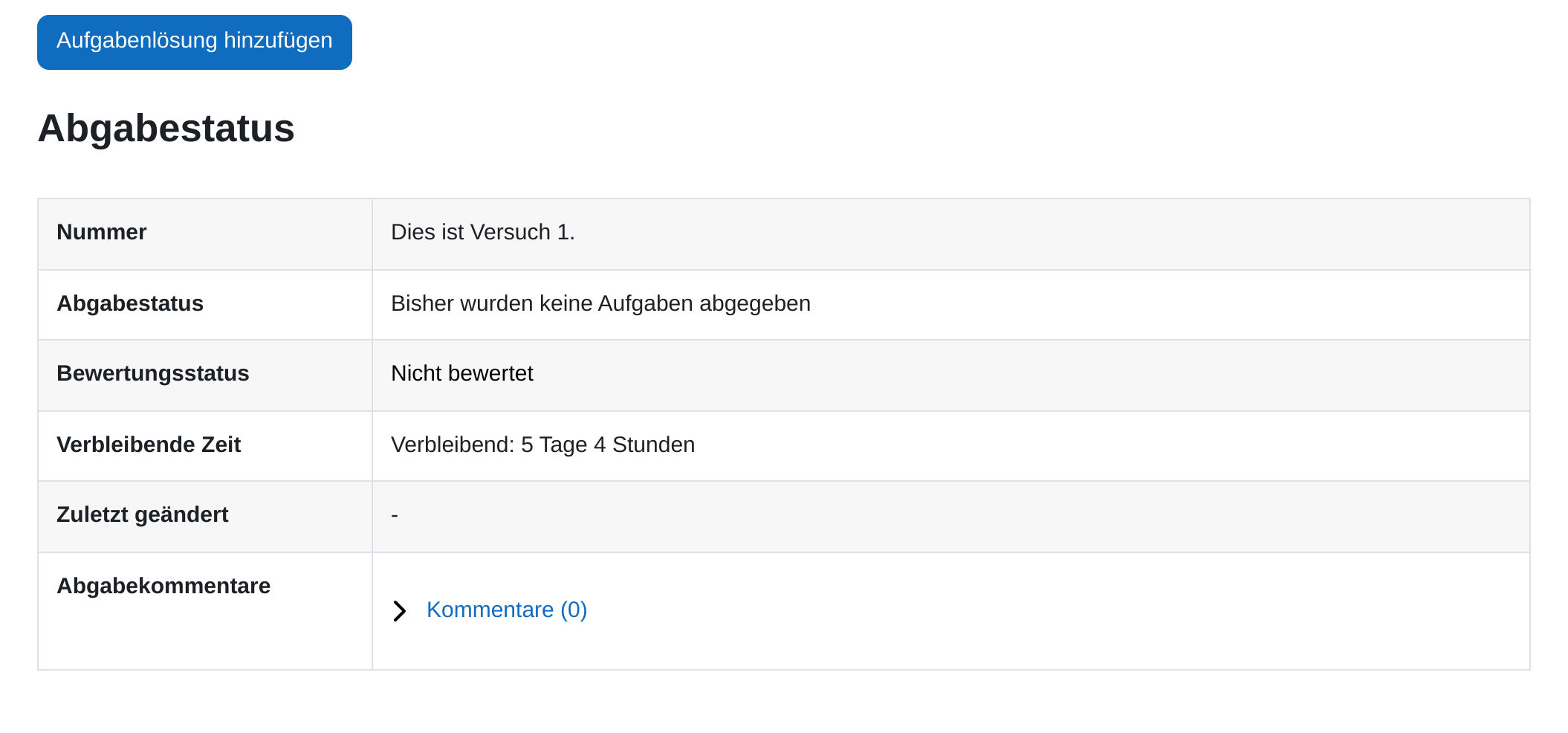
**Achtung:** Ohne die Einstellung *Abgabetaste muss gedrückt werden* gilt jede gespeicherte Datei sofort als endgültige Abgabe. Aktivieren Sie die Option, wenn Teilnehmende ihre Lösung erst als Entwurf sammeln sollen.
 ## Bewerten 1. Aufgabe im Kurs anklicken. Der **Bewertungsüberblick** zeigt, wie viele Abgaben vorliegen. 2. Auf **Alle Abgaben anzeigen** klicken oder oben den Reiter **Einreichungen** öffnen. 3. In der Zeile der Person im Menü der Spalte *Bearbeiten* auf **Bewerten** klicken. 4. Punkte eintragen, **Feedback als Kommentar** schreiben und mit **Speichern und weiter** zur nächsten Person wechseln. 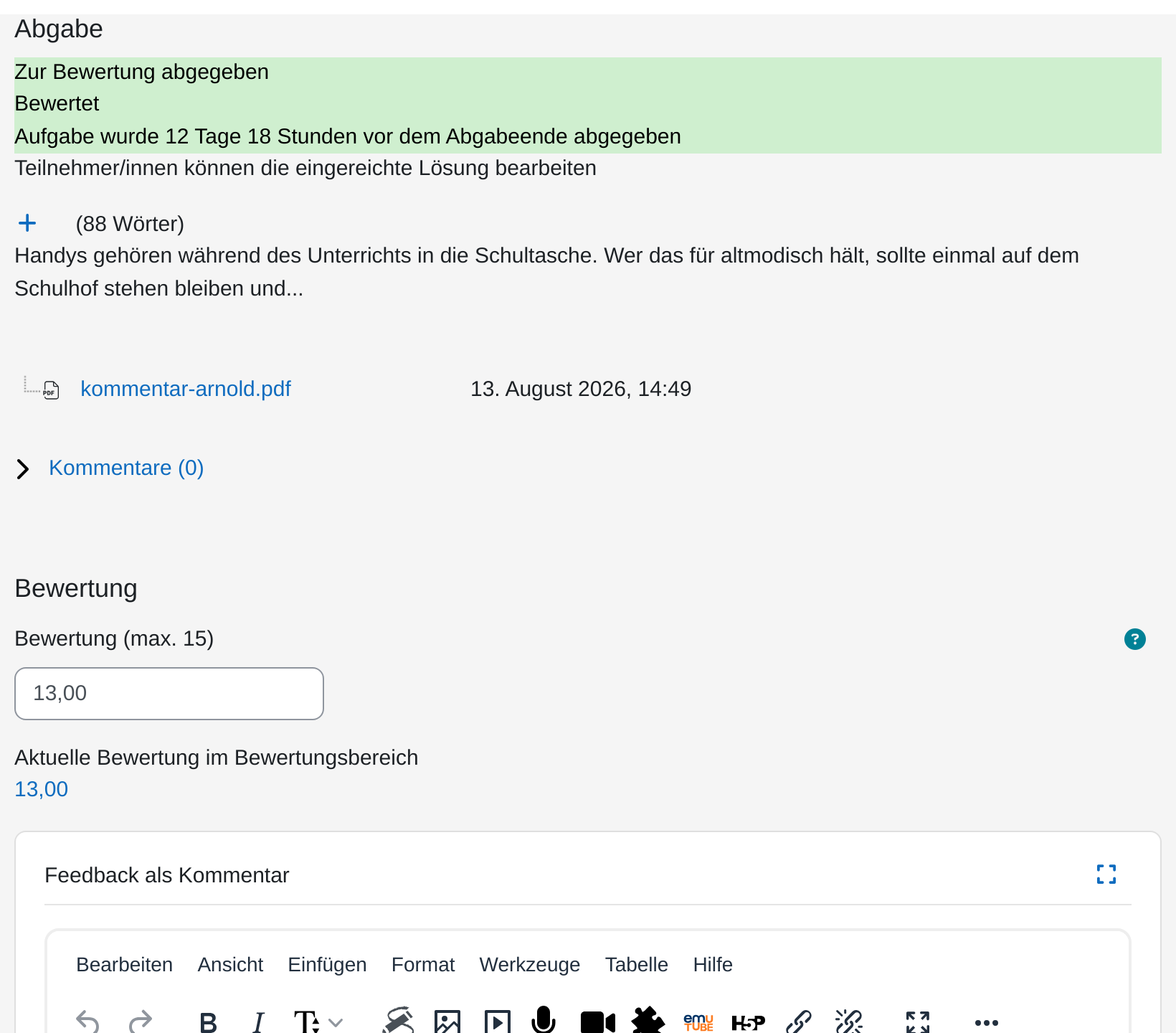 ## Wichtige Einstellungen - **Feedback-Typen:** *Feedback als Kommentar* für Freitext, *Anmerkungen im PDF* zum Kommentieren direkt im Dokument, *Feedback als Datei* zum Hochladen korrigierter Dateien. - **Gewährte Versuche:** Erlaubt Überarbeitungen, entweder *Manuell* durch Sie oder *Automatisch bis zum Bestehen*. Die Obergrenze legen Sie unter *Erlaubte Versuche* fest. - **Einstellungen für Gruppeneinreichungen:** Über *Teilnehmer/innen geben in Gruppen ab* zählt eine Abgabe für die ganze Gruppe. Voraussetzung: Im Kurs sind Gruppen angelegt. - **Anonyme Einreichungen:** Blendet die Namen während der Bewertung aus. - **Bewertungsworkflow verwenden:** Bewertungen bleiben verborgen, bis Sie sie gesammelt freigeben. ## Tipps - Setzen Sie *Fälligkeitsdatum* und *Letzte Abgabemöglichkeit* nicht auf denselben Zeitpunkt. Ein Puffer von einigen Tagen erspart Ihnen Einzelfallanfragen. - Nennen Sie in der Beschreibung ausdrücklich das gewünschte Dateiformat und ein Namensschema für die Dateien. - Aktivieren Sie den *Bewertungsworkflow*, wenn alle Teilnehmenden ihr Ergebnis gleichzeitig erhalten sollen. # Gegenseitige Beurteilung Mit der Aktivität **Gegenseitige Beurteilung** reichen Teilnehmende eine Arbeit ein und beurteilen anschließend die Arbeiten mehrerer anderer anhand eines Beurteilungsbogens, den Sie vorgeben. Am Ende erhält jede Person zwei Bewertungen: eine für die eigene Einreichung und eine dafür, wie gut sie beurteilt hat. ## Gegenseitige Beurteilung anlegen 1. Kurs öffnen und oben rechts **Bearbeiten** einschalten. 2. Im gewünschten Abschnitt auf **Aktivität oder Material anlegen** klicken. 3. Im Reiter **Aktivitäten** **Gegenseitige Beurteilung** auswählen. 4. **Name für gegenseitige Beurteilung** eingeben und unter **Beschreibung** den Ablauf erläutern. 5. Unter **Punkteeinstellungen** die *Bewertungsstrategie* wählen (siehe unten). 6. Unter **Verfügbarkeit** die Zeiträume für Einreichungen und Beurteilungen setzen. 7. Mit **Speichern und anzeigen** abschließen. Danach ist die Aktivität angelegt, aber noch nicht benutzbar: Sie steht in der Vorbereitungsphase und braucht zuerst einen Beurteilungsbogen. ## Die fünf Phasen Die Aktivität läuft in festen Phasen ab. Welche gerade aktiv ist, zeigt der **Navigator für gegenseitige Beurteilung** auf der Startseite der Aktivität: eine Leiste mit fünf Feldern, in denen die anstehenden Schritte als Checkliste stehen.| Phase | Was in ihr geschieht |
|---|---|
| **Vorbereitungsphase** | Sie legen Beschreibung, Anleitungen und den Beurteilungsbogen an. Teilnehmende können noch nichts tun. |
| **Einreichungsphase** | Teilnehmende reichen ihre Arbeit ein. Gegen Ende ordnen Sie die Einreichungen den Beurteilenden zu. |
| **Beurteilungsphase** | Teilnehmende füllen für die ihnen zugeordneten Arbeiten den Beurteilungsbogen aus. |
| **Bewertungsphase** | Moodle berechnet die Punkte, Sie prüfen und korrigieren sie. Teilnehmende können nichts mehr ändern. |
| **Geschlossen** | Die Bewertungen stehen im Kurs-Bewertungsbereich, Teilnehmende sehen ihre Rückmeldungen. |
**Achtung:** Der Phasenwechsel passiert nicht automatisch, nur weil ein Termin verstrichen ist. Bleibt die Aktivität in der Einreichungsphase stehen, kann niemand beurteilen, auch dann nicht, wenn der Zeitraum für Beurteilungen längst begonnen hat. Nur mit *Nach Abgabetermin automatisch zur nächsten Phase wechseln* übernimmt Moodle den ersten Wechsel selbst.
## Beurteilungsbogen erstellen Der Beurteilungsbogen ist das Formular, das die Beurteilenden später ausfüllen. Seine Form ergibt sich aus der *Bewertungsstrategie*, die Sie in den Einstellungen gewählt haben.| Strategie | Aufbau |
|---|---|
| **Aufsummierte Bewertung** | Mehrere Kriterien, jedes mit Punktzahl und Kommentarfeld, jeweils gewichtet. Die Voreinstellung und für die meisten Fälle die richtige Wahl. |
| **Kommentare** | Nur Kommentarfelder, keine Punkte. Für reine Rückmeldung ohne Note. |
| **Aussagen zustimmen oder ablehnen** | Liste von Aussagen mit Ja/Nein. Die Note ergibt sich aus der Zahl der verneinten Aussagen. |
| **Bewertungskriterien** | Kriterienraster: je Kriterium mehrere Stufen mit beschreibendem Text, von denen eine angekreuzt wird. |
**Hinweis:** Die Strategie lässt sich später umstellen, der Bogen muss dann aber neu aufgebaut werden. Legen Sie sie fest, bevor die Beurteilungsphase beginnt.
## Einreichungen zuordnen Ohne Zuordnung weiß niemand, welche Arbeiten er zu beurteilen hat. Öffnen Sie dafür das Menü **Mehr** → **Zuteilung der Einreichungen** und wählen Sie oben das Verfahren. - **Manuelle Zuordnung:** Sie bestimmen für jede Person über *Beurteiler/in hinzufügen* einzeln, wer wen beurteilt. Genau, aber aufwendig. - **Zufällige Zuordnung:** Moodle verteilt selbst. Sie geben die *Anzahl von Beurteilungsaufträgen* an, wahlweise *pro Einreichung* oder *pro Beurteiler/in*, und können *Beurteilungen aus der gleichen Gruppe verhindern*. - **Zeitgesteuerte Aufteilung:** Die zufällige Verteilung läuft automatisch, sobald der Abgabetermin für Einreichungen erreicht ist. Setzt ein gesetztes *Einreichungen bis* voraus. Ordnen Sie erst zu, wenn die Einreichungen vorliegen. Wer nichts eingereicht hat, bekommt sonst nichts zugeteilt und wird auch nicht beurteilt. 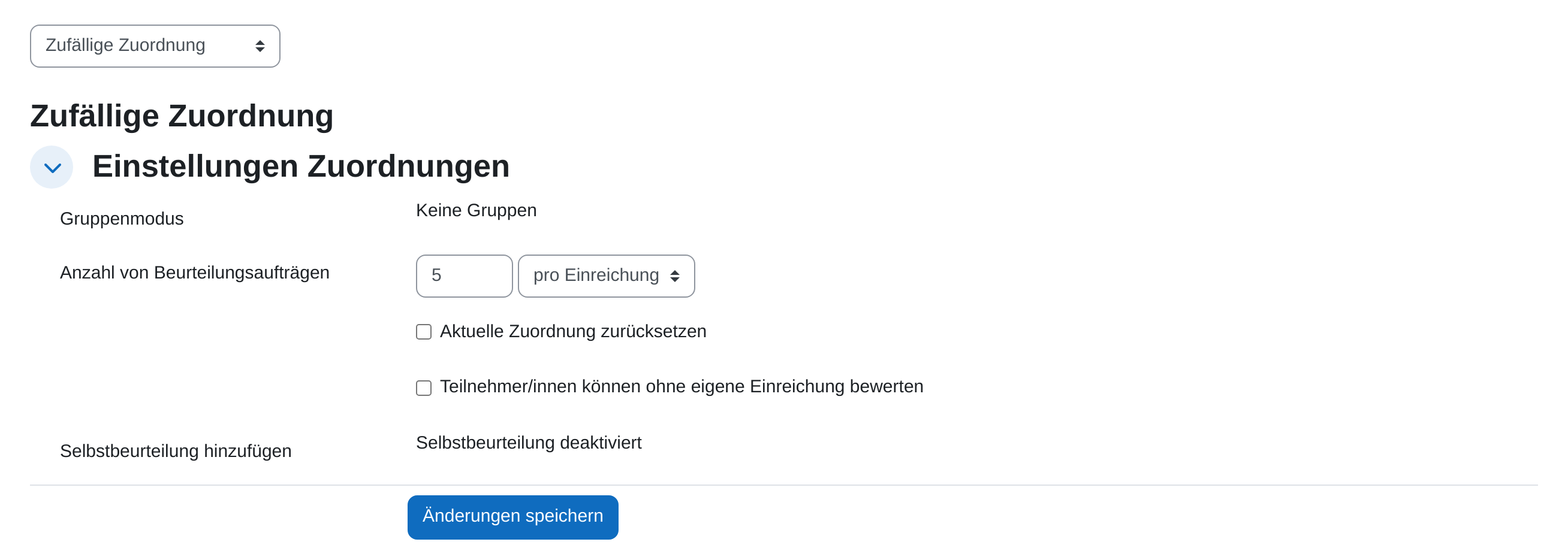 ## Bewerten und abschließen In der Bewertungsphase steht auf der Startseite der Aktivität der **Bewertungsbericht für gegenseitige Beurteilung**: eine Tabelle mit allen Einreichungen, den vergebenen Punkten und den Personen, die sie vergeben haben. 1. Gegenseitige Beurteilung im Kurs anklicken. 2. Über der Tabelle steht das Formular **Einstellungen für rechnerische Bewertungen**. Der *Abgleich von Beurteilungen* (von *sehr locker* bis *sehr genau*) steuert, wie stark Abweichungen vom Mittel die Punkte für die Beurteilung drücken. 3. Auf **Bewertungen neu berechnen** klicken. Erst danach stehen beide Punktzahlen fest. 4. Die Spalte mit den Beurteilungen durchsehen. Ausreißer erkennen Sie daran, dass die Punkte für die Beurteilung niedrig sind. 5. Eine einzelne Beurteilung anklicken, um sie zu lesen. Über *Bewertung für die Beurteilung überschreiben* lässt sich die berechnete Punktzahl ersetzen. 6. Zum Schluss in die Phase **Geschlossen** wechseln. Damit gehen die Bewertungen in den Kurs. 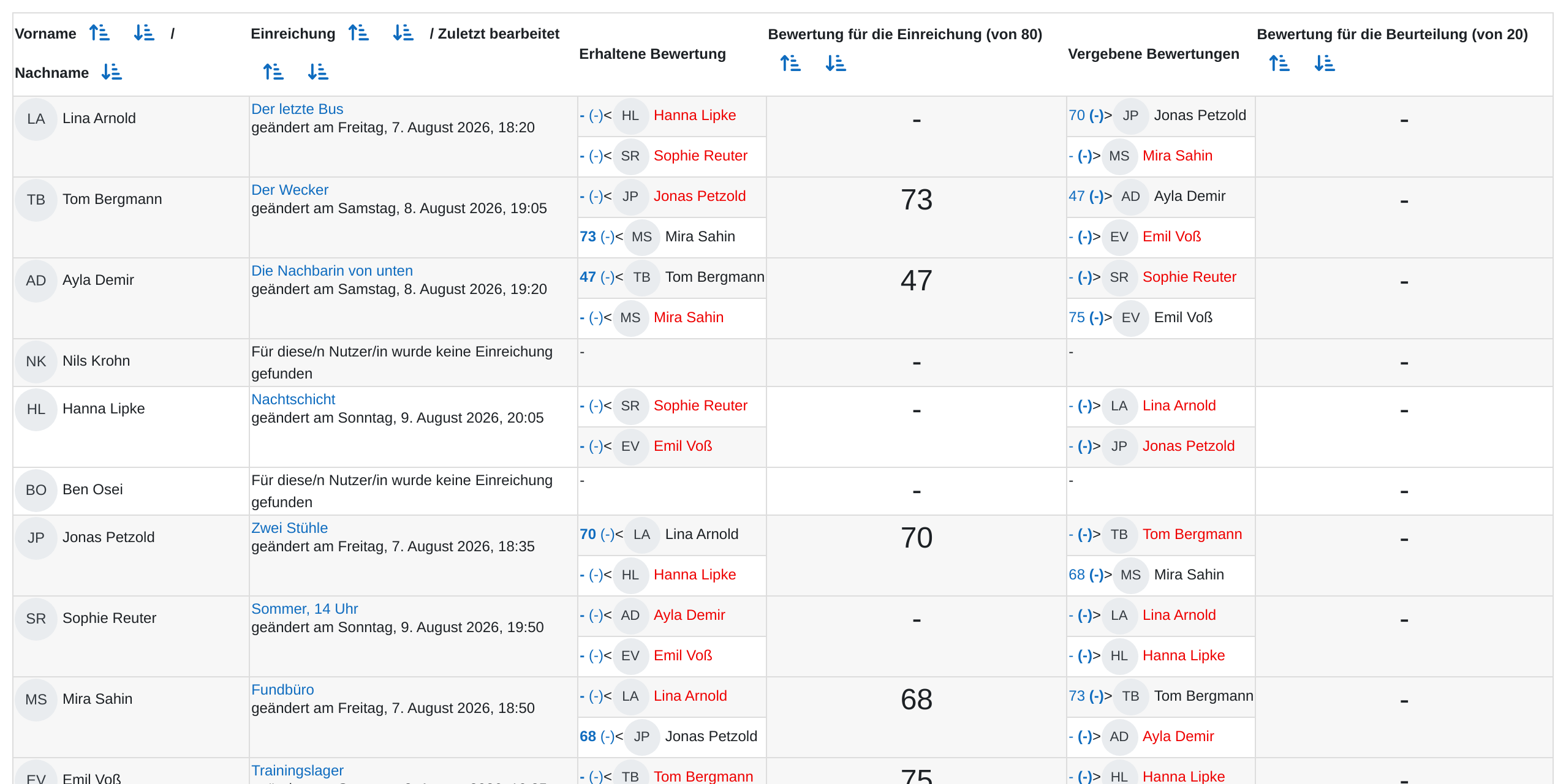 Im Bewertungsbereich des Kurses erscheinen zwei getrennte Spalten: *Bewertung für die Einreichung* (voreingestellt 80 Punkte) und *Bewertung für die Beurteilung* (voreingestellt 20 Punkte). ## Sicht der Teilnehmenden Teilnehmende sehen denselben Navigator, aber nur ihre eigenen Schritte. Der Ablauf für sie: 1. In der Einreichungsphase im Bereich **Ihre Einreichung** auf **Einreichung hinzufügen** klicken, dann *Titel*, *Einreichungsinhalt* und, falls erlaubt, *Dateianhang* ausfüllen. 2. In der Beurteilungsphase erscheint unter **Zur Beurteilung zugeordnete Einreichungen** die Liste der fremden Arbeiten. Jede wird geöffnet, gelesen und mit **Beurteilen** bewertet. 3. Den Beurteilungsbogen ausfüllen, das *Gesamtfeedback* schreiben und speichern. 4. Nach dem Schließen sehen sie ihre eigene Arbeit mit allen erhaltenen Beurteilungen und beide Punktzahlen. Wer nichts einreicht, kann trotzdem zugeordnet werden und beurteilen. Die Punkte für die eigene Einreichung bleiben dann bei null. 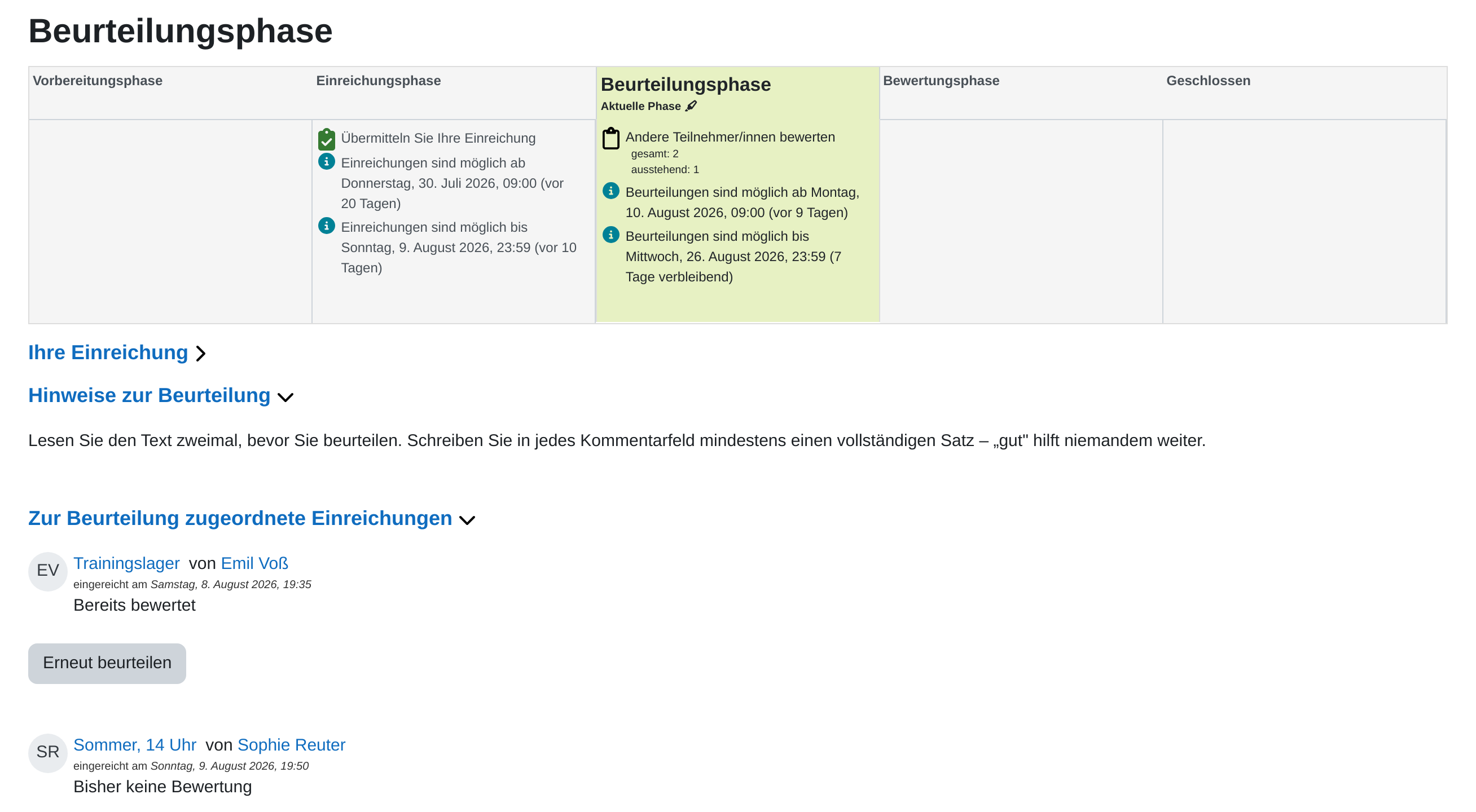 ## Wichtige Einstellungen - **Punkteeinstellungen:** *Bewertung für die Einreichung* und *Bewertung für die Beurteilung* legen fest, wie stark das eigene Werk und die Beurteilungsleistung ins Gewicht fallen. Wer den Schwerpunkt auf das Beurteilen legen will, hebt den zweiten Wert an. - **Einstellungen Einreichungen:** Unter *Einreichungstypen* wählen Sie Online-Texteingabe, Dateianhang oder beides und legen fest, was davon erforderlich ist. Dazu *Maximalzahl von Dateianhängen*, *Erlaubte Dateitypen für Dateianhänge zur Einreichung* und *Maximale Dateigröße zur Abgabe*. - **Verspätete Einreichungen:** Erlaubt die Abgabe nach dem Termin und während der Beurteilungsphase. Nachträglich bearbeiten lässt sich eine solche Einreichung nicht mehr. - **Selbstbeurteilung:** Teilnehmende beurteilen zusätzlich ihre eigene Arbeit mit demselben Bogen. - **Feedback:** Der *Gesamtfeedbackmodus* schaltet das freie Textfeld am Ende des Bogens ein, wahlweise *Aktiviert (optional)* oder *Aktiviert (notwendig)*. Der *Abschluss* ist ein Text, den alle nach dem Schließen sehen. - **Beispieleinreichungen:** Sie hinterlegen eine Musterarbeit zum Üben. Über den *Modus für Beispielbeurteilungen* legen Sie fest, ob deren Beurteilung freiwillig ist oder vor der eigenen Einreichung bzw. vor den fremden Beurteilungen verpflichtend. - **Verfügbarkeit:** *Einreichungen ab* / *bis* und *Beurteilungen ab* / *bis*. Die beiden Zeiträume dürfen sich nicht überschneiden. ## Tipps - Planen Sie die Aktivität rückwärts vom Endtermin: Einreichen, Beurteilen und Ihre eigene Durchsicht brauchen jeweils einen eigenen Zeitraum. Zwei Wochen für alles zusammen sind knapp. - Formulieren Sie die Kriterien im Beurteilungsbogen als Fragen, die sich ohne Fachurteil beantworten lassen. „Nennt die Einleitung die Fragestellung?“ führt zu brauchbareren Rückmeldungen als „Wie gut ist die Einleitung?“. - Nutzen Sie in der ersten Runde eine Beispieleinreichung. Die Teilnehmenden üben den Bogen an einem Text, der niemandem gehört, und Sie sehen, ob die Kriterien verständlich sind. # Journal Mit der Aktivität **Journal** lassen Sie jede Teilnehmerin und jeden Teilnehmer einen eigenen Text schreiben, den außer der Person selbst nur Sie lesen. Gedacht ist das für Lerntagebücher, Reflexionen und kurze Rückmeldungen zum eigenen Verständnis. Ein Journal enthält **genau einen Eintrag je Person**. Wer erneut schreibt, bearbeitet den vorhandenen Text weiter. Es entsteht keine Reihe datierter Einträge. Moodle vermerkt nur, wann zuletzt geändert wurde.**Hinweis:** Für eine Sammlung, die alle lesen sollen, nehmen Sie ein **[Forum](https://hilfe.bildung-lsa.de/books/aktivitaten-materialien/page/forum)**. Für Abgaben mit Dateien und Fristen die **[Aufgabe](https://hilfe.bildung-lsa.de/books/aktivitaten-materialien/page/aufgabe)**: Ein Journal kennt weder Dateianhänge noch ein Abgabedatum. Seine Stärke ist der geschützte Raum für Gedanken, die niemand vor der Klasse äußern würde.
## Journal anlegen 1. Kurs öffnen und oben rechts **Bearbeiten** einschalten. 2. Im gewünschten Abschnitt auf **Aktivität oder Material anlegen** klicken. 3. Im Reiter **Aktivitäten** **Journal** auswählen. 4. Unter **Name des Journals** eine Bezeichnung eingeben und unter **Beschreibung** die Schreibaufgabe formulieren. Dieser Text steht später über dem Eingabefeld und ist die eigentliche Anleitung für die Teilnehmenden. 5. Mit **Speichern und anzeigen** abschließen. Damit die Beschreibung auch auf der Kursseite zu lesen ist, setzen Sie den Haken bei *Beschreibung im Kurs zeigen*. 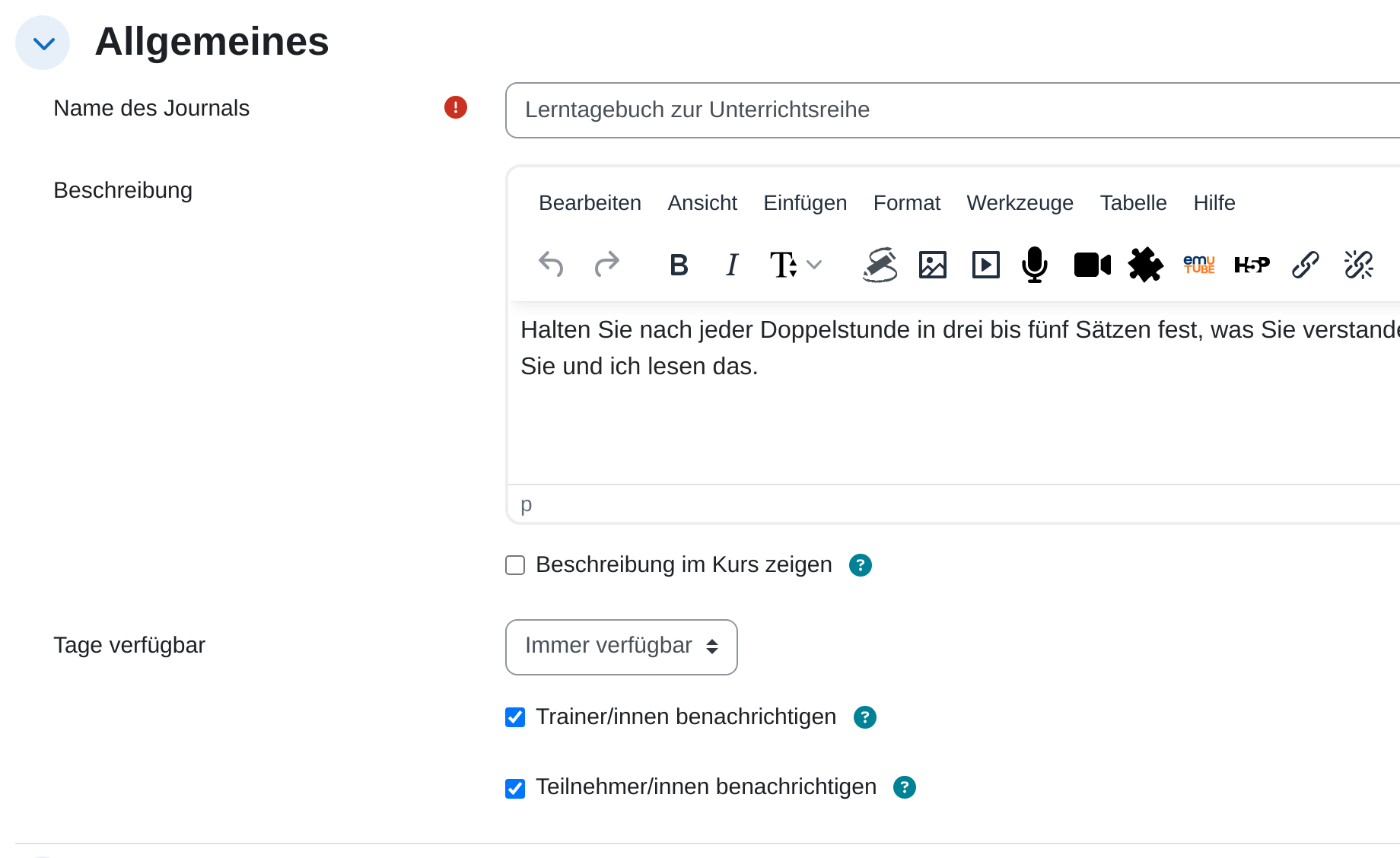 ## Wie Teilnehmende schreiben Die Teilnehmenden sehen Ihre Beschreibung und darunter die Schaltfläche **Journaleintrag bearbeiten**. Wer noch nichts geschrieben hat, bekommt zusätzlich den Hinweis *Sie haben mit dem Journal noch nicht begonnen*. 1. Journal im Kurs anklicken. 2. Auf **Journaleintrag bearbeiten** klicken. 3. Den Text in das Editorfeld schreiben. Ein leerer Eintrag lässt sich nicht speichern. 4. Mit **Änderungen speichern** abschließen. Danach steht der eigene Text auf der Seite, darunter **Zuletzt bearbeitet** mit Datum und Uhrzeit sowie die Zahl der Wörter. Ein erneuter Klick auf **Journaleintrag bearbeiten** öffnet denselben Text wieder zum Weiterschreiben. Was andere Teilnehmende geschrieben haben, bekommt niemand zu sehen. Für die Teilnehmenden gibt es keine Übersicht, keine Namen, keine fremden Texte. 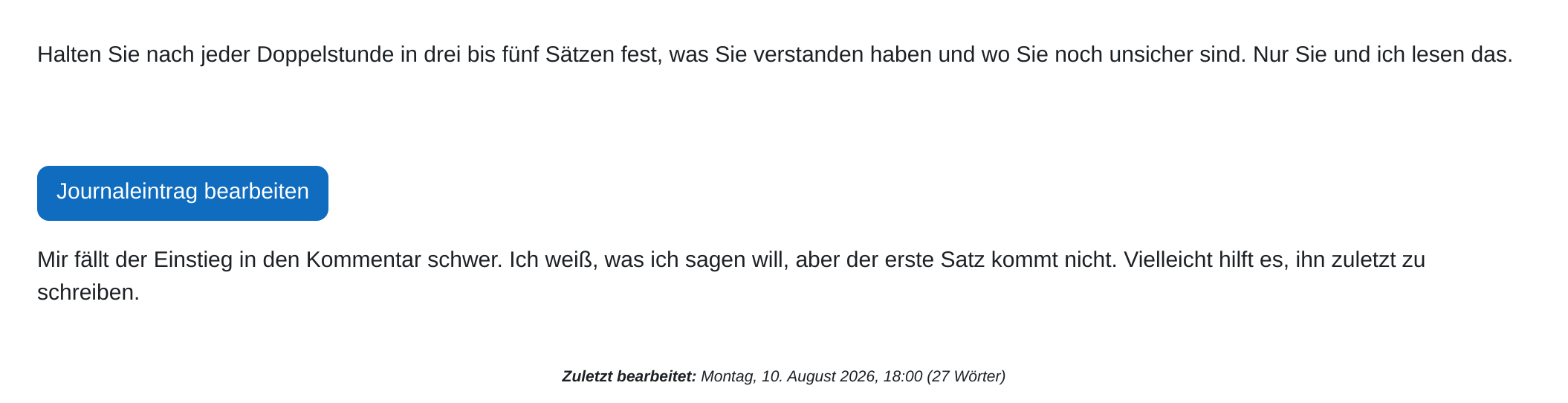 ## Einträge lesen und Feedback geben Auf der Journalseite steht für Sie zusätzlich der Link **… Journaleinträge anzeigen** mit der Zahl der vorhandenen Einträge. Er führt zur Seite **Einträge**. Dort stehen alle Texte untereinander, getrennt in **Nutzer/innen, die das Journal abgeschlossen haben** und **Nutzer/innen, die das Journal nicht abgeschlossen haben**. Oben schränken Sie mit *Alle Nutzer/innen* auf eine einzelne Person ein und ändern mit *Sortiert nach* die Reihenfolge, wahlweise nach Datum, Vorname oder Nachname, jeweils auf- oder absteigend. Unter jedem Eintrag stehen zwei Felder: - **Bewertung:** ein Auswahlfeld. Es enthält nur *Keine Bewertung…*, solange in den Einstellungen unter **Bewertung** der *Typ* auf **Kein** steht. - **Feedback:** ein Editorfeld für Ihre Rückmeldung. Sie erscheint bei der betreffenden Person unter ihrem eigenen Text. Jeder Eintrag hat darunter eine eigene Schaltfläche **Feedback speichern**. Wenn Sie mehrere Einträge nacheinander durchgehen, sichert **Mein Feedback speichern** am Ende der Seite alles auf einmal. 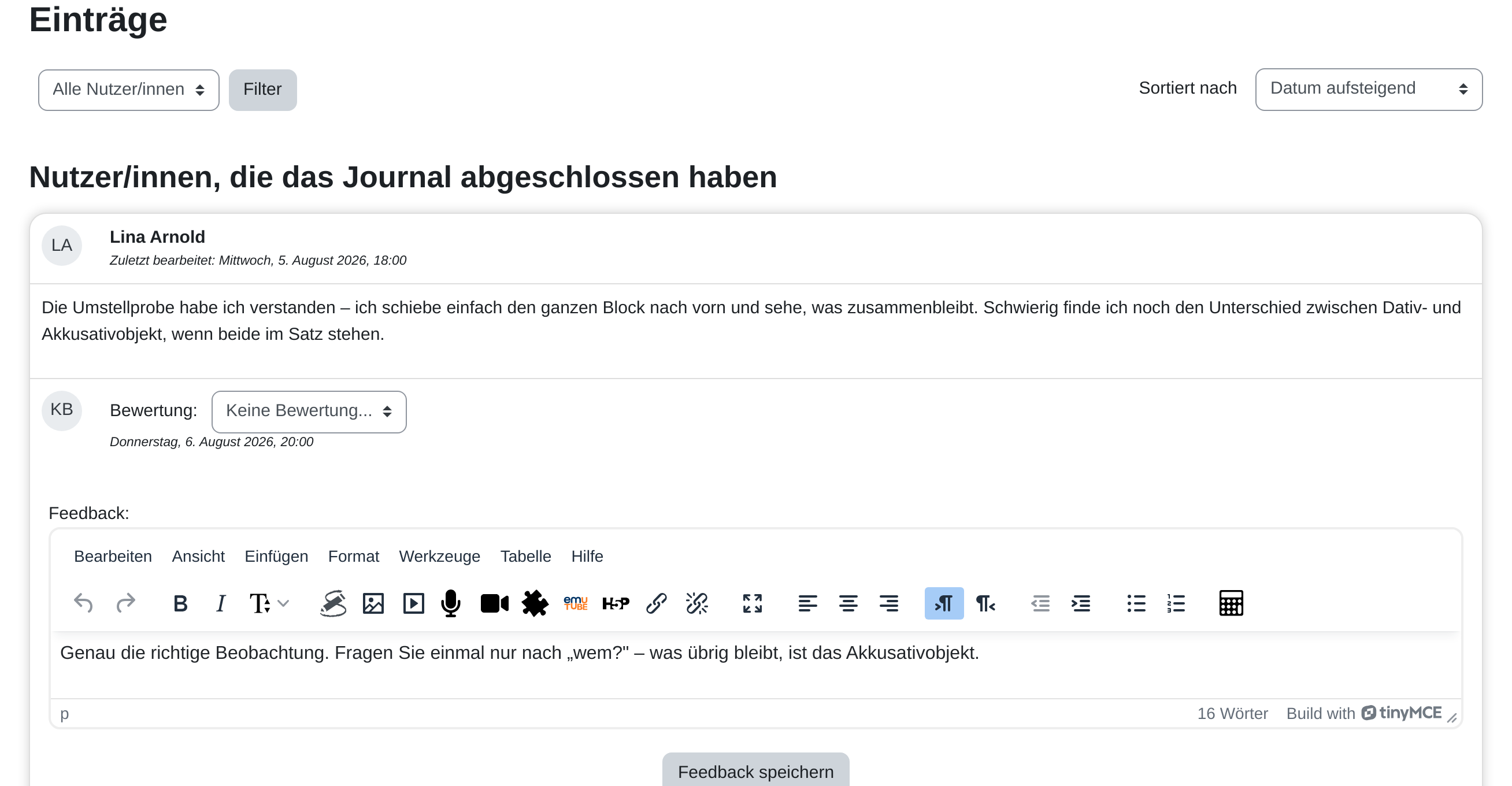**Hinweis:** Ändert jemand seinen Text, nachdem Sie ein Feedback geschrieben haben, vermerkt Moodle das im Bericht mit dem Satz *Eintrag wurde verändert, seit dem das letzte Feedback gespeichert wurde.* So finden Sie die Stellen wieder, die eine zweite Rückmeldung brauchen.
## Der Zeitraum: Tage verfügbar Die Einstellung *Tage verfügbar* begrenzt, wie lange geschrieben werden darf. Wählbar sind **Immer verfügbar** sowie Zeitspannen von einem Tag bis zu 52 Wochen. Läuft die Frist, sehen die Teilnehmenden den Hinweis *Bearbeitungszeitraum läuft ab* mit dem Enddatum. Danach bleibt der Text lesbar, lässt sich aber nicht mehr ändern.**Achtung:** *Tage verfügbar* wirkt ausschließlich im Kursformat **Wochenformat**. Der Zeitraum beginnt dort mit der Woche des Abschnitts, in dem das Journal liegt. In allen anderen Kursformaten, auch im verbreiteten Themenformat, wird die Einstellung stillschweigend übergangen: Das Journal bleibt dauerhaft offen. Wer dort eine Frist braucht, setzt sie unter **[Voraussetzungen](https://hilfe.bildung-lsa.de/books/vertiefung/page/voraussetzungen-fur-aktivitaten)** über ein Datum.
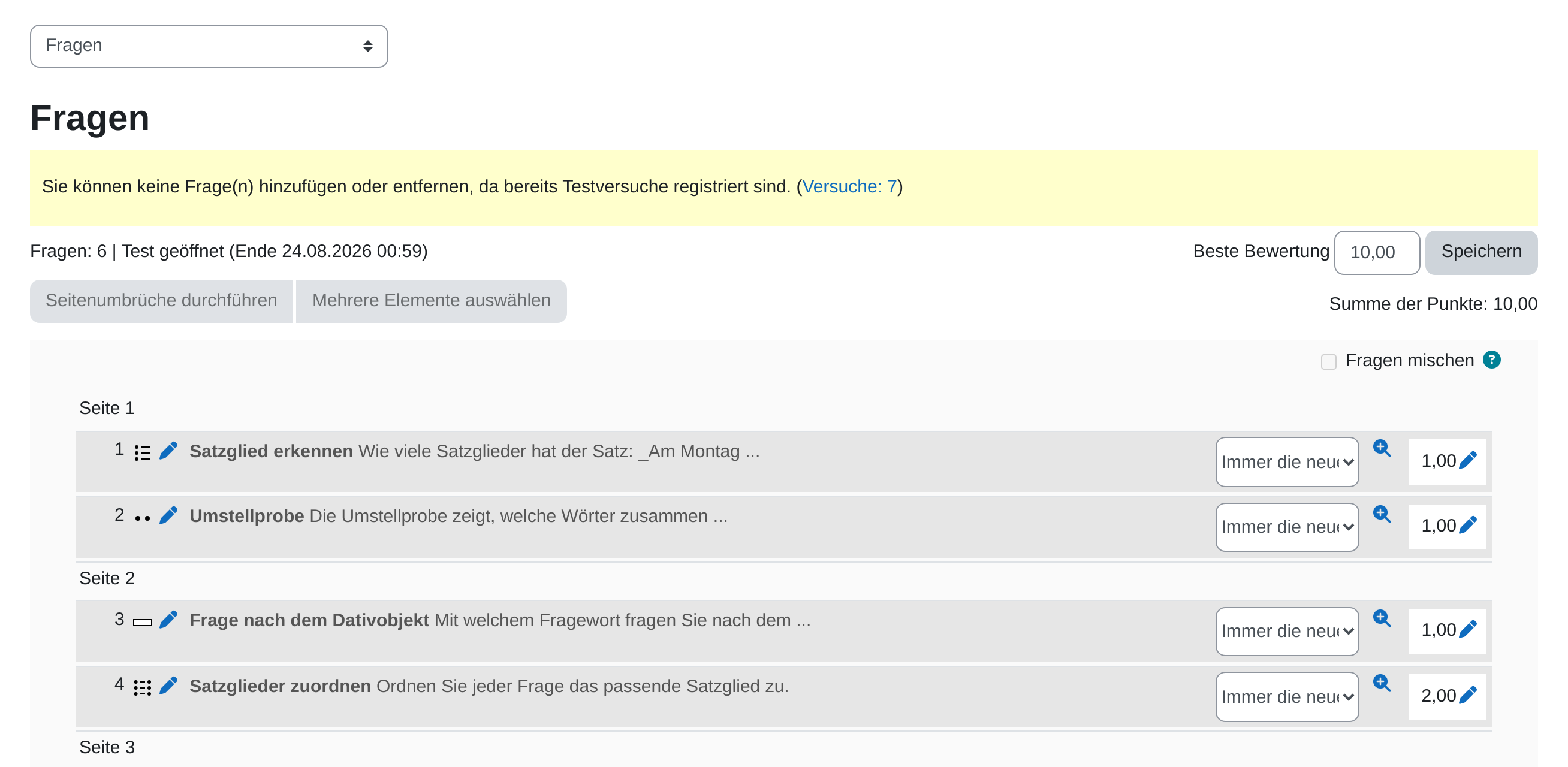
## Wichtige Einstellungen - **Tage verfügbar:** Der Schreibzeitraum, wirksam nur im Wochenformat. *Immer verfügbar* ist die sichere Wahl. - **Trainer/innen benachrichtigen:** Sie bekommen eine Mitteilung, sobald jemand einen Eintrag anlegt oder ändert. In einer großen Klasse eine beachtliche Menge Post. - **Teilnehmer/innen benachrichtigen:** Die Teilnehmenden werden benachrichtigt, sobald Sie ein Feedback gespeichert haben. Diese Einstellung lohnt fast immer, sonst bemerkt niemand Ihre Rückmeldung. - **Bewertung:** Steht *Typ* auf **Kein**, taucht das Journal nicht in der Bewertungsübersicht auf. Für ein Lerntagebuch ist das meist richtig: Wer benotet wird, schreibt anders. - **Abschlussbedingungen:** *Einen Eintrag im Journal erstellen* hakt die Aktivität ab, sobald etwas geschrieben wurde. Das ist die passendere Bedingung als *Aktivität anzeigen*. - **[Gruppenmodus](https://hilfe.bildung-lsa.de/books/vertiefung/page/gruppenmodus):** Betrifft nur Ihre Sicht auf die Einträge. Bei *Getrennte Gruppen* filtern Sie den Bericht über die Gruppenauswahl. ## Tipps - Stellen Sie in der Beschreibung eine konkrete Frage statt einer Aufforderung. „Was war heute der schwierigste Schritt und woran lag das?“ bringt brauchbare Antworten, „Reflektieren Sie die Stunde“ bringt drei Sätze Höflichkeit. - Sagen Sie ausdrücklich, dass niemand sonst mitliest. Viele rechnen bei Moodle mit einem [Forum](https://hilfe.bildung-lsa.de/books/aktivitaten-materialien/page/forum) und schreiben entsprechend vorsichtig. - Antworten Sie kurz, aber jedem. Ein Journal ohne Rückmeldung schläft nach zwei Wochen ein. Zwei Sätze pro Person genügen, um es am Leben zu halten. # Test Mit der Aktivität **Test** stellen Sie Fragen, die Moodle automatisch auswertet, von Multiple Choice bis Zuordnung. Geeignet für Selbstlernkontrollen ebenso wie für benotete Prüfungen. ## Test anlegen Ein Test entsteht in zwei Schritten: erst der Rahmen, dann die Fragen. 1. Kurs öffnen und oben rechts **Bearbeiten** einschalten. 2. Im gewünschten Abschnitt auf **Aktivität oder Material anlegen** klicken. 3. Im Reiter **Aktivitäten** **Test** auswählen. 4. **Name** eingeben und unter **Beschreibung** die Rahmenbedingungen nennen. 5. Im Abschnitt **Zeit** bei Bedarf *Testöffnung*, *Testschließung* und *Zeitbegrenzung* setzen. 6. Mit **Speichern und anzeigen** abschließen. 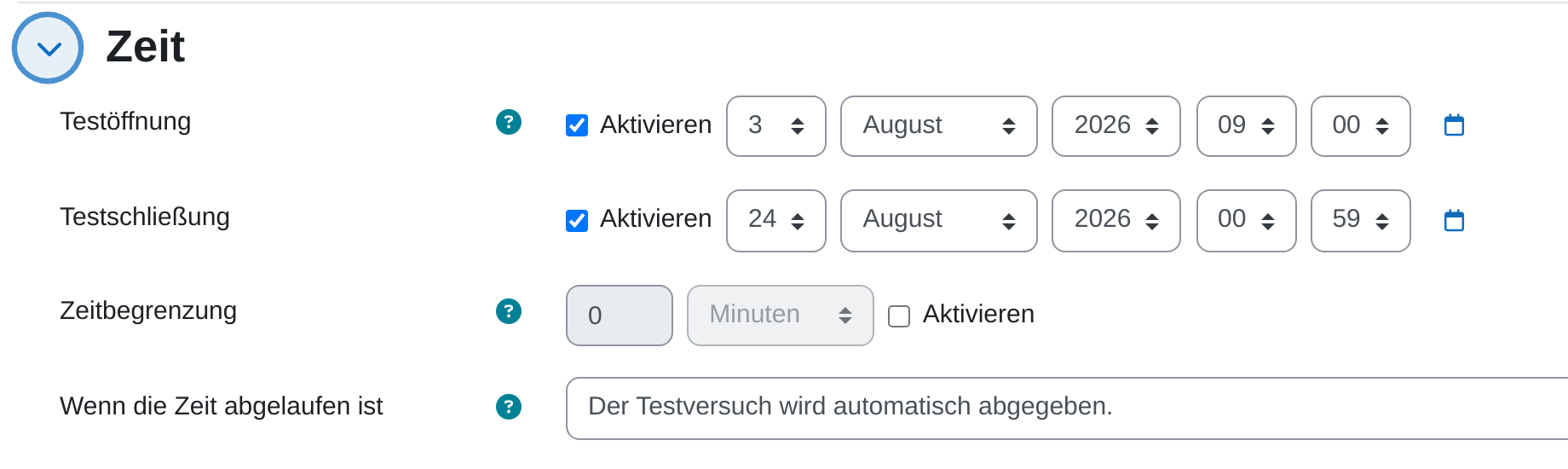 ## Fragen hinzufügen 1. Test im Kurs anklicken und oben den Reiter **Fragen** öffnen. 2. Rechts auf **Frage hinzufügen** klicken. 3. Eine der drei Quellen wählen: - **Neue Frage**: Frage direkt hier verfassen. - **aus einer Fragensammlung**: vorhandene Frage übernehmen. - **Zufallsfrage**: Moodle zieht pro Versuch zufällig eine Frage aus einer Kategorie. 4. Bei einer neuen Frage den Fragetyp wählen, Fragetext, Antworten und Bewertung eintragen und speichern. 5. Oben rechts unter **Beste Bewertung** die Gesamtpunktzahl des Tests festlegen.**Fragen leben in der Fragensammlung.** Jede Frage wird dort gespeichert und lässt sich in mehreren Tests wiederverwenden. Legen Sie Kategorien nach Themen an. Das zahlt sich ab dem zweiten Test aus.
 ## Bewertungsmethode Sind mehrere Versuche erlaubt, legt **Bewertungsmethode** fest, welcher zählt:| Methode | Wann sinnvoll |
|---|---|
| **Bester Versuch** | Selbstlernkontrollen, belohnt das Üben bis zum Erfolg. |
| **Letzter Versuch** | Zeigt den aktuellen Kenntnisstand. |
| **Erster Versuch** | Prüfungsnah, nur der erste Anlauf zählt. |
| **Durchschnitt** | Mittelwert aller Versuche. |
**Vor einer benoteten Prüfung prüfen:** *Erlaubte Versuche* auf 1, *Frageverhalten* auf *Spätere Auswertung* und in den **Überprüfungsoptionen** die Spalte *Direkt nach dem Versuch* einschränken. In der Voreinstellung sehen Teilnehmende sonst sofort alle richtigen Lösungen.
## Ergebnisse ansehen 1. Test im Kurs anklicken. 2. Oben den Reiter **Ergebnisse** öffnen. 3. Die Tabelle zeigt alle Versuche mit Punkten und Bearbeitungsdauer. Über **Berichte** erreichen Sie zusätzlich eine Auswertung pro Frage. Daran erkennen Sie, welche Frage zu schwer oder missverständlich war. 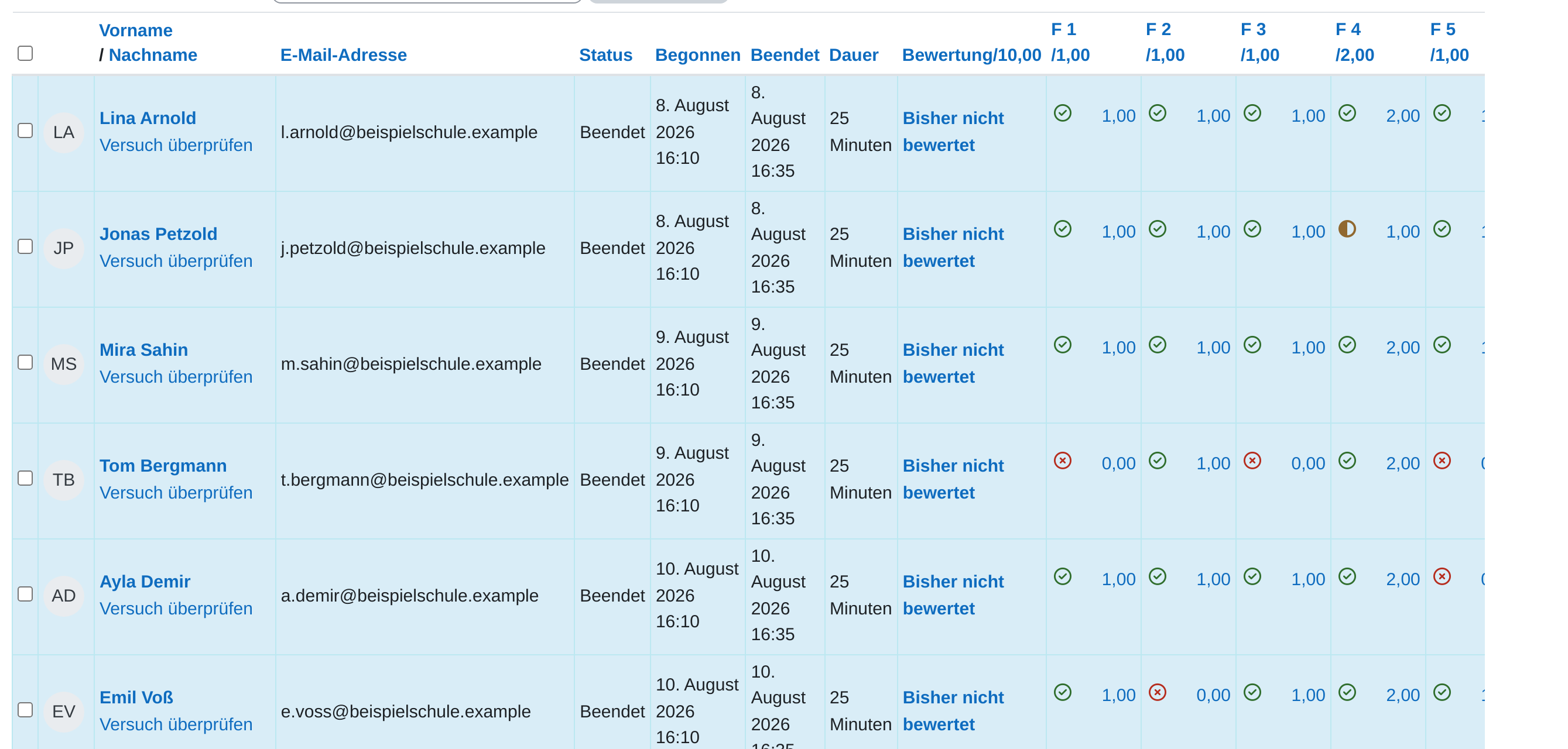 ## Tipps - Testen Sie jeden Test über **Vorschau**, bevor Sie ihn freigeben. Fehler in der Punktevergabe fallen sonst erst im Ernstfall auf. - Legen Sie Fragen von Anfang an in thematischen Kategorien der Fragensammlung ab. Nachträglich zu sortieren ist deutlich aufwendiger. - Zufallsfragen aus einer gut gefüllten Kategorie erschweren das Abschreiben, weil jede Person andere Fragen erhält.