**Hinweis:** Die Länge eines Beitrags ist begrenzt, in der Voreinstellung auf 250 Zeichen. Das ist Absicht: Ein Board sammelt Stichworte, keine Aufsätze. Den Wert legt die Moodle-Administration site-weit fest.
Jeder Beitrag trägt unten eine Reihe kleiner Symbole: die Sprechblase mit der Zahl der Kommentare, den Stern mit der Zahl der Bewertungen, ein Kreuz zum Löschen, den Kreuzpfeil zum Verschieben in eine andere Spalte und den Stift zum Bearbeiten. ## Bewerten und kommentieren Steht *Beiträge bewerten* nicht auf *Deaktiviert*, trägt jeder Beitrag ein Sternsymbol mit einem Zähler. Ein Klick vergibt eine Stimme, ein zweiter nimmt sie zurück. So sehen Sie ohne Aussprache, welche Vorschläge Zuspruch finden.| Einstellung „Beiträge bewerten“ | Wer bewerten darf |
|---|---|
| **Deaktiviert** | Niemand. Das Board bleibt eine reine Sammlung. |
| **von Teilnehmer/innen** | Nur die Teilnehmenden. |
| **von Trainer/innen** | Nur Sie. Geeignet, um in einer großen Sammlung das Brauchbare zu markieren. |
| **von allen** | Alle im Kurs. |
**Achtung:** Ein Feld zu löschen löscht auch alles, was in diesem Feld schon eingetragen wurde, und zwar in allen Einträgen. Legen Sie die Felder deshalb vollständig an, bevor die Klasse zu schreiben beginnt.
## Die Feldtypen Der Typ entscheidet, wie eingegeben wird und wonach sich sortieren lässt. Zwölf stehen zur Auswahl. 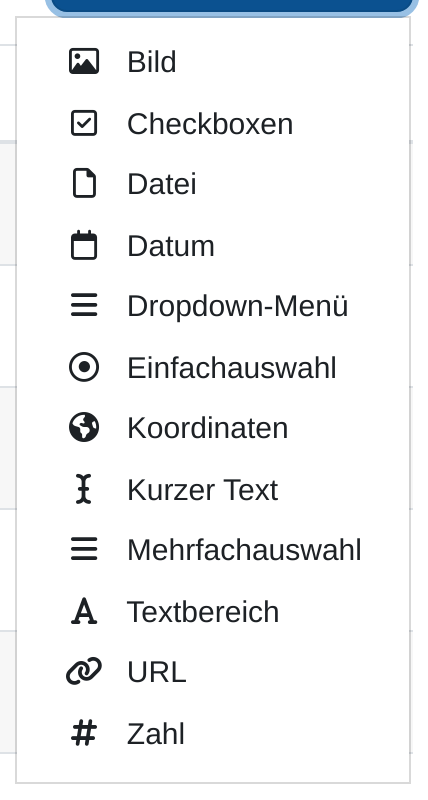| Feldtyp | Wofür er gedacht ist |
|---|---|
| **Kurzer Text** | Einzeilige Eingabe für Titel, Namen, Stichworte. Auf Wunsch werden Glossarbegriffe automatisch verlinkt. |
| **Textbereich** | Mehrzeiliger Text mit dem gewohnten Editor, für Begründungen und Zusammenfassungen. |
| **Zahl** | Nimmt nur Ziffern an. Sortiert wird danach der Größe nach, nicht alphabetisch. |
| **Dropdown-Menü** | Eine Auswahl aus einer Klappliste. Die Möglichkeiten geben Sie zeilenweise vor. |
| **Einfachauswahl** | Eine Auswahl, bei der alle Möglichkeiten untereinander sichtbar bleiben. In der Spalte *Feld-Typ* der Übersicht steht dafür *Einfachauswahl (Radio Buttons)*. |
| **Mehrfachauswahl** | Mehrere Auswahlen aus einer Liste. |
| **Checkboxen** | Mehrere Häkchen aus vorgegebenen Möglichkeiten, alle gleichzeitig sichtbar. |
| **Datum** | Ein Kalenderdatum aus Auswahlfeldern. |
| **Bild** | Ein hochgeladenes Bild. Die Anzeigemaße für Listen- und Einzelansicht legen Sie am Feld fest. |
| **Datei** | Eine beliebige Datei zum Herunterladen, begrenzt durch die maximale Dateigröße. |
| **URL** | Eine Internetadresse, wahlweise mit eigenem Anzeigenamen und in einem neuen Fenster. |
| **Koordinaten** | Geografische Länge und Breite, verlinkt auf einen Kartendienst. |
**Hinweis:** Vier bis sechs Felder reichen fast immer. Jedes weitere Feld verlängert das Formular und senkt die Bereitschaft, es auszufüllen. Was nur einmal gebraucht wird, gehört in den Textbereich statt in ein eigenes Feld.
## Einträge hinzufügen 1. Datenbank im Kurs anklicken. 2. Auf **Eintrag hinzufügen** klicken. 3. Das Formular **Neuer Eintrag** ausfüllen. Es enthält genau die Felder, die Sie angelegt haben, in der Reihenfolge der Übersicht. 4. Mit **Speichern** abschließen oder mit **Speichern und weiteren hinzufügen** gleich den nächsten Eintrag beginnen. 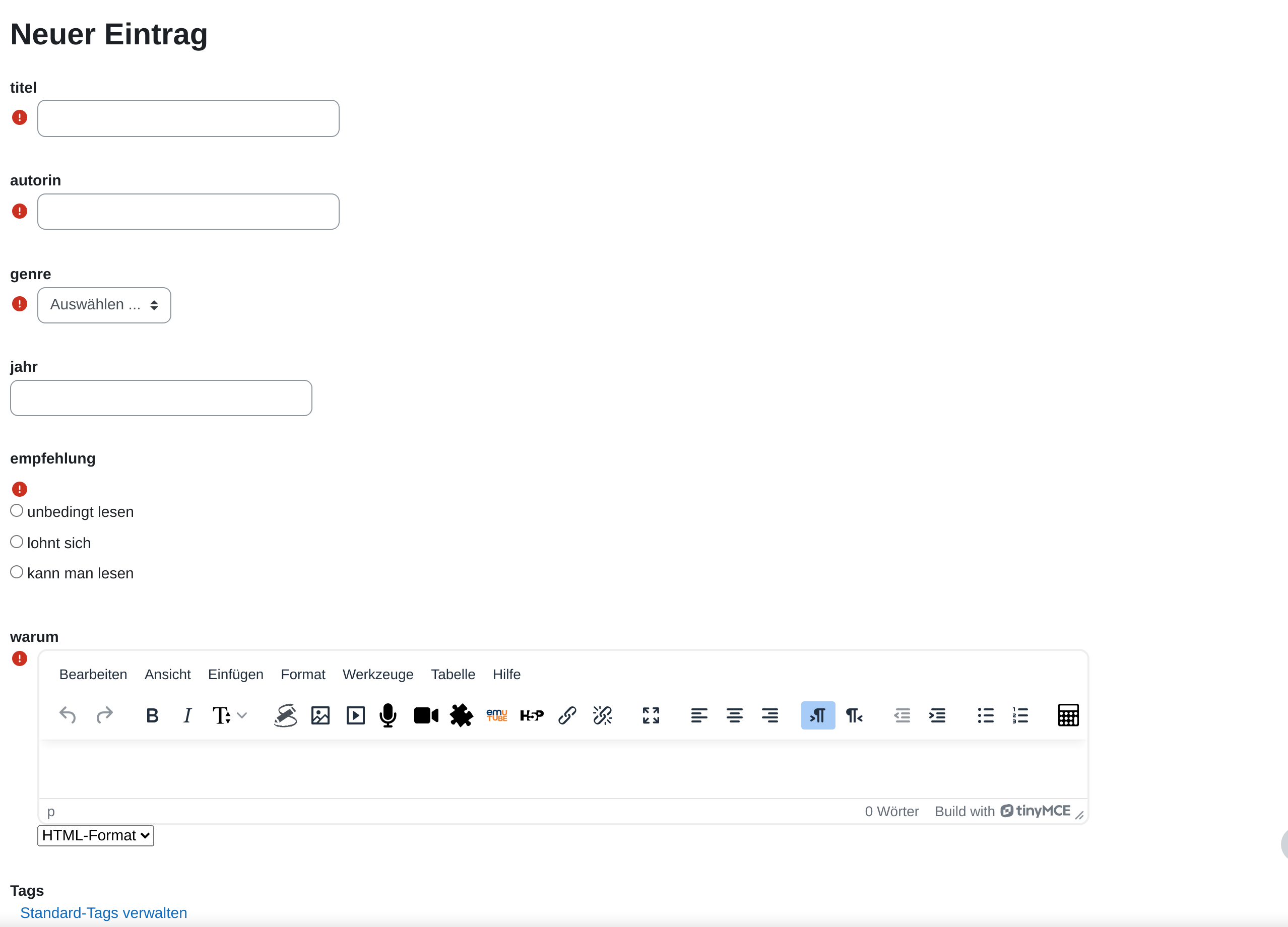 Einen vorhandenen Eintrag ändern Sie über **Aktionen** → **Bearbeiten** am Eintrag selbst. Dort steht auch **Löschen**. Über das Menü **Aktionen** oberhalb der Liste lassen sich alle Einträge als Datei sichern (**Einträge exportieren**) oder aus einer CSV-Datei einlesen (**Einträge importieren**). ## Listenansicht und Einzelansicht Über der Sammlung steht das Auswahlfeld **Modus** mit zwei Ansichten. - **Listenansicht:** alle Einträge untereinander, seitenweise geblättert. Das ist die Voreinstellung und die Ansicht zum Stöbern und Vergleichen. - **Einzelansicht:** ein Eintrag pro Seite. Nur hier stehen die **Kommentare**. 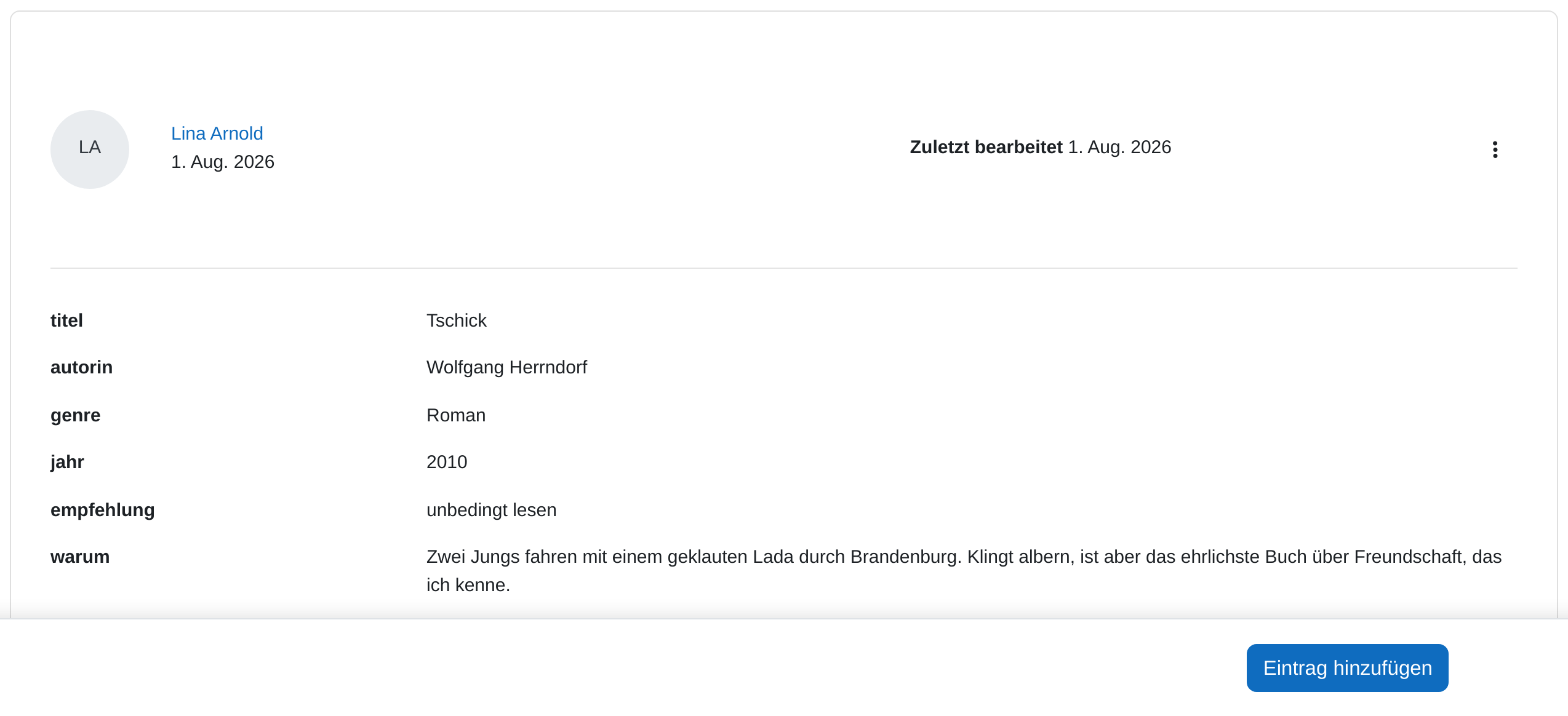 Darunter steuern Sie die Anzeige: *Einträge pro Seite*, das Suchfeld *Suchen*, *Sortiert nach* und *Reihenfolge*. **Erweiterte Suche** klappt ein Formular auf, in dem gezielt in einzelnen Feldern gesucht wird, etwa nur nach einem Genre. **Filter zurücksetzen** stellt den Ausgangszustand wieder her. ## Freigabe und Kommentare Steht *Freigabe erforderlich* auf **Ja**, ist ein neuer Eintrag zunächst nur für die verfassende Person und für Sie sichtbar. Er trägt die Markierung **Freigabe ausstehend**. Sichtbar für alle wird er erst, wenn Sie ihn über **Aktionen** → **Zulassen** freigeben. Über denselben Weg nehmen Sie eine Freigabe mit **Eintrag nicht freigegeben** wieder zurück. Ob die Verfasserin oder der Verfasser einen bereits freigegebenen Eintrag noch ändern darf, entscheidet *Änderung von freigegebenen Einträgen erlauben*. Steht die Einstellung auf **Nein**, ist der Eintrag nach der Freigabe für die Teilnehmenden gesperrt. Steht *Kommentare* auf **Ja**, trägt jeder Eintrag in der Einzelansicht den Aufklapper **Kommentare anzeigen** mit einem Eingabefeld und der Schaltfläche **Kommentar speichern**. Kommentare stehen unter dem Namen der schreibenden Person. 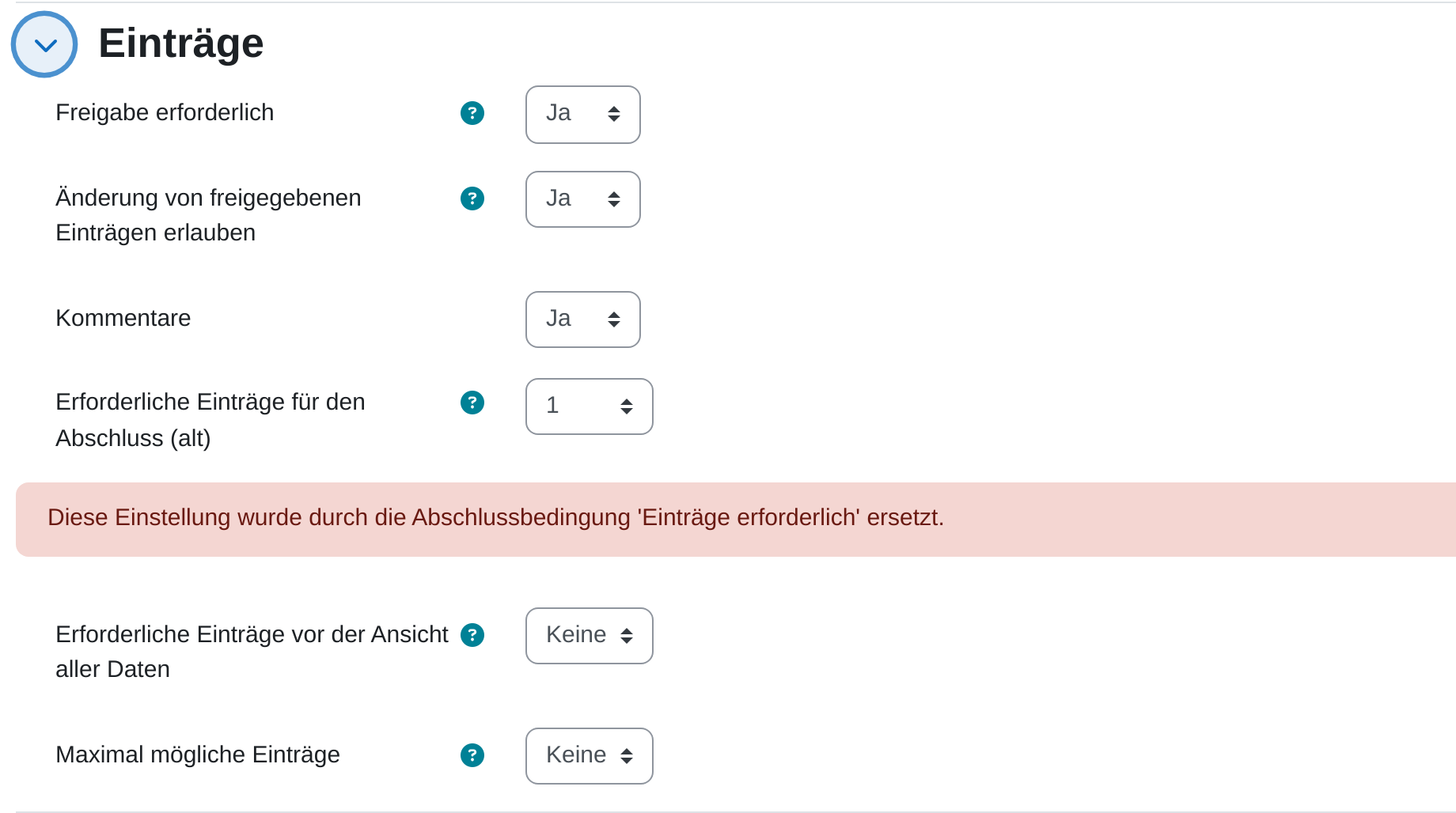 ## Was Teilnehmende dürfen - **Immer:** freigegebene Einträge lesen, darin suchen und sortieren, eigene Einträge schreiben, bearbeiten und löschen. - **Je nach Einstellung:** kommentieren (*Kommentare*), eigene Einträge nach der Freigabe noch ändern (*Änderung von freigegebenen Einträgen erlauben*), fremde Einträge überhaupt sehen (*Erforderliche Einträge vor der Ansicht aller Daten*). - **Nie:** Felder anlegen oder ändern, Vorlagen bearbeiten, Einträge freigeben, fremde Einträge bearbeiten. Auch das Bewerten bleibt in der Voreinstellung bei den Trainer/innen. ## Vorlagensätze und Vorlagen Zwei Begriffe klingen ähnlich und meinen Verschiedenes. - **Vorlagensätze** sind fertige Feldergruppen. Moodle bringt vier mit: *Bildergalerie*, *Journal*, *Vorschläge* und *Ressourcen*. Ein Klick auf **Vorlagensatz verwenden** legt deren Felder in Ihrer Datenbank an. Eine selbst gebaute Datenbank lässt sich umgekehrt als Vorlagensatz sichern und in anderen Kursen wiederverwenden. - **Vorlagen** bestimmen das Aussehen: wie ein Eintrag in der Liste, in der Einzelansicht und im Formular dargestellt wird. Moodle erzeugt sie automatisch aus Ihren Feldern.**Hinweis:** Die Vorlagen zu bearbeiten lohnt sich erst, wenn die Standarddarstellung wirklich stört. Sie werden in HTML geschrieben, die Feldinhalte stehen darin als Platzhalter der Form `[[feldname]]`. Wer eine Aktion wie *Bearbeiten* aus der Vorlage entfernt, nimmt sie sich selbst weg.
## Wichtige Einstellungen - **Einträge:** *Freigabe erforderlich*, *Änderung von freigegebenen Einträgen erlauben* und *Kommentare* bestimmen den Umgang mit den Beiträgen der Teilnehmenden. - **Erforderliche Einträge vor der Ansicht aller Daten:** Verlangt eine Mindestzahl eigener Einträge, bevor jemand die Sammlung der anderen sieht. Wirksam gegen bloßes Abschreiben. - **Maximal mögliche Einträge:** Begrenzt, wie viel eine Person beitragen darf. Ohne Wert ist die Zahl unbegrenzt. - **Erforderliche Einträge für den Abschluss (alt):** Nicht mehr benutzen. Moodle blendet darunter den Hinweis ein, dass die Abschlussbedingung *Einträge erforderlich* an ihre Stelle getreten ist. Gesetzt wird sie unten unter **Abschlussbedingungen**. - **Verfügbarkeit:** *Verfügbar ab* und *Verfügbar bis* öffnen und schließen die Datenbank. *Bearbeiten sperren ab* und *Bearbeiten sperren bis* setzen sie in dieser Zeit auf Nur-Lesen. - **Bewertungen:** *Summierungstyp* schaltet die Bewertung ein und legt fest, wie mehrere Bewertungen eines Eintrags verrechnet werden. *Keine Bewertung* lässt die Datenbank aus der Bewertungsübersicht heraus. - **[Gruppenmodus](https://hilfe.bildung-lsa.de/books/vertiefung/page/gruppenmodus):** Bei *Getrennte Gruppen* sieht jede Gruppe nur die eigenen Einträge. Sinnvoll, wenn mehrere Klassen dieselbe Aufgabe bearbeiten. ## Tipps - Legen Sie den ersten Eintrag selbst an, bevor die Klasse dazukommt. Er zeigt am Beispiel, wie ausführlich die Felder gemeint sind, und wirkt besser als jede Erklärung im Aufgabentext. - Nehmen Sie für alles, was später ausgewertet werden soll, ein **Dropdown-Menü** statt eines Textfeldes. Freier Text bringt „Roman“, „roman“ und „Romane“ hervor und lässt sich danach nicht mehr sinnvoll sortieren. - Schalten Sie *Freigabe erforderlich* nur ein, wenn Sie wirklich jeden Eintrag lesen wollen. In einer Klasse mit 28 Personen ist das eine Aufgabe von einer Stunde, und bis dahin sieht niemand etwas. # Glossar Mit der Aktivität **Glossar** legen Sie ein Verzeichnis von Begriffen und Erklärungen an. Teilnehmende können die Einträge nur lesen oder, je nach Einstellung, selbst welche beisteuern. ## Glossar anlegen 1. Kurs öffnen und oben rechts **Bearbeiten** einschalten. 2. Im gewünschten Abschnitt auf **Aktivität oder Material anlegen** klicken. 3. Im Reiter **Aktivitäten** **Glossar** auswählen. 4. **Name** eingeben und unter **Beschreibung** erläutern, wofür das Glossar da ist. 5. Bei Bedarf im Abschnitt **Einträge** und **Darstellung** anpassen (siehe unten). 6. Mit **Speichern und anzeigen** abschließen. ## Eintrag hinzufügen 1. Glossar im Kurs anklicken. 2. Auf **Eintrag hinzufügen** klicken. 3. **Begriff** und **Definition** eingeben. 4. Optional unter **Alternativbegriffe** Synonyme ergänzen, je einen pro Zeile. 5. Auf **Änderungen speichern** klicken. 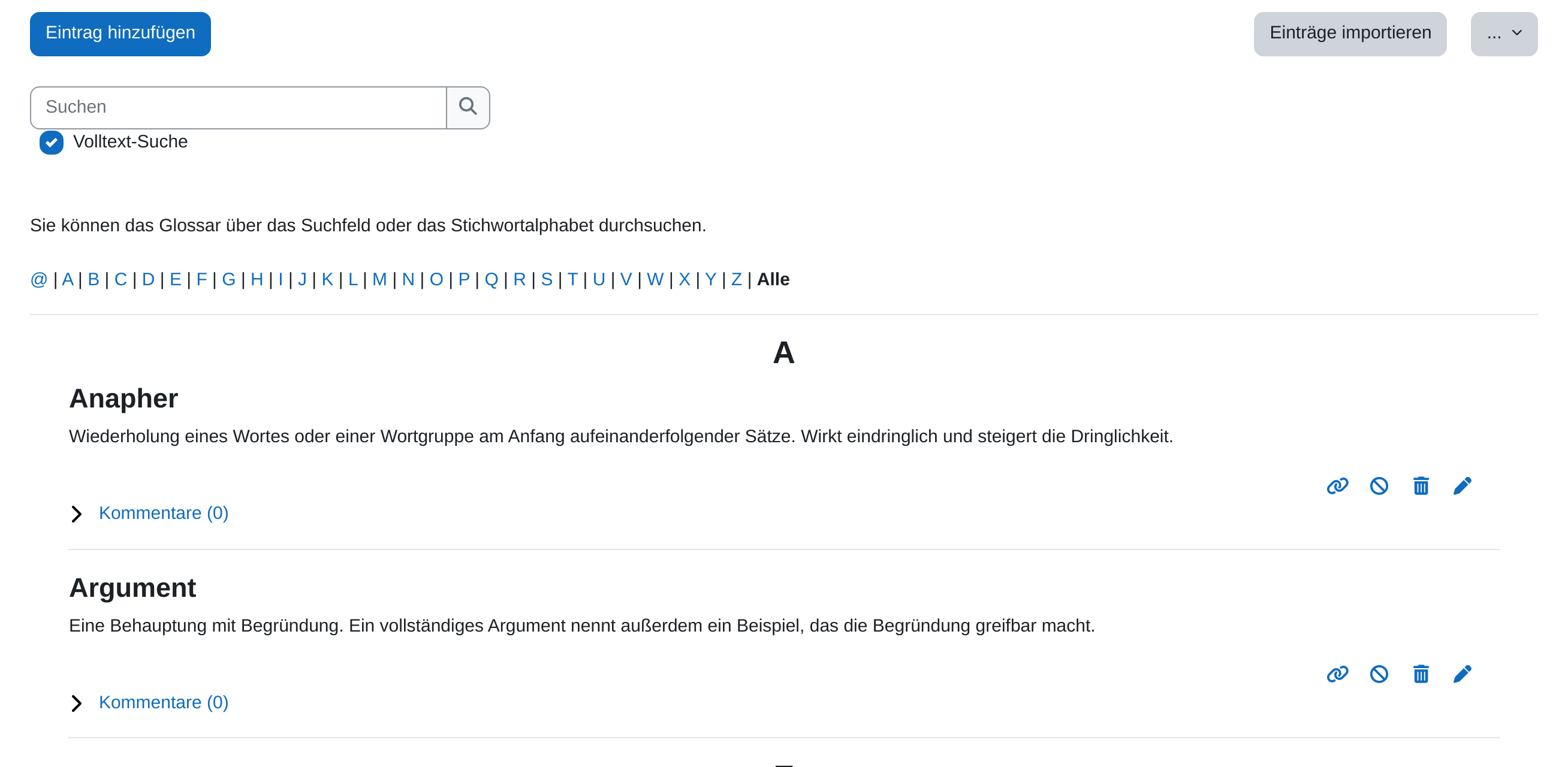 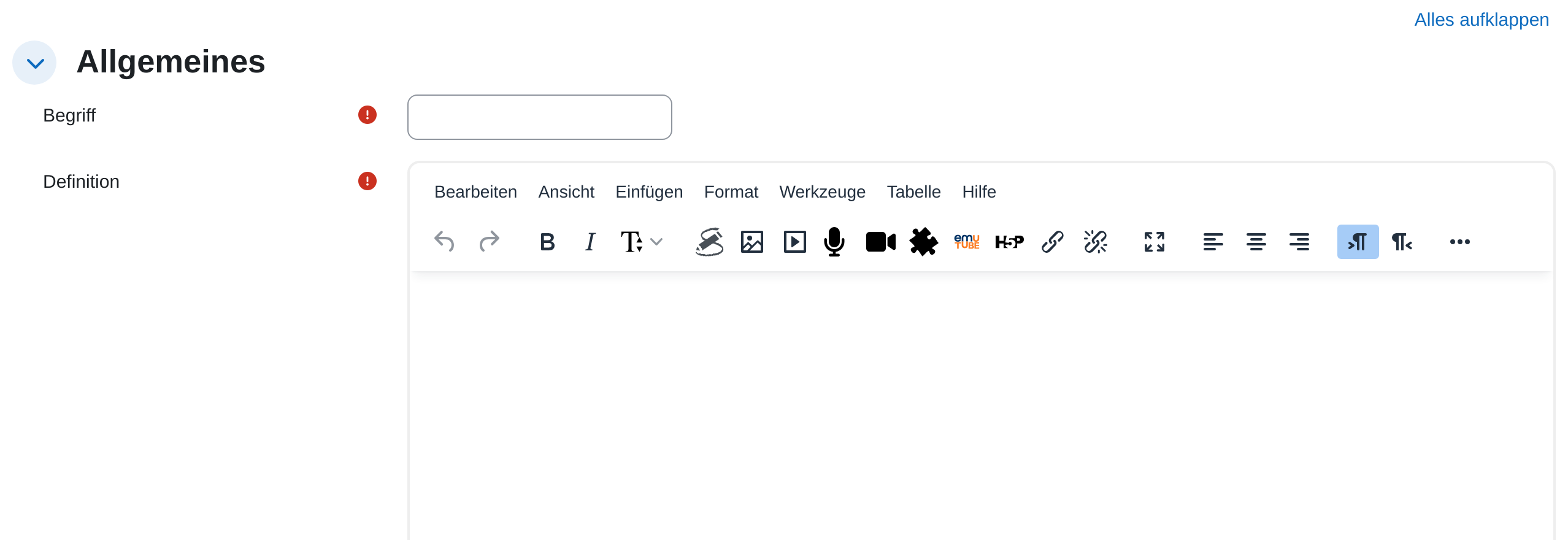 ## Anzeigeformate Die Einstellung **Anzeigeformat** bestimmt das Layout der Einträge:| Format | Darstellung |
|---|---|
| **Wörterbuch (ohne Synonyme)** | Kompakte Liste ohne Autorenangabe. Der Standardfall für ein Fachwörterbuch. |
| **Wörterbuch (mit Synonymen)** | Wie oben, zeigt zusätzlich die Alternativbegriffe. |
| **Vollständig mit Autor/in** | Zeigt, wer den Eintrag verfasst hat. Sinnvoll, wenn Teilnehmende gemeinsam schreiben. |
| **Vollständig ohne Autor/in** | Wie oben, aber ohne Namensnennung. |
| **Enzyklopädie** | Wie *Vollständig mit Autor/in*, Bilder erscheinen direkt im Eintrag. |
| **Häufig gestellte Fragen** | Stellt Begriff und Definition als Frage und Antwort dar. |
| **Liste** | Zeigt nur die Begriffe als Links, die Definition erscheint nach dem Klick. |
**Achtung bei „Automatisch verlinken“:** Bei kurzen oder häufigen Begriffen übersät die Funktion den ganzen Kurs mit Links, auch mitten in Testfragen. Aktivieren Sie sie nur für eindeutige Fachbegriffe.
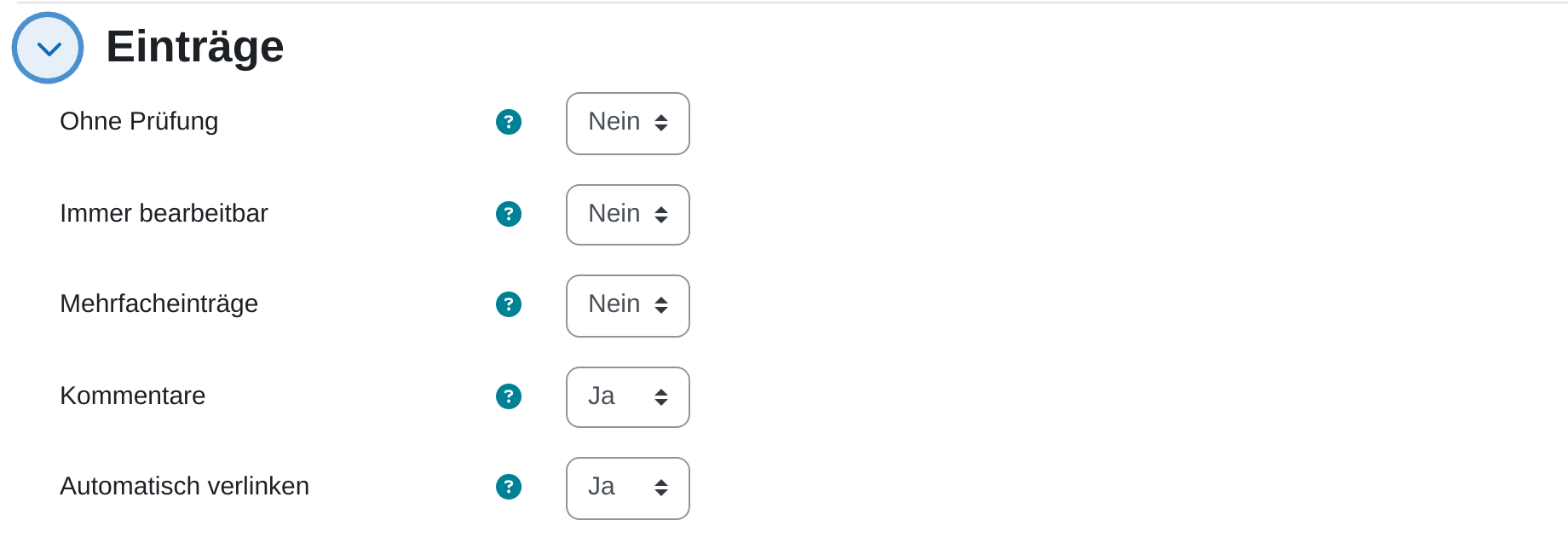 ## Tipps - Ein gemeinsam gefülltes Glossar ist eine gute Einstiegsaufgabe: Jede Person erklärt zwei Begriffe. Kombinieren Sie das mit *Ohne Prüfung: Nein*, um vor der Freigabe gegenzulesen. - Mit *Vollständig mit Autor/in* und aktivierten *Kommentaren* wird aus dem Glossar eine Diskussionsgrundlage. - Einträge lassen sich über das Auswahlmenü in der Glossaransicht als Datei exportieren und in einen anderen Kurs importieren. # Kanban-Board Mit der Aktivität **Kanban-Board** organisieren Sie Arbeit, die über mehrere Wochen läuft: Jede Aufgabe ist eine Karte, jede Spalte ein Bearbeitungsstand. Die Karten wandern von links nach rechts, und alle sehen jederzeit, was liegt, läuft und fertig ist. Zur Abgrenzung: Das **[Board](https://hilfe.bildung-lsa.de/books/aktivitaten-materialien/page/board)** ist eine anonyme Pinnwand zum Sammeln, der **[Planer](https://hilfe.bildung-lsa.de/books/aktivitaten-materialien/page/planer)** vergibt Gesprächstermine. Das Kanban-Board verwaltet Aufgaben mit Zuständigen, Terminen und einem Bearbeitungsstand. ## Kanban-Board anlegen 1. Kurs öffnen und oben rechts **Bearbeiten** einschalten. 2. Im gewünschten Abschnitt auf **Aktivität oder Material anlegen** klicken. 3. Im Reiter **Aktivitäten** **Kanban-Board** auswählen. 4. Unter **Name des Boards** eine Bezeichnung eingeben. 5. Mit **Speichern und anzeigen** abschließen. Das Board ist damit fertig eingerichtet. Moodle legt die drei Spalten **Zu erledigen**, **In Arbeit** und **Erledigt** selbst an, sodass Sie sofort mit den Karten beginnen können. 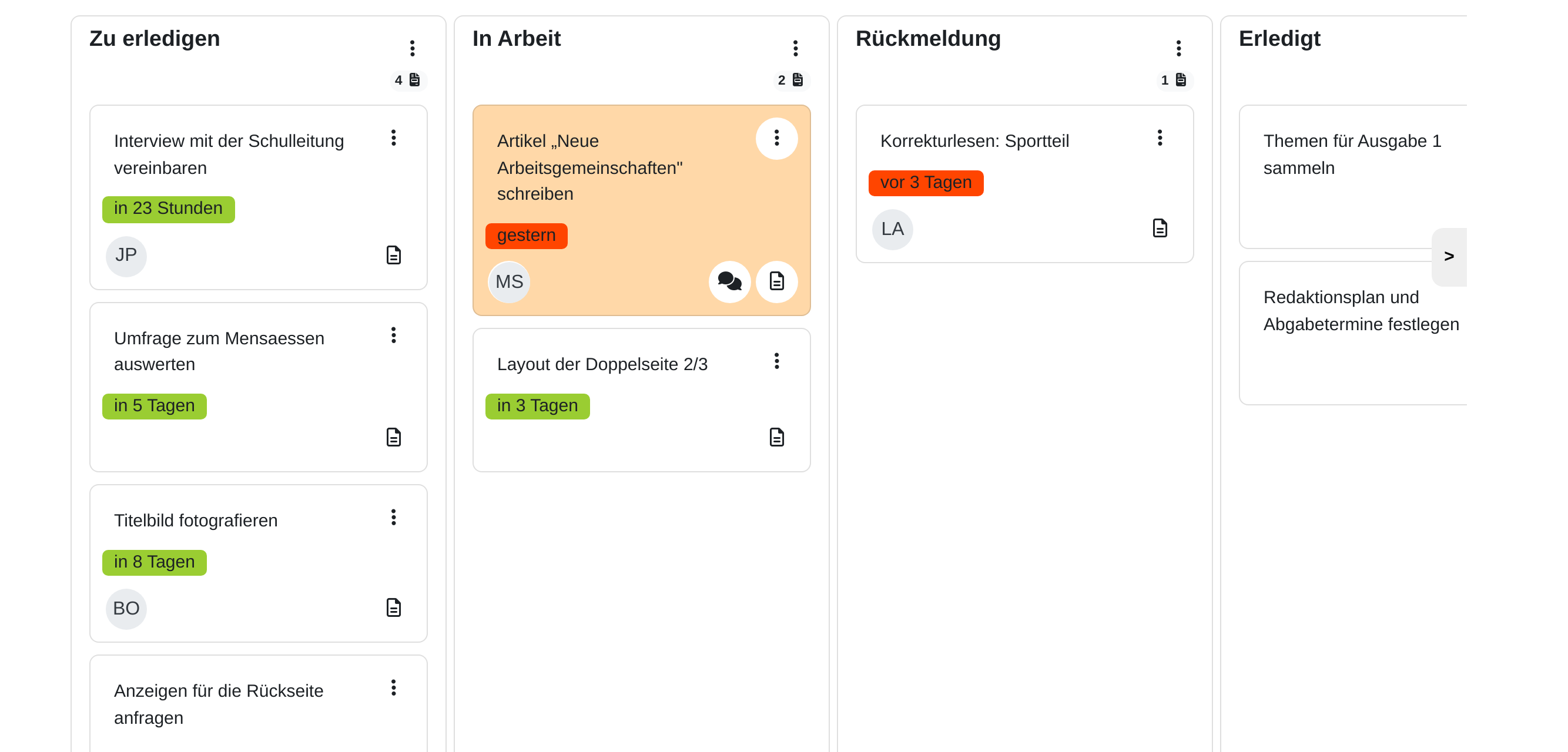 ## Spalten anpassen Die vorgegebenen Spalten passen selten genau. Sie lassen sich ändern, ergänzen und sperren. - **Umbenennen:** Auf den Spaltentitel klicken, neuen Namen eintippen, mit der Eingabetaste bestätigen. Für eine Schülerzeitung passt etwa eine vierte Spalte *Rückmeldung* zwischen *In Arbeit* und *Erledigt*. - **Hinzufügen:** Über das Pluszeichen am rechten Rand des Boards, **Spalte zu diesem Board hinzufügen**. - **Sperren und löschen:** Über das Menü im Spaltenkopf mit den Einträgen **Sperren** beziehungsweise **Entsperren**, **Details bearbeiten** und **Löschen**. Eine gesperrte Spalte lässt sich nicht mehr verändern. ## Karten anlegen und verschieben 1. Kanban-Board im Kurs anklicken. 2. In der Spalte auf das Pluszeichen **Karte zu dieser Spalte hinzufügen** klicken. 3. Den **Titel der Karte** eintippen und mit der Eingabetaste bestätigen. Mehr braucht eine Karte zunächst nicht. 4. Sobald sich der Stand ändert, die Karte mit der Maus in die nächste Spalte ziehen. Innerhalb einer Spalte lässt sie sich ebenso in der Reihenfolge verschieben. Wer nicht ziehen möchte oder mit der Tastatur arbeitet, nimmt im Kartenmenü den Eintrag **Verschieben** und wählt Spalte und Position aus. 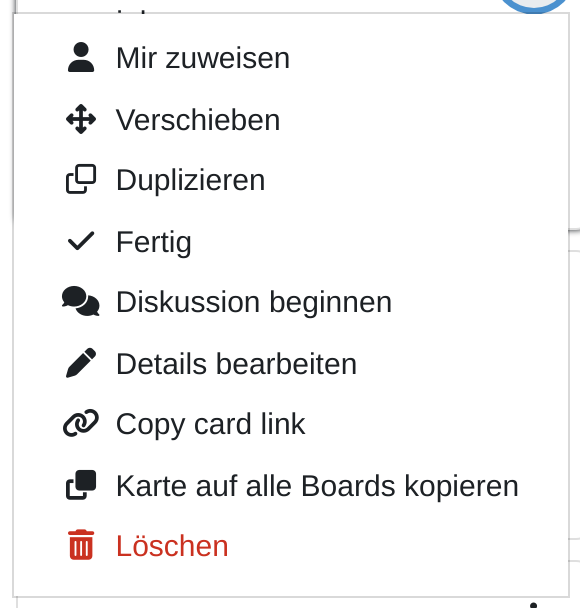 ## Karte bearbeiten Das Kartenmenü, die drei Punkte oben rechts auf der Karte, führt über **Details bearbeiten** zum Fenster **Karte bearbeiten** mit dem vollständigen Formular: - **Beschreibung:** Was genau zu tun ist. Karten mit Beschreibung tragen ein kleines Symbol, über das der Text aufklappt. - **Fälligkeitsdatum:** Der Termin. Er steht auf der Karte und landet im Kalender. - **Zeitpunkt für die Erinnerung:** Wann Moodle die zuständige Person erinnert. - **Farbe:** Färbt die Karte ein. Sinnvoll für eine durchgehende Bedeutung, etwa Rot für „hängt“. - **Anhänge:** Dateien, die zur Aufgabe gehören. 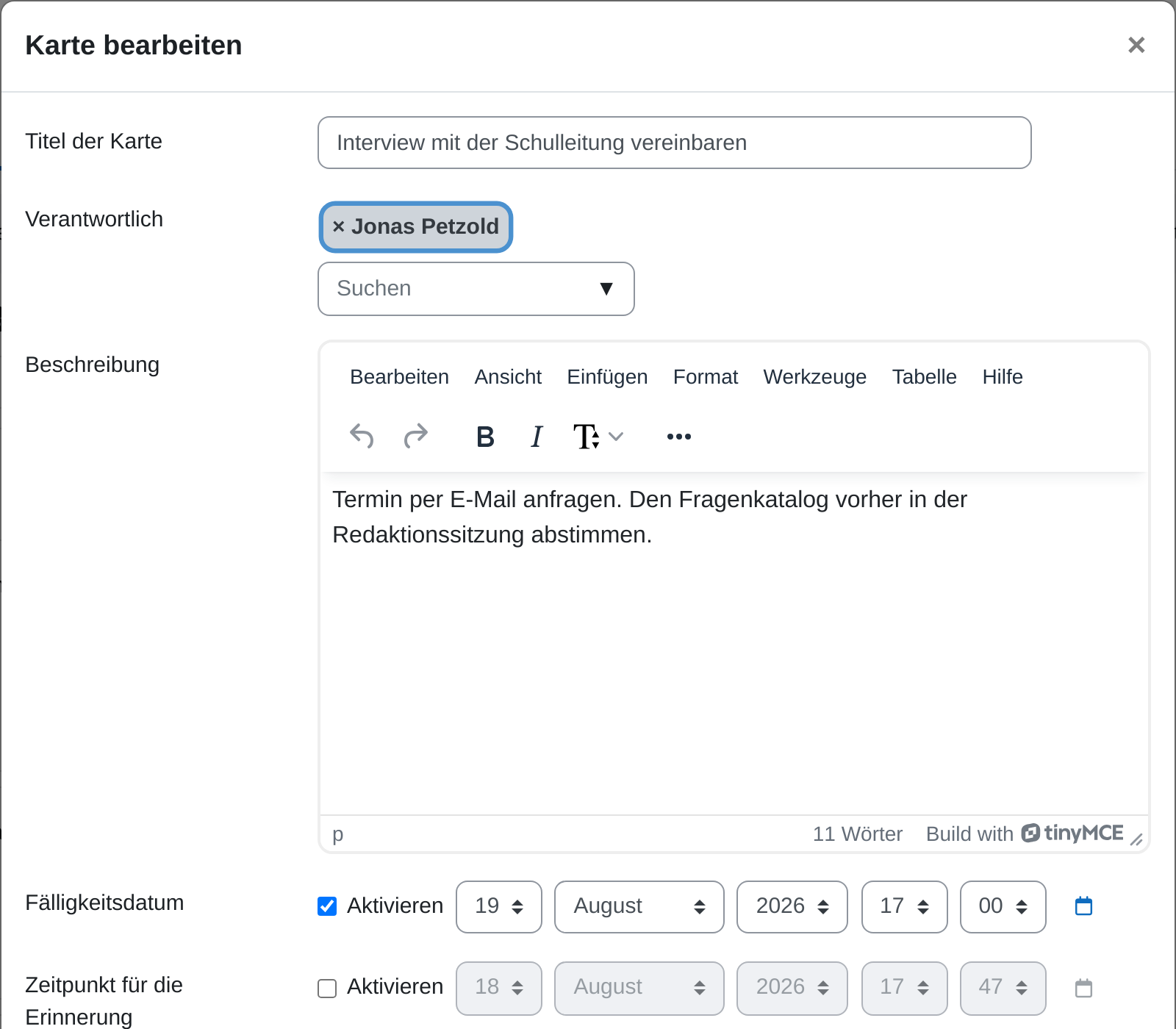 Über **Diskussion beginnen** im Kartenmenü hängt außerdem ein kleiner Gesprächsfaden an der Karte. Rückfragen zu einer Aufgabe stehen damit dort, wo die Aufgabe steht, und nicht im [Forum](https://hilfe.bildung-lsa.de/books/aktivitaten-materialien/page/forum). ## Verantwortliche zuweisen Eine Karte ohne Zuständige ist eine Absichtserklärung. Im Kartenmenü steht **Mir zuweisen**, wer selbst übernimmt, nimmt sich die Karte damit in einem Klick. Über **Details bearbeiten** und das Feld **Verantwortlich** weisen Sie Karten anderen Personen zu. Auf der Karte erscheint danach das Profilbild der zuständigen Person, und **Mir nicht mehr zuweisen** macht die eigene Übernahme rückgängig.**Hinweis:** Die Zuweisung ist kein stiller Vorgang. Die zugewiesene Person erhält eine Mitteilung, und das Fälligkeitsdatum der Karte erscheint in ihrem Kalender. Weisen Sie deshalb erst zu, wenn der Termin steht.
## Karten abschließen Fertige Karten schließen Sie über den Eintrag **Fertig** im Kartenmenü ab. **Erneut öffnen** nimmt das zurück. Zwei Spaltenoptionen unter **Details bearbeiten** nehmen Ihnen die Handgriffe ab: - **Karten automatisch abschließen:** Jede Karte, die in diese Spalte gezogen wird, gilt als erledigt. Die übliche Einstellung für die letzte Spalte. - **Abgeschlossene Karten automatisch verbergen:** Blendet erledigte Karten aus, damit die Spalte nicht über Wochen anwächst. Über **Verborgene Karten anzeigen** holen Sie sie bei Bedarf zurück. ## Grenzen setzen: das eigentliche Kanban-Prinzip Kanban lebt davon, dass nicht alles gleichzeitig angefangen wird. Zwei Optionen je Spalte setzen das durch, beide unter **Details bearbeiten** der Spalte.| Option | Was sie bewirkt |
|---|---|
| **WIP-Limit pro Person** | Begrenzt, wie viele Karten in dieser Spalte einer einzelnen Person zugewiesen sein dürfen. Verhindert, dass jemand fünf Dinge gleichzeitig anfängt. |
| **Spalten-Begrenzung** | Begrenzt die Karten in der Spalte insgesamt. Ist die Grenze erreicht, nimmt die Spalte keine weitere Karte an. |
**Achtung:** Die Vorlage wirkt nur auf Boards, die danach neu entstehen. Bereits vorhandene persönliche Boards und Gruppen-Boards bleiben, wie sie sind. Legen Sie die Vorlage also an, bevor die Teilnehmenden ihr Board zum ersten Mal öffnen.
## Sicht der Teilnehmenden Teilnehmende sehen dasselbe Board wie Sie und dürfen Karten anlegen, bearbeiten, verschieben und abschließen. Was ihnen fehlt, sind die Board- und Spaltenverwaltung: Spalten anlegen, sperren und löschen bleibt bei Ihnen. Auf ihrem Dashboard erscheinen ihnen zugewiesene, noch offene Karten unter **Nicht abgeschlossene Karten, die Ihnen zugewiesen wurden**. ## Wichtige Einstellungen - **Kartennummern verwenden:** Gibt jeder Karte eine laufende Nummer. In Besprechungen lässt sich damit auf „Karte 14“ verweisen statt auf einen langen Titel. *Kartennummern verlinken* macht die Nummer zusätzlich anklickbar. - **Show authors of cards:** Zeigt an, wer eine Karte angelegt hat. Das Plugin ist nicht vollständig übersetzt. Dieses Feld steht englisch im Formular. - **Abschlussbedingungen:** Über *Diese Anzahl an Karten erstellen* und *Diese Anzahl an Karten abschließen* gilt die Aktivität als erledigt, sobald jemand die geforderte Zahl erreicht hat. - **[Gruppenmodus](https://hilfe.bildung-lsa.de/books/vertiefung/page/gruppenmodus):** Legt fest, ob es Gruppen-Boards gibt, siehe oben.**Hinweis:** Zwei Einträge sehen Sie möglicherweise nicht. **Verlauf**, der jede Änderung an einer Karte protokolliert, erscheint im Kartenmenü nur, wenn die Moodle-Administration ihn site-weit freigeschaltet hat. In der Voreinstellung fehlt er. Und **Copy card link** ist wie *Show authors of cards* noch nicht übersetzt.
## Tipps - Legen Sie die Spalten nach dem tatsächlichen Ablauf an, nicht nach der Theorie. Wenn bei Ihnen jeder Text gegengelesen wird, gehört *Rückmeldung* als eigene Spalte dazu. - Eine Karte ist eine Aufgabe, die eine Person in überschaubarer Zeit erledigen kann. „Schülerzeitung machen“ ist keine Karte, „Interview mit der Schulleitung vereinbaren“ schon. - Sehen Sie das Board gemeinsam durch, nicht allein. Fünf Minuten zu Beginn der Stunde vor dem Board ersetzen die halbe Nachfragerei per Mitteilung. # Studierendenordner Mit der Aktivität **Studierendenordner** machen Sie Abgaben der Teilnehmenden für den ganzen Kurs sichtbar, zum Beispiel gelungene Kommentare oder Projektergebnisse. Die Dateien werden dabei nicht erneut hochgeladen, sondern aus einer vorhandenen **[Aufgabe](https://hilfe.bildung-lsa.de/books/aktivitaten-materialien/page/aufgabe)** übernommen. Der Unterschied zum **[Verzeichnis](https://hilfe.bildung-lsa.de/books/aktivitaten-materialien/page/verzeichnis)** liegt darin, wer die Dateien einbringt: Ein Verzeichnis füllen Sie, einen Studierendenordner füllen die Teilnehmenden. Und anders als das Verzeichnis fragt er vorher, ob jemand mit der Veröffentlichung einverstanden ist. ## Studierendenordner anlegen 1. Kurs öffnen und oben rechts **Bearbeiten** einschalten. 2. Im gewünschten Abschnitt auf **Aktivität oder Material anlegen** klicken. 3. Im Reiter **Aktivitäten** **Studierendenordner** auswählen. 4. Unter **Name** eine Bezeichnung eingeben und unter **Beschreibung** erklären, was hier erscheint und wozu. 5. Im Abschnitt **Abgabeeinstellungen** den **Modus** wählen (siehe unten). Bei *Dateien aus [Aufgabe](https://hilfe.bildung-lsa.de/books/aktivitaten-materialien/page/aufgabe) übernehmen* zusätzlich unter **Aufgabe** die Quelle auswählen. 6. Im Abschnitt **Veröffentlichungseinstellungen** festlegen, wer zustimmen muss. 7. Mit **Speichern und anzeigen** abschließen.  ## Die beiden Modi| Modus | Wie er arbeitet |
|---|---|
| **Dateien aus [Aufgabe](https://hilfe.bildung-lsa.de/books/aktivitaten-materialien/page/aufgabe) übernehmen** | Der Ordner greift auf die Abgaben einer vorhandenen Aufgabe zu. Niemand muss etwas zweimal hochladen. Änderungen an den Dateien sind nur in der ursprünglichen Aufgabe möglich. |
| **Dateien direkt hochladen** | Teilnehmende laden ihre Dateien unmittelbar in den Ordner. Sinnvoll, wenn es keine Aufgabe dazu gibt und die Arbeiten auch nicht bewertet werden sollen. |
**Hinweis:** Die Aufgabe muss existieren, bevor Sie den Studierendenordner anlegen. Sie erscheint sonst nicht in der Auswahlliste *Aufgabe*.
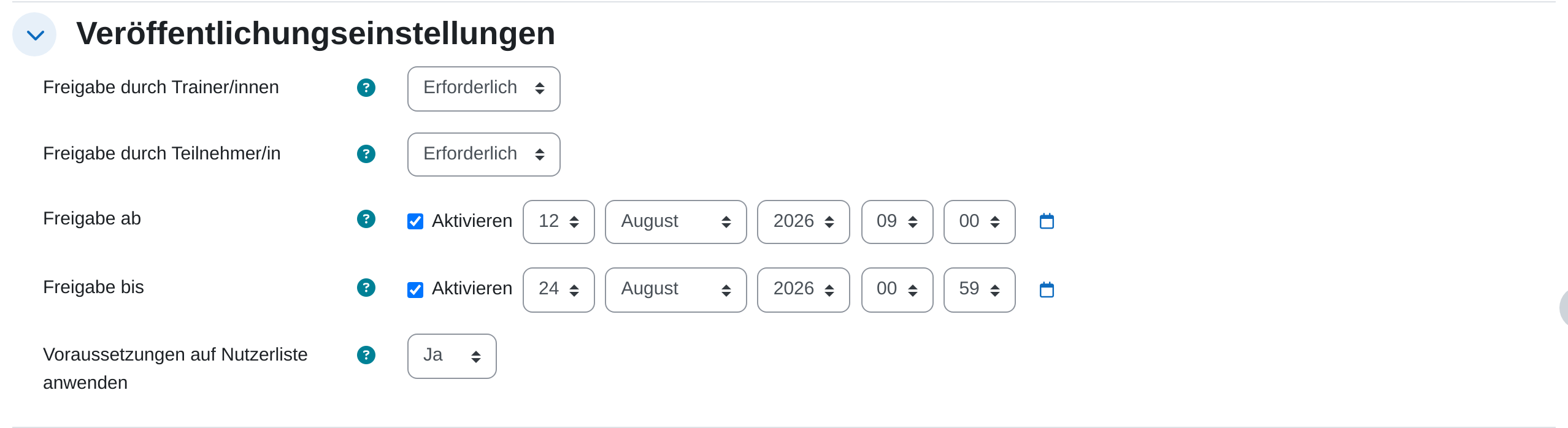
## Das Einverständnis der Abgebenden Eine Abgabe ist die Arbeit einer bestimmten Person, und veröffentlicht wird sie erst, wenn die Freigaben vorliegen. Zwei Felder steuern das. - **Freigabe durch Teilnehmer/in:** Steht das Feld auf *Erforderlich*, entscheidet jede Person selbst über ihre Dateien. Auf *Automatisch* gilt die Zustimmung als erteilt. - **Freigabe durch Trainer/innen:** Steht das Feld auf *Erforderlich*, geben Sie jede Datei zusätzlich frei. So erscheint nichts im Kurs, das Sie nicht gesehen haben.**Achtung:** Setzen Sie *Freigabe durch Teilnehmer/in* nur mit gutem Grund auf *Automatisch*. Eine Abgabe wird damit ohne Rückfrage für den ganzen Kurs sichtbar. Kündigen Sie die Veröffentlichung außerdem an, bevor die Aufgabe geschrieben wird: Wer weiß, dass der Text gelesen wird, schreibt anders.
 ## Freigeben 1. Studierendenordner öffnen. Der **Überblick** nennt Modus, [Aufgabe](https://hilfe.bildung-lsa.de/books/aktivitaten-materialien/page/aufgabe) und die Zahl der Abgaben. 2. Auf **Freigeben** klicken. Die Liste zeigt je Person die abgegebenen Dateien, die Spalte **Freigabe (Teilnehmer/innen)** und die Spalte **Veröffentlichung**. 3. Im Auswahlfeld der Spalte **Veröffentlichung** je Datei *Freigeben* oder *Verweigern* wählen. 4. Die Auswahl speichern. Freigegebene Dateien erscheinen anschließend im Abschnitt **Veröffentlichte Dateien**, den alle im Kurs sehen. Eine einmal erteilte Freigabe lässt sich jederzeit zurücknehmen. Über **Alle Dateiabgaben herunterladen** holen Sie sich außerdem sämtliche Dateien als ZIP-Archiv. 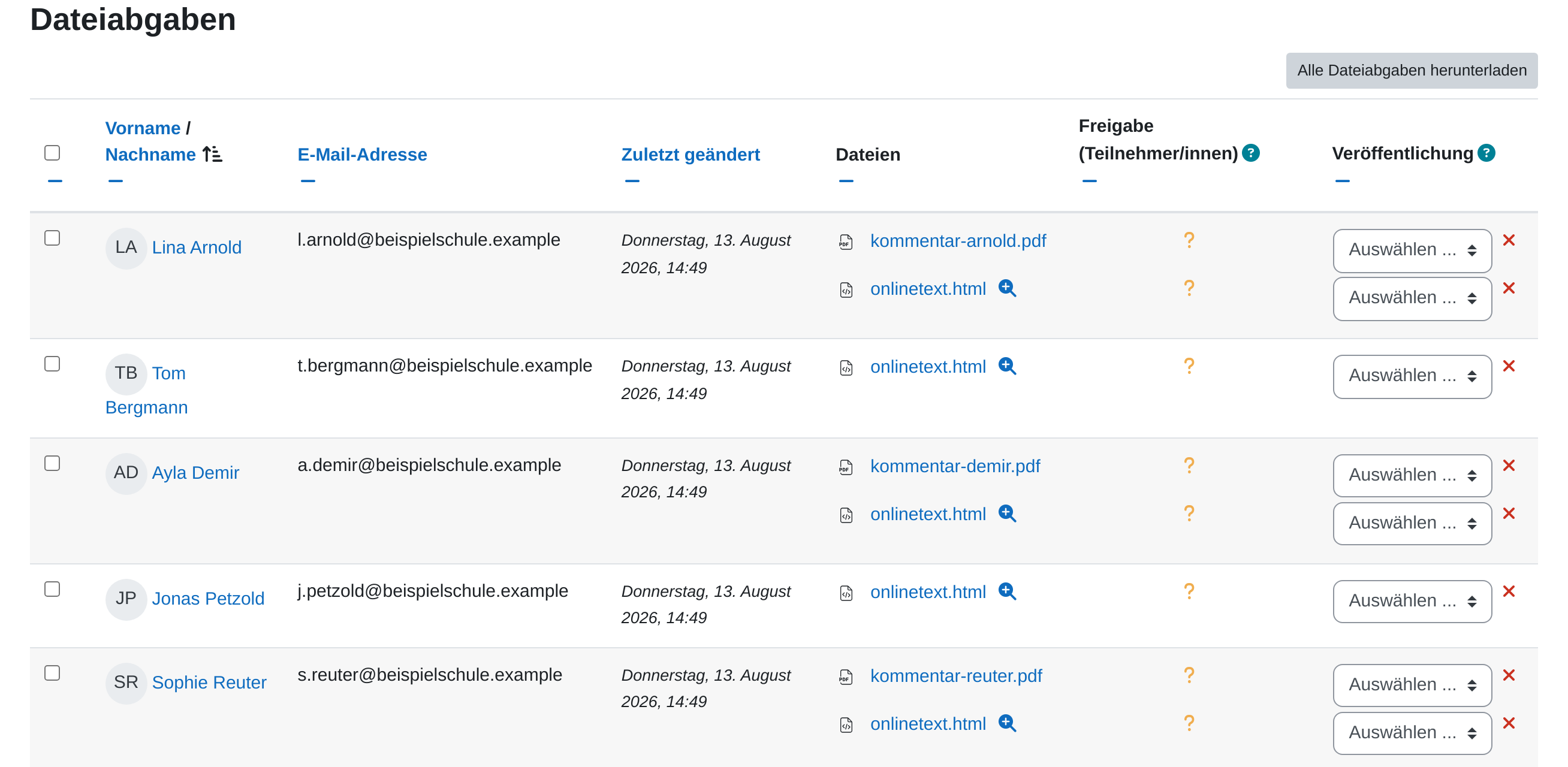 ## Sicht der Teilnehmenden Teilnehmende sehen zwei Bereiche: unter **Meine Dateien** ihre eigenen Abgaben mit je einem Auswahlfeld *Freigeben* oder *Verweigern*, darunter die **Veröffentlichten Dateien** des ganzen Kurses. Ein Hinweistext erklärt, dass die Dateien erst nach beiden Freigaben erscheinen und dass Änderungen an den Dateien nur in der ursprünglichen [Aufgabe](https://hilfe.bildung-lsa.de/books/aktivitaten-materialien/page/aufgabe) möglich sind. 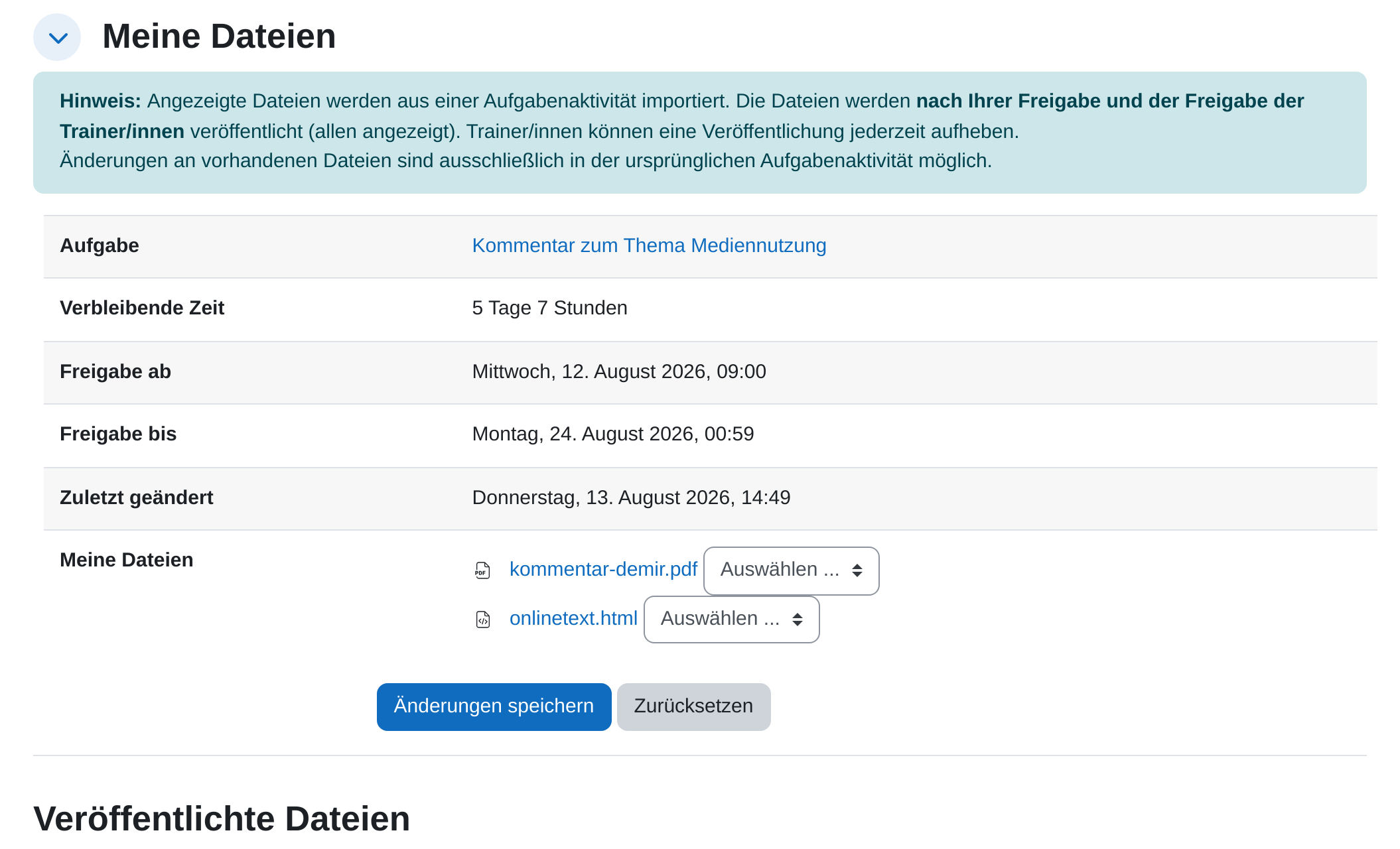 ## Wichtige Einstellungen - **Ab** und **Bis:** Zeitraum, in dem hochgeladen werden darf. Nur im Modus *Dateien direkt hochladen* von Belang. - **Freigabe ab** und **Freigabe bis:** Zeitraum, in dem die Teilnehmenden ihre Freigabe erteilen oder zurückziehen können. Außerhalb davon bleibt der Stand, wie er ist. - **Anzahl hochladbarer Dateien** und **Maximale Dateigröße:** Begrenzen den direkten Upload. Unter *Akzeptierte Dateitypen* schränken Sie zusätzlich auf bestimmte Formate ein, etwa nur PDF. - **Freigabe durch Gruppe:** Bei Gruppenabgaben. *Erforderlich von mindestens EINEM Gruppenmitglied* genügt für eine schnelle Veröffentlichung, *Erforderlich von ALLEN Gruppenmitgliedern* ist die respektvollere Einstellung. - **Benachrichtigungen:** *Benachrichtigungen zu abgegebenen oder importierten Dateien* und *Benachrichtigungen über Änderungen des Veröffentlichungsstatus* lassen sich getrennt an Trainer/innen, an Teilnehmende oder an beide schicken. ## Tipps - Lassen Sie beide Freigaben auf *Erforderlich*. Das ist ein Klick mehr und erspart das Gespräch darüber, warum ein Text plötzlich im Kurs steht. - Veröffentlichen Sie nicht alles, sondern eine Auswahl, die etwas zeigt: zwei gelungene Lösungen und eine, die einen anderen Weg geht. Vollständigkeit hilft beim Lernen nicht. - Der Studierendenordner ist kein Bewertungswerkzeug. Bewertet wird in der [Aufgabe](https://hilfe.bildung-lsa.de/books/aktivitaten-materialien/page/aufgabe). Hier geht es darum, voneinander zu lernen. # Wiki Mit der Aktivität **Wiki** erstellen Teilnehmende gemeinsam verknüpfte Seiten, für Gruppenarbeiten, Materialsammlungen oder ein fortlaufend gepflegtes Nachschlagewerk. ## Wiki anlegen 1. Kurs öffnen und oben rechts **Bearbeiten** einschalten. 2. Im gewünschten Abschnitt auf **Aktivität oder Material anlegen** klicken. 3. Im Reiter **Aktivitäten** **Wiki** auswählen. 4. **Name des Wikis** eingeben und unter **Beschreibung** die Aufgabenstellung formulieren. 5. Unter **Wikimodus** die Variante wählen (siehe unten). 6. Unter **Name der Startseite** einen Titel für die erste Seite eintragen. 7. Mit **Speichern und anzeigen** abschließen.**Achtung:** *Wikimodus* und *Name der Startseite* lassen sich nach dem ersten Speichern nicht mehr ändern. Legen Sie beides vorher fest.
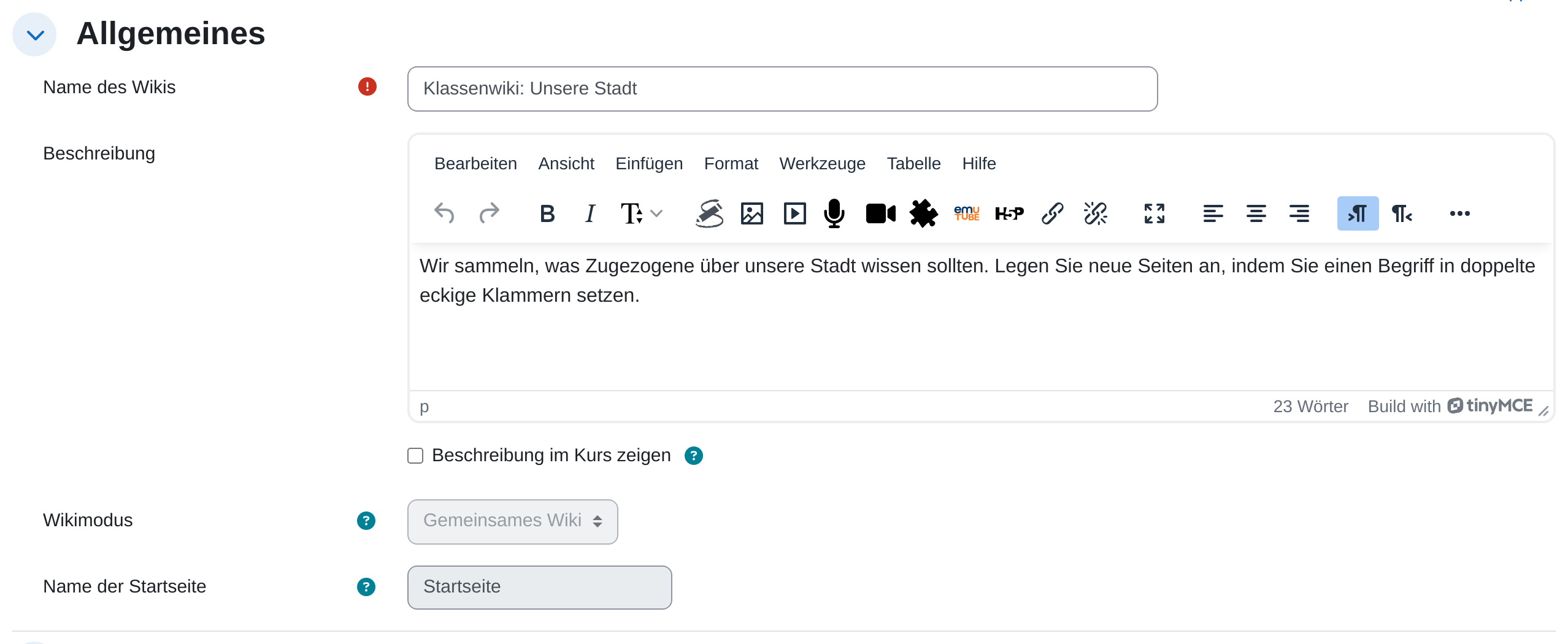 ## Wikimodus| Modus | Bedeutung |
|---|---|
| **Gemeinsames Wiki** | Alle arbeiten an denselben Seiten. Der Normalfall für Gruppenarbeit. |
| **Persönliches Wiki** | Jede Person erhält ein eigenes Wiki, das nur sie bearbeiten kann. Geeignet für Lerntagebücher oder Portfolios. |