**Hinweis:** Sie können den Schritt über den Inhaltsspeicher überspringen und unter *Paketdatei* eine fertige `.h5p`-Datei hochladen, etwa eine, die Sie von einer Kollegin bekommen haben. Der Inhalt gehört dann aber nur zu dieser einen Aktivität und lässt sich nicht ohne Weiteres wiederverwenden.
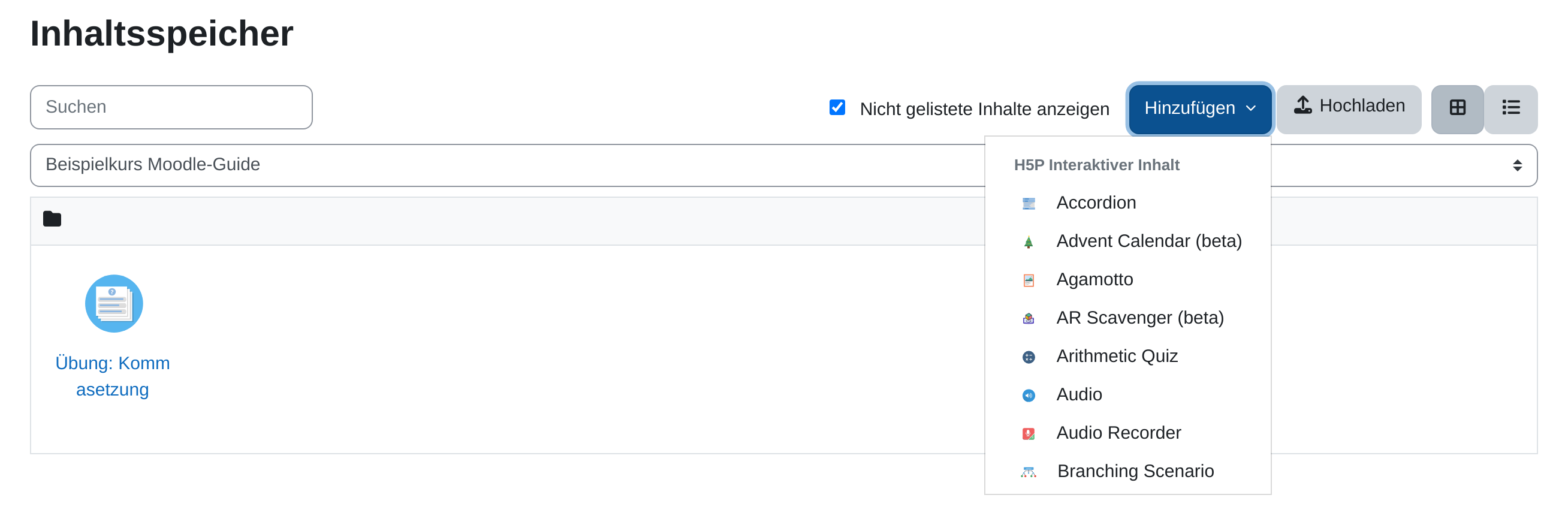 ## Inhaltstypen Zur Auswahl stehen über fünfzig Inhaltstypen. Welcher passt, hängt davon ab, was die Teilnehmenden tun sollen. Die folgende Auswahl ist nicht vollständig, sie zeigt die Bandbreite von der einzelnen Frage bis zum mehrseitigen Lernangebot:| Inhaltstyp | Wofür |
|---|---|
| **Interactive Video** | Ein Video, in das Sie an bestimmten Stellen Fragen, Erklärungen oder Links einblenden. Das Video kommt von YouTube oder als hochgeladene Datei. |
| **Course Presentation** | Eine Folienstrecke, auf deren Folien Aufgaben, Bilder und Videos liegen. Geeignet, wenn Erklärung und Übung sich abwechseln sollen. |
| **Interactive Book** | Mehrere Inhalte zu einem mehrseitigen Ganzen mit Inhaltsverzeichnis zusammengefasst. |
| **Multiple Choice** | Eine Frage mit mehreren Antwortmöglichkeiten, einzeln oder mehrfach ankreuzbar. |
| **Question Set** | Mehrere Fragen, die in einem Durchgang bearbeitet und zusammen ausgewertet werden. |
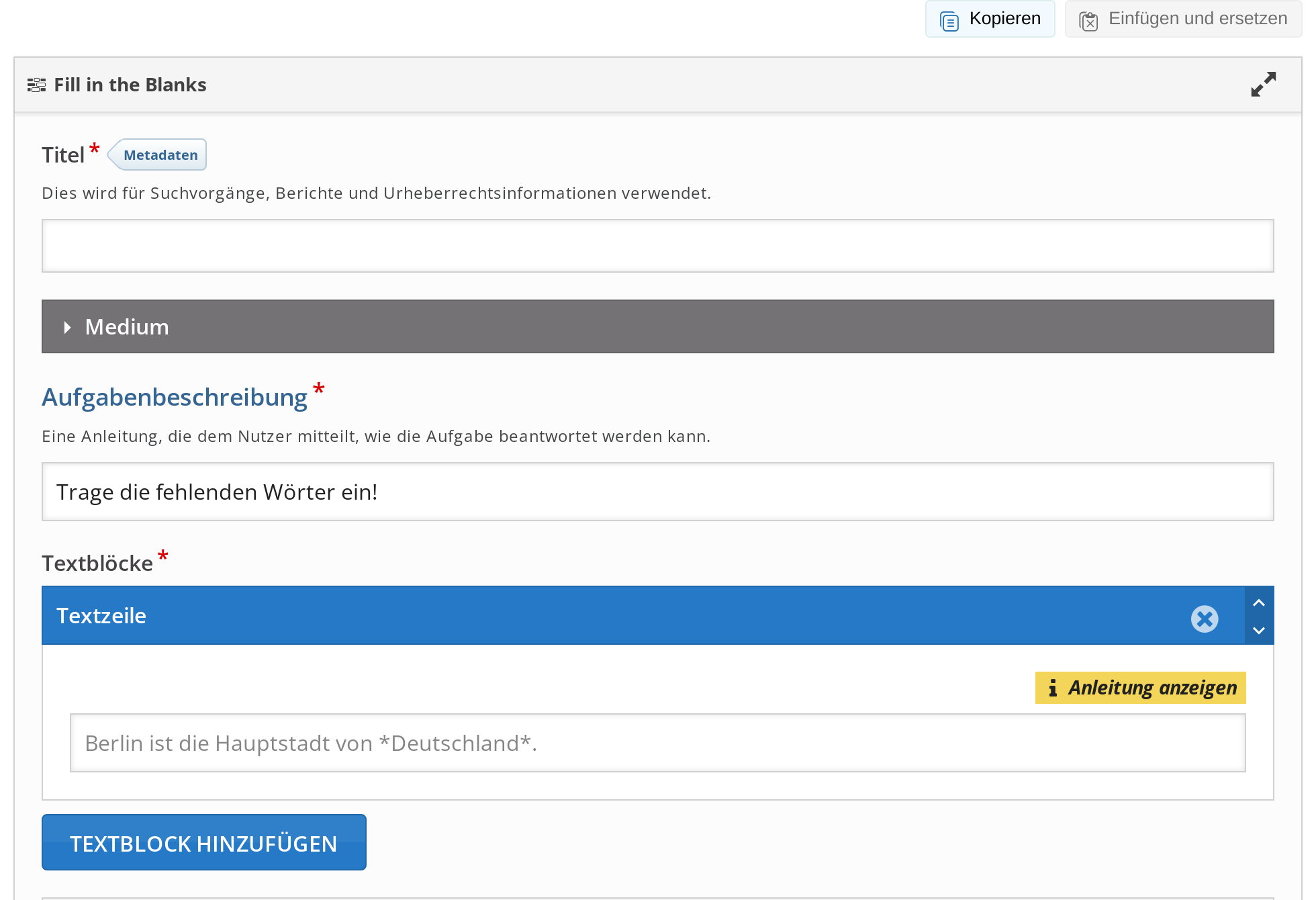
| **Fill in the Blanks** | Lückentext. Die Lücken markieren Sie im Text mit Sternchen, also `Berlin ist die Hauptstadt von *Deutschland*.` |
| **Drag the Words** | Vorgegebene Wörter werden in die passenden Lücken gezogen. |
| **Mark the Words** | In einem Text werden bestimmte Wörter angeklickt, etwa alle Adjektive. |
| **Drag and Drop** | Texte oder Bilder werden auf Flächen gezogen, zum Beispiel Beschriftungen auf eine Karte. |
| **Image Hotspots** | Ein Bild mit anklickbaren Punkten, hinter denen Text, Bild oder Video liegt. |
| **Dialog Cards** | Karteikarten mit Vorder- und Rückseite zum Abfragen von Vokabeln oder Begriffen. |
| **Crossword** | Ein Kreuzworträtsel aus Begriffen und den zugehörigen Fragen. |
| **Accordion** | Aufklappbare Abschnitte für längere Texte. Wird nicht bewertet. |
**Achtung:** Die Inhaltstypen tragen englische Namen, auch wenn das Formular darunter deutsch ist. Suchen Sie in der Liste also nach **Fill in the Blanks** und nicht nach „Lückentext“.
 Welche Typen zur Auswahl stehen, richtet die Plattform selbst ein und hält sie aktuell. Vermissen Sie einen, wenden Sie sich an das Moodle-Team des LISA. Sie können einen fehlenden Inhaltstyp nicht selbst nachrüsten, auch nicht dadurch, dass Sie eine fremde `.h5p`-Datei hochladen. ## Ergebnisse einsehen Solange *Versuchsverfolgung aktivieren* auf **Ja** steht, hält Moodle fest, wer die Übung bearbeitet hat. Den Überblick finden Sie in der Aktivität unter dem Reiter **Versuchsüberblick**. Die Liste zeigt alle Teilnehmenden mit Datum, erreichter **Punktzahl** in Prozent und der Zahl ihrer Versuche. Wer noch nichts bearbeitet hat, steht mit leeren Feldern darin. 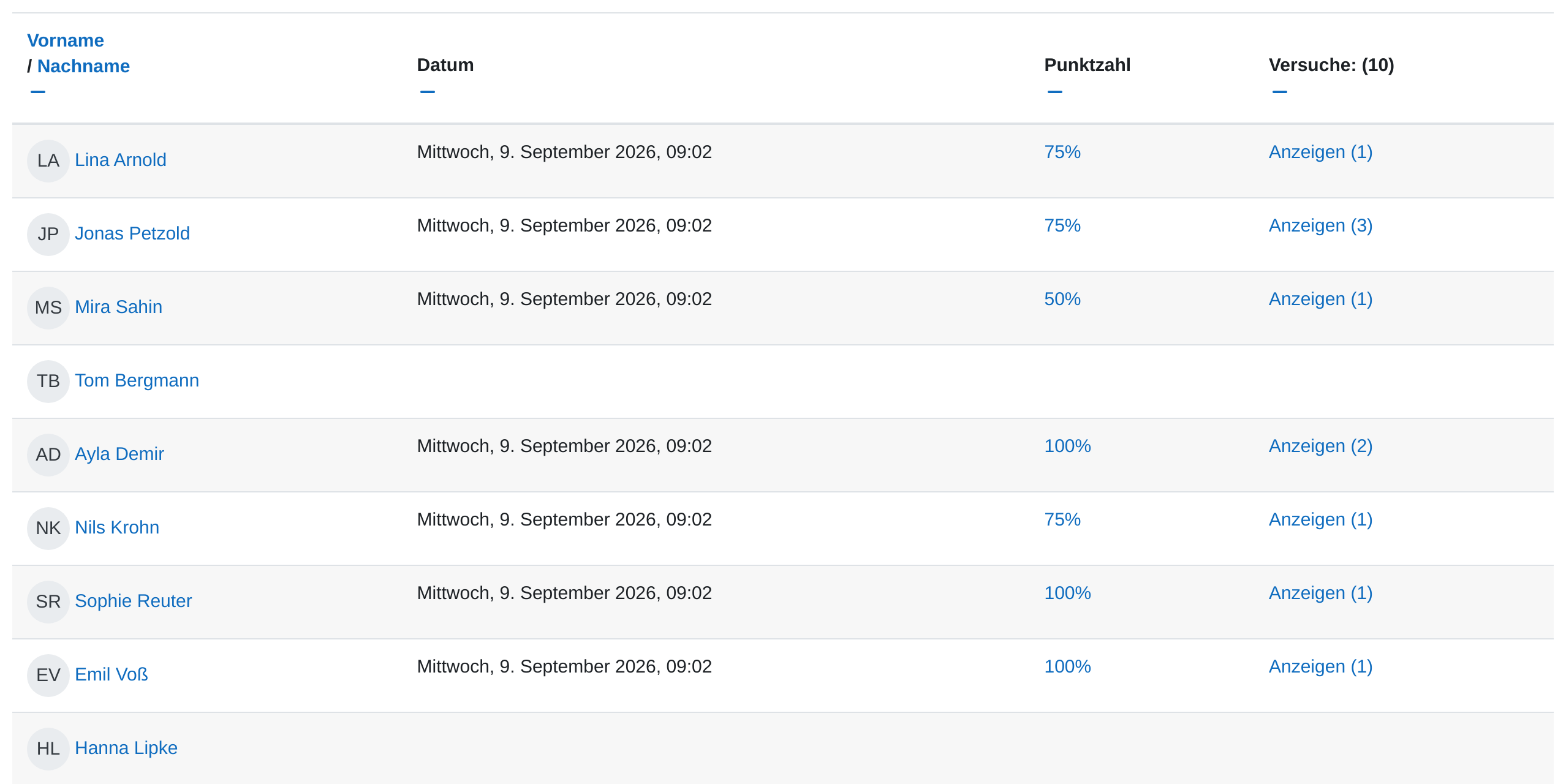 Ein Klick auf **Anzeigen** öffnet die Versuche einer Person, ein weiterer auf **Bericht anzeigen** den einzelnen Versuch. Dort stehen *Startdatum*, *Dauer*, *Ergebnis* und *Gesamtpunktzahl*, darunter jede Frage mit den Spalten **Auswahl**, **Richtige Antwort** und **Antwort**. So sehen Sie, an welcher Frage es gehakt hat.**Hinweis:** Nicht jeder Inhaltstyp meldet Ergebnisse. Ein Lückentext oder eine Multiple-Choice-Frage tun es, Typen wie **Accordion** oder **Image Slider** haben nichts zu melden. Bei solchen Inhalten bleibt der Versuchsüberblick leer, ohne dass etwas falsch eingestellt wäre.
## Wichtige Einstellungen - **Allgemeines:** Unter *Paketdatei* liegt der Inhalt. Ihn tauschen Sie hier auch später aus, indem Sie die alte Datei löschen und eine neue wählen. - **H5P-Optionen:** *Herunterladen erlauben* gibt den Teilnehmenden die Übung als `.h5p`-Datei mit, *Einbetten-Taste* blendet einen Einbettungscode ein, *Copyright-Taste* zeigt die Urheberangaben. Ab Werk sind alle drei aus. - **Versuchsoptionen:** *Versuchsverfolgung aktivieren* entscheidet, ob überhaupt Ergebnisse gespeichert werden. *Bewerten Sie die Versuche* legt fest, ob Teilnehmende ihre eigenen Versuche später nochmals ansehen dürfen. - **Bewertung:** Die *Bewertungsmethode* bestimmt, welcher Versuch in die Kursbewertung eingeht, üblicherweise die beste Note aller Versuche. ## Tipps - Legen Sie Inhalte im Inhaltsspeicher an und nicht als hochgeladene Datei in der Aktivität. Nur so können Sie sie später ändern, ohne die Aktivität neu aufzubauen, und in einem zweiten Kurs weiterverwenden. - Probieren Sie einen neuen Inhaltstyp einmal selbst durch, bevor Sie ihn einsetzen. In der Vorschau der Aktivität sehen Sie die Übung so, wie die Teilnehmenden sie bekommen. - H5P ist der spirituelle Nachfolger der früheren HotPot-Übungen. Etwas ganz anderes ist die alternative Aktivität **Interaktiver Inhalt**: Sie enthält ebenfalls H5P, stammt aber aus einem Zusatzmodul und trägt das H5P-Logo auf schwarzer statt blauer Kachel. Wenn in einem älteren Kurs solche Aktivitäten stehen, lassen Sie deren Inhalte [umwandeln](https://hilfe.bildung-lsa.de/books/allgemein/page/h5p-inhalte-migrieren), damit sie im H5P von Moodle selbst weiterlaufen. # Lektion Mit der Aktivität **Lektion** führen Sie Teilnehmende durch eine Folge von Inhalts- und Frageseiten. Der Weg kann sich je nach Antwort verzweigen. So entsteht selbstgesteuertes Lernen mit sofortiger Rückmeldung. ## Lektion anlegen 1. Kurs öffnen und oben rechts **Bearbeiten** einschalten. 2. Im gewünschten Abschnitt auf **Aktivität oder Material anlegen** klicken. 3. Im Reiter **Aktivitäten** **Lektion** auswählen. 4. **Name** eingeben und unter **Beschreibung** das Lernziel formulieren. 5. Mit **Speichern und anzeigen** abschließen. Die Lektion ist zunächst leer. ## Seiten aufbauen Nach dem Speichern fragt Moodle, womit Sie beginnen wollen. Sie haben zwei Bausteine:| Seitentyp | Zweck |
|---|---|
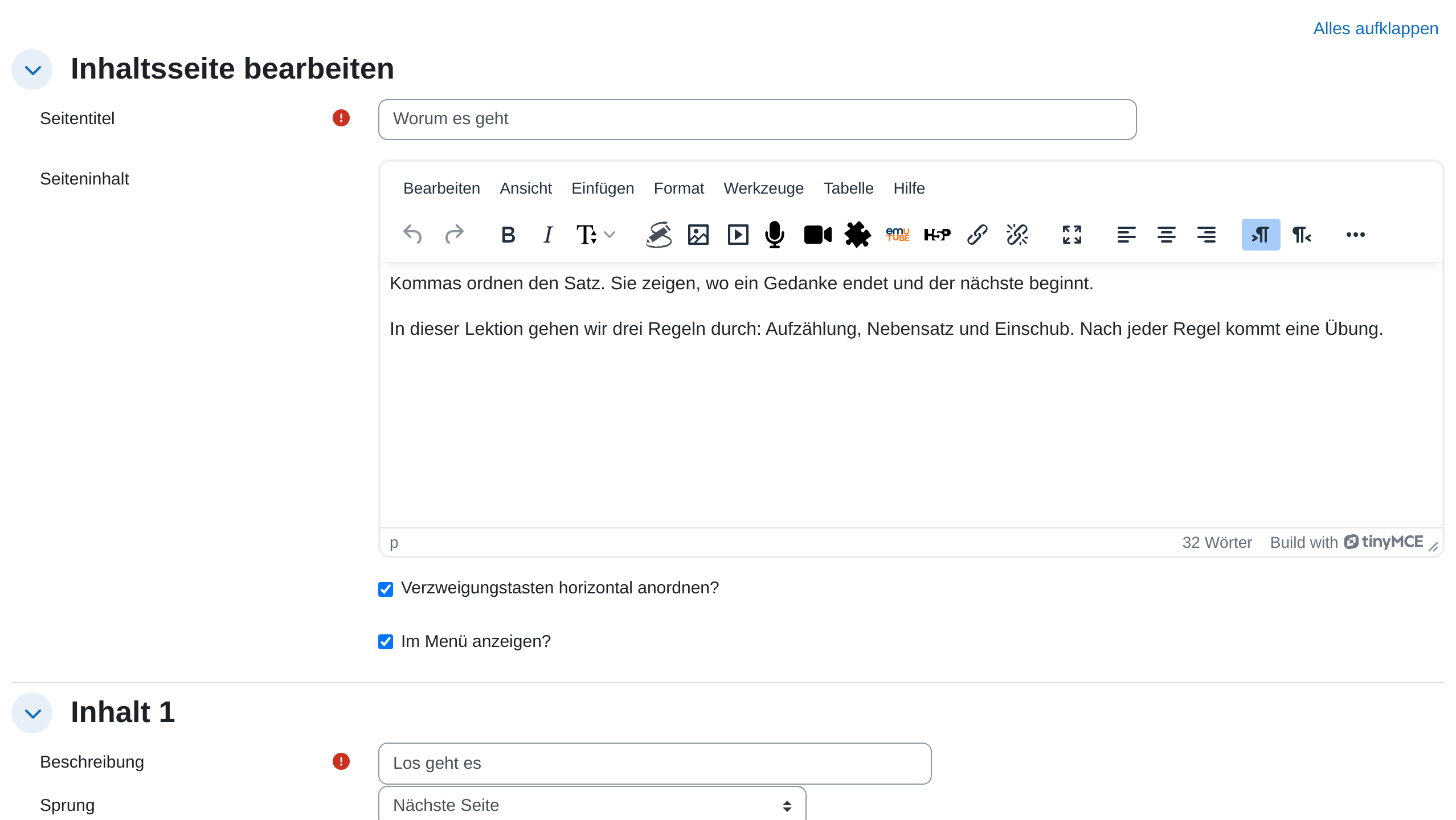
| **Inhaltsseite** | Vermittelt Inhalt und bietet Schaltflächen zum Weiterspringen. Über die Sprungziele steuern Sie den Weg durch die Lektion. |
| **Frageseite** | Stellt eine Frage. Je nach Antwort springt die Lektion an unterschiedliche Stellen, etwa zurück zur Erklärung bei falscher Antwort. |
**Zu den Sprungzielen:** *Nächste Seite* und *Diese Seite* sind relative Ziele. Sie passen sich automatisch an, wenn Sie später Seiten umsortieren. Feste Seitentitel als Ziel bleiben dagegen fest verknüpft. Für einen einfachen linearen Ablauf reicht überall *Nächste Seite*.
 ## Struktur prüfen Auf dem Reiter **Lektion bearbeiten** sehen Sie alle Seiten mit ihren Sprungzielen. Zwei Ansichten stehen zur Wahl: - **Erweitert:** Zeigt jede Seite mit vollständigem Inhalt und allen Antworten. - **Kurzform:** Kompakte Tabelle mit Titel, Typ und Sprungzielen. Hier erkennen Sie Fehler in der Verzweigung am schnellsten. Über **Vorschau** durchlaufen Sie die Lektion selbst, ohne dass ein Ergebnis gespeichert wird. 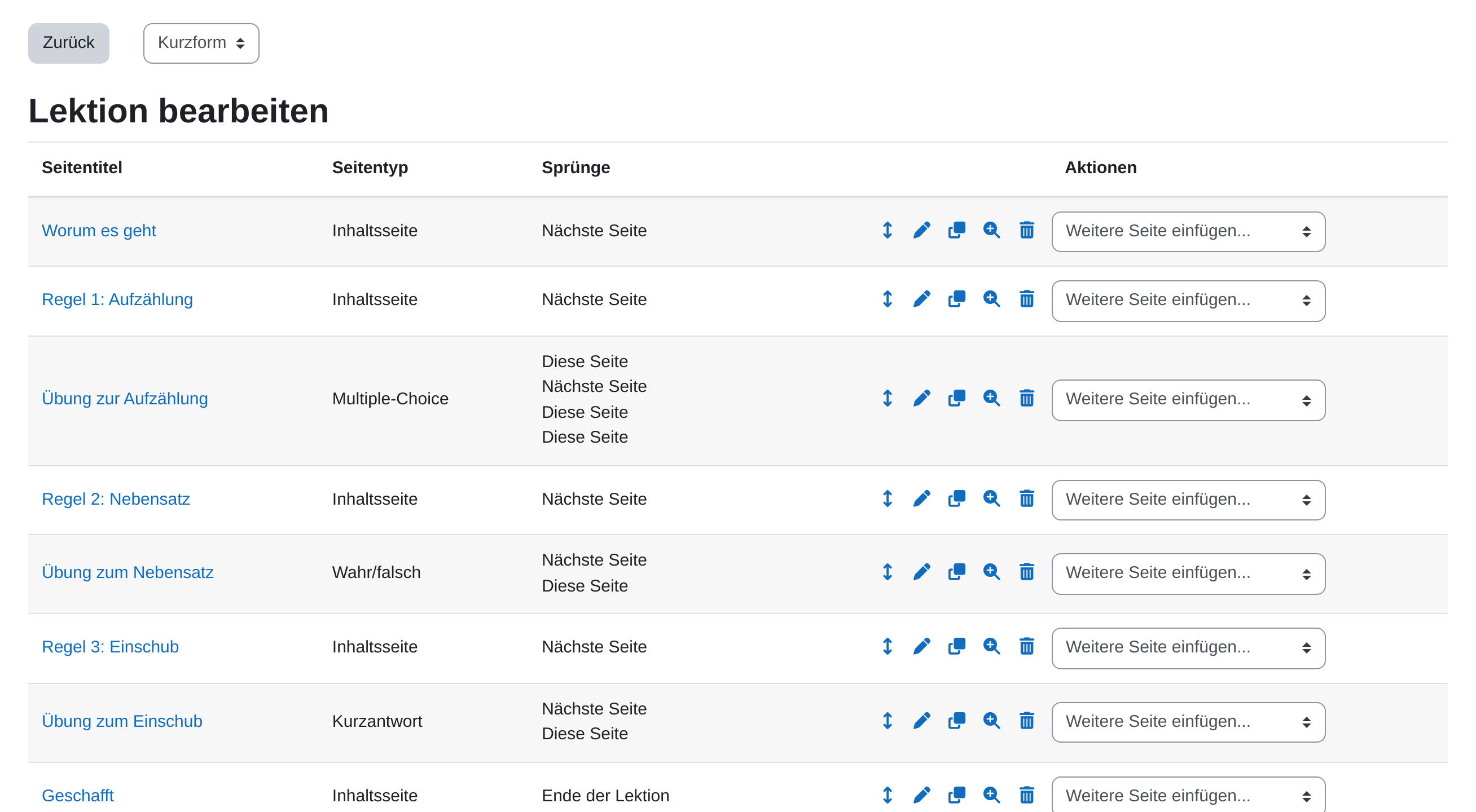 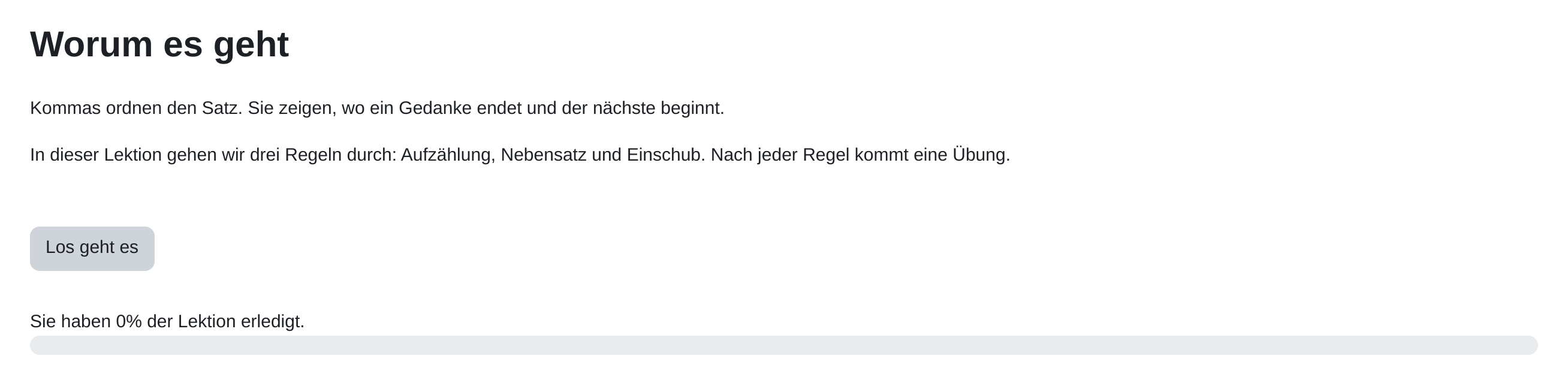 ## Wichtige Einstellungen - **Fortschrittsbalken:** Zeigt Teilnehmenden, wie weit sie sind. Funktioniert zuverlässig nur bei linearem Aufbau. - **Inhaltsverzeichnis anzeigen:** Blendet links eine Seitenliste ein, über die frei gesprungen werden kann. - **Wiederholung erlauben:** Erlaubt mehrere Durchgänge. Ohne diese Option ist nach dem ersten Durchlauf Schluss. - **Höchstzahl der Versuche pro Frage:** Nach dieser Zahl an Fehlversuchen geht es weiter, damit niemand stecken bleibt. - **Übungslektion:** Die Lektion erscheint dann nicht in der Bewertungsübersicht, geeignet zum reinen Üben. - **Aktion nach richtiger Antwort:** Steuert, wohin es nach einer korrekten Antwort geht. Standard ist die nächste Seite. 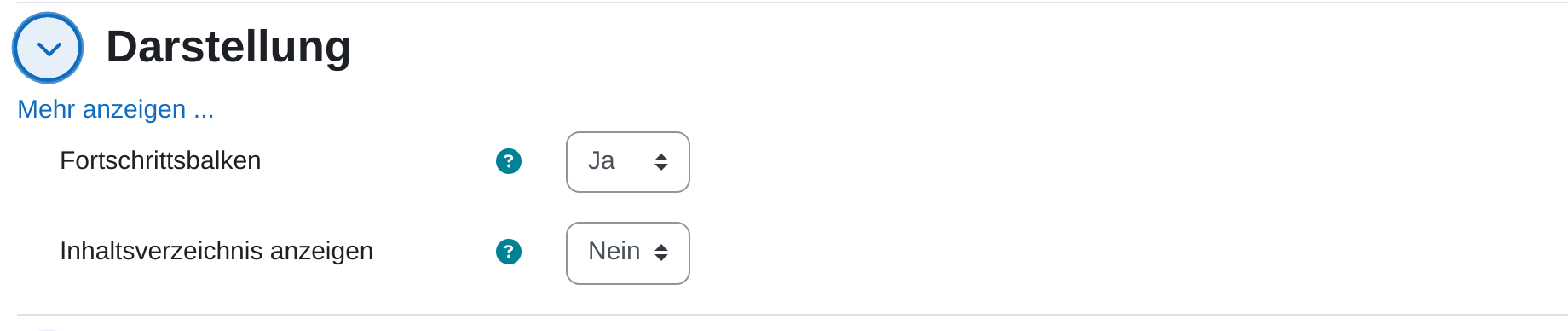 ## Tipps - Skizzieren Sie den Ablauf auf Papier, bevor Sie Seiten anlegen. Verzweigungen im Nachhinein umzubauen ist mühsam. - Beginnen Sie linear: Inhaltsseite, Frageseite, Inhaltsseite. Verzweigungen können Sie später ergänzen. - Nutzen Sie die Rückmeldungen zu falschen Antworten für echte Erklärungen, nicht nur für „Leider falsch“. Genau darin liegt der Mehrwert gegenüber einem Test. # Lernlandkarte Mit der Aktivität **Lernlandkarte** stellen Sie Aktivitäten als Orte auf einem Bild dar, verbunden durch Pfade. Zu Beginn sehen Teilnehmende nur den Startort. Jede abgeschlossene Station deckt die nächsten Orte auf, so wird der Lernweg Schritt für Schritt sichtbar. ## Vorbereitung: Stationen anlegen Die Lernlandkarte verknüpft nur Aktivitäten, die es im Kurs schon gibt. Legen Sie deshalb zuerst die Stationen an: 1. Kurs öffnen und oben rechts **Bearbeiten** einschalten. 2. Für jede Station die gewünschte Aktivität oder das Material anlegen, etwa eine [Textseite](https://hilfe.bildung-lsa.de/books/aktivitaten-materialien/page/textseite) oder einen [Test](https://hilfe.bildung-lsa.de/books/aktivitaten-materialien/page/test). 3. In jeder Station unter **Abschlussbedingungen** eine Bedingung festlegen, zum Beispiel *Aktivität anzeigen*. 4. In jeder Station unter **Weitere Einstellungen** die *Verfügbarkeit* auf *Verfügbar, aber auf Kursseite nicht anzeigen* stellen. Der letzte Schritt sorgt dafür, dass Teilnehmende auf der Kursseite nur die Karte sehen und nicht zusätzlich die Liste der Stationen. Erreichbar bleiben die Stationen trotzdem, und zwar über die Orte auf der Karte.**Achtung:** Ohne [Aktivitätsabschluss](https://hilfe.bildung-lsa.de/books/vertiefung/page/aktivitatsabschluss-definieren) funktioniert die Lernlandkarte nicht. Ist die Abschlussverfolgung in den Kurseinstellungen ausgeschaltet, zeigt das Formular der Lernlandkarte einen roten Hinweis. Stationen ohne Abschlussbedingung erscheinen in der Auswahl ausgegraut.
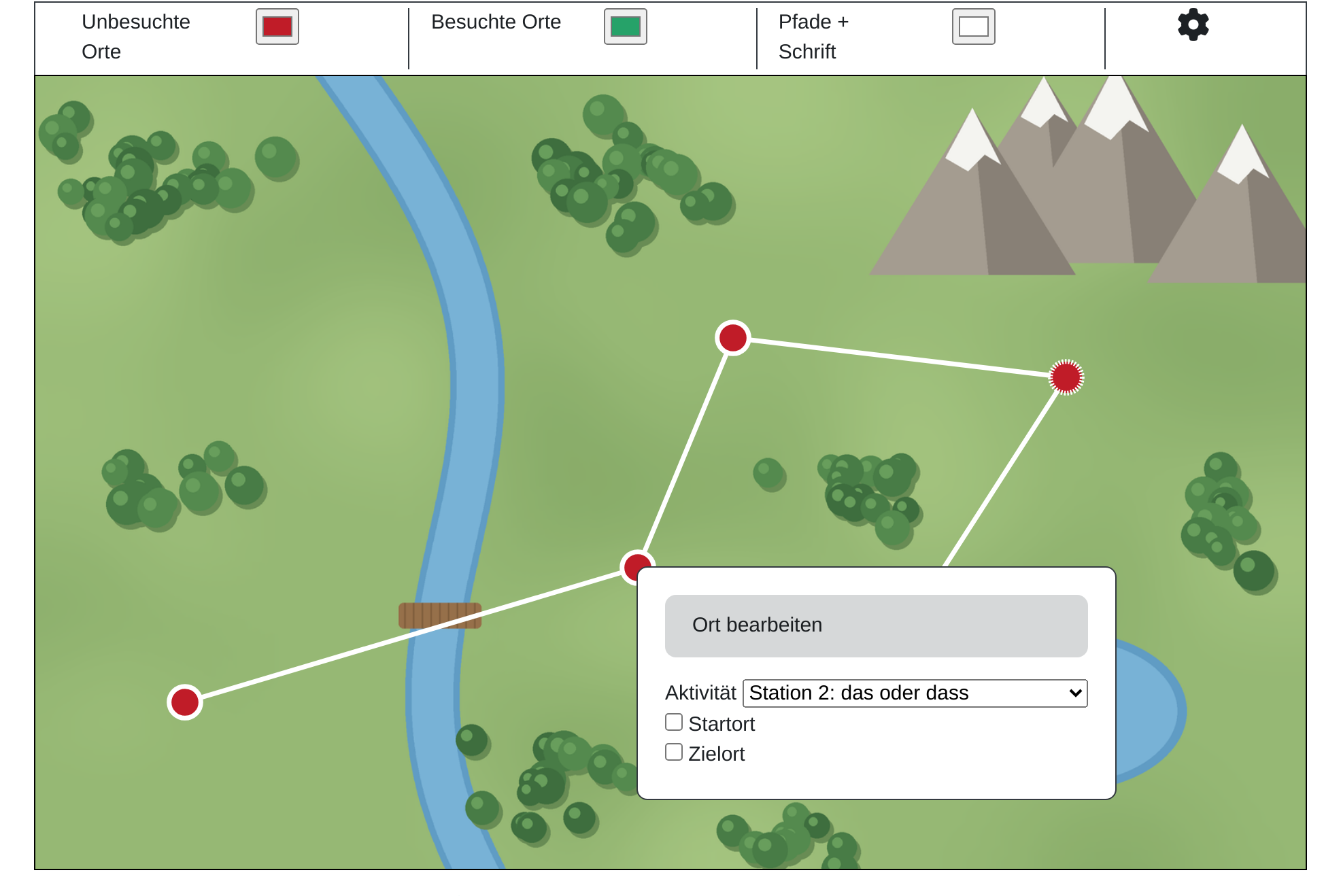
## Lernlandkarte anlegen 1. Kurs öffnen und oben rechts **Bearbeiten** einschalten. 2. Im gewünschten Abschnitt auf **Aktivität oder Material anlegen** klicken. 3. Im Reiter **Aktivitäten** **Lernlandkarte** auswählen. 4. **Titel der Lernlandkarte** und **Beschreibung** eingeben. 5. Unter dem Editor im Feld **Hintergrundbild** eine Bilddatei (JPG, PNG, GIF oder SVG) ablegen. Das Bild erscheint sofort im Editor darüber. 6. Im Editor Orte und Pfade setzen und den Orten die Stationen zuordnen (siehe die nächsten beiden Abschnitte). 7. Mit **Speichern und zum Kurs** abschließen. ## Orte und Pfade setzen Der Editor steht im Formular unter der Beschreibung. Er arbeitet mit der Maus, eigene Schaltflächen für Orte und Pfade gibt es nicht:| Aktion | So geht es |
|---|---|
| **Ort setzen** | Doppelklick auf eine freie Stelle des Bildes. |
| **Ort verschieben** | Ort mit der Maus an die neue Stelle ziehen. |
| **Ort löschen** | Doppelklick auf den Ort. Seine Pfade verschwinden mit. |
| **Pfad zeichnen** | Zwei Orte nacheinander einmal anklicken. |
| **Pfad löschen** | Doppelklick auf den Pfad. |
**Achtung:** Meldet das Fenster *Diese Aktivität ist verborgen und für Teilnehmer/innen nicht verfügbar*, steht die Station auf *Auf der Kursseite verbergen*. Teilnehmende kommen dann auch über die Karte nicht hinein. Stellen Sie die Station auf *Verfügbar, aber auf Kursseite nicht anzeigen*.
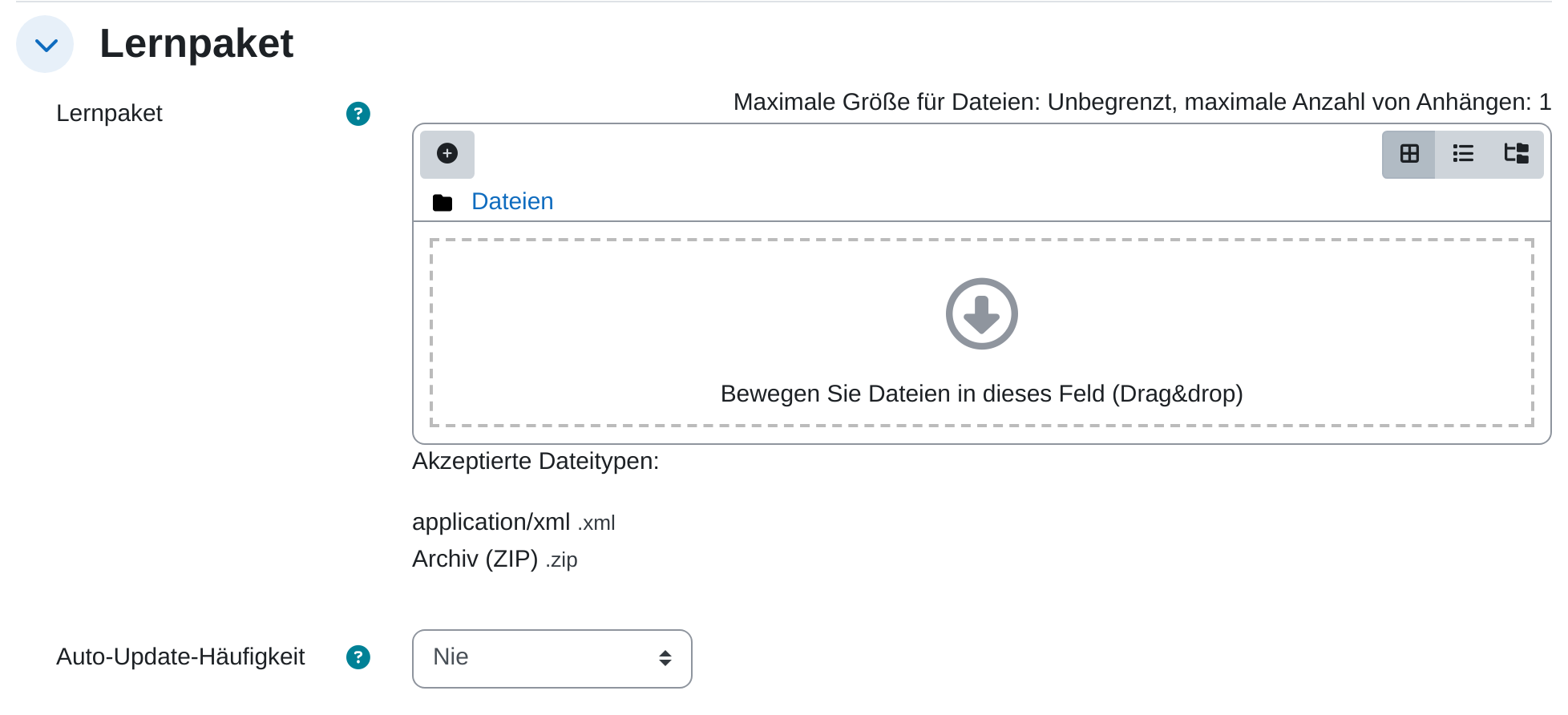
 ## Sicht der Teilnehmenden Teilnehmende sehen zunächst nur die Startorte. Ein Klick auf einen Ort öffnet die zugehörige Station. Sobald sie abgeschlossen ist, wechselt der Ort seine Farbe, und die angrenzenden Pfade und Orte werden sichtbar. Die Karte aktualisiert sich von selbst, wenn sich der Abschluss einer Station ändert. Hat eine Station zusätzlich [Voraussetzungen](https://hilfe.bildung-lsa.de/books/vertiefung/page/voraussetzungen-fur-aktivitaten), etwa ein Datum, erscheint ihr Ort erst, wenn diese erfüllt sind. 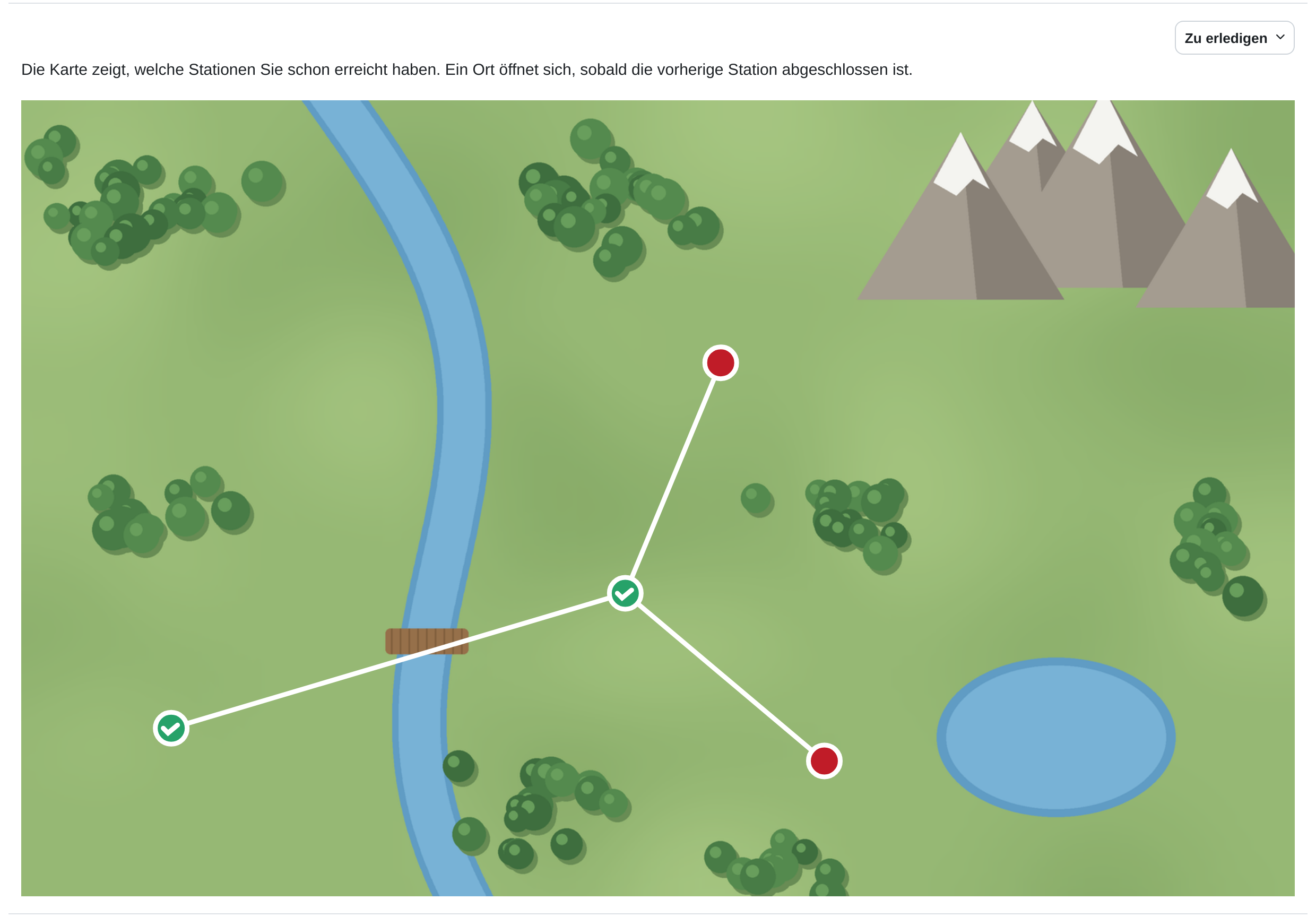 ## Wichtige Einstellungen Die Anzeigeoptionen der Karte stehen im Editor hinter dem Zahnrad oben rechts (**Weitere Einstellungen**). Die übrigen Einstellungen finden Sie im Formular. - **Haken für abgeschlossene Orte:** Zeigt zusätzlich zur Farbe ein Häkchen an besuchten Orten. Das hilft allen, die Rot und Grün schlecht unterscheiden. - **Alle Pfade und Orte anzeigen** und **Karte mit Orten aufdecken**: Die erste Option zeigt von Anfang an die ganze Karte, noch nicht erreichbare Orte sind ausgegraut. Die zweite bedeckt das Bild mit Nebel, der sich mit jedem erreichbaren Ort ein Stück lichtet. - **Pfade verbergen:** Blendet die Linien für Teilnehmende aus. Die Reihenfolge der Stationen gilt weiter. - **Aktivitätsnamen anzeigen:** Schreibt den Namen der Station neben den Ort. Den Text können Sie im Editor verschieben. - **Lernlandkarte auf der Kursseite anzeigen:** Eingeschaltet steht die Karte wie ein Text- und Medienfeld direkt auf der Kursseite, der Titel entfällt. Ausgeschaltet erscheint nur ein Link, und die Karte öffnet sich auf einer eigenen Seite. - **Zurück-Links auf den Aktivitätsseiten anzeigen:** Setzt auf jede Station einen Link zurück zur Lernlandkarte. Ohne ihn suchen Teilnehmende den Rückweg selbst über die Navigation. - **Art des Aktivitätsabschlusses:** Erscheint unter *Abschlussbedingungen*, sobald dort *Bedingungen hinzufügen* gewählt ist. Die Lernlandkarte gilt dann als abgeschlossen, wenn *ein Zielort*, *alle Zielorte* oder *alle Orte* erreicht sind. - **Gruppenmodus:** Ist er eingeschaltet, genügt es, wenn ein Mitglied der Gruppe eine Station abschließt. Die ganze Gruppe sieht dann die nächsten Orte. 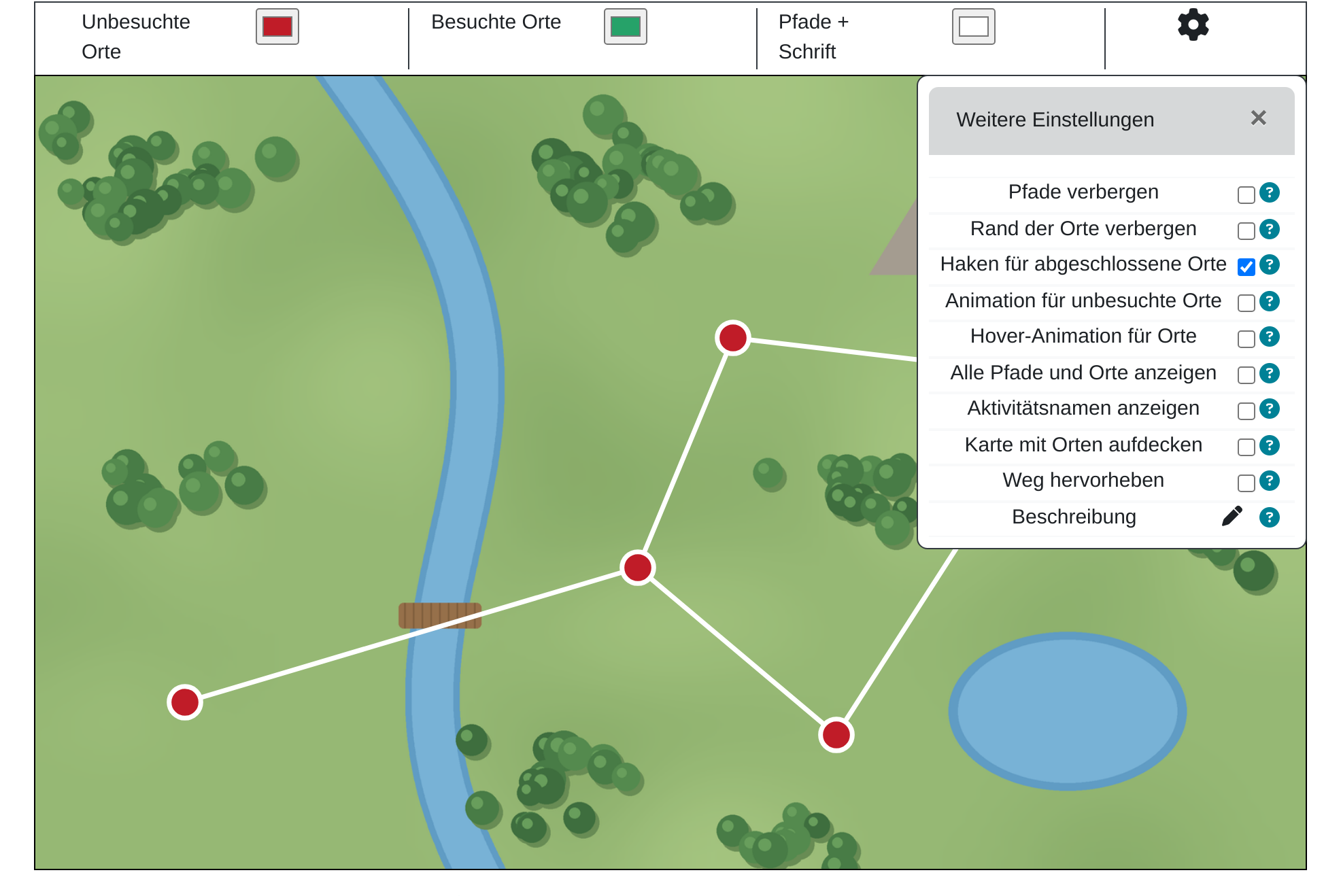 ## Tipps - Die Karte blendet Orte nur aus, sie sperrt die Stationen nicht. Wer den Link zu einer späteren Station kennt, kommt hinein. Soll die Reihenfolge verbindlich sein, setzen Sie in jeder Station zusätzlich eine Voraussetzung auf den Abschluss der vorherigen. - Hinterlegen Sie unter dem Zahnrad eine *Beschreibung* des Bildes. Screenreader lesen sie vor, das Bild selbst können sie nicht erfassen. - Das Hintergrundbild muss keine Landschaft sein. Ein Zeitstrahl, ein Ablaufschema oder ein Gebäudeplan tragen ebenso. Die Karte übernimmt das Seitenverhältnis des Bildes, ein Querformat passt auf der Kursseite am besten. # Lernpaket (SCORM) Mit der Aktivität **Lernpaket** binden Sie einen fertigen Lernkurs in Ihren Kurs ein, der außerhalb von Moodle entstanden ist. Er kommt als ZIP-Datei, läuft danach vollständig in Moodle und meldet zurück, wie weit die Teilnehmenden gekommen sind und welche Punkte sie erreicht haben. Das Format heißt SCORM, und unter diesem Namen bieten andere Programme den passenden Export an. ## Lernpaket anlegen 1. Kurs öffnen und oben rechts **Bearbeiten** einschalten. 2. Im gewünschten Abschnitt auf **Aktivität oder Material anlegen** klicken. 3. Im Reiter **Aktivitäten** **Lernpaket** auswählen. 4. **Name** eingeben und unter **Beschreibung** sagen, was die Teilnehmenden erwartet. 5. Im Abschnitt **Lernpaket** die ZIP-Datei in das Feld *Lernpaket* ziehen. Wer lieber über den Dateiwähler geht, klickt darüber auf das Pluszeichen **Datei hinzufügen**. 6. Mit **Speichern und anzeigen** abschließen und das Paket einmal selbst durchklicken.**Achtung:** Die ZIP-Datei nicht entpacken und nicht umpacken. Moodle sucht darin die Datei `imsmanifest.xml`, die das Paket beschreibt. Fehlt sie oder liegt sie eine Ordnerebene zu tief, lehnt Moodle den Upload beim Speichern ab.
 ## Woher die Pakete kommen Moodle spielt Lernpakete ab, erstellt sie aber nicht. Die Inhalte entstehen in einem anderen Programm und kommen fertig in den Kurs. Drei Quellen sind verbreitet: - **Eigene Übungen aus einem Webdienst.** Auf learningapps.org exportieren Sie eine Übung als SCORM-Paket, der Weg dorthin steht auf der Seite [LearningApps einbinden](https://hilfe.bildung-lsa.de/books/externe-werkzeuge/page/learningapps-einbinden). - **Autorenwerkzeuge.** Programme wie iSpring, Articulate Storyline oder Adobe Captivate erzeugen aus Präsentationen und Aufgaben ein Paket, das Sie anschließend hochladen. - **Fertige Lernmodule.** Verlage und Fortbildungsanbieter liefern Kurse häufig als SCORM-Paket aus, weil es in jedem Lernmanagementsystem läuft. Für eigene interaktive Übungen, die Sie direkt in Moodle bauen und dort auch ändern wollen, ist [H5P](https://hilfe.bildung-lsa.de/books/aktivitaten-materialien/page/h5p) der kürzere Weg. Ein Lernpaket lohnt sich, wenn der Inhalt schon existiert oder das Autorenwerkzeug mehr kann als H5P. ## Was die Teilnehmenden sehen Der Klick auf den Kurslink führt nicht sofort in das Paket, sondern auf eine Einstiegsseite. Dort stehen Ihre Beschreibung, unter **Inhalte** die Gliederung des Pakets und zwei Schaltflächen. Sobald ein Versuch läuft, trägt jeder Gliederungspunkt zusätzlich einen Haken und die dort erreichte Punktzahl. - **Start** öffnet das Paket als Versuch. Alles, was dabei zurückgemeldet wird, landet in der Auswertung. - **Vorschau** öffnet dasselbe Paket im Vorschaumodus. Moodle teilt dem Paket mit, dass nur geblättert wird. Wie ernst das Paket diese Ansage nimmt, ist von Paket zu Paket verschieden, deshalb ist die Schaltfläche über *Vorschau deaktivieren* auch abschaltbar. Direkt unter den Schaltflächen steht das Kästchen **Neuen Versuch beginnen**, sobald jemand einen Versuch abgeschlossen hat und einen weiteren beginnen darf. Ohne diesen Haken setzt der Klick auf **Start** den bisherigen Versuch fort, statt einen neuen zu eröffnen. Darunter fasst Moodle den Stand zusammen: *Zahl zulässiger Versuche*, *Zahl Ihrer Versuche*, je eine Zeile *Bewertung für Versuch 1*, *Versuch 2* und so fort, dann *Bewertungsmethode* und *Bewertung veröffentlicht*. Die Zeile *Bewertungsmethode* meint hier nicht das gleichnamige Feld aus dem Formular, sondern die Auswahl aus *Bewertung der Versuche*. Steht dort „Bester Versuch“, ist das die Regel für die Auswahl zwischen den Versuchen, nicht die Rechenart innerhalb eines Versuchs. 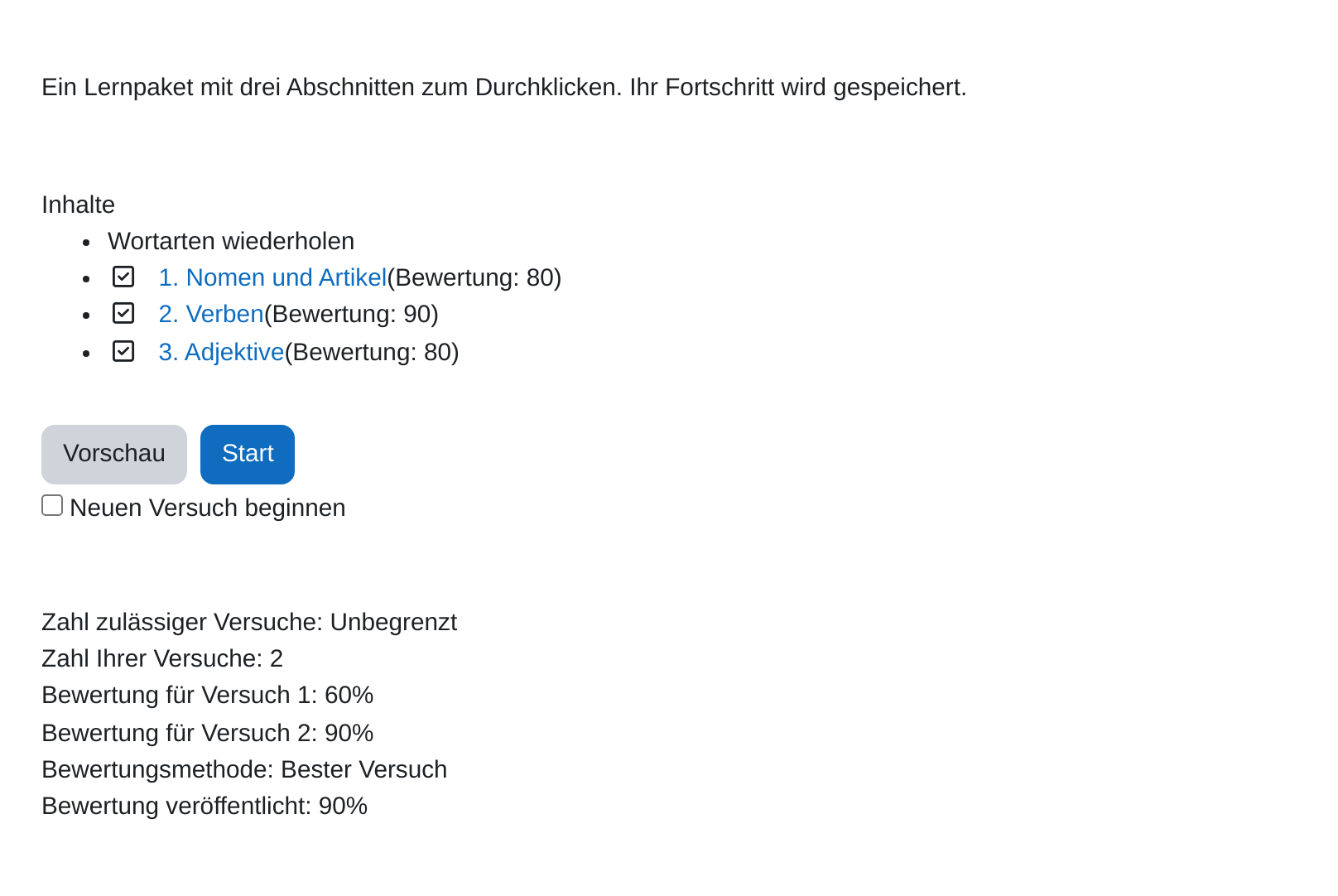 Im Paket selbst steht die Gliederung standardmäßig links neben dem Inhalt, und unter dem Inhalt liegen Schaltflächen zum Blättern. Beides lässt sich im Abschnitt **Darstellung** hinter **Mehr anzeigen ...** ändern, über *Inhaltsstruktur in der Lernpaketdarstellung anzeigen* und *Navigation anzeigen*. Bei einem Paket, das aus einer einzigen Seite besteht, ist eine Gliederung mit einem einzigen Eintrag hinderlich. ## Bewertung und Versuche Die Punkte kommen aus dem Paket, nicht aus Moodle. Moodle rechnet sie in zwei Schritten in eine Kursnote um, und diese zwei Schritte werden leicht verwechselt. Der erste Schritt betrifft einen einzelnen Versuch. Ein Paket besteht aus mehreren *Lernobjekten*, und jedes meldet für sich einen Status und oft auch eine Punktzahl. Das Feld *Bewertungsmethode* im Abschnitt **Bewertung** legt fest, wie daraus ein Wert wird:| Bewertungsmethode | Ergebnis eines Versuchs |
|---|---|
| **Lernobjekte** | Die Anzahl der Lernobjekte, die als bestanden zurückgemeldet wurden. Punktzahlen bleiben unbeachtet. |
| **Höchstnote** | Die höchste Punktzahl, die eines der Lernobjekte gemeldet hat. Die Voreinstellung. |
| **Durchschnittsnote** | Der Mittelwert aller gemeldeten Punktzahlen. |
| **Summe der Bewertungen** | Die Summe aller gemeldeten Punktzahlen. |
**Hinweis:** Welche Werte ein Paket überhaupt meldet, bestimmt das Paket. Manche melden nur, dass sie geöffnet wurden, andere eine Punktzahl je Lernobjekt. Prüfen Sie das an einem eigenen Durchgang, bevor Sie die Aktivität in die Bewertung einbeziehen.
## Ergebnisse einsehen In der Aktivität führt der Reiter **Übersicht** zur Auswertung. Der **Basisbericht** listet alle Teilnehmenden mit den Spalten *Versuch*, *Begonnen am*, *Letzter Versuch am* und *Bewertung*. Ein Klick auf die Versuchsnummer öffnet diesen Versuch mit dem Status jedes einzelnen Lernobjekts. 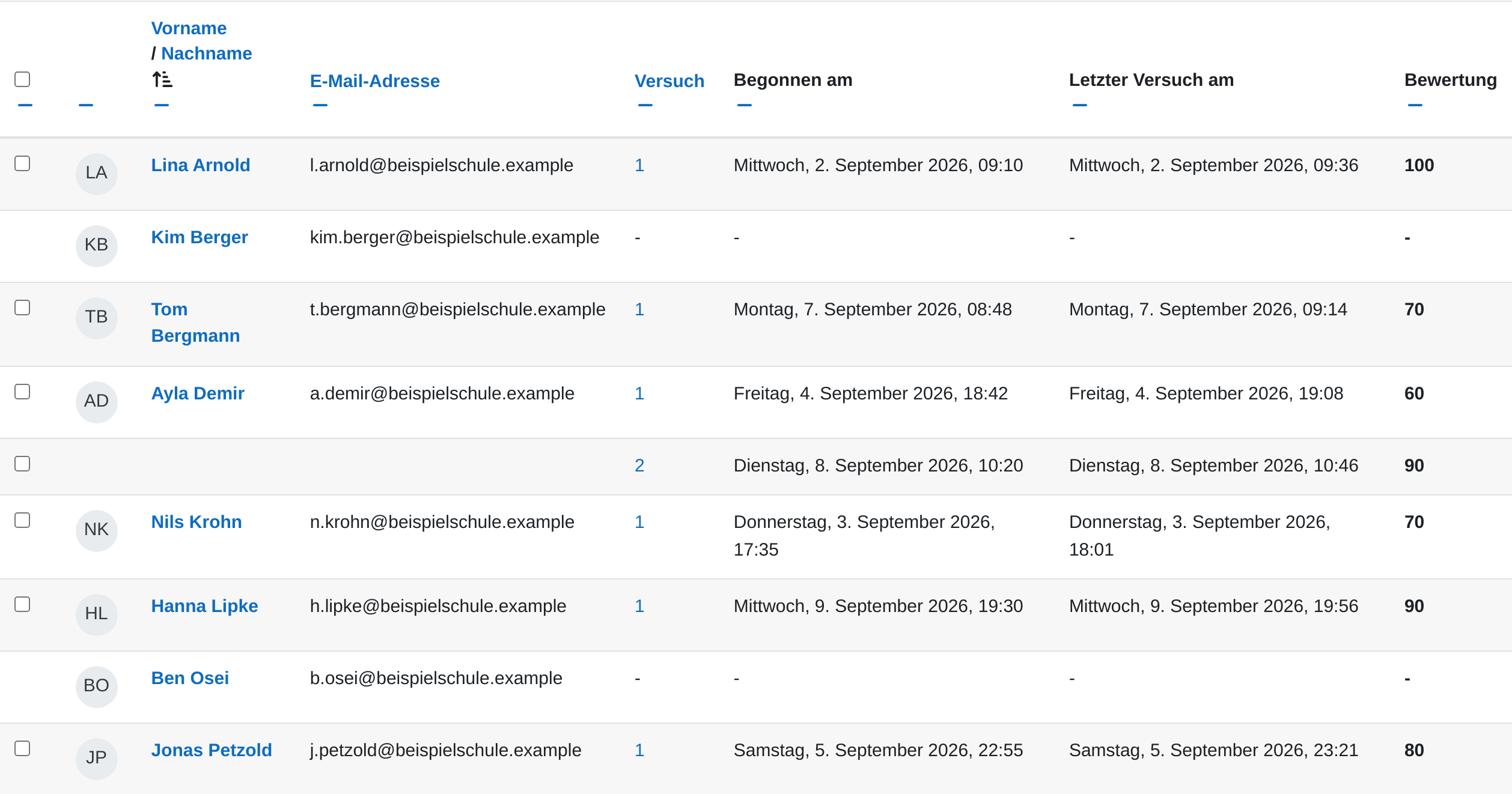 - Über **Einstellungen für diese Seite** schränken Sie die Liste auf *Nutzer/innen mit Versuchen* oder *Nutzer/innen ohne Versuche* ein. - *Trackingdetails* auf **Ja** ergänzt die Tabelle um die Rohdaten, die das Paket geschickt hat. - Die Schaltflächen unter **Herunterladen** geben die Tabelle als OpenDocument-, Excel- oder Textdatei aus. - Meldet das Paket einzelne Aufgaben, füllen sich zusätzlich **Interaktionsbericht** und **Lernziele**. Bleiben beide leer, liefert das Paket diese Angaben nicht. ## Wichtige Einstellungen - **Lernpaket:** Das Feld *Lernpaket* nimmt genau eine ZIP-Datei auf. Ein neues Paket ersetzt das alte, sobald Sie die vorhandene Datei löschen und die neue hochladen. - **Darstellung:** *Lernpaket anzeigen* öffnet den Inhalt im aktuellen Fenster oder in einem neuen. Das neue Fenster gibt dem Paket mehr Platz, ein Popup-Blocker im Browser kann es aber unterdrücken. *Übersicht überspringen* führt direkt in das Paket, ohne Einstiegsseite. - **Bewertung:** *Beste Bewertung* legt fest, auf welchen Höchstwert Moodle die Punkte des Pakets umrechnet. - **Versuchsmanagement:** *Neuen Versuch einfordern* eröffnet automatisch einen neuen Versuch, statt den alten fortzusetzen. *Nach letztem Versuch sperren* schließt das Paket, sobald die zulässige Zahl erreicht ist. - **Abschlussbedingungen:** Neben den üblichen Bedingungen bietet das Lernpaket *Mindestpunkte notwendig* sowie die Rückmeldungen *Erfolgreich bestanden* und *Vollständig bearbeitet*. Wie das mit dem Kursfortschritt zusammenspielt, steht auf der Seite [Aktivitätsabschluss definieren](https://hilfe.bildung-lsa.de/books/vertiefung/page/aktivitatsabschluss-definieren). ## Tipps - Spielen Sie ein neues Paket einmal vollständig durch und sehen Sie danach in der **Übersicht** nach, ob eine Bewertung angekommen ist. Erst damit wissen Sie, was das Paket meldet und ob die gewählte *Bewertungsmethode* dazu passt. - Tauschen Sie ein Paket nicht aus, solange Teilnehmende daran arbeiten. Die Ergebnisse hängen an den Kennungen der Lernobjekte, und ein neuer Export vergibt sie oft neu. Frühere Versuche lassen sich dann nicht mehr zuordnen. - Halten Sie die Datei klein. Pakete mit eingebetteten Videos werden schnell sehr groß, und die zulässige Dateigröße steht über dem Feld *Lernpaket*. Videos gehören besser in eine eigene Einbindung als in das Paket. # Spiel Mit der Aktivität **Spiel** wird vorhandenes Material zum Üben: Aus einem [Glossar](https://hilfe.bildung-lsa.de/books/aktivitaten-materialien/page/glossar), einer Fragenkategorie oder einem [Test](https://hilfe.bildung-lsa.de/books/aktivitaten-materialien/page/test) erzeugt Moodle ein Kreuzworträtsel, ein Galgenmännchen oder eines von sechs weiteren Spielen. Das Plugin bringt acht Spielformen mit. Sie unterscheiden sich nur in der Darstellung. Die Fragen kommen immer aus Material, das im Kurs schon vorhanden ist.**Hinweis:** Im Auswahlfenster gibt es keinen Eintrag „Spiel“. Jede Spielform steht dort einzeln: **Spiel - Galgenmännchen**, **Spiel - Kreuzworträtsel**, **Spiel - Suchrätsel**, **Spiel - Wer wird Millionär**, **Spiel - Sudoku**, **Spiel - Verstecktes Bild** und **Spiel - Schlangen und Leitern**. Die achte Form, **Buch mit Fragen**, blendet Moodle in der Voreinstellung aus. Sie muss in der Website-Administration über *Spiel „Buch mit Fragen“ verbergen* freigeschaltet werden.
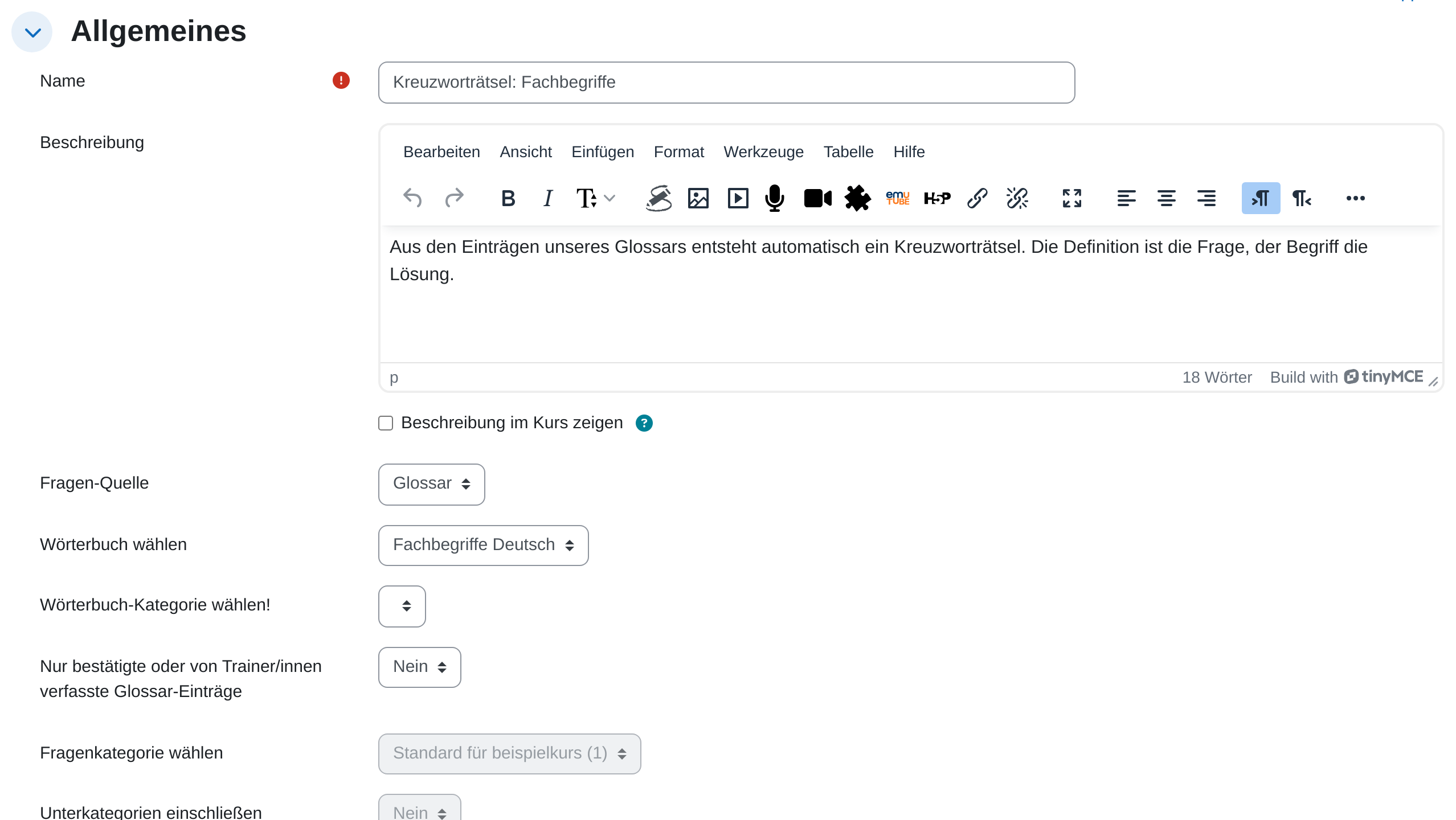
## Spiel anlegen 1. Die Quelle bereitstellen: ein gefülltes [Glossar](https://hilfe.bildung-lsa.de/books/aktivitaten-materialien/page/glossar), eine Fragenkategorie in der Fragensammlung oder einen fertigen [Test](https://hilfe.bildung-lsa.de/books/aktivitaten-materialien/page/test). 2. Kurs öffnen und oben rechts **Bearbeiten** einschalten. 3. Im gewünschten Abschnitt auf **Aktivität oder Material anlegen** klicken. 4. Im Reiter **Aktivitäten** die gewünschte Spielform auswählen, z. B. **Spiel - Kreuzworträtsel**. 5. **Name** eingeben und unter **Beschreibung** erklären, was zu tun ist. 6. Unter *Fragen-Quelle* festlegen, woher die Fragen kommen, und im Feld darunter das konkrete Glossar, die Fragenkategorie oder den Test auswählen. 7. Mit **Speichern und anzeigen** abschließen. ## Die acht Spielformen| Spielform | Ablauf |
|---|---|
| **Galgenmännchen** | Ein Wort wird Buchstabe für Buchstabe erraten. Jeder Fehlgriff zeichnet einen Strich mehr. |
| **Kreuzworträtsel** | Moodle setzt aus den Begriffen ein Gitter, die Definitionen sind die Fragen. Das Gitter wird bei jedem Versuch neu erzeugt und sieht deshalb jedes Mal anders aus. |
| **Suchrätsel** | Wie beim Kreuzworträtsel gibt es Umschreibungen, die Wörter stehen aber bereits waagerecht oder senkrecht in einem Buchstabengitter und müssen gefunden werden. |
| **Wer wird Millionär** | Multiple-Choice-Fragen mit steigendem Gewinn. Drei Joker stehen bereit: 50:50, Telefonjoker und Publikumsjoker. Eine falsche Antwort beendet das Spiel. |
| **Sudoku** | Ein Sudoku, dem Ziffern fehlen. Jede richtig beantwortete Frage ergänzt eine Ziffer und macht das Rätsel lösbarer. |
| **Verstecktes Bild** | Hinter jedem Feld einer Kachelfläche steckt eine Frage. Jede richtige Antwort deckt ein Stück des Bildes auf. |
| **Schlangen und Leitern** | Ein Würfelspiel: Wer richtig antwortet, rückt vor. Leitern führen nach oben, Schlangen zurück. |
| **Buch mit Fragen** | Zu einem Buch: Das nächste Kapitel öffnet sich erst nach einer richtigen Antwort. Welche Fragenkategorie zu welchem Kapitel gehört, legen Sie danach über **Verknüpfe Fragenkategorie zu Buchkapitel** fest. |
| Quelle | Verfügbar für |
|---|---|
| **Glossar** | Galgenmännchen, Kreuzworträtsel, Suchrätsel, Sudoku, Verstecktes Bild, Schlangen und Leitern. Der Eintrag ist die Lösung, die Definition die Frage. Über *Wörterbuch-Kategorie wählen* grenzen Sie auf eine Kategorie ein. *Nur bestätigte oder von Trainer/innen verfasste Glossar-Einträge* hält unbestätigte Beiträge heraus. |
| **Fragen** | Alle Spielformen. Sie wählen eine Kategorie der Fragensammlung, *Unterkategorien einschließen* nimmt die darunterliegenden mit. |
| **[Test](https://hilfe.bildung-lsa.de/books/aktivitaten-materialien/page/test)** | Alle Spielformen außer Buch mit Fragen. Im Feld *Quiz wählen* darunter bestimmen Sie, aus welchem Test die Fragen kommen. |
**Achtung:** Nicht jede Spielform kann jeden Fragetyp. Galgenmännchen, Kreuzworträtsel und Suchrätsel verwenden ausschließlich **Kurzantwort**-Fragen, Wer wird Millionär ausschließlich **Multiple-Choice mit genau einer richtigen Antwort**. Sudoku, Verstecktes Bild, Schlangen und Leitern und Buch mit Fragen nehmen **Kurzantwort**, **Wahr/Falsch** und **Multiple-Choice**. Die Zahl in Klammern hinter jeder Kategorie zählt nur die Fragen, die zur gewählten Spielform passen. Steht dort `(0)`, bleibt das Spiel leer.
 ## Spielen (Sicht der Teilnehmenden) 1. Spiel im Kurs anklicken. Die Übersichtsseite zeigt die Beschreibung, die *Bewertungsmethode* und die Schaltfläche **Jetzt Spiel starten**. 2. Spielen. Beim Kreuzworträtsel beginnt man mit einem Klick auf eine Wortlücke, prüft zwischendurch mit **Kreuzworträtsel prüfen** und schließt mit **Ende des Kreuzworträtselspiels** ab. 3. Zurück auf der Übersichtsseite stehen die bisherigen Durchgänge unter **Ihre Versuche** mit Abschlusszeitpunkt, Bewertung und Zeitaufwand. 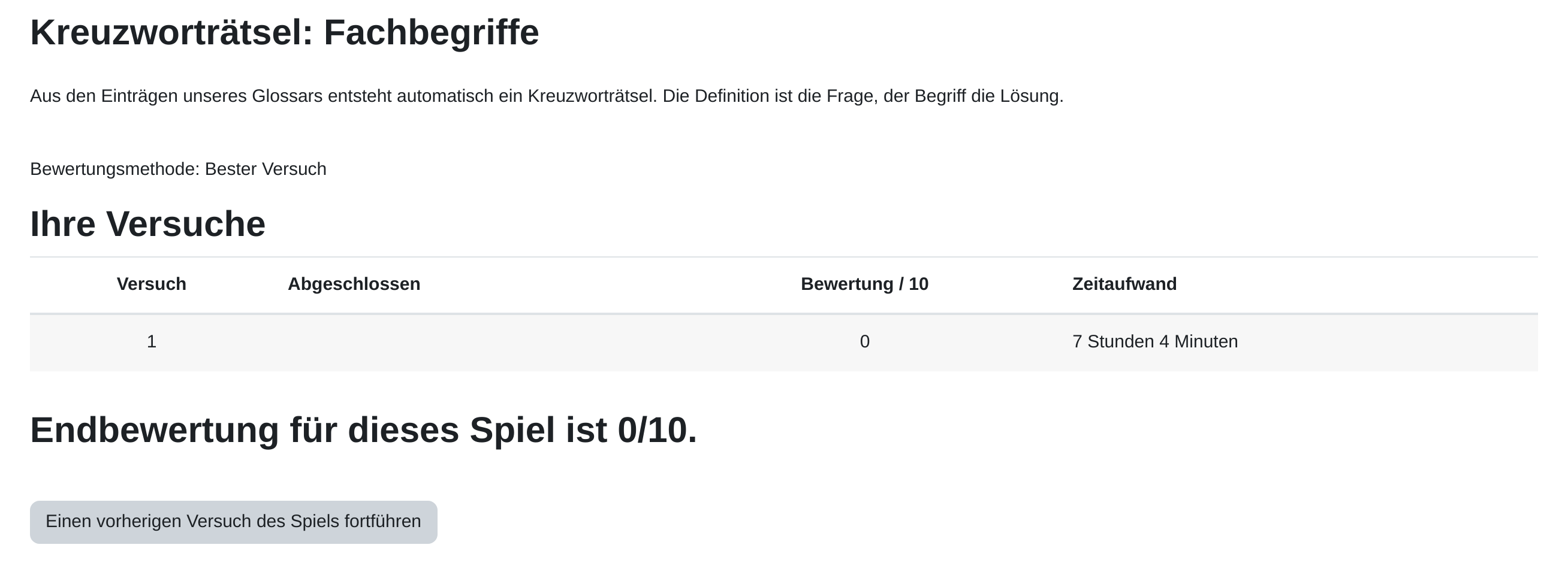 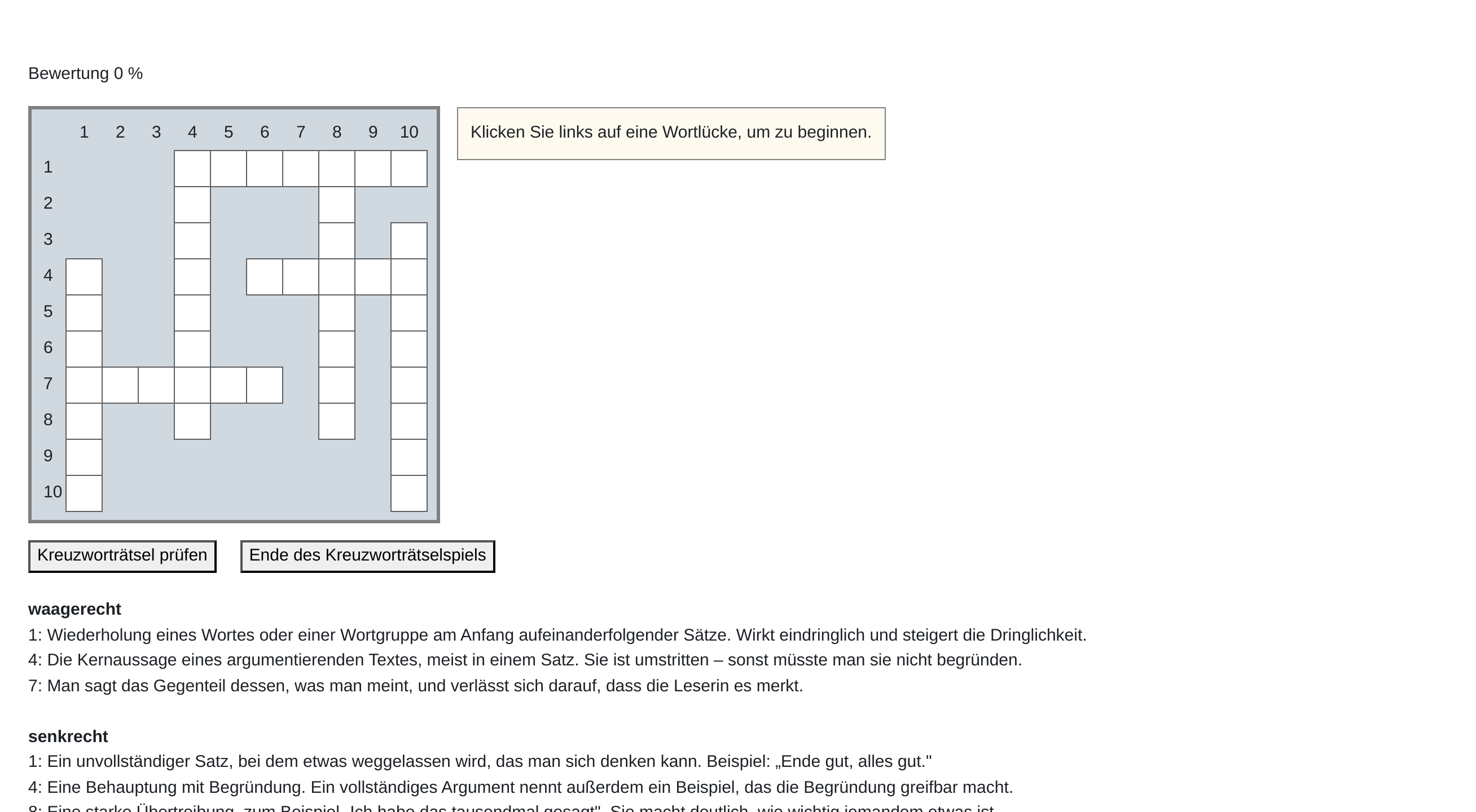 Ein begonnener Durchgang lässt sich über **Einen vorherigen Versuch des Spiels fortführen** wieder aufnehmen, ein abgeschlossener über **Spiel nochmal versuchen** wiederholen. Ist eine Bestenliste eingeschaltet, steht sie unter **Bestenliste** am Fuß der Seite. ## Auswertung Als Trainer/in finden Sie über der Spielseite eine eigene Leiste: - **Info:** Zurück zur Übersichtsseite des Spiels. - **Bearbeiten:** Öffnet die Einstellungen des Spiels. - **Glossar … anzeigen** (bzw. **Test … anzeigen** oder **Fragen anzeigen**): Springt zur gewählten Quelle, um Einträge nachzupflegen. - **Antworten zeigen:** Listet die Begriffe und Fragen auf, die das Spiel tatsächlich verwendet. - **Versuche anzeigen:** Zeigt, wer wie oft gespielt hat und mit welchem Ergebnis. - **Export nach HTML:** Speichert das Spiel als eigenständige HTML-Datei, etwa zum Ausdrucken. Nur für Galgenmännchen, Kreuzworträtsel, Wer wird Millionär sowie Schlangen und Leitern. 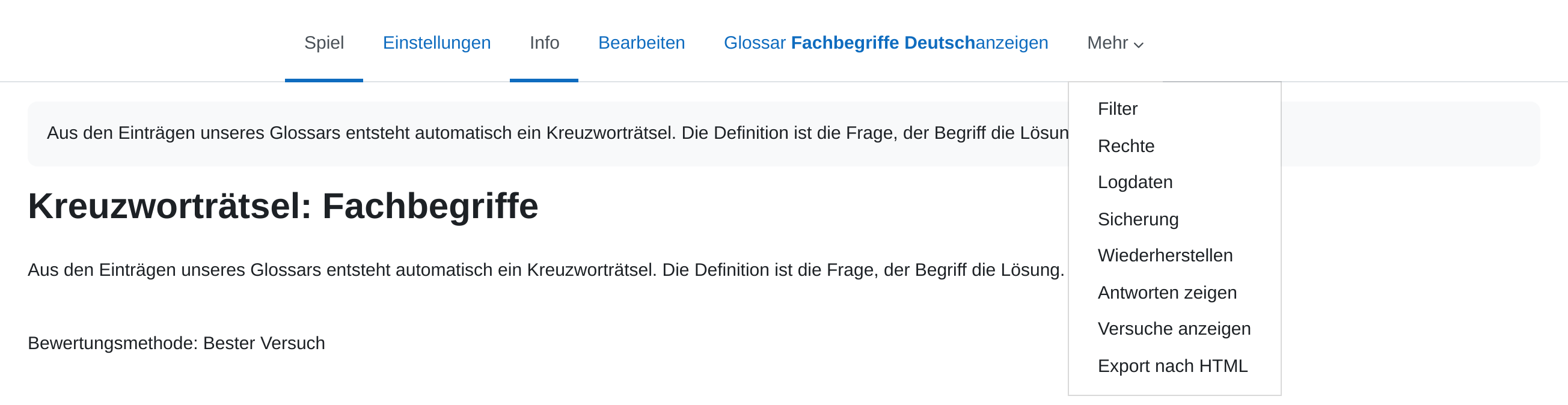 Passt ein Teil der Quelle nicht zum Spiel, weist die Übersichtsseite Sie unter **Allgemeine Probleme** darauf hin, etwa mit „Es gibt Wörter mit Leerzeichen, aber im Spiel sind nur Wörter ohne Leerzeichen erlaubt.“ Dahinter steht die Zahl der betroffenen Einträge und ihre Bezeichnung. Diese Einträge lässt das Spiel aus. 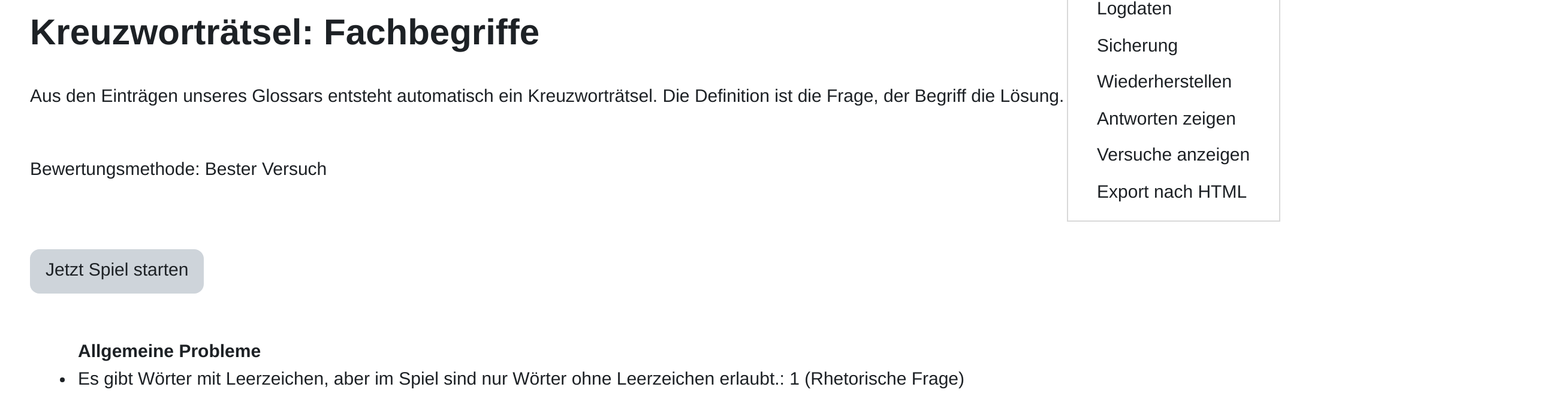 ## Wichtige Einstellungen - **Anzahl maximaler Versuche:** Begrenzt die Durchgänge pro Person. `0` bedeutet unbegrenzt. - **Zusammenfassung deaktivieren:** Auf *Ja* überspringt Moodle die Übersichtsseite. Ein Klick auf das Spiel startet sofort einen Durchgang. Solange noch Versuche offen sind, bekommen Teilnehmende damit weder ihre Versuchsliste noch die Bestenliste zu sehen. - **Bestenliste zeigen (Anzahl von Teilnehmer/innen):** Zahl der Plätze, die die Bestenliste aufführt. `0` blendet sie aus. - **Maximale Bewertung / Bewertungsmethode:** *Höchste Bewertung*, *Durchschnittsbewertung*, *Erster Versuch* oder *Letzter Versuch* bestimmt, welcher Durchgang in die Bewertungsübersicht des Kurses geht. - **Spiel öffnen / Spiel schließen:** Grenzt den Zeitraum ein, in dem gespielt werden darf. Beide Felder sind einzeln abschaltbar. - **Kopf-/Fußzeile Einstellungen:** *Text oben* und *Text am Ende der Seite* erscheinen im Spiel selbst, nicht auf der Übersichtsseite. Dort stehen Hinweise, die während des Spiels gebraucht werden. - **Spielformspezifischer Abschnitt:** Jede Spielform bringt einen eigenen Abschnitt mit, z. B. *Galgenmännchen-Optionen* mit *Wörterzahl pro Spiel* und *Maximale Anzahl von Versuchen oder Fehlern* oder *Kreuzworträtsel-Optionen* mit *Höchstzahl von Zeilen/Spalten* und *Minimale Anzahl an Wörtern*. ## Tipps - Ein Glossar, das die Klasse selbst gefüllt hat, ist die aufwandsärmste Quelle: Kreuzworträtsel, Suchrätsel und Galgenmännchen entstehen daraus ohne eine einzige zusätzliche Frage. Wächst das Glossar, wächst das Rätsel mit. - Begriffe aus mehreren Wörtern fallen bei Galgenmännchen, Kreuzworträtsel und Suchrätsel heraus, solange *Leerzeichen erlauben* auf *Nein* steht. Prüfen Sie nach dem Anlegen über **Antworten zeigen**, wie viele Begriffe wirklich ankommen. - Setzen Sie *Maximale Bewertung* auf `0`, wenn das Spiel nur zum Üben da ist. Moodle legt dann gar keinen Eintrag in der Bewertungsübersicht an.