**Hinweis:** Die Terminliste zeigt zunächst nur die laufende Woche. Über die Schaltflächen **Alle**, **Alle vergangenen**, **Monate**, **Wochen** und **Tage** über der Tabelle wechseln Sie den Zeitraum. Termine vor dem Kursbeginn zeigt auch **Alle** nicht an.
## Wiederkehrende Termine Für eine ganze Reihe gleichartiger Stunden lohnt der Abschnitt **Wiederkehrende Termine** desselben Formulars. Setzen Sie den Haken bei *Den obigen Termin wie folgt wiederholen* und legen Sie fest, an welchen Wochentagen wiederholt wird (*Wiederholen am*), in welchem Abstand in Wochen (*Wiederholen alle*) und bis wann (*Wiederholen bis*). Moodle legt daraufhin alle Termine des Zeitraums auf einmal an. 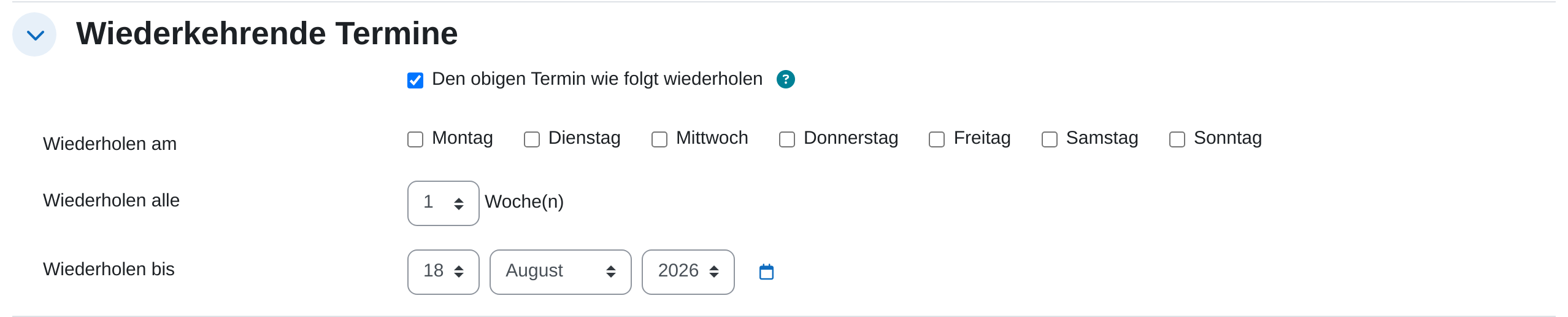 ## Anwesenheit erfassen**Achtung:** Anwesenheitsdaten sind personenbezogene Daten. Erfassen Sie nur, was Sie dienstlich benötigen, halten Sie sich an die Vorgaben Ihrer Schule und tragen Sie in das Feld *Bemerkungen* keine Gesundheitsdaten ein. „Attest liegt vor“ genügt, die Diagnose gehört nicht in Moodle.
1. Aktivität öffnen. Der Reiter **Anwesenheit** zeigt die Terminliste. 2. Beim gewünschten Termin auf das Symbol **Anwesenheit erfassen** klicken. 3. Bei jeder Person den zutreffenden Status ankreuzen. Über die Zeile **Status setzen für alle** vergeben Sie zuerst den Regelfall an alle und ändern anschließend nur die Ausnahmen. 4. Bei Bedarf im Feld *Bemerkungen* eine kurze Notiz ergänzen. 5. Mit **Speichern und nächste Seite** abschließen. Ein bereits erfasster Termin trägt stattdessen das Symbol **Anwesenheit ändern**. Die Erfassung lässt sich also jederzeit nachbessern. Über das Auswahlfeld *Ansichtsmodus* wechseln Sie zwischen *Sortierte Liste* und *Sortiertes Raster*: die Liste zeigt eine Zeile je Person, das Raster mehrere Personen nebeneinander und eignet sich für große Kurse. 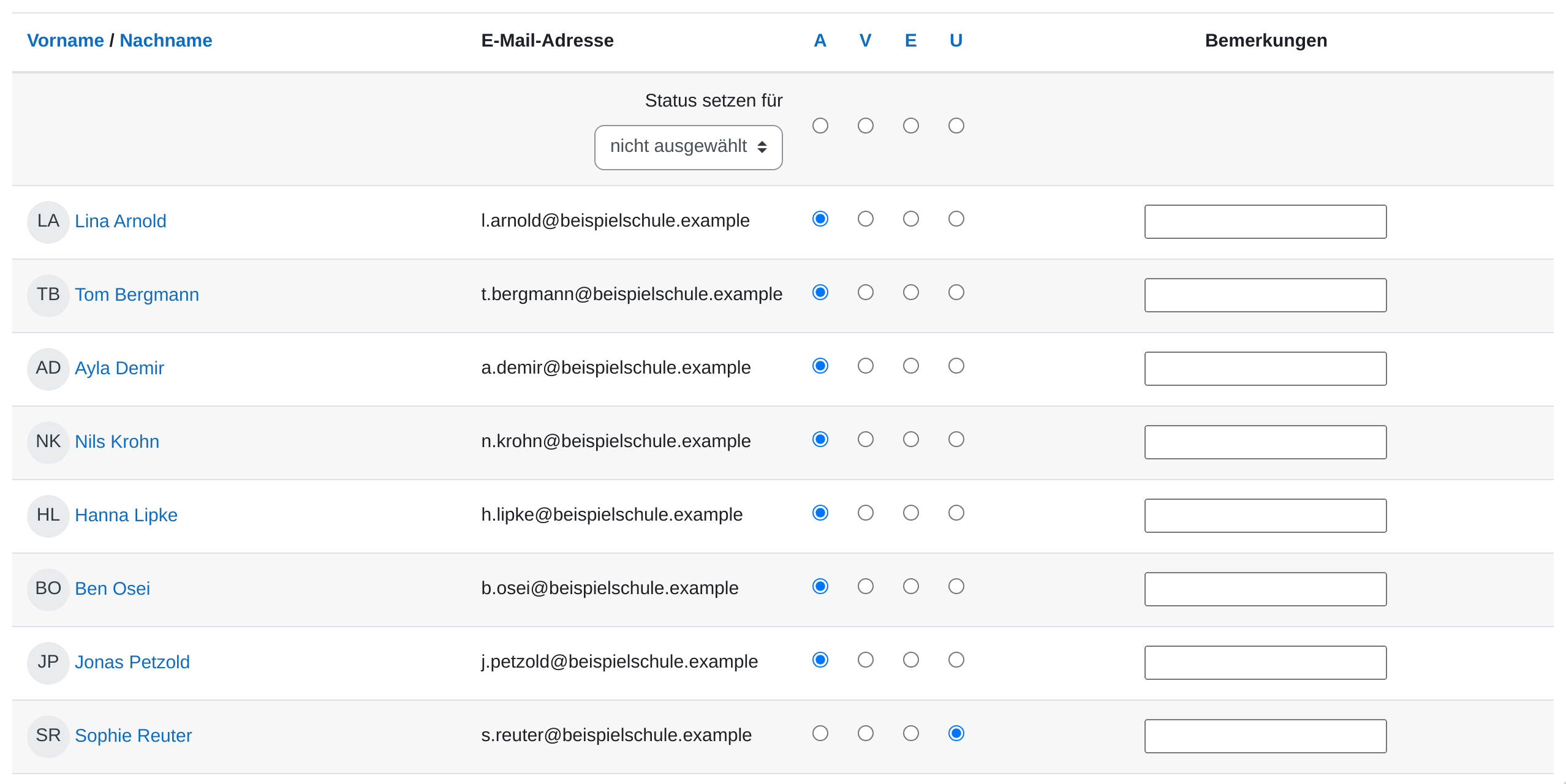 ## Die vier Status Moodle bringt vier Status mit. Jeder Status hat ein Kürzel, das in der Erfassungstabelle als Spaltenkopf steht, und eine Punktzahl, aus der sich die Anwesenheitsquote errechnet.| Status | Kürzel und Punkte |
|---|---|
| **Anwesend** | `A`, 2 Punkte. Die Person war da. |
| **Verspätet** | `V`, 1 Punkt. Die Person war da, aber nicht von Anfang an. |
| **Entschuldigt** | `E`, 1 Punkt. Die Person fehlte mit gültiger Entschuldigung. |
| **Unentschuldigt** | `U`, 0 Punkte. Die Person fehlte ohne Entschuldigung. |
**Achtung:** Mit dem Export verlassen personenbezogene Daten Moodle. Die heruntergeladene Datei liegt anschließend ungeschützt auf Ihrem Rechner, gehört also an einen sicheren Ort und wird gelöscht, sobald sie ihren Zweck erfüllt hat.
## Sicht der Teilnehmenden Teilnehmende öffnen die Aktivität und sehen ihre eigene Anwesenheit: eine Tabelle mit *Datum*, *Beschreibung*, *Status*, *Punkte* und *Bemerkungen*, darunter die Summe der Punkte und den Prozentsatz. Die Daten anderer Personen sieht niemand. Über die Reiter **Dieser Kurs**, **Alle Kurse** und **Alle Termine** lässt sich der Blick erweitern. 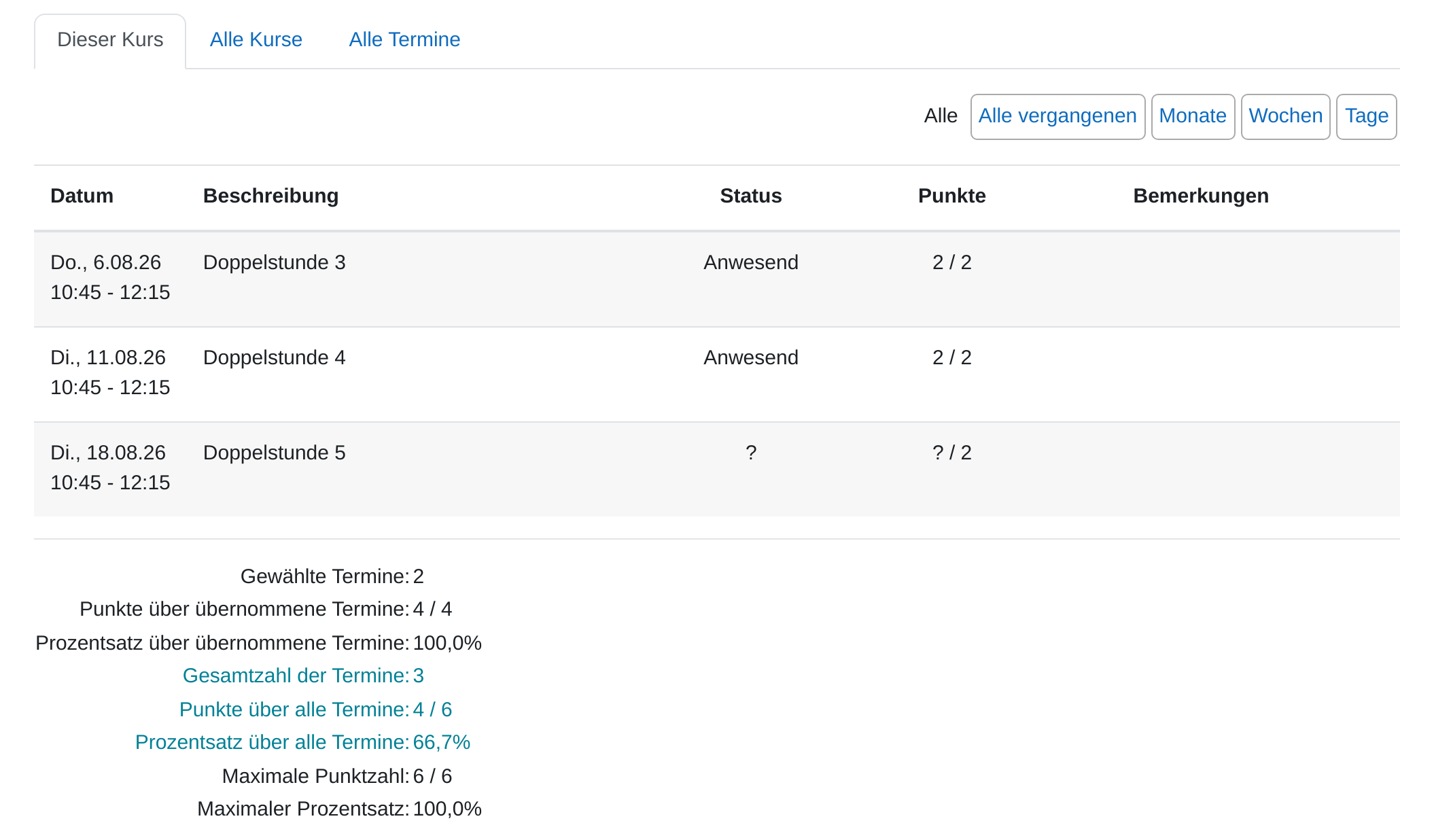 ## Wichtige Einstellungen - **Bewertung:** Unter *Typ* und *Maximalpunkte* legen Sie fest, ob und mit welchem Gewicht die Anwesenheitsquote in die Bewertungsübersicht des Kurses einfließt. *Keine* hält die Aktivität aus der Bewertung heraus. - **[Gruppenmodus](https://hilfe.bildung-lsa.de/books/vertiefung/page/gruppenmodus):** Steht die Aktivität auf getrennte oder sichtbare Gruppen, können Sie Termine für einzelne Gruppen anlegen. Das Feld *Art* im Terminformular bietet dann neben *Alle Teilnehmer/innen* auch die Gruppen an. - **Kalenderereignis für diesen Termin erzeugen:** Legt zu jedem Termin einen Eintrag im Kurskalender an. Bei vielen wiederkehrenden Stunden füllt das den Kalender schnell zu. - **Erfassung durch die Teilnehmer/innen:** Der Haken *Teilnehmer/innen erlauben, die Anwesenheit selbst zu erfassen* gibt die Erfassung aus der Hand. Absichern lässt sich das über *Kennwort für Teilnehmer/innen*, *QR-Code einbeziehen* und ein Zeitfenster unter *Registrierungsöffnung vor Veranstaltungsbeginn*. - **Standardmäßige Netzwerkadresse:** Im Abschnitt *Zusätzliche Einschränkungen* der Aktivitätseinstellungen. Tragen Sie hier ein Subnetz ein, funktioniert die Selbsterfassung nur aus diesem Netz, also etwa nur aus dem Schulhaus. Je Termin lässt sich das unter *IP-Adresse verlangen* überschreiben. ## Tipps - Legen Sie zu Beginn des Halbjahres alle Stunden auf einmal über **Wiederkehrende Termine** an. Das dauert einmal zwei Minuten und Sie müssen später nur noch erfassen. - Erfassen Sie am Anfang der Stunde und speichern Sie sofort. Nachgetragene Anwesenheiten sind erfahrungsgemäß die ungenauesten. - Die Selbsterfassung durch Teilnehmende spart Zeit, verlagert aber die Verantwortung. Ohne Kennwort oder Netzbeschränkung trägt sich auch ein, wer zu Hause geblieben ist. # Freie Gruppeneinteilung Mit der Aktivität **Freie Gruppeneinteilung** bilden Teilnehmende ihre Gruppen selbst: Sie legen eine Gruppe an, treten einer bestehenden bei und verlassen sie wieder. Zur Abgrenzung: Die **[Gruppenwahl](https://hilfe.bildung-lsa.de/books/aktivitaten-materialien/page/gruppenwahl)** verteilt Teilnehmende auf Gruppen, die Sie vorher angelegt haben. Bei der Freien Gruppeneinteilung entstehen die Gruppen durch die Teilnehmenden selbst.**Hinweis:** Was hier entsteht, sind gewöhnliche Kursgruppen. Sie erscheinen unter **Teilnehmer/innen** → **Gruppen** und gelten für jede Aktivität mit [Gruppenmodus](https://hilfe.bildung-lsa.de/books/vertiefung/page/gruppenmodus). Vorhandene Gruppen des Kurses stehen umgekehrt sofort zur Auswahl.
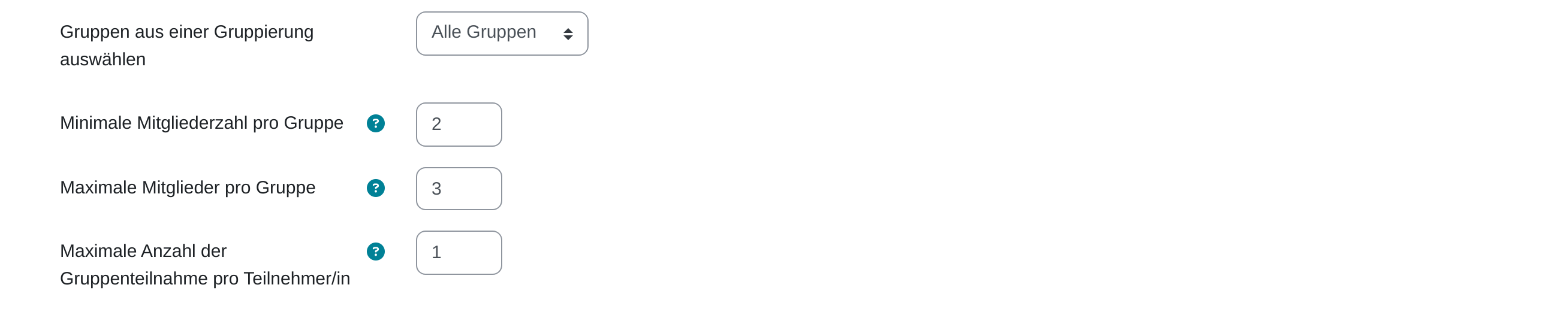
## Freie Gruppeneinteilung anlegen 1. Kurs öffnen und oben rechts **Bearbeiten** einschalten. 2. Im gewünschten Abschnitt auf **Aktivität oder Material anlegen** klicken. 3. Im Reiter **Aktivitäten** **Freie Gruppeneinteilung** auswählen. 4. **Name** eingeben und unter **Beschreibung** die Spielregel nennen: wie viele Personen pro Gruppe, wonach sich die Gruppen benennen, bis wann die Einteilung steht. 5. *Einschreibebeginn* und *Einschreibeende* über den Haken **Aktivieren** einschalten und setzen. 6. *Minimale Mitgliederzahl pro Gruppe* und *Maximale Mitglieder pro Gruppe* eintragen. 7. Mit **Speichern und anzeigen** abschließen. ## Gruppengrößen| Feld | Wirkung |
|---|---|
| **Minimale Mitgliederzahl pro Gruppe** | Reine Warnung. Zu kleine Gruppen bekommen ein Hinweissymbol, ihre Mitglieder lesen „Ihre Gruppe hat weniger Mitglieder als benötigt werden.“ Der Beitritt bleibt in jedem Fall möglich. `0` schaltet die Prüfung ab. |
| **Maximale Mitglieder pro Gruppe** | Harte Grenze. Ist die Gruppe voll, steht statt der Schaltfläche „Das Maximum der Gruppenmitglieder wurde erreicht.“ `0` bedeutet unbegrenzt. |
| **Maximale Anzahl der Gruppenteilnahme pro Teilnehmer/in** | Wie viele Gruppen eine Person gleichzeitig belegen darf. Voreinstellung ist `1`. Wer bereits in einer Gruppe ist, sieht dann bei den übrigen keine Schaltfläche mehr. |
| **Gruppen aus einer Gruppierung auswählen** | Beschränkt die Liste auf die Gruppen einer Gruppierung. Neu angelegte Gruppen werden dieser Gruppierung zugeordnet. Voreinstellung ist *Alle Gruppen*. |
**Achtung:** Die Obergrenze wirkt erst ab dem Zeitpunkt, an dem Sie sie setzen. Gruppen, die vorher schon mehr Mitglieder hatten, bleiben bestehen. In der Spalte **Anzahl** steht dann z. B. `4/3`.
 ## Berechtigungen der Teilnehmenden Im Abschnitt **Allgemeine Berechtigungen** legen Sie fest, was Teilnehmende tun dürfen. Alle Haken sind einzeln schaltbar.| Berechtigung | Bedeutung |
|---|---|
| **Teilnehmer/innen können Gruppen beitreten** | Ohne diesen Haken ist die Seite eine reine Anzeige der Gruppenlage. |
| **Teilnehmer/innen können Gruppen verlassen** | Erlaubt den Austritt bis zum Einschreibeende. Danach meldet Moodle „Sie können die Gruppe nicht verlassen.“ |
| **Teilnehmer/innen können Gruppen anlegen** | Blendet die Schaltfläche **Neue Gruppe anlegen** ein. Ohne den Haken verteilen sich die Teilnehmenden nur auf vorhandene Gruppen. |
| **Teilnehmer/innen dürfen Gruppennamen selbst bestimmen** | Nur zusammen mit *Gruppen anlegen* wählbar. Ohne den Haken vergibt Moodle fortlaufende Zahlen als Gruppennamen. |
| **Teilnehmer/innen können Gruppenbeschreibung erstellen und ändern** | Die Beschreibung lässt sich in der Tabelle anklicken und direkt überschreiben („Zum Bearbeiten klicken“). |
| **Teilnehmer/innen können Kennwörter setzen, um den Gruppenbeitritt zu regeln** | Nur zusammen mit *Gruppen anlegen* wählbar. Kennwortgeschützte Gruppen tragen ein Schlosssymbol. Wer beitreten will, muss das Kennwort kennen. |
**Achtung:** Die Gruppen müssen im Kurs bereits vorhanden sein. Legen Sie sie vorher unter **Teilnehmer/innen** → **Gruppen** an. Ohne Gruppen meldet das Formular „Legen Sie bitte mindestens eine Gruppe in diesem Kurs an.“ und lässt sich nicht speichern.
## Gruppenwahl anlegen 1. Kurs öffnen und oben rechts **Bearbeiten** einschalten. 2. Im gewünschten Abschnitt auf **Aktivität oder Material anlegen** klicken. 3. Im Reiter **Aktivitäten** **Gruppenwahl** auswählen. 4. **Name der Gruppenwahl** eingeben und unter **Beschreibung** erklären, wonach gewählt wird. 5. Im Abschnitt **Gruppen** links unter *Verfügbare Gruppen* die gewünschten Gruppen markieren und mit **Hinzufügen** nach *Ausgewählte Gruppen* übernehmen. 6. Mit **Speichern und anzeigen** abschließen.**Hinweis:** [Gruppierungen](https://hilfe.bildung-lsa.de/books/vertiefung/page/gruppen-und-gruppierungen) stehen in der linken Liste fett über ihren Gruppen. Wer eine Gruppierung markiert und auf **Hinzufügen** klickt, übernimmt alle ihre Gruppen auf einmal. Ein Doppelklick auf die Gruppierung klappt sie auf und zu. **Entfernen** nimmt markierte Einträge aus der rechten Liste wieder heraus.
## Obergrenzen je Gruppe Ohne Obergrenzen füllt sich jede Gruppe unbegrenzt. Steht *Obergrenzen für Wahl erlauben* auf **Aktivieren**, wird das Feld *Generelle Obergrenze* frei. 1. *Generelle Obergrenze* ausfüllen, z. B. `4`. 2. Auf **Obergrenze für alle Gruppen anwenden** klicken. Der Wert steht damit bei jeder ausgewählten Gruppe. 3. Soll eine Gruppe davon abweichen, diese in der Liste *Ausgewählte Gruppen* anklicken. Darunter erscheint das Feld *Obergrenze für* mit dem Gruppennamen. Dort den eigenen Wert eintragen. Eine volle Gruppe trägt in der Wahl den Zusatz **(Voll belegt)** und lässt sich nicht mehr auswählen. Wer es dennoch versucht, bekommt die Meldung „Diese Gruppe ist voll und es gibt keine verfügbaren Plätze mehr.“ ## Ergebnisse freigeben| Einstellung „Ergebnisse veröffentlichen“ | Wirkung |
|---|---|
| **Keine Ergebnisse veröffentlichen** | Nur Sie sehen die Belegung. Teilnehmende lesen „Ergebnisse sind nicht sichtbar.“ |
| **Nach der eigenen Stimmabgabe** | Die Belegung erscheint erst, wenn die Person selbst gewählt hat. Vorher steht dort „Ergebnisse sind nach der eigenen Wahl sichtbar.“ |
| **Ergebnisse erst anzeigen, nachdem die Wahl beendet ist** | Setzt ein gesetztes Ende voraus (siehe *Wahl auf Zeitraum beschränken*). Bis dahin steht dort „Die Ergebnisse werden nach dem Ende der Wahl sichtbar.“ |
| **Ergebnisse immer zeigen** | Voreinstellung. Die Belegung ist jederzeit sichtbar, auch vor der eigenen Wahl. |
**Achtung:** **Ergebnisse erst anzeigen, nachdem die Wahl beendet ist** wirkt nur zusammen mit einem Endtermin. Ohne *Bis*-Datum gilt die Wahl als dauerhaft geöffnet, und die Ergebnisse werden nie sichtbar.
Solange *Ergebnisse veröffentlichen* auf **Keine Ergebnisse veröffentlichen** steht, ist das Feld *Anonymität* gesperrt. Sonst legen Sie dort fest, ob Teilnehmende *Anonyme Ergebnisse (ohne Namen)* oder *Vollständige Ergebnisse (mit Name und Gruppe)* sehen. 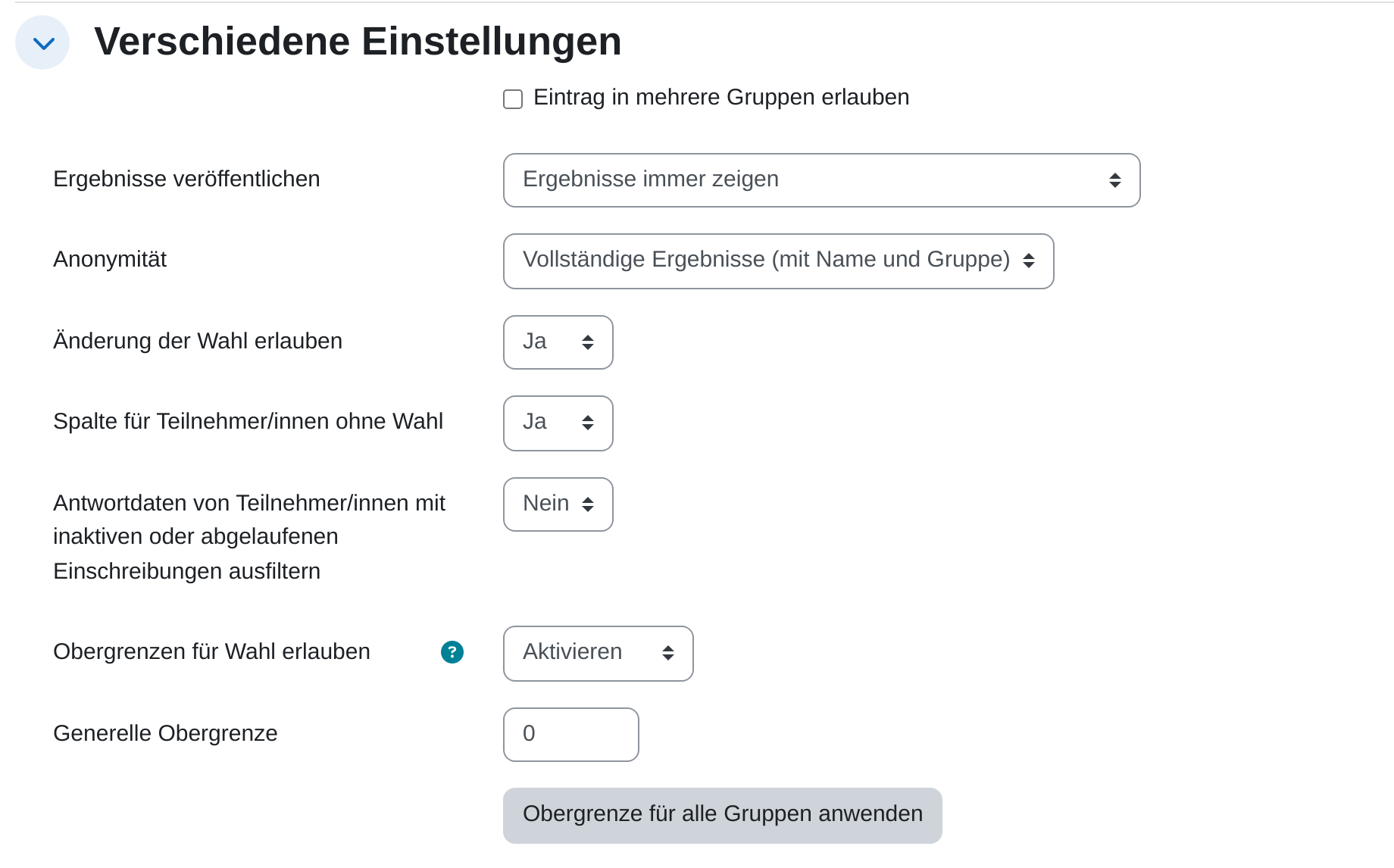 ## Wählen (Sicht der Teilnehmenden) 1. Gruppenwahl im Kurs anklicken. 2. Die gewünschte Gruppe auswählen. Die Spalte **Gruppenmitglieder / Maximalzahl** zeigt, wie voll sie ist. 3. Auf **Meine Wahl speichern** klicken. Über der Tabelle steht danach *Ihre Wahl* mit dem Gruppennamen. Die Schalter **Beschreibungen anzeigen** und **Gruppenmitglieder anzeigen** in der Kopfzeile blenden die beiden zugehörigen Spalten ein und aus. Ist *Änderung der Wahl erlauben* auf **Ja** gesetzt, erscheint zusätzlich **Meine Wahl entfernen**. Ein Wechsel trägt die Person in die neue Gruppe ein und aus der bisherigen aus. Nur bei aktivem *Eintrag in mehrere Gruppen erlauben* bleiben beide Mitgliedschaften bestehen. 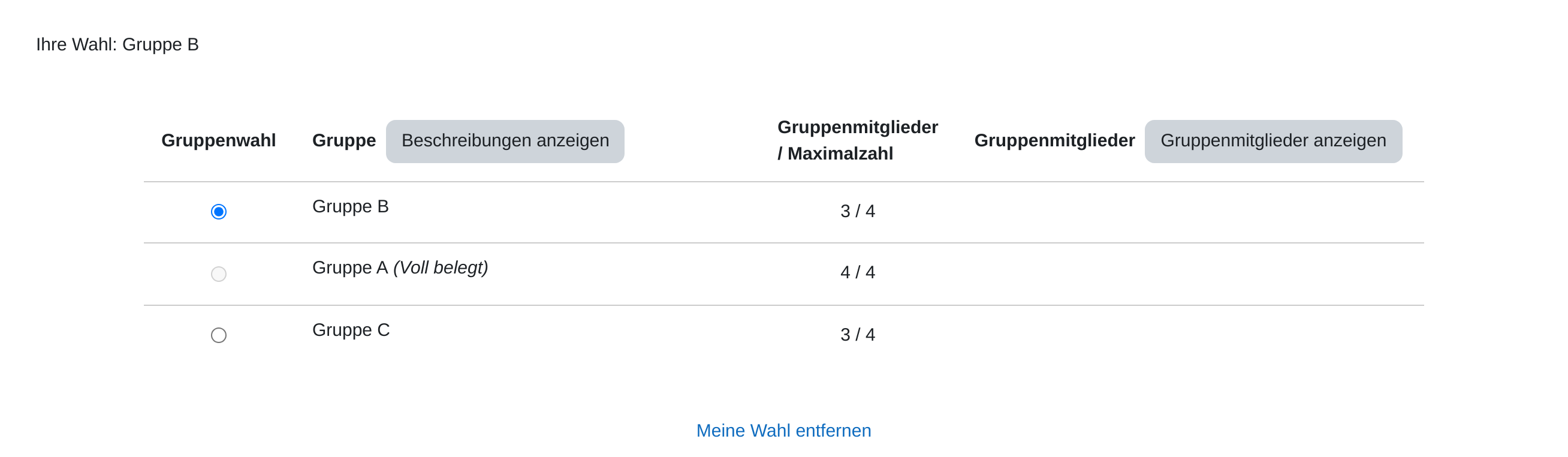**Achtung:** Die Gruppenwahl schreibt in die Kursgruppen selbst. Wer wählt, steht sofort unter **Teilnehmer/innen** → **Gruppen** und arbeitet in jeder Aktivität mit [Gruppenmodus](https://hilfe.bildung-lsa.de/books/vertiefung/page/gruppenmodus) in dieser Gruppe. Umgekehrt wirken Änderungen an den Kursgruppen auf die Anzeige der Gruppenwahl zurück.
## Antworten ansehen 1. Gruppenwahl im Kurs anklicken. 2. Oben auf **Antworten anzeigen** klicken. Die vorangestellte Zahl ist die Anzahl der eingegangenen Wahlen. 3. Die Übersicht zeigt je Gruppe eine Spalte mit der Zahl der Mitglieder in Klammern, davor die Spalte **Noch nicht abgestimmt**. 4. Um eine Wahl zurückzunehmen, die betreffenden Personen ankreuzen und unter **Aktion auswählen …** den Eintrag **Löschen** wählen. Das entfernt auch die Gruppenmitgliedschaft. Die Spalte **Noch nicht abgestimmt** erscheint nur, wenn *Spalte für Teilnehmer/innen ohne Wahl* auf **Ja** steht. 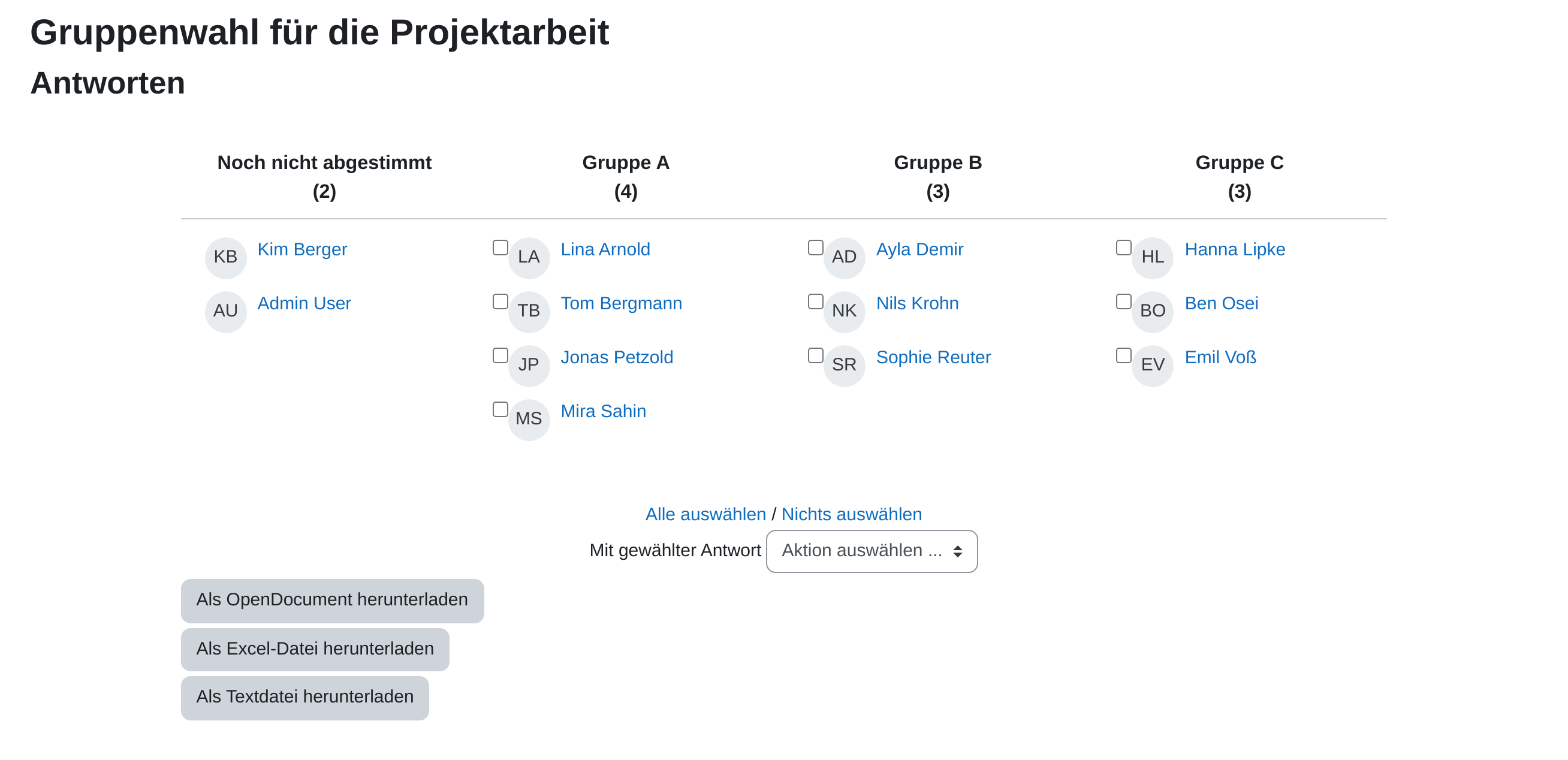 ## Wichtige Einstellungen - **Verschiedene Einstellungen:** *Eintrag in mehrere Gruppen erlauben* lässt eine Person mehrere Gruppen belegen. Erst dann wird *Obergrenze Eintragungen* sichtbar. Der Wert `0` bedeutet dort keine Obergrenze. - **Obergrenzen für Wahl erlauben:** Schaltet *Generelle Obergrenze* und die Felder je Gruppe frei. Ohne sie nimmt jede Gruppe beliebig viele Personen auf. - **Änderung der Wahl erlauben:** Erlaubt Wechsel und Rücknahme der eigenen Wahl. Auf *Nein* ist die einmal getroffene Wahl endgültig. - **Antwortdaten von Teilnehmer/innen mit inaktiven oder abgelaufenen Einschreibungen ausfiltern:** Lässt in der Auswertung weg, wer nicht mehr aktiv eingeschrieben ist. - **Gruppenliste sortieren nach:** *Systemstandard*, *Gruppenname* oder *Erstellungsdatum der Gruppe*. Nach Namen wird alphabetisch sortiert, „Gruppe 10“ steht also vor „Gruppe 2“. - **Standardmäßige Anzeige der Gruppenbeschreibung:** *Beschreibungen anzeigen* oder *Beschreibungen verbergen* beim Öffnen der Seite. Umschalten können Teilnehmende trotzdem. - **Wahl auf Zeitraum beschränken:** Haken setzen, dann werden *Verfügbar* und *Bis* ausgewertet. - **[Aktivitätsabschluss](https://hilfe.bildung-lsa.de/books/vertiefung/page/aktivitatsabschluss-definieren):** *Als abgeschlossen anzeigen, wenn die Person eine Wahl getroffen hat.* ## Tipps - Benennen Sie die Gruppen vor dem Anlegen der Wahl so, wie die Teilnehmenden sie lesen sollen. Der Gruppenname ist der Wahltext. „Gruppe 3“ sagt weniger als „Dienstag, Werkstatt B“. - Tragen Sie die Gruppenbeschreibung ein und lassen Sie *Beschreibungen anzeigen* voreingestellt. Dann steht das Thema neben der Gruppe und erspart Rückfragen. - Die Summe der Obergrenzen sollte über der Zahl der Teilnehmenden liegen. Passt sie genau, bleibt der letzten Person keine Wahl mehr, und jede Nachmeldung erzwingt eine Korrektur von Hand. # Planer Mit der Aktivität **Planer** geben Sie Zeitfenster für Gespräche vor, aus denen sich die Teilnehmenden selbst einen Termin aussuchen. Geeignet für Sprechstunden, Beratungsgespräche zur Facharbeit, Buchvorstellungen oder mündliche Leistungserhebungen. Die Arbeitsteilung ist einfach: Sie legen die Zeitfenster an, die Teilnehmenden buchen. Nach dem Gespräch haken Sie den Termin ab und halten fest, was besprochen wurde. ## Planer anlegen 1. Kurs öffnen und oben rechts **Bearbeiten** einschalten. 2. Im gewünschten Abschnitt auf **Aktivität oder Material anlegen** klicken. 3. Im Reiter **Aktivitäten** **Planer** auswählen. 4. Unter **Name** eine Bezeichnung eingeben, etwa „Sprechzeiten Frau Weber“. 5. Unter **Einführung** schreiben, worum es im Gespräch geht und was mitzubringen ist. 6. Unter **Modus** festlegen, wie viele Termine eine Person buchen darf. 7. Mit **Speichern und anzeigen** abschließen.**Achtung:** Prüfen Sie vor dem Speichern den Abschnitt **Bewertung**. Steht der *Typ* nicht auf **Kein**, legt Moodle für den Planer eine Spalte in der Bewertungsübersicht des Kurses an, und jedes Sprechstundengespräch erscheint dort als Leistung. Für Beratungen ist das falsch. Nur bei mündlichen Leistungserhebungen ist eine Bewertung gewollt.
Die Zeile *Modus* liest sich als Satz: **Teilnehmer/innen können** *\[Anzahl\]* **Termin(e) buchen** *\[in diesem Planer | auf ein Mal\]*. - **in diesem Planer:** Die Zahl gilt für die gesamte Laufzeit. Wer einen Termin hatte, bekommt keinen weiteren, auch nach dem Gespräch nicht. - **auf ein Mal:** Die Zahl gilt für die offenen Termine. Sobald Sie einen Termin als *gesehen* markiert haben, darf die Person erneut buchen. Das ist die richtige Wahl für eine dauerhafte Sprechstunde. 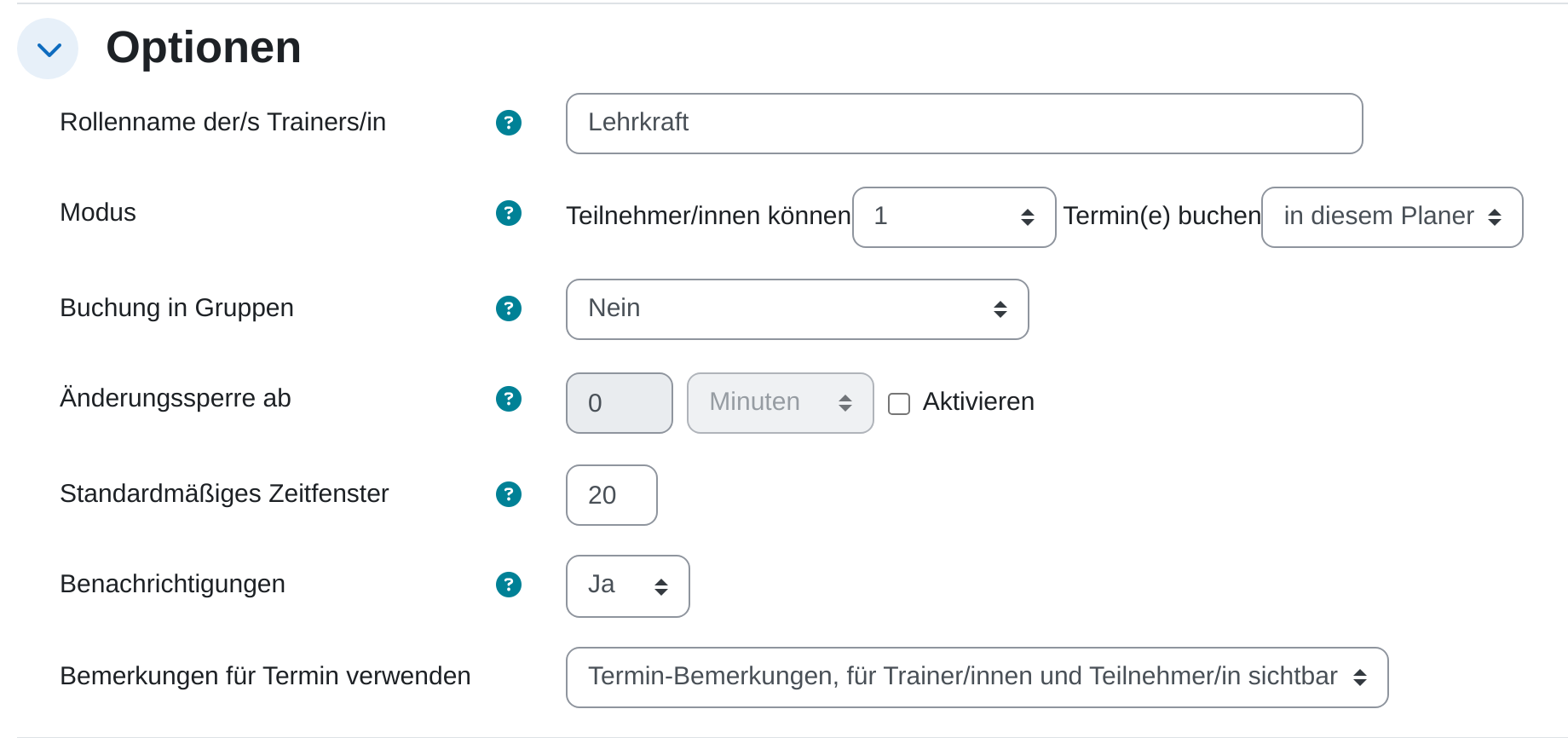 ## Zeitfenster anlegen Der frische Planer ist leer. Über der Tabelle stehen die Menüs **Zeitfenster hinzufügen** und **Zeitfenster löschen**. Das erste enthält zwei Einträge: **Sich wiederholende Zeitfenster hinzufügen** und **Einzelnes Zeitfenster hinzufügen**. 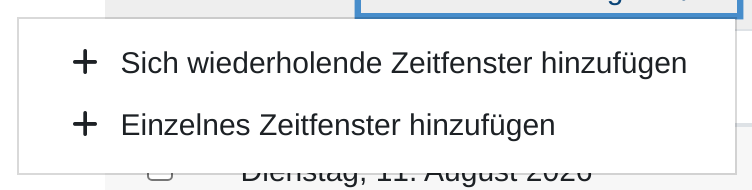 Für ein **einzelnes Zeitfenster** füllen Sie aus: - **Datum** und **Dauer** in Minuten. *Terminkollisionen ignorieren* setzt das Zeitfenster auch dann, wenn zur selben Zeit schon eines liegt. - **Maximale Anzahl von Teilnehmer/innen pro Zeitfenster:** *1* ergibt ein Einzelgespräch, ein höherer Wert einen Termin für mehrere. - **Ort** und die betreuende Person. Das Feld dafür trägt den Namen, den Sie in den Einstellungen unter *Rollenname der/s Trainers/in* vergeben haben. Ohne Eintrag heißt es *Trainer/in*. - **Zeitfenster für Teilnehmer/innen sichtbar ab:** Vor diesem Datum taucht der Termin gar nicht erst auf. - **Per E-Mail eine Erinnerung schicken am:** Moodle erinnert die gebuchte Person an diesem Tag. - **Kommentare:** ein Text zum Zeitfenster, den die Teilnehmenden vor der Buchung lesen, etwa „Bitte Gliederung mitbringen“. Im selben Formular können Sie unter **Termin 1** gleich jemanden eintragen, statt auf eine Buchung zu warten. Das brauchen Sie, wenn eine Person sich nicht selbst kümmert. Eine ganze Sprechstunde legen Sie schneller über **Sich wiederholende Zeitfenster hinzufügen** an. Dieses Formular erzeugt aus einem Zeitraum viele einzelne Zeitfenster: 1. **Datum** und **Wiederhole Zeitfenster bis** spannen den Zeitraum auf. Das zweite Feld ist ausgegraut, bis Sie daneben *Aktivieren* ankreuzen. 2. Unter **Termine hinzufügen am** die Wochentage ankreuzen. 3. Unter **Zeitspanne** Beginn und Ende der Sprechstunde eintragen, etwa 14:00 bis 16:00. 4. **In Zeitfenster aufteilen?** auf **Ja** stellen und darunter die *Dauer* je Gespräch sowie die *Pause zwischen Zeitfenstern* angeben. Aus zwei Stunden werden so zum Beispiel zwanzig Gespräche à fünf Minuten. 5. Die übrigen Felder entsprechen dem einzelnen Zeitfenster. *Zeitfenster für Teilnehmer/innen sichtbar ab* und *Per E-Mail eine Erinnerung schicken* werden hier relativ angegeben, etwa *1 Woche vor Zeitfenster*. 6. Mit **Sichern** abschließen. Moodle meldet, wie viele Zeitfenster entstanden sind. 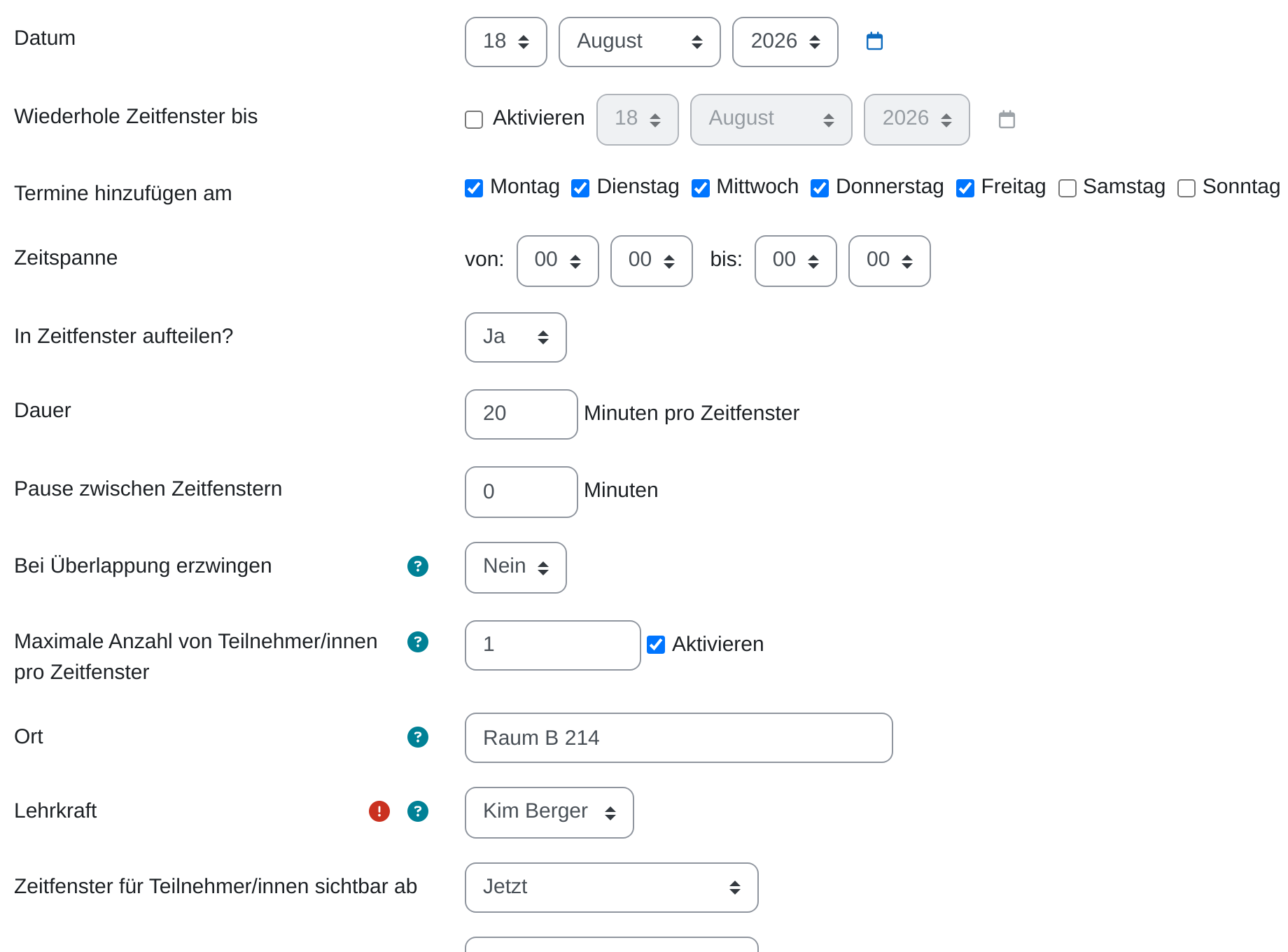**Hinweis:** Legen Sie lieber zu viele Zeitfenster an als zu wenige. Ungenutzte räumen Sie hinterher mit einem Klick weg: **Zeitfenster löschen** → **Meine unbenutzten Zeitfenster löschen**. Gebuchte Termine bleiben dabei unangetastet.
## Sicht der Teilnehmenden Die Teilnehmenden sehen Ihre Einführung und darunter eine Tabelle der buchbaren Zeitfenster mit **Datum**, der betreuenden Person, **Ort** und **Kommentare**. Am Ende jeder Zeile steht die Schaltfläche **Zeitfenster buchen**. Steht *Buchungsformular verwenden* auf **Ja**, folgt ein Zwischenschritt: Die Teilnehmenden lesen Ihre *Buchungsanleitung*, füllen je nach Einstellung das Feld **Ihre Nachricht** aus, hängen Dateien an und bestätigen mit **Buchung bestätigen**. Nach der Buchung zeigt die Seite den eigenen Termin mit **Details ansehen**. Oben steht, wie es weitergeht, etwa *Ihre Buchung war erfolgreich. Sie können keine weiteren Termine in diesem Planer buchen.* Solange noch etwas frei ist, heißt es dort *Sie können einen Termin in diesem Planer buchen.*, und ist alles vergeben, *Keine (weiteren) Zeitfenster verfügbar oder alle angekündigten Termine sind ausgebucht.* Umbuchen ist möglich, solange die *Änderungssperre ab* nicht greift. Diese Einstellung legt fest, wie kurz vor dem Termin eine Buchung nicht mehr geändert oder storniert werden darf, angegeben in Minuten, Stunden, Tagen oder Wochen. 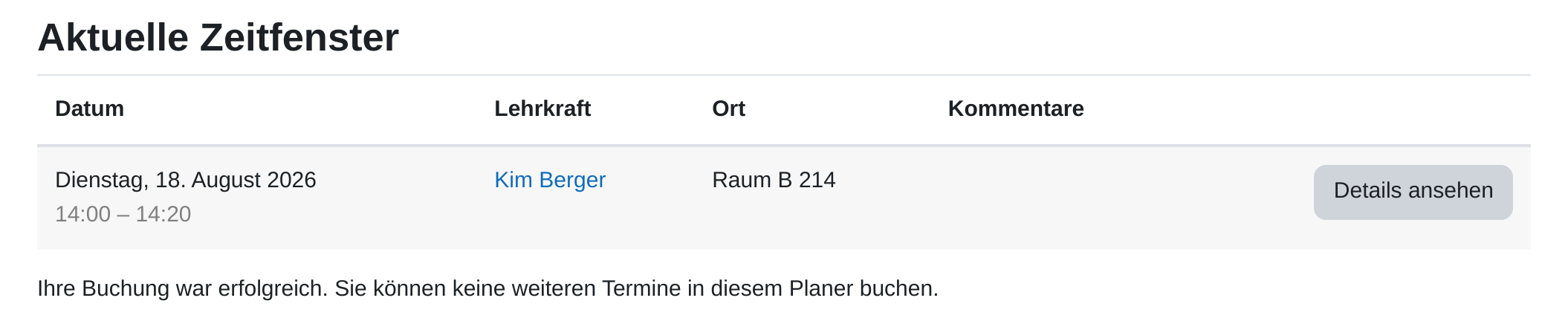 ## Termine abhaken und Bemerkungen erfassen Für Sie hat der Planer die Reiter **Meine Termine**, **Alle Termine**, **Übersicht**, **Statistik** und **Export**. Unter **Meine Termine** steht die Tabelle Ihrer Zeitfenster mit **Datum**, **Start**, **Ende**, **Ort**, **Teilnehmer/innen** und **Aktion**. **Alle Termine** zeigt dieselbe Tabelle über alle Lehrkräfte hinweg. In der Spalte **Teilnehmer/innen** steht vor jedem Namen ein Kontrollkästchen. Nach dem Gespräch setzen Sie den Haken und sichern mit **Als gesehen speichern**. Schneller geht es über **Aktion** → **Als gesehen markieren**. Warum das wichtig ist: Im Modus *auf ein Mal* gibt erst dieser Haken den nächsten Buchungsplatz frei. Und die **Statistik** zählt danach, wie viele Termine *wahrgenommen* und wie viele *nicht wahrgenommen* wurden. 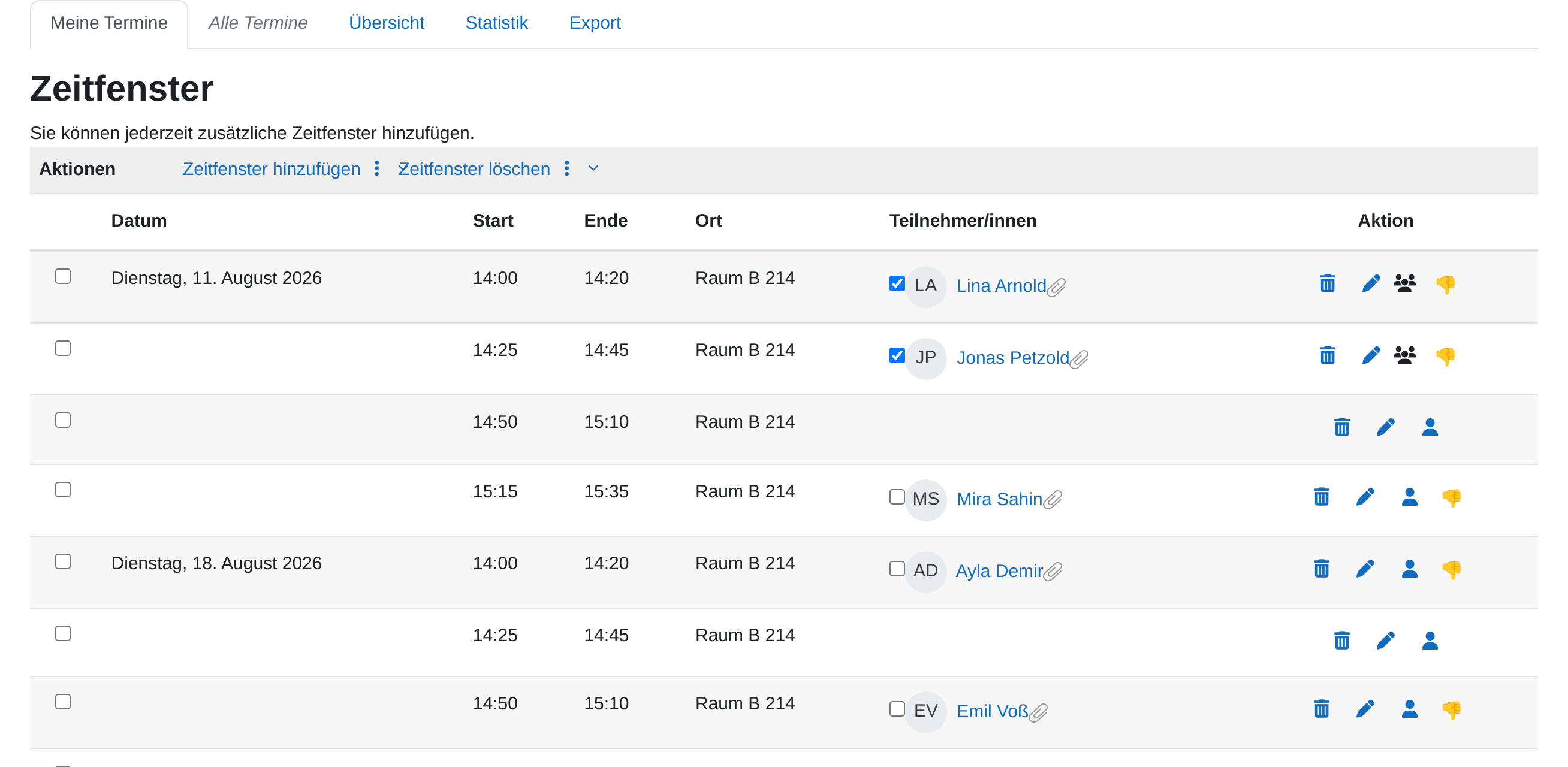 Was besprochen wurde, halten Sie in den Bemerkungen fest. Welche Felder dafür zur Verfügung stehen, entscheidet die Einstellung *Bemerkungen für Termin verwenden*:| Einstellung | Wer die Bemerkung lesen kann |
|---|---|
| **keine** | Es gibt kein Bemerkungsfeld. |
| **Termin-Bemerkungen, für Trainer/innen und Teilnehmer/in sichtbar** | Sie und die betreffende Person. Geeignet für Absprachen und nächste Schritte. |
| **Vertrauliche Bemerkung, nur für Trainer/innen sichtbar** | Nur Sie. Geeignet für eigene Notizen. |
| **Beide Arten von Bemerkungen** | Beide Felder stehen nebeneinander zur Verfügung. |
**Hinweis:** *Buchung in Gruppen* hat nichts mit dem *[Gruppenmodus](https://hilfe.bildung-lsa.de/books/vertiefung/page/gruppenmodus)* unter **Weitere Einstellungen** zu tun. Der Gruppenmodus steuert, welche Zeitfenster jemand überhaupt zu sehen bekommt. *Buchung in Gruppen* steuert, für wen gebucht wird. Für Gruppenpräsentationen brauchen Sie die zweite Einstellung, und die Gruppen müssen im Kurs bereits angelegt sein.
## Wichtige Einstellungen - **Rollenname der/s Trainers/in:** Beschriftet die Spalte, in der die betreuende Person steht. „Lehrkraft“ oder „Ansprechpartnerin“ ist für Teilnehmende verständlicher als die Vorgabe *Trainer/in*. - **Modus:** Anzahl der Termine je Person, *in diesem Planer* oder *auf ein Mal*. Die wichtigste Entscheidung der ganzen Aktivität. - **Änderungssperre ab:** Sperrt Umbuchungen kurz vor dem Termin. Zahl und Zeiteinheit sind ausgegraut, bis Sie daneben *Aktivieren* ankreuzen. Ein Tag genügt meist und verhindert Absagen am Morgen des Gesprächs. - **Standardmäßiges Zeitfenster:** Die Dauer in Minuten, die beim Anlegen neuer Zeitfenster vorausgefüllt wird. - **Benachrichtigungen:** Auf *Ja* gestellt, erfahren Sie und die Teilnehmenden es, sobald ein Termin gebucht oder abgesagt wird. - **Bemerkungen für Termin verwenden:** Legt die Bemerkungsfelder und ihre Sichtbarkeit fest. - **Buchungsformular verwenden:** Schaltet den Zwischenschritt beim Buchen frei, mit *Buchungsanleitung*, *Mitteilung eingeben lassen* und der *Anzahl hochladbarer Dateien*. - **Bewertung:** Auf *Kein* lassen, außer der Planer dient wirklich einer Leistungserhebung. Bei mehreren bewerteten Terminen entscheidet die *Bewertungsstrategie*, ob der Durchschnitt oder die beste Bewertung zählt. ## Tipps - Rechnen Sie die Pause mit ein. Zwanzig Minuten Gespräch ohne Puffer bedeuten, dass Sie ab dem dritten Termin hinterherlaufen. Fünf Minuten *Pause zwischen Zeitfenstern* retten den Nachmittag. - Setzen Sie *Zeitfenster für Teilnehmer/innen sichtbar ab* auf einen Zeitpunkt kurz vor der Buchungsphase. Sonst sind die begehrten Termine schon vergeben, bevor Sie die Sprechstunde im Unterricht überhaupt angekündigt haben. - Haken Sie die Termine noch am selben Tag ab. Der Haken ist keine Formalie: Er gibt im Modus *auf ein Mal* die nächste Buchung frei und ist die Grundlage der Statistik. # Zertifikat Mit der Aktivität **Zertifikat** stellen Sie Teilnahmebescheinigungen und Urkunden als PDF aus. Sie gestalten das Blatt einmal, und Moodle setzt für jede Person den Namen, den Kursnamen, das Datum und einen Prüfcode ein. Die Teilnehmenden holen sich das fertige PDF selbst ab. ## Zertifikat anlegen 1. Kurs öffnen und oben rechts **Bearbeiten** einschalten. 2. Im gewünschten Abschnitt auf **Aktivität oder Material anlegen** klicken. 3. Im Reiter **Aktivitäten** **Zertifikat** auswählen. 4. **Name** eingeben (er steht als Link auf der Kursseite, nicht auf dem PDF) und unter **Beschreibung** erklären, wofür die Bescheinigung gilt. 5. Mit **Speichern und anzeigen** abschließen.**Hinweis:** Das Zertifikat ist danach eine leere Seite. Was darauf steht, legen Sie nicht im Einstellungsformular fest, sondern auf einer eigenen Seite. Das ist der zweite und der eigentliche Arbeitsschritt.
## Das Zertifikat gestalten Öffnen Sie die Aktivität und wählen Sie **Zertifikat bearbeiten**. Oben stehen die Maße des Blattes: *Breite* und *Höhe* in Millimetern sowie *Linker Rand* und *Rechter Rand*. Voreingestellt ist A4 hochkant mit 210 zu 297. Für eine Urkunde im Querformat tauschen Sie die beiden Werte. Darunter liegt die Tabelle **Elemente**. Jede Zeile ist ein Baustein des Blattes. In der Spalte *Name* steht Ihre eigene Bezeichnung, über den Stift daneben lässt sie sich ändern. Die Spalte *Aktionen* führt zum Formular des Elements, löscht es oder verschiebt es in der Reihenfolge. Ein neues Element wählen Sie aus der Liste unter der Tabelle und bestätigen mit **Element hinzufügen**. Danach öffnet sich sein Formular mit *Bezeichnung des Elements*, *Schriftart*, *Größe*, *Farbe* und *Position des Referenzpunktes*.**Hinweis:** Die Spalte *Typ* nennt die Elemente in ihren internen englischen Namen, also `studentname` statt „Name von Teilnehmer/in“ und `coursename` statt „Kursname“. Gemeint ist dasselbe wie in der deutschen Auswahlliste darunter.
Neunzehn Elementtypen stehen zur Auswahl. Die folgenden tragen ein gewöhnliches Zertifikat:| Element | Was es auf das Blatt setzt |
|---|---|
| **Text** | Festen Text, der bei allen gleich bleibt, etwa die Überschrift oder eine Formel wie „Hiermit wird bescheinigt, dass“. |
| **Name von Teilnehmer/in** | Den Namen der Person, für die das PDF gerade erzeugt wird. |
| **Kursname** | Den vollständigen Kursnamen oder wahlweise den Kurznamen. |
| **Datum** | Ein Datum Ihrer Wahl: Ausstellungstag, Abschlussdatum, Kursbeginn, Kursende oder das Datum einer Bewertung. Das Format wählen Sie mit. |
| **Bewertung** | Die Note aus einer Aktivität oder die Gesamtnote des Kurses. |
| **Code** | Den Prüfcode, mit dem sich die Bescheinigung später überprüfen lässt. **QR Code** setzt denselben Code zusätzlich als Grafik. |
| **Rahmen** | Eine Linie um das ganze Blatt, in der Farbe und Stärke Ihrer Wahl. |
| **Hintergrundbild** | Ein Bild über die ganze Seite, hinter allen anderen Elementen. Das Bild laden Sie im Formular des Elements unter *Bild hochladen* hoch. |
| **Name von Trainer/in** | Den Namen der Lehrkraft. Zusammen mit **Digitale Signatur** ergibt das die Unterschriftszeile. |
**Hinweis:** Auf dieser Seite stehen Beispielwerte. Angezeigt werden Ihr eigener Name und das heutige Datum, weil Moodle noch nicht weiß, für wen das PDF einmal erzeugt wird. Im fertigen Zertifikat steht dann der Name der jeweiligen Person.
## Was die Teilnehmenden sehen Auf der Aktivitätsseite steht die Beschreibung und darunter die Schaltfläche **Zertifikat anzeigen**. Der Klick erzeugt das PDF. Im selben Moment trägt Moodle die Person als Empfängerin ein und vergibt den Prüfcode. Ab dann steht über der Schaltfläche *Verliehen am* mit dem Datum des ersten Abrufs, und jeder weitere Klick liefert dasselbe Blatt mit demselben Code. Ob das PDF im Browser aufgeht oder als Datei herunterkommt, entscheidet *Zustellmöglichkeiten* im Einstellungsformular. 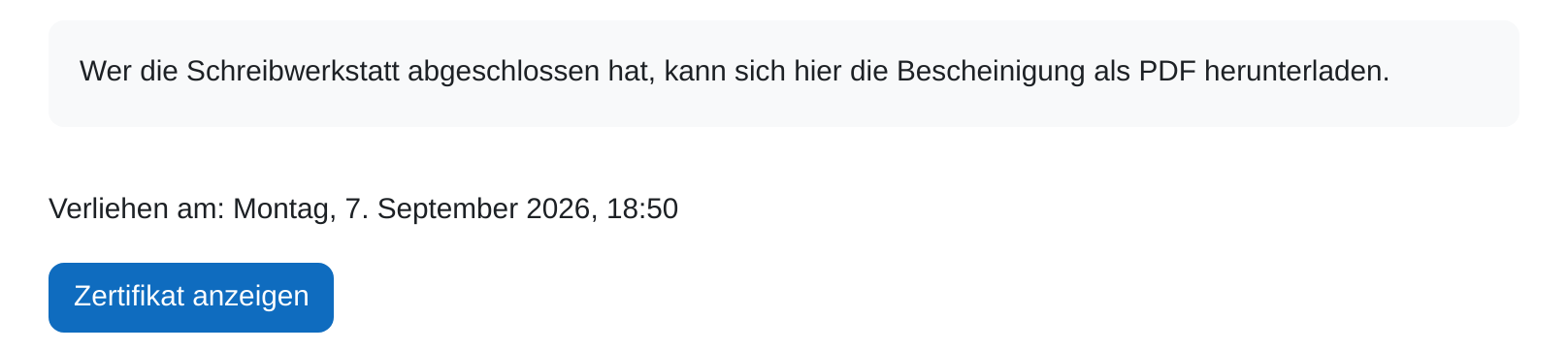**Achtung:** Ohne weitere Vorkehrung kann jede und jeder Eingeschriebene die Bescheinigung sofort abrufen, auch am ersten Kurstag. Wer sie an eine Leistung binden will, setzt unter [Voraussetzungen](https://hilfe.bildung-lsa.de/books/vertiefung/page/voraussetzungen-fur-aktivitaten) eine Bedingung, meist den [Aktivitätsabschluss](https://hilfe.bildung-lsa.de/books/vertiefung/page/aktivitatsabschluss-definieren) der vorangehenden Aktivitäten. Dafür muss die Abschlussverfolgung im Kurs eingeschaltet sein. Das Feld *Mindestbearbeitungszeit in Minuten* im Zertifikat selbst prüft nur, wie lange jemand im Kurs angemeldet war, nicht was dabei herauskam.
## Ausgestellte Zertifikate und Überprüfung Auf derselben Aktivitätsseite sehen Sie als Lehrkraft, wer sich die Bescheinigung schon geholt hat. Unter **Empfänger/innen** steht die Zahl, darunter die Tabelle mit Name, E-Mail-Adresse, *Verliehen am*, *Code* und der fertigen *Datei*. Über **Herunterladen** geben Sie die Liste als Tabelle aus, unter anderem als OpenDocument, Excel-Datei oder `.csv`. **Alle ausgestellten Zertifikate herunterladen** packt sämtliche PDFs in ein Archiv. Am Ende jeder Zeile steht ein Papierkorb. Er löscht die Ausstellung, nicht die Person aus dem Kurs. Beim nächsten Abruf bekommt sie ein neues Zertifikat mit neuem Datum und neuem Code. Das ist der Weg, wenn Sie das Blatt nach der ersten Ausgabe noch geändert haben. 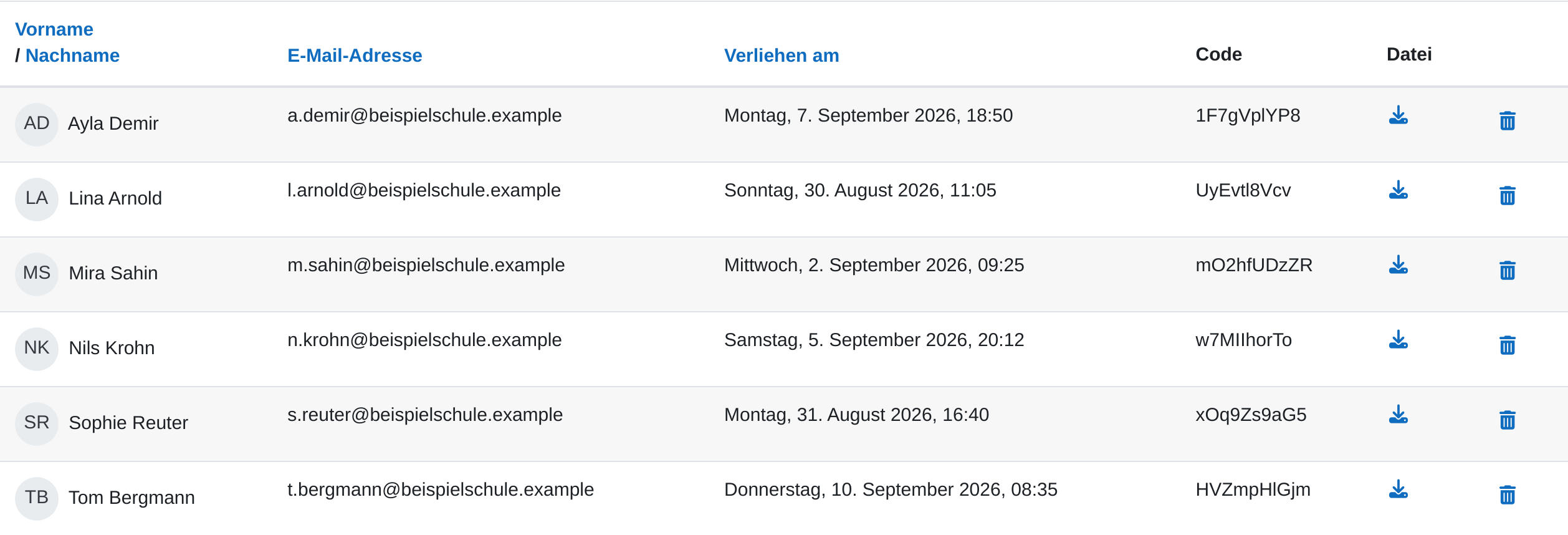 Der Prüfcode ist dafür da, dass eine vorgelegte Bescheinigung nachprüfbar bleibt. Im Menü **Mehr** führt **Zertifikat überprüfen** auf ein Formular mit einem einzigen Feld *Code*. Wird der Code eingegeben, nennt Moodle den Namen der Person, den Kurs und das Ausstellungsdatum. Wer diese Seite benutzen darf, hängt an *Allen Personen erlauben Zertifikate zu überprüfen*. Steht die Einstellung auf **Ja**, kommt jede Person an die Prüfung heran, auch ohne Anmeldung in Moodle. Das ist gewollt, wenn die Bescheinigung außerhalb der Schule vorgelegt wird. ## Wichtige Einstellungen - **Optionen:** *Zustellmöglichkeiten* öffnet das PDF im Browser oder erzwingt den Download. Mit *Nutzerdefiniertes Muster für Dateinamen* bestimmen Sie, wie die Datei heißt, über Platzhalter wie `{firstname}`, `{lastname}` und `{coursename}`. - **Benachrichtigungen:** *Teilnehmer/innen benachrichtigen* schickt das Zertifikat von sich aus per E-Mail, sobald es für die jeweilige Person verfügbar ist. *Trainer/innen benachrichtigen* und *Weitere Empfänger benachrichtigen* tun dasselbe für Lehrkräfte und beliebige Adressen. - **Mindestbearbeitungszeit in Minuten:** Die Zeit, die jemand im Kurs angemeldet gewesen sein muss, bevor die Schaltfläche erscheint. `0` schaltet die Prüfung ab. - **Schutzeinstellungen:** Drei Haken sperren im PDF das *Drucken*, das *Bearbeiten* und das *Kopieren*. Die Sperren wirken nur, soweit das Anzeigeprogramm sie beachtet. - **Sprache festlegen:** Erzwingt eine Sprache für das PDF, unabhängig davon, welche die abrufende Person eingestellt hat. Das hält Datumsangaben und feste Texte einheitlich. ## Tipps - Schalten Sie *Teilnehmer/innen benachrichtigen* erst ein, wenn das Blatt fertig ist. Die Mail geht heraus, sobald das Zertifikat für jemanden verfügbar wird, und verschickt dann auch ein halb fertiges Layout. - Rufen Sie das Zertifikat einmal selbst ab, bevor Sie den Kurs öffnen. Erst am PDF sehen Sie, ob die Zeilen bei einem langen Namen noch passen. - Setzen Sie das Element **Code** auf jedes Zertifikat, auch wenn Sie die Überprüfung nicht anbieten. Ohne aufgedruckten Code nützt die Prüfseite nichts, und nachträglich lässt sich der Code auf ein bereits ausgestelltes PDF nicht mehr bringen.