| Aktivität oder Material | Einsatz | |
|---|---|---|
|  | **[Aufgabe](https://hilfe.bildung-lsa.de/books/aktivitaten-materialien/page/aufgabe)** | Ein Arbeitsauftrag, den Teilnehmende als Datei oder Text abgeben. Sie bewerten mit Punkten und Feedback. |
|  | **[Gegenseitige Beurteilung](https://hilfe.bildung-lsa.de/books/aktivitaten-materialien/page/gegenseitige-beurteilung)** | Teilnehmende beurteilen die Arbeiten anderer nach einem Bogen, den Sie vorgeben. Bewertet wird die eigene Arbeit und die Qualität der Beurteilung. |
|  | **[Journal](https://hilfe.bildung-lsa.de/books/aktivitaten-materialien/page/journal)** | Ein Lerntagebuch oder eine Reflexion, die außer der Person selbst nur Sie lesen. Jede Person hat einen Eintrag, den sie fortschreibt. |
|  | **[Test](https://hilfe.bildung-lsa.de/books/aktivitaten-materialien/page/test)** | Fragen, die Moodle automatisch auswertet, hier als benotete Leistungskontrolle. |
| Aktivität oder Material | Einsatz | |
|---|---|---|
|  | **[Board](https://hilfe.bildung-lsa.de/books/aktivitaten-materialien/page/board)** | Eine Pinnwand mit Spalten für Ideensammlungen. Beiträge erscheinen ohne Namen. |
|  | **[Datenbank](https://hilfe.bildung-lsa.de/books/aktivitaten-materialien/page/datenbank)** | Einträge nach einem festen Schema sammeln, etwa Buchempfehlungen oder Versuchsprotokolle. Die Sammlung lässt sich sortieren und durchsuchen. |
|  | **[Glossar](https://hilfe.bildung-lsa.de/books/aktivitaten-materialien/page/glossar)** | Begriffe und Erklärungen sammeln. Je nach Einstellung tragen die Teilnehmenden selbst Einträge bei. |
|  | **[Kanban-Board](https://hilfe.bildung-lsa.de/books/aktivitaten-materialien/page/kanban-board)** | Die Aufgaben eines längeren Projekts als Karten, die von Spalte zu Spalte wandern, mit Zuständigen und Terminen. |
|  | **[Studierendenordner](https://hilfe.bildung-lsa.de/books/aktivitaten-materialien/page/studierendenordner)** | Gelungene Abgaben aus einer [Aufgabe](https://hilfe.bildung-lsa.de/books/aktivitaten-materialien/page/aufgabe) für den ganzen Kurs sichtbar machen. Anders als ein [Verzeichnis](https://hilfe.bildung-lsa.de/books/aktivitaten-materialien/page/verzeichnis) füllen ihn die Teilnehmenden. |
|  | **[Wiki](https://hilfe.bildung-lsa.de/books/aktivitaten-materialien/page/wiki)** | Gemeinsam verknüpfte Seiten schreiben, für eine Gruppenarbeit oder ein fortlaufend gepflegtes Nachschlagewerk. |
| Aktivität oder Material | Einsatz | |
|---|---|---|
|  | **[BigBlueButton](https://hilfe.bildung-lsa.de/books/aktivitaten-materialien/page/bigbluebutton-anlegen-und-konfigurieren)** | Eine Videokonferenz direkt aus dem Kurs. Alle landen per Klick im selben Raum, ohne Installation und ohne Zugangscode. Was Sie in einer laufenden [Konferenz](https://hilfe.bildung-lsa.de/books/aktivitaten-materialien/page/bigbluebutton-konferenz-durchfuhren) tun, steht auf einer eigenen Seite. |
|  | **[Forum](https://hilfe.bildung-lsa.de/books/aktivitaten-materialien/page/forum)** | Zeitversetzter schriftlicher Austausch, für Fragen zum Kurs, Diskussionen oder Ankündigungen. |
| Aktivität oder Material | Einsatz | |
|---|---|---|
|  | **[Buch](https://hilfe.bildung-lsa.de/books/aktivitaten-materialien/page/buch)** | Längere Inhalte auf mehreren Seiten, gegliedert in Kapitel, z. B. das Skript zu einer ganzen Unterrichtsreihe. |
|  | **[Datei](https://hilfe.bildung-lsa.de/books/aktivitaten-materialien/page/datei)** | Eine einzelne Datei, etwa ein Arbeitsblatt oder eine Präsentation. |
|  | **[Link/URL](https://hilfe.bildung-lsa.de/books/aktivitaten-materialien/page/link-url)** | Ein Verweis auf eine Webseite außerhalb von Moodle, z. B. ein Video oder ein Online-Werkzeug. |
|  | **[Text- und Medienfeld](https://hilfe.bildung-lsa.de/books/aktivitaten-materialien/page/text-medienfeld)** | Text, Bild oder Video direkt auf der Kursseite, ohne dass jemand etwas anklicken muss. Dient vor allem der Gliederung. |
|  | **[Textseite](https://hilfe.bildung-lsa.de/books/aktivitaten-materialien/page/textseite)** | Einführungen, Arbeitsaufträge oder kurze Texte mit Bildern und Videos, direkt in Moodle geschrieben. |
|  | **[Universelles Textfeld](https://hilfe.bildung-lsa.de/books/aktivitaten-materialien/page/universelles-textfeld)** | Wie das Text- und Medienfeld, aber als Akkordeon, Kachelgitter oder Bilderkarussell. So nimmt viel Inhalt wenig Platz auf der Kursseite ein. |
|  | **[Verzeichnis](https://hilfe.bildung-lsa.de/books/aktivitaten-materialien/page/verzeichnis)** | Mehrere Dateien gebündelt, etwa alle Arbeitsblätter einer Reihe. Auf der Kursseite steht dann ein Eintrag statt zehn. |
| Aktivität oder Material | Einsatz | |
|---|---|---|
|  | **[Abstimmung](https://hilfe.bildung-lsa.de/books/aktivitaten-materialien/page/abstimmung)** | Eine einzelne Frage mit vorgegebenen Antworten. |
|  | **[Befragung](https://hilfe.bildung-lsa.de/books/aktivitaten-materialien/page/befragung)** | Ein ganzer Fragebogen mit vielen Fragetypen, mehreren Seiten und eigener Auswertung, z. B. zur Zufriedenheit mit einer Unterrichtsreihe. |
|  | **[Board](https://hilfe.bildung-lsa.de/books/aktivitaten-materialien/page/board)** | Ein Stimmungsbild zum Einstieg, bei dem niemand mit Namen erscheint. |
|  | **[Mootimeter](https://hilfe.bildung-lsa.de/books/aktivitaten-materialien/page/mootimeter)** | Fragen während der Stunde, die alle gleichzeitig am eigenen Gerät beantworten. Das Ergebnis erscheint sofort als Diagramm oder Wortwolke für den Beamer. |
| Aktivität oder Material | Einsatz | |
|---|---|---|
|  | **[H5P](https://hilfe.bildung-lsa.de/books/aktivitaten-materialien/page/h5p)** | Interaktive Übungen wie Lückentexte, Multiple Choice oder Videos mit eingeblendeten Fragen. |
|  | **[Lektion](https://hilfe.bildung-lsa.de/books/aktivitaten-materialien/page/lektion)** | Ein geführter Lernweg aus Inhalts- und Frageseiten, der sich je nach Antwort verzweigt. |
|  | **[Lernlandkarte](https://hilfe.bildung-lsa.de/books/aktivitaten-materialien/page/lernlandkarte)** | Stellt Aktivitäten als Orte auf einem Bild dar, die sich nacheinander aufdecken, sobald die vorherige Station abgeschlossen ist. |
|  | **[Lernpaket](https://hilfe.bildung-lsa.de/books/aktivitaten-materialien/page/lernpaket-scorm)** | Ein fertiger Lernkurs aus einem anderen Programm (Format SCORM), der Fortschritt und Punkte an Moodle zurückmeldet. |
|  | **[Spiel](https://hilfe.bildung-lsa.de/books/aktivitaten-materialien/page/spiel)** | Kreuzworträtsel, Galgenmännchen und andere Spiele, erzeugt aus einem [Glossar](https://hilfe.bildung-lsa.de/books/aktivitaten-materialien/page/glossar) oder aus vorhandenen Testfragen. |
|  | **[Test](https://hilfe.bildung-lsa.de/books/aktivitaten-materialien/page/test)** | Fragen, die Moodle automatisch auswertet, hier zur Selbstkontrolle beim Üben. |
| Aktivität oder Material | Einsatz | |
|---|---|---|
|  | **[Abstimmung](https://hilfe.bildung-lsa.de/books/aktivitaten-materialien/page/abstimmung)** | Einen Termin finden oder Themen verteilen. Die Zahl der Antworten je Option lässt sich begrenzen. |
|  | **[Anwesenheit](https://hilfe.bildung-lsa.de/books/aktivitaten-materialien/page/anwesenheit)** | Ein digitales Klassenbuch: Termine anlegen, Anwesenheit festhalten, Übersicht über den ganzen Kurs. |
|  | **[Freie Gruppeneinteilung](https://hilfe.bildung-lsa.de/books/aktivitaten-materialien/page/freie-gruppeneinteilung)** | Teilnehmende bilden ihre Gruppen selbst: Sie gründen eine, treten bei oder wieder aus. |
|  | **[Gruppenwahl](https://hilfe.bildung-lsa.de/books/aktivitaten-materialien/page/gruppenwahl)** | Teilnehmende tragen sich in Gruppen ein, die Sie vorher angelegt haben. |
|  | **[Planer](https://hilfe.bildung-lsa.de/books/aktivitaten-materialien/page/planer)** | Zeitfenster für Gespräche, aus denen sich Teilnehmende selbst einen Termin buchen, z. B. Sprechstunden oder mündliche Leistungserhebungen. |
|  | **[Zertifikat](https://hilfe.bildung-lsa.de/books/aktivitaten-materialien/page/zertifikat)** | Teilnahmebescheinigungen und Urkunden als PDF, die sich jede Person selbst abholt. |
| Feld | Bedeutung |
|---|---|
| **Abgabebeginn** | Ab diesem Zeitpunkt kann eingereicht werden. Die Aufgabe ist vorher schon sichtbar. |
| **Fälligkeitsdatum** | Der offizielle Abgabetermin. Spätere Abgaben sind weiterhin möglich, werden aber als verspätet markiert. |
| **Letzte Abgabemöglichkeit** | Harte Grenze: Danach ist keine Abgabe mehr möglich. |
| **An Bewertung erinnern** | Datum, bis zu dem Sie bewertet haben wollen. Erscheint in Ihrer Aufgabenübersicht. |
**Achtung:** Ohne die Einstellung *Abgabetaste muss gedrückt werden* gilt jede gespeicherte Datei sofort als endgültige Abgabe. Aktivieren Sie die Option, wenn Teilnehmende ihre Lösung erst als Entwurf sammeln sollen.
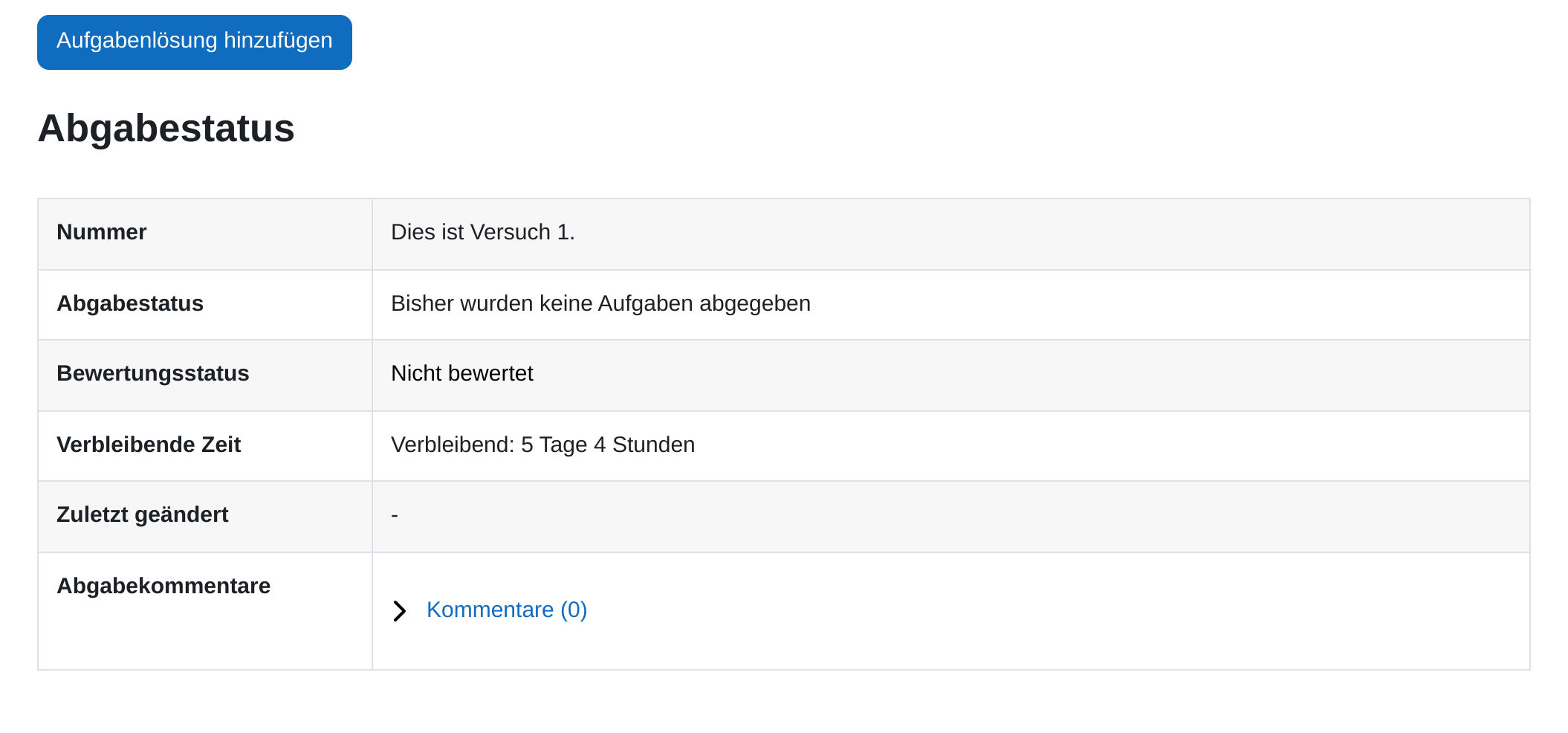 ## Bewerten 1. Aufgabe im Kurs anklicken. Der **Bewertungsüberblick** zeigt, wie viele Abgaben vorliegen. 2. Auf **Alle Abgaben anzeigen** klicken oder oben den Reiter **Einreichungen** öffnen. 3. In der Zeile der Person im Menü der Spalte *Bearbeiten* auf **Bewerten** klicken. 4. Punkte eintragen, **Feedback als Kommentar** schreiben und mit **Speichern und weiter** zur nächsten Person wechseln. 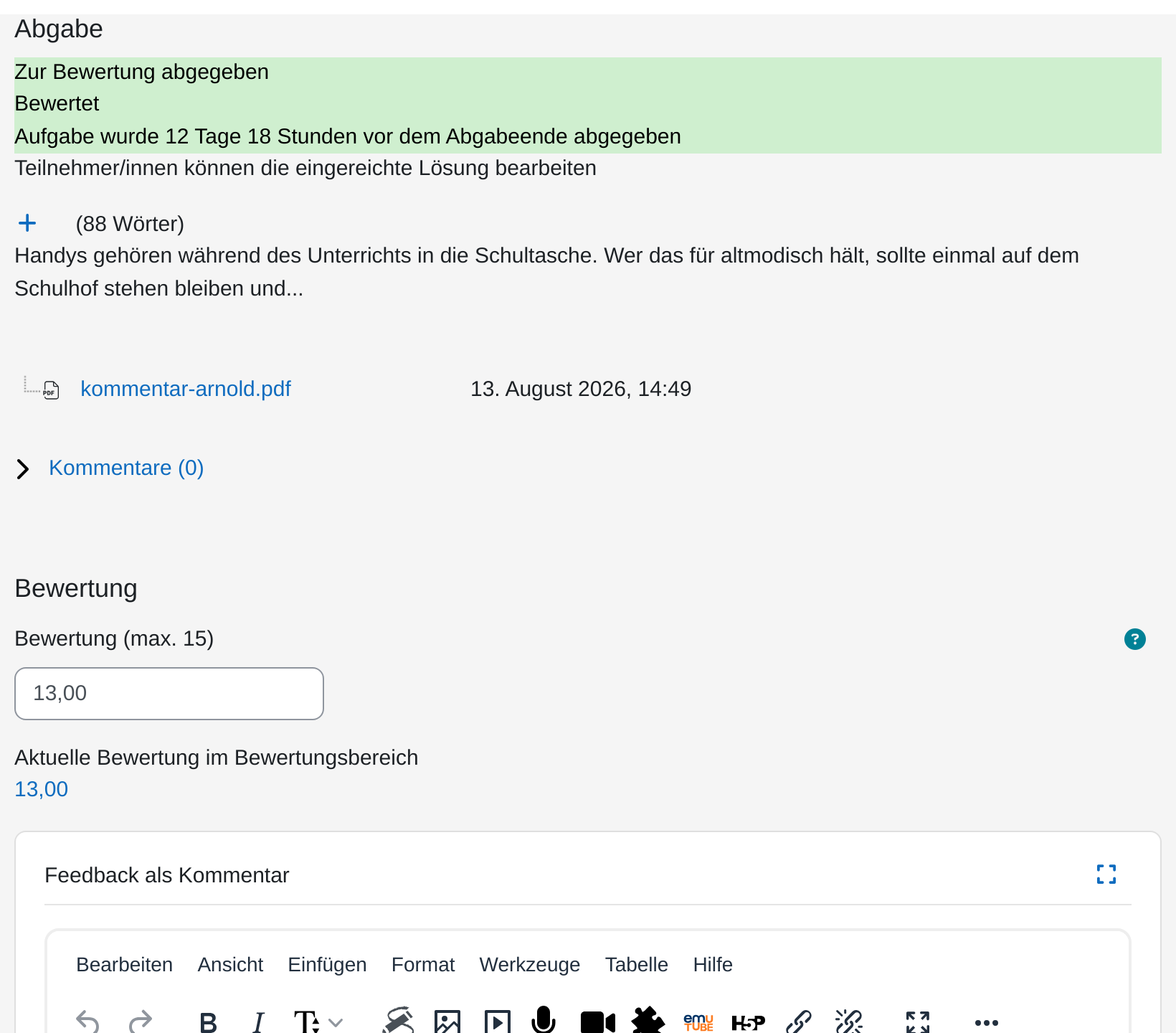 ## Wichtige Einstellungen - **Feedback-Typen:** *Feedback als Kommentar* für Freitext, *Anmerkungen im PDF* zum Kommentieren direkt im Dokument, *Feedback als Datei* zum Hochladen korrigierter Dateien. - **Gewährte Versuche:** Erlaubt Überarbeitungen, entweder *Manuell* durch Sie oder *Automatisch bis zum Bestehen*. Die Obergrenze legen Sie unter *Erlaubte Versuche* fest. - **Einstellungen für Gruppeneinreichungen:** Über *Teilnehmer/innen geben in Gruppen ab* zählt eine Abgabe für die ganze Gruppe. Voraussetzung: Im Kurs sind Gruppen angelegt. - **Anonyme Einreichungen:** Blendet die Namen während der Bewertung aus. - **Bewertungsworkflow verwenden:** Bewertungen bleiben verborgen, bis Sie sie gesammelt freigeben. ## Tipps - Setzen Sie *Fälligkeitsdatum* und *Letzte Abgabemöglichkeit* nicht auf denselben Zeitpunkt. Ein Puffer von einigen Tagen erspart Ihnen Einzelfallanfragen. - Nennen Sie in der Beschreibung ausdrücklich das gewünschte Dateiformat und ein Namensschema für die Dateien. - Aktivieren Sie den *Bewertungsworkflow*, wenn alle Teilnehmenden ihr Ergebnis gleichzeitig erhalten sollen. # Gegenseitige Beurteilung Mit der Aktivität **Gegenseitige Beurteilung** reichen Teilnehmende eine Arbeit ein und beurteilen anschließend die Arbeiten mehrerer anderer anhand eines Beurteilungsbogens, den Sie vorgeben. Am Ende erhält jede Person zwei Bewertungen: eine für die eigene Einreichung und eine dafür, wie gut sie beurteilt hat. ## Gegenseitige Beurteilung anlegen 1. Kurs öffnen und oben rechts **Bearbeiten** einschalten. 2. Im gewünschten Abschnitt auf **Aktivität oder Material anlegen** klicken. 3. Im Reiter **Aktivitäten** **Gegenseitige Beurteilung** auswählen. 4. **Name für gegenseitige Beurteilung** eingeben und unter **Beschreibung** den Ablauf erläutern. 5. Unter **Punkteeinstellungen** die *Bewertungsstrategie* wählen (siehe unten). 6. Unter **Verfügbarkeit** die Zeiträume für Einreichungen und Beurteilungen setzen. 7. Mit **Speichern und anzeigen** abschließen. Danach ist die Aktivität angelegt, aber noch nicht benutzbar: Sie steht in der Vorbereitungsphase und braucht zuerst einen Beurteilungsbogen. ## Die fünf Phasen Die Aktivität läuft in festen Phasen ab. Welche gerade aktiv ist, zeigt der **Navigator für gegenseitige Beurteilung** auf der Startseite der Aktivität: eine Leiste mit fünf Feldern, in denen die anstehenden Schritte als Checkliste stehen.| Phase | Was in ihr geschieht |
|---|---|
| **Vorbereitungsphase** | Sie legen Beschreibung, Anleitungen und den Beurteilungsbogen an. Teilnehmende können noch nichts tun. |
| **Einreichungsphase** | Teilnehmende reichen ihre Arbeit ein. Gegen Ende ordnen Sie die Einreichungen den Beurteilenden zu. |
| **Beurteilungsphase** | Teilnehmende füllen für die ihnen zugeordneten Arbeiten den Beurteilungsbogen aus. |
| **Bewertungsphase** | Moodle berechnet die Punkte, Sie prüfen und korrigieren sie. Teilnehmende können nichts mehr ändern. |
| **Geschlossen** | Die Bewertungen stehen im Kurs-Bewertungsbereich, Teilnehmende sehen ihre Rückmeldungen. |
**Achtung:** Der Phasenwechsel passiert nicht automatisch, nur weil ein Termin verstrichen ist. Bleibt die Aktivität in der Einreichungsphase stehen, kann niemand beurteilen, auch dann nicht, wenn der Zeitraum für Beurteilungen längst begonnen hat. Nur mit *Nach Abgabetermin automatisch zur nächsten Phase wechseln* übernimmt Moodle den ersten Wechsel selbst.
## Beurteilungsbogen erstellen Der Beurteilungsbogen ist das Formular, das die Beurteilenden später ausfüllen. Seine Form ergibt sich aus der *Bewertungsstrategie*, die Sie in den Einstellungen gewählt haben.| Strategie | Aufbau |
|---|---|
| **Aufsummierte Bewertung** | Mehrere Kriterien, jedes mit Punktzahl und Kommentarfeld, jeweils gewichtet. Die Voreinstellung und für die meisten Fälle die richtige Wahl. |
| **Kommentare** | Nur Kommentarfelder, keine Punkte. Für reine Rückmeldung ohne Note. |
| **Aussagen zustimmen oder ablehnen** | Liste von Aussagen mit Ja/Nein. Die Note ergibt sich aus der Zahl der verneinten Aussagen. |
| **Bewertungskriterien** | Kriterienraster: je Kriterium mehrere Stufen mit beschreibendem Text, von denen eine angekreuzt wird. |
**Hinweis:** Die Strategie lässt sich später umstellen, der Bogen muss dann aber neu aufgebaut werden. Legen Sie sie fest, bevor die Beurteilungsphase beginnt.
## Einreichungen zuordnen Ohne Zuordnung weiß niemand, welche Arbeiten er zu beurteilen hat. Öffnen Sie dafür das Menü **Mehr** → **Zuteilung der Einreichungen** und wählen Sie oben das Verfahren. - **Manuelle Zuordnung:** Sie bestimmen für jede Person über *Beurteiler/in hinzufügen* einzeln, wer wen beurteilt. Genau, aber aufwendig. - **Zufällige Zuordnung:** Moodle verteilt selbst. Sie geben die *Anzahl von Beurteilungsaufträgen* an, wahlweise *pro Einreichung* oder *pro Beurteiler/in*, und können *Beurteilungen aus der gleichen Gruppe verhindern*. - **Zeitgesteuerte Aufteilung:** Die zufällige Verteilung läuft automatisch, sobald der Abgabetermin für Einreichungen erreicht ist. Setzt ein gesetztes *Einreichungen bis* voraus. Ordnen Sie erst zu, wenn die Einreichungen vorliegen. Wer nichts eingereicht hat, bekommt sonst nichts zugeteilt und wird auch nicht beurteilt. 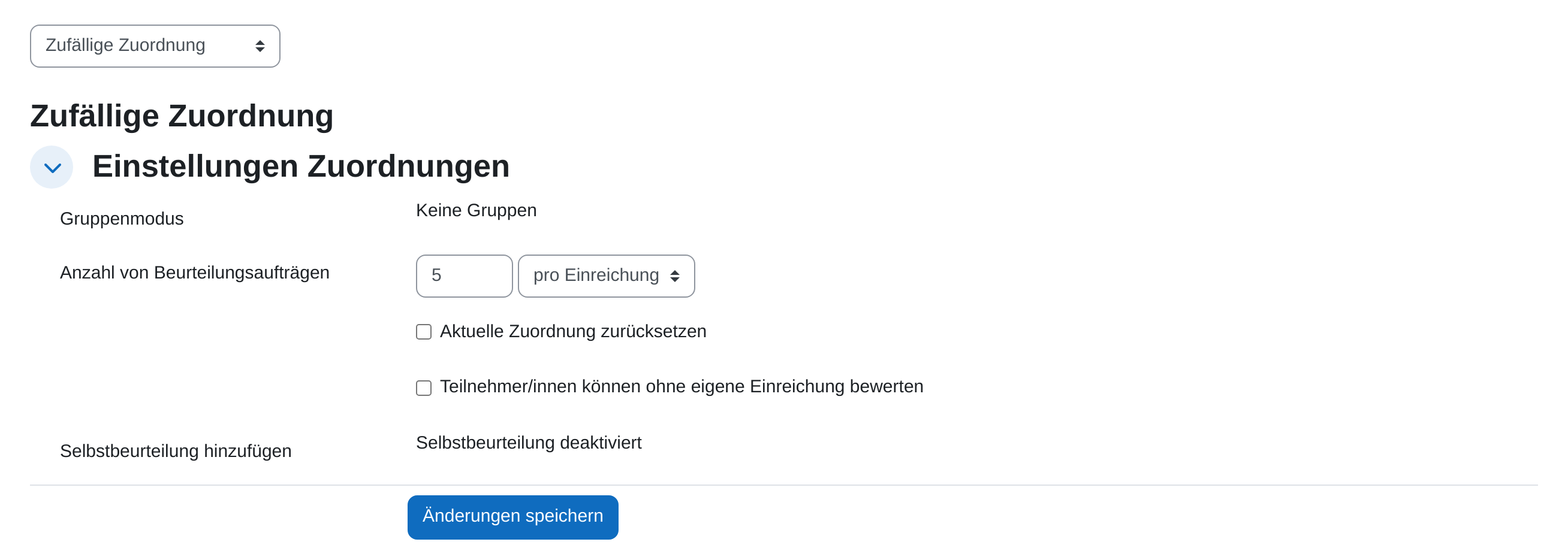 ## Bewerten und abschließen In der Bewertungsphase steht auf der Startseite der Aktivität der **Bewertungsbericht für gegenseitige Beurteilung**: eine Tabelle mit allen Einreichungen, den vergebenen Punkten und den Personen, die sie vergeben haben. 1. Gegenseitige Beurteilung im Kurs anklicken. 2. Über der Tabelle steht das Formular **Einstellungen für rechnerische Bewertungen**. Der *Abgleich von Beurteilungen* (von *sehr locker* bis *sehr genau*) steuert, wie stark Abweichungen vom Mittel die Punkte für die Beurteilung drücken. 3. Auf **Bewertungen neu berechnen** klicken. Erst danach stehen beide Punktzahlen fest. 4. Die Spalte mit den Beurteilungen durchsehen. Ausreißer erkennen Sie daran, dass die Punkte für die Beurteilung niedrig sind. 5. Eine einzelne Beurteilung anklicken, um sie zu lesen. Über *Bewertung für die Beurteilung überschreiben* lässt sich die berechnete Punktzahl ersetzen. 6. Zum Schluss in die Phase **Geschlossen** wechseln. Damit gehen die Bewertungen in den Kurs. 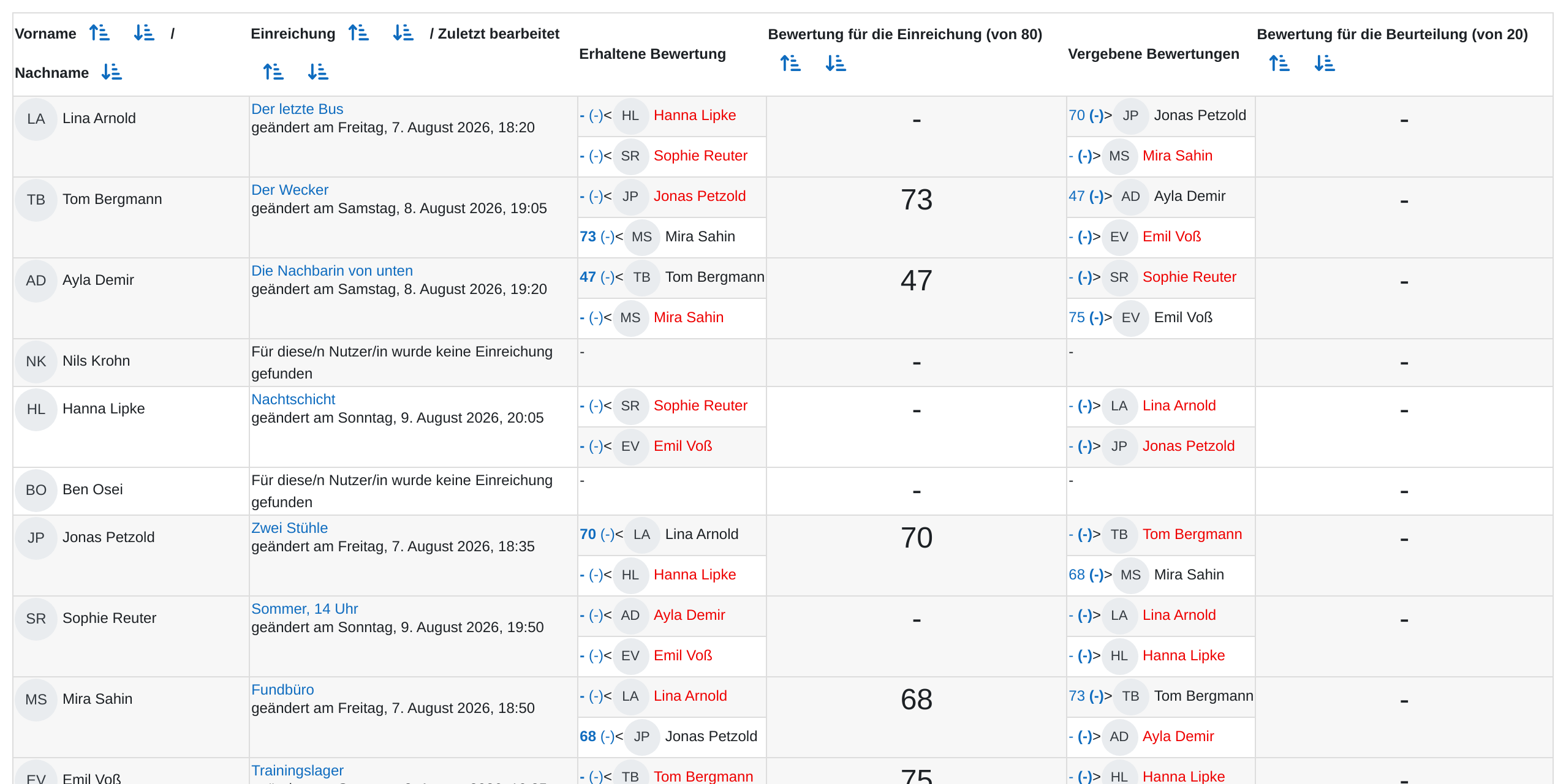 Im Bewertungsbereich des Kurses erscheinen zwei getrennte Spalten: *Bewertung für die Einreichung* (voreingestellt 80 Punkte) und *Bewertung für die Beurteilung* (voreingestellt 20 Punkte). ## Sicht der Teilnehmenden Teilnehmende sehen denselben Navigator, aber nur ihre eigenen Schritte. Der Ablauf für sie: 1. In der Einreichungsphase im Bereich **Ihre Einreichung** auf **Einreichung hinzufügen** klicken, dann *Titel*, *Einreichungsinhalt* und, falls erlaubt, *Dateianhang* ausfüllen. 2. In der Beurteilungsphase erscheint unter **Zur Beurteilung zugeordnete Einreichungen** die Liste der fremden Arbeiten. Jede wird geöffnet, gelesen und mit **Beurteilen** bewertet. 3. Den Beurteilungsbogen ausfüllen, das *Gesamtfeedback* schreiben und speichern. 4. Nach dem Schließen sehen sie ihre eigene Arbeit mit allen erhaltenen Beurteilungen und beide Punktzahlen. Wer nichts einreicht, kann trotzdem zugeordnet werden und beurteilen. Die Punkte für die eigene Einreichung bleiben dann bei null. 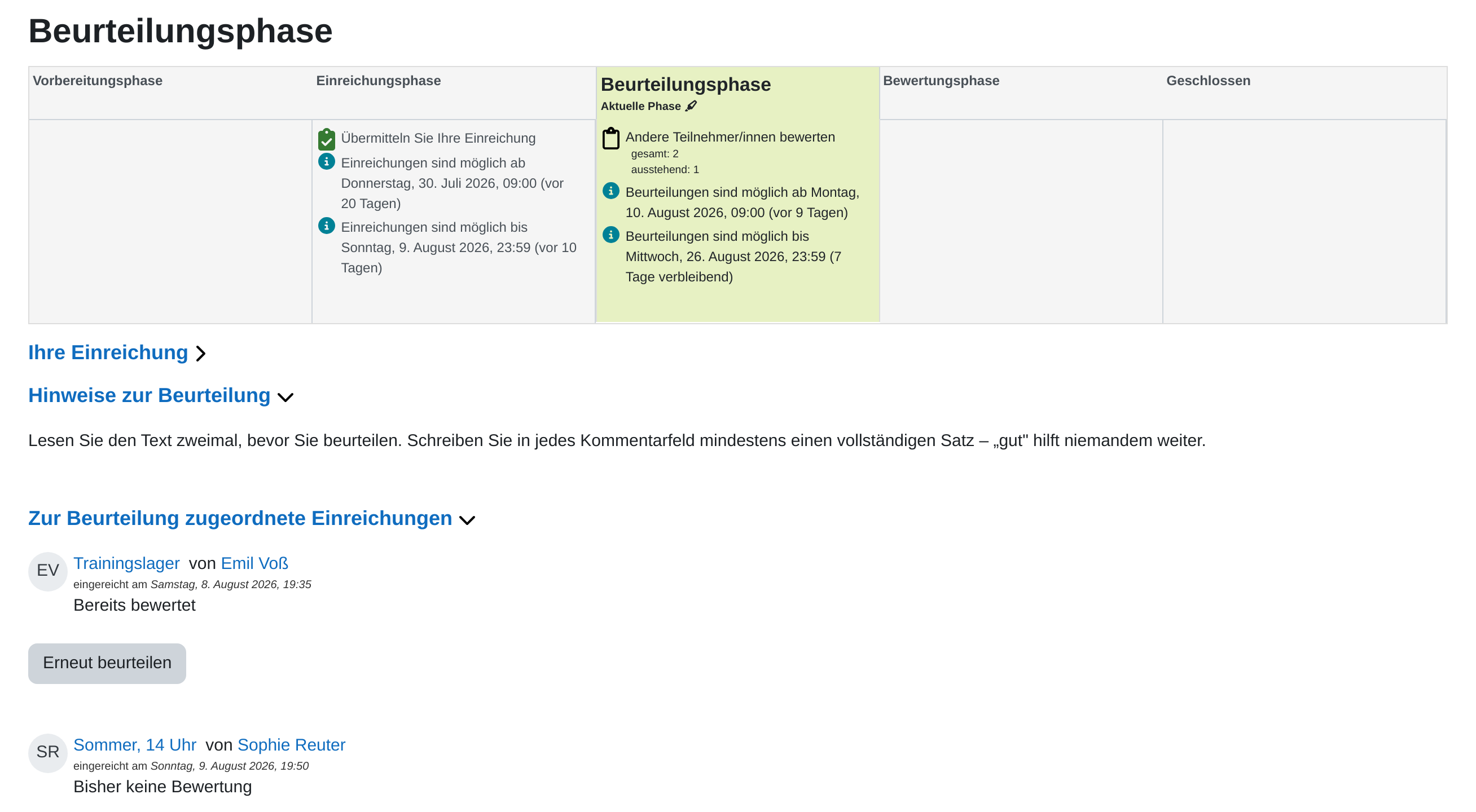 ## Wichtige Einstellungen - **Punkteeinstellungen:** *Bewertung für die Einreichung* und *Bewertung für die Beurteilung* legen fest, wie stark das eigene Werk und die Beurteilungsleistung ins Gewicht fallen. Wer den Schwerpunkt auf das Beurteilen legen will, hebt den zweiten Wert an. - **Einstellungen Einreichungen:** Unter *Einreichungstypen* wählen Sie Online-Texteingabe, Dateianhang oder beides und legen fest, was davon erforderlich ist. Dazu *Maximalzahl von Dateianhängen*, *Erlaubte Dateitypen für Dateianhänge zur Einreichung* und *Maximale Dateigröße zur Abgabe*. - **Verspätete Einreichungen:** Erlaubt die Abgabe nach dem Termin und während der Beurteilungsphase. Nachträglich bearbeiten lässt sich eine solche Einreichung nicht mehr. - **Selbstbeurteilung:** Teilnehmende beurteilen zusätzlich ihre eigene Arbeit mit demselben Bogen. - **Feedback:** Der *Gesamtfeedbackmodus* schaltet das freie Textfeld am Ende des Bogens ein, wahlweise *Aktiviert (optional)* oder *Aktiviert (notwendig)*. Der *Abschluss* ist ein Text, den alle nach dem Schließen sehen. - **Beispieleinreichungen:** Sie hinterlegen eine Musterarbeit zum Üben. Über den *Modus für Beispielbeurteilungen* legen Sie fest, ob deren Beurteilung freiwillig ist oder vor der eigenen Einreichung bzw. vor den fremden Beurteilungen verpflichtend. - **Verfügbarkeit:** *Einreichungen ab* / *bis* und *Beurteilungen ab* / *bis*. Die beiden Zeiträume dürfen sich nicht überschneiden. ## Tipps - Planen Sie die Aktivität rückwärts vom Endtermin: Einreichen, Beurteilen und Ihre eigene Durchsicht brauchen jeweils einen eigenen Zeitraum. Zwei Wochen für alles zusammen sind knapp. - Formulieren Sie die Kriterien im Beurteilungsbogen als Fragen, die sich ohne Fachurteil beantworten lassen. „Nennt die Einleitung die Fragestellung?“ führt zu brauchbareren Rückmeldungen als „Wie gut ist die Einleitung?“. - Nutzen Sie in der ersten Runde eine Beispieleinreichung. Die Teilnehmenden üben den Bogen an einem Text, der niemandem gehört, und Sie sehen, ob die Kriterien verständlich sind. # Journal Mit der Aktivität **Journal** lassen Sie jede Teilnehmerin und jeden Teilnehmer einen eigenen Text schreiben, den außer der Person selbst nur Sie lesen. Gedacht ist das für Lerntagebücher, Reflexionen und kurze Rückmeldungen zum eigenen Verständnis. Ein Journal enthält **genau einen Eintrag je Person**. Wer erneut schreibt, bearbeitet den vorhandenen Text weiter. Es entsteht keine Reihe datierter Einträge. Moodle vermerkt nur, wann zuletzt geändert wurde.**Hinweis:** Für eine Sammlung, die alle lesen sollen, nehmen Sie ein **[Forum](https://hilfe.bildung-lsa.de/books/aktivitaten-materialien/page/forum)**. Für Abgaben mit Dateien und Fristen die **[Aufgabe](https://hilfe.bildung-lsa.de/books/aktivitaten-materialien/page/aufgabe)**: Ein Journal kennt weder Dateianhänge noch ein Abgabedatum. Seine Stärke ist der geschützte Raum für Gedanken, die niemand vor der Klasse äußern würde.
## Journal anlegen 1. Kurs öffnen und oben rechts **Bearbeiten** einschalten. 2. Im gewünschten Abschnitt auf **Aktivität oder Material anlegen** klicken. 3. Im Reiter **Aktivitäten** **Journal** auswählen. 4. Unter **Name des Journals** eine Bezeichnung eingeben und unter **Beschreibung** die Schreibaufgabe formulieren. Dieser Text steht später über dem Eingabefeld und ist die eigentliche Anleitung für die Teilnehmenden. 5. Mit **Speichern und anzeigen** abschließen. Damit die Beschreibung auch auf der Kursseite zu lesen ist, setzen Sie den Haken bei *Beschreibung im Kurs zeigen*. 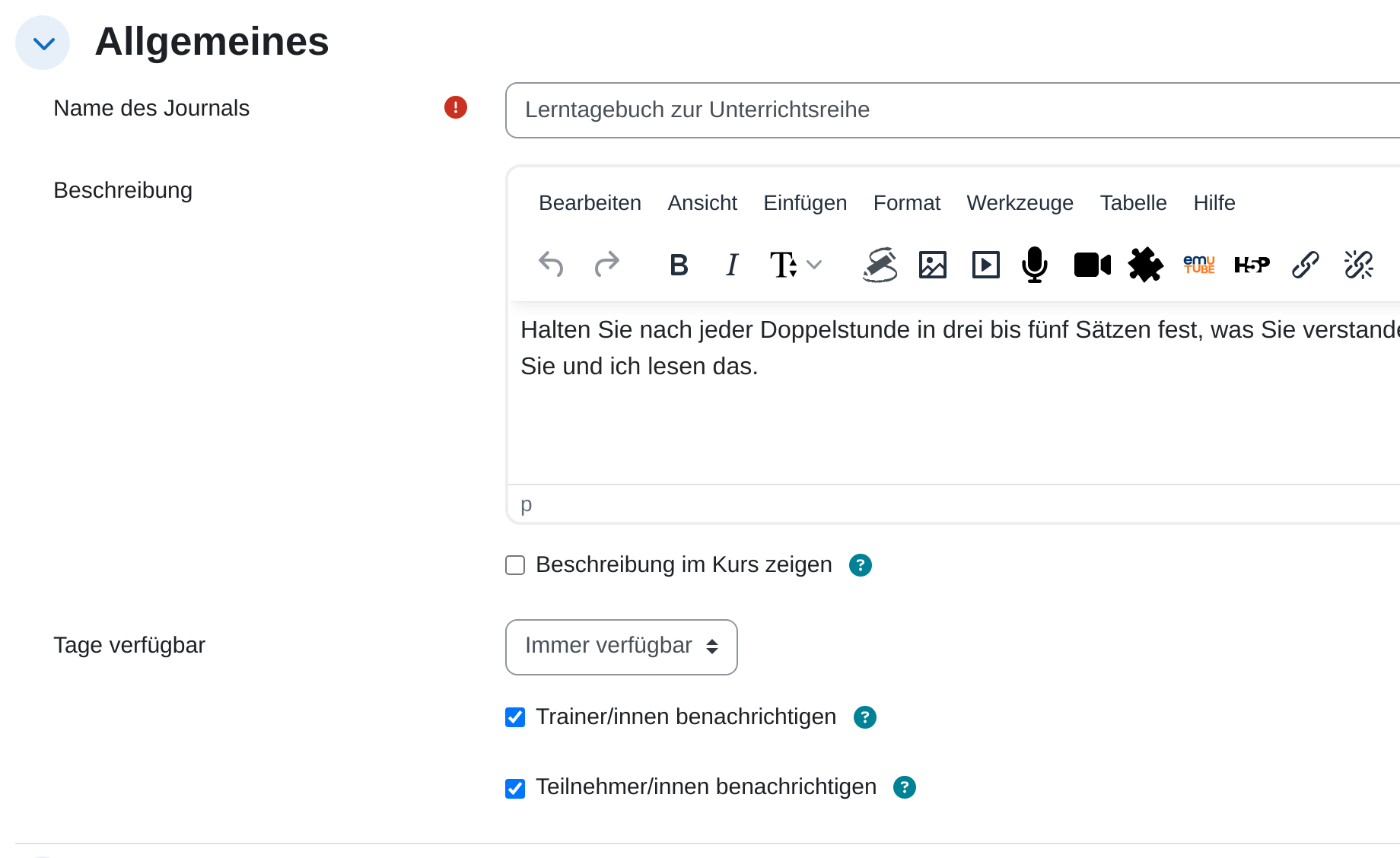 ## Wie Teilnehmende schreiben Die Teilnehmenden sehen Ihre Beschreibung und darunter die Schaltfläche **Journaleintrag bearbeiten**. Wer noch nichts geschrieben hat, bekommt zusätzlich den Hinweis *Sie haben mit dem Journal noch nicht begonnen*. 1. Journal im Kurs anklicken. 2. Auf **Journaleintrag bearbeiten** klicken. 3. Den Text in das Editorfeld schreiben. Ein leerer Eintrag lässt sich nicht speichern. 4. Mit **Änderungen speichern** abschließen. Danach steht der eigene Text auf der Seite, darunter **Zuletzt bearbeitet** mit Datum und Uhrzeit sowie die Zahl der Wörter. Ein erneuter Klick auf **Journaleintrag bearbeiten** öffnet denselben Text wieder zum Weiterschreiben. Was andere Teilnehmende geschrieben haben, bekommt niemand zu sehen. Für die Teilnehmenden gibt es keine Übersicht, keine Namen, keine fremden Texte. 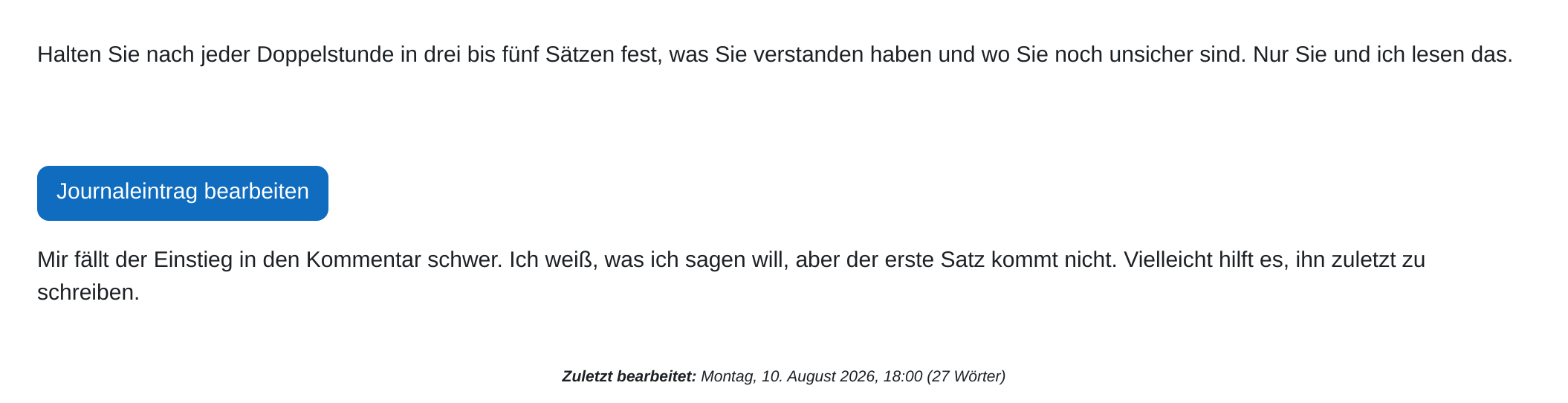 ## Einträge lesen und Feedback geben Auf der Journalseite steht für Sie zusätzlich der Link **… Journaleinträge anzeigen** mit der Zahl der vorhandenen Einträge. Er führt zur Seite **Einträge**. Dort stehen alle Texte untereinander, getrennt in **Nutzer/innen, die das Journal abgeschlossen haben** und **Nutzer/innen, die das Journal nicht abgeschlossen haben**. Oben schränken Sie mit *Alle Nutzer/innen* auf eine einzelne Person ein und ändern mit *Sortiert nach* die Reihenfolge, wahlweise nach Datum, Vorname oder Nachname, jeweils auf- oder absteigend. Unter jedem Eintrag stehen zwei Felder: - **Bewertung:** ein Auswahlfeld. Es enthält nur *Keine Bewertung…*, solange in den Einstellungen unter **Bewertung** der *Typ* auf **Kein** steht. - **Feedback:** ein Editorfeld für Ihre Rückmeldung. Sie erscheint bei der betreffenden Person unter ihrem eigenen Text. Jeder Eintrag hat darunter eine eigene Schaltfläche **Feedback speichern**. Wenn Sie mehrere Einträge nacheinander durchgehen, sichert **Mein Feedback speichern** am Ende der Seite alles auf einmal. 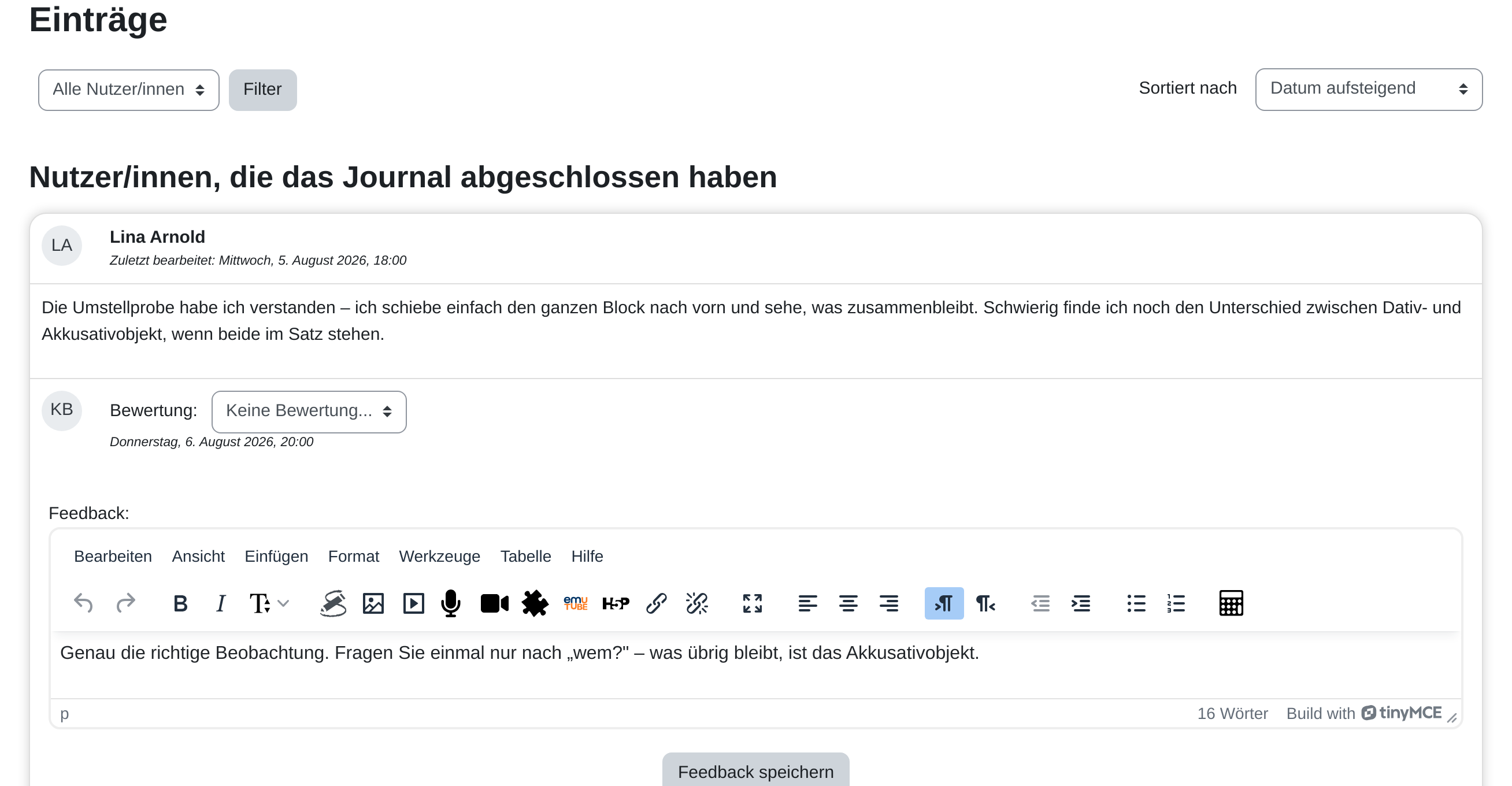**Hinweis:** Ändert jemand seinen Text, nachdem Sie ein Feedback geschrieben haben, vermerkt Moodle das im Bericht mit dem Satz *Eintrag wurde verändert, seit dem das letzte Feedback gespeichert wurde.* So finden Sie die Stellen wieder, die eine zweite Rückmeldung brauchen.
## Der Zeitraum: Tage verfügbar Die Einstellung *Tage verfügbar* begrenzt, wie lange geschrieben werden darf. Wählbar sind **Immer verfügbar** sowie Zeitspannen von einem Tag bis zu 52 Wochen. Läuft die Frist, sehen die Teilnehmenden den Hinweis *Bearbeitungszeitraum läuft ab* mit dem Enddatum. Danach bleibt der Text lesbar, lässt sich aber nicht mehr ändern.**Achtung:** *Tage verfügbar* wirkt ausschließlich im Kursformat **Wochenformat**. Der Zeitraum beginnt dort mit der Woche des Abschnitts, in dem das Journal liegt. In allen anderen Kursformaten, auch im verbreiteten Themenformat, wird die Einstellung stillschweigend übergangen: Das Journal bleibt dauerhaft offen. Wer dort eine Frist braucht, setzt sie unter **[Voraussetzungen](https://hilfe.bildung-lsa.de/books/vertiefung/page/voraussetzungen-fur-aktivitaten)** über ein Datum.
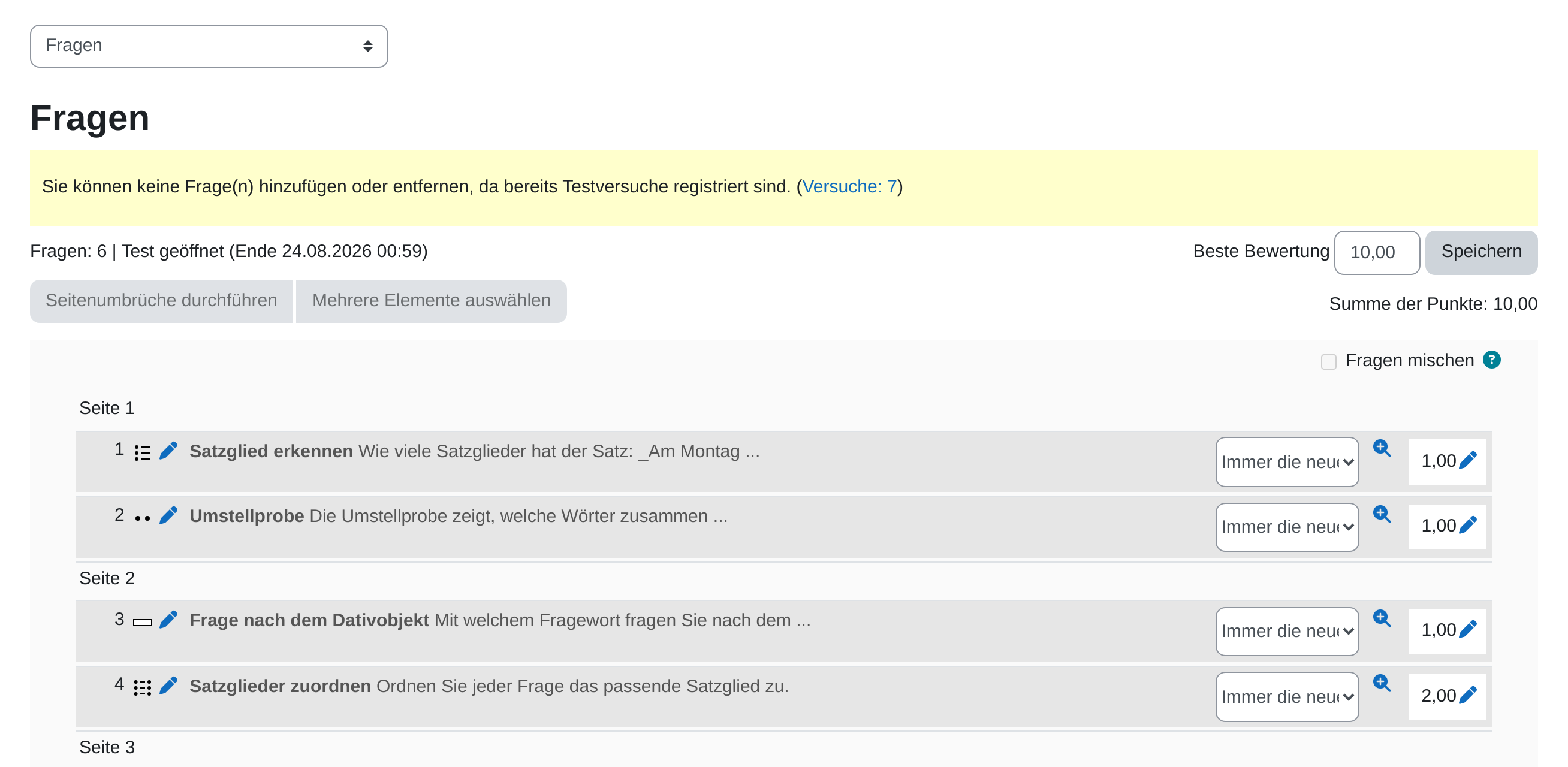
## Wichtige Einstellungen - **Tage verfügbar:** Der Schreibzeitraum, wirksam nur im Wochenformat. *Immer verfügbar* ist die sichere Wahl. - **Trainer/innen benachrichtigen:** Sie bekommen eine Mitteilung, sobald jemand einen Eintrag anlegt oder ändert. In einer großen Klasse eine beachtliche Menge Post. - **Teilnehmer/innen benachrichtigen:** Die Teilnehmenden werden benachrichtigt, sobald Sie ein Feedback gespeichert haben. Diese Einstellung lohnt fast immer, sonst bemerkt niemand Ihre Rückmeldung. - **Bewertung:** Steht *Typ* auf **Kein**, taucht das Journal nicht in der Bewertungsübersicht auf. Für ein Lerntagebuch ist das meist richtig: Wer benotet wird, schreibt anders. - **Abschlussbedingungen:** *Einen Eintrag im Journal erstellen* hakt die Aktivität ab, sobald etwas geschrieben wurde. Das ist die passendere Bedingung als *Aktivität anzeigen*. - **[Gruppenmodus](https://hilfe.bildung-lsa.de/books/vertiefung/page/gruppenmodus):** Betrifft nur Ihre Sicht auf die Einträge. Bei *Getrennte Gruppen* filtern Sie den Bericht über die Gruppenauswahl. ## Tipps - Stellen Sie in der Beschreibung eine konkrete Frage statt einer Aufforderung. „Was war heute der schwierigste Schritt und woran lag das?“ bringt brauchbare Antworten, „Reflektieren Sie die Stunde“ bringt drei Sätze Höflichkeit. - Sagen Sie ausdrücklich, dass niemand sonst mitliest. Viele rechnen bei Moodle mit einem [Forum](https://hilfe.bildung-lsa.de/books/aktivitaten-materialien/page/forum) und schreiben entsprechend vorsichtig. - Antworten Sie kurz, aber jedem. Ein Journal ohne Rückmeldung schläft nach zwei Wochen ein. Zwei Sätze pro Person genügen, um es am Leben zu halten. # Test Mit der Aktivität **Test** stellen Sie Fragen, die Moodle automatisch auswertet, von Multiple Choice bis Zuordnung. Geeignet für Selbstlernkontrollen ebenso wie für benotete Prüfungen. ## Test anlegen Ein Test entsteht in zwei Schritten: erst der Rahmen, dann die Fragen. 1. Kurs öffnen und oben rechts **Bearbeiten** einschalten. 2. Im gewünschten Abschnitt auf **Aktivität oder Material anlegen** klicken. 3. Im Reiter **Aktivitäten** **Test** auswählen. 4. **Name** eingeben und unter **Beschreibung** die Rahmenbedingungen nennen. 5. Im Abschnitt **Zeit** bei Bedarf *Testöffnung*, *Testschließung* und *Zeitbegrenzung* setzen. 6. Mit **Speichern und anzeigen** abschließen. 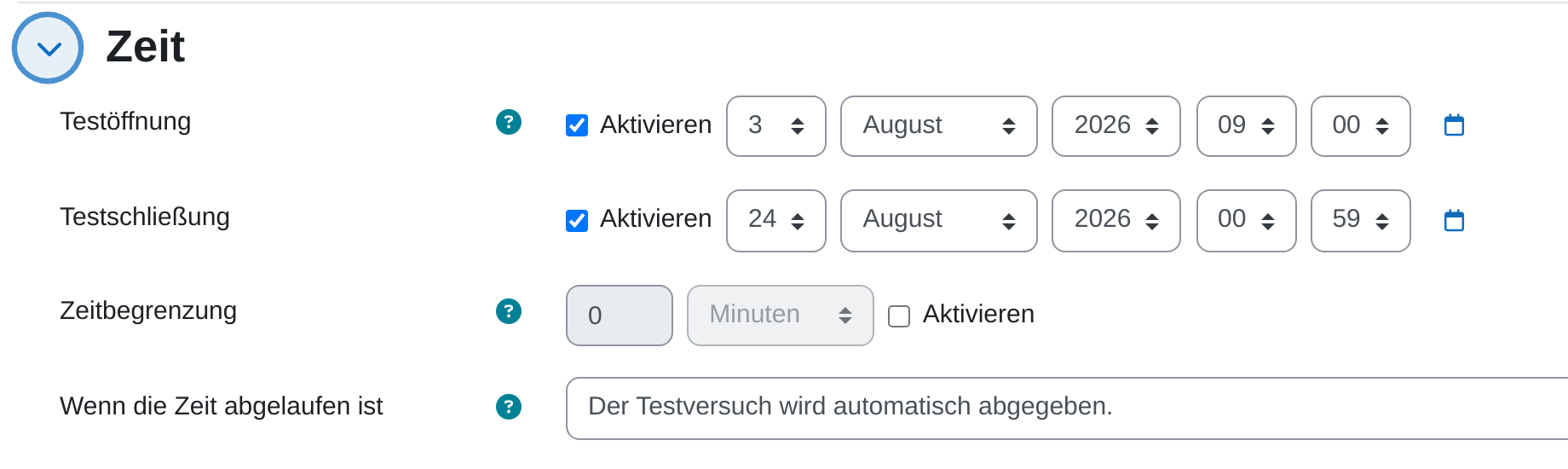 ## Fragen hinzufügen 1. Test im Kurs anklicken und oben den Reiter **Fragen** öffnen. 2. Rechts auf **Frage hinzufügen** klicken. 3. Eine der drei Quellen wählen: - **Neue Frage**: Frage direkt hier verfassen. - **aus einer Fragensammlung**: vorhandene Frage übernehmen. - **Zufallsfrage**: Moodle zieht pro Versuch zufällig eine Frage aus einer Kategorie. 4. Bei einer neuen Frage den Fragetyp wählen, Fragetext, Antworten und Bewertung eintragen und speichern. 5. Oben rechts unter **Beste Bewertung** die Gesamtpunktzahl des Tests festlegen.**Fragen leben in der Fragensammlung.** Jede Frage wird dort gespeichert und lässt sich in mehreren Tests wiederverwenden. Legen Sie Kategorien nach Themen an. Das zahlt sich ab dem zweiten Test aus.
 ## Bewertungsmethode Sind mehrere Versuche erlaubt, legt **Bewertungsmethode** fest, welcher zählt:| Methode | Wann sinnvoll |
|---|---|
| **Bester Versuch** | Selbstlernkontrollen, belohnt das Üben bis zum Erfolg. |
| **Letzter Versuch** | Zeigt den aktuellen Kenntnisstand. |
| **Erster Versuch** | Prüfungsnah, nur der erste Anlauf zählt. |
| **Durchschnitt** | Mittelwert aller Versuche. |
**Vor einer benoteten Prüfung prüfen:** *Erlaubte Versuche* auf 1, *Frageverhalten* auf *Spätere Auswertung* und in den **Überprüfungsoptionen** die Spalte *Direkt nach dem Versuch* einschränken. In der Voreinstellung sehen Teilnehmende sonst sofort alle richtigen Lösungen.
## Ergebnisse ansehen 1. Test im Kurs anklicken. 2. Oben den Reiter **Ergebnisse** öffnen. 3. Die Tabelle zeigt alle Versuche mit Punkten und Bearbeitungsdauer. Über **Berichte** erreichen Sie zusätzlich eine Auswertung pro Frage. Daran erkennen Sie, welche Frage zu schwer oder missverständlich war. 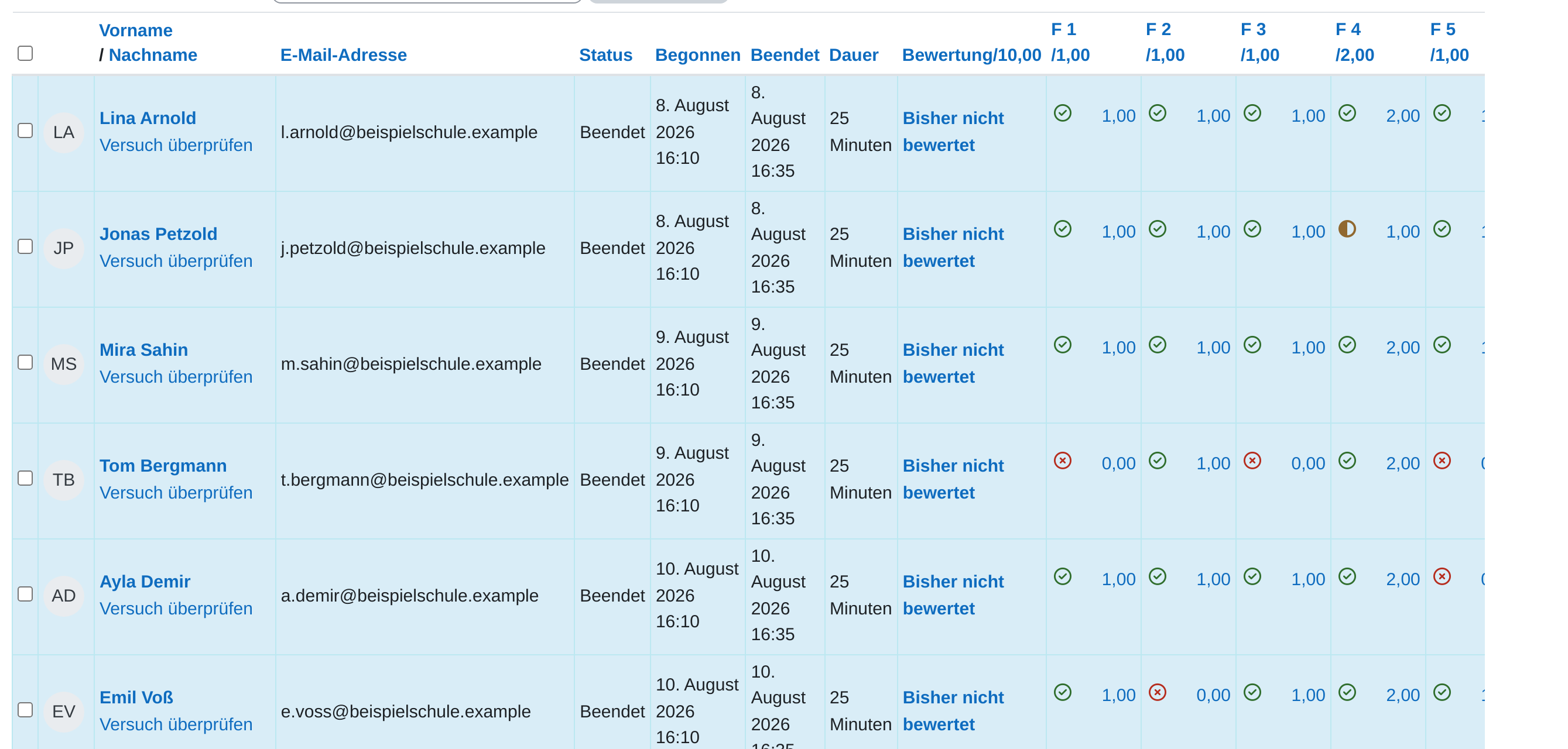 ## Tipps - Testen Sie jeden Test über **Vorschau**, bevor Sie ihn freigeben. Fehler in der Punktevergabe fallen sonst erst im Ernstfall auf. - Legen Sie Fragen von Anfang an in thematischen Kategorien der Fragensammlung ab. Nachträglich zu sortieren ist deutlich aufwendiger. - Zufallsfragen aus einer gut gefüllten Kategorie erschweren das Abschreiben, weil jede Person andere Fragen erhält. # Gemeinsam erarbeiten # Board Mit der Aktivität **Board** stellen Sie eine digitale Pinnwand bereit: mehrere Spalten, in die alle im Kurs kurze Beiträge heften. Geeignet für Ideensammlungen, Materialtipps oder einen schnellen Stimmungsbild-Einstieg. Beiträge erscheinen **ohne Namen**. Wer etwas geschrieben hat, sehen weder die Teilnehmenden noch Sie. Das senkt die Hemmschwelle und macht das Board zugleich untauglich für alles, was einer Person zugeordnet werden muss. ## Board anlegen 1. Kurs öffnen und oben rechts **Bearbeiten** einschalten. 2. Im gewünschten Abschnitt auf **Aktivität oder Material anlegen** klicken. 3. Im Reiter **Aktivitäten** **Board** auswählen. 4. Unter **Name** eine Bezeichnung eingeben und unter **Beschreibung** die Frage stellen, um die es geht. 5. Mit **Speichern und anzeigen** abschließen. Das neue Board bringt drei leere Spalten mit, die alle **Überschrift** heißen. Diese Namen ersetzen Sie als Erstes. ## Spalten anlegen und benennen Jeder Spaltenkopf trägt rechts vier Symbole. Von links nach rechts: Schloss, Kreuz, Kreuzpfeil und Stift. - **Stift:** Öffnet ein Fenster, in dem Sie den Namen der Spalte ändern. - **Kreuzpfeil:** Verschiebt die Spalte nach links oder rechts. - **Kreuz:** Löscht die Spalte samt aller Beiträge darin. - **Schloss:** Sperrt die Spalte. In einer gesperrten Spalte verschwindet die Schaltfläche für neue Beiträge, der Inhalt bleibt lesbar. Eine weitere Spalte legen Sie über das Pluszeichen rechts neben der letzten Spalte an. 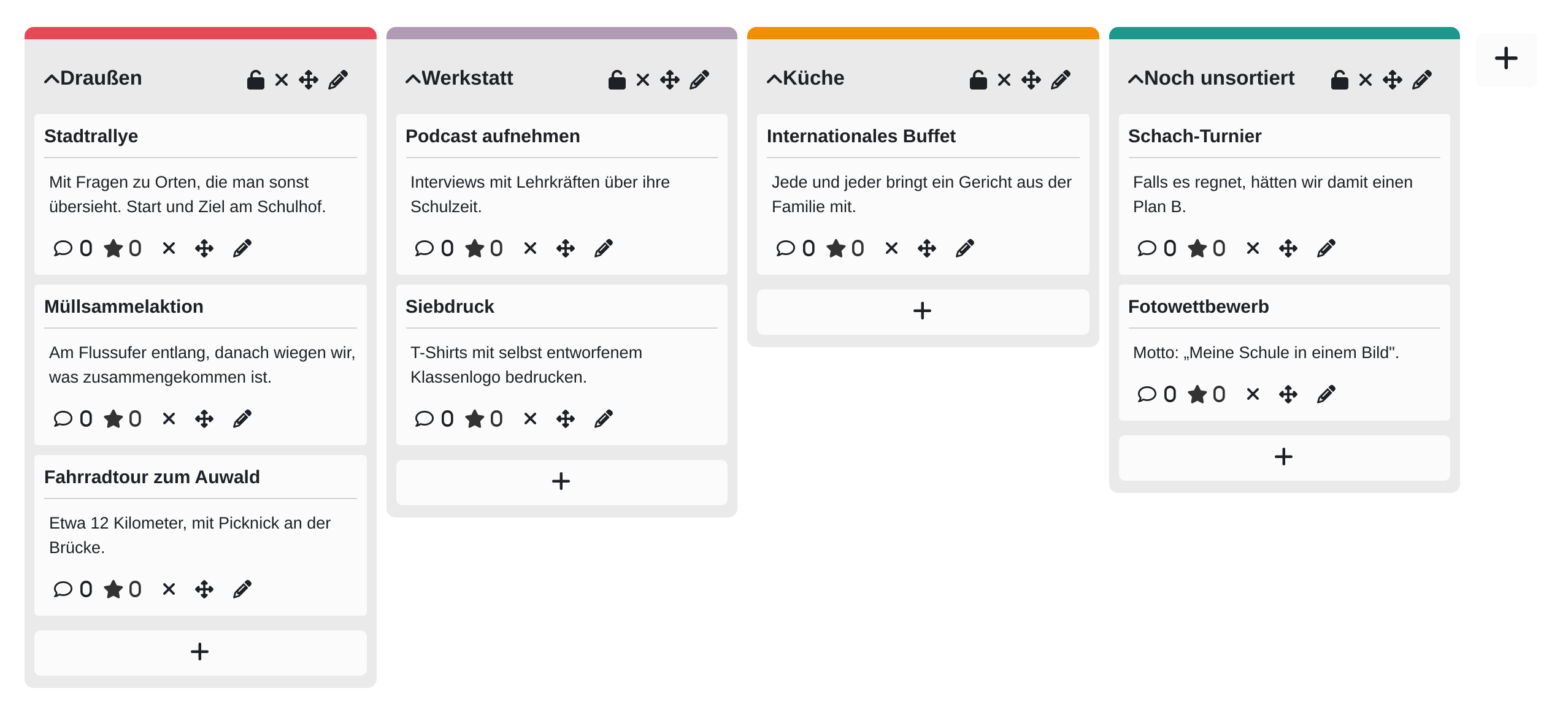 Die Spalten sind die eigentliche Denkarbeit an einem Board: Sie geben vor, in welchen Kategorien gedacht wird. „Draußen“, „Werkstatt“ und „Küche“ bringen mehr als „Ideen 1“, „Ideen 2“ und „Ideen 3“. Eine Spalte **Noch unsortiert** als Auffangbecken hat sich bewährt. ## Beiträge schreiben 1. Board im Kurs anklicken. 2. Am unteren Ende der gewünschten Spalte auf das Pluszeichen klicken. Es öffnet sich das Fenster **Neuer Beitrag für Spalte …** 3. Unter **Beitragstitel** eine Überschrift eingeben, unter **Inhalt** den Text. 4. Bei Bedarf unter **Medien** eine der drei Schaltflächen anklicken und etwas anhängen: einen *Link*, ein *Bild* oder ein *Video (YouTube)*. Darunter erscheinen die passenden Felder, etwa *Linktitel* und *Link-URL*. Ein zweiter Klick auf die Schaltfläche nimmt die Auswahl zurück. 5. Mit **Speichern** abschließen. 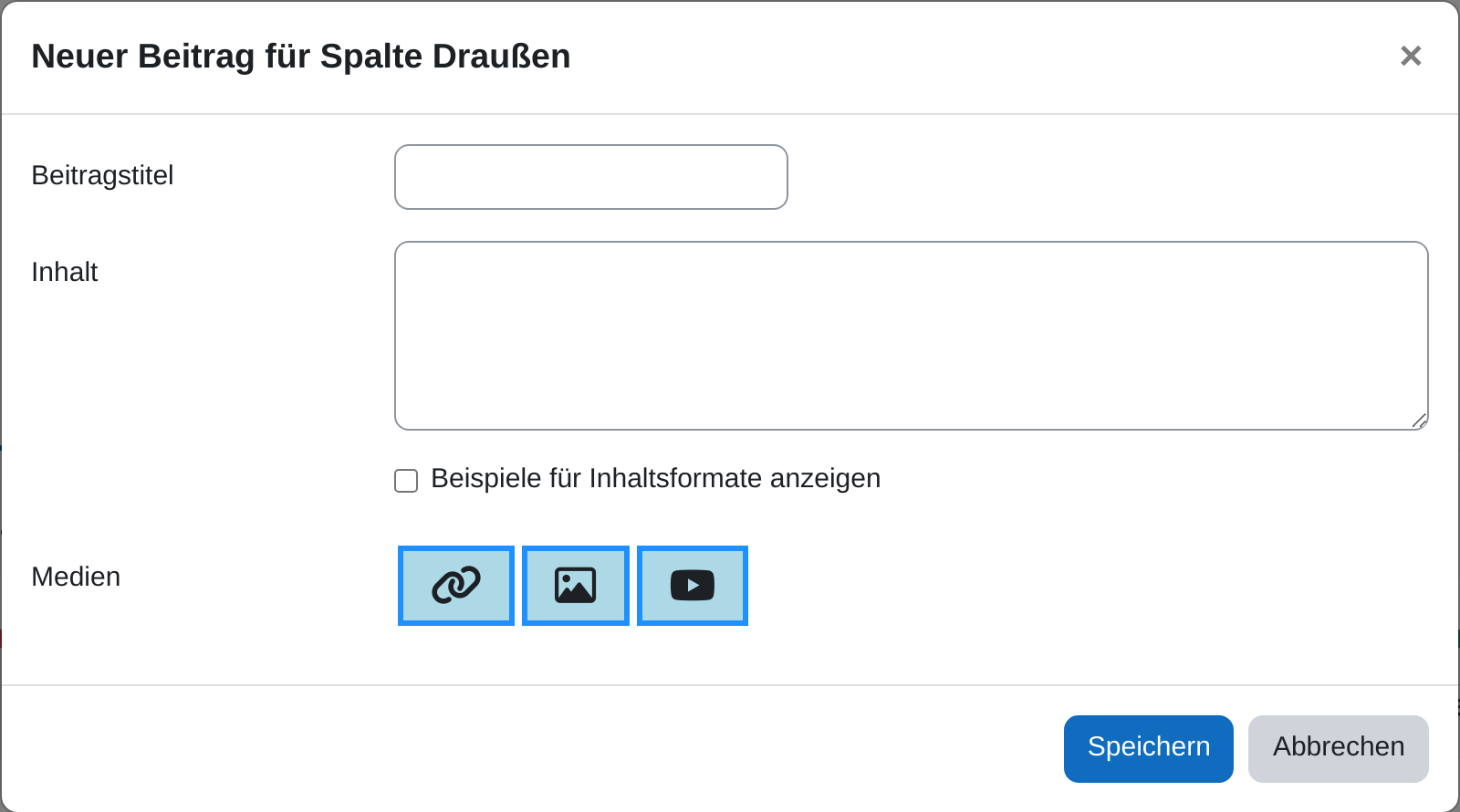**Hinweis:** Die Länge eines Beitrags ist begrenzt, in der Voreinstellung auf 250 Zeichen. Das ist Absicht: Ein Board sammelt Stichworte, keine Aufsätze. Den Wert legt die Moodle-Administration site-weit fest.
Jeder Beitrag trägt unten eine Reihe kleiner Symbole: die Sprechblase mit der Zahl der Kommentare, den Stern mit der Zahl der Bewertungen, ein Kreuz zum Löschen, den Kreuzpfeil zum Verschieben in eine andere Spalte und den Stift zum Bearbeiten. ## Bewerten und kommentieren Steht *Beiträge bewerten* nicht auf *Deaktiviert*, trägt jeder Beitrag ein Sternsymbol mit einem Zähler. Ein Klick vergibt eine Stimme, ein zweiter nimmt sie zurück. So sehen Sie ohne Aussprache, welche Vorschläge Zuspruch finden.| Einstellung „Beiträge bewerten“ | Wer bewerten darf |
|---|---|
| **Deaktiviert** | Niemand. Das Board bleibt eine reine Sammlung. |
| **von Teilnehmer/innen** | Nur die Teilnehmenden. |
| **von Trainer/innen** | Nur Sie. Geeignet, um in einer großen Sammlung das Brauchbare zu markieren. |
| **von allen** | Alle im Kurs. |
**Achtung:** Ein Feld zu löschen löscht auch alles, was in diesem Feld schon eingetragen wurde, und zwar in allen Einträgen. Legen Sie die Felder deshalb vollständig an, bevor die Klasse zu schreiben beginnt.
## Die Feldtypen Der Typ entscheidet, wie eingegeben wird und wonach sich sortieren lässt. Zwölf stehen zur Auswahl. 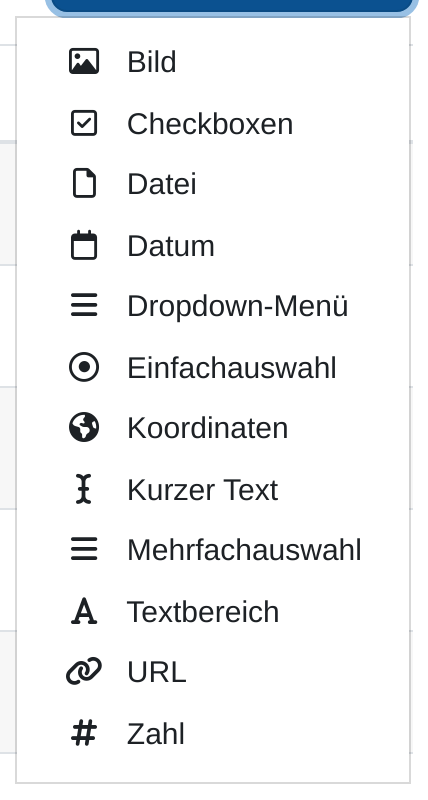| Feldtyp | Wofür er gedacht ist |
|---|---|
| **Kurzer Text** | Einzeilige Eingabe für Titel, Namen, Stichworte. Auf Wunsch werden Glossarbegriffe automatisch verlinkt. |
| **Textbereich** | Mehrzeiliger Text mit dem gewohnten Editor, für Begründungen und Zusammenfassungen. |
| **Zahl** | Nimmt nur Ziffern an. Sortiert wird danach der Größe nach, nicht alphabetisch. |
| **Dropdown-Menü** | Eine Auswahl aus einer Klappliste. Die Möglichkeiten geben Sie zeilenweise vor. |
| **Einfachauswahl** | Eine Auswahl, bei der alle Möglichkeiten untereinander sichtbar bleiben. In der Spalte *Feld-Typ* der Übersicht steht dafür *Einfachauswahl (Radio Buttons)*. |
| **Mehrfachauswahl** | Mehrere Auswahlen aus einer Liste. |
| **Checkboxen** | Mehrere Häkchen aus vorgegebenen Möglichkeiten, alle gleichzeitig sichtbar. |
| **Datum** | Ein Kalenderdatum aus Auswahlfeldern. |
| **Bild** | Ein hochgeladenes Bild. Die Anzeigemaße für Listen- und Einzelansicht legen Sie am Feld fest. |
| **Datei** | Eine beliebige Datei zum Herunterladen, begrenzt durch die maximale Dateigröße. |
| **URL** | Eine Internetadresse, wahlweise mit eigenem Anzeigenamen und in einem neuen Fenster. |
| **Koordinaten** | Geografische Länge und Breite, verlinkt auf einen Kartendienst. |
**Hinweis:** Vier bis sechs Felder reichen fast immer. Jedes weitere Feld verlängert das Formular und senkt die Bereitschaft, es auszufüllen. Was nur einmal gebraucht wird, gehört in den Textbereich statt in ein eigenes Feld.
## Einträge hinzufügen 1. Datenbank im Kurs anklicken. 2. Auf **Eintrag hinzufügen** klicken. 3. Das Formular **Neuer Eintrag** ausfüllen. Es enthält genau die Felder, die Sie angelegt haben, in der Reihenfolge der Übersicht. 4. Mit **Speichern** abschließen oder mit **Speichern und weiteren hinzufügen** gleich den nächsten Eintrag beginnen. 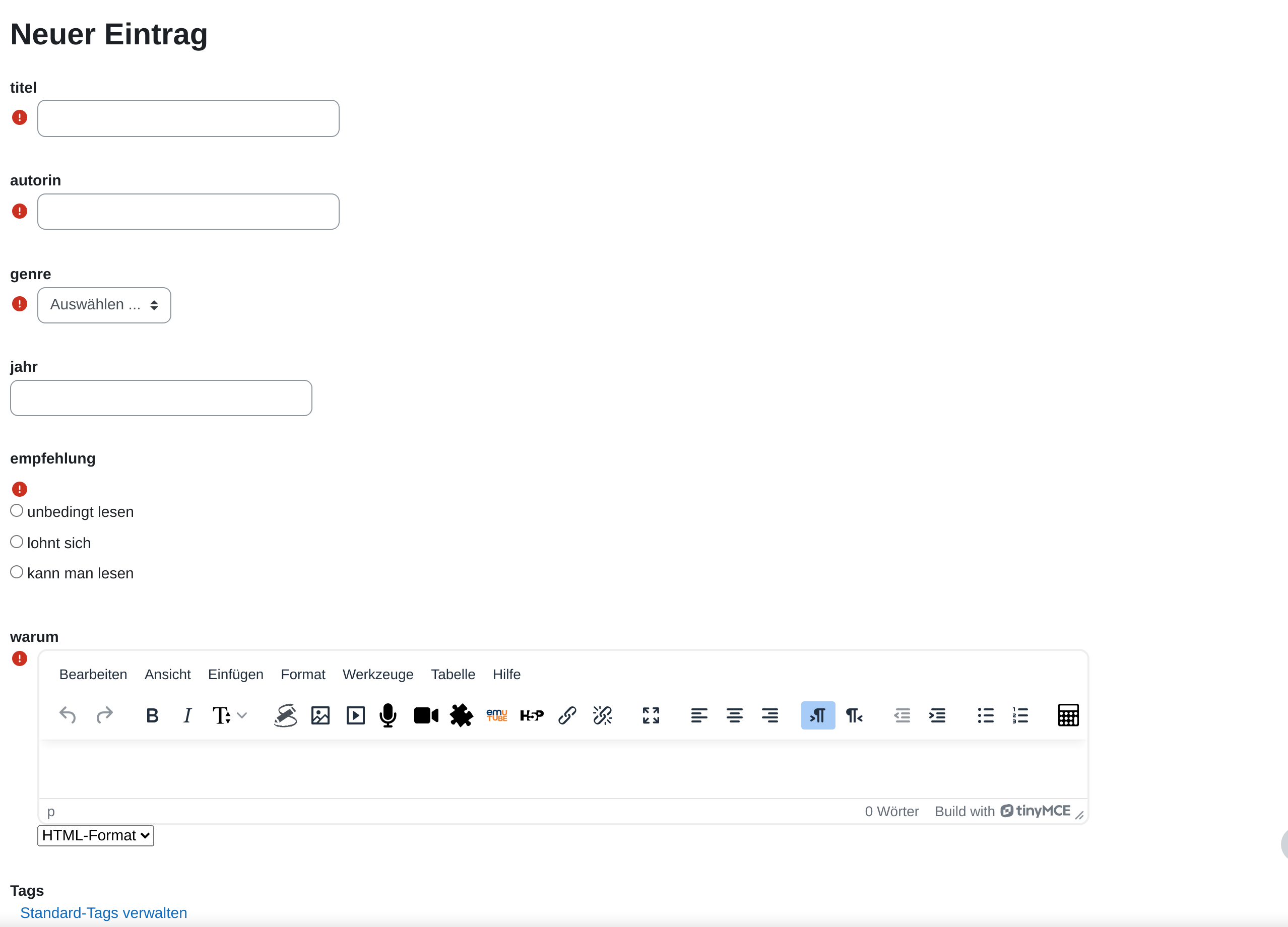 Einen vorhandenen Eintrag ändern Sie über **Aktionen** → **Bearbeiten** am Eintrag selbst. Dort steht auch **Löschen**. Über das Menü **Aktionen** oberhalb der Liste lassen sich alle Einträge als Datei sichern (**Einträge exportieren**) oder aus einer CSV-Datei einlesen (**Einträge importieren**). ## Listenansicht und Einzelansicht Über der Sammlung steht das Auswahlfeld **Modus** mit zwei Ansichten. - **Listenansicht:** alle Einträge untereinander, seitenweise geblättert. Das ist die Voreinstellung und die Ansicht zum Stöbern und Vergleichen. - **Einzelansicht:** ein Eintrag pro Seite. Nur hier stehen die **Kommentare**. 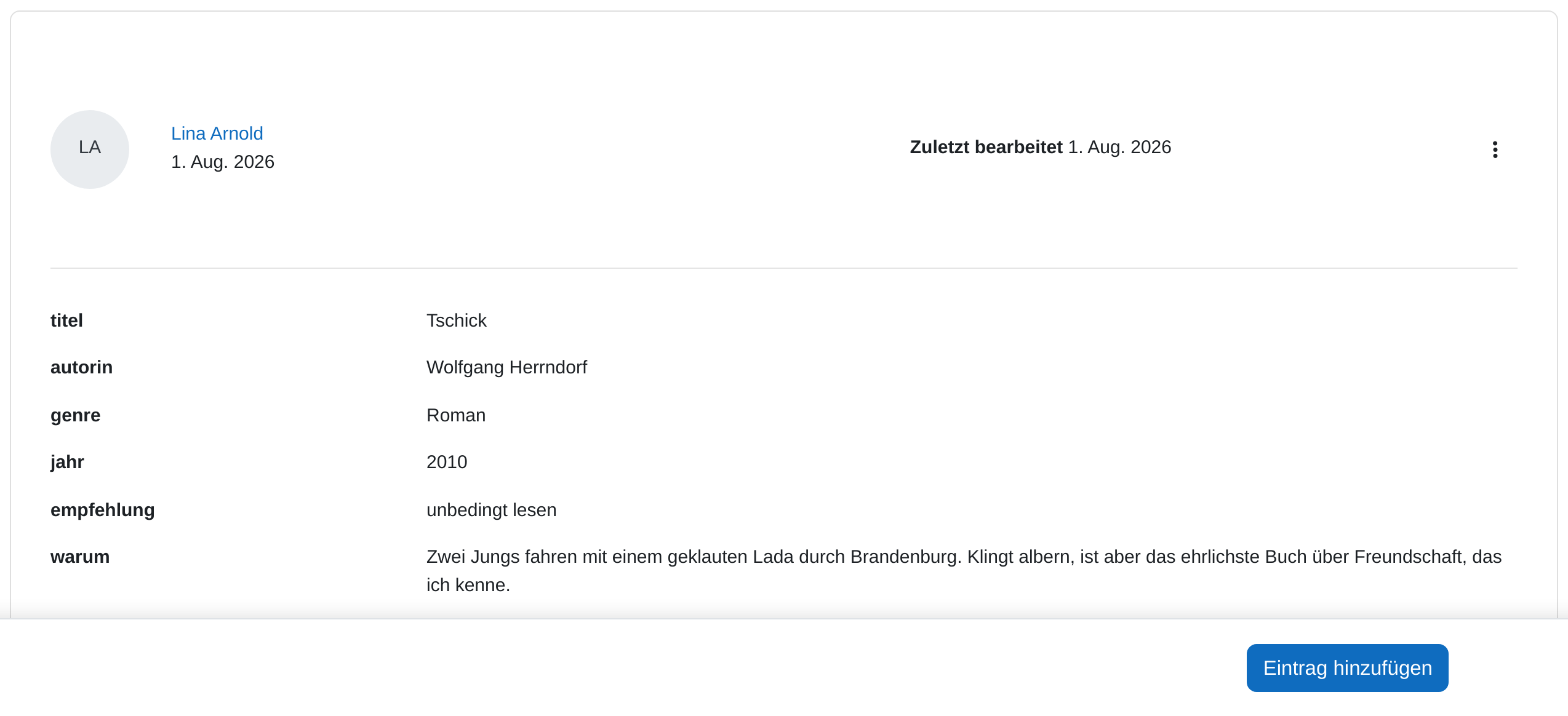 Darunter steuern Sie die Anzeige: *Einträge pro Seite*, das Suchfeld *Suchen*, *Sortiert nach* und *Reihenfolge*. **Erweiterte Suche** klappt ein Formular auf, in dem gezielt in einzelnen Feldern gesucht wird, etwa nur nach einem Genre. **Filter zurücksetzen** stellt den Ausgangszustand wieder her. ## Freigabe und Kommentare Steht *Freigabe erforderlich* auf **Ja**, ist ein neuer Eintrag zunächst nur für die verfassende Person und für Sie sichtbar. Er trägt die Markierung **Freigabe ausstehend**. Sichtbar für alle wird er erst, wenn Sie ihn über **Aktionen** → **Zulassen** freigeben. Über denselben Weg nehmen Sie eine Freigabe mit **Eintrag nicht freigegeben** wieder zurück. Ob die Verfasserin oder der Verfasser einen bereits freigegebenen Eintrag noch ändern darf, entscheidet *Änderung von freigegebenen Einträgen erlauben*. Steht die Einstellung auf **Nein**, ist der Eintrag nach der Freigabe für die Teilnehmenden gesperrt. Steht *Kommentare* auf **Ja**, trägt jeder Eintrag in der Einzelansicht den Aufklapper **Kommentare anzeigen** mit einem Eingabefeld und der Schaltfläche **Kommentar speichern**. Kommentare stehen unter dem Namen der schreibenden Person. 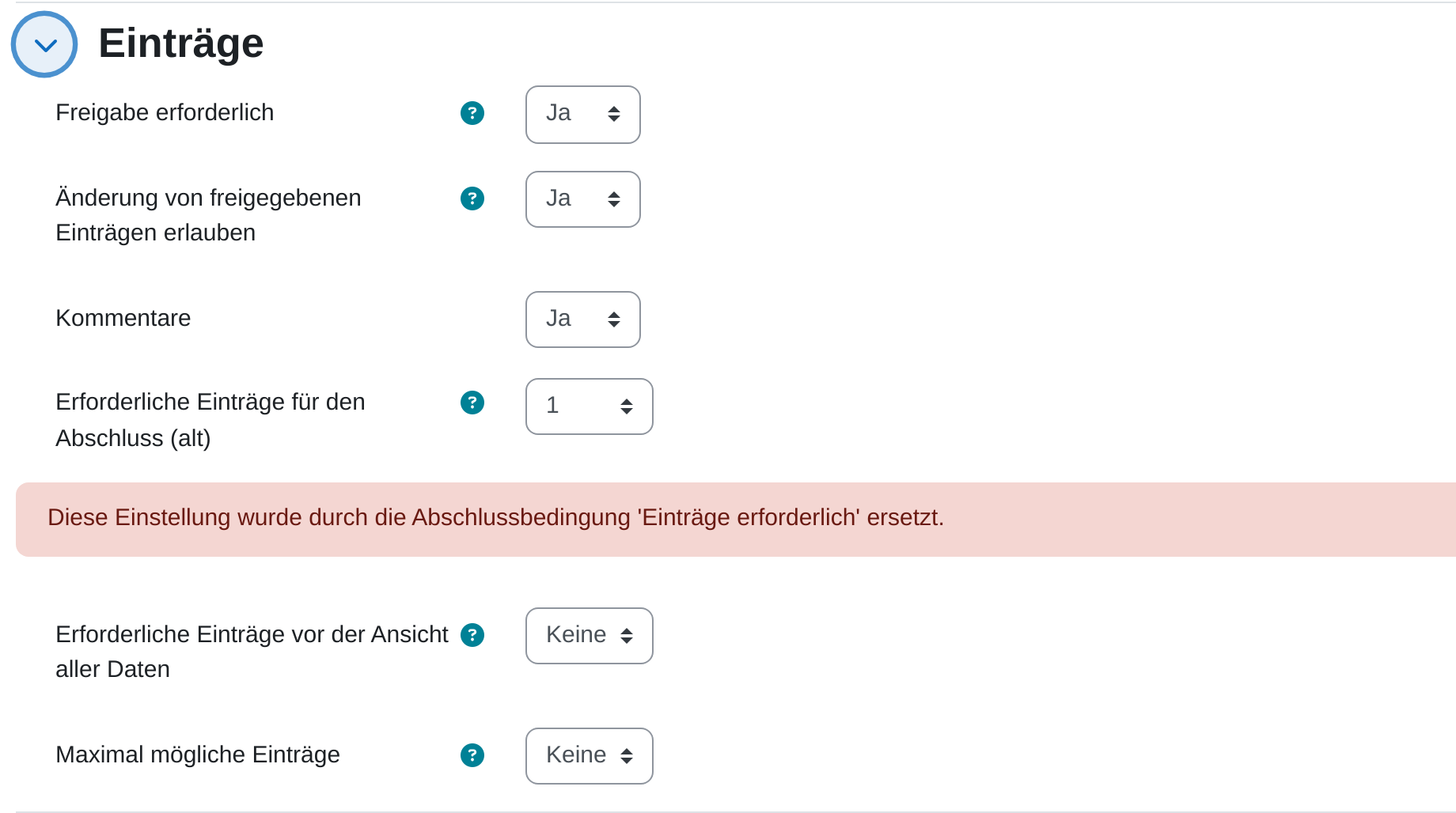 ## Was Teilnehmende dürfen - **Immer:** freigegebene Einträge lesen, darin suchen und sortieren, eigene Einträge schreiben, bearbeiten und löschen. - **Je nach Einstellung:** kommentieren (*Kommentare*), eigene Einträge nach der Freigabe noch ändern (*Änderung von freigegebenen Einträgen erlauben*), fremde Einträge überhaupt sehen (*Erforderliche Einträge vor der Ansicht aller Daten*). - **Nie:** Felder anlegen oder ändern, Vorlagen bearbeiten, Einträge freigeben, fremde Einträge bearbeiten. Auch das Bewerten bleibt in der Voreinstellung bei den Trainer/innen. ## Vorlagensätze und Vorlagen Zwei Begriffe klingen ähnlich und meinen Verschiedenes. - **Vorlagensätze** sind fertige Feldergruppen. Moodle bringt vier mit: *Bildergalerie*, *Journal*, *Vorschläge* und *Ressourcen*. Ein Klick auf **Vorlagensatz verwenden** legt deren Felder in Ihrer Datenbank an. Eine selbst gebaute Datenbank lässt sich umgekehrt als Vorlagensatz sichern und in anderen Kursen wiederverwenden. - **Vorlagen** bestimmen das Aussehen: wie ein Eintrag in der Liste, in der Einzelansicht und im Formular dargestellt wird. Moodle erzeugt sie automatisch aus Ihren Feldern.**Hinweis:** Die Vorlagen zu bearbeiten lohnt sich erst, wenn die Standarddarstellung wirklich stört. Sie werden in HTML geschrieben, die Feldinhalte stehen darin als Platzhalter der Form `[[feldname]]`. Wer eine Aktion wie *Bearbeiten* aus der Vorlage entfernt, nimmt sie sich selbst weg.
## Wichtige Einstellungen - **Einträge:** *Freigabe erforderlich*, *Änderung von freigegebenen Einträgen erlauben* und *Kommentare* bestimmen den Umgang mit den Beiträgen der Teilnehmenden. - **Erforderliche Einträge vor der Ansicht aller Daten:** Verlangt eine Mindestzahl eigener Einträge, bevor jemand die Sammlung der anderen sieht. Wirksam gegen bloßes Abschreiben. - **Maximal mögliche Einträge:** Begrenzt, wie viel eine Person beitragen darf. Ohne Wert ist die Zahl unbegrenzt. - **Erforderliche Einträge für den Abschluss (alt):** Nicht mehr benutzen. Moodle blendet darunter den Hinweis ein, dass die Abschlussbedingung *Einträge erforderlich* an ihre Stelle getreten ist. Gesetzt wird sie unten unter **Abschlussbedingungen**. - **Verfügbarkeit:** *Verfügbar ab* und *Verfügbar bis* öffnen und schließen die Datenbank. *Bearbeiten sperren ab* und *Bearbeiten sperren bis* setzen sie in dieser Zeit auf Nur-Lesen. - **Bewertungen:** *Summierungstyp* schaltet die Bewertung ein und legt fest, wie mehrere Bewertungen eines Eintrags verrechnet werden. *Keine Bewertung* lässt die Datenbank aus der Bewertungsübersicht heraus. - **[Gruppenmodus](https://hilfe.bildung-lsa.de/books/vertiefung/page/gruppenmodus):** Bei *Getrennte Gruppen* sieht jede Gruppe nur die eigenen Einträge. Sinnvoll, wenn mehrere Klassen dieselbe Aufgabe bearbeiten. ## Tipps - Legen Sie den ersten Eintrag selbst an, bevor die Klasse dazukommt. Er zeigt am Beispiel, wie ausführlich die Felder gemeint sind, und wirkt besser als jede Erklärung im Aufgabentext. - Nehmen Sie für alles, was später ausgewertet werden soll, ein **Dropdown-Menü** statt eines Textfeldes. Freier Text bringt „Roman“, „roman“ und „Romane“ hervor und lässt sich danach nicht mehr sinnvoll sortieren. - Schalten Sie *Freigabe erforderlich* nur ein, wenn Sie wirklich jeden Eintrag lesen wollen. In einer Klasse mit 28 Personen ist das eine Aufgabe von einer Stunde, und bis dahin sieht niemand etwas. # Glossar Mit der Aktivität **Glossar** legen Sie ein Verzeichnis von Begriffen und Erklärungen an. Teilnehmende können die Einträge nur lesen oder, je nach Einstellung, selbst welche beisteuern. ## Glossar anlegen 1. Kurs öffnen und oben rechts **Bearbeiten** einschalten. 2. Im gewünschten Abschnitt auf **Aktivität oder Material anlegen** klicken. 3. Im Reiter **Aktivitäten** **Glossar** auswählen. 4. **Name** eingeben und unter **Beschreibung** erläutern, wofür das Glossar da ist. 5. Bei Bedarf im Abschnitt **Einträge** und **Darstellung** anpassen (siehe unten). 6. Mit **Speichern und anzeigen** abschließen. ## Eintrag hinzufügen 1. Glossar im Kurs anklicken. 2. Auf **Eintrag hinzufügen** klicken. 3. **Begriff** und **Definition** eingeben. 4. Optional unter **Alternativbegriffe** Synonyme ergänzen, je einen pro Zeile. 5. Auf **Änderungen speichern** klicken. 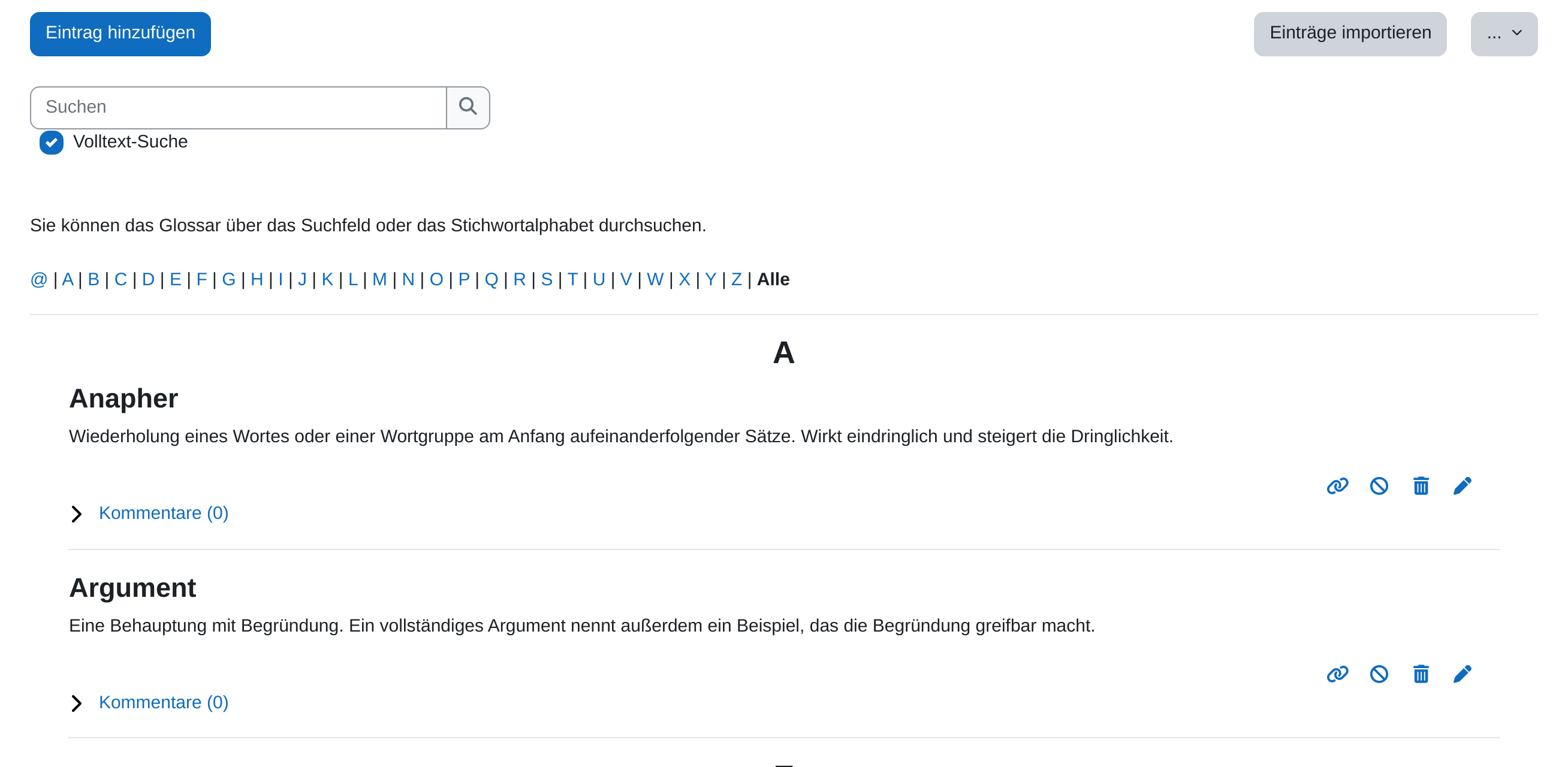 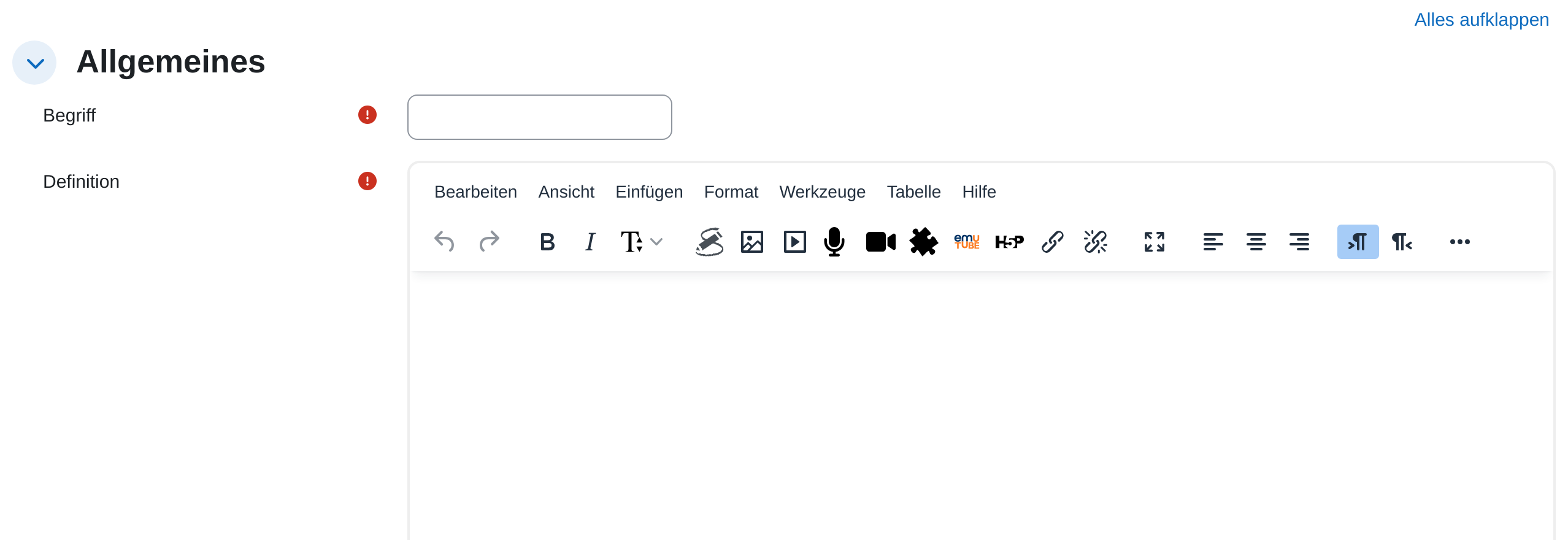 ## Anzeigeformate Die Einstellung **Anzeigeformat** bestimmt das Layout der Einträge:| Format | Darstellung |
|---|---|
| **Wörterbuch (ohne Synonyme)** | Kompakte Liste ohne Autorenangabe. Der Standardfall für ein Fachwörterbuch. |
| **Wörterbuch (mit Synonymen)** | Wie oben, zeigt zusätzlich die Alternativbegriffe. |
| **Vollständig mit Autor/in** | Zeigt, wer den Eintrag verfasst hat. Sinnvoll, wenn Teilnehmende gemeinsam schreiben. |
| **Vollständig ohne Autor/in** | Wie oben, aber ohne Namensnennung. |
| **Enzyklopädie** | Wie *Vollständig mit Autor/in*, Bilder erscheinen direkt im Eintrag. |
| **Häufig gestellte Fragen** | Stellt Begriff und Definition als Frage und Antwort dar. |
| **Liste** | Zeigt nur die Begriffe als Links, die Definition erscheint nach dem Klick. |
**Achtung bei „Automatisch verlinken“:** Bei kurzen oder häufigen Begriffen übersät die Funktion den ganzen Kurs mit Links, auch mitten in Testfragen. Aktivieren Sie sie nur für eindeutige Fachbegriffe.
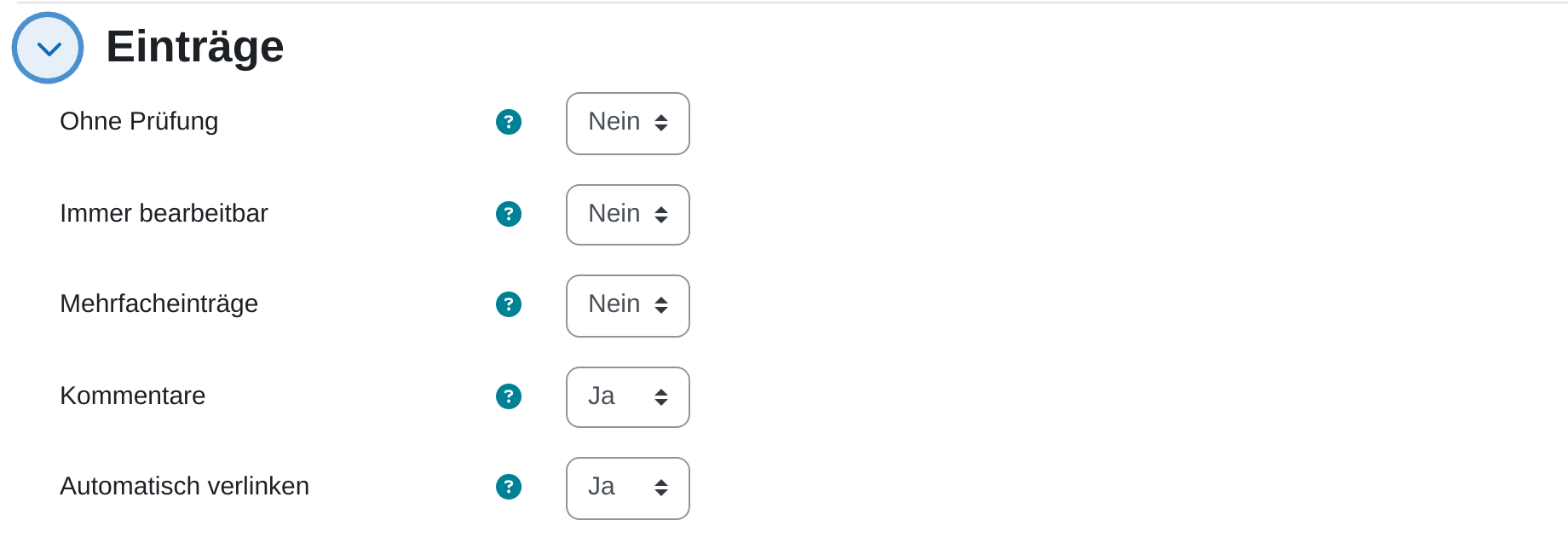 ## Tipps - Ein gemeinsam gefülltes Glossar ist eine gute Einstiegsaufgabe: Jede Person erklärt zwei Begriffe. Kombinieren Sie das mit *Ohne Prüfung: Nein*, um vor der Freigabe gegenzulesen. - Mit *Vollständig mit Autor/in* und aktivierten *Kommentaren* wird aus dem Glossar eine Diskussionsgrundlage. - Einträge lassen sich über das Auswahlmenü in der Glossaransicht als Datei exportieren und in einen anderen Kurs importieren. # Kanban-Board Mit der Aktivität **Kanban-Board** organisieren Sie Arbeit, die über mehrere Wochen läuft: Jede Aufgabe ist eine Karte, jede Spalte ein Bearbeitungsstand. Die Karten wandern von links nach rechts, und alle sehen jederzeit, was liegt, läuft und fertig ist. Zur Abgrenzung: Das **[Board](https://hilfe.bildung-lsa.de/books/aktivitaten-materialien/page/board)** ist eine anonyme Pinnwand zum Sammeln, der **[Planer](https://hilfe.bildung-lsa.de/books/aktivitaten-materialien/page/planer)** vergibt Gesprächstermine. Das Kanban-Board verwaltet Aufgaben mit Zuständigen, Terminen und einem Bearbeitungsstand. ## Kanban-Board anlegen 1. Kurs öffnen und oben rechts **Bearbeiten** einschalten. 2. Im gewünschten Abschnitt auf **Aktivität oder Material anlegen** klicken. 3. Im Reiter **Aktivitäten** **Kanban-Board** auswählen. 4. Unter **Name des Boards** eine Bezeichnung eingeben. 5. Mit **Speichern und anzeigen** abschließen. Das Board ist damit fertig eingerichtet. Moodle legt die drei Spalten **Zu erledigen**, **In Arbeit** und **Erledigt** selbst an, sodass Sie sofort mit den Karten beginnen können. 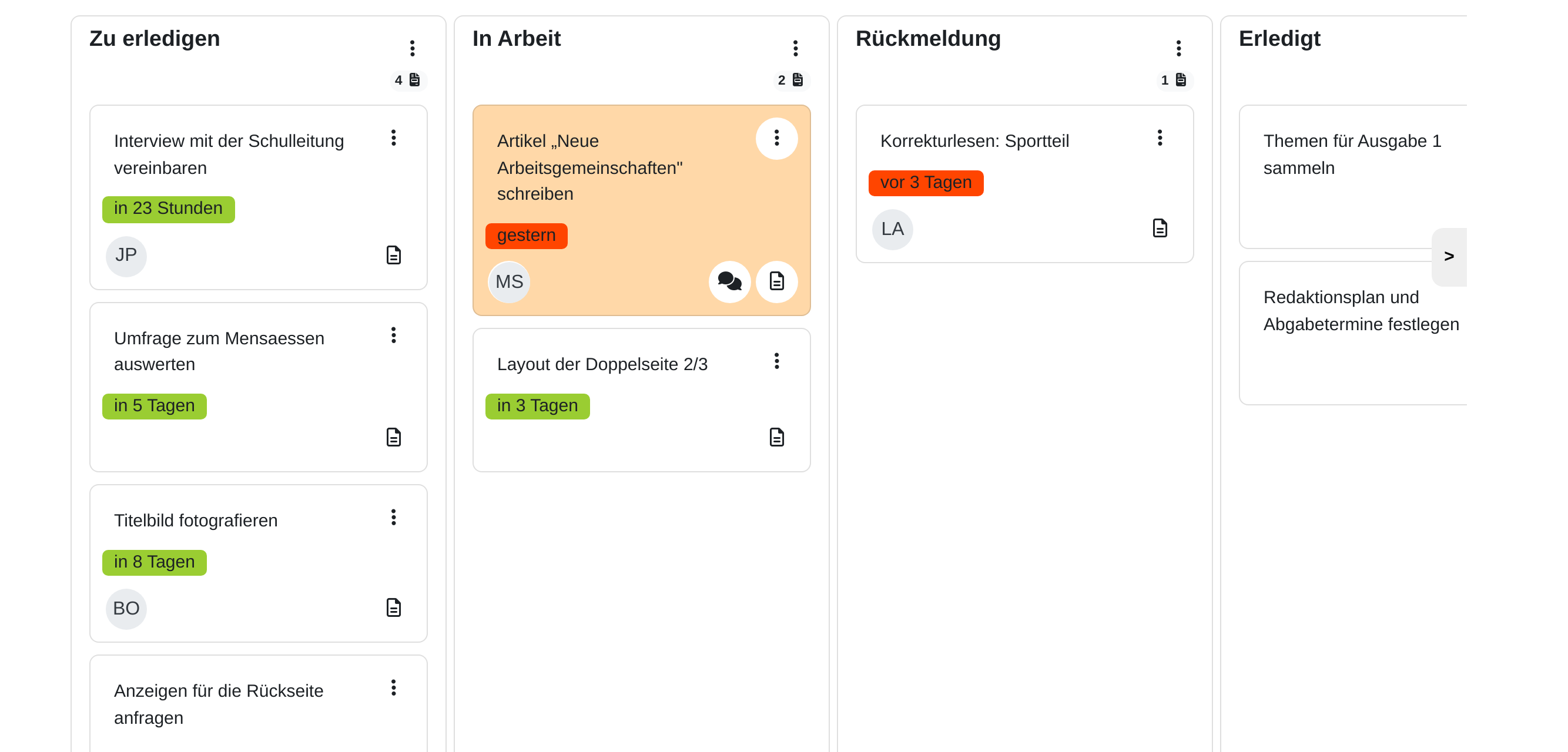 ## Spalten anpassen Die vorgegebenen Spalten passen selten genau. Sie lassen sich ändern, ergänzen und sperren. - **Umbenennen:** Auf den Spaltentitel klicken, neuen Namen eintippen, mit der Eingabetaste bestätigen. Für eine Schülerzeitung passt etwa eine vierte Spalte *Rückmeldung* zwischen *In Arbeit* und *Erledigt*. - **Hinzufügen:** Über das Pluszeichen am rechten Rand des Boards, **Spalte zu diesem Board hinzufügen**. - **Sperren und löschen:** Über das Menü im Spaltenkopf mit den Einträgen **Sperren** beziehungsweise **Entsperren**, **Details bearbeiten** und **Löschen**. Eine gesperrte Spalte lässt sich nicht mehr verändern. ## Karten anlegen und verschieben 1. Kanban-Board im Kurs anklicken. 2. In der Spalte auf das Pluszeichen **Karte zu dieser Spalte hinzufügen** klicken. 3. Den **Titel der Karte** eintippen und mit der Eingabetaste bestätigen. Mehr braucht eine Karte zunächst nicht. 4. Sobald sich der Stand ändert, die Karte mit der Maus in die nächste Spalte ziehen. Innerhalb einer Spalte lässt sie sich ebenso in der Reihenfolge verschieben. Wer nicht ziehen möchte oder mit der Tastatur arbeitet, nimmt im Kartenmenü den Eintrag **Verschieben** und wählt Spalte und Position aus. 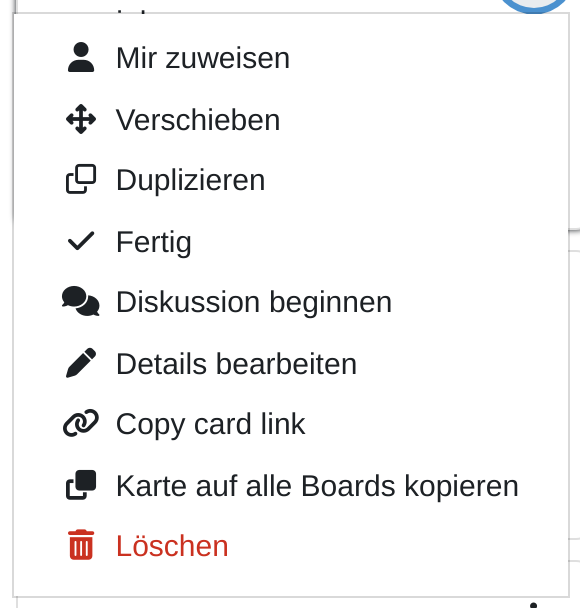 ## Karte bearbeiten Das Kartenmenü, die drei Punkte oben rechts auf der Karte, führt über **Details bearbeiten** zum Fenster **Karte bearbeiten** mit dem vollständigen Formular: - **Beschreibung:** Was genau zu tun ist. Karten mit Beschreibung tragen ein kleines Symbol, über das der Text aufklappt. - **Fälligkeitsdatum:** Der Termin. Er steht auf der Karte und landet im Kalender. - **Zeitpunkt für die Erinnerung:** Wann Moodle die zuständige Person erinnert. - **Farbe:** Färbt die Karte ein. Sinnvoll für eine durchgehende Bedeutung, etwa Rot für „hängt“. - **Anhänge:** Dateien, die zur Aufgabe gehören. 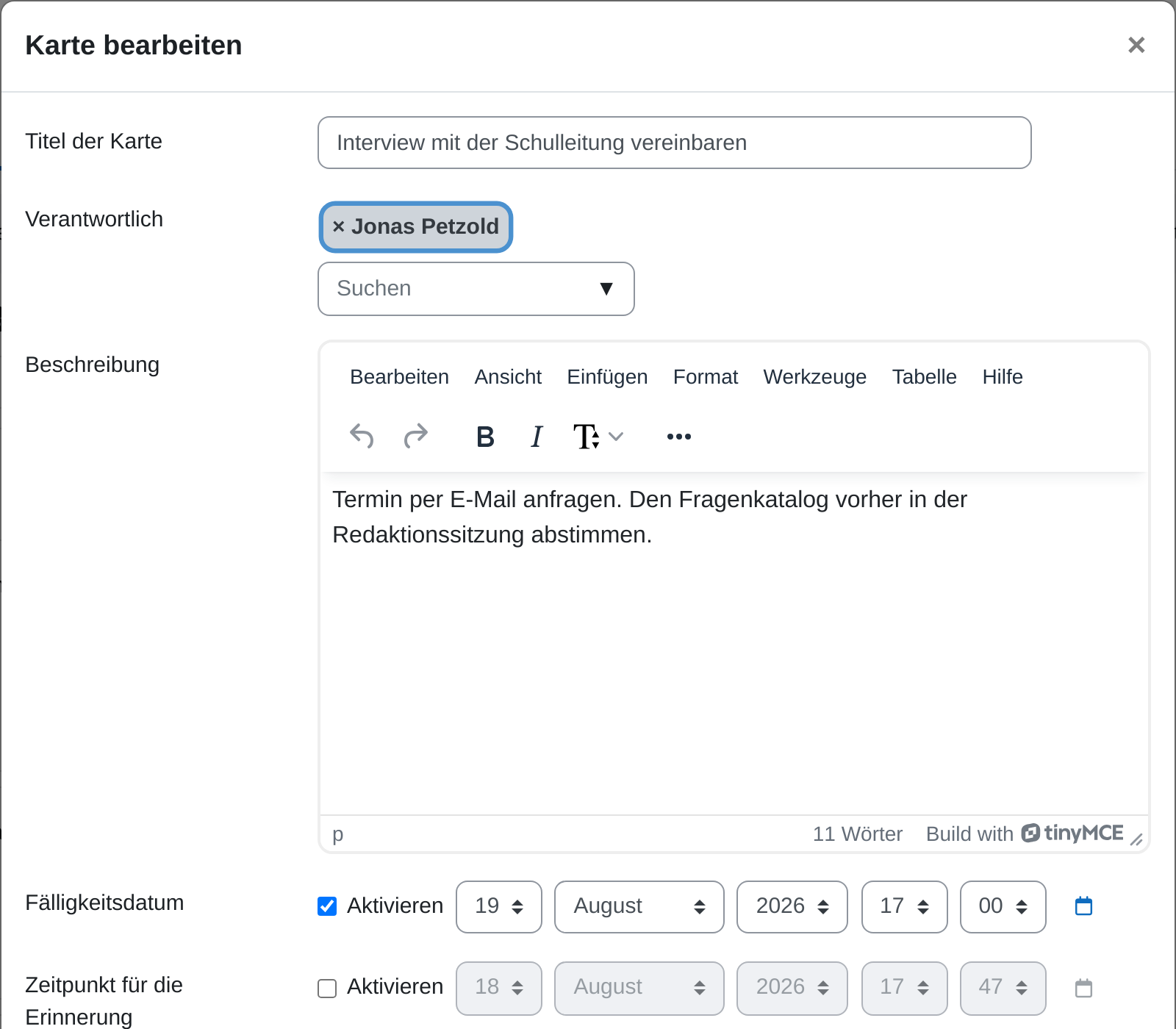 Über **Diskussion beginnen** im Kartenmenü hängt außerdem ein kleiner Gesprächsfaden an der Karte. Rückfragen zu einer Aufgabe stehen damit dort, wo die Aufgabe steht, und nicht im [Forum](https://hilfe.bildung-lsa.de/books/aktivitaten-materialien/page/forum). ## Verantwortliche zuweisen Eine Karte ohne Zuständige ist eine Absichtserklärung. Im Kartenmenü steht **Mir zuweisen**, wer selbst übernimmt, nimmt sich die Karte damit in einem Klick. Über **Details bearbeiten** und das Feld **Verantwortlich** weisen Sie Karten anderen Personen zu. Auf der Karte erscheint danach das Profilbild der zuständigen Person, und **Mir nicht mehr zuweisen** macht die eigene Übernahme rückgängig.**Hinweis:** Die Zuweisung ist kein stiller Vorgang. Die zugewiesene Person erhält eine Mitteilung, und das Fälligkeitsdatum der Karte erscheint in ihrem Kalender. Weisen Sie deshalb erst zu, wenn der Termin steht.
## Karten abschließen Fertige Karten schließen Sie über den Eintrag **Fertig** im Kartenmenü ab. **Erneut öffnen** nimmt das zurück. Zwei Spaltenoptionen unter **Details bearbeiten** nehmen Ihnen die Handgriffe ab: - **Karten automatisch abschließen:** Jede Karte, die in diese Spalte gezogen wird, gilt als erledigt. Die übliche Einstellung für die letzte Spalte. - **Abgeschlossene Karten automatisch verbergen:** Blendet erledigte Karten aus, damit die Spalte nicht über Wochen anwächst. Über **Verborgene Karten anzeigen** holen Sie sie bei Bedarf zurück. ## Grenzen setzen: das eigentliche Kanban-Prinzip Kanban lebt davon, dass nicht alles gleichzeitig angefangen wird. Zwei Optionen je Spalte setzen das durch, beide unter **Details bearbeiten** der Spalte.| Option | Was sie bewirkt |
|---|---|
| **WIP-Limit pro Person** | Begrenzt, wie viele Karten in dieser Spalte einer einzelnen Person zugewiesen sein dürfen. Verhindert, dass jemand fünf Dinge gleichzeitig anfängt. |
| **Spalten-Begrenzung** | Begrenzt die Karten in der Spalte insgesamt. Ist die Grenze erreicht, nimmt die Spalte keine weitere Karte an. |
**Achtung:** Die Vorlage wirkt nur auf Boards, die danach neu entstehen. Bereits vorhandene persönliche Boards und Gruppen-Boards bleiben, wie sie sind. Legen Sie die Vorlage also an, bevor die Teilnehmenden ihr Board zum ersten Mal öffnen.
## Sicht der Teilnehmenden Teilnehmende sehen dasselbe Board wie Sie und dürfen Karten anlegen, bearbeiten, verschieben und abschließen. Was ihnen fehlt, sind die Board- und Spaltenverwaltung: Spalten anlegen, sperren und löschen bleibt bei Ihnen. Auf ihrem Dashboard erscheinen ihnen zugewiesene, noch offene Karten unter **Nicht abgeschlossene Karten, die Ihnen zugewiesen wurden**. ## Wichtige Einstellungen - **Kartennummern verwenden:** Gibt jeder Karte eine laufende Nummer. In Besprechungen lässt sich damit auf „Karte 14“ verweisen statt auf einen langen Titel. *Kartennummern verlinken* macht die Nummer zusätzlich anklickbar. - **Show authors of cards:** Zeigt an, wer eine Karte angelegt hat. Das Plugin ist nicht vollständig übersetzt. Dieses Feld steht englisch im Formular. - **Abschlussbedingungen:** Über *Diese Anzahl an Karten erstellen* und *Diese Anzahl an Karten abschließen* gilt die Aktivität als erledigt, sobald jemand die geforderte Zahl erreicht hat. - **[Gruppenmodus](https://hilfe.bildung-lsa.de/books/vertiefung/page/gruppenmodus):** Legt fest, ob es Gruppen-Boards gibt, siehe oben.**Hinweis:** Zwei Einträge sehen Sie möglicherweise nicht. **Verlauf**, der jede Änderung an einer Karte protokolliert, erscheint im Kartenmenü nur, wenn die Moodle-Administration ihn site-weit freigeschaltet hat. In der Voreinstellung fehlt er. Und **Copy card link** ist wie *Show authors of cards* noch nicht übersetzt.
## Tipps - Legen Sie die Spalten nach dem tatsächlichen Ablauf an, nicht nach der Theorie. Wenn bei Ihnen jeder Text gegengelesen wird, gehört *Rückmeldung* als eigene Spalte dazu. - Eine Karte ist eine Aufgabe, die eine Person in überschaubarer Zeit erledigen kann. „Schülerzeitung machen“ ist keine Karte, „Interview mit der Schulleitung vereinbaren“ schon. - Sehen Sie das Board gemeinsam durch, nicht allein. Fünf Minuten zu Beginn der Stunde vor dem Board ersetzen die halbe Nachfragerei per Mitteilung. # Studierendenordner Mit der Aktivität **Studierendenordner** machen Sie Abgaben der Teilnehmenden für den ganzen Kurs sichtbar, zum Beispiel gelungene Kommentare oder Projektergebnisse. Die Dateien werden dabei nicht erneut hochgeladen, sondern aus einer vorhandenen **[Aufgabe](https://hilfe.bildung-lsa.de/books/aktivitaten-materialien/page/aufgabe)** übernommen. Der Unterschied zum **[Verzeichnis](https://hilfe.bildung-lsa.de/books/aktivitaten-materialien/page/verzeichnis)** liegt darin, wer die Dateien einbringt: Ein Verzeichnis füllen Sie, einen Studierendenordner füllen die Teilnehmenden. Und anders als das Verzeichnis fragt er vorher, ob jemand mit der Veröffentlichung einverstanden ist. ## Studierendenordner anlegen 1. Kurs öffnen und oben rechts **Bearbeiten** einschalten. 2. Im gewünschten Abschnitt auf **Aktivität oder Material anlegen** klicken. 3. Im Reiter **Aktivitäten** **Studierendenordner** auswählen. 4. Unter **Name** eine Bezeichnung eingeben und unter **Beschreibung** erklären, was hier erscheint und wozu. 5. Im Abschnitt **Abgabeeinstellungen** den **Modus** wählen (siehe unten). Bei *Dateien aus [Aufgabe](https://hilfe.bildung-lsa.de/books/aktivitaten-materialien/page/aufgabe) übernehmen* zusätzlich unter **Aufgabe** die Quelle auswählen. 6. Im Abschnitt **Veröffentlichungseinstellungen** festlegen, wer zustimmen muss. 7. Mit **Speichern und anzeigen** abschließen.  ## Die beiden Modi| Modus | Wie er arbeitet |
|---|---|
| **Dateien aus [Aufgabe](https://hilfe.bildung-lsa.de/books/aktivitaten-materialien/page/aufgabe) übernehmen** | Der Ordner greift auf die Abgaben einer vorhandenen Aufgabe zu. Niemand muss etwas zweimal hochladen. Änderungen an den Dateien sind nur in der ursprünglichen Aufgabe möglich. |
| **Dateien direkt hochladen** | Teilnehmende laden ihre Dateien unmittelbar in den Ordner. Sinnvoll, wenn es keine Aufgabe dazu gibt und die Arbeiten auch nicht bewertet werden sollen. |
**Hinweis:** Die Aufgabe muss existieren, bevor Sie den Studierendenordner anlegen. Sie erscheint sonst nicht in der Auswahlliste *Aufgabe*.
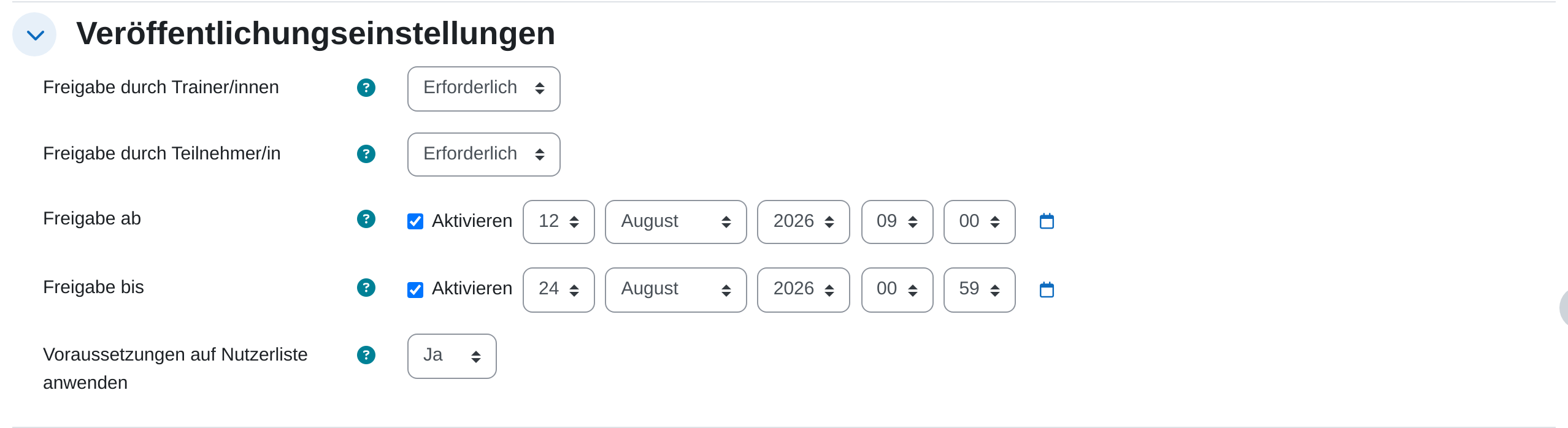
## Das Einverständnis der Abgebenden Eine Abgabe ist die Arbeit einer bestimmten Person, und veröffentlicht wird sie erst, wenn die Freigaben vorliegen. Zwei Felder steuern das. - **Freigabe durch Teilnehmer/in:** Steht das Feld auf *Erforderlich*, entscheidet jede Person selbst über ihre Dateien. Auf *Automatisch* gilt die Zustimmung als erteilt. - **Freigabe durch Trainer/innen:** Steht das Feld auf *Erforderlich*, geben Sie jede Datei zusätzlich frei. So erscheint nichts im Kurs, das Sie nicht gesehen haben.**Achtung:** Setzen Sie *Freigabe durch Teilnehmer/in* nur mit gutem Grund auf *Automatisch*. Eine Abgabe wird damit ohne Rückfrage für den ganzen Kurs sichtbar. Kündigen Sie die Veröffentlichung außerdem an, bevor die Aufgabe geschrieben wird: Wer weiß, dass der Text gelesen wird, schreibt anders.
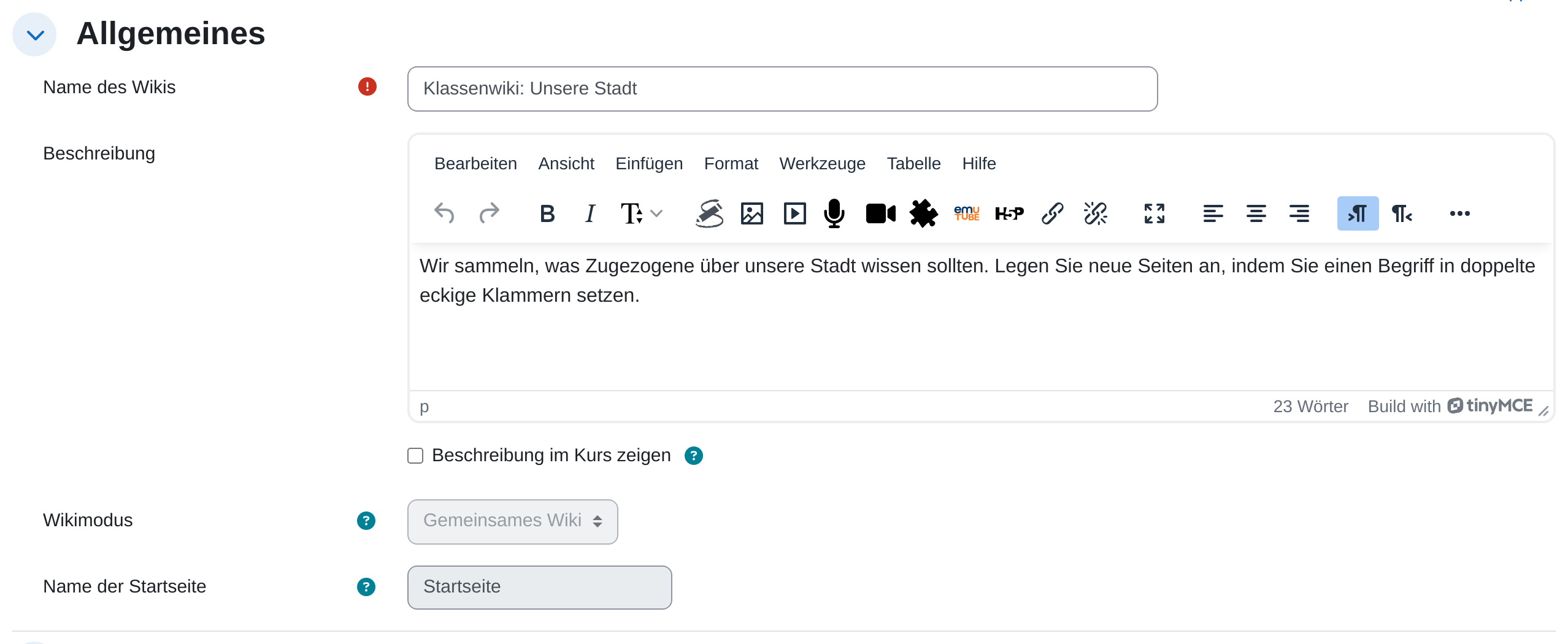
 ## Freigeben 1. Studierendenordner öffnen. Der **Überblick** nennt Modus, [Aufgabe](https://hilfe.bildung-lsa.de/books/aktivitaten-materialien/page/aufgabe) und die Zahl der Abgaben. 2. Auf **Freigeben** klicken. Die Liste zeigt je Person die abgegebenen Dateien, die Spalte **Freigabe (Teilnehmer/innen)** und die Spalte **Veröffentlichung**. 3. Im Auswahlfeld der Spalte **Veröffentlichung** je Datei *Freigeben* oder *Verweigern* wählen. 4. Die Auswahl speichern. Freigegebene Dateien erscheinen anschließend im Abschnitt **Veröffentlichte Dateien**, den alle im Kurs sehen. Eine einmal erteilte Freigabe lässt sich jederzeit zurücknehmen. Über **Alle Dateiabgaben herunterladen** holen Sie sich außerdem sämtliche Dateien als ZIP-Archiv. 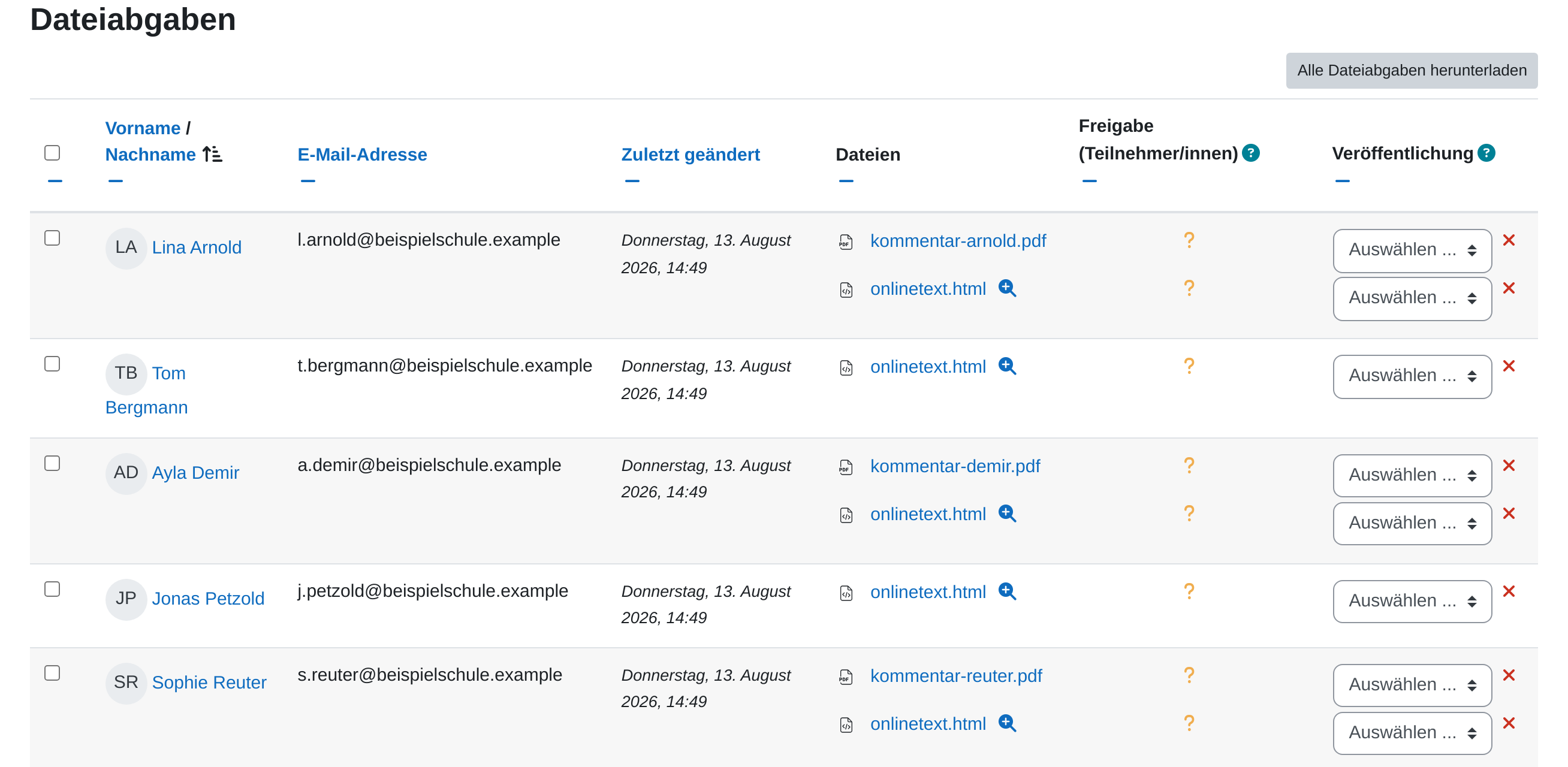 ## Sicht der Teilnehmenden Teilnehmende sehen zwei Bereiche: unter **Meine Dateien** ihre eigenen Abgaben mit je einem Auswahlfeld *Freigeben* oder *Verweigern*, darunter die **Veröffentlichten Dateien** des ganzen Kurses. Ein Hinweistext erklärt, dass die Dateien erst nach beiden Freigaben erscheinen und dass Änderungen an den Dateien nur in der ursprünglichen [Aufgabe](https://hilfe.bildung-lsa.de/books/aktivitaten-materialien/page/aufgabe) möglich sind. 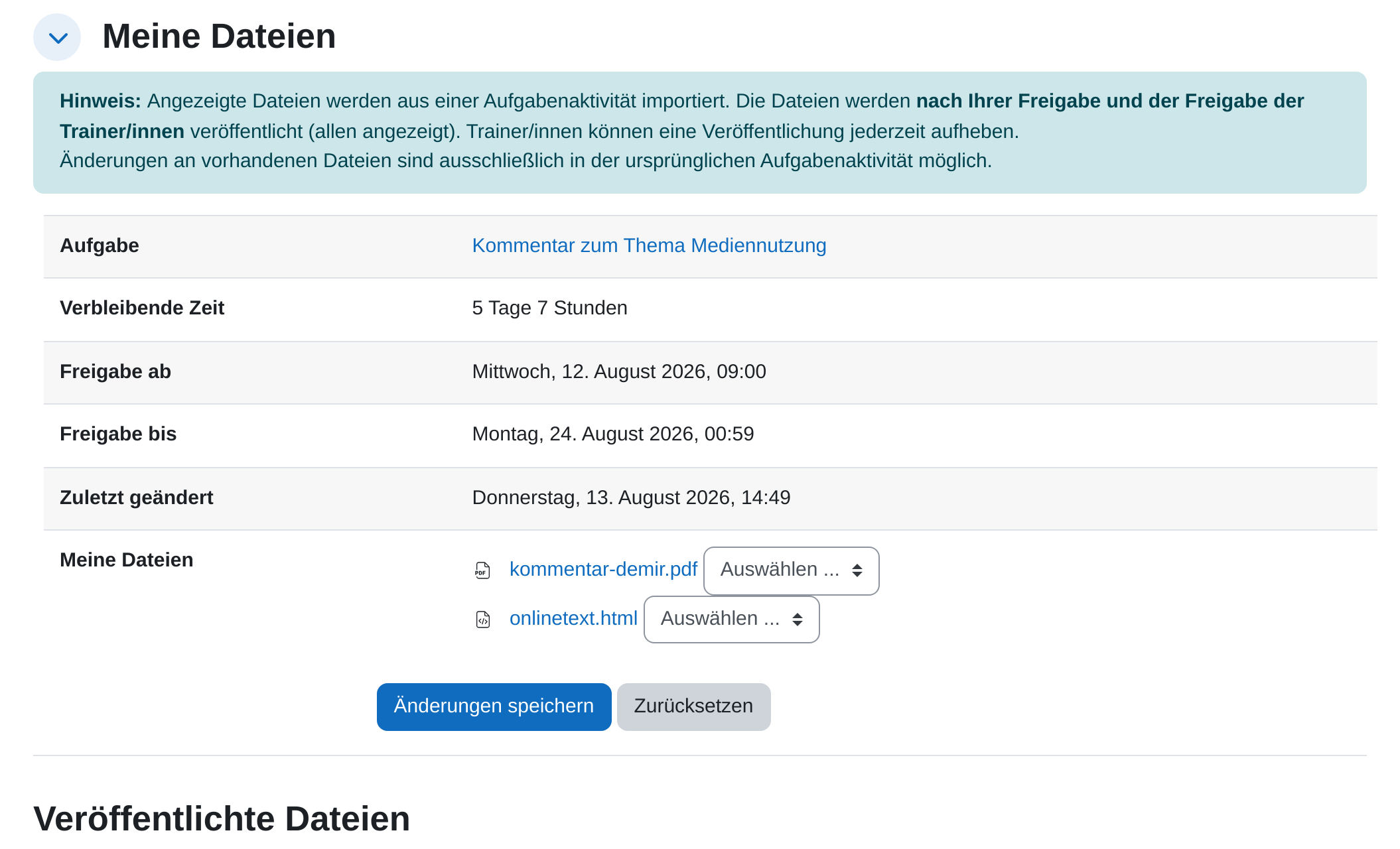 ## Wichtige Einstellungen - **Ab** und **Bis:** Zeitraum, in dem hochgeladen werden darf. Nur im Modus *Dateien direkt hochladen* von Belang. - **Freigabe ab** und **Freigabe bis:** Zeitraum, in dem die Teilnehmenden ihre Freigabe erteilen oder zurückziehen können. Außerhalb davon bleibt der Stand, wie er ist. - **Anzahl hochladbarer Dateien** und **Maximale Dateigröße:** Begrenzen den direkten Upload. Unter *Akzeptierte Dateitypen* schränken Sie zusätzlich auf bestimmte Formate ein, etwa nur PDF. - **Freigabe durch Gruppe:** Bei Gruppenabgaben. *Erforderlich von mindestens EINEM Gruppenmitglied* genügt für eine schnelle Veröffentlichung, *Erforderlich von ALLEN Gruppenmitgliedern* ist die respektvollere Einstellung. - **Benachrichtigungen:** *Benachrichtigungen zu abgegebenen oder importierten Dateien* und *Benachrichtigungen über Änderungen des Veröffentlichungsstatus* lassen sich getrennt an Trainer/innen, an Teilnehmende oder an beide schicken. ## Tipps - Lassen Sie beide Freigaben auf *Erforderlich*. Das ist ein Klick mehr und erspart das Gespräch darüber, warum ein Text plötzlich im Kurs steht. - Veröffentlichen Sie nicht alles, sondern eine Auswahl, die etwas zeigt: zwei gelungene Lösungen und eine, die einen anderen Weg geht. Vollständigkeit hilft beim Lernen nicht. - Der Studierendenordner ist kein Bewertungswerkzeug. Bewertet wird in der [Aufgabe](https://hilfe.bildung-lsa.de/books/aktivitaten-materialien/page/aufgabe). Hier geht es darum, voneinander zu lernen. # Wiki Mit der Aktivität **Wiki** erstellen Teilnehmende gemeinsam verknüpfte Seiten, für Gruppenarbeiten, Materialsammlungen oder ein fortlaufend gepflegtes Nachschlagewerk. ## Wiki anlegen 1. Kurs öffnen und oben rechts **Bearbeiten** einschalten. 2. Im gewünschten Abschnitt auf **Aktivität oder Material anlegen** klicken. 3. Im Reiter **Aktivitäten** **Wiki** auswählen. 4. **Name des Wikis** eingeben und unter **Beschreibung** die Aufgabenstellung formulieren. 5. Unter **Wikimodus** die Variante wählen (siehe unten). 6. Unter **Name der Startseite** einen Titel für die erste Seite eintragen. 7. Mit **Speichern und anzeigen** abschließen.**Achtung:** *Wikimodus* und *Name der Startseite* lassen sich nach dem ersten Speichern nicht mehr ändern. Legen Sie beides vorher fest.
 ## Wikimodus| Modus | Bedeutung |
|---|---|
| **Gemeinsames Wiki** | Alle arbeiten an denselben Seiten. Der Normalfall für Gruppenarbeit. |
| **Persönliches Wiki** | Jede Person erhält ein eigenes Wiki, das nur sie bearbeiten kann. Geeignet für Lerntagebücher oder Portfolios. |
| Instanztyp | Was die Aktivität enthält |
|---|---|
| **Meeting mit Aufzeichnungen** | Der Raum und darunter die Liste der Aufzeichnungen. Die Voreinstellung und für den Regelfall die richtige Wahl. |
| **Nur Meeting** | Nur der Raum, ohne Aufzeichnungsliste. Passend, wenn ohnehin nicht mitgeschnitten wird. |
| **Nur Aufzeichnungen** | Nur die Liste, ohne Schaltfläche zum Teilnehmen. Damit stellen Sie nach einer Reihe von Terminen die Mitschnitte bereit, ohne dass jemand den Raum erneut betritt. |
**Hinweis:** *Warten auf Moderator/in* ist mehr als eine Höflichkeit. Ohne diesen Haken können Teilnehmende den Raum in Ihrer Abwesenheit betreten und untereinander sprechen, auch außerhalb der vereinbarten Zeit.
## Aufzeichnungen Ein Mitschnitt liegt nach dem Ende der Konferenz auf dem Konferenzserver und erscheint auf der Aktivitätsseite in der Liste **Aufzeichnungen**. Bis er dort auftaucht, vergeht je nach Länge einige Zeit, weil der Server ihn erst aufbereitet.**Achtung:** Eine Aufzeichnung erfasst Bild, Ton, Chat und geteilte Notizen aller Anwesenden. Sie brauchen dafür eine Rechtsgrundlage, in der Schule in aller Regel die Einwilligung der Betroffenen und bei Minderjährigen die der Erziehungsberechtigten. Holen Sie sie vor dem Termin ein, nicht während der Konferenz, und sagen Sie zu Beginn an, dass aufgezeichnet wird. Wer nicht einwilligt, muss ohne Nachteil teilnehmen können, etwa mit ausgeschalteter Kamera.
Der Haken im Formular erlaubt das Aufzeichnen, er startet es nicht. Der Mitschnitt beginnt erst, wenn im Raum jemand auf **Aufzeichnung starten** klickt, und lässt sich dort auch wieder anhalten. Eine Konferenz kann so aus mehreren Abschnitten bestehen, zwischen denen nichts festgehalten wird. ## Einstellungen sperren Unter **Einstellungen sperren** schalten Sie einzelne Werkzeuge für die Zuschauer/innen von vornherein ab. Die Sperren gelten nur für sie, nicht für Moderator/innen, und lassen sich im Raum jederzeit wieder lösen. 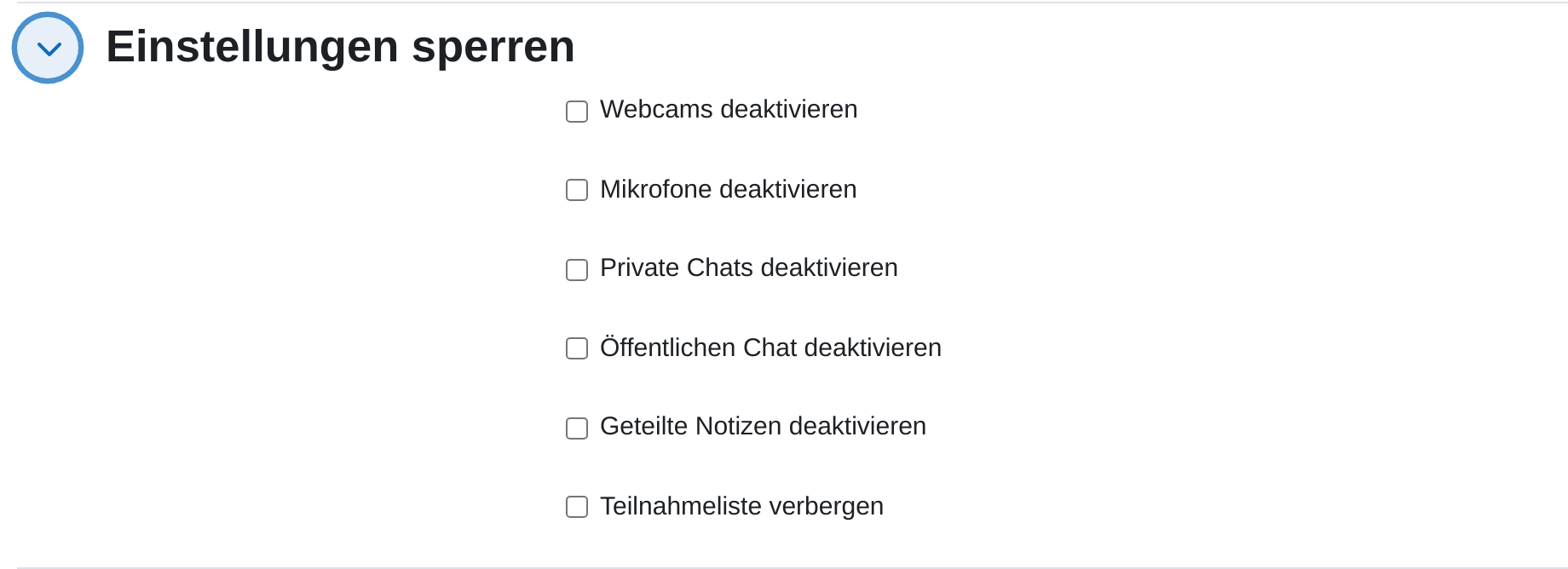 - **Webcams deaktivieren** und **Mikrofone deaktivieren:** Die Teilnehmenden hören und sehen, geben aber selbst nichts. Für einen Vortrag vor großer Runde sinnvoll, für Unterricht selten. - **Private Chats deaktivieren:** Es bleibt nur der öffentliche Chat, den alle mitlesen. Das Schreiben an Moderator/innen bleibt erlaubt. - **Öffentlichen Chat deaktivieren:** Nimmt den Rückkanal für alle, die gerade nicht sprechen. Gut überlegen. - **Geteilte Notizen deaktivieren:** Das gemeinsame Textfeld lässt sich dann nur lesen. - **Teilnahmeliste verbergen:** Zuschauer/innen sehen die übrigen Namen nicht mehr, nur noch die Moderation. ## Wer moderiert und wer zuschaut BigBlueButton kennt eigene Rollen, die nichts mit den Moodle-Rollen zu tun haben. Wer welche bekommt, legt der Abschnitt **Zugewiesene Rolle im Meeting** fest. 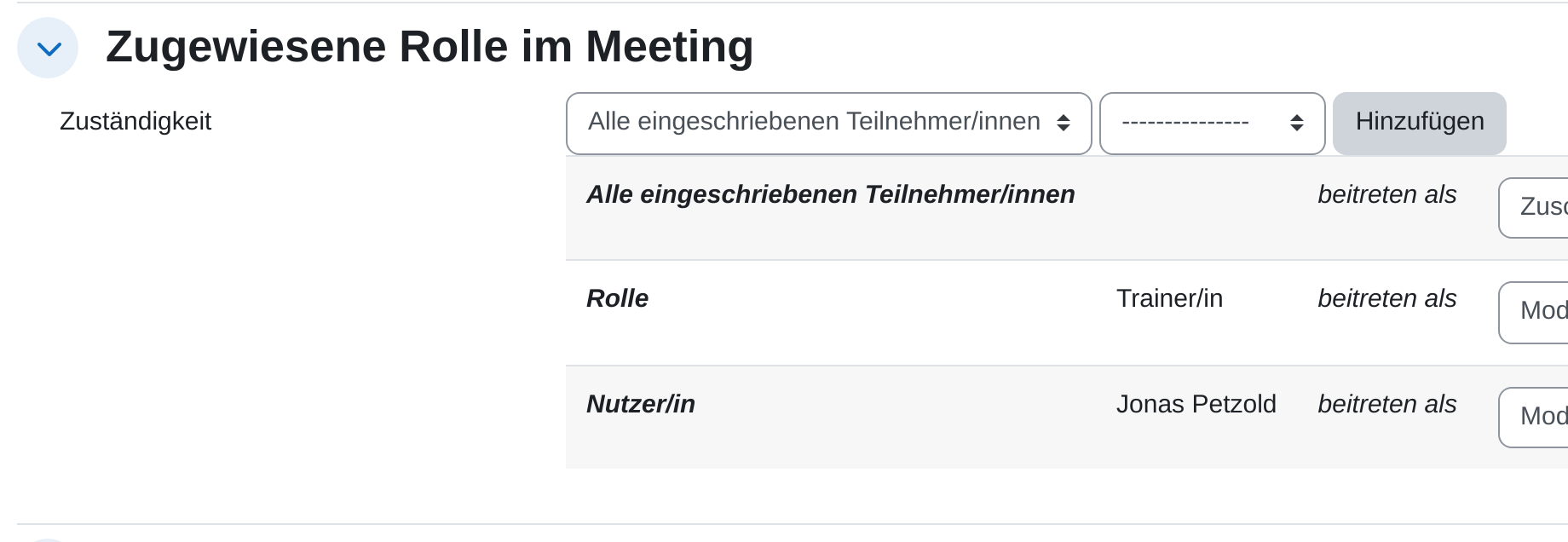 In der oberen Zeile wählen Sie links, für wen die Regel gilt, und rechts, als was diese Personen beitreten. Ein Klick auf **Hinzufügen** setzt die Regel in die Liste darunter.| Auswahl links | Wen die Regel trifft |
|---|---|
| **Alle eingeschriebenen Teilnehmer/innen** | Jede Person im Kurs. Diese Regel ist ab Werk vorhanden und steht auf *Zuschauer/in*. |
| **Rolle** | Alle mit einer bestimmten Moodle-Rolle im Kurs, etwa alle Trainer/innen. |
| **Nutzer/in** | Eine namentlich ausgewählte Person. |
**Hinweis:** Vergeben Sie eine zweite Moderation, wenn Sie selbst präsentieren wollen. Wer vorträgt, sieht die aufgehenden Hände und den Chat nur nebenbei.
## Zeitplan Unter **Zeitplan** tragen Sie mit *Meeting beginnt* und *Meeting schließt* ein Zeitfenster ein. Beide Felder sind einzeln abschaltbar und ab Werk leer, der Raum steht dann jederzeit offen. Vor dem eingetragenen Beginn steht auf der Aktivitätsseite *Das Meeting hat noch nicht begonnen* samt Termin, danach *Die Aktivität ist vorbei*. Der Zeitplan sperrt also den Zugang, er erinnert nicht an den Termin. Beide Angaben landen zusätzlich im Kurskalender. ## Was im Kurs zu sehen ist Im Kursabschnitt steht die Aktivität als gewöhnliche Zeile mit ihrem Namen. Ein Klick darauf führt zur Aktivitätsseite mit der Beschreibung, dem Stand des Raums und der Schaltfläche **Teilnehmen**. 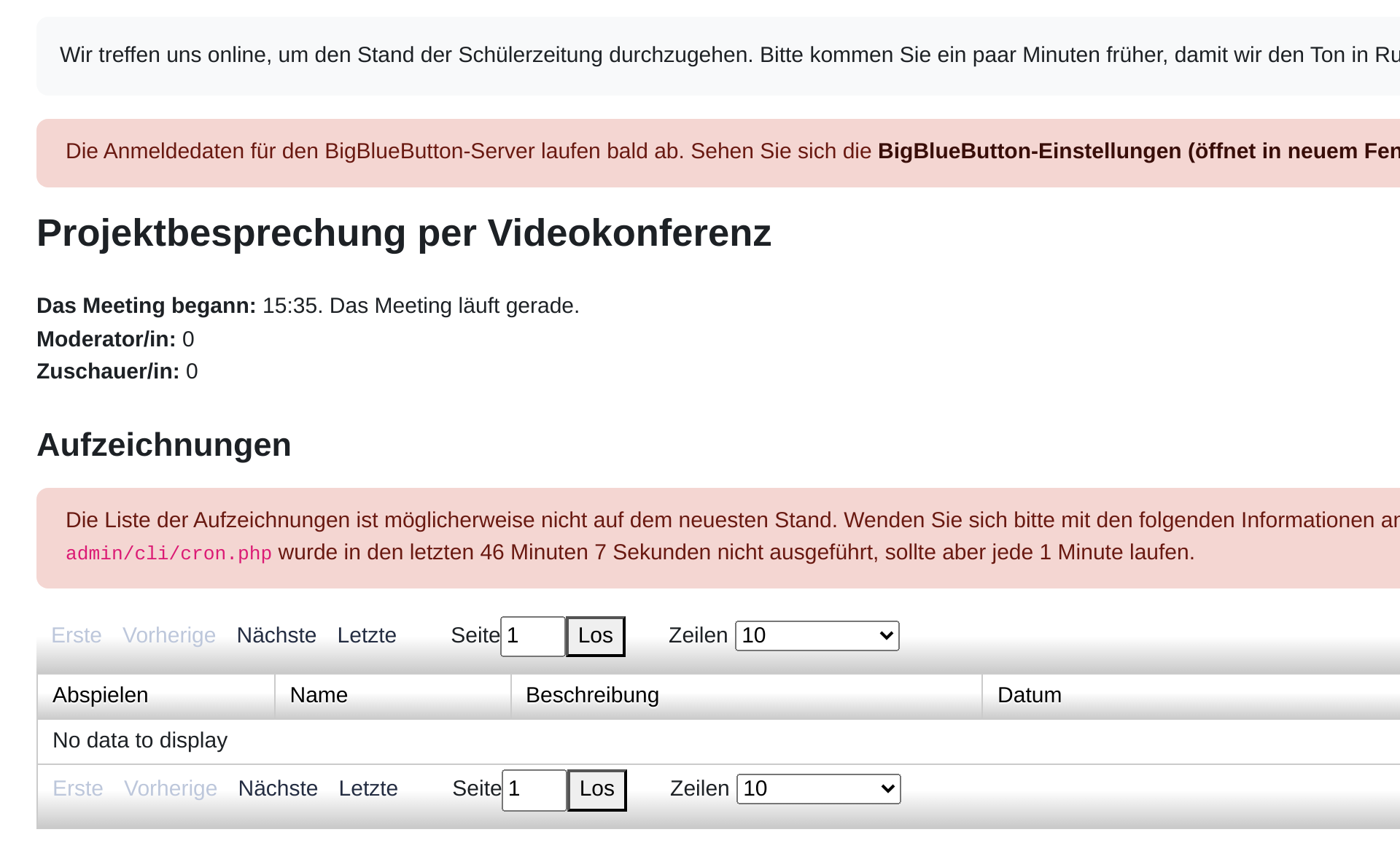 Die Schaltfläche öffnet den Raum in einem neuen Fenster. Der Kurs bleibt daneben stehen, was praktisch ist, wenn Sie während der Konferenz noch etwas im Kurs zeigen wollen. ## Wichtige Einstellungen - **Instanztyp:** Entscheidet, ob die Aktivität einen Raum, eine Aufzeichnungsliste oder beides enthält. - **Meeting-Einstellungen:** *Warten auf Moderator/in* hält den Raum bis zu Ihrem Eintreffen zu, *Das Meeting kann aufgezeichnet werden* blendet die Aufnahmetaste ein. - **Einstellungen sperren:** Nimmt den Zuschauer/innen einzelne Werkzeuge, von der Kamera bis zur Teilnahmeliste. - **Zugewiesene Rolle im Meeting:** Bestimmt, wer als *Moderator/in* und wer als *Zuschauer/in* beitritt. - **Zeitplan:** Begrenzt, wann der Raum offen steht, und schreibt den Termin in den Kurskalender. - **[Gruppenmodus](https://hilfe.bildung-lsa.de/books/vertiefung/page/gruppenmodus):** Bei getrennten oder sichtbaren Gruppen bekommt jede Gruppe einen eigenen Raum. Auf der Aktivitätsseite wählen Sie vor dem Beitreten aus, welchen Sie betreten. ## Tipps - Legen Sie eine einzige Aktivität für die ganze Reihe an, statt für jeden Termin eine neue. Der Raum ist derselbe, die Aufzeichnungen sammeln sich an einer Stelle, und niemand sucht den richtigen Link. - Betreten Sie den Raum ein paar Minuten vor dem Termin. Der erste Aufbau dauert einen Moment, und mit *Warten auf Moderator/in* kommt vorher ohnehin niemand hinein. - Schreiben Sie in die Beschreibung, was mitzubringen ist: Kopfhörer gegen Rückkopplungen und, falls Sie es erwarten, eine eingeschaltete Kamera. Nach Beginn der Konferenz liest das niemand mehr. # BigBlueButton: Konferenz durchführen Der Konferenzraum von **BigBlueButton** läuft im Browser und gehört nicht mehr zu Moodle. Diese Seite beschreibt, was Sie darin tun, vom Beitreten über Präsentation und Gruppenräume bis zur Frage, woran es liegt, wenn niemand Sie hört. Wie der Raum angelegt und eingestellt wird, steht auf der Seite **[BigBlueButton: anlegen und konfigurieren](https://hilfe.bildung-lsa.de/books/aktivitaten-materialien/page/bigbluebutton-anlegen-und-konfigurieren)**. ## Den Raum betreten 1. Im Kurs die Aktivität öffnen und auf **Teilnehmen** klicken. Der Raum geht in einem neuen Fenster auf. 2. Der Browser fragt nach dem Zugriff auf das Mikrofon. Diese Frage mit **Zulassen** beantworten, sonst bleiben Sie stumm. 3. Im Fenster **Audio-Einstellungen** unter *Mikrofon* und *Lautsprecher* die richtigen Geräte auswählen. 4. In das Mikrofon sprechen. Der Balken *Lautstärke* muss dabei ausschlagen. 5. Mit **Audio starten** in den Raum gehen. 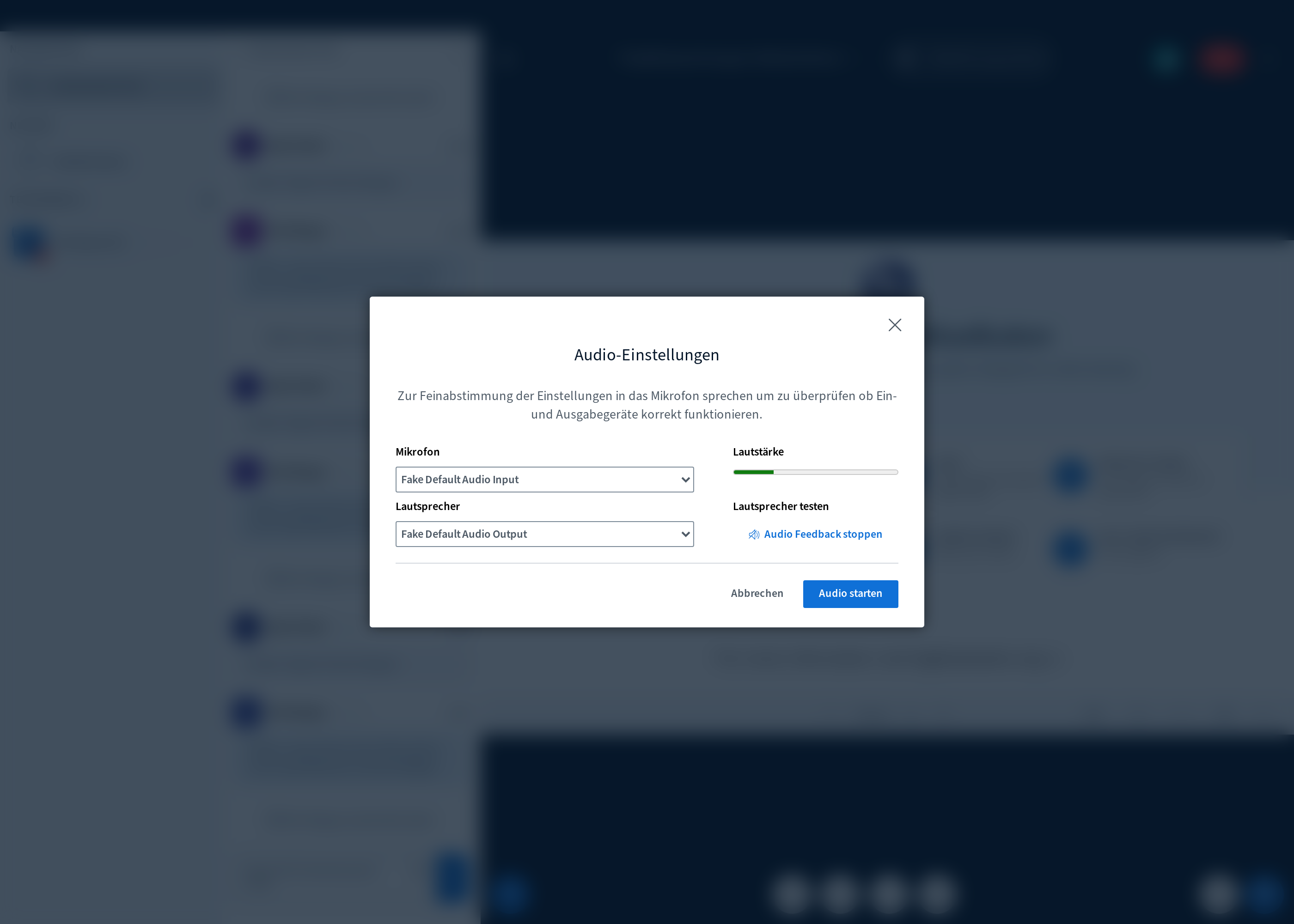 Dieses Fenster ist die einzige Stelle, an der Sie Ihren Ton vor allen anderen prüfen können. Nehmen Sie sich die zehn Sekunden. Später im Raum lässt es sich zwar über das Mikrofonsymbol wieder öffnen, dann hören aber alle mit. ## Der Raum im Überblick Links stehen untereinander **Nachrichten** mit dem *Gemeinsamen Chat*, **Notizen** mit den *Geteilten Notizen* und darunter die Liste **Teilnehmer**. Daneben liegt der geöffnete Chat, in der Mitte die Präsentation, am unteren Rand die Bedienleiste. 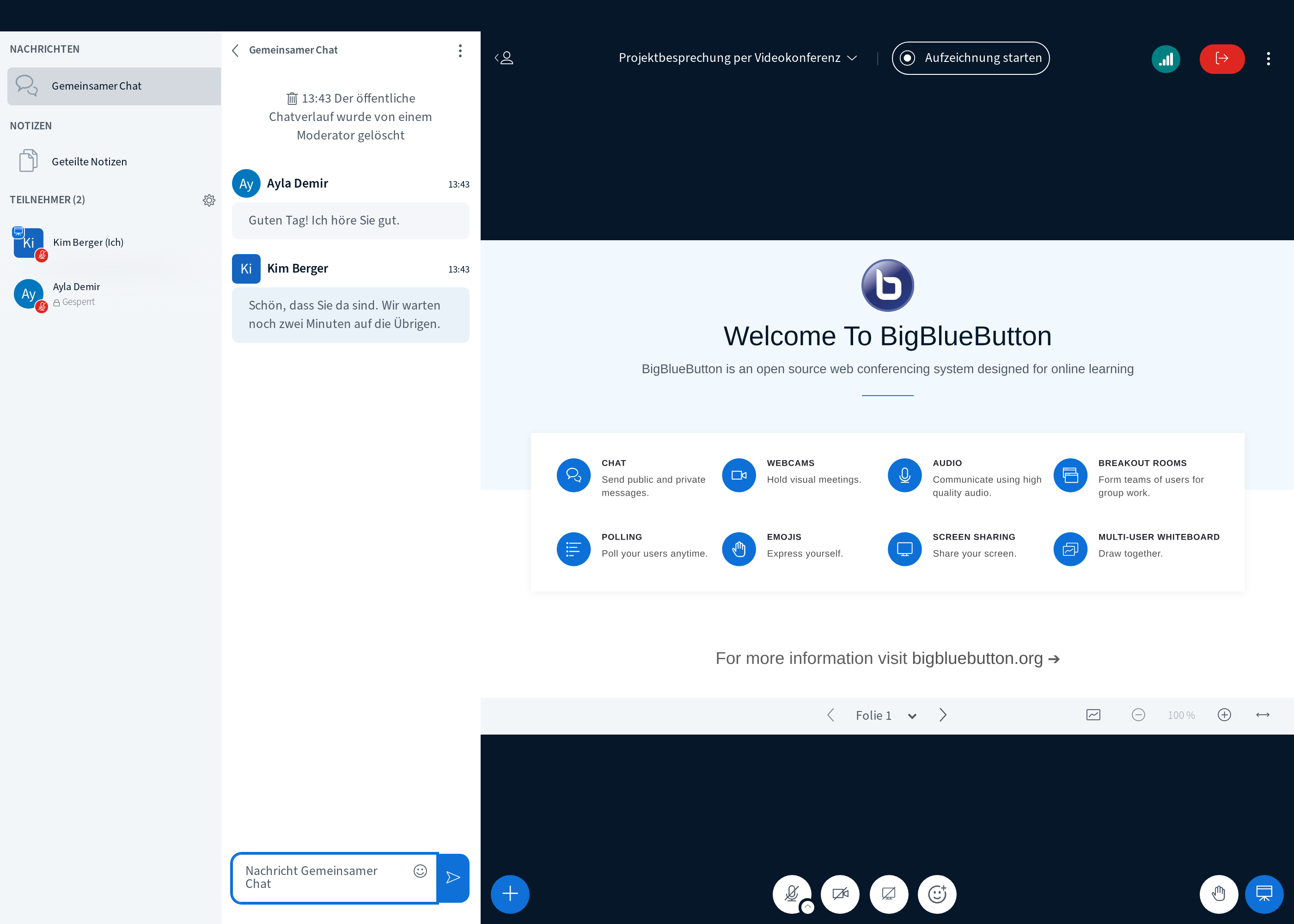 Oben stehen der Name des Meetings, die Schaltfläche **Aufzeichnung starten** und rechts die Symbole für die Verbindungsqualität, das Verlassen der Konferenz und die weiteren Optionen. ## Die drei Rollen Wer was darf, hängt an der Rolle im Raum. Moderation und Präsentation sind zwei verschiedene Dinge, die nur meistens dieselbe Person hat.| Rolle | Was sie darf |
|---|---|
| **Moderator/in** | Teilnehmende stummschalten, entfernen und befördern, Rechte einschränken, Gruppenräume anlegen, aufzeichnen und die Konferenz beenden. Erkennbar am eckigen Namensfeld in der Liste. |
| **Präsentator/in** | Bestimmt, was in der Mitte zu sehen ist: Folien, Bildschirm, Umfrage, Video. Es gibt immer genau eine präsentierende Person. |
| **Zuschauer/in** | Sprechen, Kamera einschalten, chatten, Hand heben und reagieren. Die Bedienleiste ist kürzer, Aufnahme und Verwaltung fehlen. |
**Achtung:** Beim Teilen des ganzen Bildschirms sehen alle jede Benachrichtigung, die aufpoppt, und jeden Dateinamen auf dem Schreibtisch. Teilen Sie im Zweifel nur das eine Fenster, das gezeigt werden soll.
Rechts daneben liegen **Reaktionen** für ein kurzes Zeichen ohne Wortmeldung und **Hand heben**. Eine gehobene Hand erscheint in der Teilnehmerliste und bleibt dort stehen, bis sie gesenkt wird. ## Chat und geteilte Notizen Der **Gemeinsame Chat** ist für alle sichtbar. Über die drei Punkte am Kopf des Chats stehen **Speichern**, **Kopieren** und **Löschen** bereit. *Löschen* entfernt den Verlauf für alle und ist nicht rückgängig zu machen. Einen privaten Chat starten Sie über den Namen in der Teilnehmerliste. Er erscheint danach unter **Nachrichten** als eigener Eintrag neben dem gemeinsamen Chat.**Hinweis:** Private Chats sind für Sie nicht einsehbar und werden in der Aufzeichnung nicht festgehalten. Wenn das im Unterricht stört, schalten Sie sie beim Anlegen der Aktivität unter *Einstellungen sperren* ab.
Die **Geteilten Notizen** sind ein Textfeld, in dem alle gleichzeitig schreiben. Der Inhalt lässt sich als HTML-, Text- oder ODF-Datei herunterladen. Für ein gemeinsames Protokoll reicht das. Beachten Sie, dass die Notizen mit dem Ende der Konferenz verloren sind, wenn sie niemand herunterlädt. ## Was Sie in den Raum bringen Das blaue Pluszeichen unten links öffnet das Menü **Aktionen**. Es gibt es nur für die präsentierende Person. 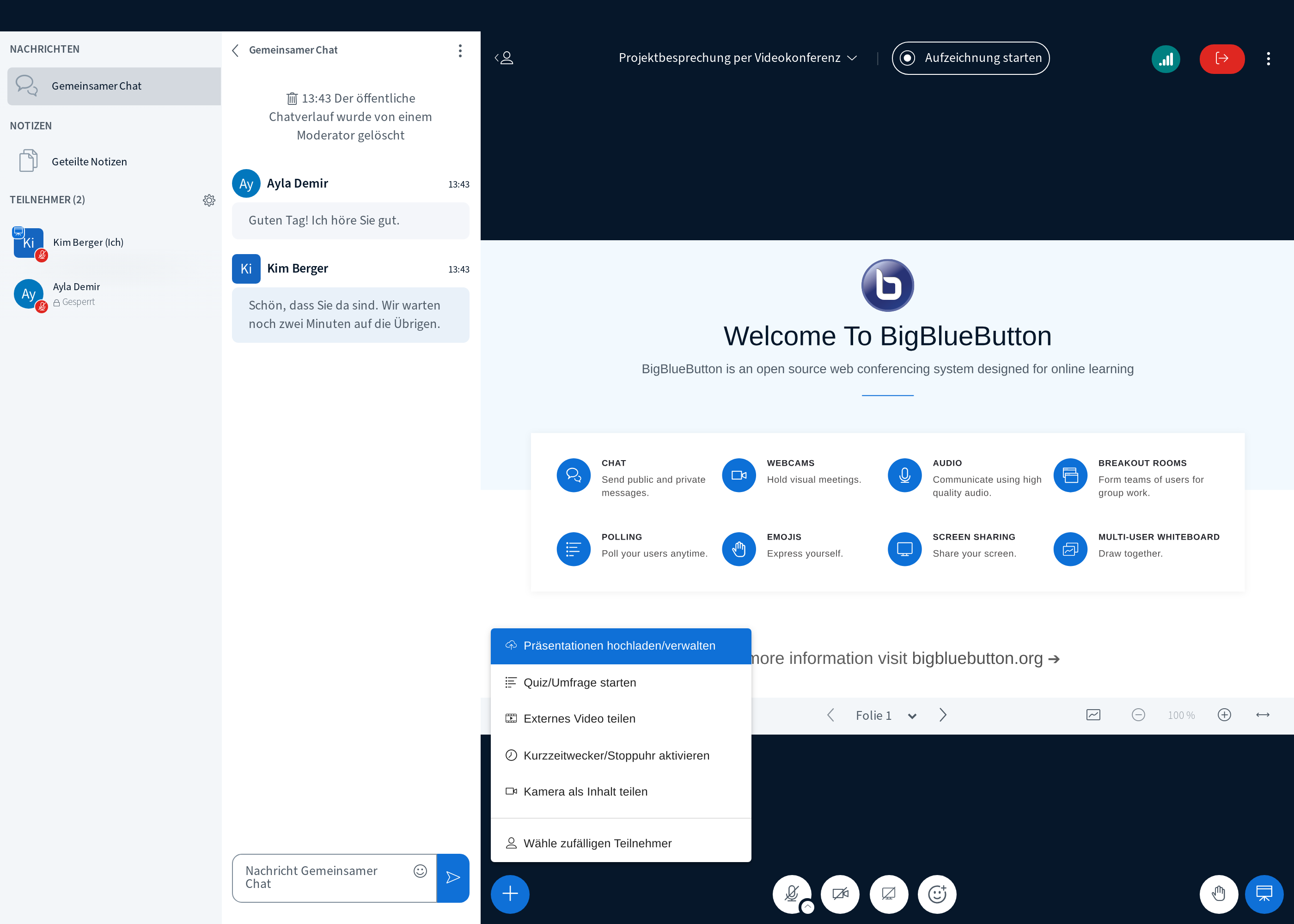 - **Präsentationen hochladen/verwalten:** Nimmt PDF- und Office-Dateien an und rechnet sie in Folien um. Der Vorgang dauert bei großen Dateien einen Moment. Mehrere Präsentationen können nebeneinander liegen, angezeigt wird die ausgewählte. - **Quiz/Umfrage starten:** Eine kurze Frage an alle, wahlweise mit vorgegebenen Antworten oder als freie Eingabe. Das Ergebnis erscheint sofort und lässt sich auf die Folie legen. - **Externes Video teilen:** Spielt ein Video über eine eingefügte Adresse für alle gleichzeitig ab, mit gemeinsamer Steuerung. Besser als das Video über die Bildschirmfreigabe zu zeigen, dabei ruckelt es und der Ton fehlt oft. - **Kurzzeitwecker/Stoppuhr aktivieren:** Ein sichtbarer Zeitgeber für Still- und Gruppenarbeit. - **Kamera als Inhalt teilen:** Legt ein Kamerabild in die Mitte statt in die kleine Kachel, etwa für eine Dokumentenkamera.**Hinweis:** Laden Sie Ihre Folien vor dem Termin hoch. Die Umrechnung in Folien braucht Zeit, und in dieser Zeit warten alle.
## Teilnehmende verwalten und Gruppenräume Das Zahnrad über der Teilnehmerliste öffnet die Verwaltung. Sie steht nur Moderator/innen offen. 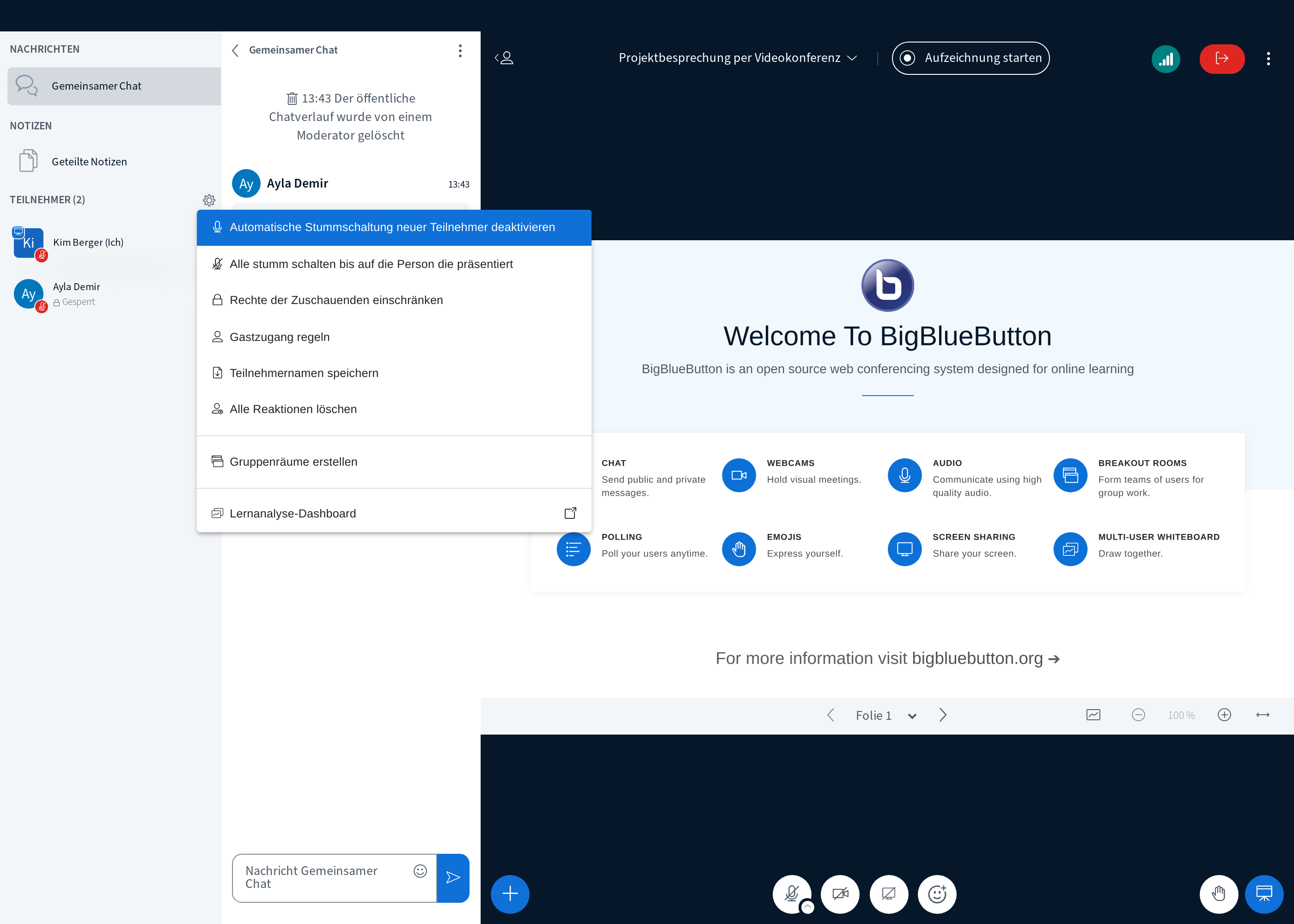 - **Alle stumm schalten bis auf die Person die präsentiert:** Der schnellste Griff, wenn es im Raum unruhig wird. Alle können sich einzeln wieder laut schalten. - **Automatische Stummschaltung neuer Teilnehmer:** Wer später dazukommt, tritt stumm ein und unterbricht nicht. - **Rechte der Zuschauenden einschränken:** Dieselben Sperren wie im Moodle-Formular, hier für den laufenden Raum. - **Gruppenräume erstellen:** Teilt die Anwesenden auf mehrere Nebenräume auf. Sie legen die Zahl der Räume und die Dauer fest, verteilen die Namen selbst oder lassen zufällig zuordnen und können die Wahl auch den Teilnehmenden überlassen. Nach Ablauf der Zeit kommen alle in den Hauptraum zurück.**Achtung:** Gruppenräume werden nicht aufgezeichnet, und was dort im Chat steht, ist nach dem Schließen weg. Ergebnisse gehören also in die geteilten Notizen des Hauptraums oder in eine Moodle-Aktivität.
## Aufzeichnen Ist beim Anlegen *Das Meeting kann aufgezeichnet werden* gesetzt, steht oben die Schaltfläche **Aufzeichnung starten**. Ein Klick beginnt den Mitschnitt, ein weiterer hält ihn an. Der laufende Mitschnitt ist an einem roten Punkt und der mitlaufenden Zeit zu erkennen. Sagen Sie den Beginn an, bevor Sie klicken. Nach dem Ende der Konferenz bereitet der Server die Aufzeichnung auf und stellt sie auf der Aktivitätsseite unter **Aufzeichnungen** bereit. Das dauert in der Regel länger als die Konferenz selbst gedauert hat. ## Wenn niemand Sie hört Tonprobleme sind der häufigste Grund, warum eine Konferenz nicht in Gang kommt. Gehen Sie die Punkte in dieser Reihenfolge durch, sie ist nach Häufigkeit sortiert. 1. **Sind Sie stumm geschaltet?** Das Mikrofonsymbol in der Bedienleiste ist dann durchgestrichen. Ein Klick darauf schaltet es an. 2. **Hat das Gerät selbst einen Schalter?** Viele Headsets haben eine Stummtaste am Kabel, manche Laptops eine Taste mit Leuchtpunkt. 3. **Steckt es und ist es das richtige Gerät?** Öffnen Sie über den Pfeil neben dem Mikrofonsymbol die *Audio-Einstellungen* und prüfen Sie, was unter *Mikrofon* ausgewählt ist. Nach dem Einstecken eines Headsets bleibt oft das eingebaute Mikrofon eingestellt. 4. **Schlägt der Balken aus?** Sprechen Sie in das Gerät und sehen Sie auf *Lautstärke*. Bewegt sich nichts, kommt kein Ton am Browser an, und die Ursache liegt außerhalb von BigBlueButton. 5. **Kennt das Betriebssystem das Gerät?** Prüfen Sie in den Systemeinstellungen unter Ton, ob das Mikrofon aufgeführt ist und ausschlägt. Wenn nicht, hilft ein anderer Anschluss oder ein Neustart. 6. **Darf der Browser auf das Mikrofon zugreifen?** Unter Windows und macOS gibt es dafür eine eigene Freigabe in den Datenschutzeinstellungen des Systems. Fehlt sie, bleibt es still, obwohl das Gerät funktioniert. 7. **Darf diese Seite auf das Mikrofon zugreifen?** Links in der Adresszeile sitzt ein Symbol, das die Berechtigungen der Seite zeigt. Ein einmal gegebenes *Blockieren* merkt sich der Browser dauerhaft. 8. **Hört die Gegenseite überhaupt etwas?** Wenn nur eine Person Sie nicht hört, liegt es an deren Lautsprecher. Fragen Sie im Chat nach, das klärt sich in zwei Sätzen. Für den umgekehrten Fall, dass Sie niemanden hören, gilt dieselbe Liste mit *Lautsprecher* statt *Mikrofon*. Der Link **Lautsprecher testen** in den *Audio-Einstellungen* spielt einen Ton ab.**Hinweis:** Pfeifen und Echo entstehen fast immer dadurch, dass jemand ohne Kopfhörer teilnimmt und sein Mikrofon den eigenen Lautsprecher aufnimmt. Kopfhörer lösen das Problem vollständig, das Herunterdrehen der Lautstärke nur halb.
## Tipps - Bitten Sie in der ersten Sitzung alle, zehn Minuten früher zu kommen. Sie machen die Tonprobleme einmal gemeinsam und danach nicht wieder. - Setzen Sie sich mit dem Licht vor sich statt hinter sich. Ein Fenster im Rücken macht aus jedem Gesicht einen Schatten. Ein ruhiger Bildausschnitt mit Kopf und Schultern reicht, das halbe Zimmer muss nicht mit ins Bild. - Beenden Sie die Konferenz ausdrücklich über **Konferenz für alle beenden**. Verlassen Sie den Raum nur, bleibt er offen, und die Teilnehmenden reden ohne Sie weiter. # Forum Mit der Aktivität **Forum** tauschen sich Lehrende und Teilnehmende zeitversetzt schriftlich aus, z. B. für Fragen zum Kurs, Diskussionen zu einem Thema oder Ankündigungen. ## Forum anlegen 1. Kurs öffnen und oben rechts **Bearbeiten** einschalten. 2. Im gewünschten Abschnitt auf **Aktivität oder Material anlegen** klicken. 3. Im Reiter **Aktivitäten** **Forum** auswählen. 4. **Forumsname** eingeben, bei Bedarf eine **Beschreibung** ergänzen. 5. Unter **Forumstyp** die passende Variante wählen (siehe unten). 6. Mit **Speichern und anzeigen** abschließen. 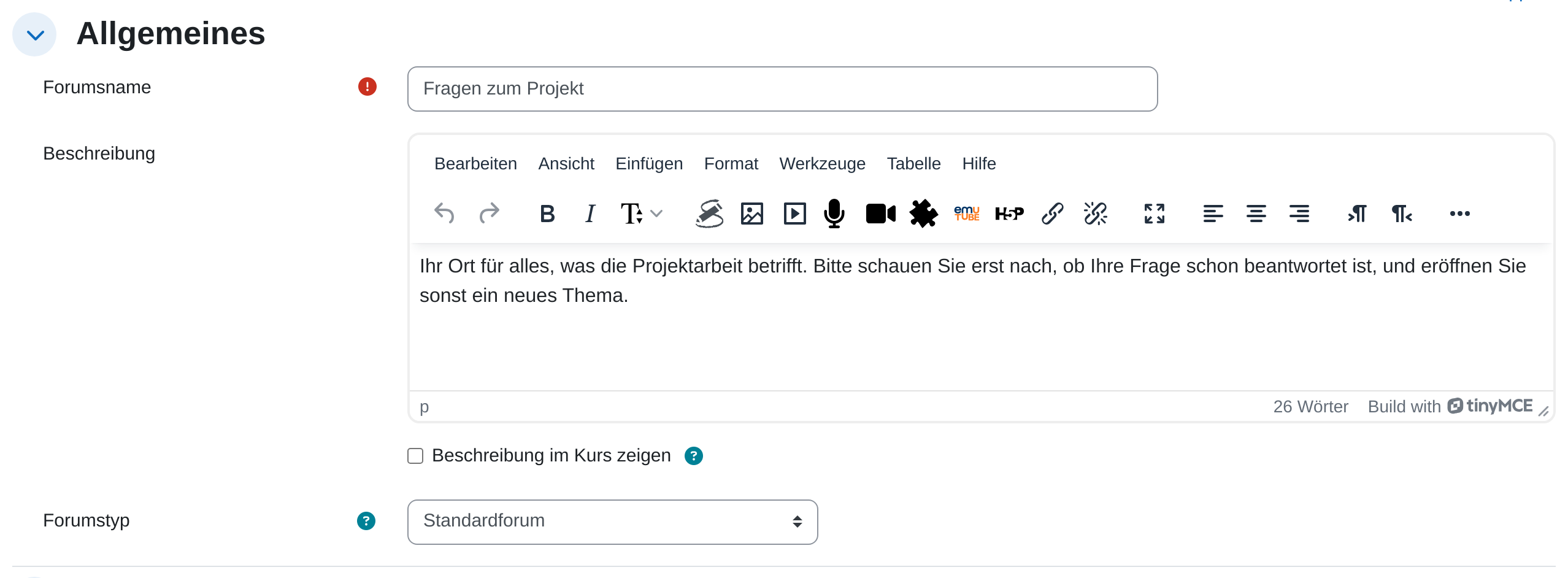 ## Forumstypen| Forumstyp | Verwendung |
|---|---|
| **Diskussion zu einzelnem Thema** | Ein vorgegebenes Thema, alle antworten darauf. Neue Themen sind nicht möglich. |
| **Frage-Antwort-Forum** | Teilnehmende sehen fremde Beiträge erst, wenn sie selbst geantwortet haben. |
| **Jede Person darf genau ein Thema anlegen** | Jede Person startet ein eigenes Thema, z. B. zur Vorstellung oder für Arbeitsergebnisse. |
| **Standardforum** | Standardfall: Alle dürfen beliebig viele Themen starten und auf alle Beiträge antworten. |
| **Standardforum in blog-ähnlicher Anzeige** | Wie das Standardforum, der erste Beitrag eines Themas wird jedoch vollständig angezeigt. |
**Hinweis:** Nach dem Absenden bleiben Beiträge 30 Minuten lang bearbeitbar. Erst danach werden sie an die Abonnent/innen verschickt.
## Wichtige Einstellungen - **Anhänge und Wortzahl:** *Maximale Dateigröße* und *Anhänge (max.)* festlegen. - **Abonnement und Tracking:** Über *Abonnement* steuern Sie, wer Benachrichtigungen erhält. *Verpflichtend* eignet sich für Ankündigungen, *Optional* für normale Diskussionen. - **Themensperrung:** Über *Themen bei zu langer Inaktivität sperren* Themen ohne Aktivität nach einer festgelegten Zahl von Tagen automatisch schließen. - **Nutzer/innen sperren:** begrenzt über *Sperrdauer* und *Nutzer/innen sperren*, wie viele Beiträge eine Person in einem Zeitraum schreiben darf. - **Bewertung des gesamten Forums:** Beiträge lassen sich bewerten und in die Bewertungsübersicht des Kurses übernehmen.  ## Tipps - Legen Sie in jedem Kurs ein offenes Frageforum an. Das reduziert E-Mail-Anfragen. - Formulieren Sie in der Beschreibung kurz die Regeln (Umgangston, Antwortzeiten). - Für reine Mitteilungen an den Kurs nutzen Sie das automatisch vorhandene Forum **Ankündigungen**. # Material bereitstellen # Buch Mit dem Arbeitsmaterial **Buch** stellen Sie längere Inhalte auf mehreren Seiten bereit, gegliedert in Kapitel und Unterkapitel, statt alles in eine einzige, endlos lange [Textseite](https://hilfe.bildung-lsa.de/books/aktivitaten-materialien/page/textseite) zu packen. Für einen kurzen Text genügt weiterhin die **Textseite**. Sollen Teilnehmende selbst schreiben, nehmen Sie ein **[Wiki](https://hilfe.bildung-lsa.de/books/aktivitaten-materialien/page/wiki)**. ## Buch anlegen 1. Kurs öffnen und oben rechts **Bearbeiten** einschalten. 2. Im gewünschten Abschnitt auf **Aktivität oder Material anlegen** klicken. 3. Im Reiter **Arbeitsmaterial** **Buch** auswählen. 4. **Name** eingeben. Dieser Text erscheint als Link auf der Kursseite. 5. Im Abschnitt **Darstellung** die *Kapitelgliederung* wählen (siehe unten). 6. Mit **Speichern und anzeigen** abschließen. Moodle öffnet sofort das Formular für das erste Kapitel. Ein Buch ohne Kapitel gibt es nicht. ## Kapitel anlegen und verwalten 1. **Überschrift** für das Kapitel eingeben. 2. Bei einem untergeordneten Kapitel **Unterkapitel** ankreuzen. Beim allerersten Kapitel ist das Feld gesperrt: *Nur verfügbar, sobald das erste Kapitel angelegt ist*. 3. Im Feld **Inhalte** den Text schreiben, mit Bildern, Tabellen und eingebetteten Videos wie in jedem Moodle-Editor. 4. Mit **Änderungen speichern** abschließen. 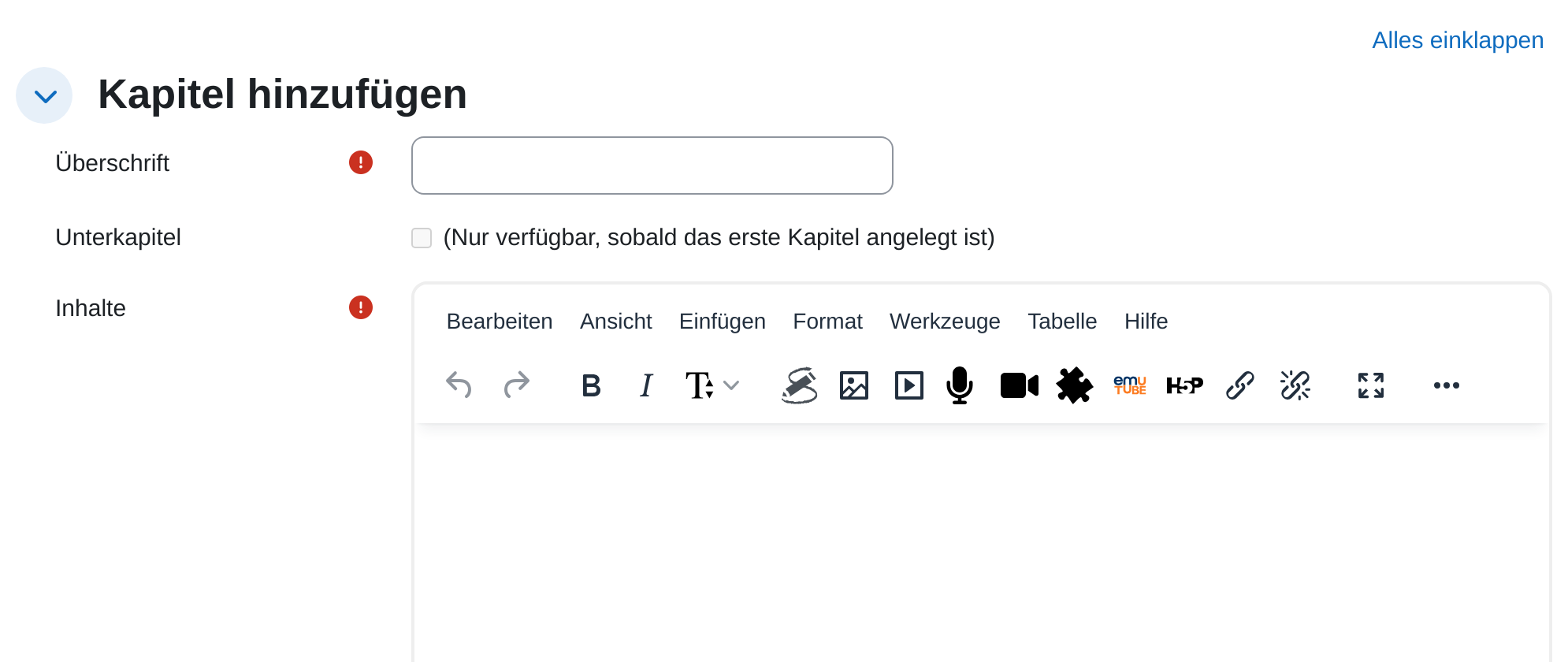 Alle weiteren Kapitel entstehen über das **Inhaltsverzeichnis**, das rechts neben dem Buch steht. Schalten Sie dafür **Bearbeiten** ein. Dann erscheinen hinter jedem Eintrag Symbole: - **Plus:** Fügt ein Kapitel *hinter* dem angeklickten Eintrag ein. - **Stift:** Öffnet das Kapitel zum Bearbeiten. - **Auge:** Verbirgt das Kapitel oder zeigt es wieder an. Verborgene Kapitel bleiben für Sie sichtbar, aber ausgegraut. - **Pfeile:** Verschieben das Kapitel nach oben oder unten. Die Nummerierung passt Moodle automatisch an. - **Papierkorb:** Löscht das Kapitel. 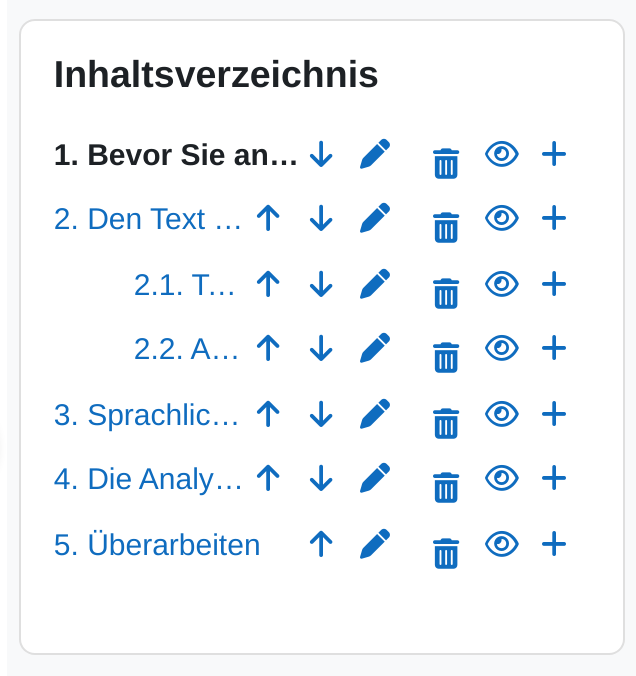**Hinweis:** Ein Buch kennt genau zwei Ebenen: Kapitel und Unterkapitel. Ein Unterkapitel lässt sich nicht noch einmal unterteilen. Wer feiner gliedern muss, arbeitet innerhalb des Kapiteltextes mit Überschriften aus dem Editor.
**Achtung:** Wird ein Kapitel gelöscht oder verborgen, trifft das seine Unterkapitel mit. Moodle fragt vor dem Löschen nach und nennt die Zahl der betroffenen Unterkapitel. Rückgängig machen lässt sich der Schritt danach nicht.
## Kapitelgliederung Die Einstellung **Kapitelgliederung** im Abschnitt *Darstellung* bestimmt, wie Moodle die Überschriften im Inhaltsverzeichnis und über dem Kapiteltext auszeichnet:| Option | Wirkung |
|---|---|
| **Keine** | Keine automatische Nummerierung. Sinnvoll, wenn Sie eigene Zählungen wie „A“, „A.1“ in die Überschriften schreiben. |
| **Zahlen** | Durchnummeriert als 1, 1.1, 1.2, 2 … Der übersichtlichste Fall für Skripte und Handreichungen. |
| **Punkte** | Unterkapitel werden eingerückt und mit einem Punkt markiert. |
| **Eingerückt** | Unterkapitel werden nur eingerückt, ohne Zeichen davor. |
**Schneller geht es per Drag-and-drop:** Ziehen Sie die Datei bei eingeschaltetem [Bearbeiten-Modus](https://hilfe.bildung-lsa.de/books/essentielle-moodle-funktionen/page/bearbeiten-modus-und-aktivitat-anlegen) direkt aus dem Dateimanager auf die Kursseite. Moodle legt das Material automatisch an und übernimmt den Dateinamen.
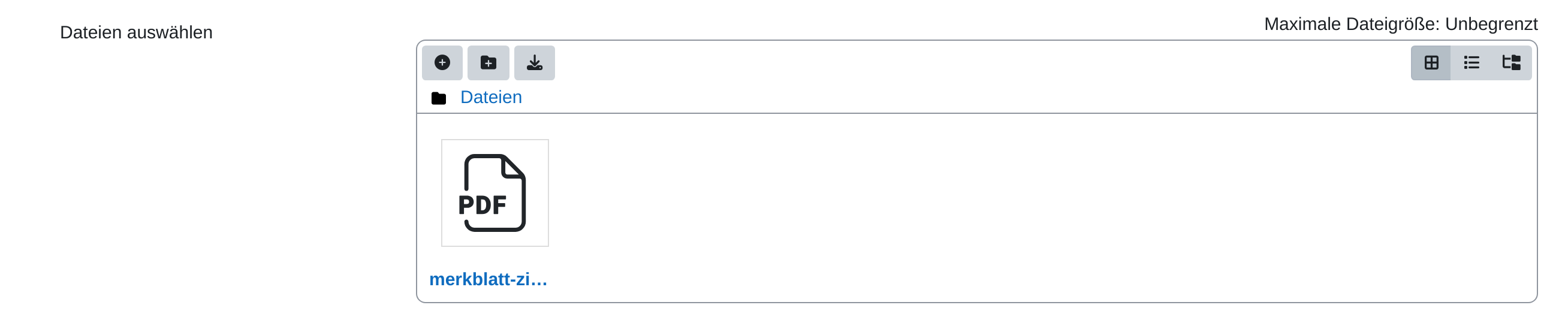 ## Anzeigeverhalten Die Einstellung **Anzeigen** im Abschnitt *Darstellung* steuert, was beim Klick passiert:| Option | Wirkung |
|---|---|
| **Automatisch** | Moodle entscheidet anhand des Dateityps. Der Standardfall. |
| **Einbetten** | Die Datei erscheint innerhalb der Moodle-Seite, umgeben von der Kursnavigation. |
| **Öffnen** | Die Datei wird direkt im Browserfenster angezeigt, ohne Moodle-Rahmen. |
| **Download erzwingen** | Es öffnet sich sofort der Speichern-Dialog. |
| **Als Popup-Fenster** | Die Datei öffnet sich in einem neuen Fenster. |
**Schneller geht es per Drag-and-drop:** Ziehen Sie einen Link bei eingeschaltetem [Bearbeiten-Modus](https://hilfe.bildung-lsa.de/books/essentielle-moodle-funktionen/page/bearbeiten-modus-und-aktivitat-anlegen) direkt aus der Adresszeile Ihres Browsers auf die Kursseite.
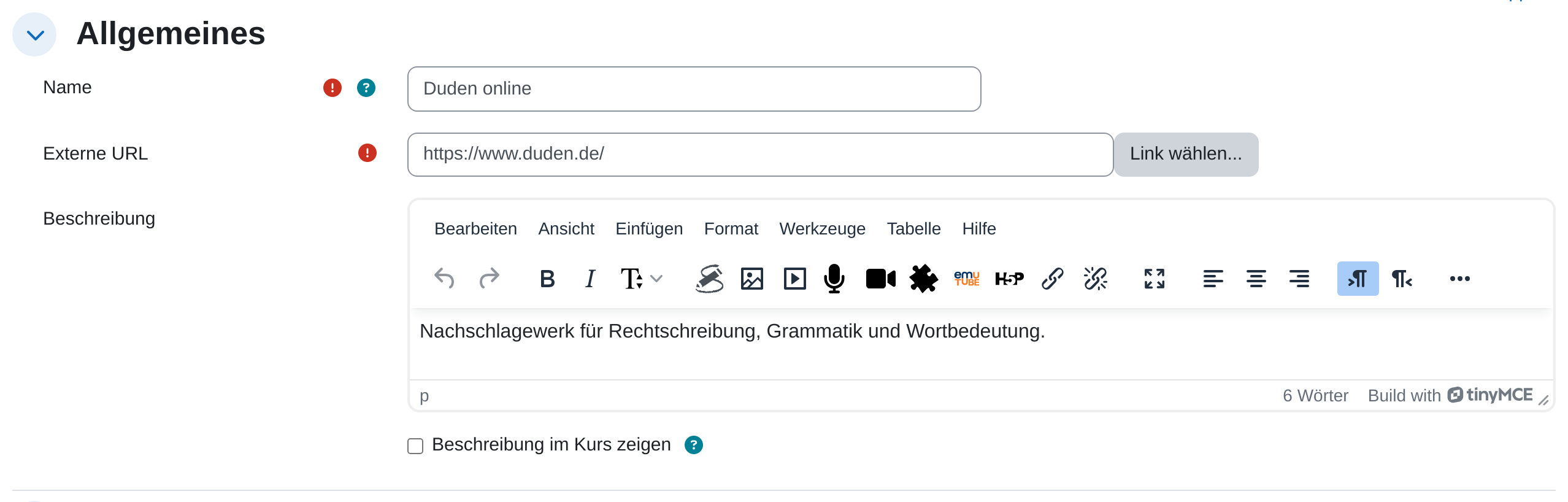 ## Anzeigeverhalten Die Einstellung **Anzeigen** im Abschnitt *Darstellung* steuert, wie die Seite geöffnet wird:| Option | Wirkung |
|---|---|
| **Automatisch** | Moodle entscheidet selbst. Der Standardfall. |
| **Einbetten** | Die Seite erscheint innerhalb der Moodle-Seite, umgeben von der Kursnavigation. |
| **Öffnen** | Die Seite ersetzt die Moodle-Ansicht im selben Tab. |
| **Als Popup-Fenster** | Die Seite öffnet sich in einem neuen Fenster. |
**Achtung:** *Einbetten* funktioniert nicht bei allen Seiten. Viele Anbieter verbieten die Anzeige im Rahmen fremder Seiten, dann bleibt der Bereich leer. Prüfen Sie das Ergebnis nach dem Speichern und weichen Sie im Zweifel auf *Als Popup-Fenster* aus.
 ## Wichtige Einstellungen - **Beschreibung im Kurs zeigen:** Blendet die Beschreibung direkt unter dem Link auf der Kursseite ein. - **Beschreibung anzeigen:** Zeigt die Beschreibung zusätzlich oberhalb der eingebetteten Seite. - **Popup-Breite** und **Popup-Höhe:** Nur relevant, wenn *Als Popup-Fenster* gewählt ist. ## Tipps - Nutzen Sie einen aussagekräftigen Namen statt der nackten Adresse. „Statistisches Landesamt: Bildungsdaten“ liest sich besser als die URL. - Ergänzen Sie in der Beschreibung, was Teilnehmende dort tun sollen. Ein Link ohne Arbeitsauftrag wird selten angeklickt. - Prüfen Sie Links zu Beginn jedes Schuljahres. Externe Adressen ändern sich häufiger als gedacht. # Text-/Medienfeld Mit dem Arbeitsmaterial **Text- und Medienfeld** platzieren Sie Text, Bilder oder Videos direkt auf der Kursseite, ohne dass Teilnehmende etwas anklicken müssen. Es dient vor allem der Gliederung. ## Text- und Medienfeld anlegen 1. Kurs öffnen und oben rechts **Bearbeiten** einschalten. 2. Im gewünschten Abschnitt auf **Aktivität oder Material anlegen** klicken. 3. Im Reiter **Arbeitsmaterial** **Text- und Medienfeld** auswählen. 4. Im Feld **Text** den Inhalt eingeben. 5. Mit **Speichern und zum Kurs** abschließen.**Besonderheit:** Das Text- und Medienfeld hat keinen Namen und keinen eigenen Link. Der komplette Inhalt steht direkt auf der Kursseite. Das Feld **Titel im Kursindex** ist optional und legt nur fest, unter welcher Bezeichnung das Feld im Kursindex links erscheint.
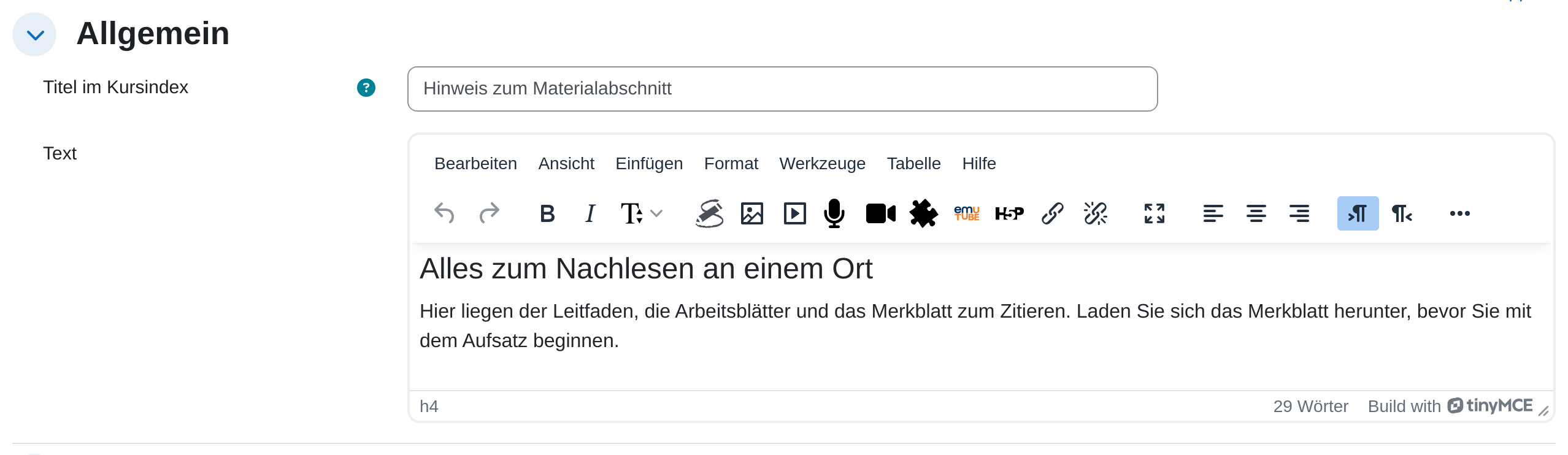 ## Typische Einsätze - **Zwischenüberschrift:** Gliedert einen langen Abschnitt in Teilbereiche, z. B. „Pflichtlektüre“ und „Zur Vertiefung“. - **Kurzer Hinweis:** Ein Satz Kontext vor einer Gruppe von Materialien. - **Bild oder Video:** Ein Einstiegsbild oder ein kurzes Erklärvideo direkt sichtbar auf der Kursseite. - **Optische Trennung:** Eine horizontale Linie aus dem Editor trennt Themenblöcke voneinander.  ## Tipps - Halten Sie den Inhalt kurz. Alles, was länger als wenige Zeilen ist, gehört auf eine **[Textseite](https://hilfe.bildung-lsa.de/books/aktivitaten-materialien/page/textseite)**. Sonst wird die Kursseite unübersichtlich. - Nutzen Sie für Zwischenüberschriften das Format-Auswahlmenü des Editors statt fett formatiertem Text. Screenreader können echte Überschriften vorlesen und ansteuern. - Vergeben Sie einen *Titel im Kursindex*, wenn Ihr Kurs lang ist. So lässt sich der Abschnitt über die Navigation links direkt anspringen. - Setzen Sie Text- und Medienfelder sparsam ein. Zu viele davon machen die Kursseite ebenso unübersichtlich wie zu wenige. # Textseite Mit dem Arbeitsmaterial **Textseite** erstellen Sie eine Seite direkt in Moodle, mit Text, Bildern, Tabellen und eingebetteten Videos. Ideal für Einführungen, Arbeitsaufträge oder Materialsammlungen. ## Textseite anlegen 1. Kurs öffnen und oben rechts **Bearbeiten** einschalten. 2. Im gewünschten Abschnitt auf **Aktivität oder Material anlegen** klicken. 3. Im Reiter **Arbeitsmaterial** **Textseite** auswählen. 4. **Name** eingeben. Dieser Text erscheint als Link auf der Kursseite. 5. Im Abschnitt **Inhalt** das Feld **Seiteninhalt** füllen. Der Editor bietet Formatierung, Listen, Tabellen, Links und Bilder. 6. Mit **Speichern und anzeigen** abschließen.**Zwei Textfelder, zwei Zwecke:** *Beschreibung* ist der Kurztext für die Kursseite. *Seiteninhalt* ist der eigentliche Inhalt, den Teilnehmende nach dem Klick sehen. Verwechseln Sie die beiden nicht. Die Beschreibung darf ruhig leer bleiben.
 ## Welches Material wofür?| Material | Wann sinnvoll |
|---|---|
| **Textseite** | Längerer Inhalt, der eine eigene Seite verdient. Die Kursseite bleibt aufgeräumt. |
| **[Text- und Medienfeld](https://hilfe.bildung-lsa.de/books/aktivitaten-materialien/page/text-medienfeld)** | Kurzer Text direkt auf der Kursseite, z. B. eine Zwischenüberschrift. |
| **Datei** | Fertiges Dokument, das heruntergeladen oder gedruckt werden soll. |
**Hinweis:** Der *Name* erscheint nicht auf der Kursseite. Er dient der Wiedererkennung im Kursindex und in Auswahllisten, etwa bei den [Voraussetzungen](https://hilfe.bildung-lsa.de/books/vertiefung/page/voraussetzungen-fur-aktivitaten) anderer Aktivitäten. Wählen Sie ihn trotzdem sprechend, z. B. „Einstieg Woche 1“ statt „Textfeld 3“.
 ## Die Textfeldtypen Der **Textfeldtyp** legt fest, wie der Inhalt aussieht. Jeder Typ hat eine eigene Konfigurationsseite mit eigenen Feldern:| Typ | Darstellung |
|---|---|
| **Einfacher Text** | Zeigt nur den Beschreibungstext, ohne besondere Effekte. Entspricht dem [Text- und Medienfeld](https://hilfe.bildung-lsa.de/books/aktivitaten-materialien/page/text-medienfeld). |
| **Eingeklappter Text** | Ein Titel dient als Schalter. Der Text erscheint erst nach dem Klick, wahlweise aufgeklappt oder in einem modalen Dialog. |
| **Akkordeon** | Mehrere Segmente untereinander, die sich einzeln aufklappen lassen. Standardmäßig ist immer nur eines geöffnet. |
| **Gitter** | Kacheln mit Bild und Titel in mehreren Spalten. Ein Klick öffnet einen Dialog mit dem Inhalt oder führt zu einer hinterlegten URL. |
| **Karussell** | Eine Diashow aus Bildern mit Beschriftung, die automatisch weiterläuft. |
| **Bilderleinwand** | Bilder werden frei auf einer Leinwand positioniert, wahlweise über einem Hintergrundbild. Jedes Bild kann verlinkt sein. |
| **Kurs-Teaser** | Kacheln zu ausgewählten Kursen als Gitter oder Karussell. Der Klick führt in den Kurs. |
| **Themen-Teaser** | Zeigt die Abschnitte eines Kurses als Gitter oder Karussell, auch die eines anderen Kurses. |
**Achtung:** Nach einem Wechsel des Inhaltstyps beginnt die Konfiguration von vorn. Die Elemente des vorherigen Typs werden nicht übernommen. Legen Sie sich vorher fest, welche Darstellung Sie brauchen.
 ## Sicht der Teilnehmenden Teilnehmende sehen den Inhalt unmittelbar im Kursabschnitt. Es gibt keinen Link und keine Unterseite. Geklickt wird nur innerhalb des Textfelds, um ein Segment aufzuklappen oder eine Kachel zu öffnen. Im Kursindex links steht der Name des Textfelds, sodass sich der Abschnitt gezielt anspringen lässt.  ## Wichtige Einstellungen - **Name:** Pflichtfeld, nur für die Kursstruktur. Auf der Kursseite bleibt er unsichtbar. - **Beschreibung:** Text, der über dem eigentlichen Inhalt steht. Ob er erscheint, entscheidet je Typ das Kästchen *Beschreibung des universellen Textfelds anzeigen* auf der Seite **Inhalt ändern**. - **Textfeldtyp:** Bestimmt Aussehen und Konfigurationsfelder. Welche Typen zur Auswahl stehen, legt die Administration fest. - **Spalten:** Bei Gitter, Kurs-Teaser und Themen-Teaser getrennt einstellbar für breite, mittlere und schmale Bildschirme (*Spalten*, *Spalten mittel*, *Spalten schmal*). So bleibt die Darstellung auf dem Handy lesbar. - **Höhe:** Feste Höhe der Kacheln oder Slides in Pixeln. *Automatische Höhe* richtet sich stattdessen nach dem Inhalt. - **Bilder für mobile Geräte:** Erlaubt bei Gitter und Karussell ein zweites, kleineres Bild je Element, das auf schmalen Bildschirmen ausgespielt wird. - **Intervall:** Sekunden, nach denen das Karussell zum nächsten Bild wechselt. - **[Aktivitätsabschluss](https://hilfe.bildung-lsa.de/books/vertiefung/page/aktivitatsabschluss-definieren):** Nur *Als angesehen markieren* ist möglich, und das gilt bereits als erfüllt, sobald die Kursseite geöffnet wird. Bewertungen und [Gruppenmodus](https://hilfe.bildung-lsa.de/books/vertiefung/page/gruppenmodus) gibt es beim universellen Textfeld nicht. ## Tipps - Für einen einzelnen Hinweis oder eine Zwischenüberschrift genügt das **[Text- und Medienfeld](https://hilfe.bildung-lsa.de/books/aktivitaten-materialien/page/text-medienfeld)**. Zum universellen Textfeld greifen Sie erst, wenn mehrere Inhalte zusammengehören und die Kursseite sonst zu lang wird. - *Akkordeon* und *Eingeklappter Text* sind die alltagstauglichsten Typen: Sie sparen Platz, brauchen keine Bilder und funktionieren auf jedem Gerät. Formulieren Sie die Titel so, dass man auch im eingeklappten Zustand erkennt, was dahintersteckt. - Bilder vor dem Hochladen auf die Anzeigegröße verkleinern. Kamerabilder in voller Auflösung machen Kursseiten mit Karussell oder Gitter spürbar langsam. - Prüfen Sie das Ergebnis mit schmalem Browserfenster. Was in vier Spalten gut aussieht, wird auf dem Handy schnell zu einer sehr langen Kachelkolonne. # Verzeichnis Mit dem Arbeitsmaterial **Verzeichnis** stellen Sie mehrere Dateien gebündelt bereit, etwa alle Arbeitsblätter einer Unterrichtsreihe. Auf der Kursseite steht dann ein Eintrag statt zehn. ## Verzeichnis anlegen 1. Kurs öffnen und oben rechts **Bearbeiten** einschalten. 2. Im gewünschten Abschnitt auf **Aktivität oder Material anlegen** klicken. 3. Im Reiter **Arbeitsmaterial** **Verzeichnis** auswählen. 4. Unter **Name** eine Bezeichnung eingeben, z. B. „Arbeitsblätter zur Textanalyse“. 5. Im Abschnitt **Inhalt** die Dateien in das Feld **Dateien** ziehen oder über das Symbol **Datei hinzufügen** hochladen. 6. Mit **Speichern und anzeigen** abschließen. 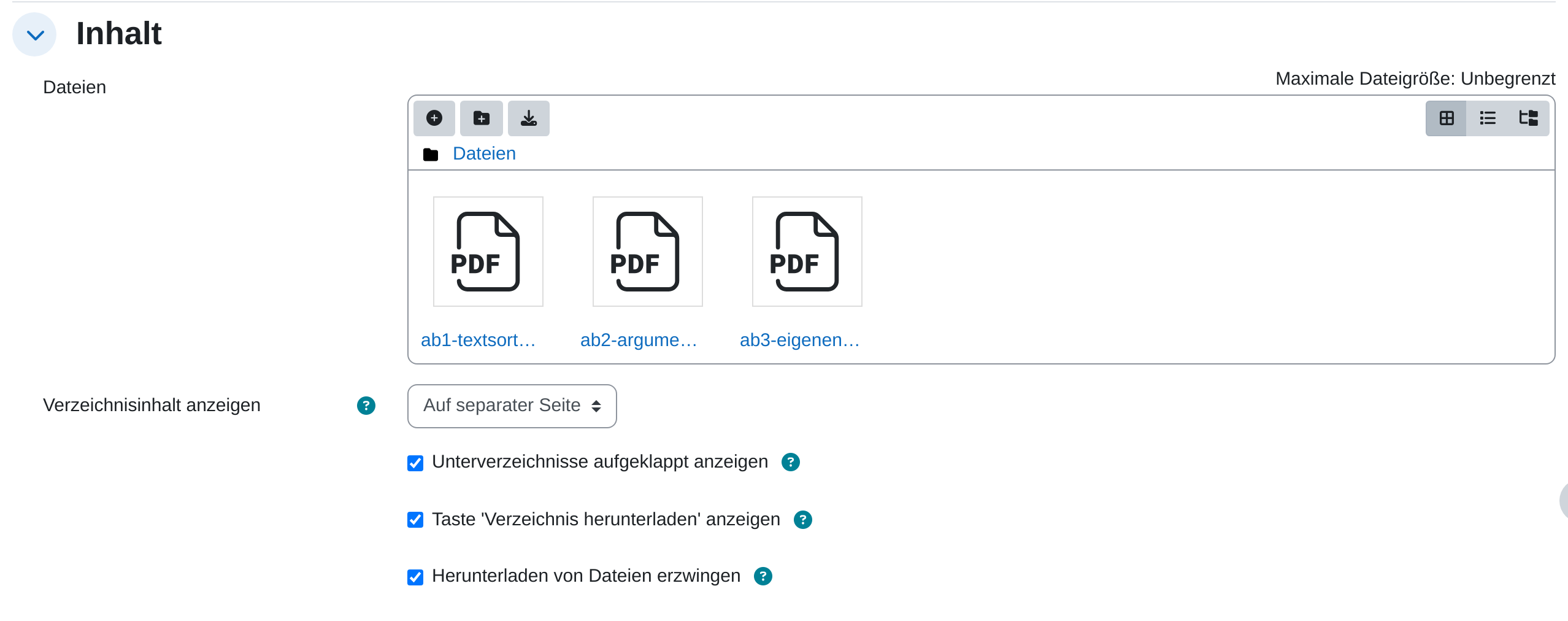**Hinweis:** Sie können mehrere Dateien auf einmal in das Feld ziehen. Eine ZIP-Datei wird beim Ablegen nicht automatisch entpackt: Klicken Sie sie nach dem Hochladen an und wählen Sie **Entpacken**, wenn Sie die einzelnen Dateien haben möchten.
## Unterverzeichnisse anlegen Ab etwa einem Dutzend Dateien lohnt sich eine Gliederung. 1. Im Dateibereich auf das Symbol **Verzeichnis erstellen** klicken. 2. Einen Namen für das Unterverzeichnis eingeben und bestätigen. 3. Das Unterverzeichnis anklicken und die Dateien dort hineinziehen. Vorhandene Dateien lassen sich auch später noch hineinschieben. Ob die Unterverzeichnisse beim Öffnen bereits offen stehen, entscheidet der Haken *Unterverzeichnisse aufgeklappt anzeigen*. Bei wenigen Ordnern ist das bequem, bei vielen wird die Seite unübersichtlich. ## Dateien später ändern Das Verzeichnis öffnen und auf **Bearbeiten** klicken. Sie landen im selben Dateibereich wie beim Anlegen und können Dateien ergänzen, umbenennen oder löschen. **Änderungen speichern** schließt den Vorgang ab.  ## Anzeige im Kurs Das Feld *Verzeichnisinhalt anzeigen* bestimmt, wo der Inhalt erscheint.| Einstellung | Wirkung |
|---|---|
| **Auf separater Seite** | Auf der Kursseite steht nur der Name. Ein Klick öffnet die Dateiliste auf einer eigenen Seite. Die Voreinstellung und für die meisten Fälle die richtige Wahl. |
| **Auf der Kursseite** | Die Dateiliste steht direkt im Kursabschnitt. Praktisch bei drei oder vier Dateien, bei mehr wird der Abschnitt lang. |
| Material | Wann es passt |
|---|---|
| **Datei** | Ein einzelnes Dokument, das für sich steht und einen eigenen Namen auf der Kursseite verdient, etwa das Merkblatt zum Zitieren. |
| **Verzeichnis** | Mehrere zusammengehörige Dateien, die als Paket gedacht sind, etwa alle Arbeitsblätter einer Reihe. Sie lassen sich außerdem gemeinsam herunterladen. |
**Hinweis:** Es stehen zunächst fünf Optionsfelder bereit. Mit **3 Feld(er) zum Formular hinzufügen** unterhalb der Felder ergänzen Sie weitere. Leere Felder werden ignoriert.
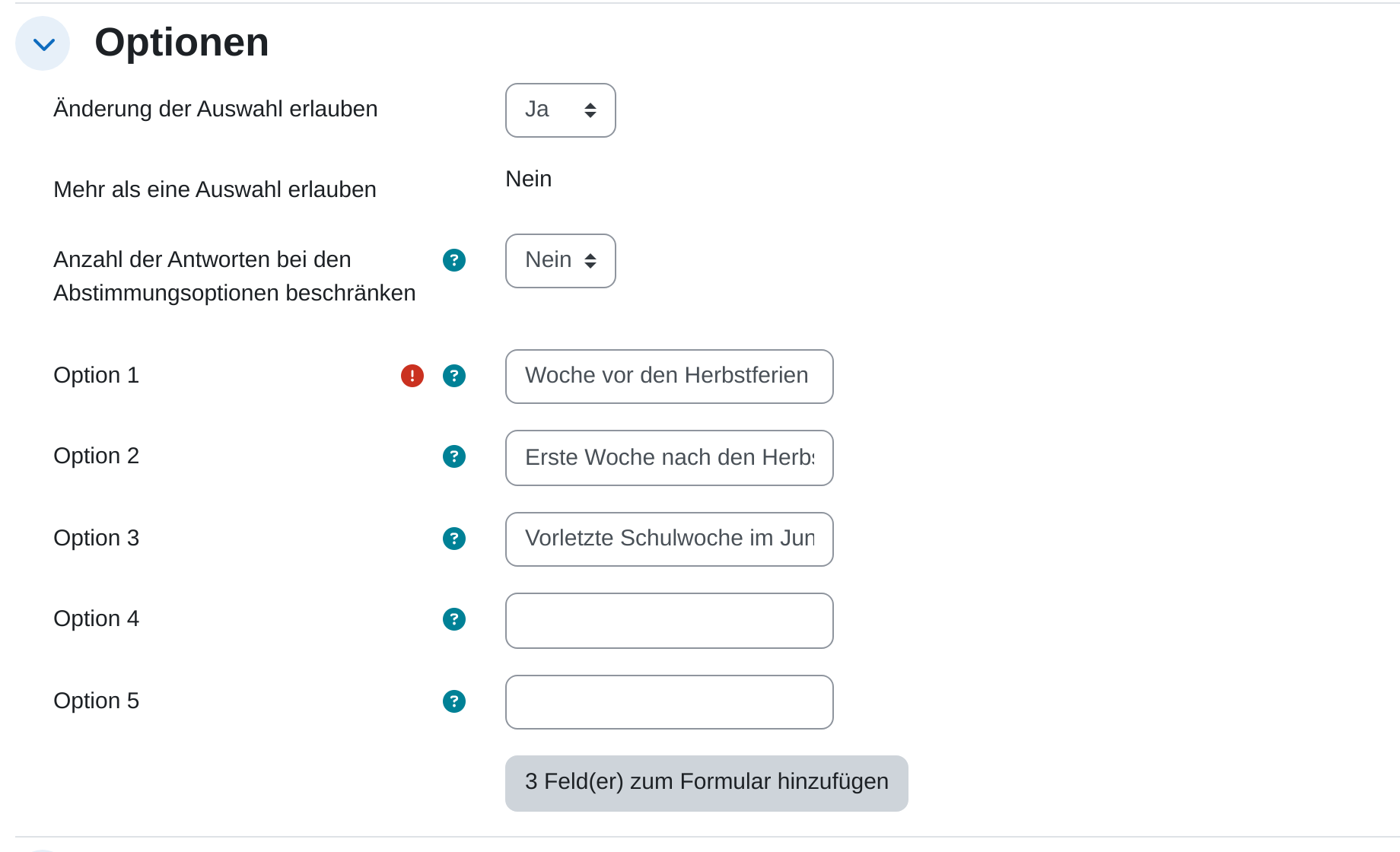 ## Ergebnisse freigeben| Einstellung „Ergebnisse veröffentlichen“ | Wirkung |
|---|---|
| **Keine Ergebnisse veröffentlichen** | Nur Sie sehen die Antworten. Geeignet für Terminabfragen ohne Gruppendruck. |
| **Nach eigener Stimmabgabe** | Teilnehmende sehen die Ergebnisse erst, wenn sie selbst abgestimmt haben. |
| **Nach Abstimmungsende** | Ergebnisse erscheinen erst nach dem unter *Antworten zulassen bis* gesetzten Termin. |
| **Ergebnisse immer zeigen** | Der Zwischenstand ist jederzeit sichtbar. Beeinflusst erfahrungsgemäß das Abstimmverhalten. |
| Fragetyp | Wozu er dient |
|---|---|
| **Ja/Nein** | Zwei Antwortmöglichkeiten. Schnell zu beantworten und eindeutig auszuwerten. |
| **Radio Buttons** | Genau eine Antwort aus mehreren. Unter *Anordnung der Radio-Buttons* stehen *Senkrecht* und *Waagerecht* zur Wahl. |
| **Checkboxen** | Mehrere Antworten gleichzeitig, etwa „Was trifft auf Sie zu?“. |
| **Dropdown-Feld** | Wie Radio Buttons, aber platzsparend als Klappliste. Sinnvoll bei vielen Antwortmöglichkeiten. |
| **Bewertung (Skala 1 .. 5)** | Mehrere Aussagen auf einer gemeinsamen Skala einschätzen lassen. |
| **Textfeld** und **Texteingabebereich** | Freie Antworten, einzeilig oder mehrzeilig. Aufwendig auszuwerten, deshalb sparsam einsetzen. |
| **Numerisch**, **Datum**, **Schieberegler** | Zahl, Kalenderdatum oder Wert auf einem Regler. |
| **Beschriftung** | Keine Frage, sondern Text im Fragebogen. Für Zwischenüberschriften und erklärende Hinweise. |
| **--- Seitenumbruch ---** | Teilt den Fragebogen auf mehrere Seiten auf. Nötig, wenn spätere Fragen von früheren abhängen sollen. |
**Achtung:** Prüfen Sie den Fragebogen in der Vorschau, bevor die Befragung läuft. Solange noch niemand geantwortet hat, können Sie Fragen frei ändern, umsortieren und löschen. Danach kostet jede Änderung Antworten: eine gelöschte Frage nimmt die zugehörigen Antworten mit, und ein geänderter Fragetext macht die bereits gegebenen Antworten unvergleichbar.
## Antworten auswerten Sobald die erste Antwort vorliegt, erscheint der Reiter **Alle Antworten anzeigen**. Er bietet zwei Sichten: - **Zusammenfassung:** Je Frage eine Tabelle mit den Antworten, ihrer relativen und ihrer absoluten Häufigkeit. Die übliche Arbeitsgrundlage für das Gespräch in der Klasse. - **Liste der Antworten:** Die einzelnen Fragebögen nacheinander. Nur hier lassen sich freie Texte vollständig lesen. Über **Herunterladen** geben Sie die Antworten als Datei aus, etwa für die Auswertung in einer Tabellenkalkulation. Der Reiter **Ohne Antwort** listet auf, wer noch nicht teilgenommen hat. Unter der Liste steht **Ausgewählten Teilnehmer/innen eine Nachricht senden** für die Erinnerung. 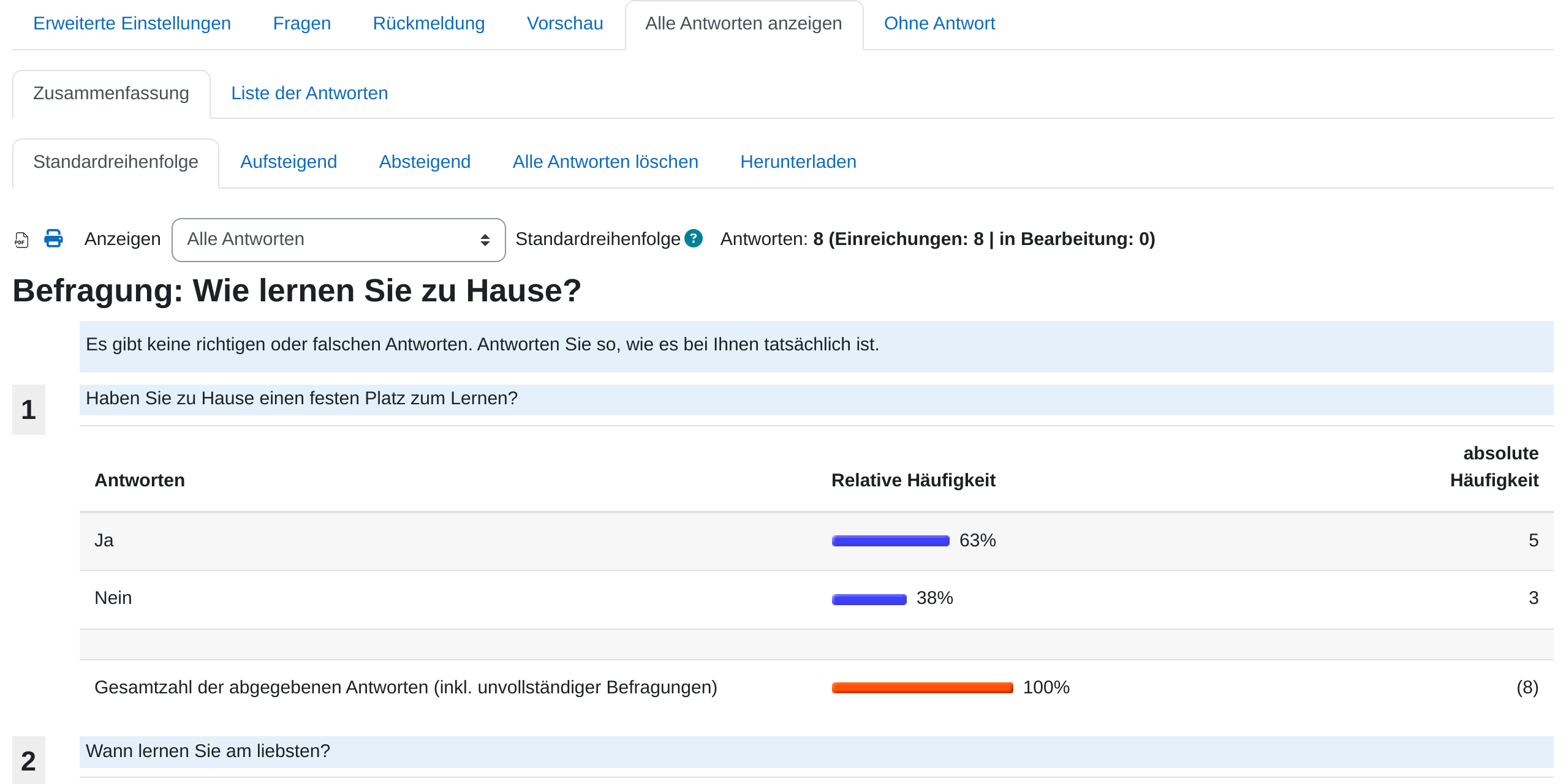**Hinweis:** Steht *Abgabetyp* auf *anonym*, zeigt die Auswertung keine Namen. Die Zuordnung ist damit für Sie nicht mehr erkennbar, technisch bleibt sie in der Datenbank aber bestehen. Versprechen Sie also Vertraulichkeit, keine echte Anonymität.
## Wichtige Einstellungen - **Verfügbarkeit:** *Antworten erlauben ab* und *Antworten erlauben bis* begrenzen den Zeitraum. Außerhalb davon ist die Befragung sichtbar, aber nicht mehr ausfüllbar. - **Typ:** Legt fest, wie oft jemand antworten darf: *einmal abgeben*, *mehrfach abgeben* oder in festen Abständen *täglich*, *wöchentlich*, *monatlich*. - **Abgabetyp:** *Vollständiger Name* oder *anonym*. Diese Entscheidung fällt vor der ersten Antwort und sollte in der Beschreibung stehen. - **Alle Antworten für Teilnehmer/innen anzeigen:** *Nach dem Ausfüllen der Befragung*, *Nach dem Ende der Befragung*, *Immer* oder *Nie*. Damit steuern Sie, ob die Klasse die Auswertung selbst sieht. - **Speichern/Fortsetzen:** Erlaubt es, einen angefangenen Fragebogen zu sichern und später weiterzuführen. Bei langen Befragungen sinnvoll. - **Verzweigte Fragen erlauben:** Schaltet Abhängigkeiten frei. Eine Frage erscheint dann nur, wenn eine frühere Frage auf eine bestimmte Weise beantwortet wurde. Voraussetzung ist ein **Seitenumbruch** zwischen beiden Fragen. - **Automatische Nummerierung:** Nummeriert Fragen, Seiten, beides oder nichts. Beschriftungen zählen dabei nicht mit. - **Fortschritt anzeigen:** Blendet bei mehrseitigen Fragebögen einen Fortschrittsbalken ein. ## Tipps - Beginnen Sie mit einer **Beschriftung**, die den Zweck der Befragung und den Umgang mit den Antworten erklärt. Das kostet eine Minute und hebt die Beteiligung spürbar. - Halten Sie den Fragebogen kurz. Zehn Fragen sind für eine Schulklasse eine sinnvolle Obergrenze, offene Fragen gehören ans Ende. - Setzen Sie *Ausfüllen erforderlich* sparsam. Wer bei einer Frage nicht weiter weiß, bricht sonst den ganzen Fragebogen ab. # Mootimeter Mit der Aktivität **Mootimeter** stellen Sie im Unterricht Fragen, die alle gleichzeitig am eigenen Gerät beantworten. Das Ergebnis erscheint sofort als Diagramm oder Wortwolke und lässt sich am Beamer gemeinsam ansehen. ## Mootimeter anlegen 1. Kurs öffnen und oben rechts **Bearbeiten** einschalten. 2. Im gewünschten Abschnitt auf **Aktivität oder Material anlegen** klicken. 3. Im Reiter **Aktivitäten** **Mootimeter** auswählen. 4. **Name** und **Beschreibung** eingeben. 5. Mit **Speichern und anzeigen** abschließen. Die Aktivität ist danach noch leer. Die Fragen legen Sie erst in ihr selbst an, eine nach der anderen. Ein Mootimeter kann so alle Fragen einer Unterrichtsstunde aufnehmen. ## Fragen hinzufügen 1. **Mootimeter** im Kurs anklicken. 2. Oben rechts **Bearbeiten** einschalten. Ohne Bearbeiten-Modus fehlen Pluszeichen und Einstellungsspalte. 3. Links unter der Fragenleiste auf das orange Pluszeichen klicken. 4. Den Fragetyp **Umfrage**, **Quiz** oder **Wortwolke** auswählen. 5. In der Spalte daneben die Frage in das oberste Feld eintragen. 6. Bei Umfrage und Quiz unter **Antwortmöglichkeiten** die beiden vorbereiteten Felder füllen und weitere mit **Antwortmöglichkeit hinzufügen** ergänzen. Beim Quiz das Kästchen vor der richtigen Antwort anhaken. Einen Knopf zum Speichern gibt es nicht: Jede Eingabe wird sofort übernommen, die Vorschau rechts zeigt den aktuellen Stand. Jede Frage erscheint als Kachel in der Leiste links. Die Reihenfolge ändern Sie, indem Sie eine Kachel an dem Symbol mit den vier Pfeilen in ihrer Ecke verschieben. Gelöscht wird eine Frage über das Zahnrad im Kopf der Einstellungsspalte und **Seite löschen**. 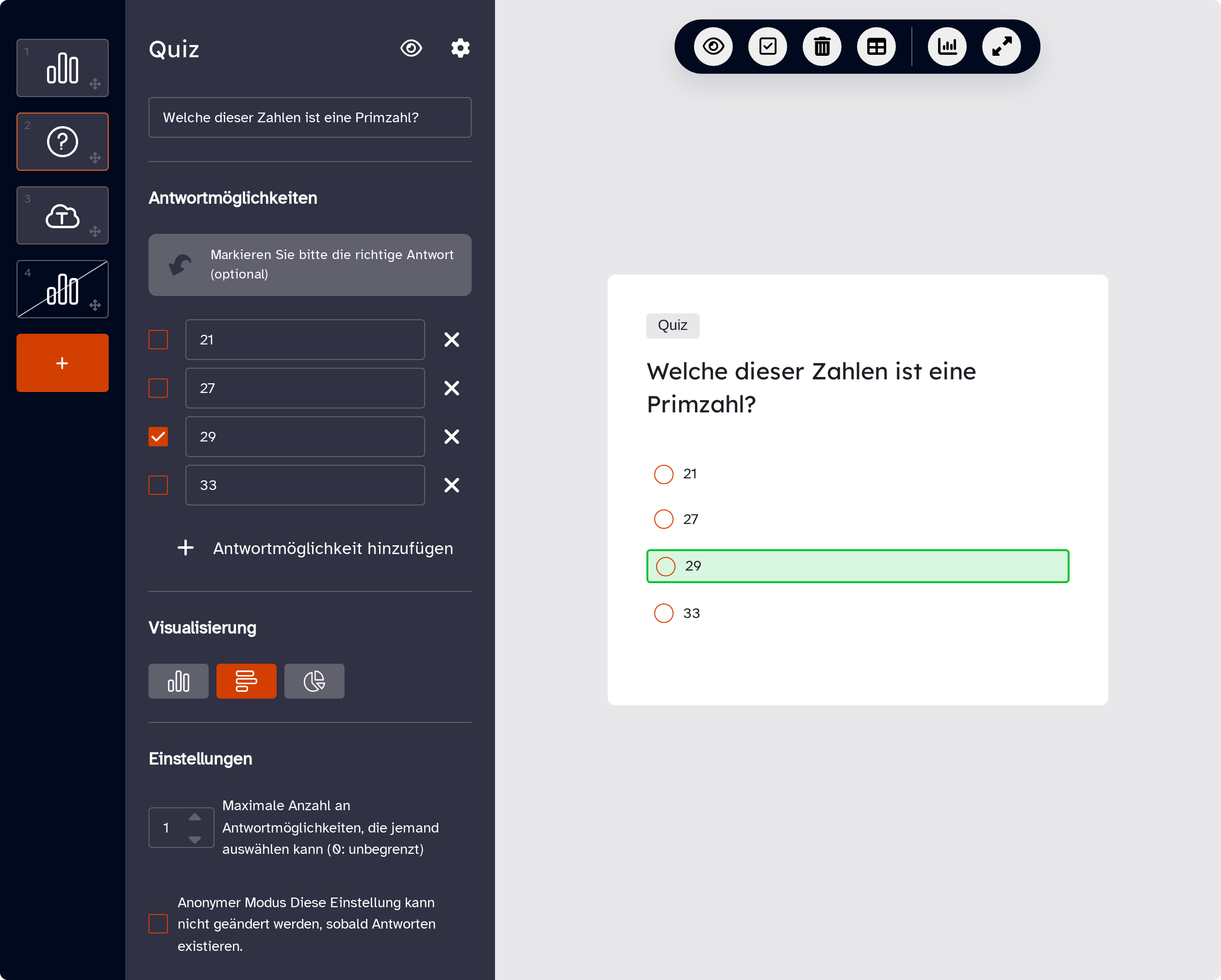 ## Die drei Fragetypen| Fragetyp | Wozu er dient |
|---|---|
| **Umfrage** | Meinungsbild ohne richtige Antwort, z. B. „Wie sicher fühlen Sie sich beim Bruchrechnen?“. Das Ergebnis erscheint als Säulen-, Balken- oder Kreisdiagramm. |
| **Quiz** | Wie die Umfrage, aber mit einer als richtig markierten Antwort. Diese Auflösung blenden Sie erst ein, wenn alle geantwortet haben. |
| **Wortwolke** | Freie Eingabe von Begriffen oder kurzen Aussagen. Je öfter ein Begriff genannt wird, desto größer erscheint er. Gut für Einstiege und Brainstorming. |
| Symbol in der Symbolleiste | Wirkung |
|---|---|
| **Auge** | Erlaubt Teilnehmenden, das Ergebnis dieser Frage zu sehen. Ohne diese Freigabe erscheint bei ihnen nur der Hinweis, dass die Lehrkraft das Anzeigen erst erlauben muss. Ein zweiter Klick nimmt die Freigabe zurück. |
| **Haken** (nur Quiz) | Markiert die richtige Antwort. Ab diesem Moment sind die Antwortmöglichkeiten gesperrt und der Knopf **Antwort absenden** verschwindet. |
| **Papierkorb** | Löscht alle Antworten dieser Frage nach einer Rückfrage. |
| **Tabelle** | Öffnet die **Antwortenübersicht**: wer wann was geantwortet hat, mit einem Papierkorb je Zeile für einzelne Antworten. |
| **Diagramm** | Wechselt zum Ergebnis. In der Ergebnisansicht steht an seiner Stelle ein Stift, der zurück zur Frage führt. |
| **Pfeile** | Schaltet in den Vollbildmodus, geeignet für den Beamer. |
**Hinweis:** Das Auge im Kopf der Einstellungsspalte gibt die **Frage** frei und ist nur im Bearbeiten-Modus zu sehen. Das Auge in der Symbolleiste gibt das **Ergebnis** frei. Wer beides verwechselt, zeigt der Klasse das Ergebnis, bevor sie antworten konnte.
## Wenn schon Antworten da sind Eine Frage bleibt auch nach den ersten Antworten bearbeitbar, mit drei Einschränkungen: - **Anonymer Modus** lässt sich nicht mehr umstellen, sobald die erste Antwort gespeichert ist. - Wer den Text einer Antwortmöglichkeit ändert, ändert nicht die abgegebenen Stimmen. Sie zählen danach für den neuen Text. - Wer eine Antwortmöglichkeit mit dem Kreuz dahinter entfernt, löscht auch alle Stimmen dafür.**Achtung:** Auch Ihre eigenen Testantworten zählen als Antworten. Wer eine Frage vor der Stunde ausprobiert, sperrt damit bereits den anonymen Modus und hat eine Stimme im Ergebnis. Testantworten deshalb vor der Stunde mit dem Papierkorb in der Symbolleiste löschen. Danach lässt sich auch der anonyme Modus wieder umstellen.
## Antworten (Sicht der Teilnehmenden) 1. **Mootimeter** im Kurs anklicken. 2. Links in der Leiste die Kachel der Frage anklicken. Dort stehen nur die freigegebenen Fragen. 3. Bei Umfrage und Quiz eine Antwort auswählen und auf **Antwort absenden** klicken. Bei der Wortwolke einen Begriff eintippen und mit der Eingabetaste oder **Absenden** abschicken. 4. Über das Diagrammsymbol oben das Ergebnis ansehen, sofern die Lehrkraft es freigegeben hat. Bei Umfrage und Quiz ersetzt ein erneutes Absenden die vorige Antwort, bis beim Quiz die Auflösung eingeblendet ist. Eigene Begriffe in der Wortwolke erscheinen über dem Eingabefeld und lassen sich dort mit dem Kreuz wieder entfernen. 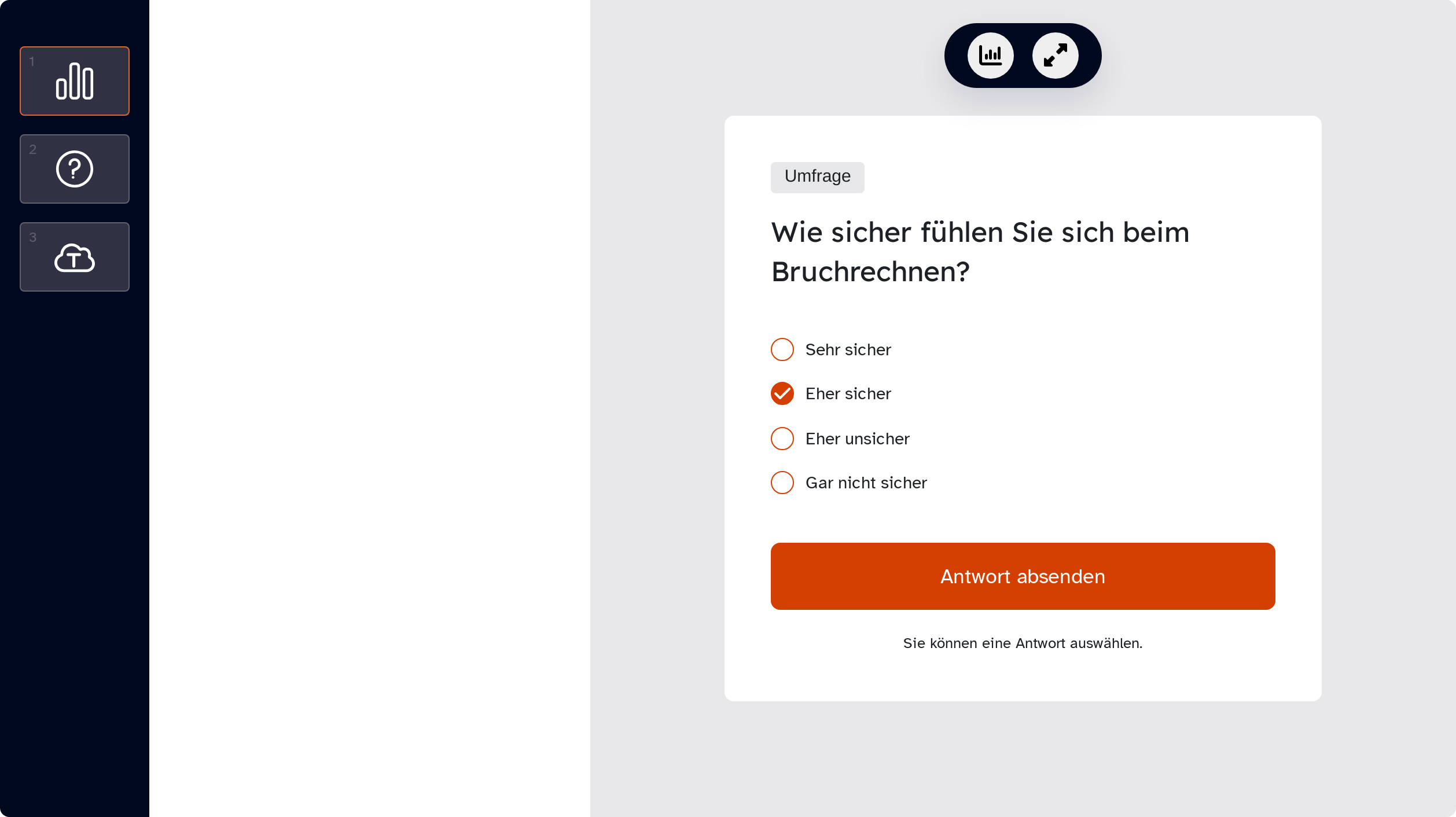 ## Wichtige Einstellungen Die Einstellungen stehen je Frage in der Einstellungsspalte, nicht im Formular der Aktivität. Dort gibt es nur Name und Beschreibung. - **Maximale Anzahl an Antwortmöglichkeiten, die jemand auswählen kann:** Bei Umfrage und Quiz. Voreingestellt ist `1`. Bei einem höheren Wert oder `0` (unbegrenzt) werden aus den runden Auswahlknöpfen Kästchen zum Ankreuzen. - **Visualisierung:** Bei Umfrage und Quiz die Wahl zwischen Säulen-, Balken- und Kreisdiagramm. - **Maximale Anzahl von Antworten pro Person:** Bei der Wortwolke. Voreingestellt ist `0`, also unbegrenzt. Ein Wert von drei hält die Wolke lesbar und verhindert, dass Einzelne sie füllen. - **Teilnehmer/innen erlauben, dieselbe Antwort mehrmals einzureichen:** Bei der Wortwolke. Ohne Haken kann niemand denselben Begriff zweimal eingeben und ihn so größer machen. - **Anonymer Modus:** In der Antwortenübersicht steht dann „Anonym“ statt des Namens. Muss vor der ersten Antwort feststehen. ## Tipps - Mootimeter kennt keinen [Gruppenmodus](https://hilfe.bildung-lsa.de/books/vertiefung/page/gruppenmodus). Alle Antworten des Kurses landen in einem Ergebnis. Unterrichten Sie mehrere Lerngruppen im selben Kurs, legen Sie je Gruppe ein eigenes Mootimeter an. - Bereiten Sie alle Fragen der Stunde vorab vor und lassen Sie sie verborgen. Im Unterricht geben Sie dann nur die jeweils aktuelle frei und blenden erledigte wieder aus, damit niemand bei der falschen Frage landet. - Das Quiz im Mootimeter vergibt keine Bewertungen. Für bewertete Wissensabfragen eignet sich der [Test](https://hilfe.bildung-lsa.de/books/aktivitaten-materialien/page/test), für eine Abfrage außerhalb des Unterrichts mit festem Zeitraum die [Abstimmung](https://hilfe.bildung-lsa.de/books/aktivitaten-materialien/page/abstimmung). # Selbstständig lernen und üben # H5P Mit der Aktivität **H5P** binden Sie interaktive Übungen in Ihren Kurs ein, z. B. ein Video mit eingeblendeten Fragen, einen Lückentext oder eine Multiple-Choice-Aufgabe. Die Teilnehmenden bearbeiten die Übung direkt im Kurs, und Sie sehen anschließend, wer wie abgeschnitten hat. ## H5P-Inhalt anlegen H5P entsteht in zwei Schritten. Zuerst bauen Sie den Inhalt im **Inhaltsspeicher**, danach binden Sie ihn als Aktivität in einen Kursabschnitt ein. Der Inhaltsspeicher gehört zum Kurs, nicht zur einzelnen Aktivität: Ein Inhalt, den Sie dort einmal angelegt haben, lässt sich in mehreren Aktivitäten verwenden. 1. Im Kurs das Menü **Mehr** öffnen und **Inhaltsspeicher** wählen. 2. Auf **Hinzufügen** klicken und aus der Liste einen Inhaltstyp auswählen. 3. Den Inhalt ausfüllen. Das Feld *Titel* ist Pflicht, es erscheint später in den Berichten. 4. Mit **Speichern** abschließen. 5. Zurück in den Kurs wechseln, dort den [Bearbeiten-Modus](https://hilfe.bildung-lsa.de/books/essentielle-moodle-funktionen/page/bearbeiten-modus-und-aktivitat-anlegen) einschalten und im gewünschten Abschnitt auf **Aktivität oder Material anlegen** klicken. 6. Im Reiter **Aktivitäten** **H5P** auswählen. 7. Einen *Namen* vergeben und unter *Paketdatei* auf **Datei hinzufügen** klicken. Im Dateiwähler links **Inhaltsspeicher** auswählen und den eben angelegten Inhalt nehmen. 8. Mit **Speichern und anzeigen** abschließen.**Hinweis:** Sie können den Schritt über den Inhaltsspeicher überspringen und unter *Paketdatei* eine fertige `.h5p`-Datei hochladen, etwa eine, die Sie von einer Kollegin bekommen haben. Der Inhalt gehört dann aber nur zu dieser einen Aktivität und lässt sich nicht ohne Weiteres wiederverwenden.
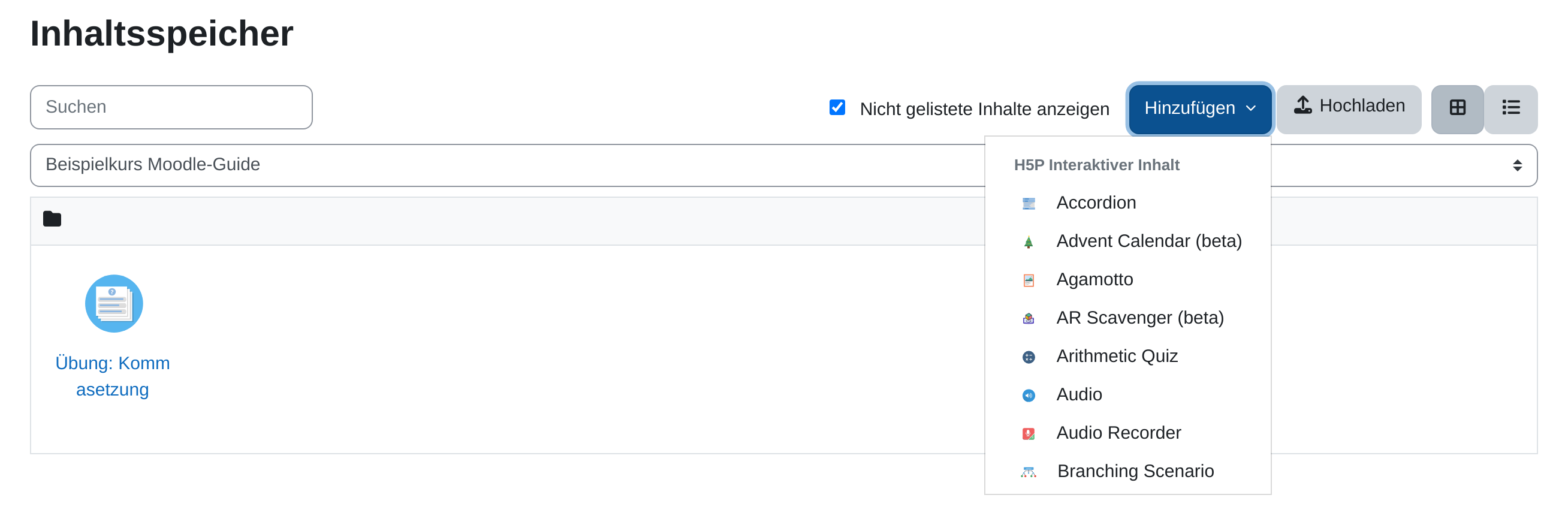 ## Inhaltstypen Zur Auswahl stehen über fünfzig Inhaltstypen. Welcher passt, hängt davon ab, was die Teilnehmenden tun sollen. Die folgende Auswahl ist nicht vollständig, sie zeigt die Bandbreite von der einzelnen Frage bis zum mehrseitigen Lernangebot:| Inhaltstyp | Wofür |
|---|---|
| **Interactive Video** | Ein Video, in das Sie an bestimmten Stellen Fragen, Erklärungen oder Links einblenden. Das Video kommt von YouTube oder als hochgeladene Datei. |
| **Course Presentation** | Eine Folienstrecke, auf deren Folien Aufgaben, Bilder und Videos liegen. Geeignet, wenn Erklärung und Übung sich abwechseln sollen. |
| **Interactive Book** | Mehrere Inhalte zu einem mehrseitigen Ganzen mit Inhaltsverzeichnis zusammengefasst. |
| **Multiple Choice** | Eine Frage mit mehreren Antwortmöglichkeiten, einzeln oder mehrfach ankreuzbar. |
| **Question Set** | Mehrere Fragen, die in einem Durchgang bearbeitet und zusammen ausgewertet werden. |
| **Fill in the Blanks** | Lückentext. Die Lücken markieren Sie im Text mit Sternchen, also `Berlin ist die Hauptstadt von *Deutschland*.` |
| **Drag the Words** | Vorgegebene Wörter werden in die passenden Lücken gezogen. |
| **Mark the Words** | In einem Text werden bestimmte Wörter angeklickt, etwa alle Adjektive. |
| **Drag and Drop** | Texte oder Bilder werden auf Flächen gezogen, zum Beispiel Beschriftungen auf eine Karte. |
| **Image Hotspots** | Ein Bild mit anklickbaren Punkten, hinter denen Text, Bild oder Video liegt. |
| **Dialog Cards** | Karteikarten mit Vorder- und Rückseite zum Abfragen von Vokabeln oder Begriffen. |
| **Crossword** | Ein Kreuzworträtsel aus Begriffen und den zugehörigen Fragen. |
| **Accordion** | Aufklappbare Abschnitte für längere Texte. Wird nicht bewertet. |
**Achtung:** Die Inhaltstypen tragen englische Namen, auch wenn das Formular darunter deutsch ist. Suchen Sie in der Liste also nach **Fill in the Blanks** und nicht nach „Lückentext“.
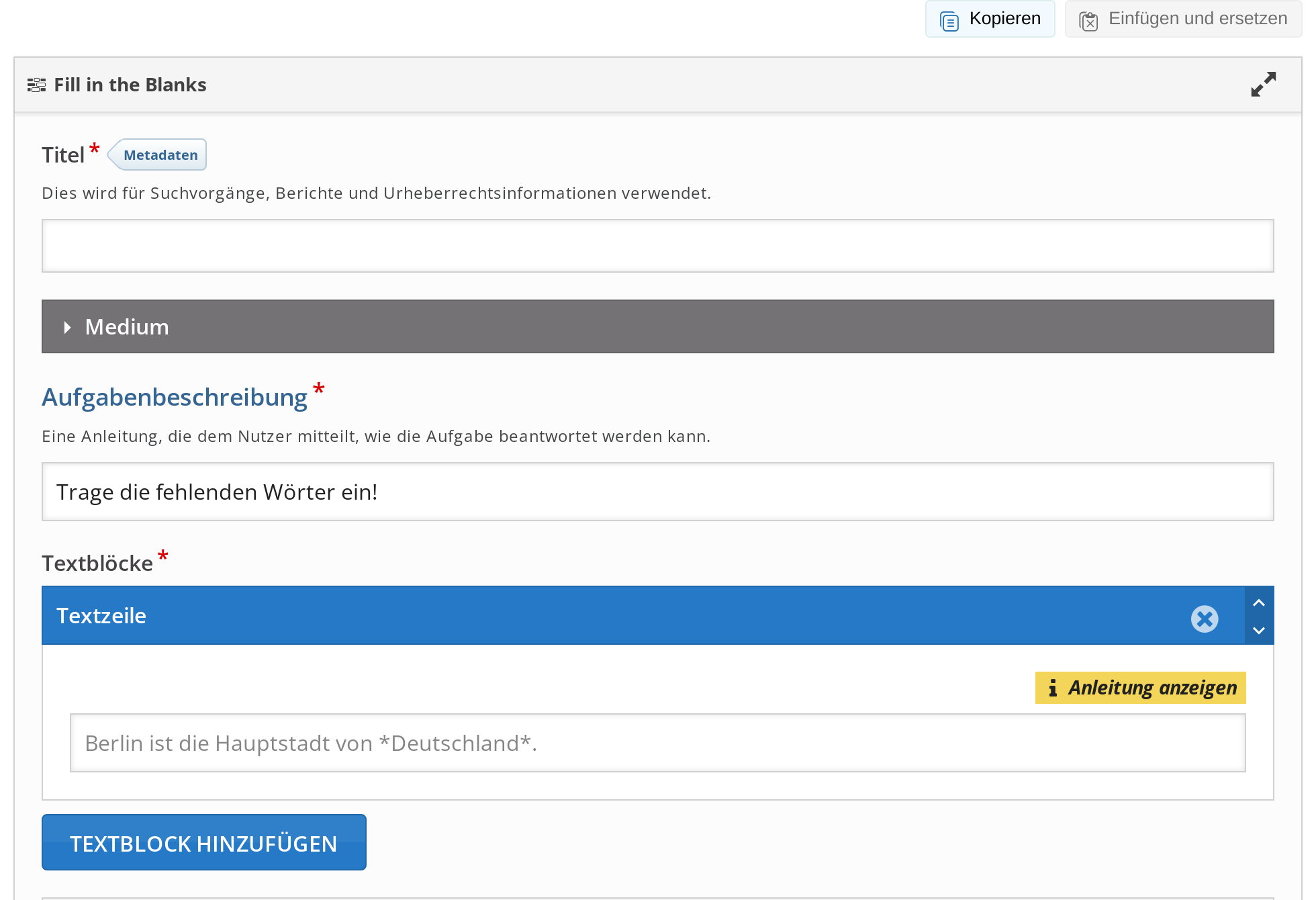 Welche Typen zur Auswahl stehen, richtet die Plattform selbst ein und hält sie aktuell. Vermissen Sie einen, wenden Sie sich an das Moodle-Team des LISA. Sie können einen fehlenden Inhaltstyp nicht selbst nachrüsten, auch nicht dadurch, dass Sie eine fremde `.h5p`-Datei hochladen. ## Ergebnisse einsehen Solange *Versuchsverfolgung aktivieren* auf **Ja** steht, hält Moodle fest, wer die Übung bearbeitet hat. Den Überblick finden Sie in der Aktivität unter dem Reiter **Versuchsüberblick**. Die Liste zeigt alle Teilnehmenden mit Datum, erreichter **Punktzahl** in Prozent und der Zahl ihrer Versuche. Wer noch nichts bearbeitet hat, steht mit leeren Feldern darin. 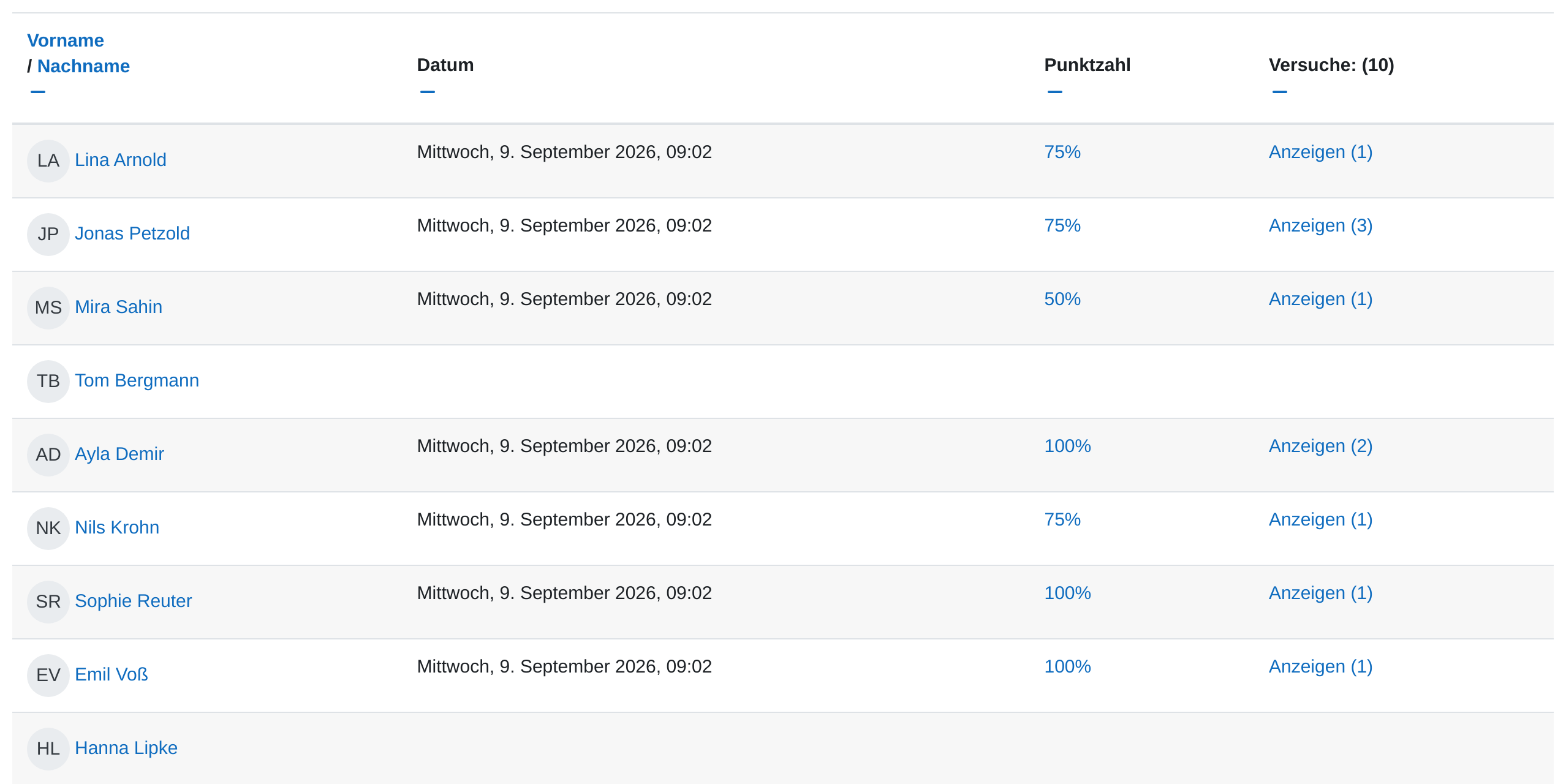 Ein Klick auf **Anzeigen** öffnet die Versuche einer Person, ein weiterer auf **Bericht anzeigen** den einzelnen Versuch. Dort stehen *Startdatum*, *Dauer*, *Ergebnis* und *Gesamtpunktzahl*, darunter jede Frage mit den Spalten **Auswahl**, **Richtige Antwort** und **Antwort**. So sehen Sie, an welcher Frage es gehakt hat.**Hinweis:** Nicht jeder Inhaltstyp meldet Ergebnisse. Ein Lückentext oder eine Multiple-Choice-Frage tun es, Typen wie **Accordion** oder **Image Slider** haben nichts zu melden. Bei solchen Inhalten bleibt der Versuchsüberblick leer, ohne dass etwas falsch eingestellt wäre.
## Wichtige Einstellungen - **Allgemeines:** Unter *Paketdatei* liegt der Inhalt. Ihn tauschen Sie hier auch später aus, indem Sie die alte Datei löschen und eine neue wählen. - **H5P-Optionen:** *Herunterladen erlauben* gibt den Teilnehmenden die Übung als `.h5p`-Datei mit, *Einbetten-Taste* blendet einen Einbettungscode ein, *Copyright-Taste* zeigt die Urheberangaben. Ab Werk sind alle drei aus. - **Versuchsoptionen:** *Versuchsverfolgung aktivieren* entscheidet, ob überhaupt Ergebnisse gespeichert werden. *Bewerten Sie die Versuche* legt fest, ob Teilnehmende ihre eigenen Versuche später nochmals ansehen dürfen. - **Bewertung:** Die *Bewertungsmethode* bestimmt, welcher Versuch in die Kursbewertung eingeht, üblicherweise die beste Note aller Versuche. ## Tipps - Legen Sie Inhalte im Inhaltsspeicher an und nicht als hochgeladene Datei in der Aktivität. Nur so können Sie sie später ändern, ohne die Aktivität neu aufzubauen, und in einem zweiten Kurs weiterverwenden. - Probieren Sie einen neuen Inhaltstyp einmal selbst durch, bevor Sie ihn einsetzen. In der Vorschau der Aktivität sehen Sie die Übung so, wie die Teilnehmenden sie bekommen. - H5P ist der spirituelle Nachfolger der früheren HotPot-Übungen. Etwas ganz anderes ist die alternative Aktivität **Interaktiver Inhalt**: Sie enthält ebenfalls H5P, stammt aber aus einem Zusatzmodul und trägt das H5P-Logo auf schwarzer statt blauer Kachel. Wenn in einem älteren Kurs solche Aktivitäten stehen, lassen Sie deren Inhalte [umwandeln](https://hilfe.bildung-lsa.de/books/allgemein/page/h5p-inhalte-migrieren), damit sie im H5P von Moodle selbst weiterlaufen. # Lektion Mit der Aktivität **Lektion** führen Sie Teilnehmende durch eine Folge von Inhalts- und Frageseiten. Der Weg kann sich je nach Antwort verzweigen. So entsteht selbstgesteuertes Lernen mit sofortiger Rückmeldung. ## Lektion anlegen 1. Kurs öffnen und oben rechts **Bearbeiten** einschalten. 2. Im gewünschten Abschnitt auf **Aktivität oder Material anlegen** klicken. 3. Im Reiter **Aktivitäten** **Lektion** auswählen. 4. **Name** eingeben und unter **Beschreibung** das Lernziel formulieren. 5. Mit **Speichern und anzeigen** abschließen. Die Lektion ist zunächst leer. ## Seiten aufbauen Nach dem Speichern fragt Moodle, womit Sie beginnen wollen. Sie haben zwei Bausteine:| Seitentyp | Zweck |
|---|---|
| **Inhaltsseite** | Vermittelt Inhalt und bietet Schaltflächen zum Weiterspringen. Über die Sprungziele steuern Sie den Weg durch die Lektion. |
| **Frageseite** | Stellt eine Frage. Je nach Antwort springt die Lektion an unterschiedliche Stellen, etwa zurück zur Erklärung bei falscher Antwort. |
**Zu den Sprungzielen:** *Nächste Seite* und *Diese Seite* sind relative Ziele. Sie passen sich automatisch an, wenn Sie später Seiten umsortieren. Feste Seitentitel als Ziel bleiben dagegen fest verknüpft. Für einen einfachen linearen Ablauf reicht überall *Nächste Seite*.
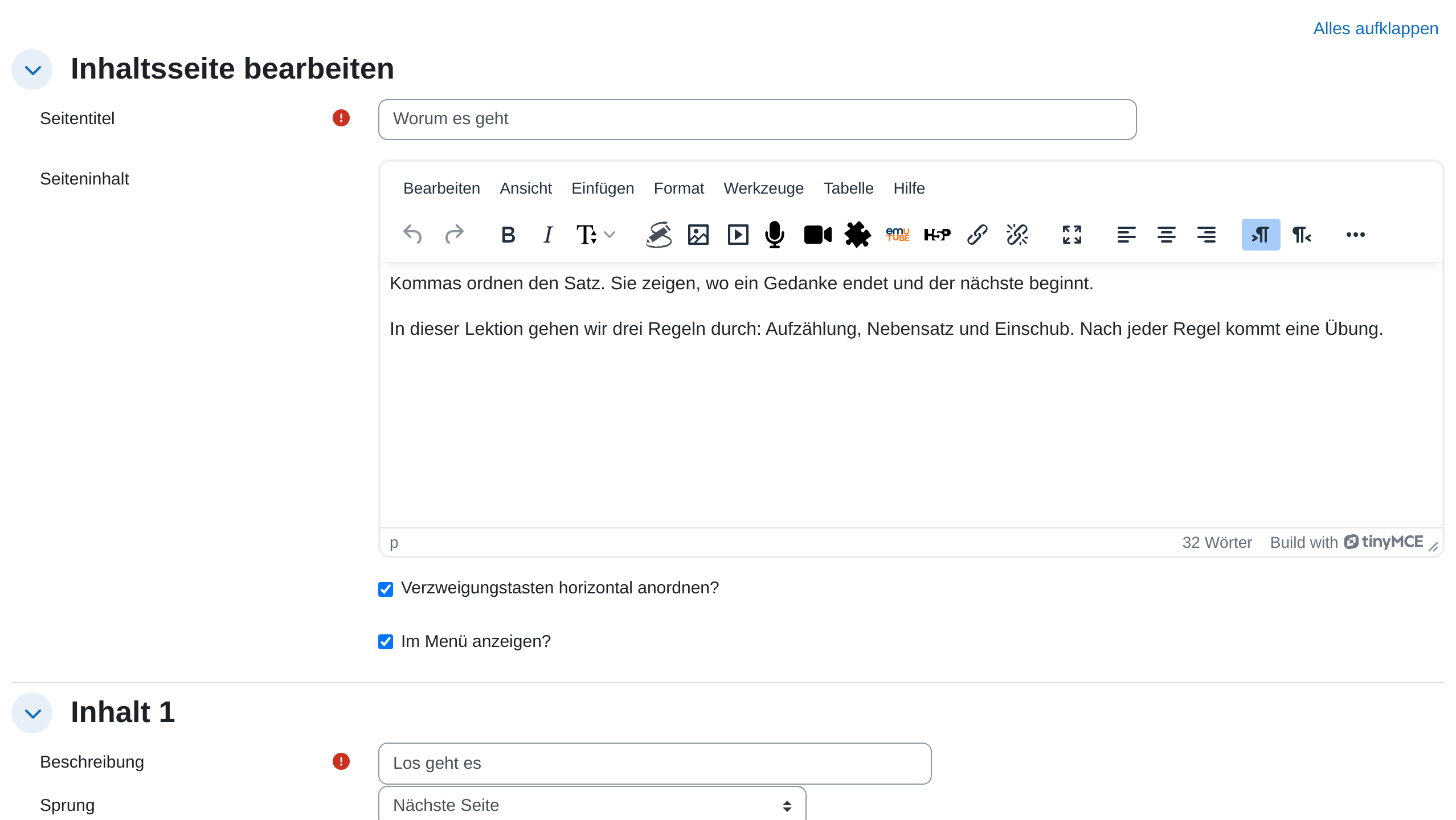 ## Struktur prüfen Auf dem Reiter **Lektion bearbeiten** sehen Sie alle Seiten mit ihren Sprungzielen. Zwei Ansichten stehen zur Wahl: - **Erweitert:** Zeigt jede Seite mit vollständigem Inhalt und allen Antworten. - **Kurzform:** Kompakte Tabelle mit Titel, Typ und Sprungzielen. Hier erkennen Sie Fehler in der Verzweigung am schnellsten. Über **Vorschau** durchlaufen Sie die Lektion selbst, ohne dass ein Ergebnis gespeichert wird. 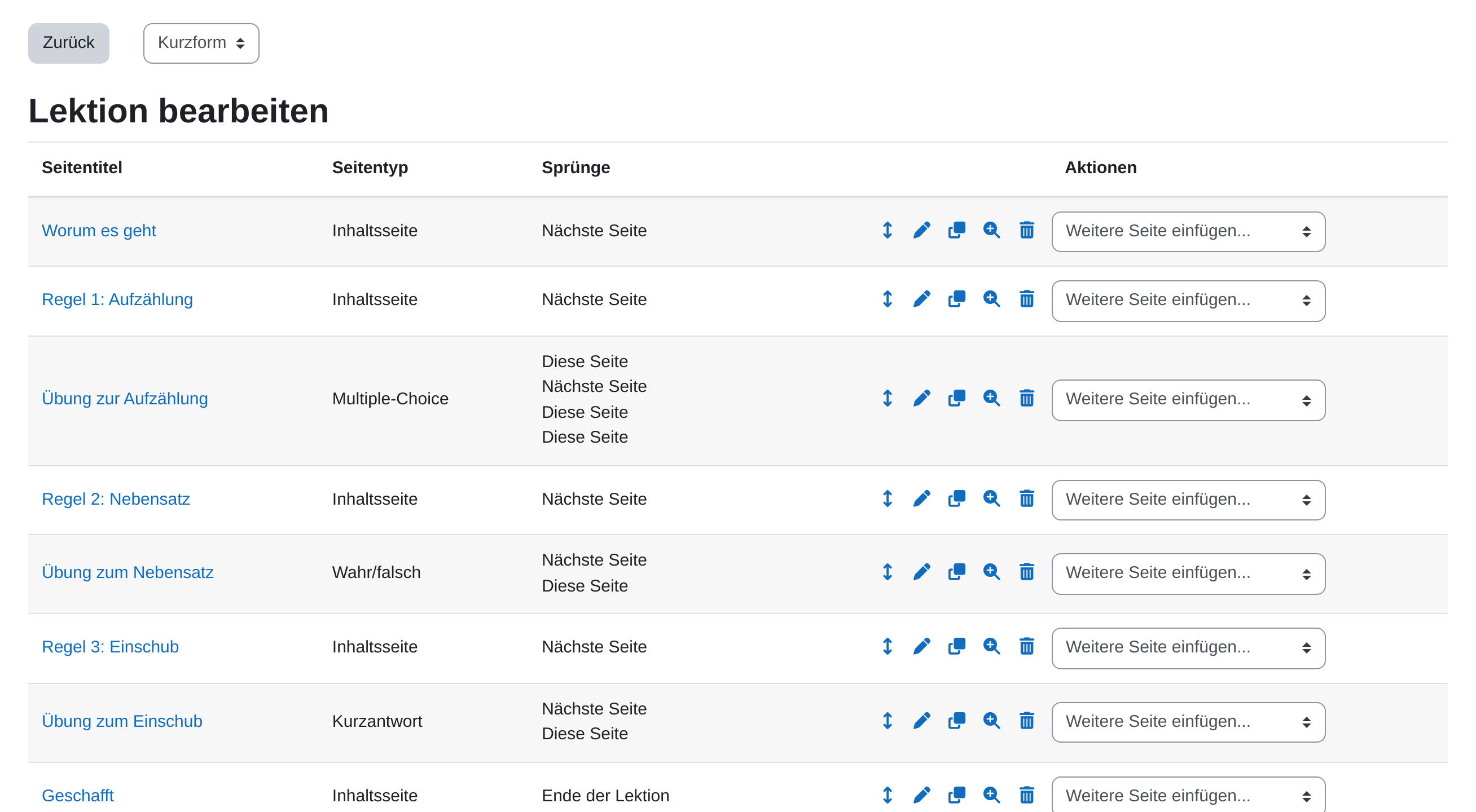 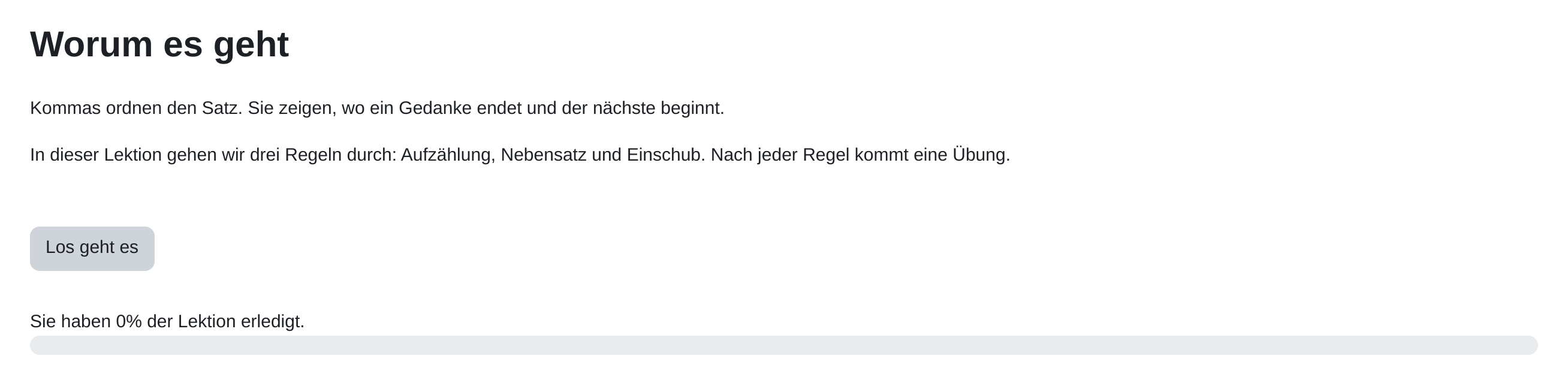 ## Wichtige Einstellungen - **Fortschrittsbalken:** Zeigt Teilnehmenden, wie weit sie sind. Funktioniert zuverlässig nur bei linearem Aufbau. - **Inhaltsverzeichnis anzeigen:** Blendet links eine Seitenliste ein, über die frei gesprungen werden kann. - **Wiederholung erlauben:** Erlaubt mehrere Durchgänge. Ohne diese Option ist nach dem ersten Durchlauf Schluss. - **Höchstzahl der Versuche pro Frage:** Nach dieser Zahl an Fehlversuchen geht es weiter, damit niemand stecken bleibt. - **Übungslektion:** Die Lektion erscheint dann nicht in der Bewertungsübersicht, geeignet zum reinen Üben. - **Aktion nach richtiger Antwort:** Steuert, wohin es nach einer korrekten Antwort geht. Standard ist die nächste Seite.  ## Tipps - Skizzieren Sie den Ablauf auf Papier, bevor Sie Seiten anlegen. Verzweigungen im Nachhinein umzubauen ist mühsam. - Beginnen Sie linear: Inhaltsseite, Frageseite, Inhaltsseite. Verzweigungen können Sie später ergänzen. - Nutzen Sie die Rückmeldungen zu falschen Antworten für echte Erklärungen, nicht nur für „Leider falsch“. Genau darin liegt der Mehrwert gegenüber einem Test. # Lernlandkarte Mit der Aktivität **Lernlandkarte** stellen Sie Aktivitäten als Orte auf einem Bild dar, verbunden durch Pfade. Zu Beginn sehen Teilnehmende nur den Startort. Jede abgeschlossene Station deckt die nächsten Orte auf, so wird der Lernweg Schritt für Schritt sichtbar. ## Vorbereitung: Stationen anlegen Die Lernlandkarte verknüpft nur Aktivitäten, die es im Kurs schon gibt. Legen Sie deshalb zuerst die Stationen an: 1. Kurs öffnen und oben rechts **Bearbeiten** einschalten. 2. Für jede Station die gewünschte Aktivität oder das Material anlegen, etwa eine [Textseite](https://hilfe.bildung-lsa.de/books/aktivitaten-materialien/page/textseite) oder einen [Test](https://hilfe.bildung-lsa.de/books/aktivitaten-materialien/page/test). 3. In jeder Station unter **Abschlussbedingungen** eine Bedingung festlegen, zum Beispiel *Aktivität anzeigen*. 4. In jeder Station unter **Weitere Einstellungen** die *Verfügbarkeit* auf *Verfügbar, aber auf Kursseite nicht anzeigen* stellen. Der letzte Schritt sorgt dafür, dass Teilnehmende auf der Kursseite nur die Karte sehen und nicht zusätzlich die Liste der Stationen. Erreichbar bleiben die Stationen trotzdem, und zwar über die Orte auf der Karte.**Achtung:** Ohne [Aktivitätsabschluss](https://hilfe.bildung-lsa.de/books/vertiefung/page/aktivitatsabschluss-definieren) funktioniert die Lernlandkarte nicht. Ist die Abschlussverfolgung in den Kurseinstellungen ausgeschaltet, zeigt das Formular der Lernlandkarte einen roten Hinweis. Stationen ohne Abschlussbedingung erscheinen in der Auswahl ausgegraut.
## Lernlandkarte anlegen 1. Kurs öffnen und oben rechts **Bearbeiten** einschalten. 2. Im gewünschten Abschnitt auf **Aktivität oder Material anlegen** klicken. 3. Im Reiter **Aktivitäten** **Lernlandkarte** auswählen. 4. **Titel der Lernlandkarte** und **Beschreibung** eingeben. 5. Unter dem Editor im Feld **Hintergrundbild** eine Bilddatei (JPG, PNG, GIF oder SVG) ablegen. Das Bild erscheint sofort im Editor darüber. 6. Im Editor Orte und Pfade setzen und den Orten die Stationen zuordnen (siehe die nächsten beiden Abschnitte). 7. Mit **Speichern und zum Kurs** abschließen. ## Orte und Pfade setzen Der Editor steht im Formular unter der Beschreibung. Er arbeitet mit der Maus, eigene Schaltflächen für Orte und Pfade gibt es nicht:| Aktion | So geht es |
|---|---|
| **Ort setzen** | Doppelklick auf eine freie Stelle des Bildes. |
| **Ort verschieben** | Ort mit der Maus an die neue Stelle ziehen. |
| **Ort löschen** | Doppelklick auf den Ort. Seine Pfade verschwinden mit. |
| **Pfad zeichnen** | Zwei Orte nacheinander einmal anklicken. |
| **Pfad löschen** | Doppelklick auf den Pfad. |
**Achtung:** Meldet das Fenster *Diese Aktivität ist verborgen und für Teilnehmer/innen nicht verfügbar*, steht die Station auf *Auf der Kursseite verbergen*. Teilnehmende kommen dann auch über die Karte nicht hinein. Stellen Sie die Station auf *Verfügbar, aber auf Kursseite nicht anzeigen*.
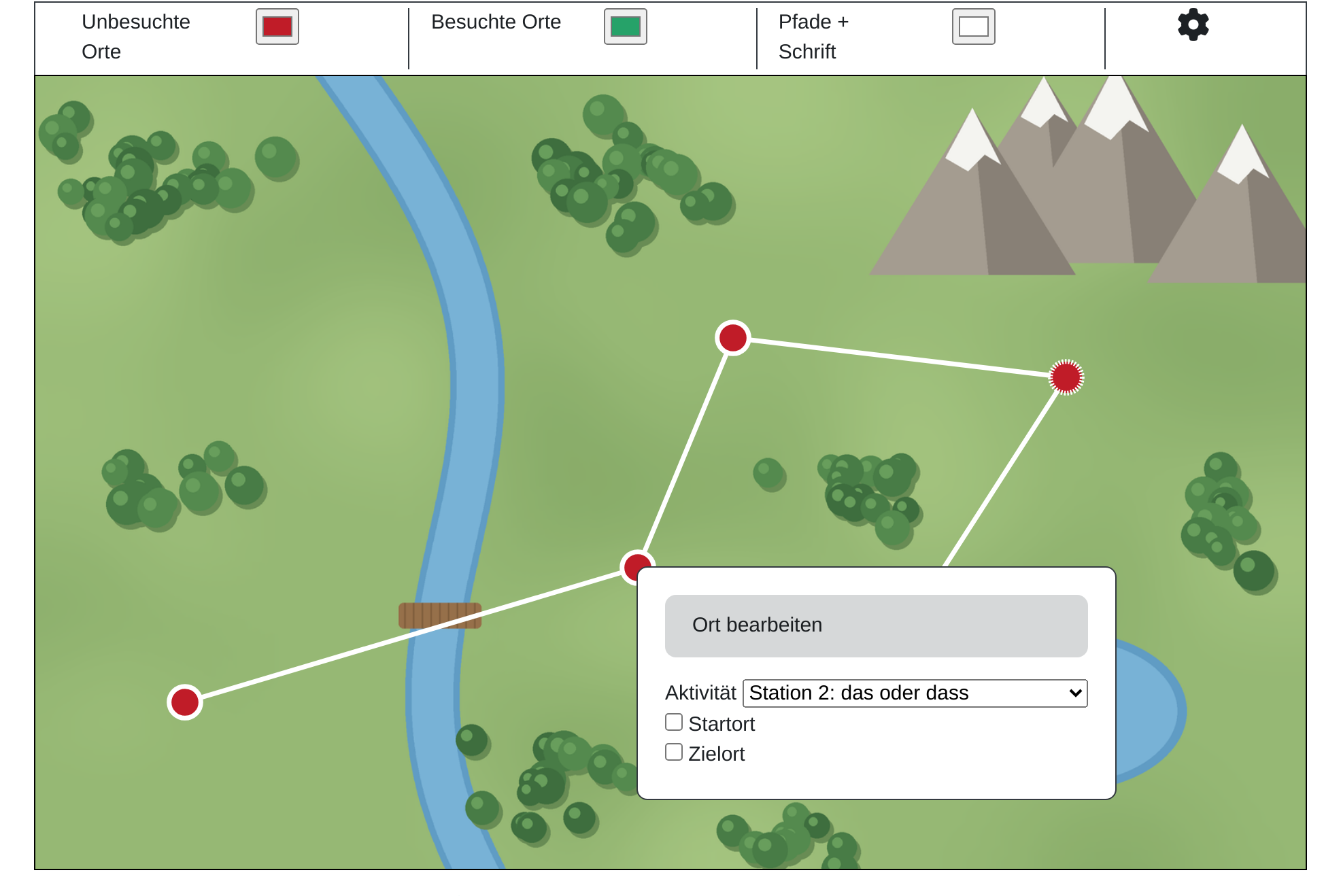 ## Sicht der Teilnehmenden Teilnehmende sehen zunächst nur die Startorte. Ein Klick auf einen Ort öffnet die zugehörige Station. Sobald sie abgeschlossen ist, wechselt der Ort seine Farbe, und die angrenzenden Pfade und Orte werden sichtbar. Die Karte aktualisiert sich von selbst, wenn sich der Abschluss einer Station ändert. Hat eine Station zusätzlich [Voraussetzungen](https://hilfe.bildung-lsa.de/books/vertiefung/page/voraussetzungen-fur-aktivitaten), etwa ein Datum, erscheint ihr Ort erst, wenn diese erfüllt sind. 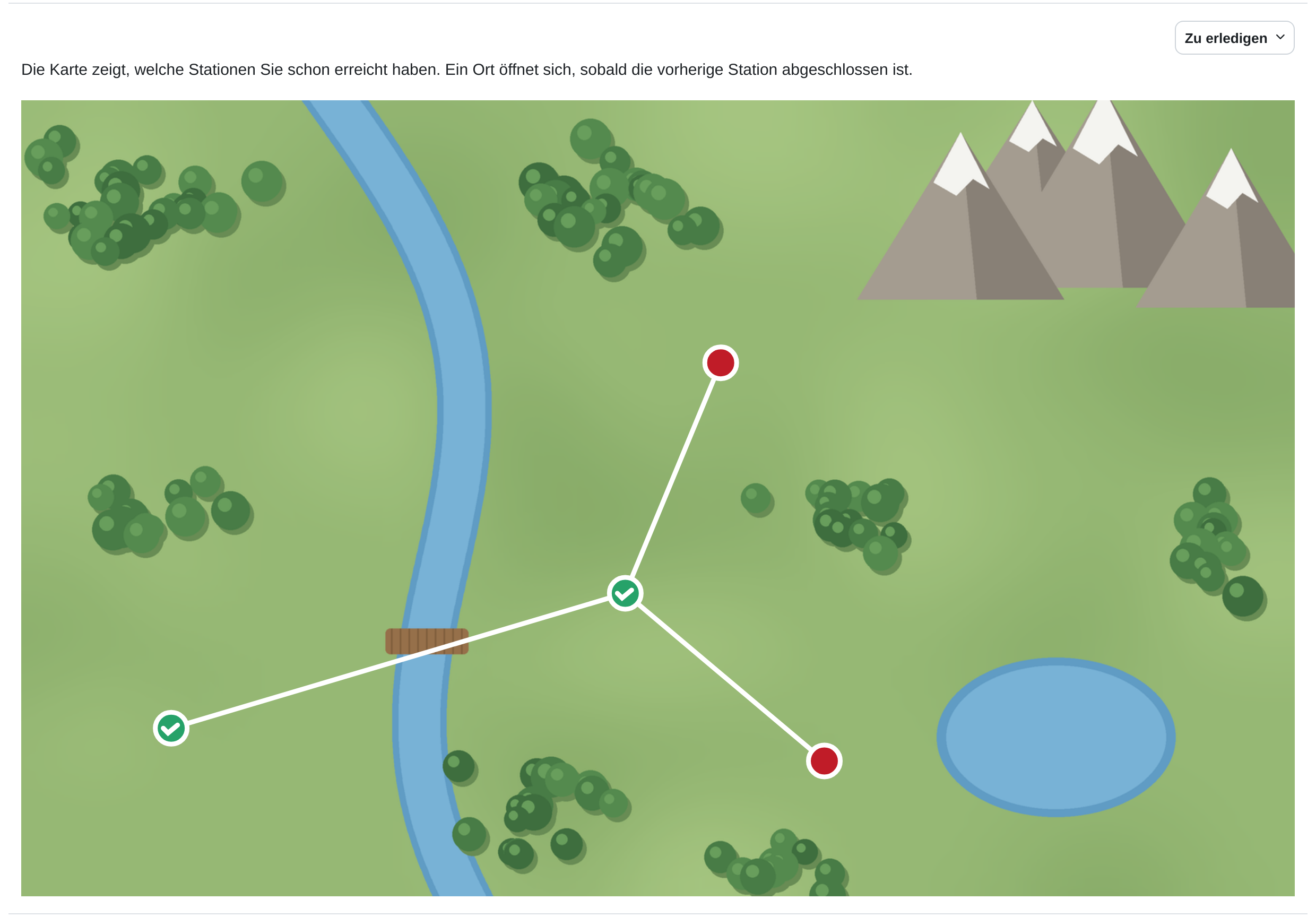 ## Wichtige Einstellungen Die Anzeigeoptionen der Karte stehen im Editor hinter dem Zahnrad oben rechts (**Weitere Einstellungen**). Die übrigen Einstellungen finden Sie im Formular. - **Haken für abgeschlossene Orte:** Zeigt zusätzlich zur Farbe ein Häkchen an besuchten Orten. Das hilft allen, die Rot und Grün schlecht unterscheiden. - **Alle Pfade und Orte anzeigen** und **Karte mit Orten aufdecken**: Die erste Option zeigt von Anfang an die ganze Karte, noch nicht erreichbare Orte sind ausgegraut. Die zweite bedeckt das Bild mit Nebel, der sich mit jedem erreichbaren Ort ein Stück lichtet. - **Pfade verbergen:** Blendet die Linien für Teilnehmende aus. Die Reihenfolge der Stationen gilt weiter. - **Aktivitätsnamen anzeigen:** Schreibt den Namen der Station neben den Ort. Den Text können Sie im Editor verschieben. - **Lernlandkarte auf der Kursseite anzeigen:** Eingeschaltet steht die Karte wie ein Text- und Medienfeld direkt auf der Kursseite, der Titel entfällt. Ausgeschaltet erscheint nur ein Link, und die Karte öffnet sich auf einer eigenen Seite. - **Zurück-Links auf den Aktivitätsseiten anzeigen:** Setzt auf jede Station einen Link zurück zur Lernlandkarte. Ohne ihn suchen Teilnehmende den Rückweg selbst über die Navigation. - **Art des Aktivitätsabschlusses:** Erscheint unter *Abschlussbedingungen*, sobald dort *Bedingungen hinzufügen* gewählt ist. Die Lernlandkarte gilt dann als abgeschlossen, wenn *ein Zielort*, *alle Zielorte* oder *alle Orte* erreicht sind. - **Gruppenmodus:** Ist er eingeschaltet, genügt es, wenn ein Mitglied der Gruppe eine Station abschließt. Die ganze Gruppe sieht dann die nächsten Orte. 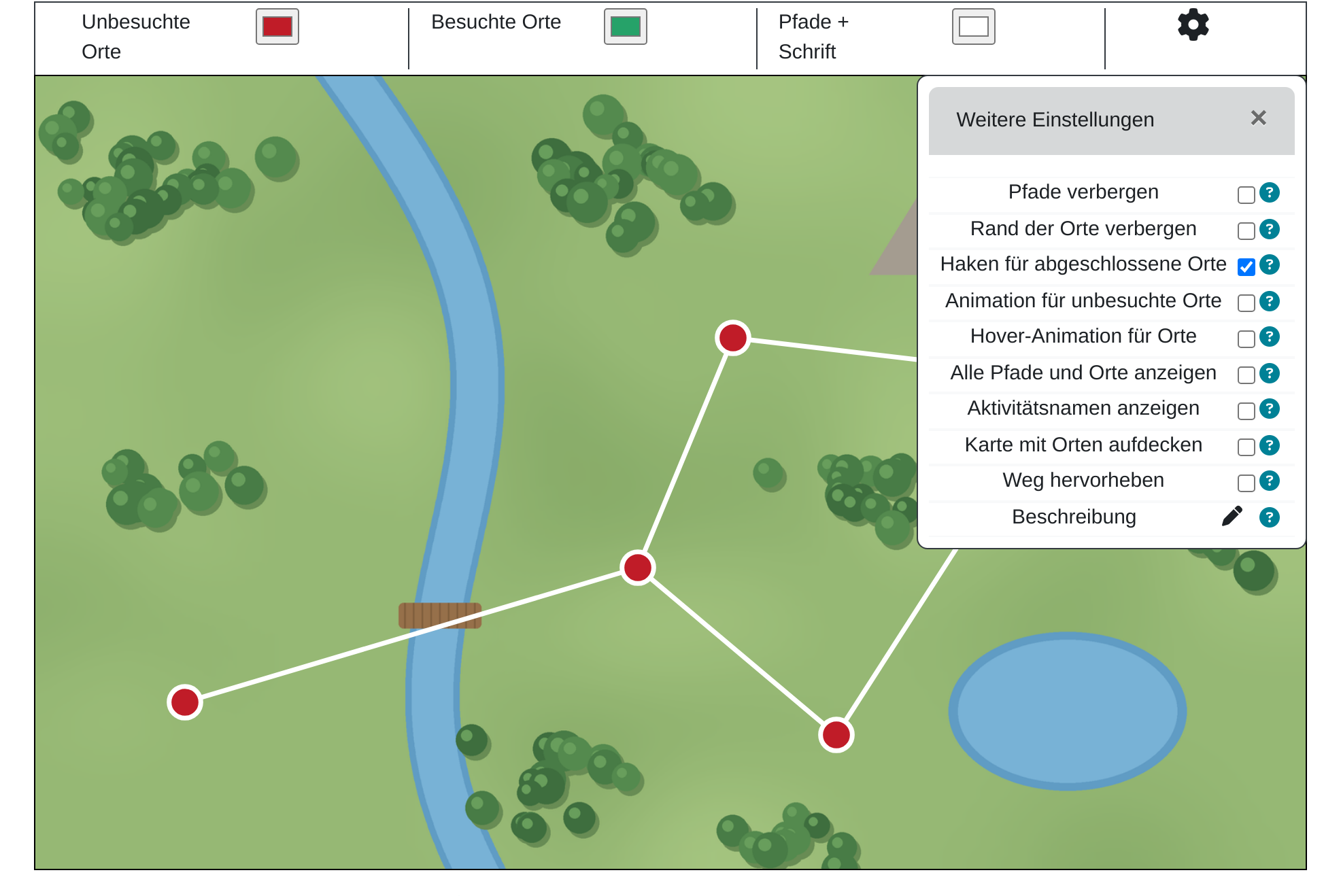 ## Tipps - Die Karte blendet Orte nur aus, sie sperrt die Stationen nicht. Wer den Link zu einer späteren Station kennt, kommt hinein. Soll die Reihenfolge verbindlich sein, setzen Sie in jeder Station zusätzlich eine Voraussetzung auf den Abschluss der vorherigen. - Hinterlegen Sie unter dem Zahnrad eine *Beschreibung* des Bildes. Screenreader lesen sie vor, das Bild selbst können sie nicht erfassen. - Das Hintergrundbild muss keine Landschaft sein. Ein Zeitstrahl, ein Ablaufschema oder ein Gebäudeplan tragen ebenso. Die Karte übernimmt das Seitenverhältnis des Bildes, ein Querformat passt auf der Kursseite am besten. # Lernpaket (SCORM) Mit der Aktivität **Lernpaket** binden Sie einen fertigen Lernkurs in Ihren Kurs ein, der außerhalb von Moodle entstanden ist. Er kommt als ZIP-Datei, läuft danach vollständig in Moodle und meldet zurück, wie weit die Teilnehmenden gekommen sind und welche Punkte sie erreicht haben. Das Format heißt SCORM, und unter diesem Namen bieten andere Programme den passenden Export an. ## Lernpaket anlegen 1. Kurs öffnen und oben rechts **Bearbeiten** einschalten. 2. Im gewünschten Abschnitt auf **Aktivität oder Material anlegen** klicken. 3. Im Reiter **Aktivitäten** **Lernpaket** auswählen. 4. **Name** eingeben und unter **Beschreibung** sagen, was die Teilnehmenden erwartet. 5. Im Abschnitt **Lernpaket** die ZIP-Datei in das Feld *Lernpaket* ziehen. Wer lieber über den Dateiwähler geht, klickt darüber auf das Pluszeichen **Datei hinzufügen**. 6. Mit **Speichern und anzeigen** abschließen und das Paket einmal selbst durchklicken.**Achtung:** Die ZIP-Datei nicht entpacken und nicht umpacken. Moodle sucht darin die Datei `imsmanifest.xml`, die das Paket beschreibt. Fehlt sie oder liegt sie eine Ordnerebene zu tief, lehnt Moodle den Upload beim Speichern ab.
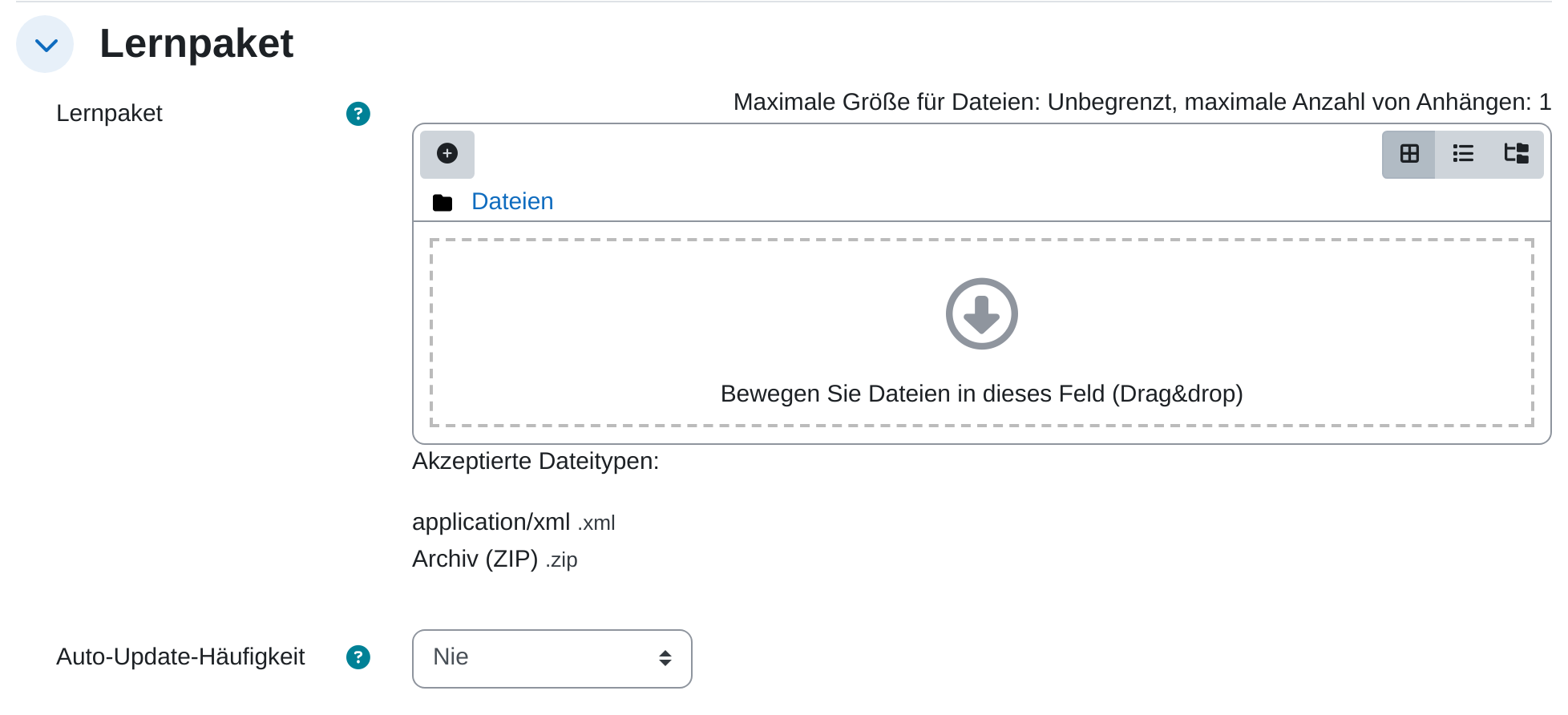 ## Woher die Pakete kommen Moodle spielt Lernpakete ab, erstellt sie aber nicht. Die Inhalte entstehen in einem anderen Programm und kommen fertig in den Kurs. Drei Quellen sind verbreitet: - **Eigene Übungen aus einem Webdienst.** Auf learningapps.org exportieren Sie eine Übung als SCORM-Paket, der Weg dorthin steht auf der Seite [LearningApps einbinden](https://hilfe.bildung-lsa.de/books/externe-werkzeuge/page/learningapps-einbinden). - **Autorenwerkzeuge.** Programme wie iSpring, Articulate Storyline oder Adobe Captivate erzeugen aus Präsentationen und Aufgaben ein Paket, das Sie anschließend hochladen. - **Fertige Lernmodule.** Verlage und Fortbildungsanbieter liefern Kurse häufig als SCORM-Paket aus, weil es in jedem Lernmanagementsystem läuft. Für eigene interaktive Übungen, die Sie direkt in Moodle bauen und dort auch ändern wollen, ist [H5P](https://hilfe.bildung-lsa.de/books/aktivitaten-materialien/page/h5p) der kürzere Weg. Ein Lernpaket lohnt sich, wenn der Inhalt schon existiert oder das Autorenwerkzeug mehr kann als H5P. ## Was die Teilnehmenden sehen Der Klick auf den Kurslink führt nicht sofort in das Paket, sondern auf eine Einstiegsseite. Dort stehen Ihre Beschreibung, unter **Inhalte** die Gliederung des Pakets und zwei Schaltflächen. Sobald ein Versuch läuft, trägt jeder Gliederungspunkt zusätzlich einen Haken und die dort erreichte Punktzahl. - **Start** öffnet das Paket als Versuch. Alles, was dabei zurückgemeldet wird, landet in der Auswertung. - **Vorschau** öffnet dasselbe Paket im Vorschaumodus. Moodle teilt dem Paket mit, dass nur geblättert wird. Wie ernst das Paket diese Ansage nimmt, ist von Paket zu Paket verschieden, deshalb ist die Schaltfläche über *Vorschau deaktivieren* auch abschaltbar. Direkt unter den Schaltflächen steht das Kästchen **Neuen Versuch beginnen**, sobald jemand einen Versuch abgeschlossen hat und einen weiteren beginnen darf. Ohne diesen Haken setzt der Klick auf **Start** den bisherigen Versuch fort, statt einen neuen zu eröffnen. Darunter fasst Moodle den Stand zusammen: *Zahl zulässiger Versuche*, *Zahl Ihrer Versuche*, je eine Zeile *Bewertung für Versuch 1*, *Versuch 2* und so fort, dann *Bewertungsmethode* und *Bewertung veröffentlicht*. Die Zeile *Bewertungsmethode* meint hier nicht das gleichnamige Feld aus dem Formular, sondern die Auswahl aus *Bewertung der Versuche*. Steht dort „Bester Versuch“, ist das die Regel für die Auswahl zwischen den Versuchen, nicht die Rechenart innerhalb eines Versuchs. 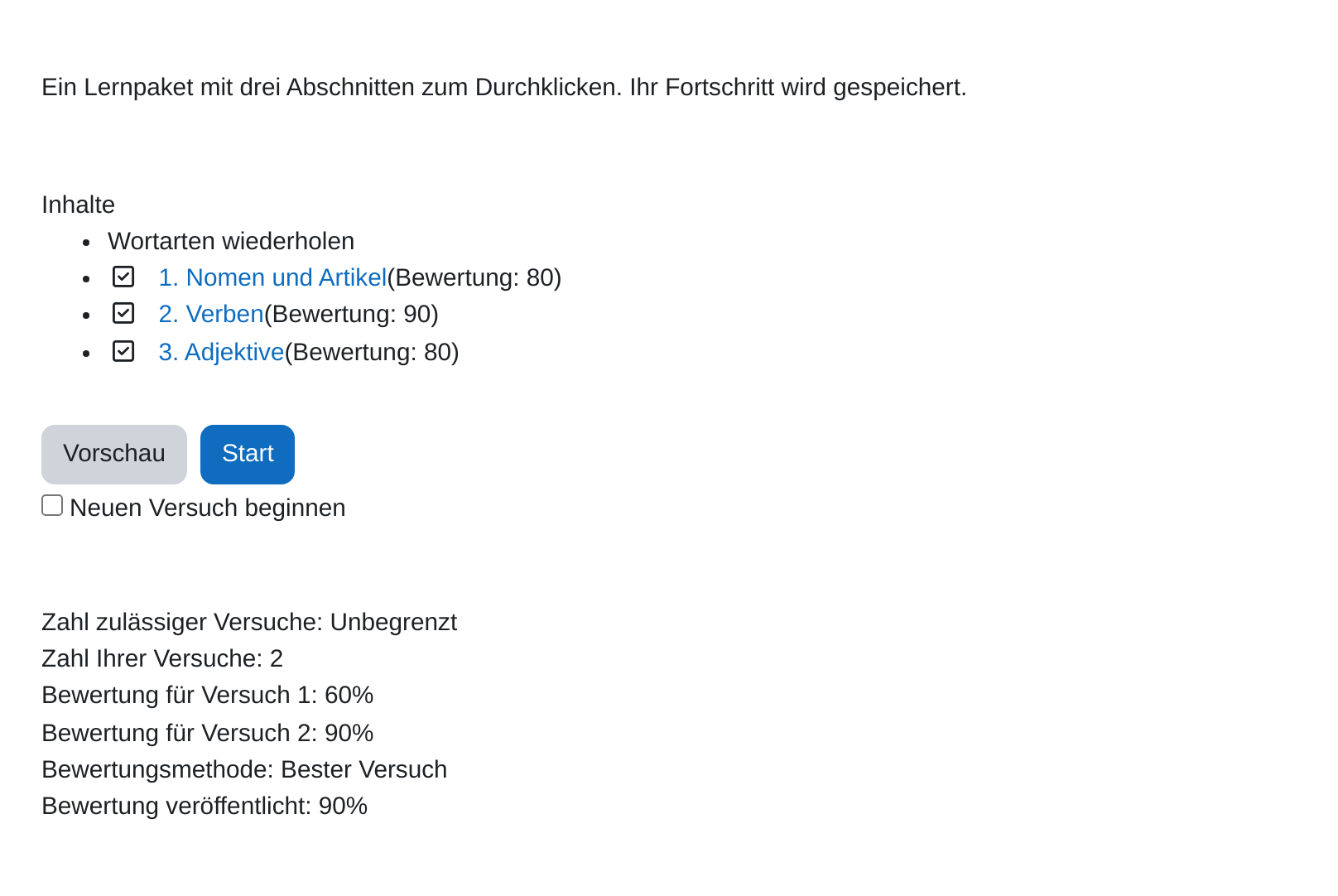 Im Paket selbst steht die Gliederung standardmäßig links neben dem Inhalt, und unter dem Inhalt liegen Schaltflächen zum Blättern. Beides lässt sich im Abschnitt **Darstellung** hinter **Mehr anzeigen ...** ändern, über *Inhaltsstruktur in der Lernpaketdarstellung anzeigen* und *Navigation anzeigen*. Bei einem Paket, das aus einer einzigen Seite besteht, ist eine Gliederung mit einem einzigen Eintrag hinderlich. ## Bewertung und Versuche Die Punkte kommen aus dem Paket, nicht aus Moodle. Moodle rechnet sie in zwei Schritten in eine Kursnote um, und diese zwei Schritte werden leicht verwechselt. Der erste Schritt betrifft einen einzelnen Versuch. Ein Paket besteht aus mehreren *Lernobjekten*, und jedes meldet für sich einen Status und oft auch eine Punktzahl. Das Feld *Bewertungsmethode* im Abschnitt **Bewertung** legt fest, wie daraus ein Wert wird:| Bewertungsmethode | Ergebnis eines Versuchs |
|---|---|
| **Lernobjekte** | Die Anzahl der Lernobjekte, die als bestanden zurückgemeldet wurden. Punktzahlen bleiben unbeachtet. |
| **Höchstnote** | Die höchste Punktzahl, die eines der Lernobjekte gemeldet hat. Die Voreinstellung. |
| **Durchschnittsnote** | Der Mittelwert aller gemeldeten Punktzahlen. |
| **Summe der Bewertungen** | Die Summe aller gemeldeten Punktzahlen. |
**Hinweis:** Welche Werte ein Paket überhaupt meldet, bestimmt das Paket. Manche melden nur, dass sie geöffnet wurden, andere eine Punktzahl je Lernobjekt. Prüfen Sie das an einem eigenen Durchgang, bevor Sie die Aktivität in die Bewertung einbeziehen.
## Ergebnisse einsehen In der Aktivität führt der Reiter **Übersicht** zur Auswertung. Der **Basisbericht** listet alle Teilnehmenden mit den Spalten *Versuch*, *Begonnen am*, *Letzter Versuch am* und *Bewertung*. Ein Klick auf die Versuchsnummer öffnet diesen Versuch mit dem Status jedes einzelnen Lernobjekts. 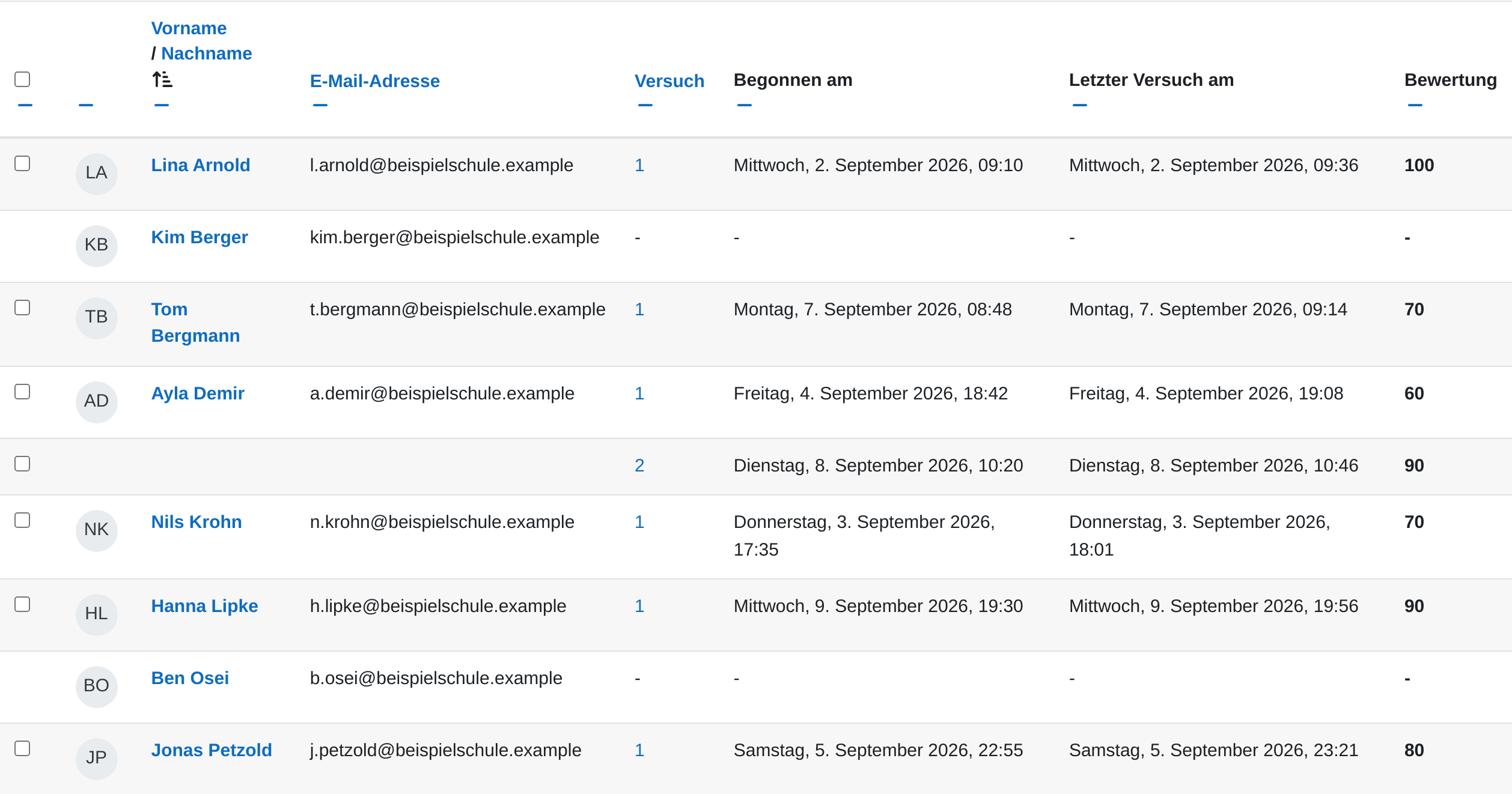 - Über **Einstellungen für diese Seite** schränken Sie die Liste auf *Nutzer/innen mit Versuchen* oder *Nutzer/innen ohne Versuche* ein. - *Trackingdetails* auf **Ja** ergänzt die Tabelle um die Rohdaten, die das Paket geschickt hat. - Die Schaltflächen unter **Herunterladen** geben die Tabelle als OpenDocument-, Excel- oder Textdatei aus. - Meldet das Paket einzelne Aufgaben, füllen sich zusätzlich **Interaktionsbericht** und **Lernziele**. Bleiben beide leer, liefert das Paket diese Angaben nicht. ## Wichtige Einstellungen - **Lernpaket:** Das Feld *Lernpaket* nimmt genau eine ZIP-Datei auf. Ein neues Paket ersetzt das alte, sobald Sie die vorhandene Datei löschen und die neue hochladen. - **Darstellung:** *Lernpaket anzeigen* öffnet den Inhalt im aktuellen Fenster oder in einem neuen. Das neue Fenster gibt dem Paket mehr Platz, ein Popup-Blocker im Browser kann es aber unterdrücken. *Übersicht überspringen* führt direkt in das Paket, ohne Einstiegsseite. - **Bewertung:** *Beste Bewertung* legt fest, auf welchen Höchstwert Moodle die Punkte des Pakets umrechnet. - **Versuchsmanagement:** *Neuen Versuch einfordern* eröffnet automatisch einen neuen Versuch, statt den alten fortzusetzen. *Nach letztem Versuch sperren* schließt das Paket, sobald die zulässige Zahl erreicht ist. - **Abschlussbedingungen:** Neben den üblichen Bedingungen bietet das Lernpaket *Mindestpunkte notwendig* sowie die Rückmeldungen *Erfolgreich bestanden* und *Vollständig bearbeitet*. Wie das mit dem Kursfortschritt zusammenspielt, steht auf der Seite [Aktivitätsabschluss definieren](https://hilfe.bildung-lsa.de/books/vertiefung/page/aktivitatsabschluss-definieren). ## Tipps - Spielen Sie ein neues Paket einmal vollständig durch und sehen Sie danach in der **Übersicht** nach, ob eine Bewertung angekommen ist. Erst damit wissen Sie, was das Paket meldet und ob die gewählte *Bewertungsmethode* dazu passt. - Tauschen Sie ein Paket nicht aus, solange Teilnehmende daran arbeiten. Die Ergebnisse hängen an den Kennungen der Lernobjekte, und ein neuer Export vergibt sie oft neu. Frühere Versuche lassen sich dann nicht mehr zuordnen. - Halten Sie die Datei klein. Pakete mit eingebetteten Videos werden schnell sehr groß, und die zulässige Dateigröße steht über dem Feld *Lernpaket*. Videos gehören besser in eine eigene Einbindung als in das Paket. # Spiel Mit der Aktivität **Spiel** wird vorhandenes Material zum Üben: Aus einem [Glossar](https://hilfe.bildung-lsa.de/books/aktivitaten-materialien/page/glossar), einer Fragenkategorie oder einem [Test](https://hilfe.bildung-lsa.de/books/aktivitaten-materialien/page/test) erzeugt Moodle ein Kreuzworträtsel, ein Galgenmännchen oder eines von sechs weiteren Spielen. Das Plugin bringt acht Spielformen mit. Sie unterscheiden sich nur in der Darstellung. Die Fragen kommen immer aus Material, das im Kurs schon vorhanden ist.**Hinweis:** Im Auswahlfenster gibt es keinen Eintrag „Spiel“. Jede Spielform steht dort einzeln: **Spiel - Galgenmännchen**, **Spiel - Kreuzworträtsel**, **Spiel - Suchrätsel**, **Spiel - Wer wird Millionär**, **Spiel - Sudoku**, **Spiel - Verstecktes Bild** und **Spiel - Schlangen und Leitern**. Die achte Form, **Buch mit Fragen**, blendet Moodle in der Voreinstellung aus. Sie muss in der Website-Administration über *Spiel „Buch mit Fragen“ verbergen* freigeschaltet werden.
## Spiel anlegen 1. Die Quelle bereitstellen: ein gefülltes [Glossar](https://hilfe.bildung-lsa.de/books/aktivitaten-materialien/page/glossar), eine Fragenkategorie in der Fragensammlung oder einen fertigen [Test](https://hilfe.bildung-lsa.de/books/aktivitaten-materialien/page/test). 2. Kurs öffnen und oben rechts **Bearbeiten** einschalten. 3. Im gewünschten Abschnitt auf **Aktivität oder Material anlegen** klicken. 4. Im Reiter **Aktivitäten** die gewünschte Spielform auswählen, z. B. **Spiel - Kreuzworträtsel**. 5. **Name** eingeben und unter **Beschreibung** erklären, was zu tun ist. 6. Unter *Fragen-Quelle* festlegen, woher die Fragen kommen, und im Feld darunter das konkrete Glossar, die Fragenkategorie oder den Test auswählen. 7. Mit **Speichern und anzeigen** abschließen. ## Die acht Spielformen| Spielform | Ablauf |
|---|---|
| **Galgenmännchen** | Ein Wort wird Buchstabe für Buchstabe erraten. Jeder Fehlgriff zeichnet einen Strich mehr. |
| **Kreuzworträtsel** | Moodle setzt aus den Begriffen ein Gitter, die Definitionen sind die Fragen. Das Gitter wird bei jedem Versuch neu erzeugt und sieht deshalb jedes Mal anders aus. |
| **Suchrätsel** | Wie beim Kreuzworträtsel gibt es Umschreibungen, die Wörter stehen aber bereits waagerecht oder senkrecht in einem Buchstabengitter und müssen gefunden werden. |
| **Wer wird Millionär** | Multiple-Choice-Fragen mit steigendem Gewinn. Drei Joker stehen bereit: 50:50, Telefonjoker und Publikumsjoker. Eine falsche Antwort beendet das Spiel. |
| **Sudoku** | Ein Sudoku, dem Ziffern fehlen. Jede richtig beantwortete Frage ergänzt eine Ziffer und macht das Rätsel lösbarer. |
| **Verstecktes Bild** | Hinter jedem Feld einer Kachelfläche steckt eine Frage. Jede richtige Antwort deckt ein Stück des Bildes auf. |
| **Schlangen und Leitern** | Ein Würfelspiel: Wer richtig antwortet, rückt vor. Leitern führen nach oben, Schlangen zurück. |
| **Buch mit Fragen** | Zu einem Buch: Das nächste Kapitel öffnet sich erst nach einer richtigen Antwort. Welche Fragenkategorie zu welchem Kapitel gehört, legen Sie danach über **Verknüpfe Fragenkategorie zu Buchkapitel** fest. |
| Quelle | Verfügbar für |
|---|---|
| **Glossar** | Galgenmännchen, Kreuzworträtsel, Suchrätsel, Sudoku, Verstecktes Bild, Schlangen und Leitern. Der Eintrag ist die Lösung, die Definition die Frage. Über *Wörterbuch-Kategorie wählen* grenzen Sie auf eine Kategorie ein. *Nur bestätigte oder von Trainer/innen verfasste Glossar-Einträge* hält unbestätigte Beiträge heraus. |
| **Fragen** | Alle Spielformen. Sie wählen eine Kategorie der Fragensammlung, *Unterkategorien einschließen* nimmt die darunterliegenden mit. |
| **[Test](https://hilfe.bildung-lsa.de/books/aktivitaten-materialien/page/test)** | Alle Spielformen außer Buch mit Fragen. Im Feld *Quiz wählen* darunter bestimmen Sie, aus welchem Test die Fragen kommen. |
**Achtung:** Nicht jede Spielform kann jeden Fragetyp. Galgenmännchen, Kreuzworträtsel und Suchrätsel verwenden ausschließlich **Kurzantwort**-Fragen, Wer wird Millionär ausschließlich **Multiple-Choice mit genau einer richtigen Antwort**. Sudoku, Verstecktes Bild, Schlangen und Leitern und Buch mit Fragen nehmen **Kurzantwort**, **Wahr/Falsch** und **Multiple-Choice**. Die Zahl in Klammern hinter jeder Kategorie zählt nur die Fragen, die zur gewählten Spielform passen. Steht dort `(0)`, bleibt das Spiel leer.
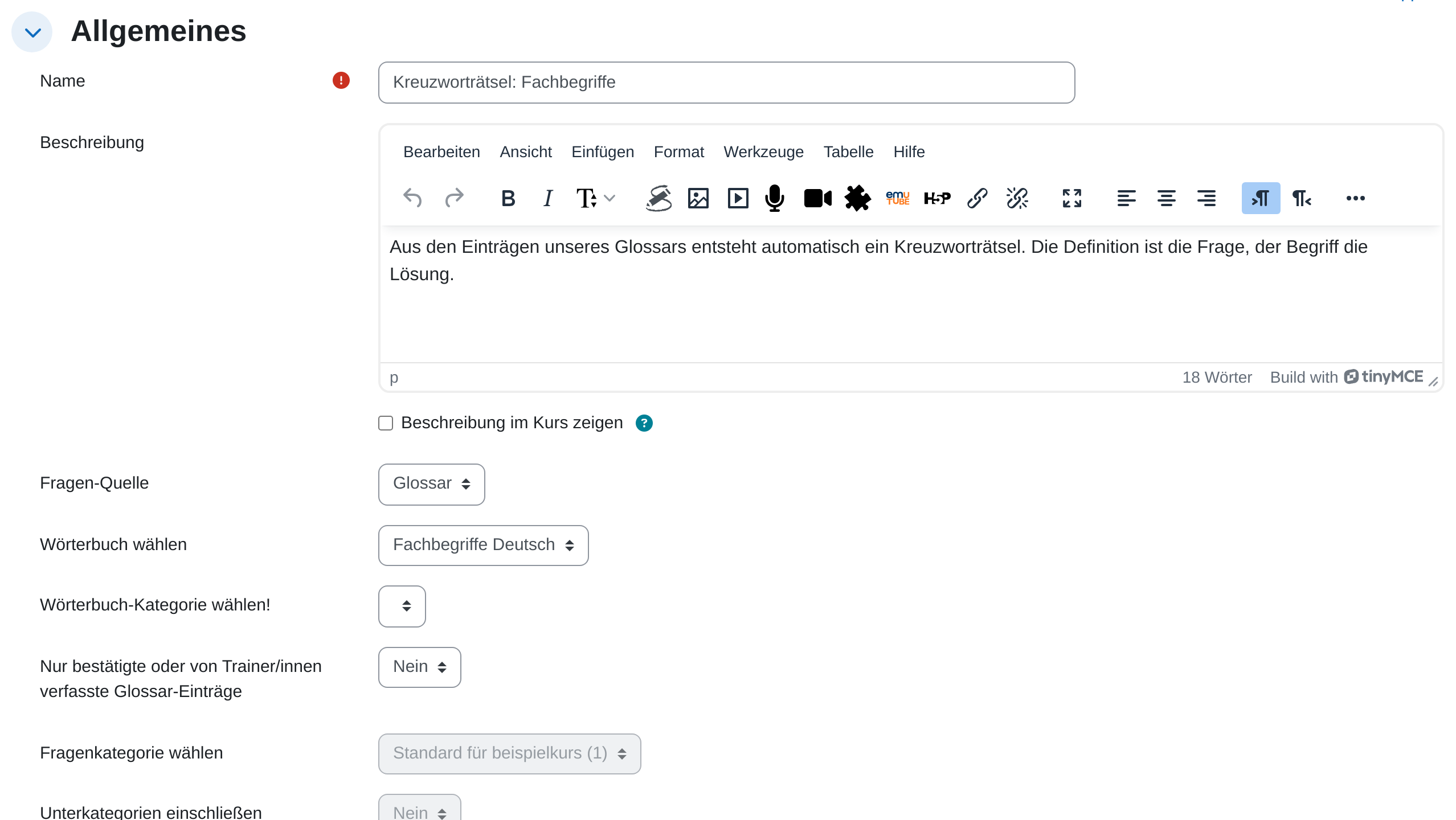 ## Spielen (Sicht der Teilnehmenden) 1. Spiel im Kurs anklicken. Die Übersichtsseite zeigt die Beschreibung, die *Bewertungsmethode* und die Schaltfläche **Jetzt Spiel starten**. 2. Spielen. Beim Kreuzworträtsel beginnt man mit einem Klick auf eine Wortlücke, prüft zwischendurch mit **Kreuzworträtsel prüfen** und schließt mit **Ende des Kreuzworträtselspiels** ab. 3. Zurück auf der Übersichtsseite stehen die bisherigen Durchgänge unter **Ihre Versuche** mit Abschlusszeitpunkt, Bewertung und Zeitaufwand. 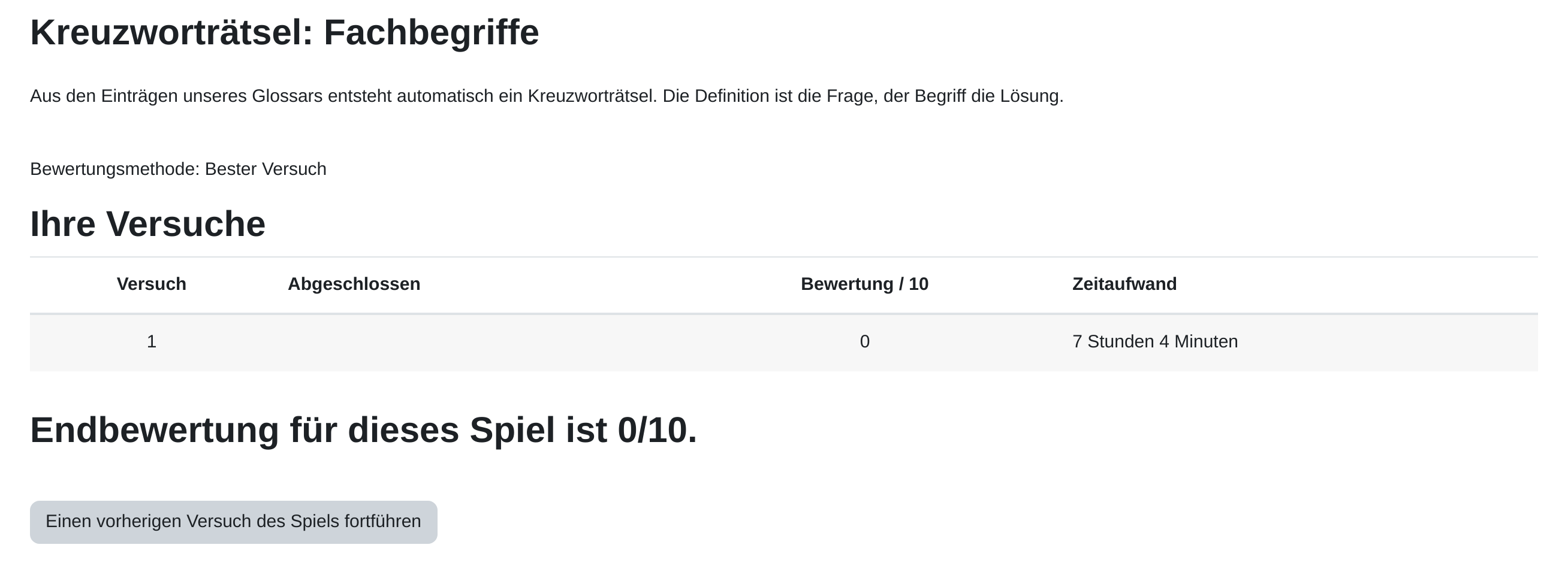 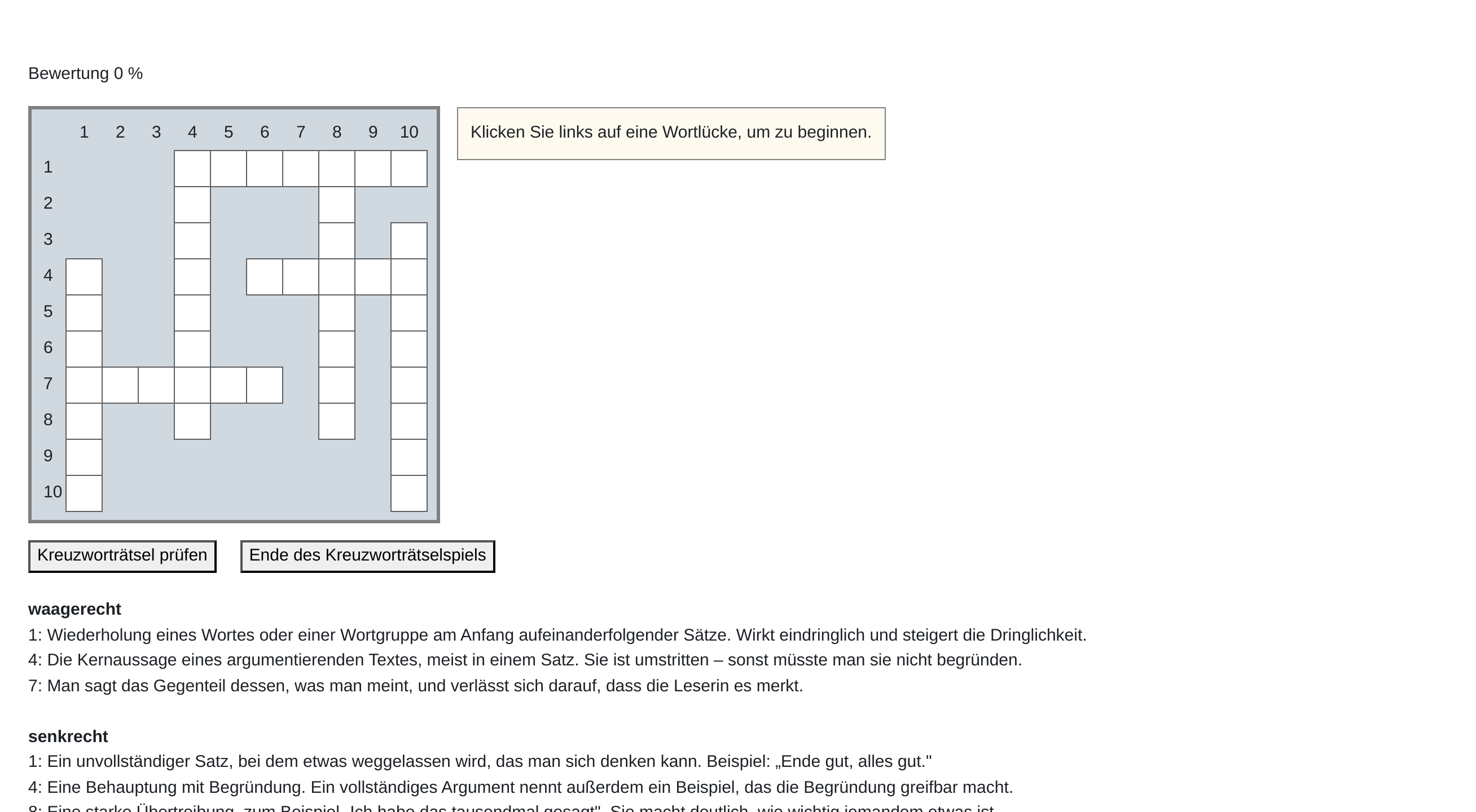 Ein begonnener Durchgang lässt sich über **Einen vorherigen Versuch des Spiels fortführen** wieder aufnehmen, ein abgeschlossener über **Spiel nochmal versuchen** wiederholen. Ist eine Bestenliste eingeschaltet, steht sie unter **Bestenliste** am Fuß der Seite. ## Auswertung Als Trainer/in finden Sie über der Spielseite eine eigene Leiste: - **Info:** Zurück zur Übersichtsseite des Spiels. - **Bearbeiten:** Öffnet die Einstellungen des Spiels. - **Glossar … anzeigen** (bzw. **Test … anzeigen** oder **Fragen anzeigen**): Springt zur gewählten Quelle, um Einträge nachzupflegen. - **Antworten zeigen:** Listet die Begriffe und Fragen auf, die das Spiel tatsächlich verwendet. - **Versuche anzeigen:** Zeigt, wer wie oft gespielt hat und mit welchem Ergebnis. - **Export nach HTML:** Speichert das Spiel als eigenständige HTML-Datei, etwa zum Ausdrucken. Nur für Galgenmännchen, Kreuzworträtsel, Wer wird Millionär sowie Schlangen und Leitern. 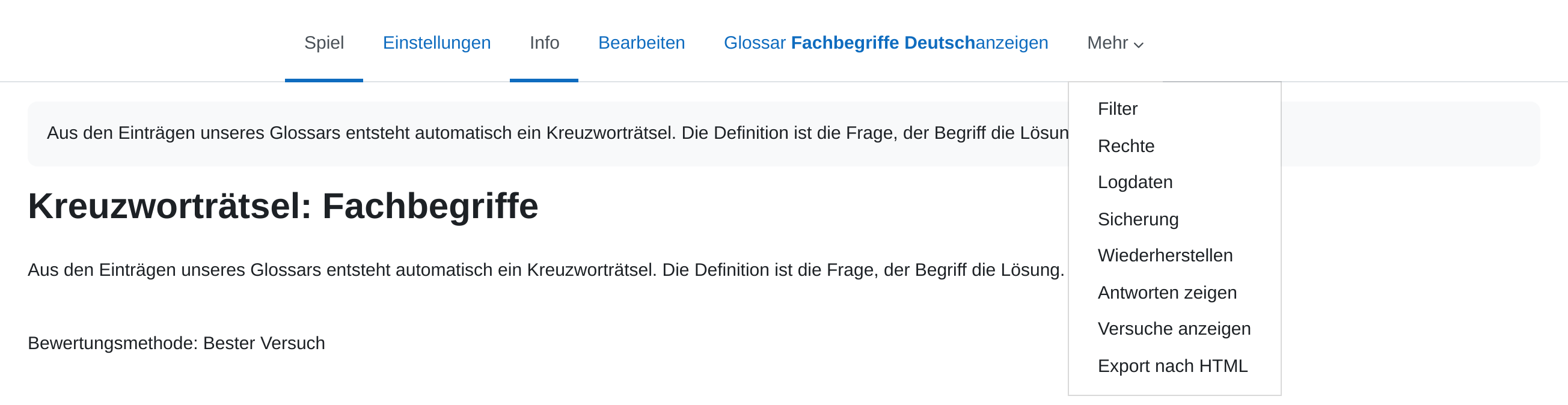 Passt ein Teil der Quelle nicht zum Spiel, weist die Übersichtsseite Sie unter **Allgemeine Probleme** darauf hin, etwa mit „Es gibt Wörter mit Leerzeichen, aber im Spiel sind nur Wörter ohne Leerzeichen erlaubt.“ Dahinter steht die Zahl der betroffenen Einträge und ihre Bezeichnung. Diese Einträge lässt das Spiel aus. 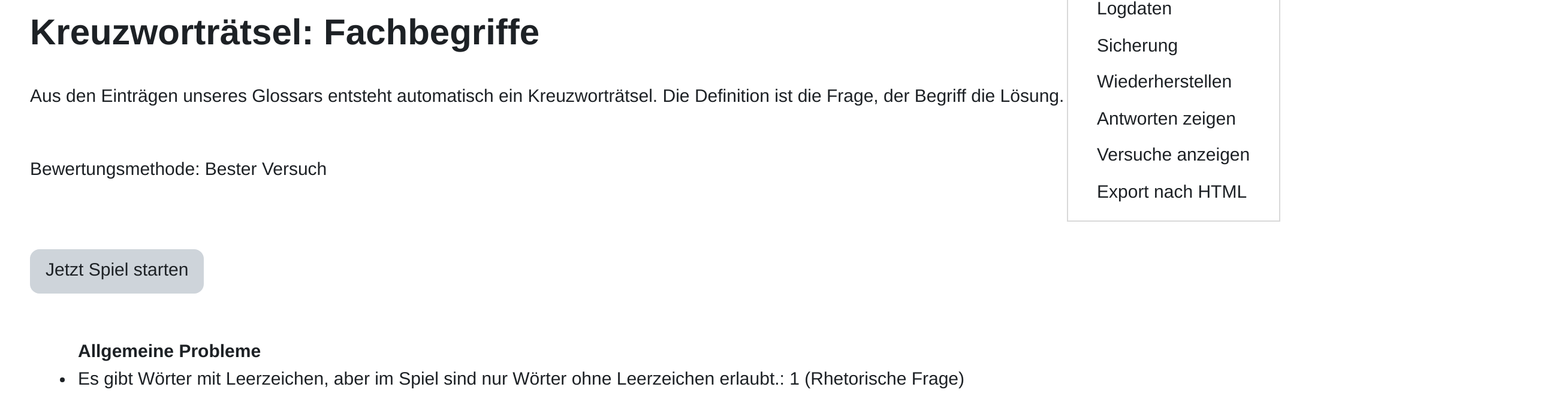 ## Wichtige Einstellungen - **Anzahl maximaler Versuche:** Begrenzt die Durchgänge pro Person. `0` bedeutet unbegrenzt. - **Zusammenfassung deaktivieren:** Auf *Ja* überspringt Moodle die Übersichtsseite. Ein Klick auf das Spiel startet sofort einen Durchgang. Solange noch Versuche offen sind, bekommen Teilnehmende damit weder ihre Versuchsliste noch die Bestenliste zu sehen. - **Bestenliste zeigen (Anzahl von Teilnehmer/innen):** Zahl der Plätze, die die Bestenliste aufführt. `0` blendet sie aus. - **Maximale Bewertung / Bewertungsmethode:** *Höchste Bewertung*, *Durchschnittsbewertung*, *Erster Versuch* oder *Letzter Versuch* bestimmt, welcher Durchgang in die Bewertungsübersicht des Kurses geht. - **Spiel öffnen / Spiel schließen:** Grenzt den Zeitraum ein, in dem gespielt werden darf. Beide Felder sind einzeln abschaltbar. - **Kopf-/Fußzeile Einstellungen:** *Text oben* und *Text am Ende der Seite* erscheinen im Spiel selbst, nicht auf der Übersichtsseite. Dort stehen Hinweise, die während des Spiels gebraucht werden. - **Spielformspezifischer Abschnitt:** Jede Spielform bringt einen eigenen Abschnitt mit, z. B. *Galgenmännchen-Optionen* mit *Wörterzahl pro Spiel* und *Maximale Anzahl von Versuchen oder Fehlern* oder *Kreuzworträtsel-Optionen* mit *Höchstzahl von Zeilen/Spalten* und *Minimale Anzahl an Wörtern*. ## Tipps - Ein Glossar, das die Klasse selbst gefüllt hat, ist die aufwandsärmste Quelle: Kreuzworträtsel, Suchrätsel und Galgenmännchen entstehen daraus ohne eine einzige zusätzliche Frage. Wächst das Glossar, wächst das Rätsel mit. - Begriffe aus mehreren Wörtern fallen bei Galgenmännchen, Kreuzworträtsel und Suchrätsel heraus, solange *Leerzeichen erlauben* auf *Nein* steht. Prüfen Sie nach dem Anlegen über **Antworten zeigen**, wie viele Begriffe wirklich ankommen. - Setzen Sie *Maximale Bewertung* auf `0`, wenn das Spiel nur zum Üben da ist. Moodle legt dann gar keinen Eintrag in der Bewertungsübersicht an. # Unterricht organisieren # Anwesenheit Mit der Aktivität **Anwesenheit** führen Sie ein digitales Klassenbuch: Sie legen Termine an, halten zu jedem Termin fest, wer anwesend war, und sehen später eine Übersicht über den gesamten Kurs. ## Anwesenheit anlegen 1. Kurs öffnen und oben rechts **Bearbeiten** einschalten. 2. Im gewünschten Abschnitt auf **Aktivität oder Material anlegen** klicken. 3. Im Reiter **Aktivitäten** **Anwesenheit** auswählen. 4. Unter **Name** eine Bezeichnung eingeben, z. B. „Anwesenheit im Deutschunterricht“. 5. Mit **Speichern und anzeigen** abschließen. Die Aktivität ist damit noch leer. Termine, Erfassung und Auswertung liegen innerhalb der Aktivität und sind über die Reiter unterhalb des Namens erreichbar: **Anwesenheit**, **Bericht**, **Import**, **Export**, **Status Katalog** und **Temporäre Teilnehmer/innen**. ## Termine anlegen Ein Termin steht für eine Unterrichtsstunde. Ohne Termine gibt es nichts zu erfassen. 1. Aktivität öffnen. Der Reiter **Anwesenheit** zeigt die Terminliste. 2. Auf **Termin hinzufügen** klicken. 3. Unter **Datum** den Tag wählen, unter **Zeit** Beginn und Ende der Stunde. 4. Unter **Beschreibung** notieren, worum es geht, z. B. „Doppelstunde 5“. Der Text erscheint bei den Teilnehmenden. 5. Auf **Hinzufügen** klicken. 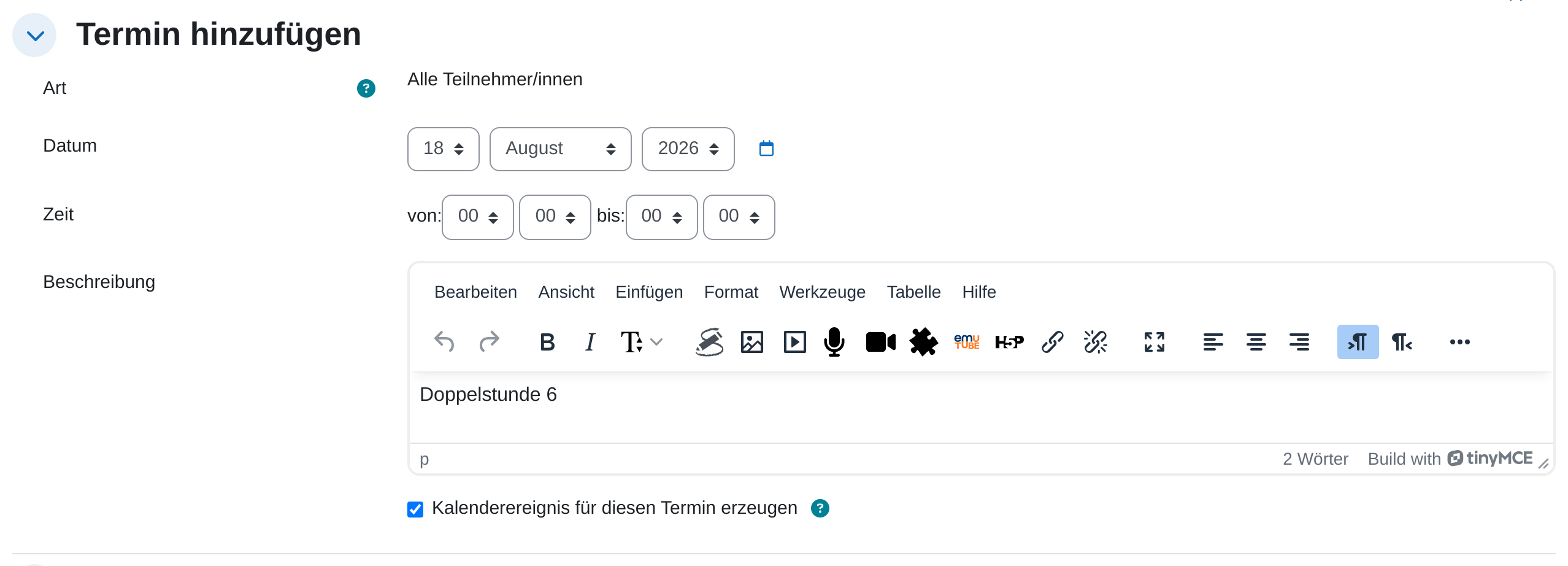 Die angelegten Termine sammeln sich in der Liste des Reiters **Anwesenheit**. Sie ist der Ausgangspunkt für alles Weitere. 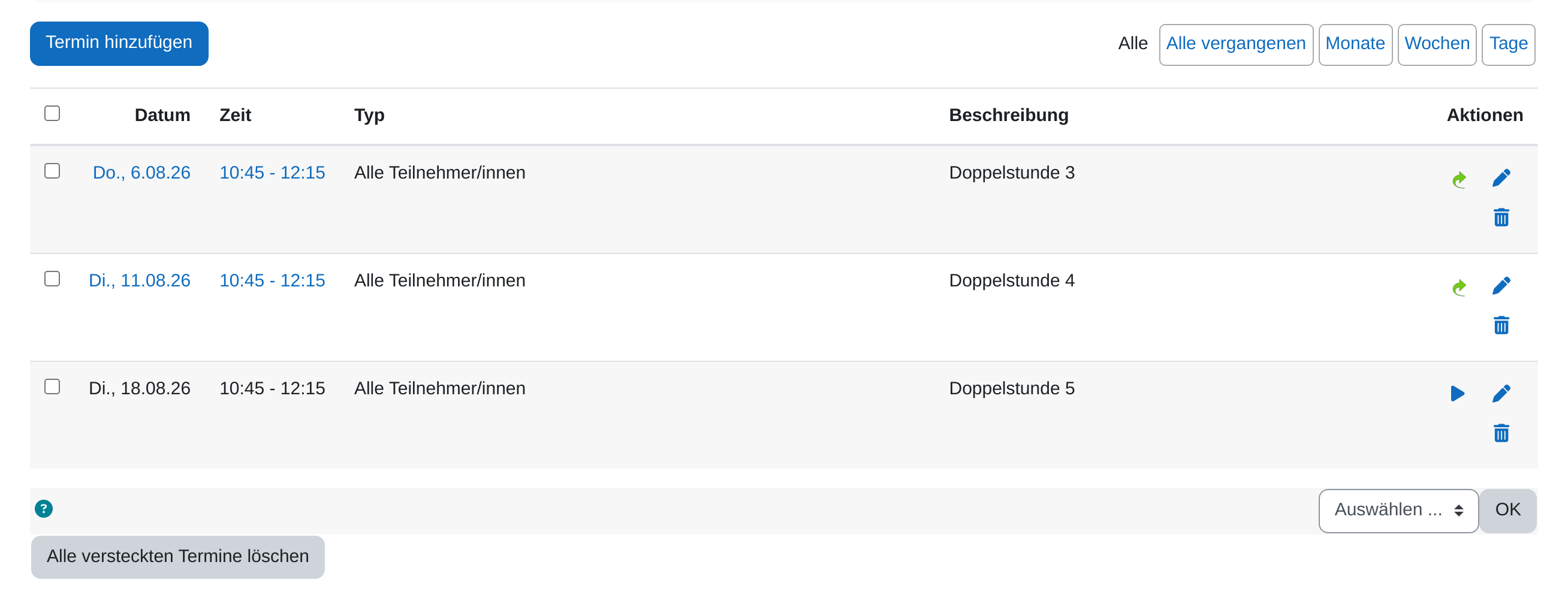**Hinweis:** Die Terminliste zeigt zunächst nur die laufende Woche. Über die Schaltflächen **Alle**, **Alle vergangenen**, **Monate**, **Wochen** und **Tage** über der Tabelle wechseln Sie den Zeitraum. Termine vor dem Kursbeginn zeigt auch **Alle** nicht an.
## Wiederkehrende Termine Für eine ganze Reihe gleichartiger Stunden lohnt der Abschnitt **Wiederkehrende Termine** desselben Formulars. Setzen Sie den Haken bei *Den obigen Termin wie folgt wiederholen* und legen Sie fest, an welchen Wochentagen wiederholt wird (*Wiederholen am*), in welchem Abstand in Wochen (*Wiederholen alle*) und bis wann (*Wiederholen bis*). Moodle legt daraufhin alle Termine des Zeitraums auf einmal an. 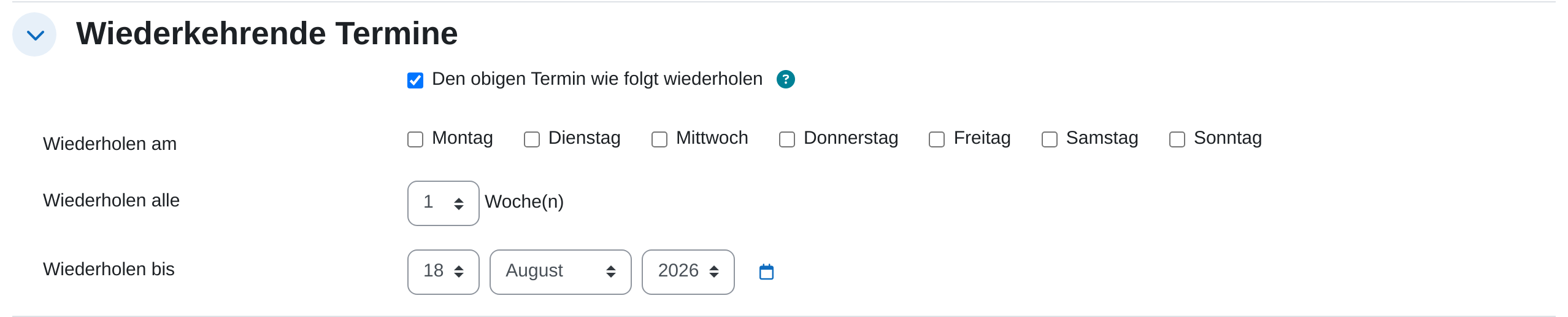 ## Anwesenheit erfassen**Achtung:** Anwesenheitsdaten sind personenbezogene Daten. Erfassen Sie nur, was Sie dienstlich benötigen, halten Sie sich an die Vorgaben Ihrer Schule und tragen Sie in das Feld *Bemerkungen* keine Gesundheitsdaten ein. „Attest liegt vor“ genügt, die Diagnose gehört nicht in Moodle.
1. Aktivität öffnen. Der Reiter **Anwesenheit** zeigt die Terminliste. 2. Beim gewünschten Termin auf das Symbol **Anwesenheit erfassen** klicken. 3. Bei jeder Person den zutreffenden Status ankreuzen. Über die Zeile **Status setzen für alle** vergeben Sie zuerst den Regelfall an alle und ändern anschließend nur die Ausnahmen. 4. Bei Bedarf im Feld *Bemerkungen* eine kurze Notiz ergänzen. 5. Mit **Speichern und nächste Seite** abschließen. Ein bereits erfasster Termin trägt stattdessen das Symbol **Anwesenheit ändern**. Die Erfassung lässt sich also jederzeit nachbessern. Über das Auswahlfeld *Ansichtsmodus* wechseln Sie zwischen *Sortierte Liste* und *Sortiertes Raster*: die Liste zeigt eine Zeile je Person, das Raster mehrere Personen nebeneinander und eignet sich für große Kurse. 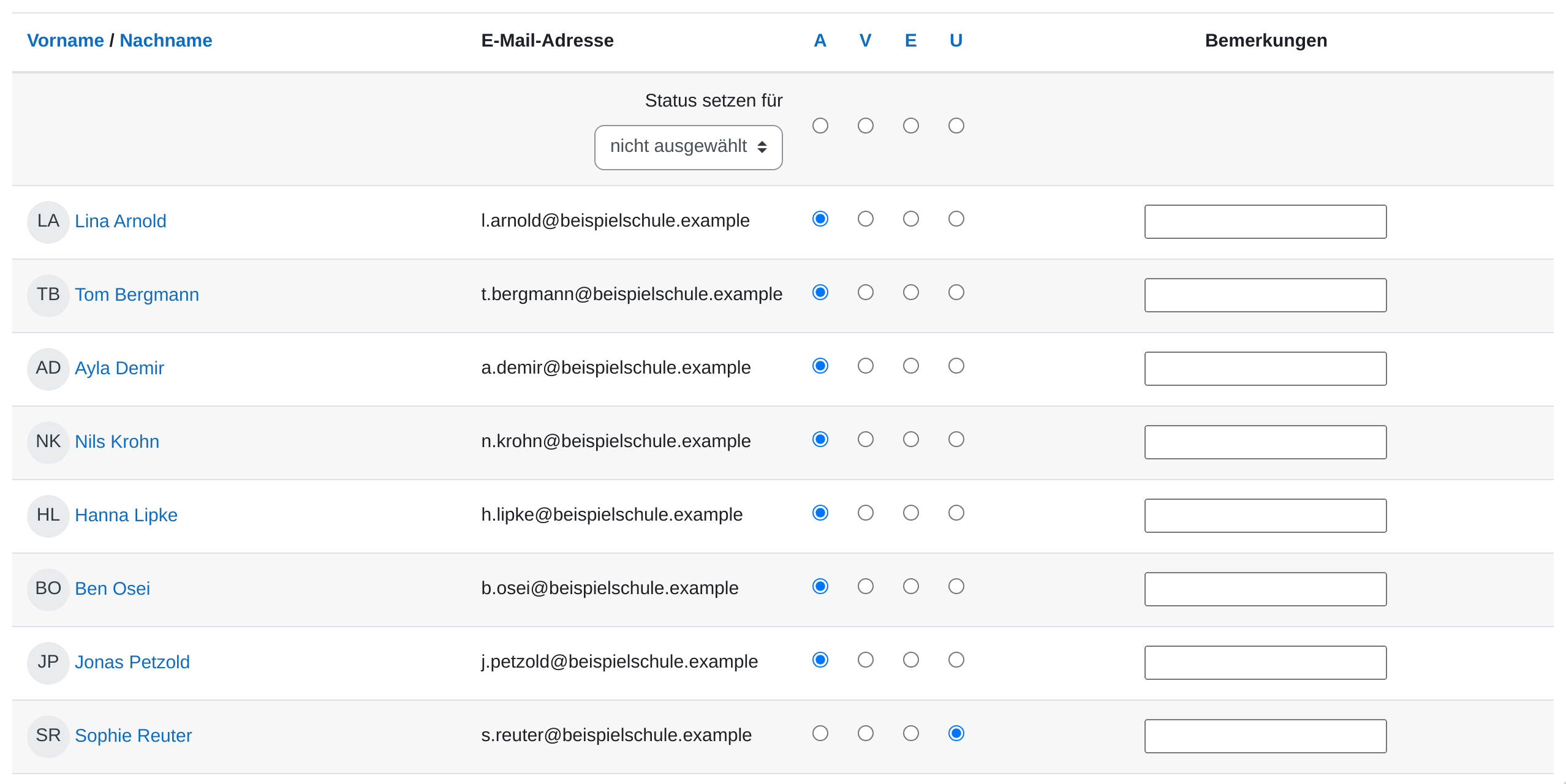 ## Die vier Status Moodle bringt vier Status mit. Jeder Status hat ein Kürzel, das in der Erfassungstabelle als Spaltenkopf steht, und eine Punktzahl, aus der sich die Anwesenheitsquote errechnet.| Status | Kürzel und Punkte |
|---|---|
| **Anwesend** | `A`, 2 Punkte. Die Person war da. |
| **Verspätet** | `V`, 1 Punkt. Die Person war da, aber nicht von Anfang an. |
| **Entschuldigt** | `E`, 1 Punkt. Die Person fehlte mit gültiger Entschuldigung. |
| **Unentschuldigt** | `U`, 0 Punkte. Die Person fehlte ohne Entschuldigung. |
**Achtung:** Mit dem Export verlassen personenbezogene Daten Moodle. Die heruntergeladene Datei liegt anschließend ungeschützt auf Ihrem Rechner, gehört also an einen sicheren Ort und wird gelöscht, sobald sie ihren Zweck erfüllt hat.
## Sicht der Teilnehmenden Teilnehmende öffnen die Aktivität und sehen ihre eigene Anwesenheit: eine Tabelle mit *Datum*, *Beschreibung*, *Status*, *Punkte* und *Bemerkungen*, darunter die Summe der Punkte und den Prozentsatz. Die Daten anderer Personen sieht niemand. Über die Reiter **Dieser Kurs**, **Alle Kurse** und **Alle Termine** lässt sich der Blick erweitern. 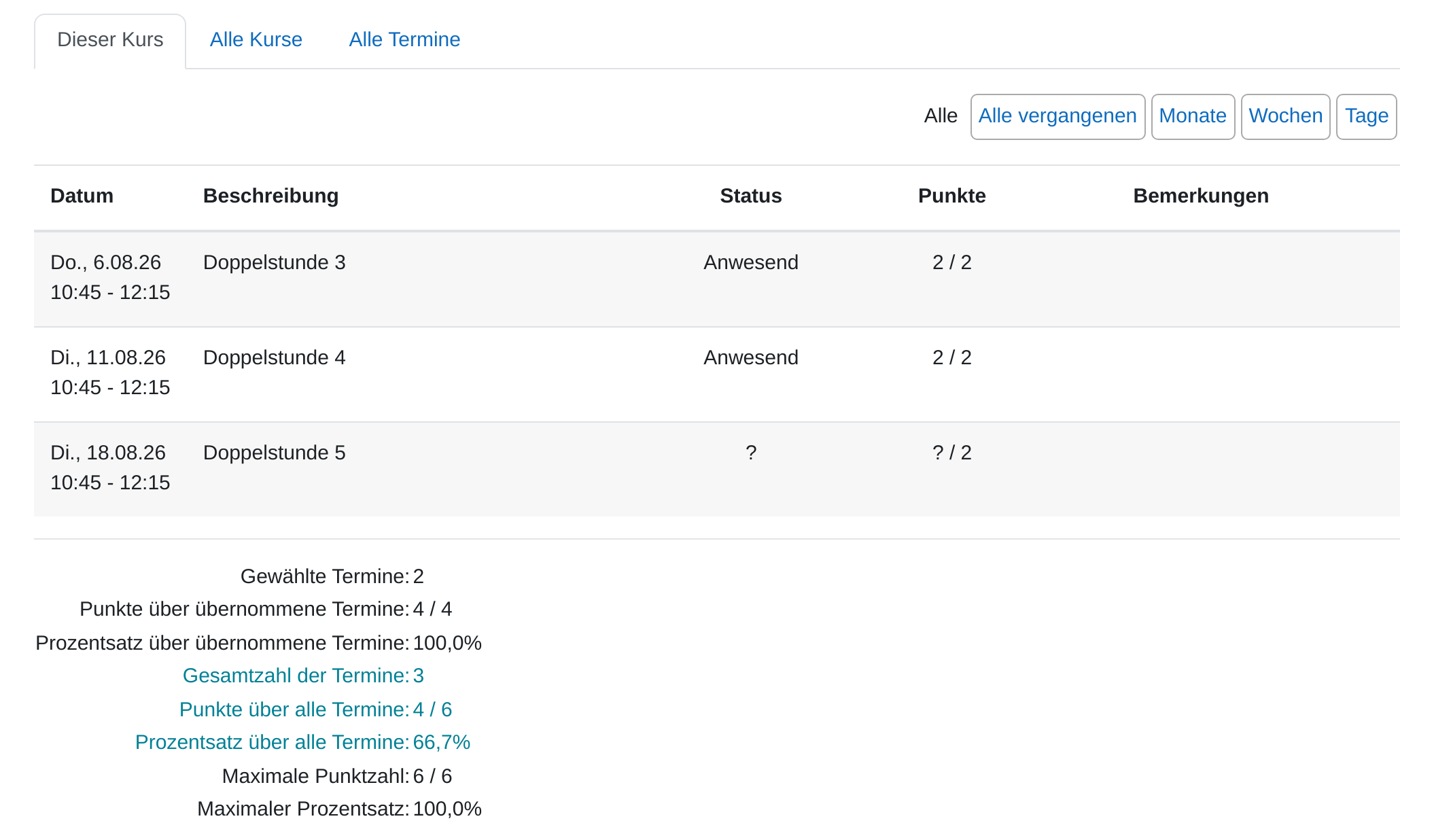 ## Wichtige Einstellungen - **Bewertung:** Unter *Typ* und *Maximalpunkte* legen Sie fest, ob und mit welchem Gewicht die Anwesenheitsquote in die Bewertungsübersicht des Kurses einfließt. *Keine* hält die Aktivität aus der Bewertung heraus. - **[Gruppenmodus](https://hilfe.bildung-lsa.de/books/vertiefung/page/gruppenmodus):** Steht die Aktivität auf getrennte oder sichtbare Gruppen, können Sie Termine für einzelne Gruppen anlegen. Das Feld *Art* im Terminformular bietet dann neben *Alle Teilnehmer/innen* auch die Gruppen an. - **Kalenderereignis für diesen Termin erzeugen:** Legt zu jedem Termin einen Eintrag im Kurskalender an. Bei vielen wiederkehrenden Stunden füllt das den Kalender schnell zu. - **Erfassung durch die Teilnehmer/innen:** Der Haken *Teilnehmer/innen erlauben, die Anwesenheit selbst zu erfassen* gibt die Erfassung aus der Hand. Absichern lässt sich das über *Kennwort für Teilnehmer/innen*, *QR-Code einbeziehen* und ein Zeitfenster unter *Registrierungsöffnung vor Veranstaltungsbeginn*. - **Standardmäßige Netzwerkadresse:** Im Abschnitt *Zusätzliche Einschränkungen* der Aktivitätseinstellungen. Tragen Sie hier ein Subnetz ein, funktioniert die Selbsterfassung nur aus diesem Netz, also etwa nur aus dem Schulhaus. Je Termin lässt sich das unter *IP-Adresse verlangen* überschreiben. ## Tipps - Legen Sie zu Beginn des Halbjahres alle Stunden auf einmal über **Wiederkehrende Termine** an. Das dauert einmal zwei Minuten und Sie müssen später nur noch erfassen. - Erfassen Sie am Anfang der Stunde und speichern Sie sofort. Nachgetragene Anwesenheiten sind erfahrungsgemäß die ungenauesten. - Die Selbsterfassung durch Teilnehmende spart Zeit, verlagert aber die Verantwortung. Ohne Kennwort oder Netzbeschränkung trägt sich auch ein, wer zu Hause geblieben ist. # Freie Gruppeneinteilung Mit der Aktivität **Freie Gruppeneinteilung** bilden Teilnehmende ihre Gruppen selbst: Sie legen eine Gruppe an, treten einer bestehenden bei und verlassen sie wieder. Zur Abgrenzung: Die **[Gruppenwahl](https://hilfe.bildung-lsa.de/books/aktivitaten-materialien/page/gruppenwahl)** verteilt Teilnehmende auf Gruppen, die Sie vorher angelegt haben. Bei der Freien Gruppeneinteilung entstehen die Gruppen durch die Teilnehmenden selbst.**Hinweis:** Was hier entsteht, sind gewöhnliche Kursgruppen. Sie erscheinen unter **Teilnehmer/innen** → **Gruppen** und gelten für jede Aktivität mit [Gruppenmodus](https://hilfe.bildung-lsa.de/books/vertiefung/page/gruppenmodus). Vorhandene Gruppen des Kurses stehen umgekehrt sofort zur Auswahl.
## Freie Gruppeneinteilung anlegen 1. Kurs öffnen und oben rechts **Bearbeiten** einschalten. 2. Im gewünschten Abschnitt auf **Aktivität oder Material anlegen** klicken. 3. Im Reiter **Aktivitäten** **Freie Gruppeneinteilung** auswählen. 4. **Name** eingeben und unter **Beschreibung** die Spielregel nennen: wie viele Personen pro Gruppe, wonach sich die Gruppen benennen, bis wann die Einteilung steht. 5. *Einschreibebeginn* und *Einschreibeende* über den Haken **Aktivieren** einschalten und setzen. 6. *Minimale Mitgliederzahl pro Gruppe* und *Maximale Mitglieder pro Gruppe* eintragen. 7. Mit **Speichern und anzeigen** abschließen. ## Gruppengrößen| Feld | Wirkung |
|---|---|
| **Minimale Mitgliederzahl pro Gruppe** | Reine Warnung. Zu kleine Gruppen bekommen ein Hinweissymbol, ihre Mitglieder lesen „Ihre Gruppe hat weniger Mitglieder als benötigt werden.“ Der Beitritt bleibt in jedem Fall möglich. `0` schaltet die Prüfung ab. |
| **Maximale Mitglieder pro Gruppe** | Harte Grenze. Ist die Gruppe voll, steht statt der Schaltfläche „Das Maximum der Gruppenmitglieder wurde erreicht.“ `0` bedeutet unbegrenzt. |
| **Maximale Anzahl der Gruppenteilnahme pro Teilnehmer/in** | Wie viele Gruppen eine Person gleichzeitig belegen darf. Voreinstellung ist `1`. Wer bereits in einer Gruppe ist, sieht dann bei den übrigen keine Schaltfläche mehr. |
| **Gruppen aus einer Gruppierung auswählen** | Beschränkt die Liste auf die Gruppen einer Gruppierung. Neu angelegte Gruppen werden dieser Gruppierung zugeordnet. Voreinstellung ist *Alle Gruppen*. |
**Achtung:** Die Obergrenze wirkt erst ab dem Zeitpunkt, an dem Sie sie setzen. Gruppen, die vorher schon mehr Mitglieder hatten, bleiben bestehen. In der Spalte **Anzahl** steht dann z. B. `4/3`.
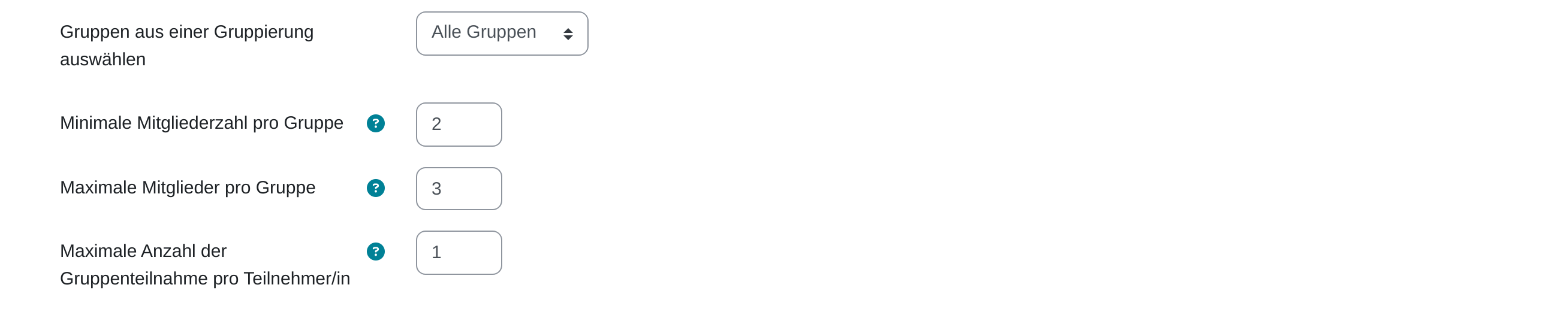 ## Berechtigungen der Teilnehmenden Im Abschnitt **Allgemeine Berechtigungen** legen Sie fest, was Teilnehmende tun dürfen. Alle Haken sind einzeln schaltbar.| Berechtigung | Bedeutung |
|---|---|
| **Teilnehmer/innen können Gruppen beitreten** | Ohne diesen Haken ist die Seite eine reine Anzeige der Gruppenlage. |
| **Teilnehmer/innen können Gruppen verlassen** | Erlaubt den Austritt bis zum Einschreibeende. Danach meldet Moodle „Sie können die Gruppe nicht verlassen.“ |
| **Teilnehmer/innen können Gruppen anlegen** | Blendet die Schaltfläche **Neue Gruppe anlegen** ein. Ohne den Haken verteilen sich die Teilnehmenden nur auf vorhandene Gruppen. |
| **Teilnehmer/innen dürfen Gruppennamen selbst bestimmen** | Nur zusammen mit *Gruppen anlegen* wählbar. Ohne den Haken vergibt Moodle fortlaufende Zahlen als Gruppennamen. |
| **Teilnehmer/innen können Gruppenbeschreibung erstellen und ändern** | Die Beschreibung lässt sich in der Tabelle anklicken und direkt überschreiben („Zum Bearbeiten klicken“). |
| **Teilnehmer/innen können Kennwörter setzen, um den Gruppenbeitritt zu regeln** | Nur zusammen mit *Gruppen anlegen* wählbar. Kennwortgeschützte Gruppen tragen ein Schlosssymbol. Wer beitreten will, muss das Kennwort kennen. |
**Achtung:** Die Gruppen müssen im Kurs bereits vorhanden sein. Legen Sie sie vorher unter **Teilnehmer/innen** → **Gruppen** an. Ohne Gruppen meldet das Formular „Legen Sie bitte mindestens eine Gruppe in diesem Kurs an.“ und lässt sich nicht speichern.
## Gruppenwahl anlegen 1. Kurs öffnen und oben rechts **Bearbeiten** einschalten. 2. Im gewünschten Abschnitt auf **Aktivität oder Material anlegen** klicken. 3. Im Reiter **Aktivitäten** **Gruppenwahl** auswählen. 4. **Name der Gruppenwahl** eingeben und unter **Beschreibung** erklären, wonach gewählt wird. 5. Im Abschnitt **Gruppen** links unter *Verfügbare Gruppen* die gewünschten Gruppen markieren und mit **Hinzufügen** nach *Ausgewählte Gruppen* übernehmen. 6. Mit **Speichern und anzeigen** abschließen.**Hinweis:** [Gruppierungen](https://hilfe.bildung-lsa.de/books/vertiefung/page/gruppen-und-gruppierungen) stehen in der linken Liste fett über ihren Gruppen. Wer eine Gruppierung markiert und auf **Hinzufügen** klickt, übernimmt alle ihre Gruppen auf einmal. Ein Doppelklick auf die Gruppierung klappt sie auf und zu. **Entfernen** nimmt markierte Einträge aus der rechten Liste wieder heraus.
## Obergrenzen je Gruppe Ohne Obergrenzen füllt sich jede Gruppe unbegrenzt. Steht *Obergrenzen für Wahl erlauben* auf **Aktivieren**, wird das Feld *Generelle Obergrenze* frei. 1. *Generelle Obergrenze* ausfüllen, z. B. `4`. 2. Auf **Obergrenze für alle Gruppen anwenden** klicken. Der Wert steht damit bei jeder ausgewählten Gruppe. 3. Soll eine Gruppe davon abweichen, diese in der Liste *Ausgewählte Gruppen* anklicken. Darunter erscheint das Feld *Obergrenze für* mit dem Gruppennamen. Dort den eigenen Wert eintragen. Eine volle Gruppe trägt in der Wahl den Zusatz **(Voll belegt)** und lässt sich nicht mehr auswählen. Wer es dennoch versucht, bekommt die Meldung „Diese Gruppe ist voll und es gibt keine verfügbaren Plätze mehr.“ ## Ergebnisse freigeben| Einstellung „Ergebnisse veröffentlichen“ | Wirkung |
|---|---|
| **Keine Ergebnisse veröffentlichen** | Nur Sie sehen die Belegung. Teilnehmende lesen „Ergebnisse sind nicht sichtbar.“ |
| **Nach der eigenen Stimmabgabe** | Die Belegung erscheint erst, wenn die Person selbst gewählt hat. Vorher steht dort „Ergebnisse sind nach der eigenen Wahl sichtbar.“ |
| **Ergebnisse erst anzeigen, nachdem die Wahl beendet ist** | Setzt ein gesetztes Ende voraus (siehe *Wahl auf Zeitraum beschränken*). Bis dahin steht dort „Die Ergebnisse werden nach dem Ende der Wahl sichtbar.“ |
| **Ergebnisse immer zeigen** | Voreinstellung. Die Belegung ist jederzeit sichtbar, auch vor der eigenen Wahl. |
**Achtung:** **Ergebnisse erst anzeigen, nachdem die Wahl beendet ist** wirkt nur zusammen mit einem Endtermin. Ohne *Bis*-Datum gilt die Wahl als dauerhaft geöffnet, und die Ergebnisse werden nie sichtbar.
Solange *Ergebnisse veröffentlichen* auf **Keine Ergebnisse veröffentlichen** steht, ist das Feld *Anonymität* gesperrt. Sonst legen Sie dort fest, ob Teilnehmende *Anonyme Ergebnisse (ohne Namen)* oder *Vollständige Ergebnisse (mit Name und Gruppe)* sehen. 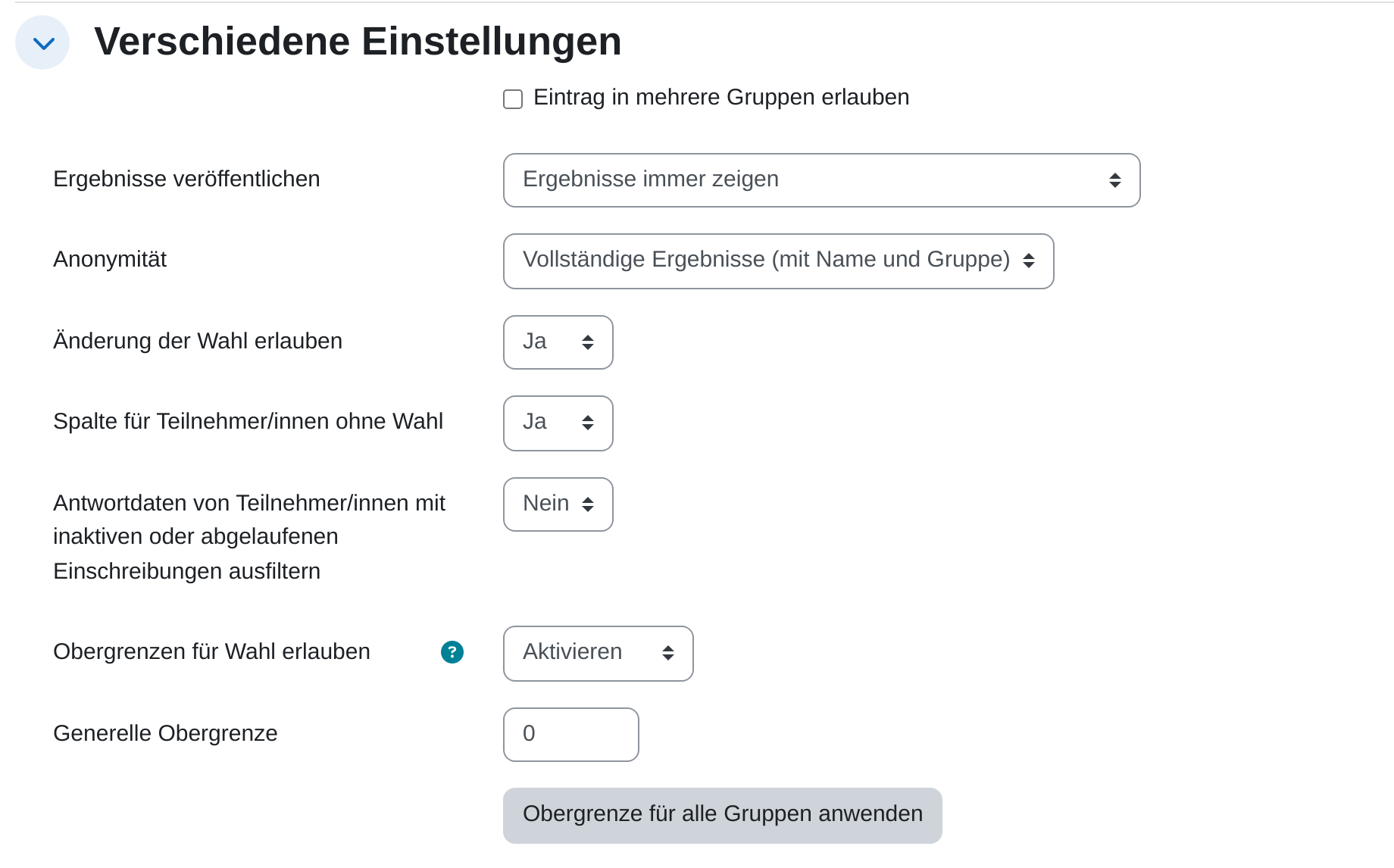 ## Wählen (Sicht der Teilnehmenden) 1. Gruppenwahl im Kurs anklicken. 2. Die gewünschte Gruppe auswählen. Die Spalte **Gruppenmitglieder / Maximalzahl** zeigt, wie voll sie ist. 3. Auf **Meine Wahl speichern** klicken. Über der Tabelle steht danach *Ihre Wahl* mit dem Gruppennamen. Die Schalter **Beschreibungen anzeigen** und **Gruppenmitglieder anzeigen** in der Kopfzeile blenden die beiden zugehörigen Spalten ein und aus. Ist *Änderung der Wahl erlauben* auf **Ja** gesetzt, erscheint zusätzlich **Meine Wahl entfernen**. Ein Wechsel trägt die Person in die neue Gruppe ein und aus der bisherigen aus. Nur bei aktivem *Eintrag in mehrere Gruppen erlauben* bleiben beide Mitgliedschaften bestehen. 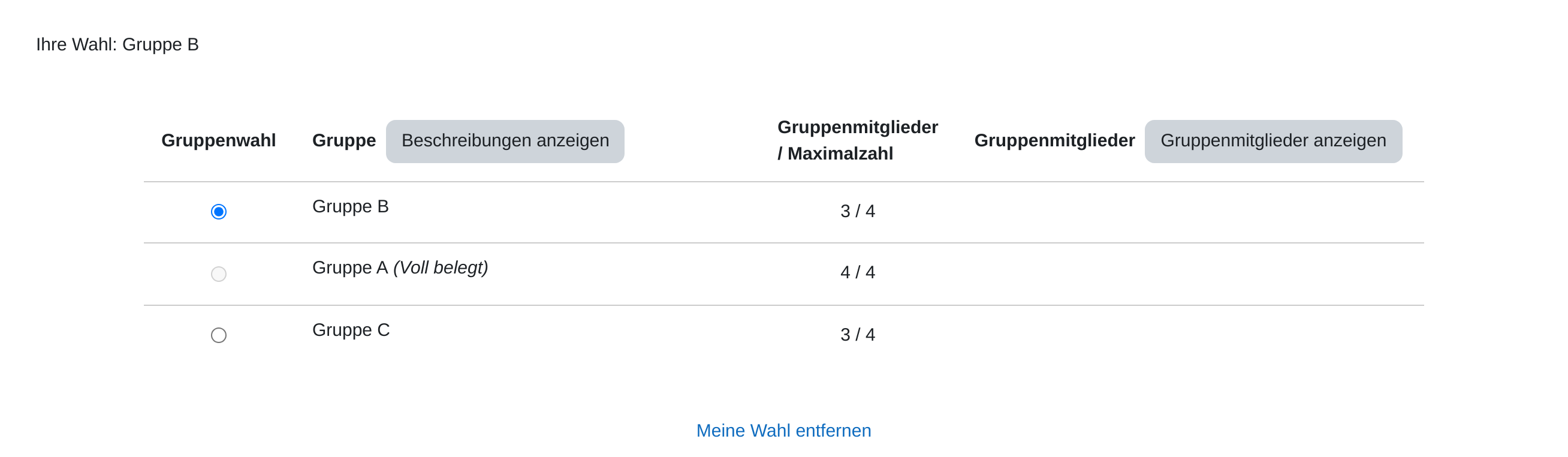**Achtung:** Die Gruppenwahl schreibt in die Kursgruppen selbst. Wer wählt, steht sofort unter **Teilnehmer/innen** → **Gruppen** und arbeitet in jeder Aktivität mit [Gruppenmodus](https://hilfe.bildung-lsa.de/books/vertiefung/page/gruppenmodus) in dieser Gruppe. Umgekehrt wirken Änderungen an den Kursgruppen auf die Anzeige der Gruppenwahl zurück.
## Antworten ansehen 1. Gruppenwahl im Kurs anklicken. 2. Oben auf **Antworten anzeigen** klicken. Die vorangestellte Zahl ist die Anzahl der eingegangenen Wahlen. 3. Die Übersicht zeigt je Gruppe eine Spalte mit der Zahl der Mitglieder in Klammern, davor die Spalte **Noch nicht abgestimmt**. 4. Um eine Wahl zurückzunehmen, die betreffenden Personen ankreuzen und unter **Aktion auswählen …** den Eintrag **Löschen** wählen. Das entfernt auch die Gruppenmitgliedschaft. Die Spalte **Noch nicht abgestimmt** erscheint nur, wenn *Spalte für Teilnehmer/innen ohne Wahl* auf **Ja** steht. 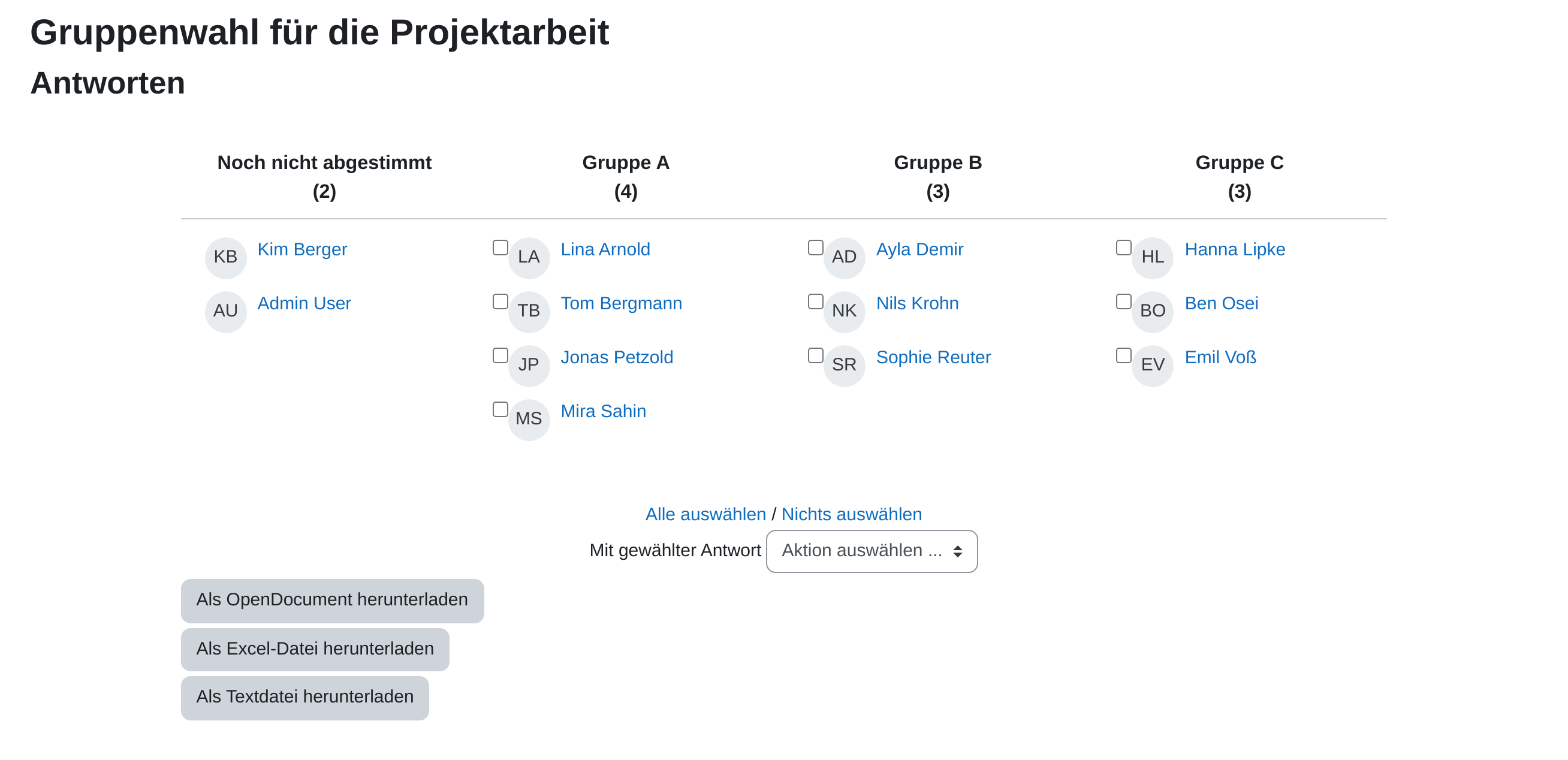 ## Wichtige Einstellungen - **Verschiedene Einstellungen:** *Eintrag in mehrere Gruppen erlauben* lässt eine Person mehrere Gruppen belegen. Erst dann wird *Obergrenze Eintragungen* sichtbar. Der Wert `0` bedeutet dort keine Obergrenze. - **Obergrenzen für Wahl erlauben:** Schaltet *Generelle Obergrenze* und die Felder je Gruppe frei. Ohne sie nimmt jede Gruppe beliebig viele Personen auf. - **Änderung der Wahl erlauben:** Erlaubt Wechsel und Rücknahme der eigenen Wahl. Auf *Nein* ist die einmal getroffene Wahl endgültig. - **Antwortdaten von Teilnehmer/innen mit inaktiven oder abgelaufenen Einschreibungen ausfiltern:** Lässt in der Auswertung weg, wer nicht mehr aktiv eingeschrieben ist. - **Gruppenliste sortieren nach:** *Systemstandard*, *Gruppenname* oder *Erstellungsdatum der Gruppe*. Nach Namen wird alphabetisch sortiert, „Gruppe 10“ steht also vor „Gruppe 2“. - **Standardmäßige Anzeige der Gruppenbeschreibung:** *Beschreibungen anzeigen* oder *Beschreibungen verbergen* beim Öffnen der Seite. Umschalten können Teilnehmende trotzdem. - **Wahl auf Zeitraum beschränken:** Haken setzen, dann werden *Verfügbar* und *Bis* ausgewertet. - **[Aktivitätsabschluss](https://hilfe.bildung-lsa.de/books/vertiefung/page/aktivitatsabschluss-definieren):** *Als abgeschlossen anzeigen, wenn die Person eine Wahl getroffen hat.* ## Tipps - Benennen Sie die Gruppen vor dem Anlegen der Wahl so, wie die Teilnehmenden sie lesen sollen. Der Gruppenname ist der Wahltext. „Gruppe 3“ sagt weniger als „Dienstag, Werkstatt B“. - Tragen Sie die Gruppenbeschreibung ein und lassen Sie *Beschreibungen anzeigen* voreingestellt. Dann steht das Thema neben der Gruppe und erspart Rückfragen. - Die Summe der Obergrenzen sollte über der Zahl der Teilnehmenden liegen. Passt sie genau, bleibt der letzten Person keine Wahl mehr, und jede Nachmeldung erzwingt eine Korrektur von Hand. # Planer Mit der Aktivität **Planer** geben Sie Zeitfenster für Gespräche vor, aus denen sich die Teilnehmenden selbst einen Termin aussuchen. Geeignet für Sprechstunden, Beratungsgespräche zur Facharbeit, Buchvorstellungen oder mündliche Leistungserhebungen. Die Arbeitsteilung ist einfach: Sie legen die Zeitfenster an, die Teilnehmenden buchen. Nach dem Gespräch haken Sie den Termin ab und halten fest, was besprochen wurde. ## Planer anlegen 1. Kurs öffnen und oben rechts **Bearbeiten** einschalten. 2. Im gewünschten Abschnitt auf **Aktivität oder Material anlegen** klicken. 3. Im Reiter **Aktivitäten** **Planer** auswählen. 4. Unter **Name** eine Bezeichnung eingeben, etwa „Sprechzeiten Frau Weber“. 5. Unter **Einführung** schreiben, worum es im Gespräch geht und was mitzubringen ist. 6. Unter **Modus** festlegen, wie viele Termine eine Person buchen darf. 7. Mit **Speichern und anzeigen** abschließen.**Achtung:** Prüfen Sie vor dem Speichern den Abschnitt **Bewertung**. Steht der *Typ* nicht auf **Kein**, legt Moodle für den Planer eine Spalte in der Bewertungsübersicht des Kurses an, und jedes Sprechstundengespräch erscheint dort als Leistung. Für Beratungen ist das falsch. Nur bei mündlichen Leistungserhebungen ist eine Bewertung gewollt.
Die Zeile *Modus* liest sich als Satz: **Teilnehmer/innen können** *\[Anzahl\]* **Termin(e) buchen** *\[in diesem Planer | auf ein Mal\]*. - **in diesem Planer:** Die Zahl gilt für die gesamte Laufzeit. Wer einen Termin hatte, bekommt keinen weiteren, auch nach dem Gespräch nicht. - **auf ein Mal:** Die Zahl gilt für die offenen Termine. Sobald Sie einen Termin als *gesehen* markiert haben, darf die Person erneut buchen. Das ist die richtige Wahl für eine dauerhafte Sprechstunde. 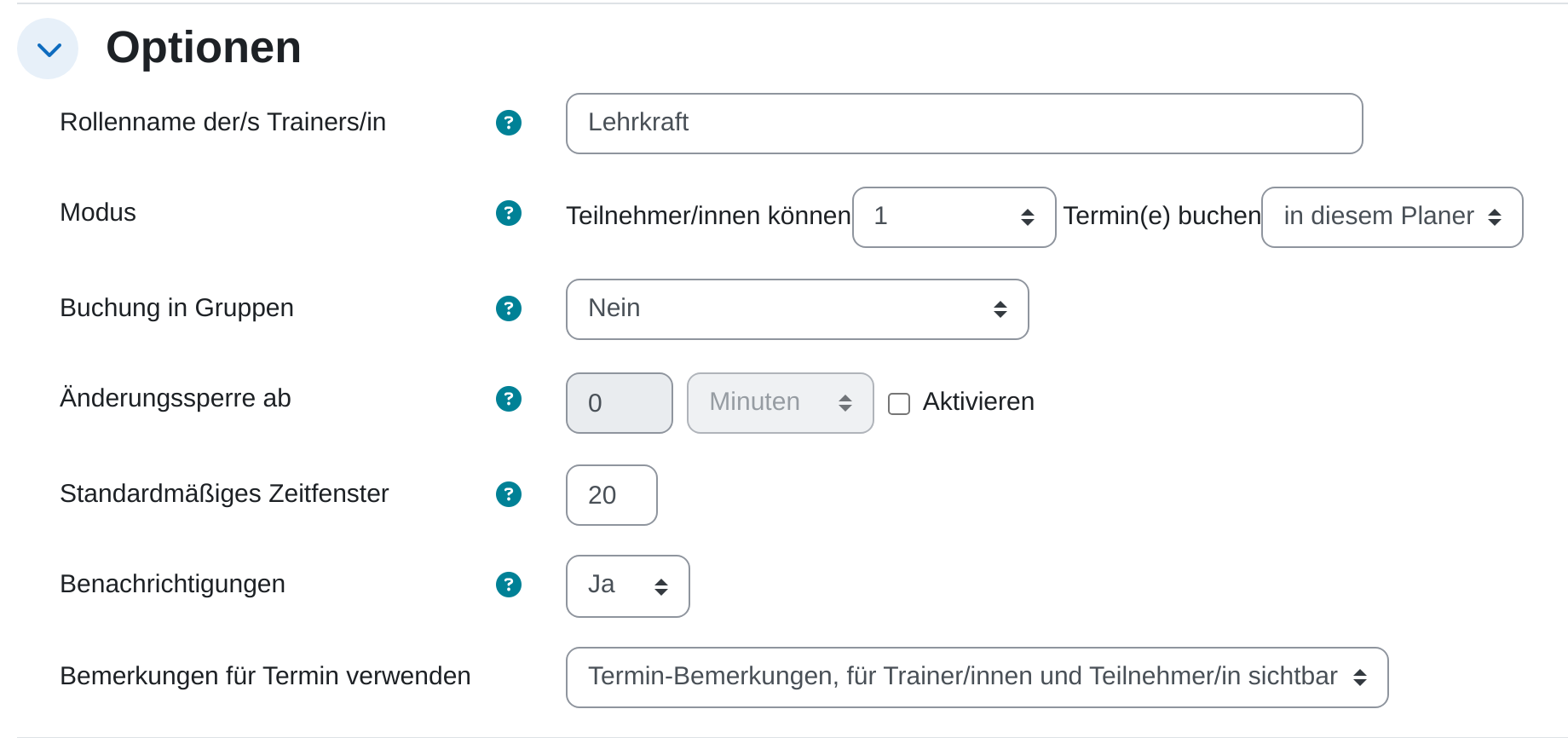 ## Zeitfenster anlegen Der frische Planer ist leer. Über der Tabelle stehen die Menüs **Zeitfenster hinzufügen** und **Zeitfenster löschen**. Das erste enthält zwei Einträge: **Sich wiederholende Zeitfenster hinzufügen** und **Einzelnes Zeitfenster hinzufügen**. 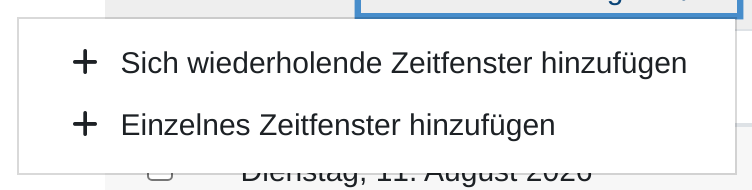 Für ein **einzelnes Zeitfenster** füllen Sie aus: - **Datum** und **Dauer** in Minuten. *Terminkollisionen ignorieren* setzt das Zeitfenster auch dann, wenn zur selben Zeit schon eines liegt. - **Maximale Anzahl von Teilnehmer/innen pro Zeitfenster:** *1* ergibt ein Einzelgespräch, ein höherer Wert einen Termin für mehrere. - **Ort** und die betreuende Person. Das Feld dafür trägt den Namen, den Sie in den Einstellungen unter *Rollenname der/s Trainers/in* vergeben haben. Ohne Eintrag heißt es *Trainer/in*. - **Zeitfenster für Teilnehmer/innen sichtbar ab:** Vor diesem Datum taucht der Termin gar nicht erst auf. - **Per E-Mail eine Erinnerung schicken am:** Moodle erinnert die gebuchte Person an diesem Tag. - **Kommentare:** ein Text zum Zeitfenster, den die Teilnehmenden vor der Buchung lesen, etwa „Bitte Gliederung mitbringen“. Im selben Formular können Sie unter **Termin 1** gleich jemanden eintragen, statt auf eine Buchung zu warten. Das brauchen Sie, wenn eine Person sich nicht selbst kümmert. Eine ganze Sprechstunde legen Sie schneller über **Sich wiederholende Zeitfenster hinzufügen** an. Dieses Formular erzeugt aus einem Zeitraum viele einzelne Zeitfenster: 1. **Datum** und **Wiederhole Zeitfenster bis** spannen den Zeitraum auf. Das zweite Feld ist ausgegraut, bis Sie daneben *Aktivieren* ankreuzen. 2. Unter **Termine hinzufügen am** die Wochentage ankreuzen. 3. Unter **Zeitspanne** Beginn und Ende der Sprechstunde eintragen, etwa 14:00 bis 16:00. 4. **In Zeitfenster aufteilen?** auf **Ja** stellen und darunter die *Dauer* je Gespräch sowie die *Pause zwischen Zeitfenstern* angeben. Aus zwei Stunden werden so zum Beispiel zwanzig Gespräche à fünf Minuten. 5. Die übrigen Felder entsprechen dem einzelnen Zeitfenster. *Zeitfenster für Teilnehmer/innen sichtbar ab* und *Per E-Mail eine Erinnerung schicken* werden hier relativ angegeben, etwa *1 Woche vor Zeitfenster*. 6. Mit **Sichern** abschließen. Moodle meldet, wie viele Zeitfenster entstanden sind. 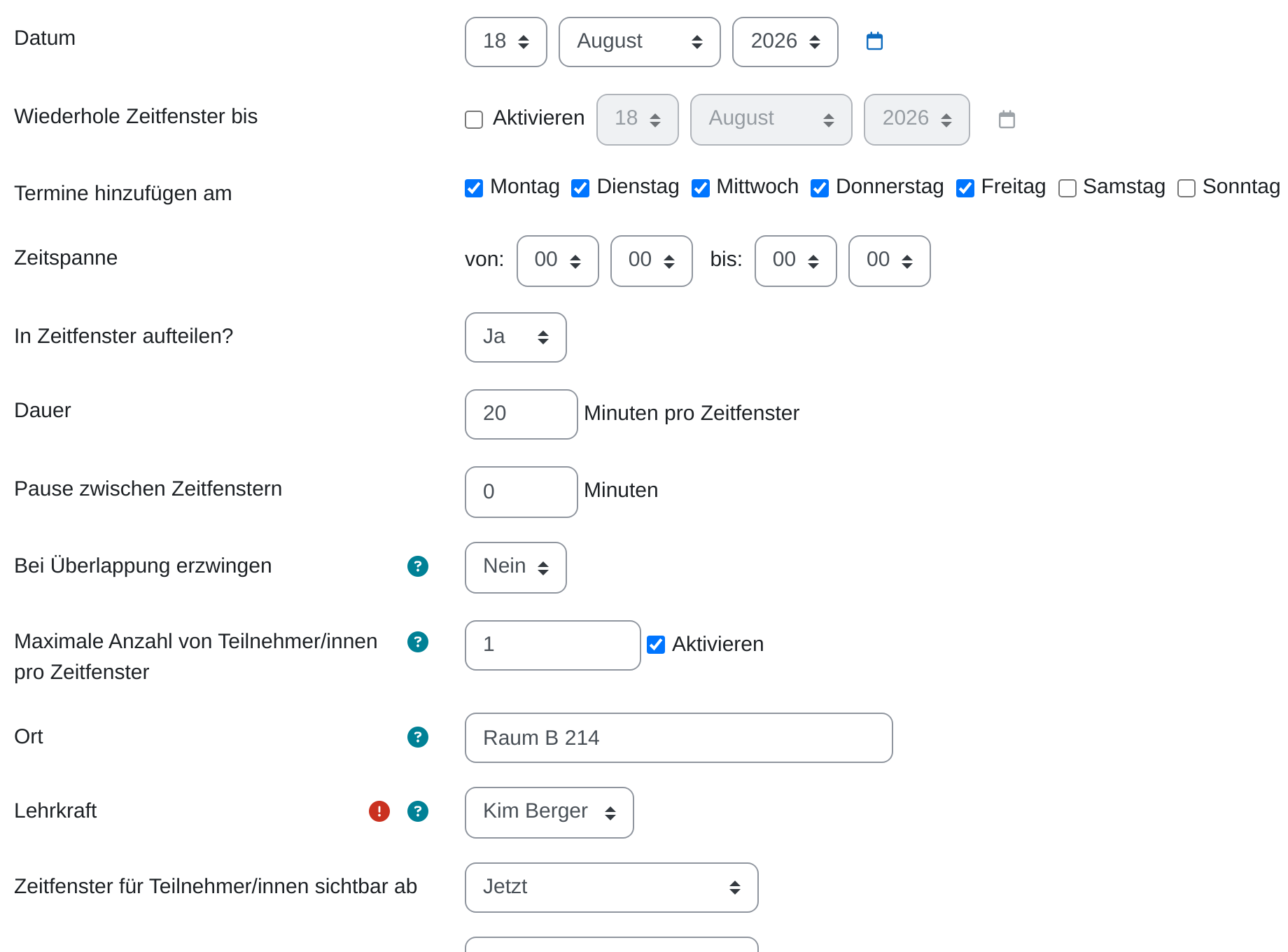**Hinweis:** Legen Sie lieber zu viele Zeitfenster an als zu wenige. Ungenutzte räumen Sie hinterher mit einem Klick weg: **Zeitfenster löschen** → **Meine unbenutzten Zeitfenster löschen**. Gebuchte Termine bleiben dabei unangetastet.
## Sicht der Teilnehmenden Die Teilnehmenden sehen Ihre Einführung und darunter eine Tabelle der buchbaren Zeitfenster mit **Datum**, der betreuenden Person, **Ort** und **Kommentare**. Am Ende jeder Zeile steht die Schaltfläche **Zeitfenster buchen**. Steht *Buchungsformular verwenden* auf **Ja**, folgt ein Zwischenschritt: Die Teilnehmenden lesen Ihre *Buchungsanleitung*, füllen je nach Einstellung das Feld **Ihre Nachricht** aus, hängen Dateien an und bestätigen mit **Buchung bestätigen**. Nach der Buchung zeigt die Seite den eigenen Termin mit **Details ansehen**. Oben steht, wie es weitergeht, etwa *Ihre Buchung war erfolgreich. Sie können keine weiteren Termine in diesem Planer buchen.* Solange noch etwas frei ist, heißt es dort *Sie können einen Termin in diesem Planer buchen.*, und ist alles vergeben, *Keine (weiteren) Zeitfenster verfügbar oder alle angekündigten Termine sind ausgebucht.* Umbuchen ist möglich, solange die *Änderungssperre ab* nicht greift. Diese Einstellung legt fest, wie kurz vor dem Termin eine Buchung nicht mehr geändert oder storniert werden darf, angegeben in Minuten, Stunden, Tagen oder Wochen. 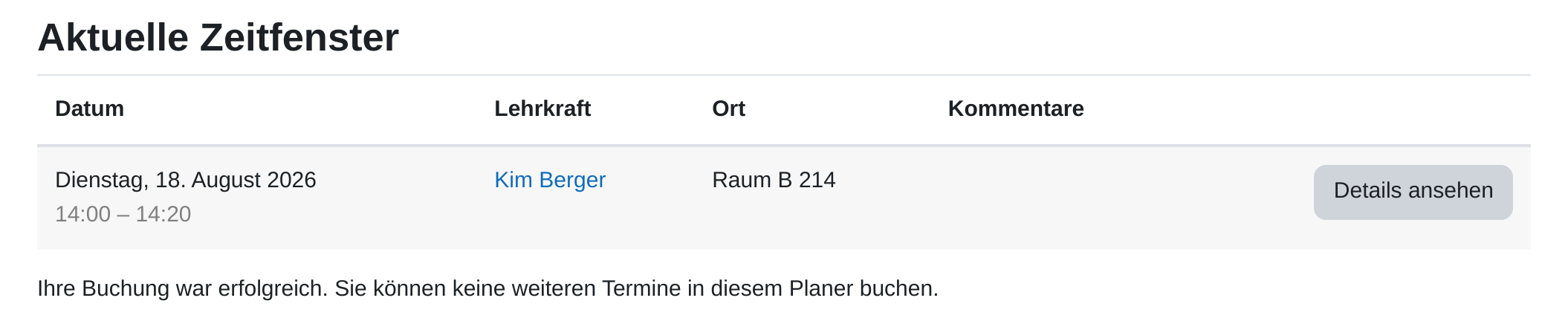 ## Termine abhaken und Bemerkungen erfassen Für Sie hat der Planer die Reiter **Meine Termine**, **Alle Termine**, **Übersicht**, **Statistik** und **Export**. Unter **Meine Termine** steht die Tabelle Ihrer Zeitfenster mit **Datum**, **Start**, **Ende**, **Ort**, **Teilnehmer/innen** und **Aktion**. **Alle Termine** zeigt dieselbe Tabelle über alle Lehrkräfte hinweg. In der Spalte **Teilnehmer/innen** steht vor jedem Namen ein Kontrollkästchen. Nach dem Gespräch setzen Sie den Haken und sichern mit **Als gesehen speichern**. Schneller geht es über **Aktion** → **Als gesehen markieren**. Warum das wichtig ist: Im Modus *auf ein Mal* gibt erst dieser Haken den nächsten Buchungsplatz frei. Und die **Statistik** zählt danach, wie viele Termine *wahrgenommen* und wie viele *nicht wahrgenommen* wurden. 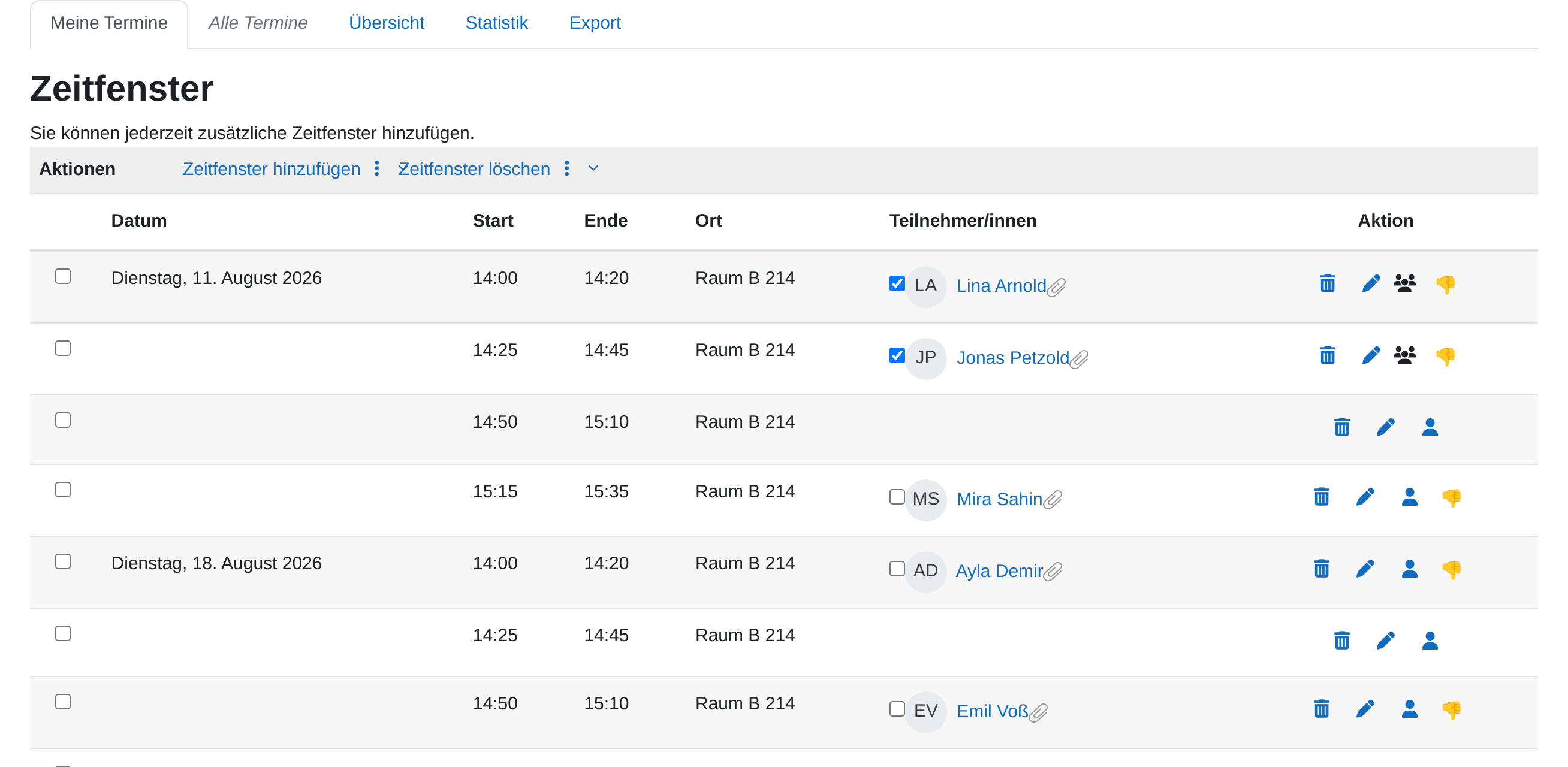 Was besprochen wurde, halten Sie in den Bemerkungen fest. Welche Felder dafür zur Verfügung stehen, entscheidet die Einstellung *Bemerkungen für Termin verwenden*:| Einstellung | Wer die Bemerkung lesen kann |
|---|---|
| **keine** | Es gibt kein Bemerkungsfeld. |
| **Termin-Bemerkungen, für Trainer/innen und Teilnehmer/in sichtbar** | Sie und die betreffende Person. Geeignet für Absprachen und nächste Schritte. |
| **Vertrauliche Bemerkung, nur für Trainer/innen sichtbar** | Nur Sie. Geeignet für eigene Notizen. |
| **Beide Arten von Bemerkungen** | Beide Felder stehen nebeneinander zur Verfügung. |
**Hinweis:** *Buchung in Gruppen* hat nichts mit dem *[Gruppenmodus](https://hilfe.bildung-lsa.de/books/vertiefung/page/gruppenmodus)* unter **Weitere Einstellungen** zu tun. Der Gruppenmodus steuert, welche Zeitfenster jemand überhaupt zu sehen bekommt. *Buchung in Gruppen* steuert, für wen gebucht wird. Für Gruppenpräsentationen brauchen Sie die zweite Einstellung, und die Gruppen müssen im Kurs bereits angelegt sein.
## Wichtige Einstellungen - **Rollenname der/s Trainers/in:** Beschriftet die Spalte, in der die betreuende Person steht. „Lehrkraft“ oder „Ansprechpartnerin“ ist für Teilnehmende verständlicher als die Vorgabe *Trainer/in*. - **Modus:** Anzahl der Termine je Person, *in diesem Planer* oder *auf ein Mal*. Die wichtigste Entscheidung der ganzen Aktivität. - **Änderungssperre ab:** Sperrt Umbuchungen kurz vor dem Termin. Zahl und Zeiteinheit sind ausgegraut, bis Sie daneben *Aktivieren* ankreuzen. Ein Tag genügt meist und verhindert Absagen am Morgen des Gesprächs. - **Standardmäßiges Zeitfenster:** Die Dauer in Minuten, die beim Anlegen neuer Zeitfenster vorausgefüllt wird. - **Benachrichtigungen:** Auf *Ja* gestellt, erfahren Sie und die Teilnehmenden es, sobald ein Termin gebucht oder abgesagt wird. - **Bemerkungen für Termin verwenden:** Legt die Bemerkungsfelder und ihre Sichtbarkeit fest. - **Buchungsformular verwenden:** Schaltet den Zwischenschritt beim Buchen frei, mit *Buchungsanleitung*, *Mitteilung eingeben lassen* und der *Anzahl hochladbarer Dateien*. - **Bewertung:** Auf *Kein* lassen, außer der Planer dient wirklich einer Leistungserhebung. Bei mehreren bewerteten Terminen entscheidet die *Bewertungsstrategie*, ob der Durchschnitt oder die beste Bewertung zählt. ## Tipps - Rechnen Sie die Pause mit ein. Zwanzig Minuten Gespräch ohne Puffer bedeuten, dass Sie ab dem dritten Termin hinterherlaufen. Fünf Minuten *Pause zwischen Zeitfenstern* retten den Nachmittag. - Setzen Sie *Zeitfenster für Teilnehmer/innen sichtbar ab* auf einen Zeitpunkt kurz vor der Buchungsphase. Sonst sind die begehrten Termine schon vergeben, bevor Sie die Sprechstunde im Unterricht überhaupt angekündigt haben. - Haken Sie die Termine noch am selben Tag ab. Der Haken ist keine Formalie: Er gibt im Modus *auf ein Mal* die nächste Buchung frei und ist die Grundlage der Statistik. # Zertifikat Mit der Aktivität **Zertifikat** stellen Sie Teilnahmebescheinigungen und Urkunden als PDF aus. Sie gestalten das Blatt einmal, und Moodle setzt für jede Person den Namen, den Kursnamen, das Datum und einen Prüfcode ein. Die Teilnehmenden holen sich das fertige PDF selbst ab. ## Zertifikat anlegen 1. Kurs öffnen und oben rechts **Bearbeiten** einschalten. 2. Im gewünschten Abschnitt auf **Aktivität oder Material anlegen** klicken. 3. Im Reiter **Aktivitäten** **Zertifikat** auswählen. 4. **Name** eingeben (er steht als Link auf der Kursseite, nicht auf dem PDF) und unter **Beschreibung** erklären, wofür die Bescheinigung gilt. 5. Mit **Speichern und anzeigen** abschließen.**Hinweis:** Das Zertifikat ist danach eine leere Seite. Was darauf steht, legen Sie nicht im Einstellungsformular fest, sondern auf einer eigenen Seite. Das ist der zweite und der eigentliche Arbeitsschritt.
## Das Zertifikat gestalten Öffnen Sie die Aktivität und wählen Sie **Zertifikat bearbeiten**. Oben stehen die Maße des Blattes: *Breite* und *Höhe* in Millimetern sowie *Linker Rand* und *Rechter Rand*. Voreingestellt ist A4 hochkant mit 210 zu 297. Für eine Urkunde im Querformat tauschen Sie die beiden Werte. Darunter liegt die Tabelle **Elemente**. Jede Zeile ist ein Baustein des Blattes. In der Spalte *Name* steht Ihre eigene Bezeichnung, über den Stift daneben lässt sie sich ändern. Die Spalte *Aktionen* führt zum Formular des Elements, löscht es oder verschiebt es in der Reihenfolge. Ein neues Element wählen Sie aus der Liste unter der Tabelle und bestätigen mit **Element hinzufügen**. Danach öffnet sich sein Formular mit *Bezeichnung des Elements*, *Schriftart*, *Größe*, *Farbe* und *Position des Referenzpunktes*.**Hinweis:** Die Spalte *Typ* nennt die Elemente in ihren internen englischen Namen, also `studentname` statt „Name von Teilnehmer/in“ und `coursename` statt „Kursname“. Gemeint ist dasselbe wie in der deutschen Auswahlliste darunter.
Neunzehn Elementtypen stehen zur Auswahl. Die folgenden tragen ein gewöhnliches Zertifikat:| Element | Was es auf das Blatt setzt |
|---|---|
| **Text** | Festen Text, der bei allen gleich bleibt, etwa die Überschrift oder eine Formel wie „Hiermit wird bescheinigt, dass“. |
| **Name von Teilnehmer/in** | Den Namen der Person, für die das PDF gerade erzeugt wird. |
| **Kursname** | Den vollständigen Kursnamen oder wahlweise den Kurznamen. |
| **Datum** | Ein Datum Ihrer Wahl: Ausstellungstag, Abschlussdatum, Kursbeginn, Kursende oder das Datum einer Bewertung. Das Format wählen Sie mit. |
| **Bewertung** | Die Note aus einer Aktivität oder die Gesamtnote des Kurses. |
| **Code** | Den Prüfcode, mit dem sich die Bescheinigung später überprüfen lässt. **QR Code** setzt denselben Code zusätzlich als Grafik. |
| **Rahmen** | Eine Linie um das ganze Blatt, in der Farbe und Stärke Ihrer Wahl. |
| **Hintergrundbild** | Ein Bild über die ganze Seite, hinter allen anderen Elementen. Das Bild laden Sie im Formular des Elements unter *Bild hochladen* hoch. |
| **Name von Trainer/in** | Den Namen der Lehrkraft. Zusammen mit **Digitale Signatur** ergibt das die Unterschriftszeile. |
**Hinweis:** Auf dieser Seite stehen Beispielwerte. Angezeigt werden Ihr eigener Name und das heutige Datum, weil Moodle noch nicht weiß, für wen das PDF einmal erzeugt wird. Im fertigen Zertifikat steht dann der Name der jeweiligen Person.
## Was die Teilnehmenden sehen Auf der Aktivitätsseite steht die Beschreibung und darunter die Schaltfläche **Zertifikat anzeigen**. Der Klick erzeugt das PDF. Im selben Moment trägt Moodle die Person als Empfängerin ein und vergibt den Prüfcode. Ab dann steht über der Schaltfläche *Verliehen am* mit dem Datum des ersten Abrufs, und jeder weitere Klick liefert dasselbe Blatt mit demselben Code. Ob das PDF im Browser aufgeht oder als Datei herunterkommt, entscheidet *Zustellmöglichkeiten* im Einstellungsformular. 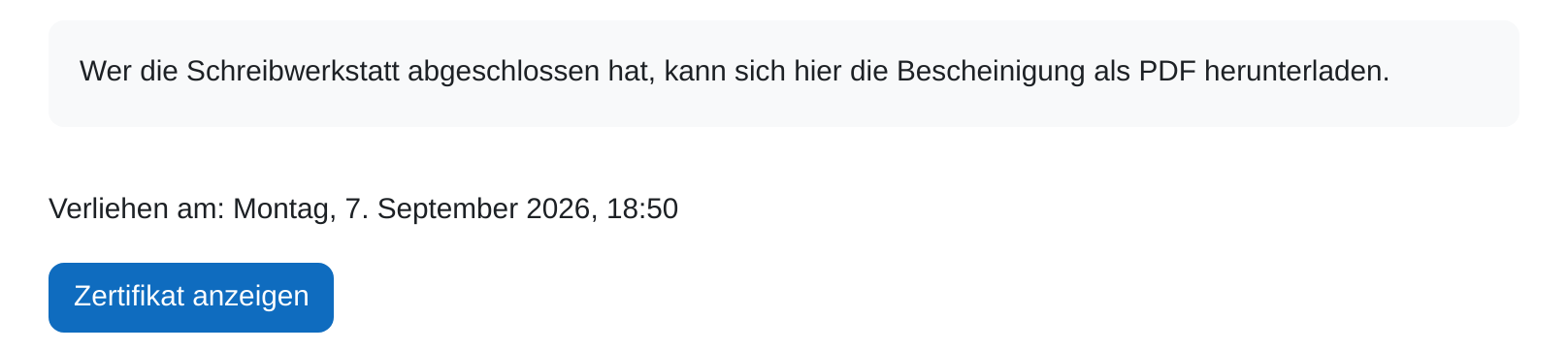**Achtung:** Ohne weitere Vorkehrung kann jede und jeder Eingeschriebene die Bescheinigung sofort abrufen, auch am ersten Kurstag. Wer sie an eine Leistung binden will, setzt unter [Voraussetzungen](https://hilfe.bildung-lsa.de/books/vertiefung/page/voraussetzungen-fur-aktivitaten) eine Bedingung, meist den [Aktivitätsabschluss](https://hilfe.bildung-lsa.de/books/vertiefung/page/aktivitatsabschluss-definieren) der vorangehenden Aktivitäten. Dafür muss die Abschlussverfolgung im Kurs eingeschaltet sein. Das Feld *Mindestbearbeitungszeit in Minuten* im Zertifikat selbst prüft nur, wie lange jemand im Kurs angemeldet war, nicht was dabei herauskam.
## Ausgestellte Zertifikate und Überprüfung Auf derselben Aktivitätsseite sehen Sie als Lehrkraft, wer sich die Bescheinigung schon geholt hat. Unter **Empfänger/innen** steht die Zahl, darunter die Tabelle mit Name, E-Mail-Adresse, *Verliehen am*, *Code* und der fertigen *Datei*. Über **Herunterladen** geben Sie die Liste als Tabelle aus, unter anderem als OpenDocument, Excel-Datei oder `.csv`. **Alle ausgestellten Zertifikate herunterladen** packt sämtliche PDFs in ein Archiv. Am Ende jeder Zeile steht ein Papierkorb. Er löscht die Ausstellung, nicht die Person aus dem Kurs. Beim nächsten Abruf bekommt sie ein neues Zertifikat mit neuem Datum und neuem Code. Das ist der Weg, wenn Sie das Blatt nach der ersten Ausgabe noch geändert haben. 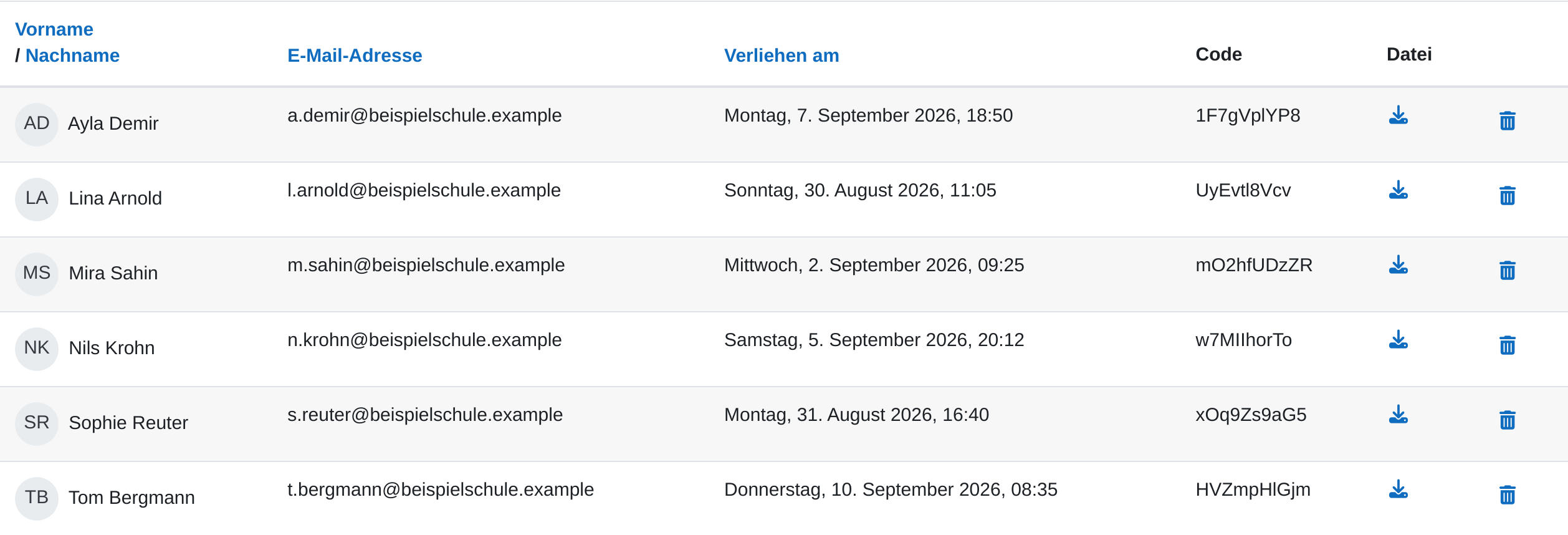 Der Prüfcode ist dafür da, dass eine vorgelegte Bescheinigung nachprüfbar bleibt. Im Menü **Mehr** führt **Zertifikat überprüfen** auf ein Formular mit einem einzigen Feld *Code*. Wird der Code eingegeben, nennt Moodle den Namen der Person, den Kurs und das Ausstellungsdatum. Wer diese Seite benutzen darf, hängt an *Allen Personen erlauben Zertifikate zu überprüfen*. Steht die Einstellung auf **Ja**, kommt jede Person an die Prüfung heran, auch ohne Anmeldung in Moodle. Das ist gewollt, wenn die Bescheinigung außerhalb der Schule vorgelegt wird. ## Wichtige Einstellungen - **Optionen:** *Zustellmöglichkeiten* öffnet das PDF im Browser oder erzwingt den Download. Mit *Nutzerdefiniertes Muster für Dateinamen* bestimmen Sie, wie die Datei heißt, über Platzhalter wie `{firstname}`, `{lastname}` und `{coursename}`. - **Benachrichtigungen:** *Teilnehmer/innen benachrichtigen* schickt das Zertifikat von sich aus per E-Mail, sobald es für die jeweilige Person verfügbar ist. *Trainer/innen benachrichtigen* und *Weitere Empfänger benachrichtigen* tun dasselbe für Lehrkräfte und beliebige Adressen. - **Mindestbearbeitungszeit in Minuten:** Die Zeit, die jemand im Kurs angemeldet gewesen sein muss, bevor die Schaltfläche erscheint. `0` schaltet die Prüfung ab. - **Schutzeinstellungen:** Drei Haken sperren im PDF das *Drucken*, das *Bearbeiten* und das *Kopieren*. Die Sperren wirken nur, soweit das Anzeigeprogramm sie beachtet. - **Sprache festlegen:** Erzwingt eine Sprache für das PDF, unabhängig davon, welche die abrufende Person eingestellt hat. Das hält Datumsangaben und feste Texte einheitlich. ## Tipps - Schalten Sie *Teilnehmer/innen benachrichtigen* erst ein, wenn das Blatt fertig ist. Die Mail geht heraus, sobald das Zertifikat für jemanden verfügbar wird, und verschickt dann auch ein halb fertiges Layout. - Rufen Sie das Zertifikat einmal selbst ab, bevor Sie den Kurs öffnen. Erst am PDF sehen Sie, ob die Zeilen bei einem langen Namen noch passen. - Setzen Sie das Element **Code** auf jedes Zertifikat, auch wenn Sie die Überprüfung nicht anbieten. Ohne aufgedruckten Code nützt die Prüfseite nichts, und nachträglich lässt sich der Code auf ein bereits ausgestelltes PDF nicht mehr bringen.