**Hinweis:** Die Terminliste zeigt zunächst nur die laufende Woche. Über die Schaltflächen **Alle**, **Alle vergangenen**, **Monate**, **Wochen** und **Tage** über der Tabelle wechseln Sie den Zeitraum. Termine vor dem Kursbeginn zeigt auch **Alle** nicht an.
## Wiederkehrende Termine Für eine ganze Reihe gleichartiger Stunden lohnt der Abschnitt **Wiederkehrende Termine** desselben Formulars. Setzen Sie den Haken bei *Den obigen Termin wie folgt wiederholen* und legen Sie fest, an welchen Wochentagen wiederholt wird (*Wiederholen am*), in welchem Abstand in Wochen (*Wiederholen alle*) und bis wann (*Wiederholen bis*). Moodle legt daraufhin alle Termine des Zeitraums auf einmal an. 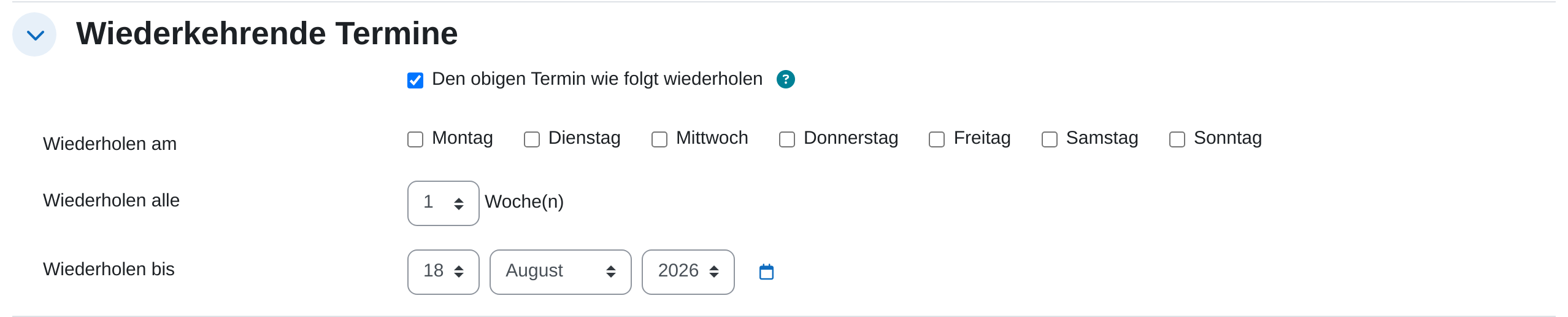 ## Anwesenheit erfassen**Achtung:** Anwesenheitsdaten sind personenbezogene Daten. Erfassen Sie nur, was Sie dienstlich benötigen, halten Sie sich an die Vorgaben Ihrer Schule und tragen Sie in das Feld *Bemerkungen* keine Gesundheitsdaten ein. „Attest liegt vor“ genügt, die Diagnose gehört nicht in Moodle.
1. Aktivität öffnen. Der Reiter **Anwesenheit** zeigt die Terminliste. 2. Beim gewünschten Termin auf das Symbol **Anwesenheit erfassen** klicken. 3. Bei jeder Person den zutreffenden Status ankreuzen. Über die Zeile **Status setzen für alle** vergeben Sie zuerst den Regelfall an alle und ändern anschließend nur die Ausnahmen. 4. Bei Bedarf im Feld *Bemerkungen* eine kurze Notiz ergänzen. 5. Mit **Speichern und nächste Seite** abschließen. Ein bereits erfasster Termin trägt stattdessen das Symbol **Anwesenheit ändern**. Die Erfassung lässt sich also jederzeit nachbessern. Über das Auswahlfeld *Ansichtsmodus* wechseln Sie zwischen *Sortierte Liste* und *Sortiertes Raster*: die Liste zeigt eine Zeile je Person, das Raster mehrere Personen nebeneinander und eignet sich für große Kurse. 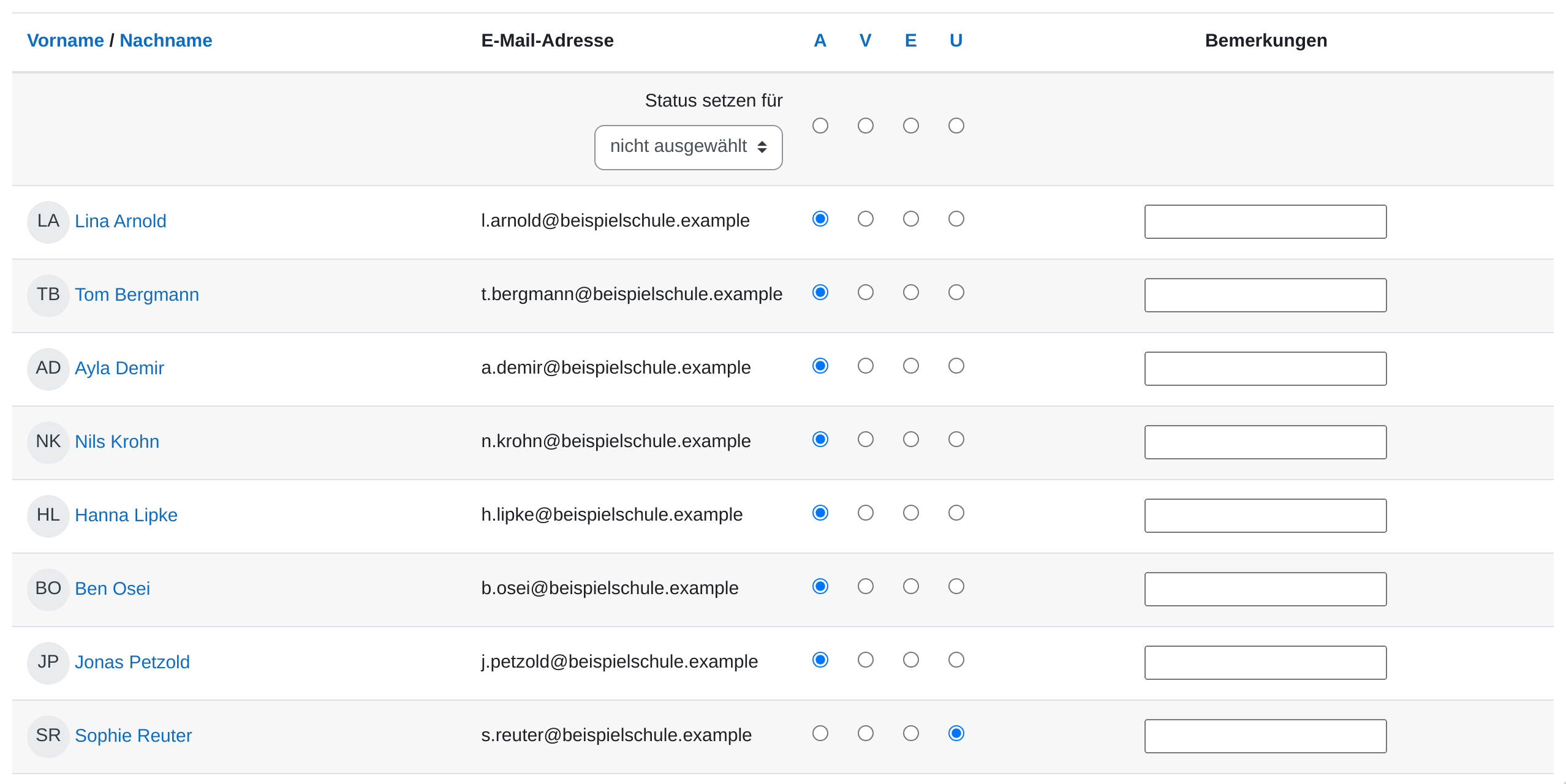 ## Die vier Status Moodle bringt vier Status mit. Jeder Status hat ein Kürzel, das in der Erfassungstabelle als Spaltenkopf steht, und eine Punktzahl, aus der sich die Anwesenheitsquote errechnet.| Status | Kürzel und Punkte |
|---|---|
| **Anwesend** | `A`, 2 Punkte. Die Person war da. |
| **Verspätet** | `V`, 1 Punkt. Die Person war da, aber nicht von Anfang an. |
| **Entschuldigt** | `E`, 1 Punkt. Die Person fehlte mit gültiger Entschuldigung. |
| **Unentschuldigt** | `U`, 0 Punkte. Die Person fehlte ohne Entschuldigung. |
**Achtung:** Mit dem Export verlassen personenbezogene Daten Moodle. Die heruntergeladene Datei liegt anschließend ungeschützt auf Ihrem Rechner, gehört also an einen sicheren Ort und wird gelöscht, sobald sie ihren Zweck erfüllt hat.
## Sicht der Teilnehmenden Teilnehmende öffnen die Aktivität und sehen ihre eigene Anwesenheit: eine Tabelle mit *Datum*, *Beschreibung*, *Status*, *Punkte* und *Bemerkungen*, darunter die Summe der Punkte und den Prozentsatz. Die Daten anderer Personen sieht niemand. Über die Reiter **Dieser Kurs**, **Alle Kurse** und **Alle Termine** lässt sich der Blick erweitern. 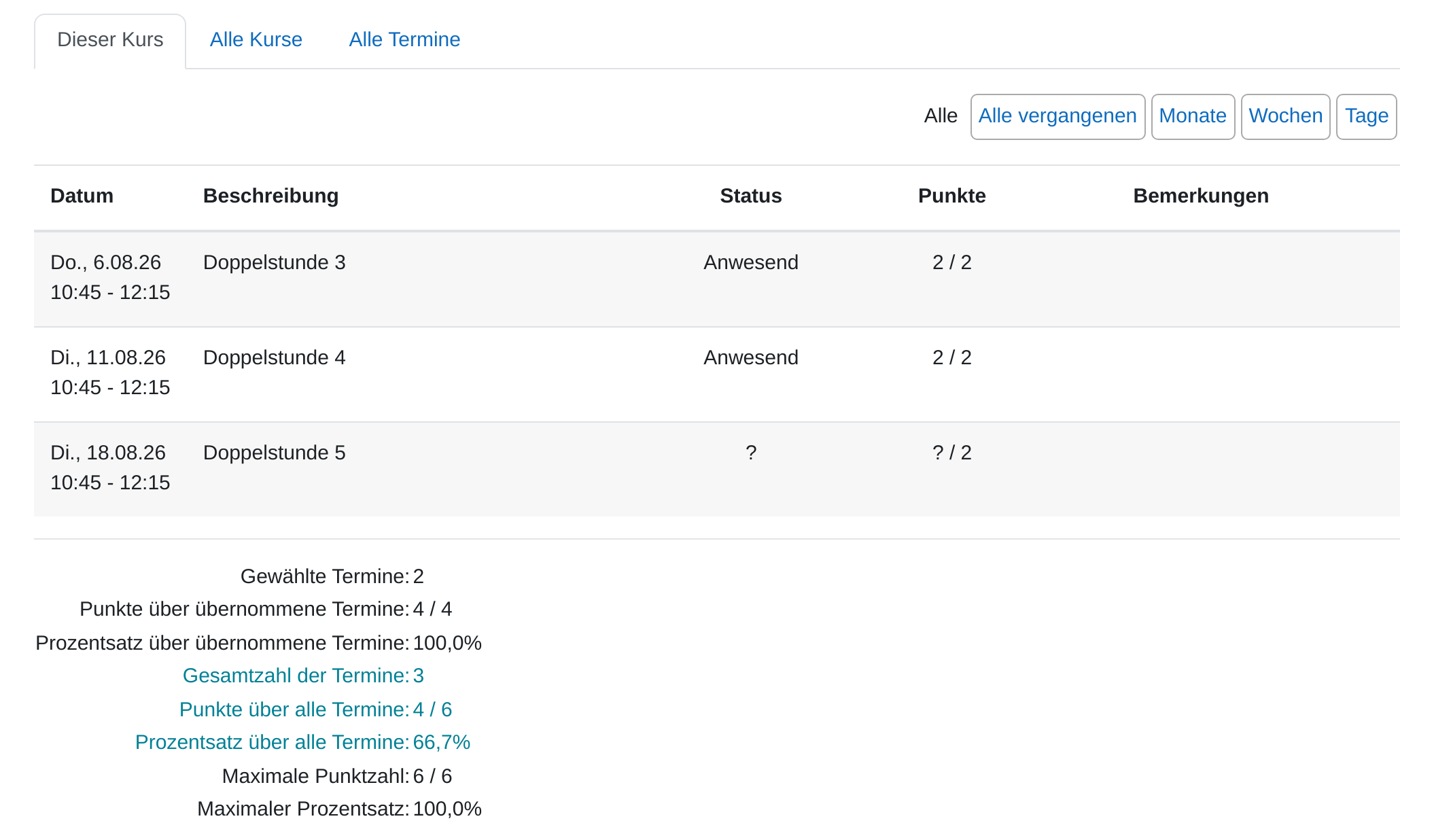 ## Wichtige Einstellungen - **Bewertung:** Unter *Typ* und *Maximalpunkte* legen Sie fest, ob und mit welchem Gewicht die Anwesenheitsquote in die Bewertungsübersicht des Kurses einfließt. *Keine* hält die Aktivität aus der Bewertung heraus. - **[Gruppenmodus](https://hilfe.bildung-lsa.de/books/vertiefung/page/gruppenmodus):** Steht die Aktivität auf getrennte oder sichtbare Gruppen, können Sie Termine für einzelne Gruppen anlegen. Das Feld *Art* im Terminformular bietet dann neben *Alle Teilnehmer/innen* auch die Gruppen an. - **Kalenderereignis für diesen Termin erzeugen:** Legt zu jedem Termin einen Eintrag im Kurskalender an. Bei vielen wiederkehrenden Stunden füllt das den Kalender schnell zu. - **Erfassung durch die Teilnehmer/innen:** Der Haken *Teilnehmer/innen erlauben, die Anwesenheit selbst zu erfassen* gibt die Erfassung aus der Hand. Absichern lässt sich das über *Kennwort für Teilnehmer/innen*, *QR-Code einbeziehen* und ein Zeitfenster unter *Registrierungsöffnung vor Veranstaltungsbeginn*. - **Standardmäßige Netzwerkadresse:** Im Abschnitt *Zusätzliche Einschränkungen* der Aktivitätseinstellungen. Tragen Sie hier ein Subnetz ein, funktioniert die Selbsterfassung nur aus diesem Netz, also etwa nur aus dem Schulhaus. Je Termin lässt sich das unter *IP-Adresse verlangen* überschreiben. ## Tipps - Legen Sie zu Beginn des Halbjahres alle Stunden auf einmal über **Wiederkehrende Termine** an. Das dauert einmal zwei Minuten und Sie müssen später nur noch erfassen. - Erfassen Sie am Anfang der Stunde und speichern Sie sofort. Nachgetragene Anwesenheiten sind erfahrungsgemäß die ungenauesten. - Die Selbsterfassung durch Teilnehmende spart Zeit, verlagert aber die Verantwortung. Ohne Kennwort oder Netzbeschränkung trägt sich auch ein, wer zu Hause geblieben ist.