# Befragung

![Moodle-Symbol der Aktivität Befragung](https://hilfe.bildung-lsa.de/uploads/images/gallery/2026-08/embedded-image-lsr9vlmy.png)Mit der Aktivität **Befragung** stellen Sie einen eigenen Fragebogen aus beliebig vielen Fragen zusammen, etwa zu Lerngewohnheiten, zur Zufriedenheit mit einer Unterrichtsreihe oder zur Vorbereitung eines Projekts.

Für eine einzelne Frage genügt die Aktivität **[Abstimmung](https://hilfe.bildung-lsa.de/books/aktivitaten-materialien/page/abstimmung)**, für einen einfachen Rückmeldebogen die Aktivität **Feedback**. Die Befragung geht darüber hinaus: mehr Fragetypen, mehrere Seiten, Fragen, die von früheren Antworten abhängen, und eine eigene Auswertung.

## Befragung anlegen

1. Kurs öffnen und oben rechts **Bearbeiten** einschalten.
2. Im gewünschten Abschnitt auf **Aktivität oder Material anlegen** klicken.
3. Im Reiter **Aktivitäten** **Befragung** auswählen.
4. Unter **Name** eine Bezeichnung eingeben und unter **Beschreibung** erklären, worum es geht und was mit den Antworten geschieht.
5. Mit **Speichern und anzeigen** abschließen.

Damit steht der Mantelbogen, also die leere Hülle. Die Fragen kommen im zweiten Schritt dazu.

## Fragen hinzufügen

1. Befragung öffnen und den Reiter **Fragen** anklicken.
2. Im Abschnitt **Fragen hinzufügen** den gewünschten Fragetyp aus der Liste wählen.
3. Auf **Ausgewählten Fragetyp hinzufügen** klicken.
4. Unter **Name der Frage** ein kurzes Stichwort eintragen. Es dient nur der Übersicht und erscheint in der Auswertung als Spaltenkopf.
5. Bei **Ausfüllen erforderlich** zwischen *Ja* und *Nein* wählen.
6. Unter **Fragetext** die Frage formulieren.
7. Bei Fragen mit Auswahl unter **Mögliche Antworten** je Zeile eine Antwort eintragen.
8. Mit **Änderungen speichern** abschließen.

![Abschnitt „Fragen hinzufügen“ mit der Auswahlliste der Fragetypen und der Schaltfläche „Ausgewählten Fragetyp hinzufügen“](https://hilfe.bildung-lsa.de/uploads/images/gallery/2026-08/befragung-fragen-hinzufuegen.png)

![Formular „Radio Buttons-Frage hinzufügen“ mit Name der Frage, Ausfüllen erforderlich, Anordnung der Radio-Buttons, Fragetext im Editor und dem Feld Mögliche Antworten](https://hilfe.bildung-lsa.de/uploads/images/gallery/2026-08/befragung-frageformular.png)

Für jede weitere Frage wiederholen Sie den Vorgang. Der Fragebogen wächst dabei von oben nach unten.

## Fragetypen

<table id="bkmrk-fragetyp-wozu-er-die"><thead><tr><th>Fragetyp</th><th>Wozu er dient</th></tr></thead><tbody><tr><td>**Ja/Nein**</td><td>Zwei Antwortmöglichkeiten. Schnell zu beantworten und eindeutig auszuwerten.</td></tr><tr><td>**Radio Buttons**</td><td>Genau eine Antwort aus mehreren. Unter *Anordnung der Radio-Buttons* stehen *Senkrecht* und *Waagerecht* zur Wahl.</td></tr><tr><td>**Checkboxen**</td><td>Mehrere Antworten gleichzeitig, etwa „Was trifft auf Sie zu?“.</td></tr><tr><td>**Dropdown-Feld**</td><td>Wie Radio Buttons, aber platzsparend als Klappliste. Sinnvoll bei vielen Antwortmöglichkeiten.</td></tr><tr><td>**Bewertung (Skala 1 .. 5)**</td><td>Mehrere Aussagen auf einer gemeinsamen Skala einschätzen lassen.</td></tr><tr><td>**Textfeld** und **Texteingabebereich**</td><td>Freie Antworten, einzeilig oder mehrzeilig. Aufwendig auszuwerten, deshalb sparsam einsetzen.</td></tr><tr><td>**Numerisch**, **Datum**, **Schieberegler**</td><td>Zahl, Kalenderdatum oder Wert auf einem Regler.</td></tr><tr><td>**Beschriftung**</td><td>Keine Frage, sondern Text im Fragebogen. Für Zwischenüberschriften und erklärende Hinweise.</td></tr><tr><td>**--- Seitenumbruch ---**</td><td>Teilt den Fragebogen auf mehrere Seiten auf. Nötig, wenn spätere Fragen von früheren abhängen sollen.</td></tr></tbody></table>

## Fragen umsortieren und bearbeiten

Im Reiter **Fragen** listet der Abschnitt **Fragen bearbeiten** alle Fragen mit ihrer Position, dem Fragetyp in eckigen Klammern und dem Namen. Rechts neben der Position stehen die Symbole für die Bearbeitung:

- **Verschieben:** Anklicken, dann die Zielposition wählen. Die Nummerierung passt sich an.
- **Bearbeiten:** Öffnet das Formular der Frage erneut.
- **Löschen:** Entfernt die Frage. Vorhandene Antworten auf diese Frage gehen mit verloren.

Bei allen Fragetypen außer der Beschriftung kommt ein viertes Symbol dazu. Es zeigt an, ob die Frage beantwortet werden muss, und schaltet beim Anklicken zwischen *Ausfüllen erforderlich* und *Antwort ist nicht erforderlich* um, ohne dass Sie das Formular öffnen müssen.

![Abschnitt „Fragen bearbeiten“ mit den Fragen in ihrer Reihenfolge, je Frage die Position, der Fragetyp in eckigen Klammern, der Name und die Symbole zum Verschieben, Bearbeiten und Löschen](https://hilfe.bildung-lsa.de/uploads/images/gallery/2026-08/befragung-fragenliste.png)

## Vorschau testen

Der Reiter **Vorschau** zeigt den Fragebogen so, wie ihn die Teilnehmenden sehen: mit Nummerierung, Pflichtkennzeichen und Seitenaufteilung. Antworten aus der Vorschau werden nicht gespeichert.

![Vorschau der Befragung mit der Überschrift „Befragung wird als Vorschau angezeigt“ und den nummerierten Fragen samt Antwortmöglichkeiten](https://hilfe.bildung-lsa.de/uploads/images/gallery/2026-08/befragung-vorschau.png)

<p class="callout warning">**Achtung:** Prüfen Sie den Fragebogen in der Vorschau, bevor die Befragung läuft. Solange noch niemand geantwortet hat, können Sie Fragen frei ändern, umsortieren und löschen. Danach kostet jede Änderung Antworten: eine gelöschte Frage nimmt die zugehörigen Antworten mit, und ein geänderter Fragetext macht die bereits gegebenen Antworten unvergleichbar.</p>

## Antworten auswerten

Sobald die erste Antwort vorliegt, erscheint der Reiter **Alle Antworten anzeigen**. Er bietet zwei Sichten:

- **Zusammenfassung:** Je Frage eine Tabelle mit den Antworten, ihrer relativen und ihrer absoluten Häufigkeit. Die übliche Arbeitsgrundlage für das Gespräch in der Klasse.
- **Liste der Antworten:** Die einzelnen Fragebögen nacheinander. Nur hier lassen sich freie Texte vollständig lesen.

Über **Herunterladen** geben Sie die Antworten als Datei aus, etwa für die Auswertung in einer Tabellenkalkulation. Der Reiter **Ohne Antwort** listet auf, wer noch nicht teilgenommen hat. Unter der Liste steht **Ausgewählten Teilnehmer/innen eine Nachricht senden** für die Erinnerung.
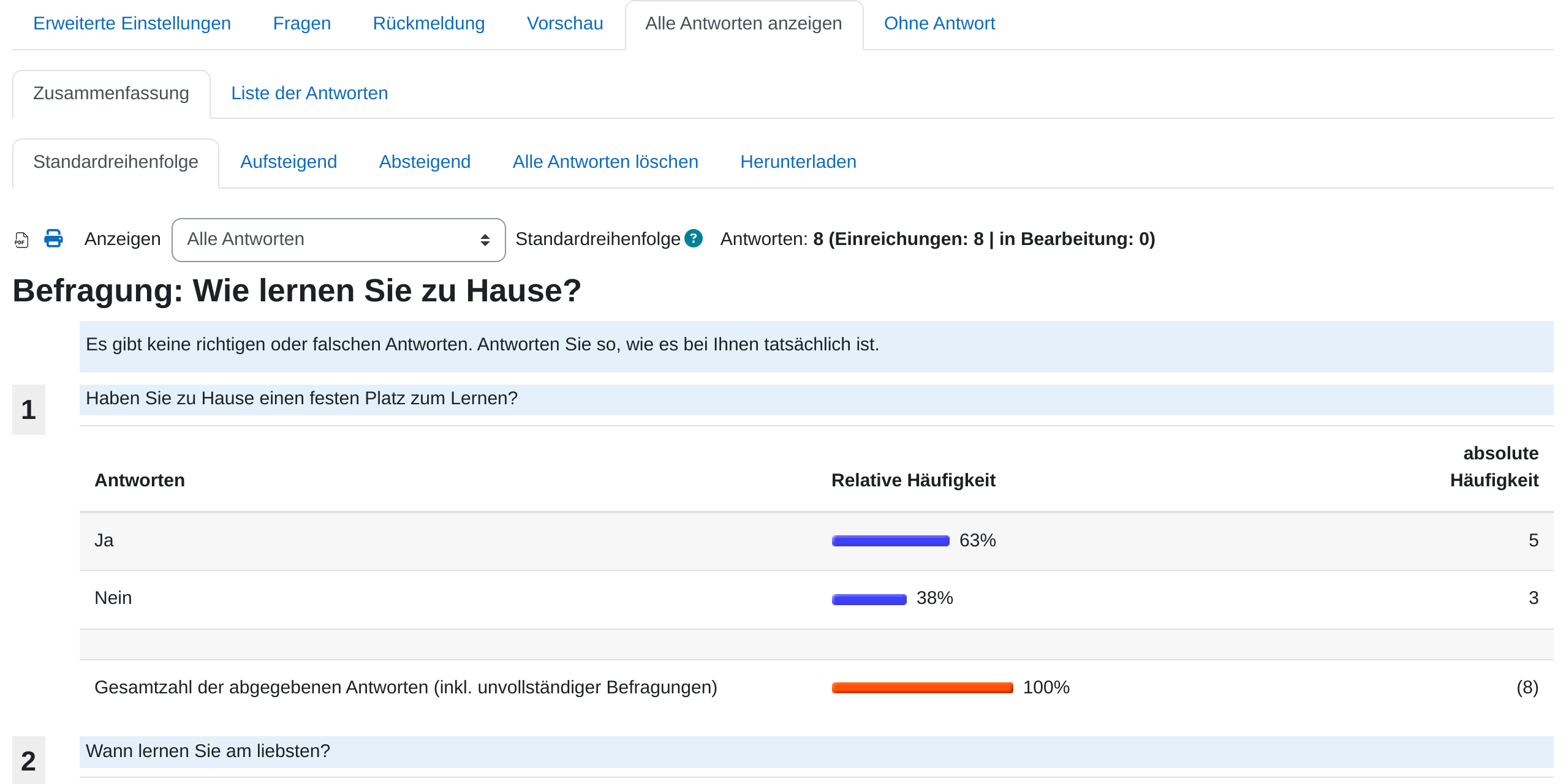
![Auswertung der Befragung: die Reiter Zusammenfassung und Liste der Antworten, die Zahl der Antworten sowie je Frage eine Tabelle mit relativer und absoluter Häufigkeit](https://hilfe.bildung-lsa.de/uploads/images/gallery/2026-08/befragung-auswertung.png)

<p class="callout info">**Hinweis:** Steht *Abgabetyp* auf *anonym*, zeigt die Auswertung keine Namen. Die Zuordnung ist damit für Sie nicht mehr erkennbar, technisch bleibt sie in der Datenbank aber bestehen. Versprechen Sie also Vertraulichkeit, keine echte Anonymität.</p>

## Wichtige Einstellungen

- **Verfügbarkeit:** *Antworten erlauben ab* und *Antworten erlauben bis* begrenzen den Zeitraum. Außerhalb davon ist die Befragung sichtbar, aber nicht mehr ausfüllbar.
- **Typ:** Legt fest, wie oft jemand antworten darf: *einmal abgeben*, *mehrfach abgeben* oder in festen Abständen *täglich*, *wöchentlich*, *monatlich*.
- **Abgabetyp:** *Vollständiger Name* oder *anonym*. Diese Entscheidung fällt vor der ersten Antwort und sollte in der Beschreibung stehen.
- **Alle Antworten für Teilnehmer/innen anzeigen:** *Nach dem Ausfüllen der Befragung*, *Nach dem Ende der Befragung*, *Immer* oder *Nie*. Damit steuern Sie, ob die Klasse die Auswertung selbst sieht.
- **Speichern/Fortsetzen:** Erlaubt es, einen angefangenen Fragebogen zu sichern und später weiterzuführen. Bei langen Befragungen sinnvoll.
- **Verzweigte Fragen erlauben:** Schaltet Abhängigkeiten frei. Eine Frage erscheint dann nur, wenn eine frühere Frage auf eine bestimmte Weise beantwortet wurde. Voraussetzung ist ein **Seitenumbruch** zwischen beiden Fragen.
- **Automatische Nummerierung:** Nummeriert Fragen, Seiten, beides oder nichts. Beschriftungen zählen dabei nicht mit.
- **Fortschritt anzeigen:** Blendet bei mehrseitigen Fragebögen einen Fortschrittsbalken ein.

## Tipps

- Beginnen Sie mit einer **Beschriftung**, die den Zweck der Befragung und den Umgang mit den Antworten erklärt. Das kostet eine Minute und hebt die Beteiligung spürbar.
- Halten Sie den Fragebogen kurz. Zehn Fragen sind für eine Schulklasse eine sinnvolle Obergrenze, offene Fragen gehören ans Ende.
- Setzen Sie *Ausfüllen erforderlich* sparsam. Wer bei einer Frage nicht weiter weiß, bricht sonst den ganzen Fragebogen ab.