# Freie Gruppeneinteilung

![Moodle-Symbol der Aktivität Freie Gruppeneinteilung](https://hilfe.bildung-lsa.de/uploads/images/gallery/2026-08/embedded-image-xudailni.png)Mit der Aktivität **Freie Gruppeneinteilung** bilden Teilnehmende ihre Gruppen selbst: Sie legen eine Gruppe an, treten einer bestehenden bei und verlassen sie wieder.

Zur Abgrenzung: Die **[Gruppenwahl](https://hilfe.bildung-lsa.de/books/aktivitaten-materialien/page/gruppenwahl)** verteilt Teilnehmende auf Gruppen, die Sie vorher angelegt haben. Bei der Freien Gruppeneinteilung entstehen die Gruppen durch die Teilnehmenden selbst.

<p class="callout info">**Hinweis:** Was hier entsteht, sind gewöhnliche Kursgruppen. Sie erscheinen unter **Teilnehmer/innen** → **Gruppen** und gelten für jede Aktivität mit [Gruppenmodus](https://hilfe.bildung-lsa.de/books/vertiefung/page/gruppenmodus). Vorhandene Gruppen des Kurses stehen umgekehrt sofort zur Auswahl.</p>

## Freie Gruppeneinteilung anlegen

1. Kurs öffnen und oben rechts **Bearbeiten** einschalten.
2. Im gewünschten Abschnitt auf **Aktivität oder Material anlegen** klicken.
3. Im Reiter **Aktivitäten** **Freie Gruppeneinteilung** auswählen.
4. **Name** eingeben und unter **Beschreibung** die Spielregel nennen: wie viele Personen pro Gruppe, wonach sich die Gruppen benennen, bis wann die Einteilung steht.
5. *Einschreibebeginn* und *Einschreibeende* über den Haken **Aktivieren** einschalten und setzen.
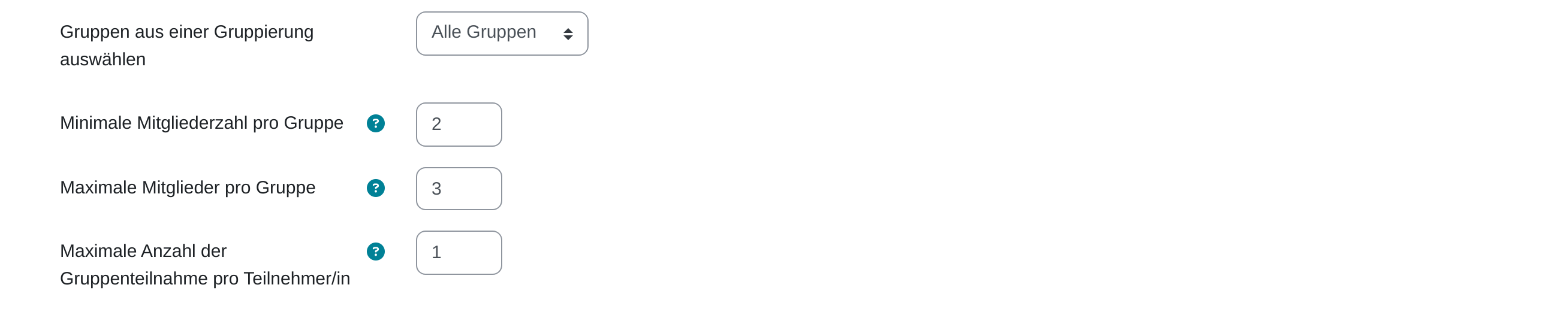
6. *Minimale Mitgliederzahl pro Gruppe* und *Maximale Mitglieder pro Gruppe* eintragen.
7. Mit **Speichern und anzeigen** abschließen.

## Gruppengrößen

<table id="bkmrk-feld-wirkung-minimal"><thead><tr><th>Feld</th><th>Wirkung</th></tr></thead><tbody><tr><td>**Minimale Mitgliederzahl pro Gruppe**</td><td>Reine Warnung. Zu kleine Gruppen bekommen ein Hinweissymbol, ihre Mitglieder lesen „Ihre Gruppe hat weniger Mitglieder als benötigt werden.“ Der Beitritt bleibt in jedem Fall möglich. `0` schaltet die Prüfung ab.</td></tr><tr><td>**Maximale Mitglieder pro Gruppe**</td><td>Harte Grenze. Ist die Gruppe voll, steht statt der Schaltfläche „Das Maximum der Gruppenmitglieder wurde erreicht.“ `0` bedeutet unbegrenzt.</td></tr><tr><td>**Maximale Anzahl der Gruppenteilnahme pro Teilnehmer/in**</td><td>Wie viele Gruppen eine Person gleichzeitig belegen darf. Voreinstellung ist `1`. Wer bereits in einer Gruppe ist, sieht dann bei den übrigen keine Schaltfläche mehr.</td></tr><tr><td>**Gruppen aus einer Gruppierung auswählen**</td><td>Beschränkt die Liste auf die Gruppen einer Gruppierung. Neu angelegte Gruppen werden dieser Gruppierung zugeordnet. Voreinstellung ist *Alle Gruppen*.</td></tr></tbody></table>

<p class="callout warning">**Achtung:** Die Obergrenze wirkt erst ab dem Zeitpunkt, an dem Sie sie setzen. Gruppen, die vorher schon mehr Mitglieder hatten, bleiben bestehen. In der Spalte **Anzahl** steht dann z. B. `4/3`.</p>

![Vier Formularzeilen: „Gruppen aus einer Gruppierung auswählen“ auf „Alle Gruppen“, „Minimale Mitgliederzahl pro Gruppe“ mit 2, „Maximale Mitglieder pro Gruppe“ mit 3 und „Maximale Anzahl der Gruppenteilnahme pro Teilnehmer/in“ mit 1](https://hilfe.bildung-lsa.de/uploads/images/gallery/2026-08/gruppeneinteilung-gruppengroessen.png)

## Berechtigungen der Teilnehmenden

Im Abschnitt **Allgemeine Berechtigungen** legen Sie fest, was Teilnehmende tun dürfen. Alle Haken sind einzeln schaltbar.

<table id="bkmrk-berechtigung-bedeutu"><thead><tr><th>Berechtigung</th><th>Bedeutung</th></tr></thead><tbody><tr><td>**Teilnehmer/innen können Gruppen beitreten**</td><td>Ohne diesen Haken ist die Seite eine reine Anzeige der Gruppenlage.</td></tr><tr><td>**Teilnehmer/innen können Gruppen verlassen**</td><td>Erlaubt den Austritt bis zum Einschreibeende. Danach meldet Moodle „Sie können die Gruppe nicht verlassen.“</td></tr><tr><td>**Teilnehmer/innen können Gruppen anlegen**</td><td>Blendet die Schaltfläche **Neue Gruppe anlegen** ein. Ohne den Haken verteilen sich die Teilnehmenden nur auf vorhandene Gruppen.</td></tr><tr><td>**Teilnehmer/innen dürfen Gruppennamen selbst bestimmen**</td><td>Nur zusammen mit *Gruppen anlegen* wählbar. Ohne den Haken vergibt Moodle fortlaufende Zahlen als Gruppennamen.</td></tr><tr><td>**Teilnehmer/innen können Gruppenbeschreibung erstellen und ändern**</td><td>Die Beschreibung lässt sich in der Tabelle anklicken und direkt überschreiben („Zum Bearbeiten klicken“).</td></tr><tr><td>**Teilnehmer/innen können Kennwörter setzen, um den Gruppenbeitritt zu regeln**</td><td>Nur zusammen mit *Gruppen anlegen* wählbar. Kennwortgeschützte Gruppen tragen ein Schlosssymbol. Wer beitreten will, muss das Kennwort kennen.</td></tr></tbody></table>

![Einstellungsabschnitt „Allgemeine Berechtigungen“ mit den einzeln schaltbaren Kästchen zum Beitreten, Verlassen, Anlegen von Gruppen, zum Bestimmen von Gruppennamen und Beschreibung sowie zum Setzen von Kennwörtern](https://hilfe.bildung-lsa.de/uploads/images/gallery/2026-08/gruppeneinteilung-berechtigungen.png)

## Anlegen, beitreten, verlassen (Sicht der Teilnehmenden)

Alle drei Vorgänge beginnen auf derselben Seite: Freie Gruppeneinteilung im Kurs anklicken.

**Gruppe anlegen:**

1. Auf **Neue Gruppe anlegen** klicken.
2. *Gruppenname*, *Beschreibung der Gruppe* und gegebenenfalls *Kennwort* ausfüllen. Angezeigt wird nur, was Sie erlaubt haben.
3. Erneut auf **Neue Gruppe anlegen** klicken. Wer die Gruppe anlegt, ist damit ihr erstes Mitglied.

**Gruppe beitreten:**

1. In der Zeile der Gruppe auf **Gruppe beitreten** klicken.
2. Bei kennwortgeschützten Gruppen das Kennwort eingeben.
3. Die Rückfrage „Wollen Sie sich wirklich in die Gruppe … einschreiben?“ bestätigen.

**Gruppe verlassen:**

1. In der Zeile der eigenen Gruppe auf **Gruppe verlassen** klicken.
2. Die Rückfrage „Wollen Sie sich wirklich aus der Gruppe … austragen?“ bestätigen.

Die eigene Gruppe steht oben in der Tabelle. Steht *Gruppe löschen, sobald sie leer ist* auf Ja, verschwindet eine Gruppe mit ihrem letzten Mitglied samt Kennwort und Betreuungszuordnung.

![Gruppentabelle aus Sicht einer Teilnehmerin: ihre eigene Gruppe B steht fett und zuoberst mit der Schaltfläche „Gruppe verlassen“, die übrigen Gruppen sind voll und tragen keine Schaltfläche; Gruppe A ist mit einem Warnsymbol und der Anzahl 4/3 versehen](https://hilfe.bildung-lsa.de/uploads/images/gallery/2026-08/gruppeneinteilung-teilnehmersicht.png)

## Sicht der Trainer/innen

Über der Tabelle stehen drei Schaltflächen:

- **Neue Gruppe anlegen:** Legt eine Gruppe an, ohne selbst beizutreten.
- **Einen Downloadlink für eine Gruppendaten-Datei erzeugen (CSV):** Erzeugt den Link **CSV-Datei herunterladen** mit Gruppen und Mitgliedern, z. B. für Anwesenheitslisten.
- **Gruppeneinteilung bearbeiten:** Führt zur Gruppenverwaltung des Kurses, wo Sie Mitglieder von Hand verschieben, Gruppen umbenennen und löschen.

Die Tabelle zeigt **Gruppe**, **Beschreibung der Gruppe**, **Anzahl**, **Gruppenmitglieder** und **Aktion**. In der schmalen Spalte zwischen Mitgliedern und Aktion stehen die Warnsymbole für zu kleine und zu große Gruppen sowie das Schlosssymbol für ein gesetztes Kennwort. *Gruppenmitglieder für Teilnehmer/innen verbergen* gilt für Sie nicht: Sie sehen die Namen immer.

![Gruppentabelle aus Sicht der Lehrkraft mit den Schaltflächen „Neue Gruppe anlegen“, „Einen Downloadlink für eine Gruppendaten-Datei erzeugen (CSV)“ und „Gruppeneinteilung bearbeiten“, darunter drei Gruppen mit Beschreibung, Anzahl, Mitgliedern und dem Hinweis „Das Maximum der Gruppenmitglieder wurde erreicht.“](https://hilfe.bildung-lsa.de/uploads/images/gallery/2026-08/gruppeneinteilung-trainersicht.png)

## Wichtige Einstellungen

- **Einschreibebeginn / Einschreibeende:** Beide sind einzeln abschaltbar. Nach dem Ende bleibt die Tabelle sichtbar, aber ohne Schaltflächen.
- **Mitteilung anzeigen, wenn das Einschreibeende erreicht ist:** Setzt nach Ablauf den Hinweis „Die freie Gruppeneinteilung ist nicht mehr verfügbar“ über die Tabelle.
- **Gruppe löschen, sobald sie leer ist:** Voreingestellt aktiv. Räumt verwaiste Gruppen selbsttätig weg.
- **Volle Gruppen in der Hauptansicht verbergen:** Volle Gruppen verschwinden aus der Liste der Teilnehmenden. Sie selbst sehen weiterhin alle.
- **Gruppenmitglieder für Teilnehmer/innen verbergen:** Ersetzt die Namensliste durch „Liste der Gruppenmitglieder nicht abrufbar“. Teilnehmende entscheiden sich dann, ohne zu sehen, wer schon wo ist. Die eigene Gruppe bleibt sichtbar.
- **Inaktive Teilnehmer/innen ignorieren:** Lässt Personen mit ausgesetzter oder abgelaufener Einschreibung aus der Mitgliederliste heraus und zählt sie nicht auf die Gruppengröße an.
- **Betreuer/innen zu Gruppen zuordnen:** Blendet eine Schaltfläche ein, mit der Sie Personen einer bestimmten Rolle als Betreuung an Gruppen hängen. Welche Rolle das ist, steht in *Rolle für die Betreuung*. *Zugeteilte Betreuer/innen anzeigen* stellt sie in die Tabelle. Zugeordnete Betreuer/innen sind keine Gruppenmitglieder und zählen nicht auf die Gruppengröße.

## Tipps

- Setzen Sie das Einschreibeende einige Tage vor den eigentlichen Arbeitsbeginn. Der Abstand gibt Ihnen Zeit, Einzelfälle und zu kleine Gruppen von Hand zu bereinigen.
- Verlangen Sie in der Beschreibung einen sprechenden Gruppennamen, etwa das Referatsthema. Der Name landet in den Kursgruppen und begegnet Ihnen später in jeder Bewertungsübersicht wieder.
- Wenn die Gruppen für eine Gruppenaufgabe zählen sollen, legen Sie vorher eine Gruppierung an und tragen sie unter *Gruppen aus einer Gruppierung auswählen* ein. Dann landen die neuen Gruppen dort, und die Aufgabe greift ohne Nacharbeit darauf zu.