| Phase | Was in ihr geschieht |
|---|---|
| **Vorbereitungsphase** | Sie legen Beschreibung, Anleitungen und den Beurteilungsbogen an. Teilnehmende können noch nichts tun. |
| **Einreichungsphase** | Teilnehmende reichen ihre Arbeit ein. Gegen Ende ordnen Sie die Einreichungen den Beurteilenden zu. |
| **Beurteilungsphase** | Teilnehmende füllen für die ihnen zugeordneten Arbeiten den Beurteilungsbogen aus. |
| **Bewertungsphase** | Moodle berechnet die Punkte, Sie prüfen und korrigieren sie. Teilnehmende können nichts mehr ändern. |
| **Geschlossen** | Die Bewertungen stehen im Kurs-Bewertungsbereich, Teilnehmende sehen ihre Rückmeldungen. |
**Achtung:** Der Phasenwechsel passiert nicht automatisch, nur weil ein Termin verstrichen ist. Bleibt die Aktivität in der Einreichungsphase stehen, kann niemand beurteilen, auch dann nicht, wenn der Zeitraum für Beurteilungen längst begonnen hat. Nur mit *Nach Abgabetermin automatisch zur nächsten Phase wechseln* übernimmt Moodle den ersten Wechsel selbst.
## Beurteilungsbogen erstellen Der Beurteilungsbogen ist das Formular, das die Beurteilenden später ausfüllen. Seine Form ergibt sich aus der *Bewertungsstrategie*, die Sie in den Einstellungen gewählt haben.| Strategie | Aufbau |
|---|---|
| **Aufsummierte Bewertung** | Mehrere Kriterien, jedes mit Punktzahl und Kommentarfeld, jeweils gewichtet. Die Voreinstellung und für die meisten Fälle die richtige Wahl. |
| **Kommentare** | Nur Kommentarfelder, keine Punkte. Für reine Rückmeldung ohne Note. |
| **Aussagen zustimmen oder ablehnen** | Liste von Aussagen mit Ja/Nein. Die Note ergibt sich aus der Zahl der verneinten Aussagen. |
| **Bewertungskriterien** | Kriterienraster: je Kriterium mehrere Stufen mit beschreibendem Text, von denen eine angekreuzt wird. |
**Hinweis:** Die Strategie lässt sich später umstellen, der Bogen muss dann aber neu aufgebaut werden. Legen Sie sie fest, bevor die Beurteilungsphase beginnt.
## Einreichungen zuordnen Ohne Zuordnung weiß niemand, welche Arbeiten er zu beurteilen hat. Öffnen Sie dafür das Menü **Mehr** → **Zuteilung der Einreichungen** und wählen Sie oben das Verfahren. - **Manuelle Zuordnung:** Sie bestimmen für jede Person über *Beurteiler/in hinzufügen* einzeln, wer wen beurteilt. Genau, aber aufwendig. - **Zufällige Zuordnung:** Moodle verteilt selbst. Sie geben die *Anzahl von Beurteilungsaufträgen* an, wahlweise *pro Einreichung* oder *pro Beurteiler/in*, und können *Beurteilungen aus der gleichen Gruppe verhindern*. - **Zeitgesteuerte Aufteilung:** Die zufällige Verteilung läuft automatisch, sobald der Abgabetermin für Einreichungen erreicht ist. Setzt ein gesetztes *Einreichungen bis* voraus. Ordnen Sie erst zu, wenn die Einreichungen vorliegen. Wer nichts eingereicht hat, bekommt sonst nichts zugeteilt und wird auch nicht beurteilt. 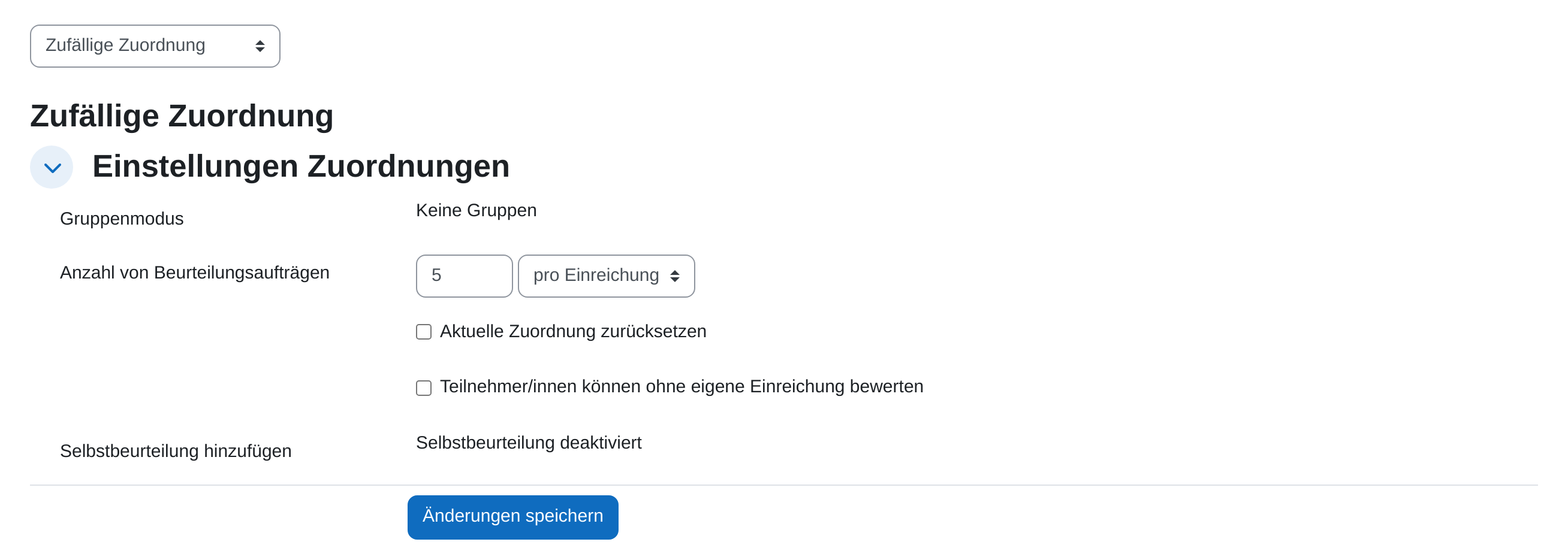 ## Bewerten und abschließen In der Bewertungsphase steht auf der Startseite der Aktivität der **Bewertungsbericht für gegenseitige Beurteilung**: eine Tabelle mit allen Einreichungen, den vergebenen Punkten und den Personen, die sie vergeben haben. 1. Gegenseitige Beurteilung im Kurs anklicken. 2. Über der Tabelle steht das Formular **Einstellungen für rechnerische Bewertungen**. Der *Abgleich von Beurteilungen* (von *sehr locker* bis *sehr genau*) steuert, wie stark Abweichungen vom Mittel die Punkte für die Beurteilung drücken. 3. Auf **Bewertungen neu berechnen** klicken. Erst danach stehen beide Punktzahlen fest. 4. Die Spalte mit den Beurteilungen durchsehen. Ausreißer erkennen Sie daran, dass die Punkte für die Beurteilung niedrig sind. 5. Eine einzelne Beurteilung anklicken, um sie zu lesen. Über *Bewertung für die Beurteilung überschreiben* lässt sich die berechnete Punktzahl ersetzen. 6. Zum Schluss in die Phase **Geschlossen** wechseln. Damit gehen die Bewertungen in den Kurs. 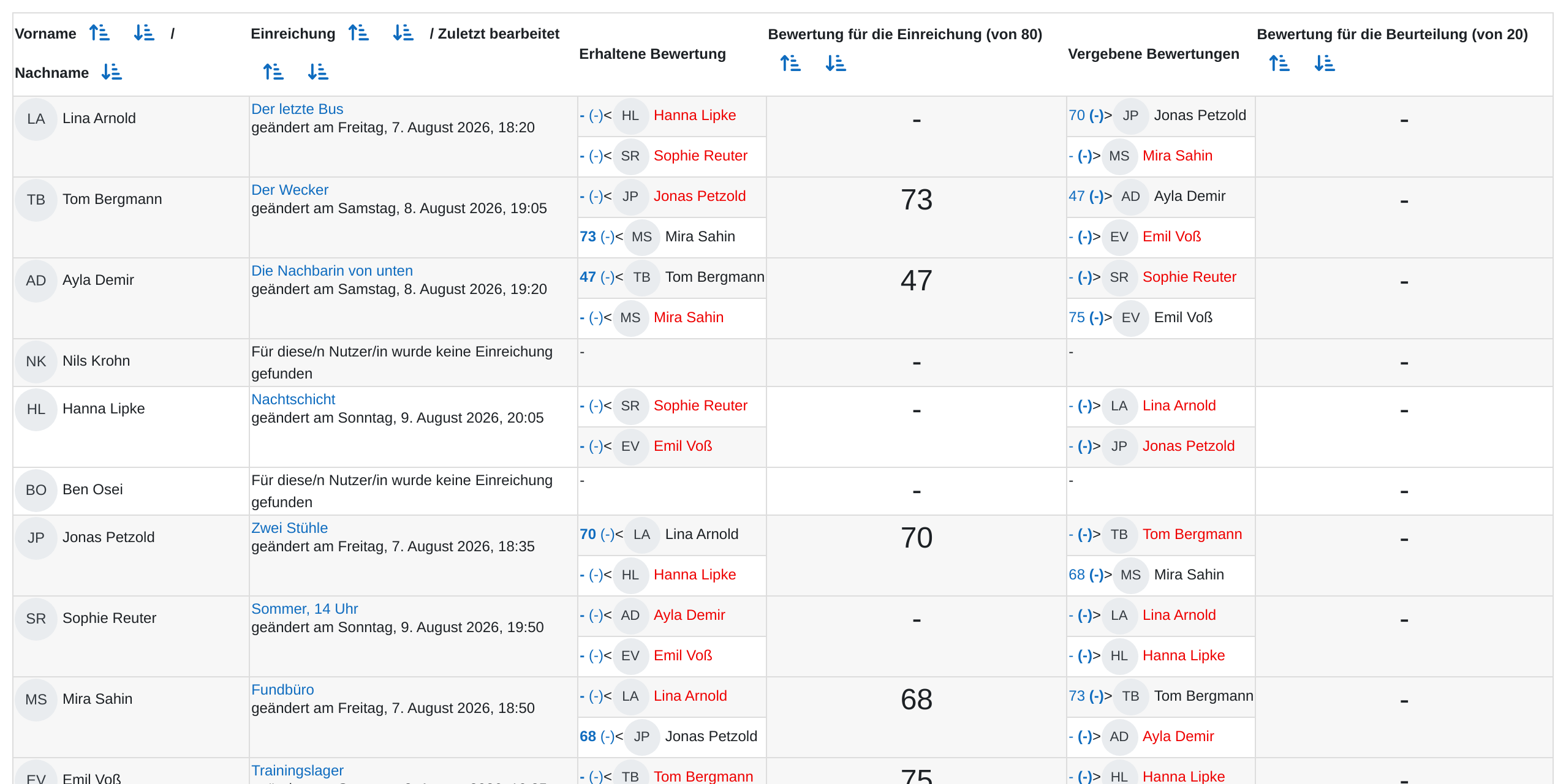 Im Bewertungsbereich des Kurses erscheinen zwei getrennte Spalten: *Bewertung für die Einreichung* (voreingestellt 80 Punkte) und *Bewertung für die Beurteilung* (voreingestellt 20 Punkte). ## Sicht der Teilnehmenden Teilnehmende sehen denselben Navigator, aber nur ihre eigenen Schritte. Der Ablauf für sie: 1. In der Einreichungsphase im Bereich **Ihre Einreichung** auf **Einreichung hinzufügen** klicken, dann *Titel*, *Einreichungsinhalt* und, falls erlaubt, *Dateianhang* ausfüllen. 2. In der Beurteilungsphase erscheint unter **Zur Beurteilung zugeordnete Einreichungen** die Liste der fremden Arbeiten. Jede wird geöffnet, gelesen und mit **Beurteilen** bewertet. 3. Den Beurteilungsbogen ausfüllen, das *Gesamtfeedback* schreiben und speichern. 4. Nach dem Schließen sehen sie ihre eigene Arbeit mit allen erhaltenen Beurteilungen und beide Punktzahlen. Wer nichts einreicht, kann trotzdem zugeordnet werden und beurteilen. Die Punkte für die eigene Einreichung bleiben dann bei null. 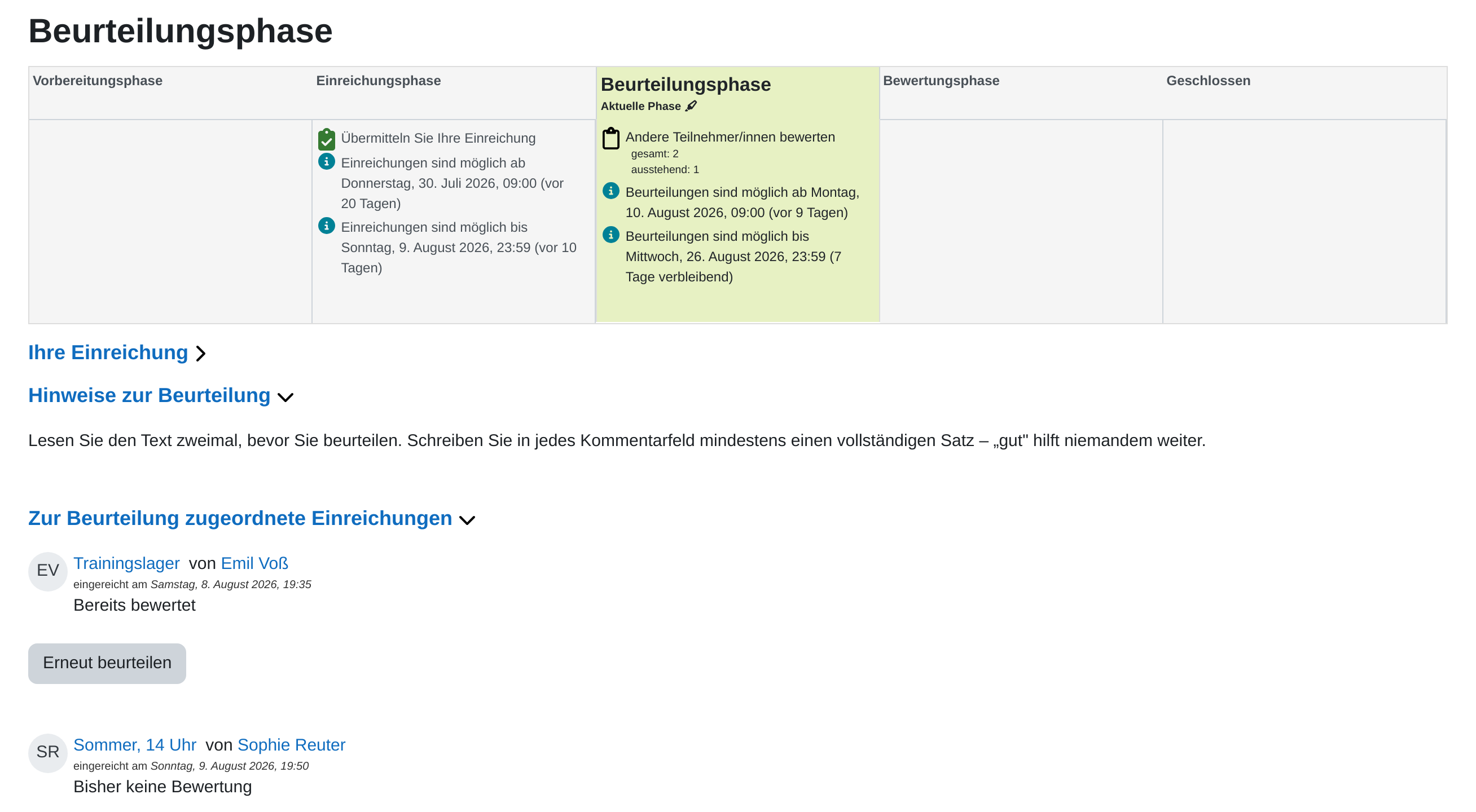 ## Wichtige Einstellungen - **Punkteeinstellungen:** *Bewertung für die Einreichung* und *Bewertung für die Beurteilung* legen fest, wie stark das eigene Werk und die Beurteilungsleistung ins Gewicht fallen. Wer den Schwerpunkt auf das Beurteilen legen will, hebt den zweiten Wert an. - **Einstellungen Einreichungen:** Unter *Einreichungstypen* wählen Sie Online-Texteingabe, Dateianhang oder beides und legen fest, was davon erforderlich ist. Dazu *Maximalzahl von Dateianhängen*, *Erlaubte Dateitypen für Dateianhänge zur Einreichung* und *Maximale Dateigröße zur Abgabe*. - **Verspätete Einreichungen:** Erlaubt die Abgabe nach dem Termin und während der Beurteilungsphase. Nachträglich bearbeiten lässt sich eine solche Einreichung nicht mehr. - **Selbstbeurteilung:** Teilnehmende beurteilen zusätzlich ihre eigene Arbeit mit demselben Bogen. - **Feedback:** Der *Gesamtfeedbackmodus* schaltet das freie Textfeld am Ende des Bogens ein, wahlweise *Aktiviert (optional)* oder *Aktiviert (notwendig)*. Der *Abschluss* ist ein Text, den alle nach dem Schließen sehen. - **Beispieleinreichungen:** Sie hinterlegen eine Musterarbeit zum Üben. Über den *Modus für Beispielbeurteilungen* legen Sie fest, ob deren Beurteilung freiwillig ist oder vor der eigenen Einreichung bzw. vor den fremden Beurteilungen verpflichtend. - **Verfügbarkeit:** *Einreichungen ab* / *bis* und *Beurteilungen ab* / *bis*. Die beiden Zeiträume dürfen sich nicht überschneiden. ## Tipps - Planen Sie die Aktivität rückwärts vom Endtermin: Einreichen, Beurteilen und Ihre eigene Durchsicht brauchen jeweils einen eigenen Zeitraum. Zwei Wochen für alles zusammen sind knapp. - Formulieren Sie die Kriterien im Beurteilungsbogen als Fragen, die sich ohne Fachurteil beantworten lassen. „Nennt die Einleitung die Fragestellung?“ führt zu brauchbareren Rückmeldungen als „Wie gut ist die Einleitung?“. - Nutzen Sie in der ersten Runde eine Beispieleinreichung. Die Teilnehmenden üben den Bogen an einem Text, der niemandem gehört, und Sie sehen, ob die Kriterien verständlich sind.