# Glossar

![Moodle-Symbol der Aktivität Glossar](https://hilfe.bildung-lsa.de/uploads/images/gallery/2026-08/embedded-image-xv7k5ouz.png)Mit der Aktivität **Glossar** legen Sie ein Verzeichnis von Begriffen und Erklärungen an. Teilnehmende können die Einträge nur lesen oder, je nach Einstellung, selbst welche beisteuern.

## Glossar anlegen

1. Kurs öffnen und oben rechts **Bearbeiten** einschalten.
2. Im gewünschten Abschnitt auf **Aktivität oder Material anlegen** klicken.
3. Im Reiter **Aktivitäten** **Glossar** auswählen.
4. **Name** eingeben und unter **Beschreibung** erläutern, wofür das Glossar da ist.
5. Bei Bedarf im Abschnitt **Einträge** und **Darstellung** anpassen (siehe unten).
6. Mit **Speichern und anzeigen** abschließen.

## Eintrag hinzufügen

1. Glossar im Kurs anklicken.
2. Auf **Eintrag hinzufügen** klicken.
3. **Begriff** und **Definition** eingeben.
4. Optional unter **Alternativbegriffe** Synonyme ergänzen, je einen pro Zeile.
5. Auf **Änderungen speichern** klicken.

![Glossaransicht mit der Schaltfläche „Eintrag hinzufügen“, dem Suchfeld mit Volltext-Suche, der Buchstabenleiste des Stichwortalphabets und den ersten Einträgen mit Begriff und Definition](https://hilfe.bildung-lsa.de/uploads/images/gallery/2026-08/glossar-uebersicht.png)

![Formular für einen neuen Glossareintrag mit dem Pflichtfeld Begriff und dem Editorfeld Definition](https://hilfe.bildung-lsa.de/uploads/images/gallery/2026-08/glossar-eintragsformular.png)

## Anzeigeformate

Die Einstellung **Anzeigeformat** bestimmt das Layout der Einträge:

<table id="bkmrk-formatdarstellung-w%C3%B6"><thead><tr><th>Format</th><th>Darstellung</th></tr></thead><tbody><tr><td>**Wörterbuch (ohne Synonyme)**</td><td>Kompakte Liste ohne Autorenangabe. Der Standardfall für ein Fachwörterbuch.</td></tr><tr><td>**Wörterbuch (mit Synonymen)**</td><td>Wie oben, zeigt zusätzlich die Alternativbegriffe.</td></tr><tr><td>**Vollständig mit Autor/in**</td><td>Zeigt, wer den Eintrag verfasst hat. Sinnvoll, wenn Teilnehmende gemeinsam schreiben.</td></tr><tr><td>**Vollständig ohne Autor/in**</td><td>Wie oben, aber ohne Namensnennung.</td></tr><tr><td>**Enzyklopädie**</td><td>Wie *Vollständig mit Autor/in*, Bilder erscheinen direkt im Eintrag.</td></tr><tr><td>**Häufig gestellte Fragen**</td><td>Stellt Begriff und Definition als Frage und Antwort dar.</td></tr><tr><td>**Liste**</td><td>Zeigt nur die Begriffe als Links, die Definition erscheint nach dem Klick.</td></tr></tbody></table>

![Einstellungsabschnitt „Darstellung“ mit dem Auswahlfeld Anzeigeformat auf „Wörterbuch (mit Synonymen)“, dem Anzeigeformat für die Zulassung, Einträge pro Seite und den Schaltern für Alphabet, Link „Alle“, Link „@“ und Druckansicht](https://hilfe.bildung-lsa.de/uploads/images/gallery/2026-08/glossar-darstellung.png)

## Wichtige Einstellungen

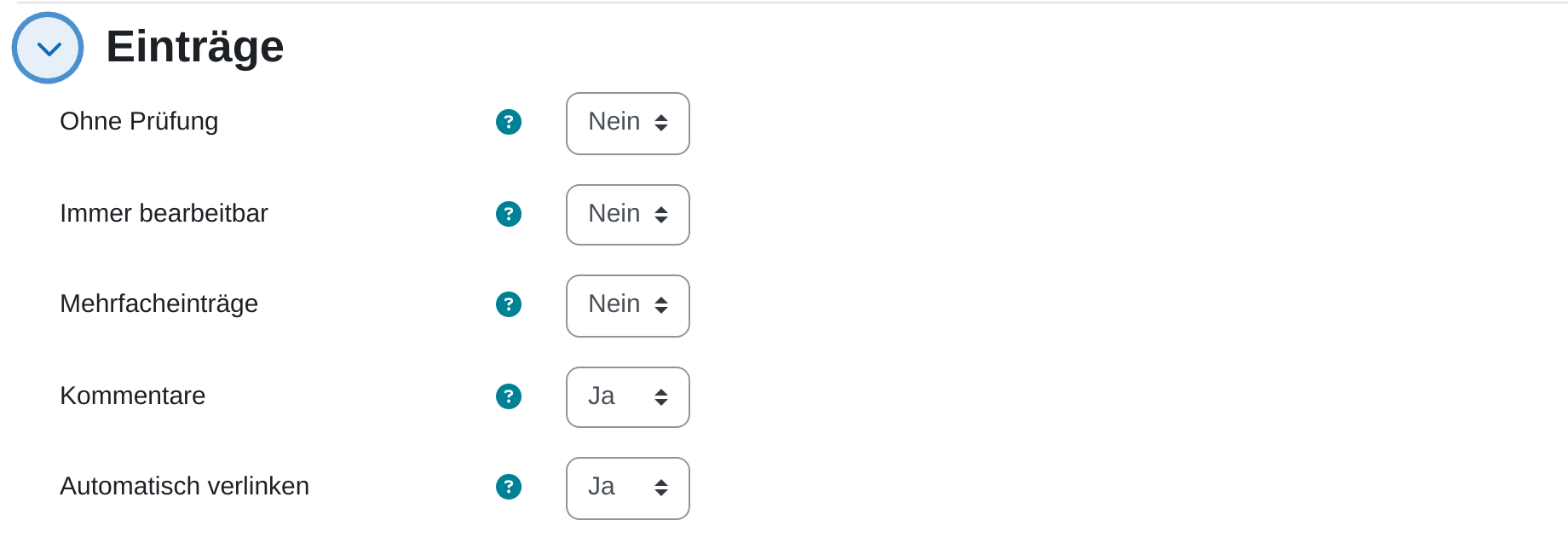
- **Glossartyp:** *Sekundärglossar* ist der Normalfall. Pro Kurs kann es nur ein *Hauptglossar* geben, in das sich Einträge aus anderen Glossaren übernehmen lassen.
- **Ohne Prüfung:** Steht die Option auf *Nein*, müssen Sie neue Einträge von Teilnehmenden erst freigeben, bevor sie sichtbar werden.
- **Immer bearbeitbar:** Legt fest, ob Teilnehmende ihre Einträge dauerhaft ändern dürfen oder nur innerhalb der Bearbeitungsfrist.
- **Mehrfacheinträge:** Erlaubt mehrere Einträge zum selben Begriff, sinnvoll, wenn verschiedene Perspektiven gesammelt werden sollen.
- **Automatisch verlinken:** Verlinkt den Begriff automatisch überall im Kurs, wo er im Text vorkommt.
- **Bewertungen:** Über den *Summierungstyp* lassen sich Einträge bewerten und in die Kursbewertung übernehmen.

<p class="callout warning">**Achtung bei „Automatisch verlinken“:** Bei kurzen oder häufigen Begriffen übersät die Funktion den ganzen Kurs mit Links, auch mitten in Testfragen. Aktivieren Sie sie nur für eindeutige Fachbegriffe.</p>

![Einstellungsabschnitt „Einträge“ mit den Auswahlfeldern Ohne Prüfung, Immer bearbeitbar, Mehrfacheinträge, Kommentare und Automatisch verlinken](https://hilfe.bildung-lsa.de/uploads/images/gallery/2026-08/glossar-eintraege-einstellungen.png)

## Tipps

- Ein gemeinsam gefülltes Glossar ist eine gute Einstiegsaufgabe: Jede Person erklärt zwei Begriffe. Kombinieren Sie das mit *Ohne Prüfung: Nein*, um vor der Freigabe gegenzulesen.
- Mit *Vollständig mit Autor/in* und aktivierten *Kommentaren* wird aus dem Glossar eine Diskussionsgrundlage.
- Einträge lassen sich über das Auswahlmenü in der Glossaransicht als Datei exportieren und in einen anderen Kurs importieren.