**Achtung:** Die Gruppen müssen im Kurs bereits vorhanden sein. Legen Sie sie vorher unter **Teilnehmer/innen** → **Gruppen** an. Ohne Gruppen meldet das Formular „Legen Sie bitte mindestens eine Gruppe in diesem Kurs an.“ und lässt sich nicht speichern.
## Gruppenwahl anlegen 1. Kurs öffnen und oben rechts **Bearbeiten** einschalten. 2. Im gewünschten Abschnitt auf **Aktivität oder Material anlegen** klicken. 3. Im Reiter **Aktivitäten** **Gruppenwahl** auswählen. 4. **Name der Gruppenwahl** eingeben und unter **Beschreibung** erklären, wonach gewählt wird. 5. Im Abschnitt **Gruppen** links unter *Verfügbare Gruppen* die gewünschten Gruppen markieren und mit **Hinzufügen** nach *Ausgewählte Gruppen* übernehmen. 6. Mit **Speichern und anzeigen** abschließen.**Hinweis:** [Gruppierungen](https://hilfe.bildung-lsa.de/books/vertiefung/page/gruppen-und-gruppierungen) stehen in der linken Liste fett über ihren Gruppen. Wer eine Gruppierung markiert und auf **Hinzufügen** klickt, übernimmt alle ihre Gruppen auf einmal. Ein Doppelklick auf die Gruppierung klappt sie auf und zu. **Entfernen** nimmt markierte Einträge aus der rechten Liste wieder heraus.
## Obergrenzen je Gruppe Ohne Obergrenzen füllt sich jede Gruppe unbegrenzt. Steht *Obergrenzen für Wahl erlauben* auf **Aktivieren**, wird das Feld *Generelle Obergrenze* frei. 1. *Generelle Obergrenze* ausfüllen, z. B. `4`. 2. Auf **Obergrenze für alle Gruppen anwenden** klicken. Der Wert steht damit bei jeder ausgewählten Gruppe. 3. Soll eine Gruppe davon abweichen, diese in der Liste *Ausgewählte Gruppen* anklicken. Darunter erscheint das Feld *Obergrenze für* mit dem Gruppennamen. Dort den eigenen Wert eintragen. Eine volle Gruppe trägt in der Wahl den Zusatz **(Voll belegt)** und lässt sich nicht mehr auswählen. Wer es dennoch versucht, bekommt die Meldung „Diese Gruppe ist voll und es gibt keine verfügbaren Plätze mehr.“ ## Ergebnisse freigeben| Einstellung „Ergebnisse veröffentlichen“ | Wirkung |
|---|---|
| **Keine Ergebnisse veröffentlichen** | Nur Sie sehen die Belegung. Teilnehmende lesen „Ergebnisse sind nicht sichtbar.“ |
| **Nach der eigenen Stimmabgabe** | Die Belegung erscheint erst, wenn die Person selbst gewählt hat. Vorher steht dort „Ergebnisse sind nach der eigenen Wahl sichtbar.“ |
| **Ergebnisse erst anzeigen, nachdem die Wahl beendet ist** | Setzt ein gesetztes Ende voraus (siehe *Wahl auf Zeitraum beschränken*). Bis dahin steht dort „Die Ergebnisse werden nach dem Ende der Wahl sichtbar.“ |
| **Ergebnisse immer zeigen** | Voreinstellung. Die Belegung ist jederzeit sichtbar, auch vor der eigenen Wahl. |
**Achtung:** **Ergebnisse erst anzeigen, nachdem die Wahl beendet ist** wirkt nur zusammen mit einem Endtermin. Ohne *Bis*-Datum gilt die Wahl als dauerhaft geöffnet, und die Ergebnisse werden nie sichtbar.
Solange *Ergebnisse veröffentlichen* auf **Keine Ergebnisse veröffentlichen** steht, ist das Feld *Anonymität* gesperrt. Sonst legen Sie dort fest, ob Teilnehmende *Anonyme Ergebnisse (ohne Namen)* oder *Vollständige Ergebnisse (mit Name und Gruppe)* sehen. 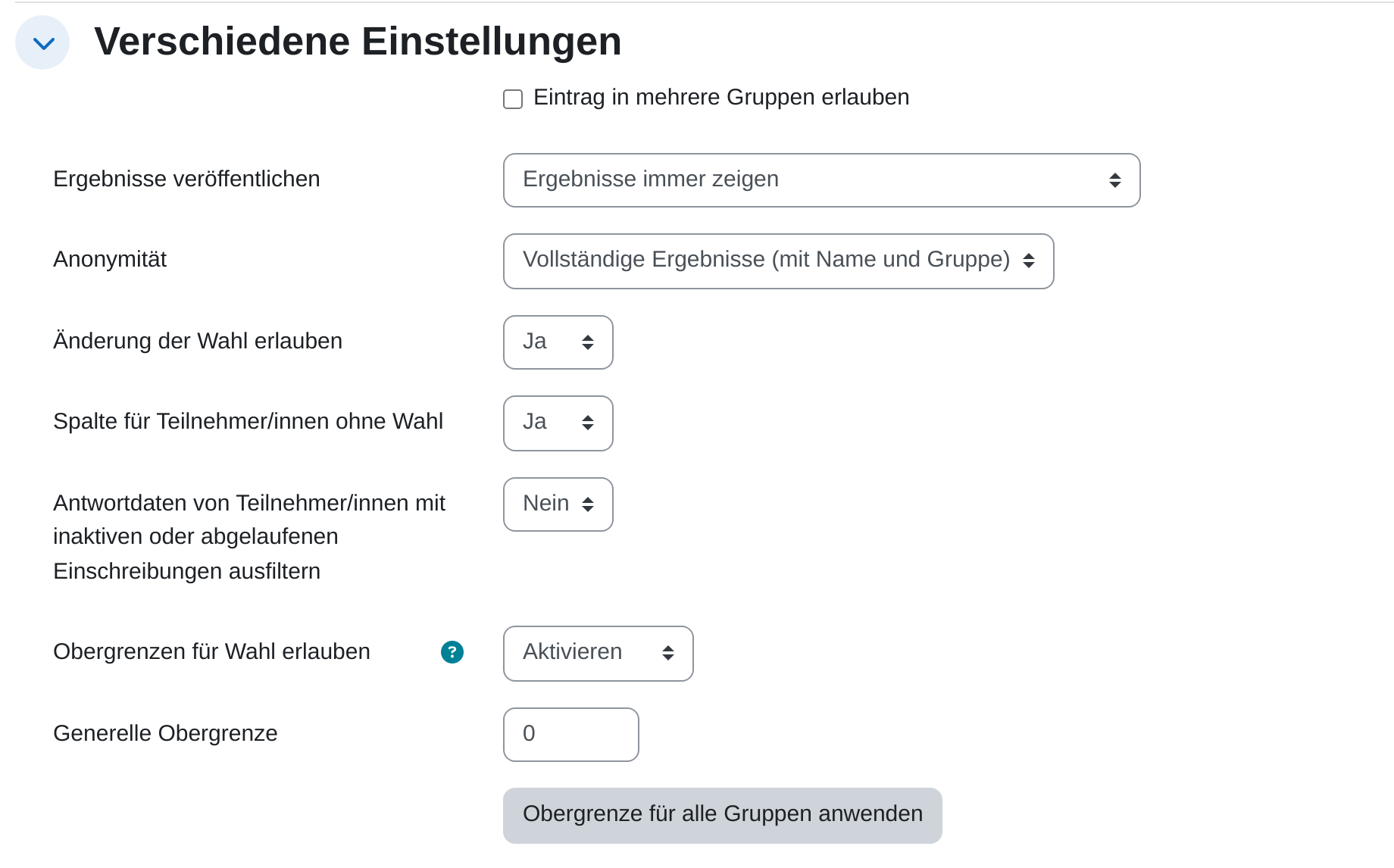 ## Wählen (Sicht der Teilnehmenden) 1. Gruppenwahl im Kurs anklicken. 2. Die gewünschte Gruppe auswählen. Die Spalte **Gruppenmitglieder / Maximalzahl** zeigt, wie voll sie ist. 3. Auf **Meine Wahl speichern** klicken. Über der Tabelle steht danach *Ihre Wahl* mit dem Gruppennamen. Die Schalter **Beschreibungen anzeigen** und **Gruppenmitglieder anzeigen** in der Kopfzeile blenden die beiden zugehörigen Spalten ein und aus. Ist *Änderung der Wahl erlauben* auf **Ja** gesetzt, erscheint zusätzlich **Meine Wahl entfernen**. Ein Wechsel trägt die Person in die neue Gruppe ein und aus der bisherigen aus. Nur bei aktivem *Eintrag in mehrere Gruppen erlauben* bleiben beide Mitgliedschaften bestehen. 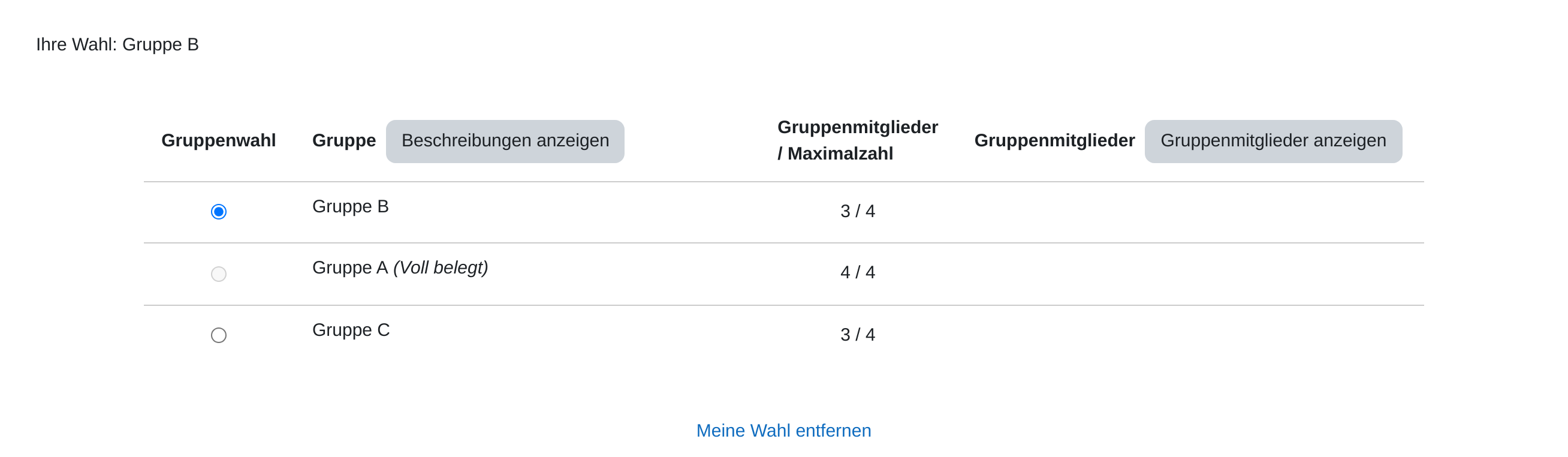**Achtung:** Die Gruppenwahl schreibt in die Kursgruppen selbst. Wer wählt, steht sofort unter **Teilnehmer/innen** → **Gruppen** und arbeitet in jeder Aktivität mit [Gruppenmodus](https://hilfe.bildung-lsa.de/books/vertiefung/page/gruppenmodus) in dieser Gruppe. Umgekehrt wirken Änderungen an den Kursgruppen auf die Anzeige der Gruppenwahl zurück.
## Antworten ansehen 1. Gruppenwahl im Kurs anklicken. 2. Oben auf **Antworten anzeigen** klicken. Die vorangestellte Zahl ist die Anzahl der eingegangenen Wahlen. 3. Die Übersicht zeigt je Gruppe eine Spalte mit der Zahl der Mitglieder in Klammern, davor die Spalte **Noch nicht abgestimmt**. 4. Um eine Wahl zurückzunehmen, die betreffenden Personen ankreuzen und unter **Aktion auswählen …** den Eintrag **Löschen** wählen. Das entfernt auch die Gruppenmitgliedschaft. Die Spalte **Noch nicht abgestimmt** erscheint nur, wenn *Spalte für Teilnehmer/innen ohne Wahl* auf **Ja** steht. 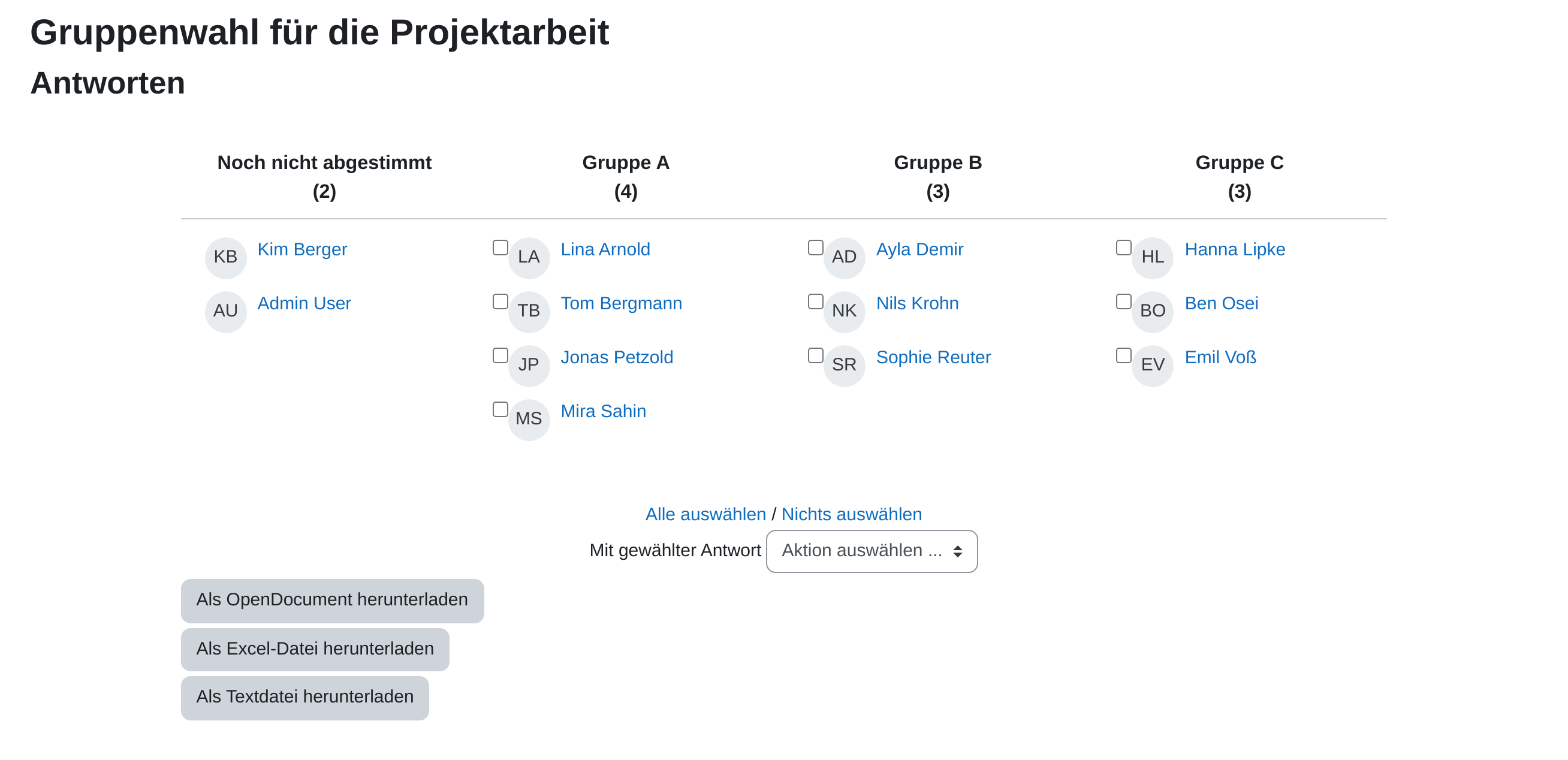 ## Wichtige Einstellungen - **Verschiedene Einstellungen:** *Eintrag in mehrere Gruppen erlauben* lässt eine Person mehrere Gruppen belegen. Erst dann wird *Obergrenze Eintragungen* sichtbar. Der Wert `0` bedeutet dort keine Obergrenze. - **Obergrenzen für Wahl erlauben:** Schaltet *Generelle Obergrenze* und die Felder je Gruppe frei. Ohne sie nimmt jede Gruppe beliebig viele Personen auf. - **Änderung der Wahl erlauben:** Erlaubt Wechsel und Rücknahme der eigenen Wahl. Auf *Nein* ist die einmal getroffene Wahl endgültig. - **Antwortdaten von Teilnehmer/innen mit inaktiven oder abgelaufenen Einschreibungen ausfiltern:** Lässt in der Auswertung weg, wer nicht mehr aktiv eingeschrieben ist. - **Gruppenliste sortieren nach:** *Systemstandard*, *Gruppenname* oder *Erstellungsdatum der Gruppe*. Nach Namen wird alphabetisch sortiert, „Gruppe 10“ steht also vor „Gruppe 2“. - **Standardmäßige Anzeige der Gruppenbeschreibung:** *Beschreibungen anzeigen* oder *Beschreibungen verbergen* beim Öffnen der Seite. Umschalten können Teilnehmende trotzdem. - **Wahl auf Zeitraum beschränken:** Haken setzen, dann werden *Verfügbar* und *Bis* ausgewertet. - **[Aktivitätsabschluss](https://hilfe.bildung-lsa.de/books/vertiefung/page/aktivitatsabschluss-definieren):** *Als abgeschlossen anzeigen, wenn die Person eine Wahl getroffen hat.* ## Tipps - Benennen Sie die Gruppen vor dem Anlegen der Wahl so, wie die Teilnehmenden sie lesen sollen. Der Gruppenname ist der Wahltext. „Gruppe 3“ sagt weniger als „Dienstag, Werkstatt B“. - Tragen Sie die Gruppenbeschreibung ein und lassen Sie *Beschreibungen anzeigen* voreingestellt. Dann steht das Thema neben der Gruppe und erspart Rückfragen. - Die Summe der Obergrenzen sollte über der Zahl der Teilnehmenden liegen. Passt sie genau, bleibt der letzten Person keine Wahl mehr, und jede Nachmeldung erzwingt eine Korrektur von Hand.