# Kanban-Board
Mit der Aktivität **Kanban-Board** organisieren Sie Arbeit, die über mehrere Wochen läuft: Jede Aufgabe ist eine Karte, jede Spalte ein Bearbeitungsstand. Die Karten wandern von links nach rechts, und alle sehen jederzeit, was liegt, läuft und fertig ist.
Zur Abgrenzung: Das **[Board](https://hilfe.bildung-lsa.de/books/aktivitaten-materialien/page/board)** ist eine anonyme Pinnwand zum Sammeln, der **[Planer](https://hilfe.bildung-lsa.de/books/aktivitaten-materialien/page/planer)** vergibt Gesprächstermine. Das Kanban-Board verwaltet Aufgaben mit Zuständigen, Terminen und einem Bearbeitungsstand.
## Kanban-Board anlegen
1. Kurs öffnen und oben rechts **Bearbeiten** einschalten.
2. Im gewünschten Abschnitt auf **Aktivität oder Material anlegen** klicken.
3. Im Reiter **Aktivitäten** **Kanban-Board** auswählen.
4. Unter **Name des Boards** eine Bezeichnung eingeben.
5. Mit **Speichern und anzeigen** abschließen.
Das Board ist damit fertig eingerichtet. Moodle legt die drei Spalten **Zu erledigen**, **In Arbeit** und **Erledigt** selbst an, sodass Sie sofort mit den Karten beginnen können.
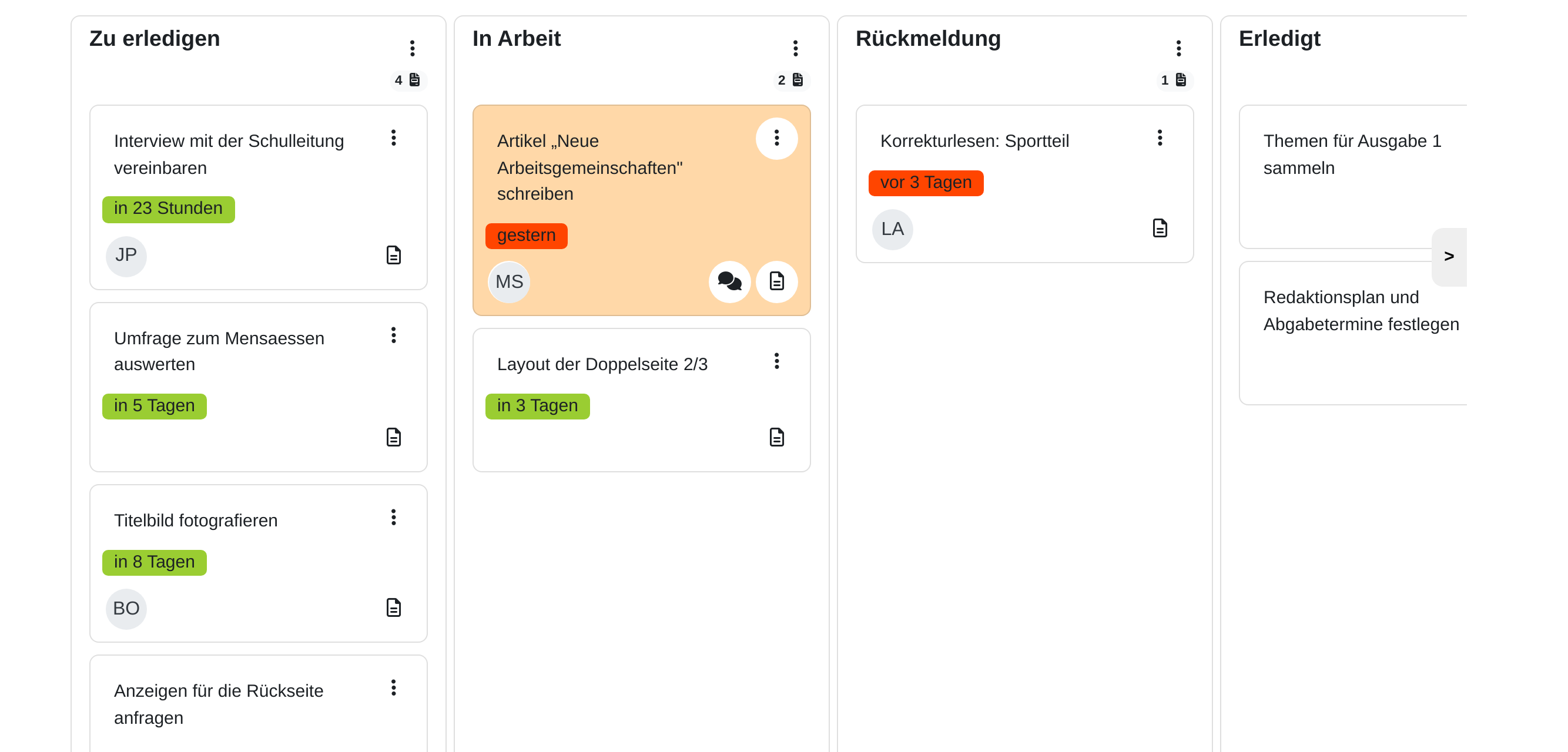
## Spalten anpassen
Die vorgegebenen Spalten passen selten genau. Sie lassen sich ändern, ergänzen und sperren.
- **Umbenennen:** Auf den Spaltentitel klicken, neuen Namen eintippen, mit der Eingabetaste bestätigen. Für eine Schülerzeitung passt etwa eine vierte Spalte *Rückmeldung* zwischen *In Arbeit* und *Erledigt*.
- **Hinzufügen:** Über das Pluszeichen am rechten Rand des Boards, **Spalte zu diesem Board hinzufügen**.
- **Sperren und löschen:** Über das Menü im Spaltenkopf mit den Einträgen **Sperren** beziehungsweise **Entsperren**, **Details bearbeiten** und **Löschen**. Eine gesperrte Spalte lässt sich nicht mehr verändern.
## Karten anlegen und verschieben
1. Kanban-Board im Kurs anklicken.
2. In der Spalte auf das Pluszeichen **Karte zu dieser Spalte hinzufügen** klicken.
3. Den **Titel der Karte** eintippen und mit der Eingabetaste bestätigen. Mehr braucht eine Karte zunächst nicht.
4. Sobald sich der Stand ändert, die Karte mit der Maus in die nächste Spalte ziehen. Innerhalb einer Spalte lässt sie sich ebenso in der Reihenfolge verschieben.
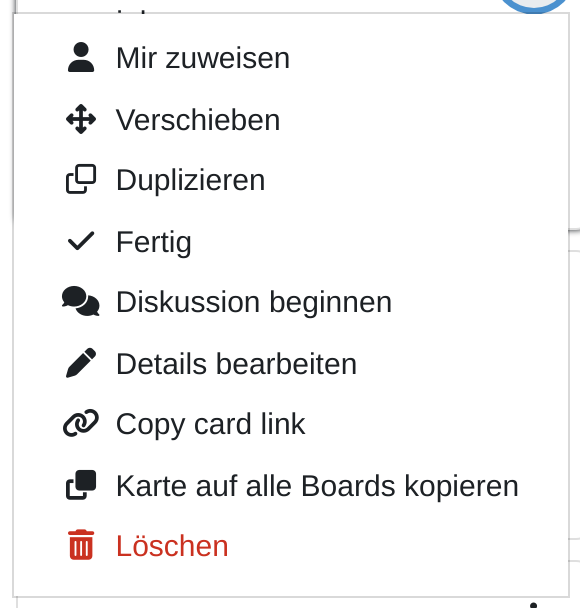
Wer nicht ziehen möchte oder mit der Tastatur arbeitet, nimmt im Kartenmenü den Eintrag **Verschieben** und wählt Spalte und Position aus.
## Karte bearbeiten
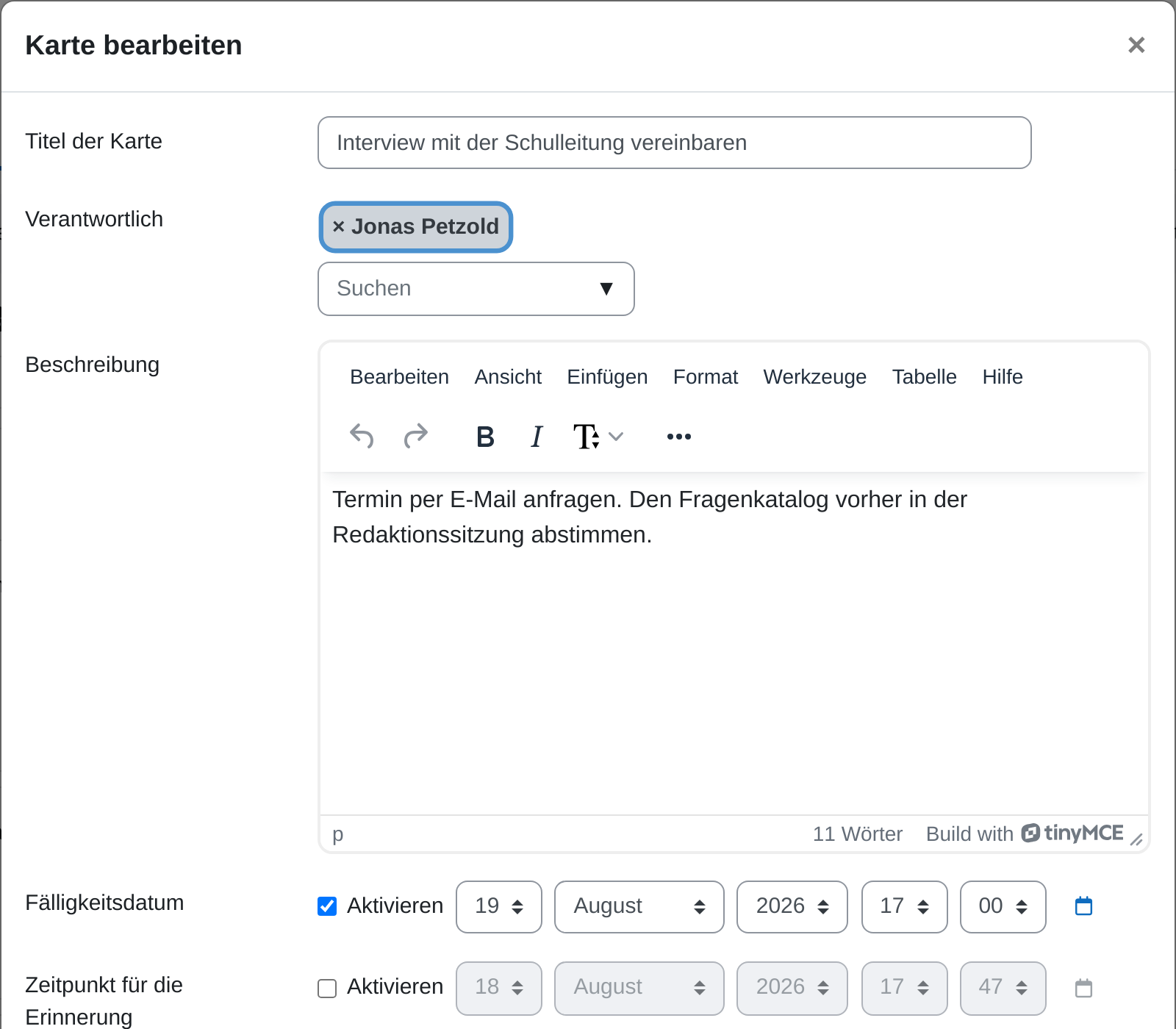
Das Kartenmenü, die drei Punkte oben rechts auf der Karte, führt über **Details bearbeiten** zum Fenster **Karte bearbeiten** mit dem vollständigen Formular:
- **Beschreibung:** Was genau zu tun ist. Karten mit Beschreibung tragen ein kleines Symbol, über das der Text aufklappt.
- **Fälligkeitsdatum:** Der Termin. Er steht auf der Karte und landet im Kalender.
- **Zeitpunkt für die Erinnerung:** Wann Moodle die zuständige Person erinnert.
- **Farbe:** Färbt die Karte ein. Sinnvoll für eine durchgehende Bedeutung, etwa Rot für „hängt“.
- **Anhänge:** Dateien, die zur Aufgabe gehören.
Über **Diskussion beginnen** im Kartenmenü hängt außerdem ein kleiner Gesprächsfaden an der Karte. Rückfragen zu einer Aufgabe stehen damit dort, wo die Aufgabe steht, und nicht im [Forum](https://hilfe.bildung-lsa.de/books/aktivitaten-materialien/page/forum).
## Verantwortliche zuweisen
Eine Karte ohne Zuständige ist eine Absichtserklärung. Im Kartenmenü steht **Mir zuweisen**, wer selbst übernimmt, nimmt sich die Karte damit in einem Klick. Über **Details bearbeiten** und das Feld **Verantwortlich** weisen Sie Karten anderen Personen zu. Auf der Karte erscheint danach das Profilbild der zuständigen Person, und **Mir nicht mehr zuweisen** macht die eigene Übernahme rückgängig.
**Hinweis:** Die Zuweisung ist kein stiller Vorgang. Die zugewiesene Person erhält eine Mitteilung, und das Fälligkeitsdatum der Karte erscheint in ihrem Kalender. Weisen Sie deshalb erst zu, wenn der Termin steht.
## Karten abschließen
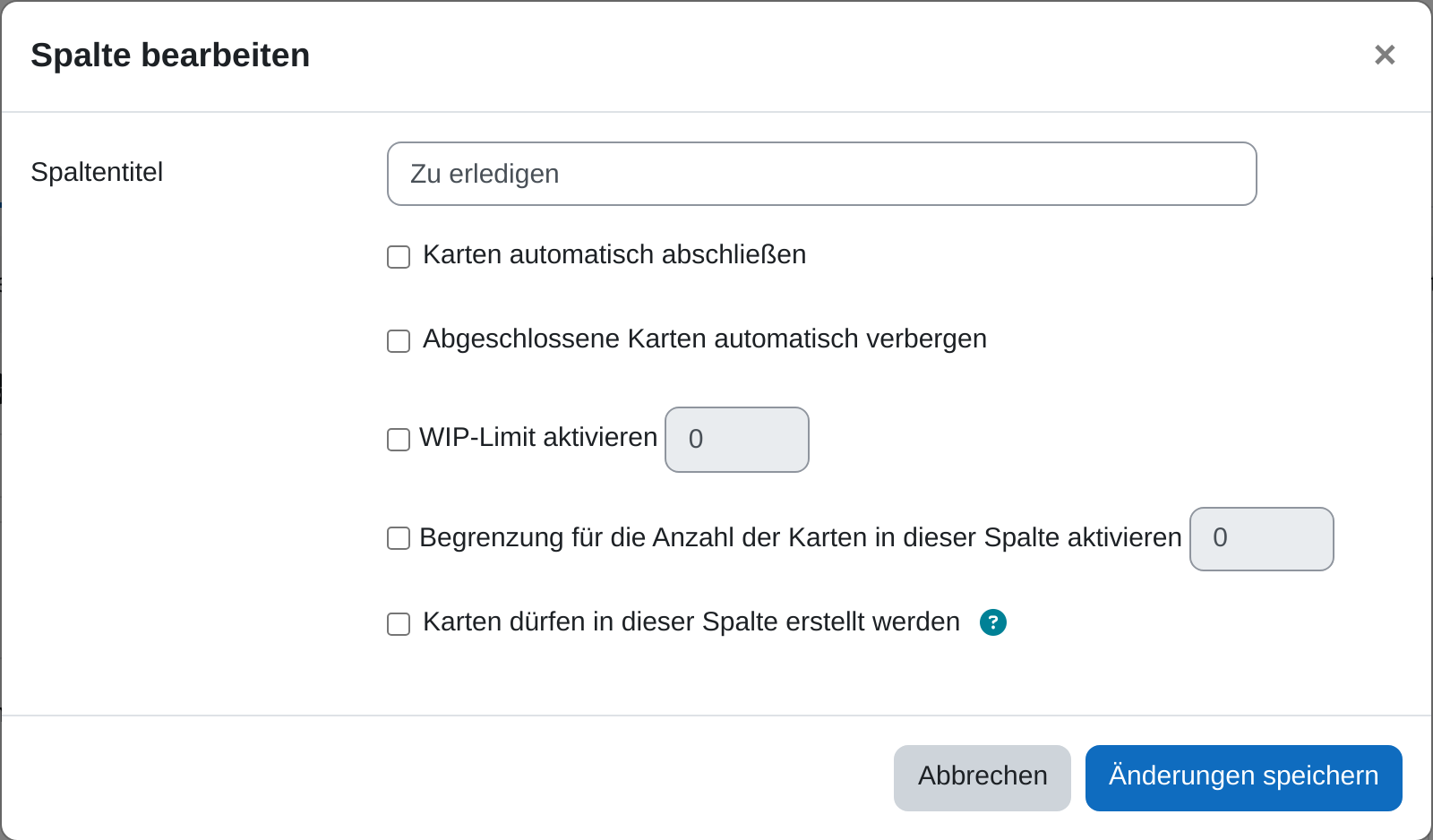
Fertige Karten schließen Sie über den Eintrag **Fertig** im Kartenmenü ab. **Erneut öffnen** nimmt das zurück. Zwei Spaltenoptionen unter **Details bearbeiten** nehmen Ihnen die Handgriffe ab:
- **Karten automatisch abschließen:** Jede Karte, die in diese Spalte gezogen wird, gilt als erledigt. Die übliche Einstellung für die letzte Spalte.
- **Abgeschlossene Karten automatisch verbergen:** Blendet erledigte Karten aus, damit die Spalte nicht über Wochen anwächst. Über **Verborgene Karten anzeigen** holen Sie sie bei Bedarf zurück.
## Grenzen setzen: das eigentliche Kanban-Prinzip
Kanban lebt davon, dass nicht alles gleichzeitig angefangen wird. Zwei Optionen je Spalte setzen das durch, beide unter **Details bearbeiten** der Spalte.
| Option | Was sie bewirkt |
|---|
| **WIP-Limit pro Person** | Begrenzt, wie viele Karten in dieser Spalte einer einzelnen Person zugewiesen sein dürfen. Verhindert, dass jemand fünf Dinge gleichzeitig anfängt. |
| **Spalten-Begrenzung** | Begrenzt die Karten in der Spalte insgesamt. Ist die Grenze erreicht, nimmt die Spalte keine weitere Karte an. |
Setzen Sie die Grenze in *In Arbeit*, nicht in *Zu erledigen*. Ein voller Eingangsstapel ist normal, fünf gleichzeitig angefangene Aufgaben sind das Problem.
## Persönliche Boards und Gruppen
Im Feld **Persönliche Boards für Nutzer/innen** der Aktivitätseinstellungen wählen Sie zwischen drei Möglichkeiten:
- **Keine persönlichen Boards für Nutzer/innen:** Ein gemeinsames Board für den ganzen Kurs.
- **Persönliche Boards für Nutzer/innen aktiviert:** Zusätzlich zum gemeinsamen Board hat jede Person ein eigenes, das nur sie und Sie sehen.
- **Ausschließlich persönliche Boards für Nutzer/innen:** Kein gemeinsames Board, nur die persönlichen. Geeignet, wenn alle dasselbe Vorhaben für sich planen.
Steht der *[Gruppenmodus](https://hilfe.bildung-lsa.de/books/vertiefung/page/gruppenmodus)* auf getrennte oder sichtbare Gruppen, bekommt zusätzlich jede Gruppe ihr eigenes Board. Zwischen den Ansichten wechseln Sie über das Menü oben rechts am Board, unter anderem mit **Mein persönliches Board**, **Gemeinsames Board anzeigen** und **Zu anderem Gruppen-Board wechseln**.
## Als Vorlage speichern
Haben Sie ein Board so eingerichtet, wie Sie es immer brauchen, speichern Sie es über das Board-Menü mit **Als Vorlage speichern**. Spalten und Karten dienen dann als Ausgangspunkt für persönliche und Gruppen-Boards.
**Achtung:** Die Vorlage wirkt nur auf Boards, die danach neu entstehen. Bereits vorhandene persönliche Boards und Gruppen-Boards bleiben, wie sie sind. Legen Sie die Vorlage also an, bevor die Teilnehmenden ihr Board zum ersten Mal öffnen.
## Sicht der Teilnehmenden
Teilnehmende sehen dasselbe Board wie Sie und dürfen Karten anlegen, bearbeiten, verschieben und abschließen. Was ihnen fehlt, sind die Board- und Spaltenverwaltung: Spalten anlegen, sperren und löschen bleibt bei Ihnen. Auf ihrem Dashboard erscheinen ihnen zugewiesene, noch offene Karten unter **Nicht abgeschlossene Karten, die Ihnen zugewiesen wurden**.
## Wichtige Einstellungen
- **Kartennummern verwenden:** Gibt jeder Karte eine laufende Nummer. In Besprechungen lässt sich damit auf „Karte 14“ verweisen statt auf einen langen Titel. *Kartennummern verlinken* macht die Nummer zusätzlich anklickbar.
- **Show authors of cards:** Zeigt an, wer eine Karte angelegt hat. Das Plugin ist nicht vollständig übersetzt. Dieses Feld steht englisch im Formular.
- **Abschlussbedingungen:** Über *Diese Anzahl an Karten erstellen* und *Diese Anzahl an Karten abschließen* gilt die Aktivität als erledigt, sobald jemand die geforderte Zahl erreicht hat.
- **[Gruppenmodus](https://hilfe.bildung-lsa.de/books/vertiefung/page/gruppenmodus):** Legt fest, ob es Gruppen-Boards gibt, siehe oben.
**Hinweis:** Zwei Einträge sehen Sie möglicherweise nicht. **Verlauf**, der jede Änderung an einer Karte protokolliert, erscheint im Kartenmenü nur, wenn die Moodle-Administration ihn site-weit freigeschaltet hat. In der Voreinstellung fehlt er. Und **Copy card link** ist wie *Show authors of cards* noch nicht übersetzt.
## Tipps
- Legen Sie die Spalten nach dem tatsächlichen Ablauf an, nicht nach der Theorie. Wenn bei Ihnen jeder Text gegengelesen wird, gehört *Rückmeldung* als eigene Spalte dazu.
- Eine Karte ist eine Aufgabe, die eine Person in überschaubarer Zeit erledigen kann. „Schülerzeitung machen“ ist keine Karte, „Interview mit der Schulleitung vereinbaren“ schon.
- Sehen Sie das Board gemeinsam durch, nicht allein. Fünf Minuten zu Beginn der Stunde vor dem Board ersetzen die halbe Nachfragerei per Mitteilung.