# Lektion

![Moodle-Symbol der Aktivität Lektion](https://hilfe.bildung-lsa.de/uploads/images/gallery/2026-08/embedded-image-6okmbqyi.png)Mit der Aktivität **Lektion** führen Sie Teilnehmende durch eine Folge von Inhalts- und Frageseiten. Der Weg kann sich je nach Antwort verzweigen. So entsteht selbstgesteuertes Lernen mit sofortiger Rückmeldung.

## Lektion anlegen

1. Kurs öffnen und oben rechts **Bearbeiten** einschalten.
2. Im gewünschten Abschnitt auf **Aktivität oder Material anlegen** klicken.
3. Im Reiter **Aktivitäten** **Lektion** auswählen.
4. **Name** eingeben und unter **Beschreibung** das Lernziel formulieren.
5. Mit **Speichern und anzeigen** abschließen. Die Lektion ist zunächst leer.

## Seiten aufbauen

Nach dem Speichern fragt Moodle, womit Sie beginnen wollen. Sie haben zwei Bausteine:

<table id="bkmrk-seitentypzweck-inhal"><thead><tr><th>Seitentyp</th><th>Zweck</th></tr></thead><tbody><tr><td>**Inhaltsseite**</td><td>Vermittelt Inhalt und bietet Schaltflächen zum Weiterspringen. Über die Sprungziele steuern Sie den Weg durch die Lektion.</td></tr><tr><td>**Frageseite**</td><td>Stellt eine Frage. Je nach Antwort springt die Lektion an unterschiedliche Stellen, etwa zurück zur Erklärung bei falscher Antwort.</td></tr></tbody></table>

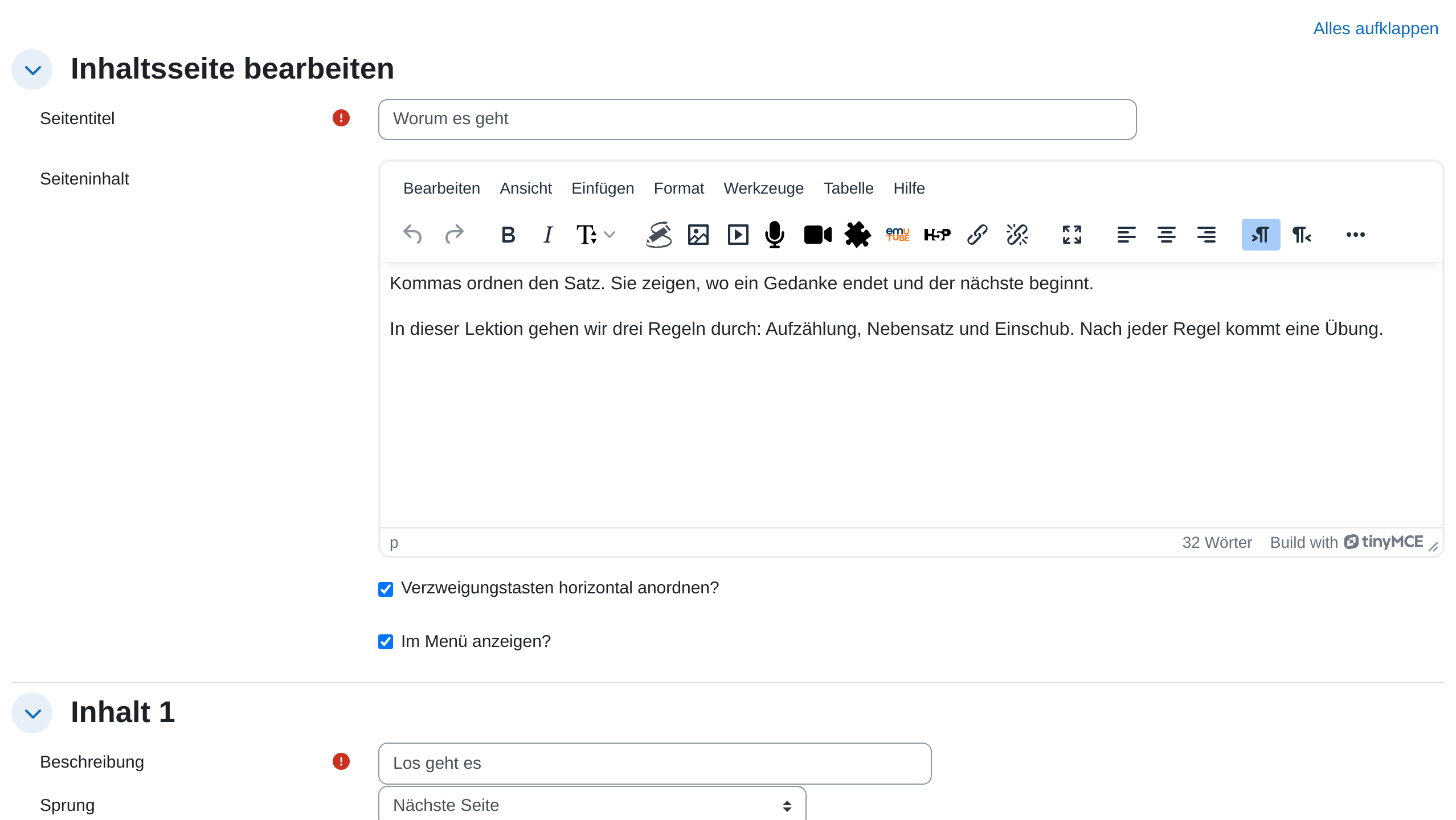
1. Auf **Inhaltsseite einfügen** oder **Frageseite einfügen** klicken.
2. Seitentitel und Inhalt eingeben.
3. Bei einer Inhaltsseite die Schaltflächen definieren: Beschriftung eintragen und darunter das *Sprungziel* wählen.
4. Bei einer Frageseite zunächst den **Fragetyp** wählen, dann Antworten, Rückmeldungen und Sprungziele eintragen.
5. Mit **Speichern** abschließen und die nächste Seite anlegen.

<p class="callout info">**Zu den Sprungzielen:** *Nächste Seite* und *Diese Seite* sind relative Ziele. Sie passen sich automatisch an, wenn Sie später Seiten umsortieren. Feste Seitentitel als Ziel bleiben dagegen fest verknüpft. Für einen einfachen linearen Ablauf reicht überall *Nächste Seite*.</p>

![Formular einer Inhaltsseite mit Seitentitel, Seiteninhalt im Texteditor, den Kästchen für horizontale Verzweigungstasten und Menüanzeige und darunter dem Block „Inhalt 1“ mit der Beschreibung der Schaltfläche und dem Auswahlfeld Sprung auf „Nächste Seite“](https://hilfe.bildung-lsa.de/uploads/images/gallery/2026-08/lektion-inhaltsseite.png)

## Struktur prüfen

Auf dem Reiter **Lektion bearbeiten** sehen Sie alle Seiten mit ihren Sprungzielen. Zwei Ansichten stehen zur Wahl:

- **Erweitert:** Zeigt jede Seite mit vollständigem Inhalt und allen Antworten.
- **Kurzform:** Kompakte Tabelle mit Titel, Typ und Sprungzielen. Hier erkennen Sie Fehler in der Verzweigung am schnellsten.

Über **Vorschau** durchlaufen Sie die Lektion selbst, ohne dass ein Ergebnis gespeichert wird.
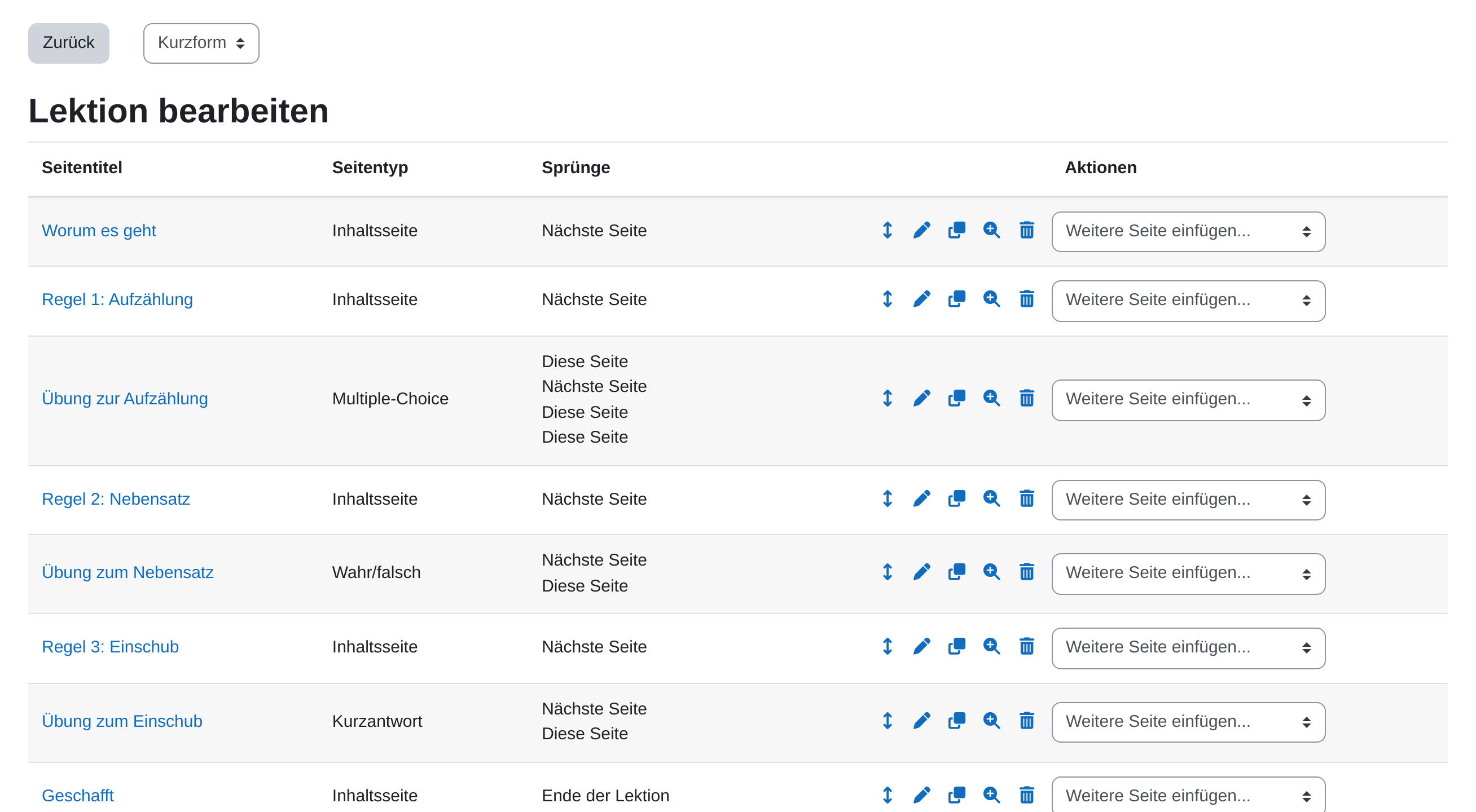
![Reiter „Lektion bearbeiten“ in der Kurzform: eine Tabelle mit den Spalten Seitentitel, Seitentyp, Sprünge und Aktionen, in der sich Inhaltsseiten und Fragen abwechseln und die letzte Seite auf „Ende der Lektion“ springt](https://hilfe.bildung-lsa.de/uploads/images/gallery/2026-08/lektion-kurzform.png)

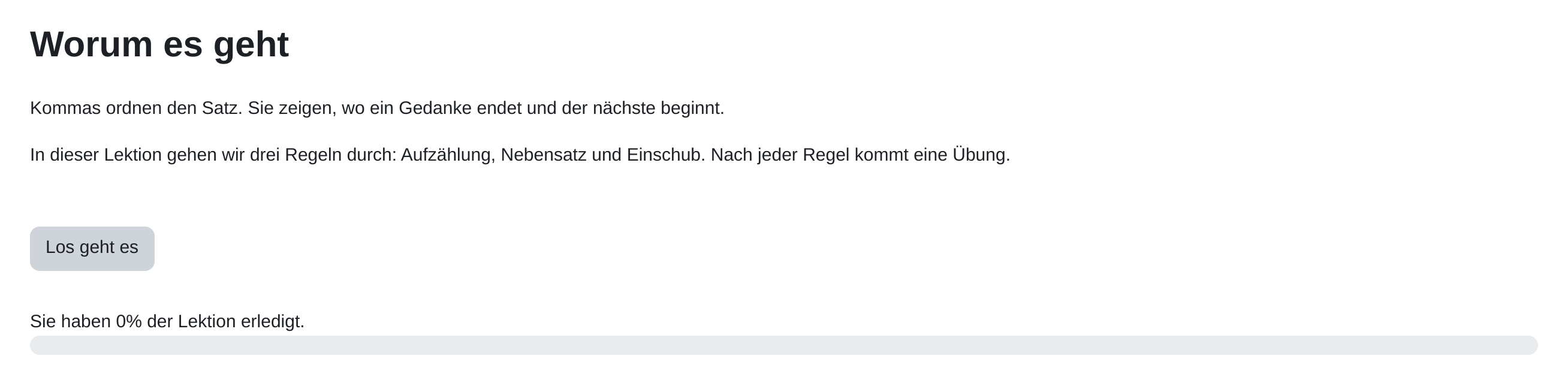
![Erste Seite einer Lektion aus Sicht einer Teilnehmerin: Seitentitel, Erklärungstext, die Schaltfläche „Los geht es“ und darunter der Fortschrittsbalken mit dem Hinweis „Sie haben 0% der Lektion erledigt.“](https://hilfe.bildung-lsa.de/uploads/images/gallery/2026-08/lektion-teilnehmersicht.png)

## Wichtige Einstellungen

- **Fortschrittsbalken:** Zeigt Teilnehmenden, wie weit sie sind. Funktioniert zuverlässig nur bei linearem Aufbau.
- **Inhaltsverzeichnis anzeigen:** Blendet links eine Seitenliste ein, über die frei gesprungen werden kann.
- **Wiederholung erlauben:** Erlaubt mehrere Durchgänge. Ohne diese Option ist nach dem ersten Durchlauf Schluss.
- **Höchstzahl der Versuche pro Frage:** Nach dieser Zahl an Fehlversuchen geht es weiter, damit niemand stecken bleibt.
- **Übungslektion:** Die Lektion erscheint dann nicht in der Bewertungsübersicht, geeignet zum reinen Üben.
- **Aktion nach richtiger Antwort:** Steuert, wohin es nach einer korrekten Antwort geht. Standard ist die nächste Seite.
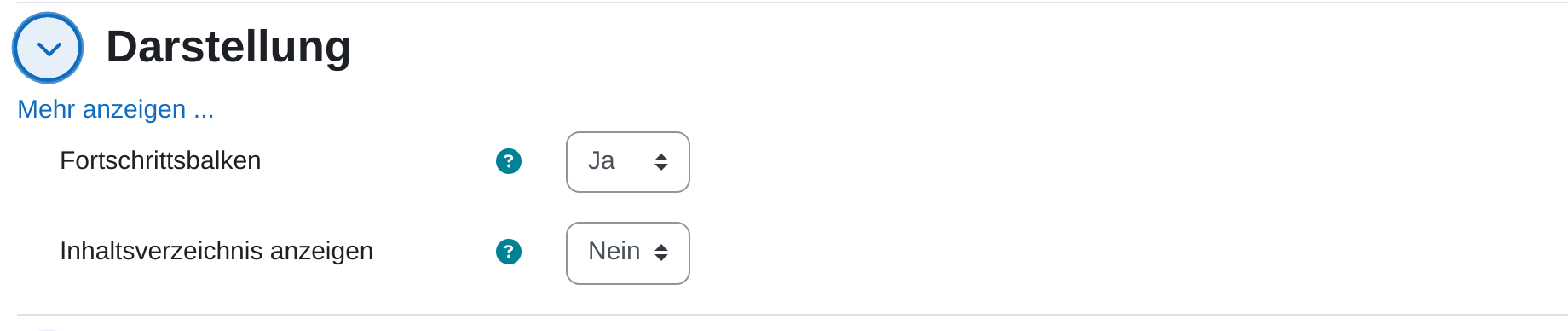
![Einstellungsabschnitt „Darstellung“ einer Lektion mit den Schaltern für Fortschrittsbalken und Inhaltsverzeichnis](https://hilfe.bildung-lsa.de/uploads/images/gallery/2026-08/lektion-darstellung.png)

## Tipps

- Skizzieren Sie den Ablauf auf Papier, bevor Sie Seiten anlegen. Verzweigungen im Nachhinein umzubauen ist mühsam.
- Beginnen Sie linear: Inhaltsseite, Frageseite, Inhaltsseite. Verzweigungen können Sie später ergänzen.
- Nutzen Sie die Rückmeldungen zu falschen Antworten für echte Erklärungen, nicht nur für „Leider falsch“. Genau darin liegt der Mehrwert gegenüber einem Test.