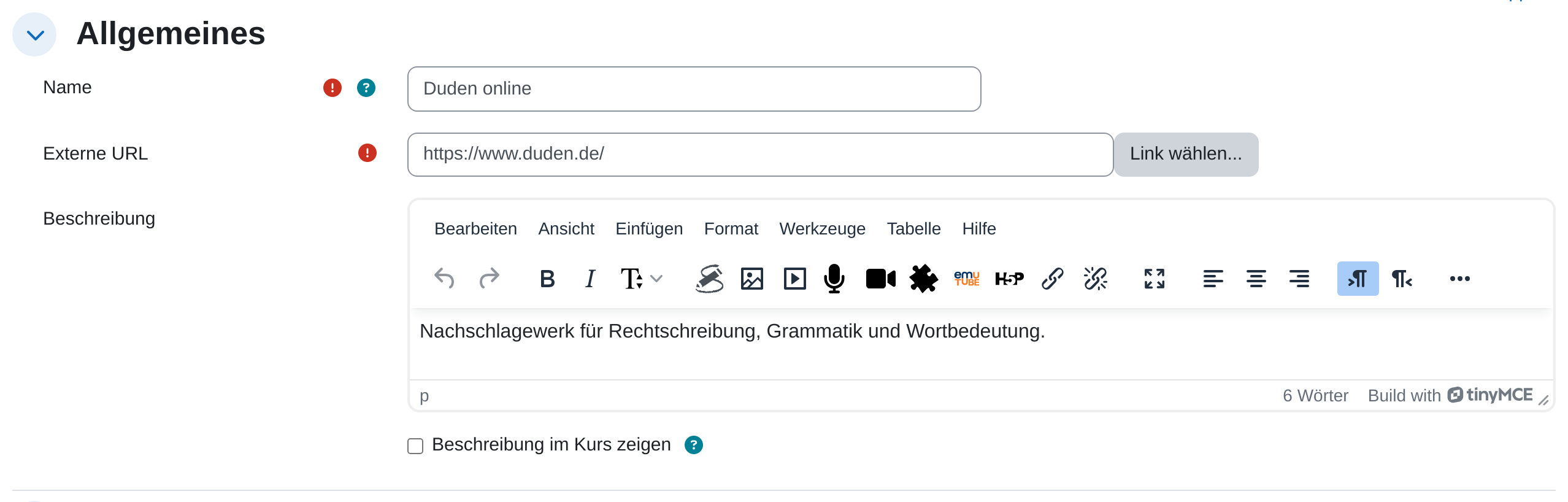
**Schneller geht es per Drag-and-drop:** Ziehen Sie einen Link bei eingeschaltetem [Bearbeiten-Modus](https://hilfe.bildung-lsa.de/books/essentielle-moodle-funktionen/page/bearbeiten-modus-und-aktivitat-anlegen) direkt aus der Adresszeile Ihres Browsers auf die Kursseite.
 ## Anzeigeverhalten Die Einstellung **Anzeigen** im Abschnitt *Darstellung* steuert, wie die Seite geöffnet wird:| Option | Wirkung |
|---|---|
| **Automatisch** | Moodle entscheidet selbst. Der Standardfall. |
| **Einbetten** | Die Seite erscheint innerhalb der Moodle-Seite, umgeben von der Kursnavigation. |
| **Öffnen** | Die Seite ersetzt die Moodle-Ansicht im selben Tab. |
| **Als Popup-Fenster** | Die Seite öffnet sich in einem neuen Fenster. |
**Achtung:** *Einbetten* funktioniert nicht bei allen Seiten. Viele Anbieter verbieten die Anzeige im Rahmen fremder Seiten, dann bleibt der Bereich leer. Prüfen Sie das Ergebnis nach dem Speichern und weichen Sie im Zweifel auf *Als Popup-Fenster* aus.
 ## Wichtige Einstellungen - **Beschreibung im Kurs zeigen:** Blendet die Beschreibung direkt unter dem Link auf der Kursseite ein. - **Beschreibung anzeigen:** Zeigt die Beschreibung zusätzlich oberhalb der eingebetteten Seite. - **Popup-Breite** und **Popup-Höhe:** Nur relevant, wenn *Als Popup-Fenster* gewählt ist. ## Tipps - Nutzen Sie einen aussagekräftigen Namen statt der nackten Adresse. „Statistisches Landesamt: Bildungsdaten“ liest sich besser als die URL. - Ergänzen Sie in der Beschreibung, was Teilnehmende dort tun sollen. Ein Link ohne Arbeitsauftrag wird selten angeklickt. - Prüfen Sie Links zu Beginn jedes Schuljahres. Externe Adressen ändern sich häufiger als gedacht.