| Modus | Wie er arbeitet |
|---|---|
| **Dateien aus [Aufgabe](https://hilfe.bildung-lsa.de/books/aktivitaten-materialien/page/aufgabe) übernehmen** | Der Ordner greift auf die Abgaben einer vorhandenen Aufgabe zu. Niemand muss etwas zweimal hochladen. Änderungen an den Dateien sind nur in der ursprünglichen Aufgabe möglich. |
| **Dateien direkt hochladen** | Teilnehmende laden ihre Dateien unmittelbar in den Ordner. Sinnvoll, wenn es keine Aufgabe dazu gibt und die Arbeiten auch nicht bewertet werden sollen. |
**Hinweis:** Die Aufgabe muss existieren, bevor Sie den Studierendenordner anlegen. Sie erscheint sonst nicht in der Auswahlliste *Aufgabe*.
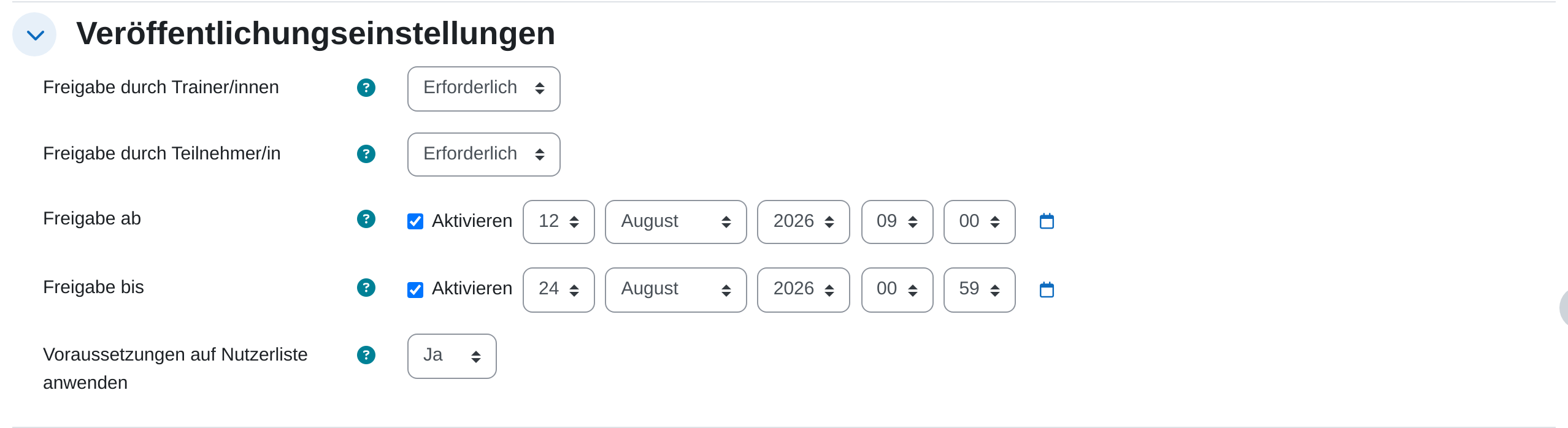
## Das Einverständnis der Abgebenden Eine Abgabe ist die Arbeit einer bestimmten Person, und veröffentlicht wird sie erst, wenn die Freigaben vorliegen. Zwei Felder steuern das. - **Freigabe durch Teilnehmer/in:** Steht das Feld auf *Erforderlich*, entscheidet jede Person selbst über ihre Dateien. Auf *Automatisch* gilt die Zustimmung als erteilt. - **Freigabe durch Trainer/innen:** Steht das Feld auf *Erforderlich*, geben Sie jede Datei zusätzlich frei. So erscheint nichts im Kurs, das Sie nicht gesehen haben.**Achtung:** Setzen Sie *Freigabe durch Teilnehmer/in* nur mit gutem Grund auf *Automatisch*. Eine Abgabe wird damit ohne Rückfrage für den ganzen Kurs sichtbar. Kündigen Sie die Veröffentlichung außerdem an, bevor die Aufgabe geschrieben wird: Wer weiß, dass der Text gelesen wird, schreibt anders.
 ## Freigeben 1. Studierendenordner öffnen. Der **Überblick** nennt Modus, [Aufgabe](https://hilfe.bildung-lsa.de/books/aktivitaten-materialien/page/aufgabe) und die Zahl der Abgaben. 2. Auf **Freigeben** klicken. Die Liste zeigt je Person die abgegebenen Dateien, die Spalte **Freigabe (Teilnehmer/innen)** und die Spalte **Veröffentlichung**. 3. Im Auswahlfeld der Spalte **Veröffentlichung** je Datei *Freigeben* oder *Verweigern* wählen. 4. Die Auswahl speichern. Freigegebene Dateien erscheinen anschließend im Abschnitt **Veröffentlichte Dateien**, den alle im Kurs sehen. Eine einmal erteilte Freigabe lässt sich jederzeit zurücknehmen. Über **Alle Dateiabgaben herunterladen** holen Sie sich außerdem sämtliche Dateien als ZIP-Archiv. 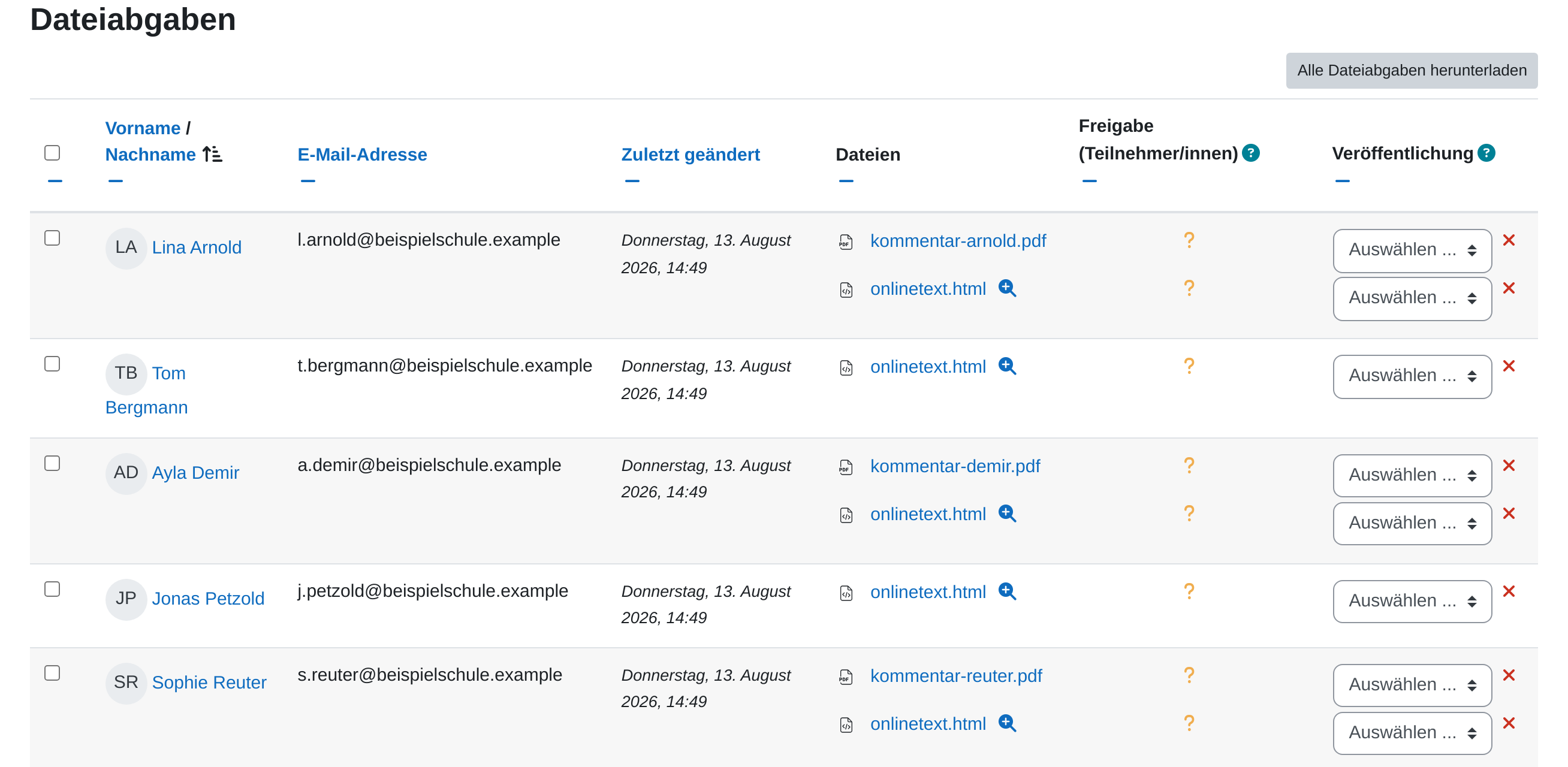 ## Sicht der Teilnehmenden Teilnehmende sehen zwei Bereiche: unter **Meine Dateien** ihre eigenen Abgaben mit je einem Auswahlfeld *Freigeben* oder *Verweigern*, darunter die **Veröffentlichten Dateien** des ganzen Kurses. Ein Hinweistext erklärt, dass die Dateien erst nach beiden Freigaben erscheinen und dass Änderungen an den Dateien nur in der ursprünglichen [Aufgabe](https://hilfe.bildung-lsa.de/books/aktivitaten-materialien/page/aufgabe) möglich sind. 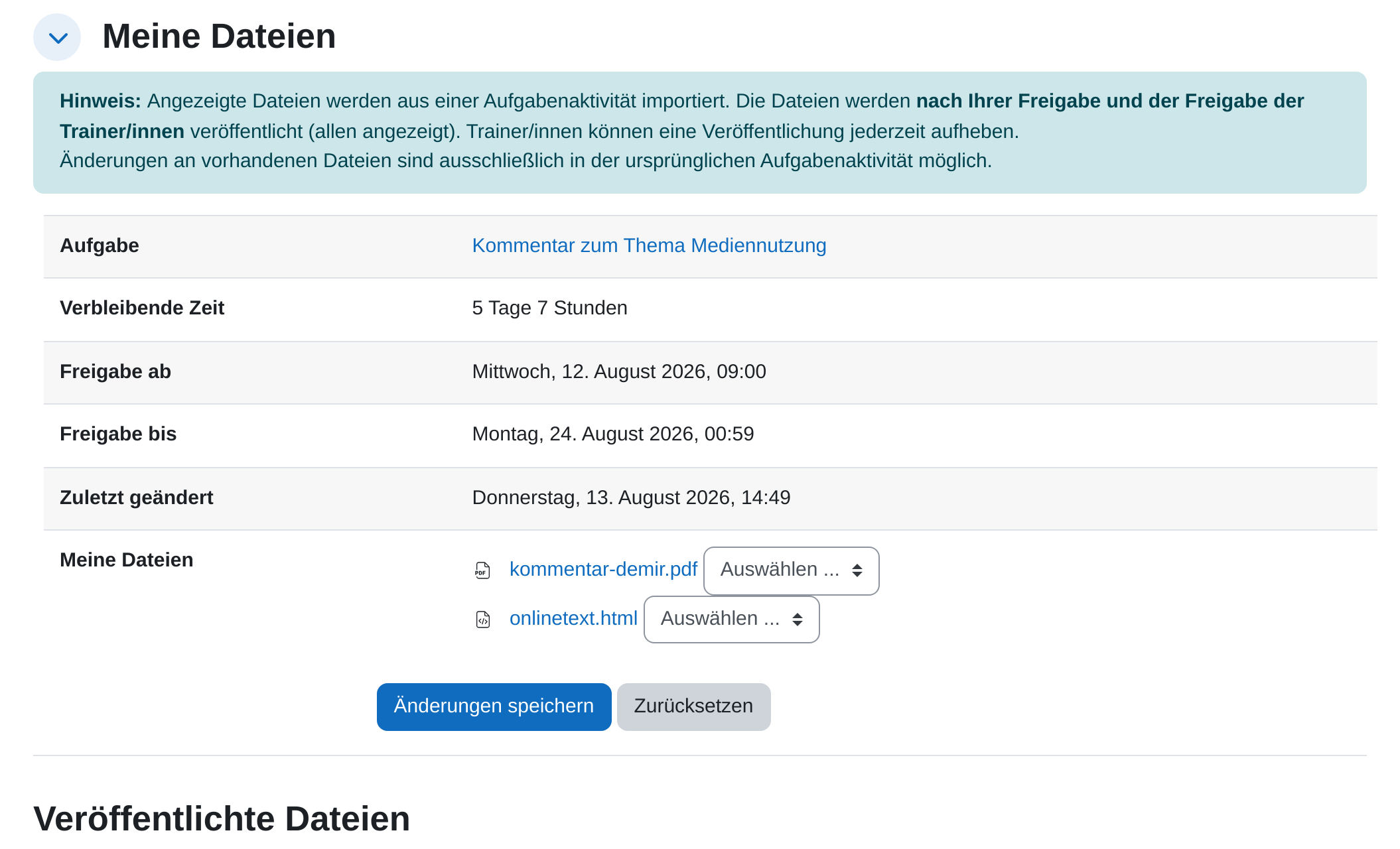 ## Wichtige Einstellungen - **Ab** und **Bis:** Zeitraum, in dem hochgeladen werden darf. Nur im Modus *Dateien direkt hochladen* von Belang. - **Freigabe ab** und **Freigabe bis:** Zeitraum, in dem die Teilnehmenden ihre Freigabe erteilen oder zurückziehen können. Außerhalb davon bleibt der Stand, wie er ist. - **Anzahl hochladbarer Dateien** und **Maximale Dateigröße:** Begrenzen den direkten Upload. Unter *Akzeptierte Dateitypen* schränken Sie zusätzlich auf bestimmte Formate ein, etwa nur PDF. - **Freigabe durch Gruppe:** Bei Gruppenabgaben. *Erforderlich von mindestens EINEM Gruppenmitglied* genügt für eine schnelle Veröffentlichung, *Erforderlich von ALLEN Gruppenmitgliedern* ist die respektvollere Einstellung. - **Benachrichtigungen:** *Benachrichtigungen zu abgegebenen oder importierten Dateien* und *Benachrichtigungen über Änderungen des Veröffentlichungsstatus* lassen sich getrennt an Trainer/innen, an Teilnehmende oder an beide schicken. ## Tipps - Lassen Sie beide Freigaben auf *Erforderlich*. Das ist ein Klick mehr und erspart das Gespräch darüber, warum ein Text plötzlich im Kurs steht. - Veröffentlichen Sie nicht alles, sondern eine Auswahl, die etwas zeigt: zwei gelungene Lösungen und eine, die einen anderen Weg geht. Vollständigkeit hilft beim Lernen nicht. - Der Studierendenordner ist kein Bewertungswerkzeug. Bewertet wird in der [Aufgabe](https://hilfe.bildung-lsa.de/books/aktivitaten-materialien/page/aufgabe). Hier geht es darum, voneinander zu lernen.