# Test
Mit der Aktivität **Test** stellen Sie Fragen, die Moodle automatisch auswertet, von Multiple Choice bis Zuordnung. Geeignet für Selbstlernkontrollen ebenso wie für benotete Prüfungen.
## Test anlegen
Ein Test entsteht in zwei Schritten: erst der Rahmen, dann die Fragen.
1. Kurs öffnen und oben rechts **Bearbeiten** einschalten.
2. Im gewünschten Abschnitt auf **Aktivität oder Material anlegen** klicken.
3. Im Reiter **Aktivitäten** **Test** auswählen.
4. **Name** eingeben und unter **Beschreibung** die Rahmenbedingungen nennen.
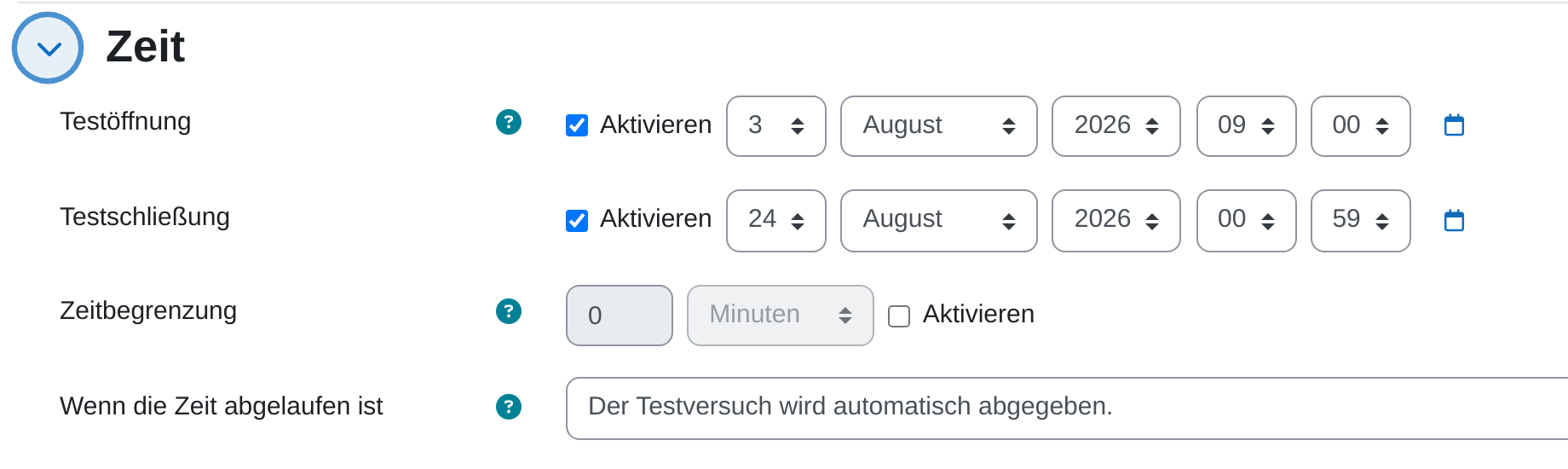
5. Im Abschnitt **Zeit** bei Bedarf *Testöffnung*, *Testschließung* und *Zeitbegrenzung* setzen.
6. Mit **Speichern und anzeigen** abschließen.
## Fragen hinzufügen
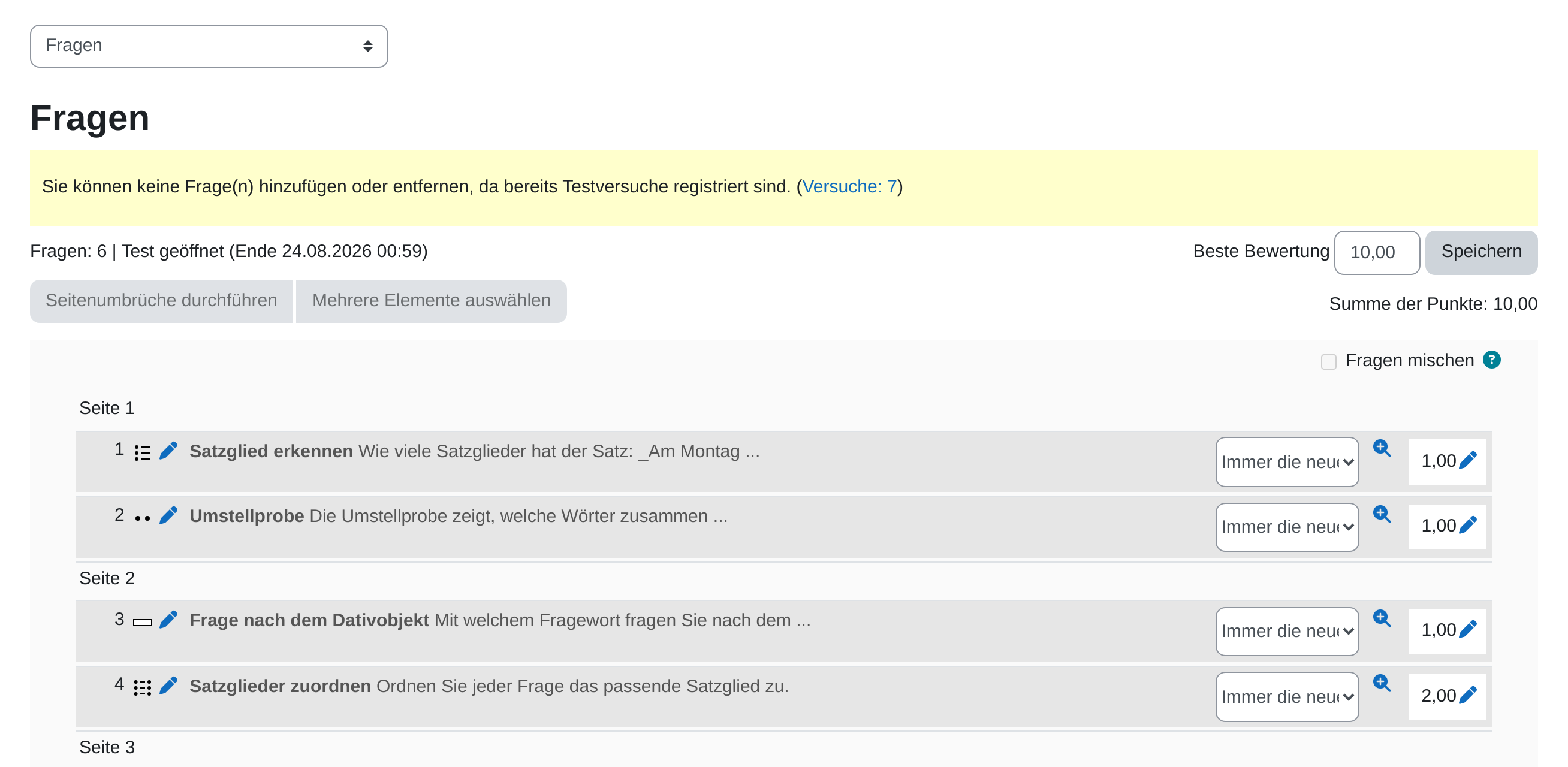
1. Test im Kurs anklicken und oben den Reiter **Fragen** öffnen.
2. Rechts auf **Frage hinzufügen** klicken.
3. Eine der drei Quellen wählen:
- **Neue Frage**: Frage direkt hier verfassen.
- **aus einer Fragensammlung**: vorhandene Frage übernehmen.
- **Zufallsfrage**: Moodle zieht pro Versuch zufällig eine Frage aus einer Kategorie.
4. Bei einer neuen Frage den Fragetyp wählen, Fragetext, Antworten und Bewertung eintragen und speichern.
5. Oben rechts unter **Beste Bewertung** die Gesamtpunktzahl des Tests festlegen.
**Fragen leben in der Fragensammlung.** Jede Frage wird dort gespeichert und lässt sich in mehreren Tests wiederverwenden. Legen Sie Kategorien nach Themen an. Das zahlt sich ab dem zweiten Test aus.
## Bewertungsmethode
Sind mehrere Versuche erlaubt, legt **Bewertungsmethode** fest, welcher zählt:
| Methode | Wann sinnvoll |
|---|
| **Bester Versuch** | Selbstlernkontrollen, belohnt das Üben bis zum Erfolg. |
| **Letzter Versuch** | Zeigt den aktuellen Kenntnisstand. |
| **Erster Versuch** | Prüfungsnah, nur der erste Anlauf zählt. |
| **Durchschnitt** | Mittelwert aller Versuche. |
## Wichtige Einstellungen
- **Zeitbegrenzung:** Startet mit dem Beginn des Versuchs und läuft sichtbar mit. Ohne Begrenzung haben Teilnehmende bis zur *Testschließung* Zeit.
- **Erlaubte Versuche:** Standard ist *Unbegrenzt*. Für Prüfungen auf 1 setzen.
- **Neue Seite:** Bestimmt, wie viele Fragen pro Seite erscheinen. Bei langen Tests entlastet ein Umbruch nach wenigen Fragen den Browser.
- **Navigation:** *Selbstgewählt* erlaubt freies Springen. *Vorgegeben* zwingt zur Reihenfolge. Ein Zurück ist dann nicht möglich.
- **Antworten innerhalb der Fragen mischen:** Vertauscht die Reihenfolge der Antwortoptionen bei jedem Versuch.
- **Frageverhalten:** *Spätere Auswertung* zeigt das Ergebnis erst nach der Abgabe, der Normalfall für Prüfungen. *Direkte Auswertung* gibt sofort Rückmeldung zu jeder Frage, gut zum Üben.
- **Überprüfungsoptionen:** Steuert in vier Zeitfenstern, was Teilnehmende sehen dürfen, etwa nur die Punktzahl oder auch die richtigen Antworten.
- **Kennwort** (unter *Weitere Zugriffsbeschränkungen*): Der Test lässt sich nur mit diesem Kennwort starten. Praktisch für Prüfungen in Präsenz.
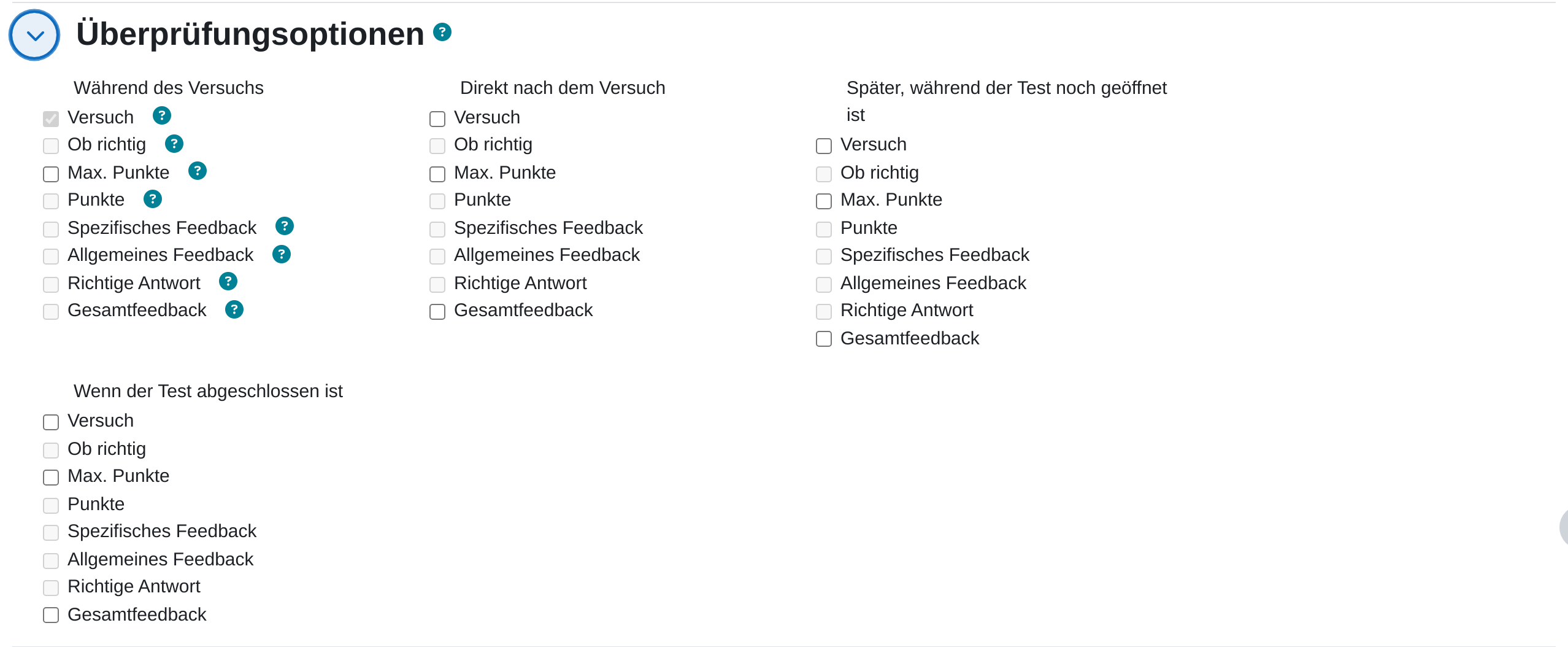
**Vor einer benoteten Prüfung prüfen:** *Erlaubte Versuche* auf 1, *Frageverhalten* auf *Spätere Auswertung* und in den **Überprüfungsoptionen** die Spalte *Direkt nach dem Versuch* einschränken. In der Voreinstellung sehen Teilnehmende sonst sofort alle richtigen Lösungen.
## Ergebnisse ansehen
1. Test im Kurs anklicken.
2. Oben den Reiter **Ergebnisse** öffnen.
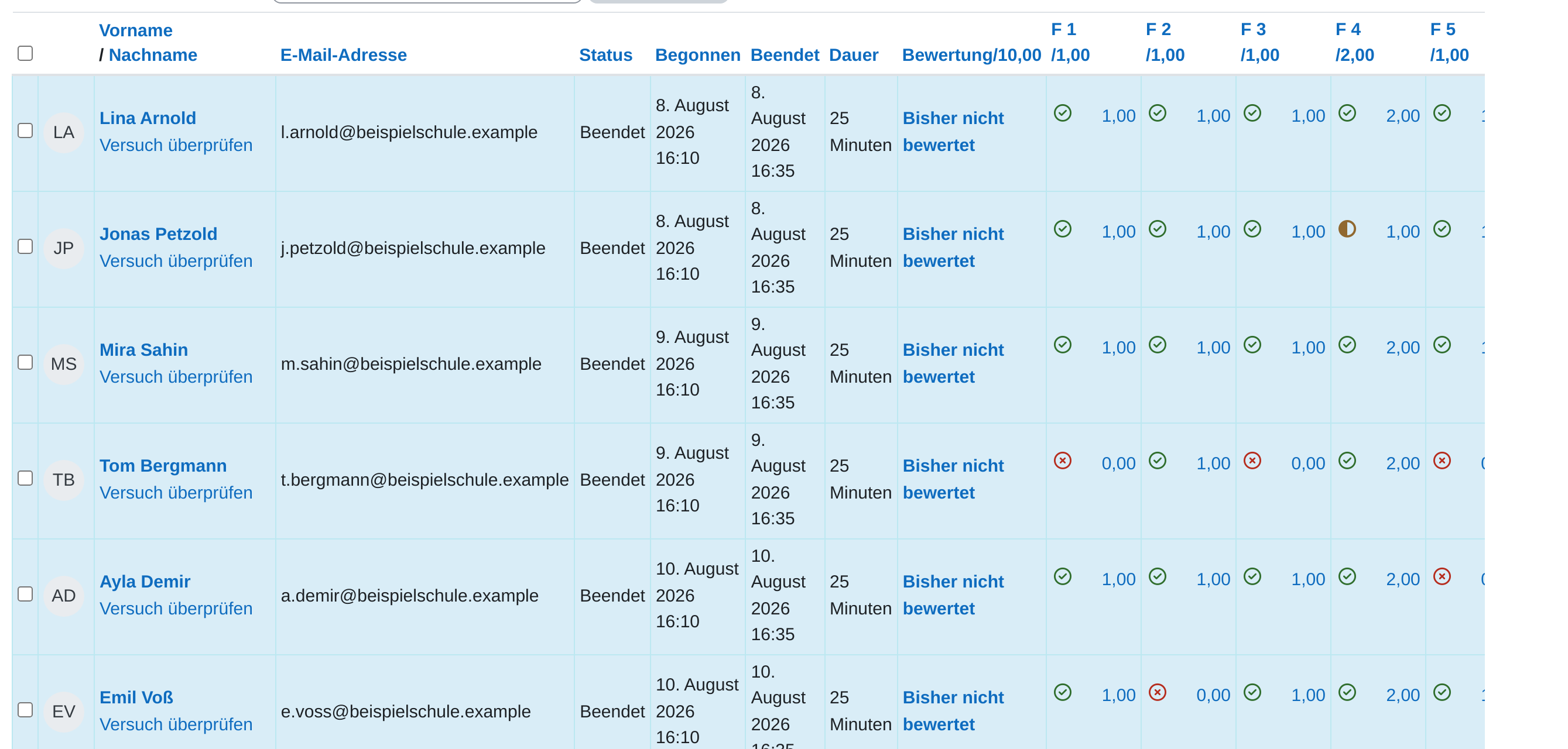
3. Die Tabelle zeigt alle Versuche mit Punkten und Bearbeitungsdauer. Über **Berichte** erreichen Sie zusätzlich eine Auswertung pro Frage. Daran erkennen Sie, welche Frage zu schwer oder missverständlich war.
## Tipps
- Testen Sie jeden Test über **Vorschau**, bevor Sie ihn freigeben. Fehler in der Punktevergabe fallen sonst erst im Ernstfall auf.
- Legen Sie Fragen von Anfang an in thematischen Kategorien der Fragensammlung ab. Nachträglich zu sortieren ist deutlich aufwendiger.
- Zufallsfragen aus einer gut gefüllten Kategorie erschweren das Abschreiben, weil jede Person andere Fragen erhält.