# Verzeichnis
Mit dem Arbeitsmaterial **Verzeichnis** stellen Sie mehrere Dateien gebündelt bereit, etwa alle Arbeitsblätter einer Unterrichtsreihe. Auf der Kursseite steht dann ein Eintrag statt zehn.
## Verzeichnis anlegen
1. Kurs öffnen und oben rechts **Bearbeiten** einschalten.
2. Im gewünschten Abschnitt auf **Aktivität oder Material anlegen** klicken.
3. Im Reiter **Arbeitsmaterial** **Verzeichnis** auswählen.
4. Unter **Name** eine Bezeichnung eingeben, z. B. „Arbeitsblätter zur Textanalyse“.
5. Im Abschnitt **Inhalt** die Dateien in das Feld **Dateien** ziehen oder über das Symbol **Datei hinzufügen** hochladen.
6. Mit **Speichern und anzeigen** abschließen.
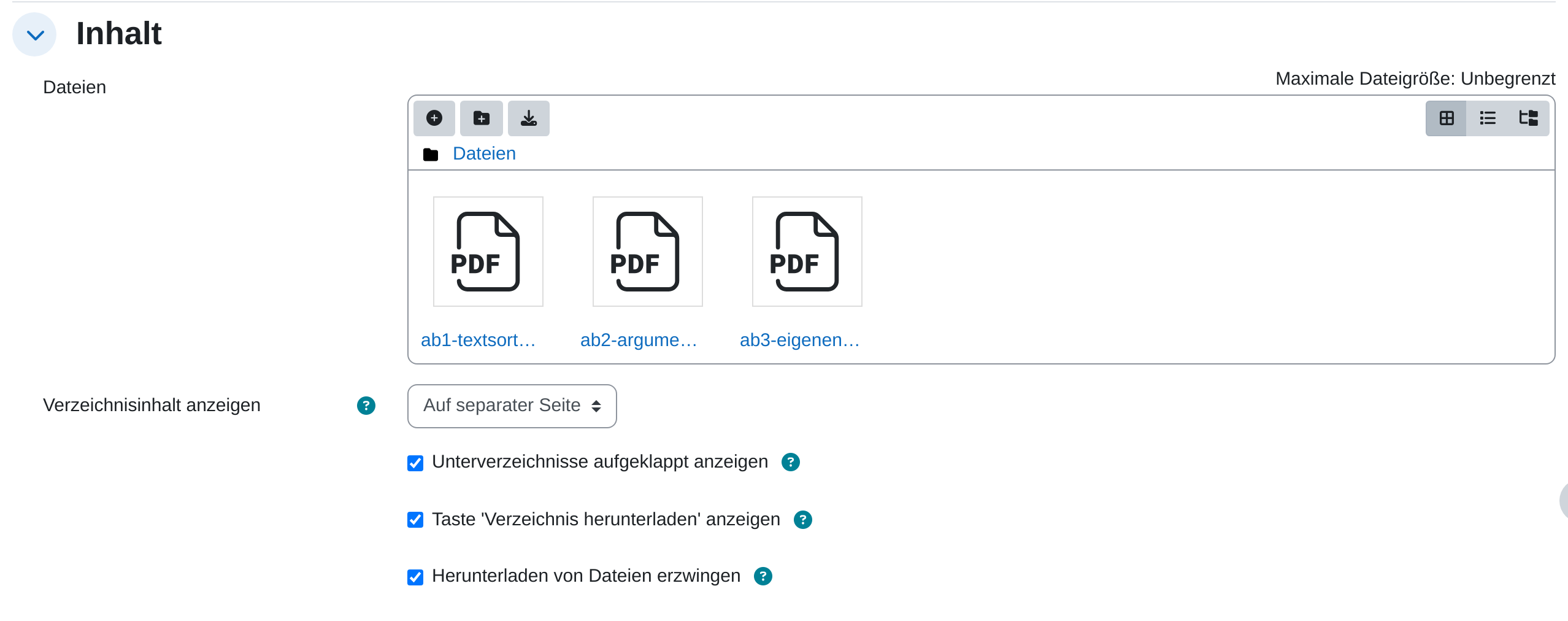
**Hinweis:** Sie können mehrere Dateien auf einmal in das Feld ziehen. Eine ZIP-Datei wird beim Ablegen nicht automatisch entpackt: Klicken Sie sie nach dem Hochladen an und wählen Sie **Entpacken**, wenn Sie die einzelnen Dateien haben möchten.
## Unterverzeichnisse anlegen
Ab etwa einem Dutzend Dateien lohnt sich eine Gliederung.
1. Im Dateibereich auf das Symbol **Verzeichnis erstellen** klicken.
2. Einen Namen für das Unterverzeichnis eingeben und bestätigen.
3. Das Unterverzeichnis anklicken und die Dateien dort hineinziehen. Vorhandene Dateien lassen sich auch später noch hineinschieben.
Ob die Unterverzeichnisse beim Öffnen bereits offen stehen, entscheidet der Haken *Unterverzeichnisse aufgeklappt anzeigen*. Bei wenigen Ordnern ist das bequem, bei vielen wird die Seite unübersichtlich.
## Dateien später ändern
Das Verzeichnis öffnen und auf **Bearbeiten** klicken. Sie landen im selben Dateibereich wie beim Anlegen und können Dateien ergänzen, umbenennen oder löschen. **Änderungen speichern** schließt den Vorgang ab.

## Anzeige im Kurs
Das Feld *Verzeichnisinhalt anzeigen* bestimmt, wo der Inhalt erscheint.
| Einstellung | Wirkung |
|---|
| **Auf separater Seite** | Auf der Kursseite steht nur der Name. Ein Klick öffnet die Dateiliste auf einer eigenen Seite. Die Voreinstellung und für die meisten Fälle die richtige Wahl. |
| **Auf der Kursseite** | Die Dateiliste steht direkt im Kursabschnitt. Praktisch bei drei oder vier Dateien, bei mehr wird der Abschnitt lang. |
## Verzeichnis oder Datei?
Beide Arbeitsmaterialien stellen Dateien bereit, sie unterscheiden sich in der Menge.
| Material | Wann es passt |
|---|
| **Datei** | Ein einzelnes Dokument, das für sich steht und einen eigenen Namen auf der Kursseite verdient, etwa das Merkblatt zum Zitieren. |
| **Verzeichnis** | Mehrere zusammengehörige Dateien, die als Paket gedacht sind, etwa alle Arbeitsblätter einer Reihe. Sie lassen sich außerdem gemeinsam herunterladen. |
## Wichtige Einstellungen
- **Verzeichnisinhalt anzeigen:** *Auf separater Seite* oder *Auf der Kursseite*, siehe oben.
- **Unterverzeichnisse aufgeklappt anzeigen:** Zeigt die Unterverzeichnisse geöffnet statt zugeklappt.
- **Taste „Verzeichnis herunterladen“ anzeigen:** Blendet eine Schaltfläche ein, die alle Dateien als ZIP-Archiv ausliefert. Für Arbeitsblätter vor einer Klassenarbeit sehr praktisch.
- **Herunterladen von Dateien erzwingen:** Öffnet Dateien nicht im Browser, sondern lädt sie herunter. Nur nötig, wenn Dateien im Browser falsch dargestellt werden.
- **Beschreibung im Kurs zeigen:** Stellt die Beschreibung unter den Namen auf die Kursseite. Ein Satz dazu, was in dem Verzeichnis liegt, spart Rückfragen.
## Tipps
- Nummerieren Sie Dateinamen (`ab1-…`, `ab2-…`). Moodle sortiert alphabetisch, und ohne Nummern steht das dritte Arbeitsblatt schnell an erster Stelle.
- Verwenden Sie sprechende Dateinamen ohne Umlaute und Leerzeichen. Der Name ist das, was die Teilnehmenden sehen und später auf ihrem Rechner wiederfinden müssen.
- Ein Verzeichnis ist keine Abgabe. Teilnehmende können nichts hineinlegen. Wenn Sie Dateien einsammeln wollen, nehmen Sie die **[Aufgabe](https://hilfe.bildung-lsa.de/books/aktivitaten-materialien/page/aufgabe)**, und wenn Sie Abgaben sichtbar machen wollen, den **[Studierendenordner](https://hilfe.bildung-lsa.de/books/aktivitaten-materialien/page/studierendenordner)**.