# Sprache der Oberfläche verwalten
Moodle zeigt seine Oberfläche in der Sprache an, die auf der Plattform hinterlegt ist. Sie legen fest, welche Sprachpakete installiert sind, welche Sprache voreingestellt ist und ob Nutzer/innen selbst umschalten können.
**Voraussetzung:** Administrator/innen-Rechte (`moodleadmin`). Trainer/innen können eine Sprache nur für ihren eigenen Kurs und für einzelne Aktivitäten festlegen, nicht für die Plattform.
## Wo die Spracheinstellungen liegen
Öffnen Sie **Website-Administration** und wählen Sie den Reiter **Allgemein**. Der Bereich **Sprache** enthält drei Einträge:
| Eintrag | Wofür er zuständig ist |
|---|
| **Einstellungen** | Standardsprache, Sprachmenü, Spracherkennung und Zwischenspeicher. |
| **Sprachanpassungen** | Einzelne Begriffe der Oberfläche umbenennen. |
| **Sprachpakete** | Sprachpakete installieren, aktualisieren und deinstallieren. |

## Zusätzliche Sprachpakete installieren
Moodle bringt nur Englisch mit. Jede weitere Sprache ist ein eigenes Paket, das der Server von `download.moodle.org` holt.
1. **Website-Administration** öffnen und den Reiter **Allgemein** wählen.
2. Zum Bereich **Sprache** blättern und auf **Sprachpakete** klicken.
3. Rechts in der Liste **Verfügbare Sprachpakete** die gewünschte Sprache anklicken. Das Feld **Suchen** darunter grenzt die lange Liste ein. Mit gedrückter Strg-Taste (am Mac: Cmd) wählen Sie mehrere aus.
4. Auf **Ausgewählte Sprachpakete installieren** klicken.
5. Das Paket steht danach links unter **Installierte Sprachpakete**.
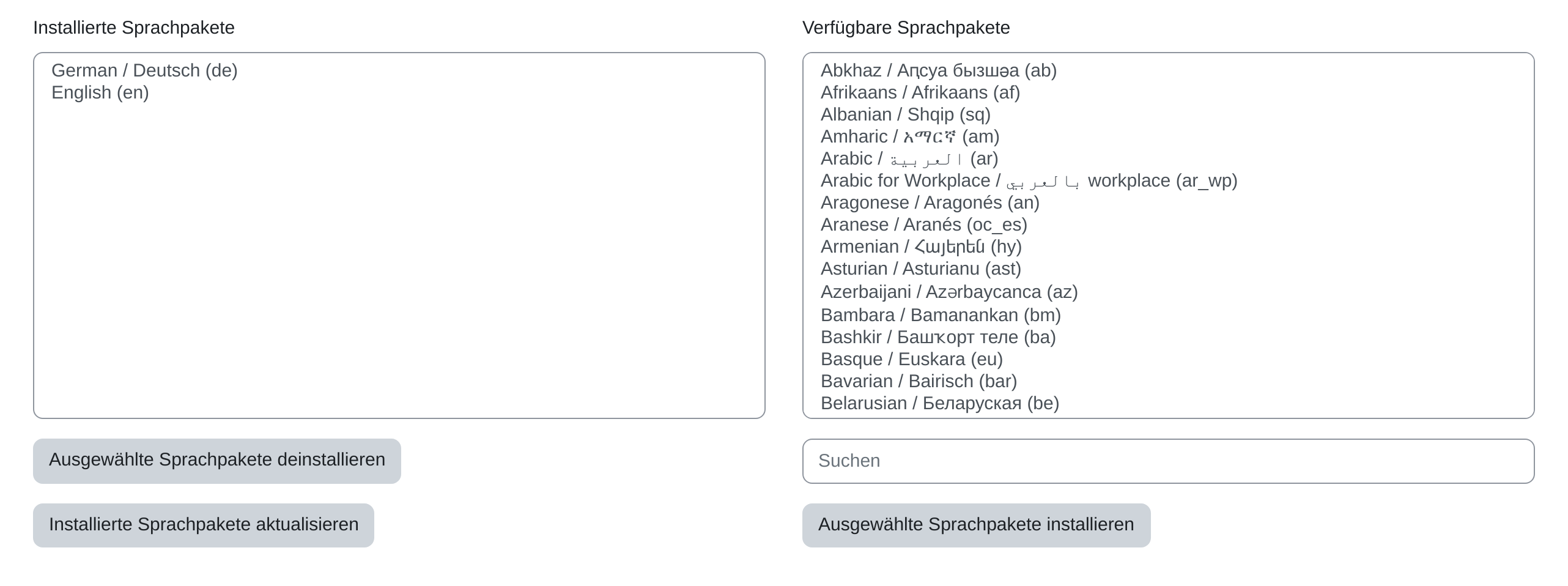
Ein einzelnes Paket installiert Moodle sofort und meldet „Das Sprachpaket ‚…‘ wurde erfolgreich installiert.“ Bei mehreren Paketen läuft die Installation im Hintergrund: Die Meldung lautet dann „Die folgenden Sprachpakete sind zur Installation vorgemerkt“, und die Pakete erscheinen erst nach dem nächsten Cron-Lauf in der Liste.
## Sprachpakete aktualisieren und entfernen
Übersetzungen werden laufend ergänzt. Moodle holt die Aktualisierungen selbst: Der geplante Task *Installierte Sprachpakete aktualisieren* läuft regelmäßig, seinen Zustand zeigt die Seite **Einstellungen** ganz unten unter **Task-Status**. Von Hand stoßen Sie ihn auf der Seite **Sprachpakete** mit **Installierte Sprachpakete aktualisieren** an.
Zum Entfernen wählen Sie das Paket links unter **Installierte Sprachpakete** aus und klicken auf **Ausgewählte Sprachpakete deinstallieren**. Moodle fragt vorher nach.
**Hinweis:** Das englische Sprachpaket lässt sich nicht deinstallieren. Es ist die Grundlage, aus der Moodle jeden Text nimmt, den ein anderes Paket nicht übersetzt.
## Standardsprache festlegen
1. **Website-Administration** öffnen und den Reiter **Allgemein** wählen.
2. Zum Bereich **Sprache** blättern und auf **Einstellungen** klicken.
3. Bei *Sprache* die gewünschte Sprache wählen. Zur Auswahl stehen nur installierte Pakete.
4. Unten auf **Änderungen speichern** klicken.

Die Standardsprache greift überall dort, wo keine andere Einstellung vorliegt: auf der Anmeldeseite, bei Gästen und bei neu angelegten Konten.
## Sprachmenü aktivieren
Über das Sprachmenü schalten Nutzer/innen die Anzeigesprache selbst um, ohne ihr Profil zu ändern. Es ist ab Werk eingeschaltet.
1. **Website-Administration** öffnen und den Reiter **Allgemein** wählen.
2. Zum Bereich **Sprache** blättern und auf **Einstellungen** klicken.
3. Den Haken bei *Sprachmenü* setzen.
4. Auf **Änderungen speichern** klicken.
Wo das Menü erscheint, hängt davon ab, ob jemand angemeldet ist:
- **Angemeldet:** im Nutzermenü rechts oben unter dem Eintrag **Sprache**.
- **Nicht angemeldet:** als eigenes Menü in der Kopfzeile. Es trägt den Namen der gerade eingestellten Sprache.
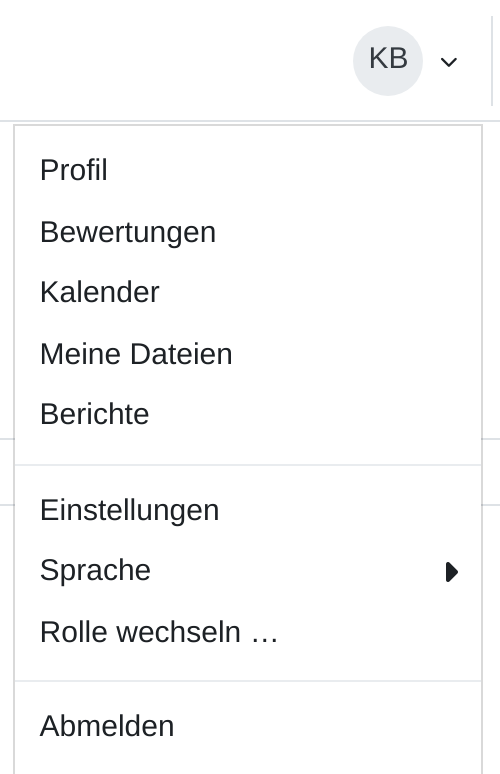
Die Wahl im Sprachmenü gilt nur für die laufende Sitzung. Dauerhaft stellt man die Sprache im eigenen Profil unter *Sprache wählen* ein.
**Achtung:** Das Menü bleibt unsichtbar, solange nur ein Sprachpaket installiert ist. Ebenso verschwindet es in Kursen, in denen unter **Einstellungen** → **Darstellung** das Feld *Sprache festlegen* gesetzt ist. In beiden Fällen liegt es nicht am Haken bei *Sprachmenü*.
## Auswahl im Sprachmenü einschränken
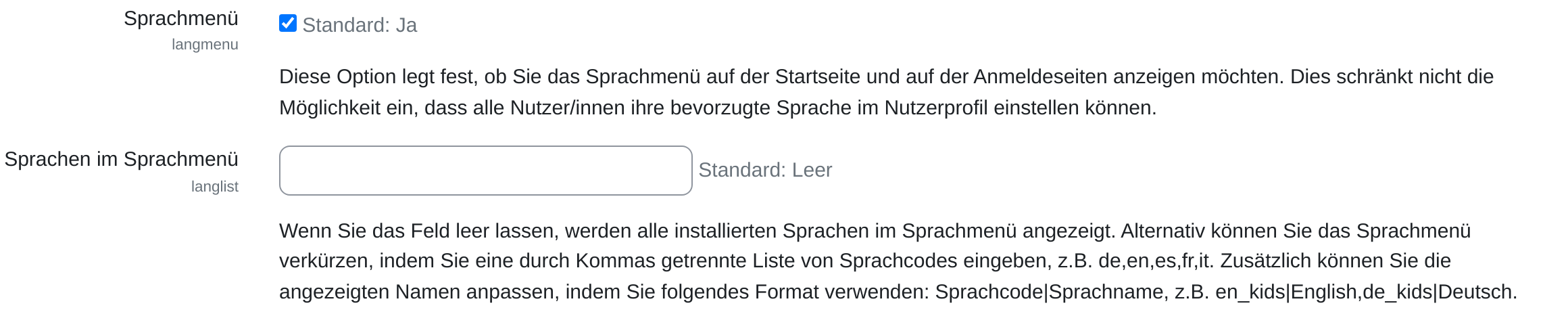
Bleibt das Feld *Sprachen im Sprachmenü* leer, listet das Menü alle installierten Pakete. Eine durch Kommas getrennte Liste von Sprachcodes kürzt es:
```
de,en,fr
```
Hinter einem senkrechten Strich lässt sich der angezeigte Name überschreiben. Die Kindervariante `de_kids` heißt im Menü dann zum Beispiel *Deutsch (einfach)*:
```
de|Deutsch,de_kids|Deutsch (einfach),en|English
```
Moodle prüft die Codes beim Speichern. Nennt die Liste eine Sprache, die nicht installiert ist, weist Moodle die Eingabe mit einer Fehlermeldung zurück.
## Welche Sprache eine Seite anzeigt
Mehrere Einstellungen greifen ineinander. Moodle geht die folgende Reihenfolge durch und nimmt den ersten Treffer:
| Reihenfolge | Woher die Sprache kommt |
|---|
| **1. Aktivität** | In den Einstellungen der Aktivität ist unter *Sprache festlegen* eine Sprache gesetzt. Sie gilt nur in dieser Aktivität. |
| **2. Kurs** | In den Kurseinstellungen ist unter *Sprache festlegen* eine Sprache gesetzt. Sie gilt im ganzen Kurs. |
| **3. Sprachmenü** | Die Person hat in dieser Sitzung umgeschaltet. |
| **4. Profil** | Im Profil ist unter *Sprache wählen* eine Sprache hinterlegt. |
| **5. Website** | Die Standardsprache aus den Spracheinstellungen. |
Wer nicht angemeldet ist und noch nicht umgeschaltet hat, landet bei aktivierter Option *Sprache erkennen* zunächst in der Sprache des Browsers, sofern dafür ein Paket installiert ist.
## Wichtige Einstellungen
- **Standardsprache:** *Sprache* setzt die Sprache der gesamten Website. Die Liste zeigt nur installierte Pakete.
- **Browsersprache:** *Sprache erkennen* leitet die Anzeigesprache aus den Browsereinstellungen ab, solange weder im Profil noch über das Sprachmenü etwas gewählt wurde. Ausgeschaltet sehen alle zuerst die Standardsprache.
- **Neue Konten:** *Bei Kontoerstellung die Browsersprache als bevorzugte Sprache festlegen* greift, wenn Konten beim ersten Anmelden automatisch entstehen, z. B. über LDAP oder OAuth 2. Das neue Konto bekommt die Browsersprache ins Profil geschrieben.
- **Sprachmenü:** *Sprachmenü* blendet das Menü ein oder aus, *Sprachen im Sprachmenü* kürzt und beschriftet die Liste.
- **Zwischenspeicher:** *Sprachmenü-Cache* hält die Liste der aktiven Pakete vor, *Sprachcache* alle Texte. Wer ein Paket von Hand auf den Server kopiert oder Begriffe über **Sprachanpassungen** ändert, muss den jeweiligen Zwischenspeicher leeren oder vorübergehend abschalten, sonst bleibt die alte Fassung sichtbar.
- **Datums- und Zahlenformat:** *„locale“ für die Website* bestimmt, wie das Betriebssystem Datum und Uhrzeit ausgibt, z. B. `de_DE.UTF-8`. Die Einstellung wirkt nur, wenn die passende Locale auf dem Server vorhanden ist. Sonst bleibt das Feld leer.
## Einzelne Begriffe anpassen
Manchmal passt nur ein Wort nicht, etwa wenn „Kurs“ an Ihrer Einrichtung anders heißt. Dafür gibt es **Sprachanpassungen**. Die Änderungen liegen in einem lokalen Sprachpaket und bleiben erhalten, wenn das eigentliche Paket aktualisiert wird.
1. **Website-Administration** öffnen und den Reiter **Allgemein** wählen.
2. Zum Bereich **Sprache** blättern und auf **Sprachanpassungen** klicken.
3. Die Sprache auswählen und auf **Start** klicken.
4. Auf **Lokales Sprachpaket bearbeiten** klicken. Moodle liest das Paket ein, das dauert einen Moment.
5. Im Filter unter *Komponenten* das Plugin wählen und bei *Textteil* das gesuchte Wort eingeben, dann auf **Texte anzeigen** klicken.
6. Die neue Fassung eintragen und auf **Texte im lokalen Sprachpaket speichern** klicken.
## Tipps
- Installieren Sie nur Sprachen, die tatsächlich gebraucht werden. Jedes Paket verlängert das Sprachmenü, und wer versehentlich umschaltet, findet in einer fremden Schrift den Weg zurück oft nicht allein.
- Prüfen Sie nach der Installation einer Variante, ob das Grundpaket vorhanden ist. Moodle meldet sonst „Das Sprachpaket ‚…‘ fehlt für ‚…‘“: Varianten wie `de_kids` oder `de_du` greifen auf `de` zurück und zeigen ohne dieses Paket englische Texte.
- Wer beim Testen in einer fremden Sprache feststeckt, hängt `?lang=de` an die Adresse der Seite. Das schaltet die Sitzung zurück, ohne dass man das Menü lesen muss.