**Voraussetzung:** Moderator/innen-Rechte. Trainer/innen kommen an die Badges ihrer eigenen Kurse heran, nicht an die Website-Badges.
**Achtung:** Der ganze Bereich ist nur sichtbar, solange *Badges aktivieren* unter **Allgemein** → **[Zusatzoptionen](https://hilfe.bildung-lsa.de/books/allgemein/page/zusatzoptionen)** gesetzt ist. Ist der Haken entfernt, fehlt die Überschrift **Badges** in der Website-Administration vollständig.
## Website-Badge anlegen 1. **Website-Administration** öffnen und den Reiter **Allgemein** wählen. 2. Unter **Badges** auf **Neuen Badge anlegen** klicken. 3. Im Abschnitt **Grundeinstellungen** den *Namen* und die *Beschreibung* ausfüllen. Beide sind Pflicht. *Version* und *Sprache* sind freiwillig. 4. Im selben Abschnitt bei *Bild* eine Datei hochladen. Auch sie ist Pflicht. Erlaubt sind `.png`, `.jpg`, `.jpeg`, `.jpe` und `.gif` bis 256 KB. Darunter halten *Name von Bildautor/in*, *E-Mail von Bildautor/in*, *URL von Bildautor/in* und *Bildtitel* die Herkunft des Bildes fest. 5. Im Abschnitt **Verleiher/in** prüfen, was in *Verleiher/in* und *Kontakt zu Herausgeber/in* steht. Die Felder sind mit den Werten aus **Badges** → **Einstellungen** vorbelegt. 6. Unter **Ablaufdatum** festlegen, ob der Badge unbegrenzt gilt. 7. Auf **Badge anlegen** klicken. Moodle speichert den Badge und öffnet gleich die Seite **Kriterien**.  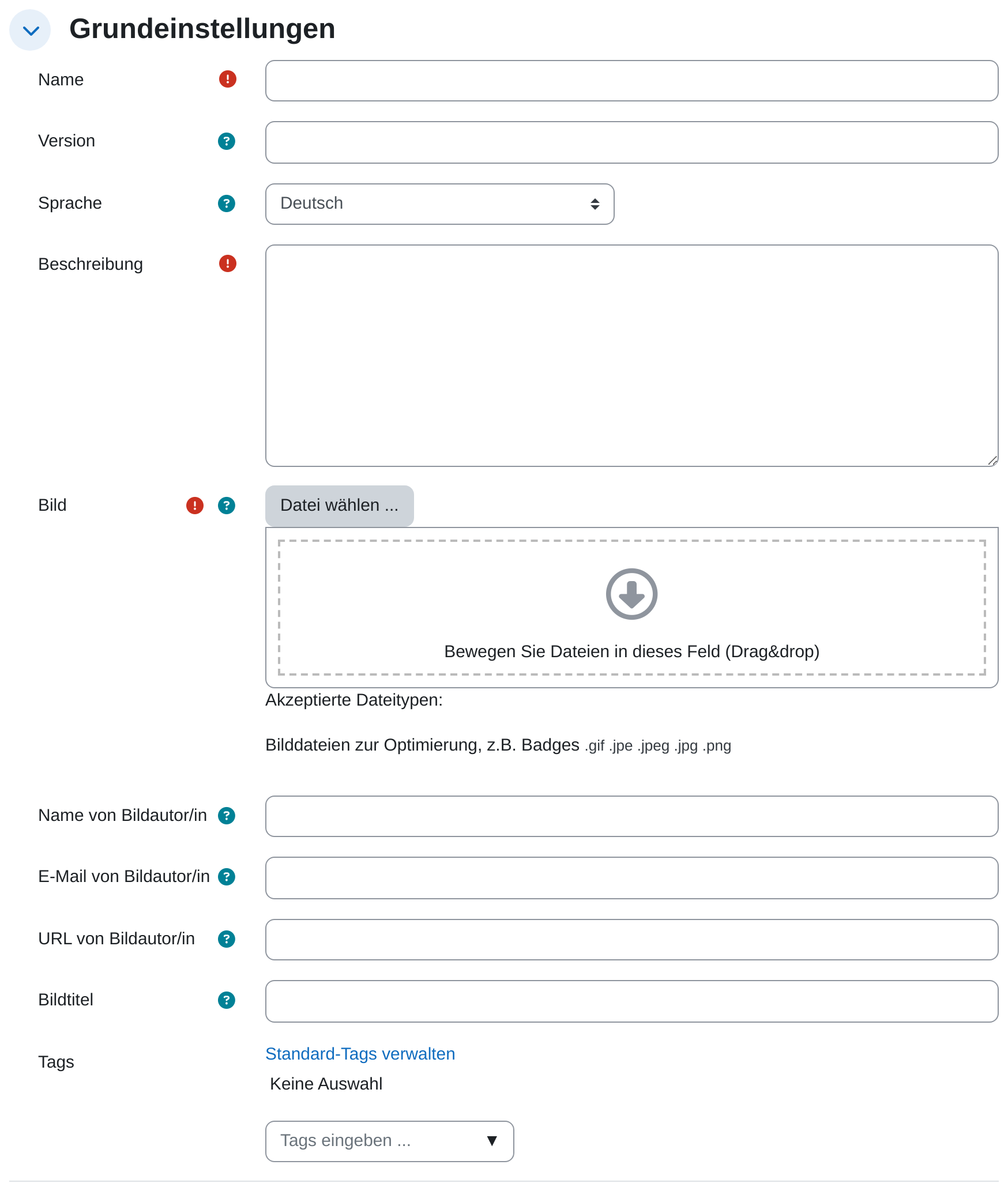**Hinweis:** Das Bild sollte quadratisch sein. Moodle zeigt es in Listen und Profilen klein an, und ein hochformatiges Bild wird dabei gestaucht.
## Kriterien festlegen Ohne Kriterium wird ein Badge nie verliehen, und er lässt sich auch nicht aktivieren. Auf der Seite **Kriterien** wählen Sie unter *Kriterium hinzufügen* aus. Für Website-Badges stehen zur Wahl:| Kriterium | Erfüllt, wenn … |
|---|---|
| **Manuelle Verleihung durch Personen mit einer bestimmten Rolle** | … jemand mit einer der ausgewählten Rollen den Badge von Hand vergibt. |
| **Mehrere Kurse abschließen** | … die ausgewählten Kurse abgeschlossen sind, wahlweise alle oder einer davon. Je Kurs lässt sich zusätzlich ein Termin verlangen. |
| **Vervollständigung des Nutzerprofils** | … die ausgewählten Profilfelder ausgefüllt sind. Zur Wahl stehen die Standardfelder und die selbst angelegten Profilfelder. |
| **Verliehene Badges** | … die ausgewählten anderen Badges bereits erworben wurden. |
| **Mitgliedschaft in globaler Gruppe** | … eine Mitgliedschaft in den ausgewählten globalen Gruppen besteht. |
| **Kompetenzen** | … die ausgewählten Kompetenzen erreicht sind. |
| Status | Bedeutung |
|---|---|
| **Nicht verfügbar** | Ausgangszustand. Es wird nichts verliehen, Kriterien sind änderbar. |
| **Verfügbar** | Der Badge kann erworben werden. Kriterien sind noch änderbar. |
| **Verfügbar (Kriterien gesperrt)** | Der Badge wurde mindestens einmal verliehen. Ab hier sind die Kriterien unveränderlich. |
| **Nicht verfügbar (Kriterien gesperrt)** | Ein bereits verliehener Badge wurde wieder abgeschaltet. Die Kriterien bleiben gesperrt. |
| **Archiviert** | Der Badge wurde gelöscht, die verliehenen Exemplare wurden erhalten. |
**Hinweis:** Die Schaltfläche heißt an jeder Stelle **Zugriff aktivieren**. Die Meldung auf der Seite **Badge verleihen** nennt sie abweichend „Zugriff erlauben“. Gemeint ist dieselbe Schaltfläche.
**Achtung:** Die Sperre der Kriterien greift bei der **ersten Verleihung**, nicht schon beim Aktivieren. Danach helfen nur noch **Kopieren** und ein neuer Badge. Prüfen Sie die Kriterien deshalb, bevor der erste Mensch den Badge bekommt.
## Badges verwalten Die Liste aller Website-Badges steht unter **Badges** → **Badges verwalten**. Sie trägt die Überschrift **Website-Badges** und hat die Spalten **Name**, **Status**, **Kriterien**, **Empfänger/innen** und **Aktionen**. In der Spalte **Aktionen** stehen als Symbole: 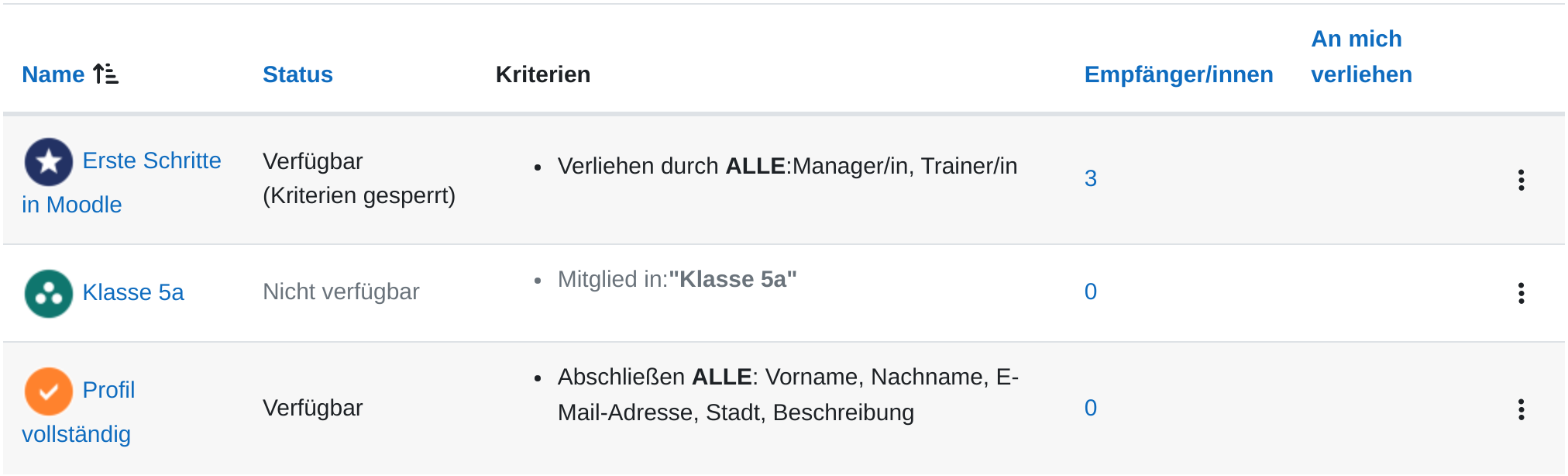 - **Zugriff aktivieren** und **Zugriff verhindern:** schalten den Badge frei oder ab. Nur sichtbar, wenn Kriterien vorhanden sind. - **Badge verleihen:** öffnet die Vergabe von Hand. Nur sichtbar, wenn der Badge aktiv ist und das Kriterium *Manuelle Verleihung* besitzt. - **Bearbeiten:** öffnet die Grundeinstellungen. - **Kopieren:** legt einen zweiten Badge mit denselben Angaben an, im Zustand **Nicht verfügbar**. - **Löschen:** fragt nach, ob die bereits verliehenen Exemplare erhalten bleiben sollen. Beim Löschen stehen zwei Schaltflächen zur Wahl: **Löschen und verliehene Badges erhalten** setzt den Badge auf **Archiviert**. Er verschwindet aus der Liste, ist nicht mehr erwerbbar, und wer ihn hat, behält ihn im Profil. **Löschen und verliehene Badges entfernen** nimmt ihn allen wieder weg. 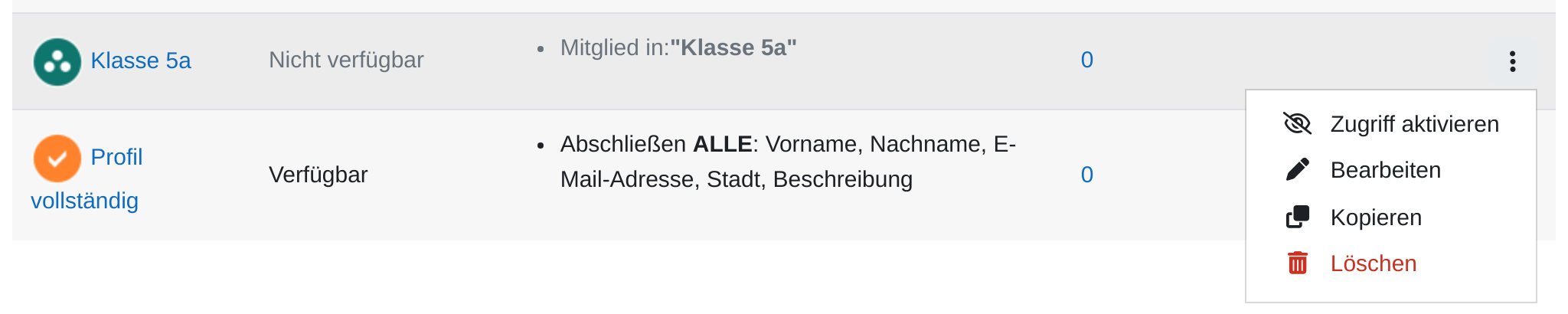 Ein Klick auf den Namen eines Badges öffnet dessen Einzelansicht. Das Auswahlfeld oben führt zwischen **Überblick**, **Einstellungen**, **Kriterien**, **Mitteilung**, **Empfänger/innen**, **Bestätigung**, **Zugeordnete Badges** und **Ausrichtungen** hin und her. ## Badge von Hand verleihen 1. Dem Badge das Kriterium **Manuelle Verleihung durch Personen mit einer bestimmten Rolle** geben und darin die Rollen ankreuzen, die verleihen dürfen. 2. Den Badge über **Zugriff aktivieren** freischalten. 3. In **Badges verwalten** in der Zeile des Badges auf **Badge verleihen** klicken. 4. Sind mehrere Rollen zugelassen, zuerst die Rolle wählen, in deren Namen verliehen wird. 5. Rechts unter **Mögliche Empfänger/innen** die Personen auswählen und mit **Badge verleihen** nach links zu **Vorhandene Empfänger/innen** holen. Die Schaltfläche **Badge zurückziehen** daneben nimmt eine Verleihung wieder zurück. ## Wichtige Einstellungen - **Name und Beschreibung:** *Name* steht unter dem Bild in allen Listen, *Beschreibung* erklärt, wofür der Badge vergeben wird. Beides landet in der exportierten Badge-Datei und ist damit auch außerhalb von Moodle lesbar. - **Version:** ein freies Textfeld, um überarbeitete Fassungen desselben Badges zu unterscheiden. Moodle wertet es nicht aus. - **Bild:** Pflichtfeld, höchstens 256 KB. Es hat trotz der eigenen Umrandung keinen eigenen Formularabschnitt, sondern steht mit den Angaben zur Bildherkunft und den *Tags* in **Grundeinstellungen**. Das Formular kennt nur drei Abschnitte: **Grundeinstellungen**, **Verleiher/in** und **Ablaufdatum**. - **Verleiher/in:** *Verleiher/in* und *Kontakt zu Herausgeber/in* benennen die ausstellende Einrichtung. Sie erscheinen in der Bestätigung, mit der ein Badge außerhalb von Moodle geprüft wird. - **Ablaufdatum:** *Nie* lässt den Badge unbegrenzt gelten, *Fester Termin* setzt für alle dasselbe Datum, *Relative Zeit* rechnet ab dem Tag der Verleihung. - **Mitteilung:** auf der gleichnamigen Seite stehen *Mitteilung* und ihr Betreff, die Empfänger/innen bei der Verleihung bekommen, dazu *Badge an die Mitteilung anhängen* und *Ersteller/in benachrichtigen*. ## Tipps - Legen Sie einen Badge zuerst mit dem Kriterium **Manuelle Verleihung** an und verleihen Sie ihn an ein Testkonto. So sehen Sie Bild, Name und Mitteilung so, wie sie ankommen, und können beides noch ändern. - Wählen Sie beim Löschen im Zweifel **Löschen und verliehene Badges erhalten**. Wer einen Badge erworben hat, verliert ihn sonst rückwirkend, auch im Profil und im externen Backpack. - Schreiben Sie in die *Beschreibung*, welche Bedingung zum Badge geführt hat. Die Kriterienliste sieht nur die Administration. Im Profil der Empfänger/innen steht allein die Beschreibung.