**Voraussetzung:** Administrator/innen-Rechte (`moodleadmin`). Dazu das Design **Boost Union** und das Plugin `local_mobilecssgenerator`. Das Werkzeug selbst speichert nichts und ändert nichts an der Plattform, es gibt nur Text aus.
## CSS erzeugen 1. **Website-Administration** öffnen und den Reiter **Darstellung** wählen. 2. Auf **App-Design / Mobile CSS** klicken. 3. In den vier Abschnitten auf das Farbfeld klicken und eine Farbe wählen. Alternativ den Hex-Wert im Format `#rrggbb` direkt in das Feld eintragen. 4. Nur die Felder ausfüllen, die Sie ändern wollen. Leere Felder erscheinen nicht im Code, dort behält die App ihre Standardfarbe. 5. Die Vorschau rechts prüfen und auf Kontrastwarnungen unterhalb des Bildschirms achten. 6. Auf **CSS generieren** klicken. Der fertige Code erscheint unten auf der Seite. 7. Auf **In Zwischenablage kopieren** klicken. 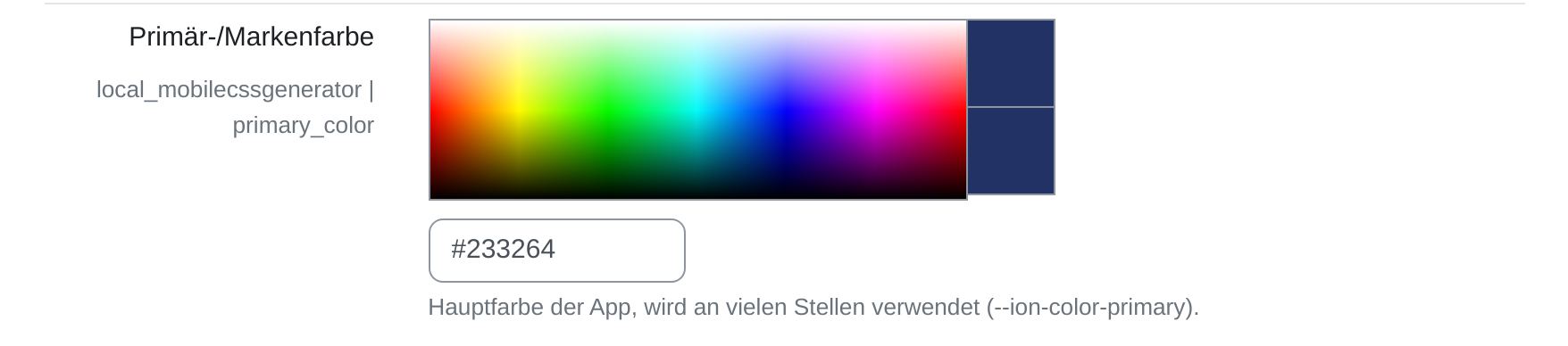 Die Schaltfläche **Alle zurücksetzen** leert sämtliche Farbfelder auf einen Schlag, ohne die Seite neu zu laden. ## Die vier Farbbereiche| Abschnitt | Wirkung in der App |
|---|---|
| **Globale Farben** | Primär-/Markenfarbe, allgemeine Textfarbe und Linkfarbe. Die Primärfarbe erscheint an vielen Stellen, unter anderem auf Schaltflächen. |
| **Kopfzeile / Toolbar** | Die Leiste am oberen Rand jedes Bildschirms mit Titel, Suchsymbol und Profilbild. |
| **Obere Inhalts-Tabs** | Die Tab-Leiste innerhalb einer Seite, z. B. *Startseite* und *Dashboard*. |
| **Untere Navigationsleiste** | Die Hauptnavigation am unteren Bildschirmrand mit ihren Symbolen. |
**Achtung:** Die Warnung hält niemanden auf. Der Code wird trotzdem erzeugt, und die Farben landen so in der App. Wer eine gemeldete Kombination stehen lässt, entscheidet sich gegen die Lesbarkeit auf kleinen Bildschirmen bei Sonnenlicht.
## Was der Code enthält Ausgegeben werden vier CSS-Blöcke, einer je Abschnitt. Jede Zeile trägt `!important`, weil die App ihre eigenen Regeln zuerst lädt und der eingesetzte Code sonst wirkungslos bliebe. Aus der Primärfarbe rechnet das Werkzeug fünf weitere Werte aus, die die App zusätzlich braucht: ``` :root { --ion-color-primary: #233264 !important; --ion-color-primary-rgb: 35,50,100 !important; --ion-color-primary-contrast: #ffffff !important; --ion-color-primary-contrast-rgb: 255,255,255 !important; --ion-color-primary-shade: #1f2c58 !important; --ion-color-primary-tint: #394774 !important; --ion-text-color: #1b1e24 !important; --core-link-color: #233264 !important; } ``` Die Kontrastfarbe (Schwarz oder Weiß für Text auf der Primärfarbe) sowie die dunklere und die hellere Variante entstehen automatisch. Sie geben nur die eine Markenfarbe an. ## Code in Boost Union eintragen 1. **Website-Administration** öffnen und den Reiter **Darstellung** wählen. 2. Auf **Boost Union** und dort auf **Erscheinungsbild** klicken. 3. Den Reiter **Mobile** öffnen. 4. Den kopierten Code in das Feld *Zusätzliches CSS für mobile App* einfügen. 5. Unten auf **Änderungen speichern** klicken. 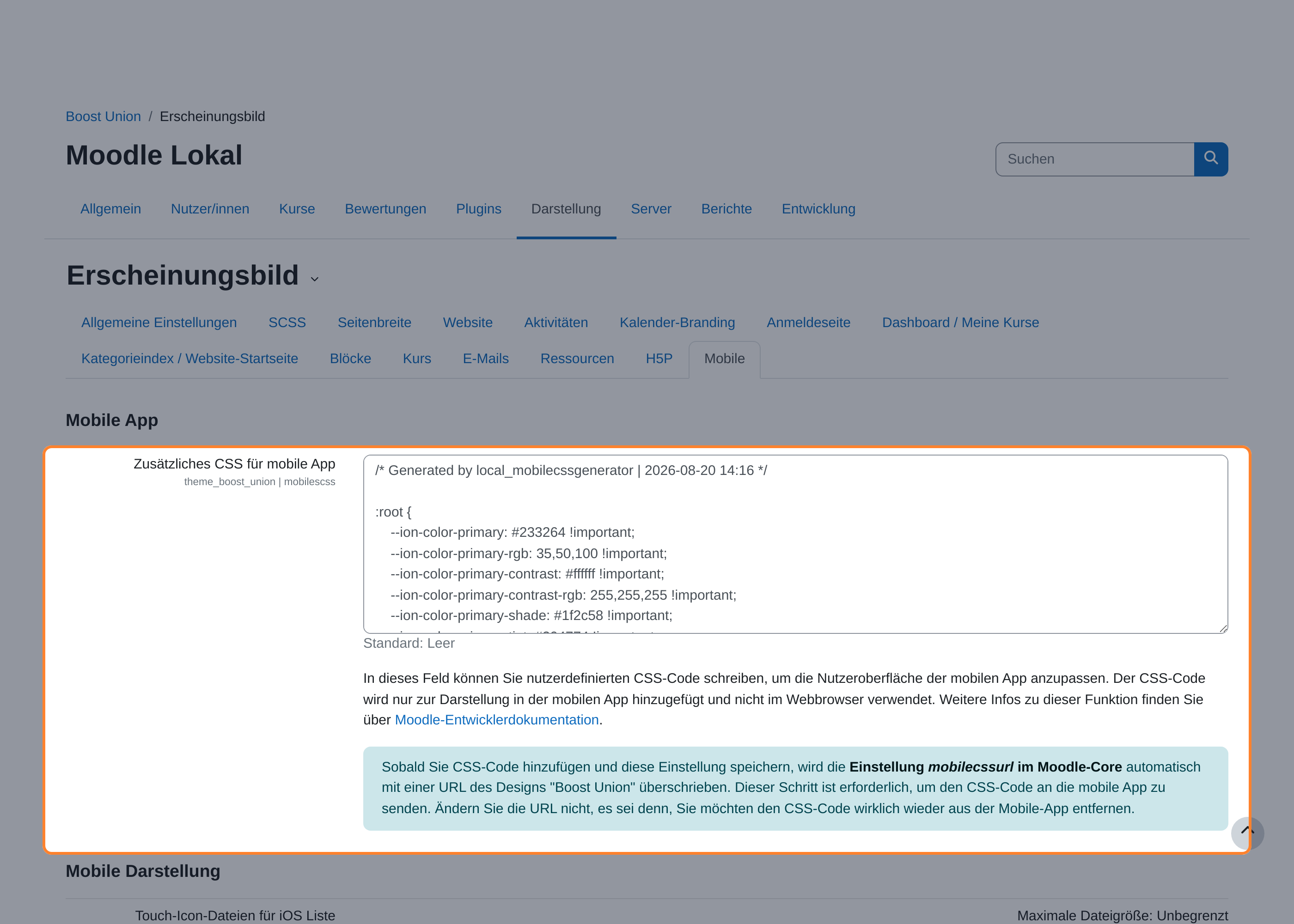 Beim Speichern trägt Boost Union die Kerneinstellung `mobilecssurl` automatisch auf eine eigene Adresse um. Über diese Adresse holt sich die App den Code. Ändern Sie die Einstellung nicht von Hand, sonst erreicht das Design die App nicht mehr.**Hinweis:** Angemeldete Geräte übernehmen die neuen Farben nicht sofort. Wenn die App noch das alte Design zeigt, melden Sie sich in der App ab und wieder an.
## Wichtige Einstellungen - **Globale Farben:** *Primär-/Markenfarbe* wirkt an den meisten Stellen der App. *Allgemeine Textfarbe* und *Linkfarbe* gelten im Inhaltsbereich und sollten zum weißen Untergrund passen. - **Kopfzeile:** *Toolbar-Hintergrund* und *Toolbar-Text / Icons* gehören zusammen. Text und Symbole beziehen ihre Farbe aus demselben Feld, ein dunkler Hintergrund verlangt also einen hellen Wert. - **Obere Inhalts-Tabs:** Neben *Tab-Textfarbe (inaktiv)* und *(aktiv)* gibt es zwei Hintergründe. *Tab-Leisten-Hintergrund* färbt die ganze Leiste, *Einzelner Tab-Hintergrund* die einzelnen Schaltflächen darin. - **Untere Navigationsleiste:** *Icon-/Beschriftungsfarbe (aktiv)* markiert den geöffneten Bereich, *Aktiv-Marker Farbe* setzt zusätzlich einen farbigen Strich darüber. Beide dürfen sich unterscheiden. - **Leere Felder:** Ein Feld ohne Wert wird übersprungen und steht nicht im Code. So lässt sich gezielt nur die Kopfzeile umfärben, ohne alles andere festzulegen. ## Tipps - Bewahren Sie den erzeugten Code auf, etwa in einer Textdatei. Das Werkzeug merkt sich die Farbwerte nicht: Nach dem Verlassen der Seite sind die Felder wieder leer, und für eine spätere Änderung tragen Sie alle Farben erneut ein. Aus dem gespeicherten Code lassen sich die Hex-Werte dagegen ablesen. - Steht in *Zusätzliches CSS für mobile App* bereits eigener Code, ersetzen Sie ihn nicht blind. Fügen Sie den erzeugten Block darunter ein und prüfen Sie, ob beide dieselben Variablen setzen. Bei gleichem `!important` gewinnt die spätere Zeile. - Prüfen Sie das Ergebnis auf einem echten Gerät. Die Vorschau zeigt fünf Elemente, die App zeigt Kurslisten, Formulare und Dateianhänge. Farben, die nebeneinander stimmen, können in einer langen Liste anders wirken. # Darstellung der Kursliste Wie ein Kurs in einer **Liste** aussieht, also in der Übersicht eines Kursbereichs, in der Kurssuche und auf der Startseite, steuert die Seite **Kurse** im Reiter **Darstellung**. Dort steht auch, wer als Kontaktperson unter einem Kurs genannt wird. Der Kurs selbst ändert sich durch diese Werte nicht, nur seine Darstellung in Listen.**Voraussetzung:** Administrator/innen-Rechte (`moodleadmin`). Trainer/innen sehen die Seite nicht. Sie bemerken die Werte nur am Ergebnis, also daran, wie ihr Kurs in der Bereichsübersicht erscheint.
## Einstellungen öffnen 1. **Website-Administration** öffnen. 2. Reiter **Darstellung** wählen. 3. Eintrag **Kurse** anklicken. 4. Die gewünschten Werte setzen und am Fuß der Seite auf **Änderungen speichern** klicken. ## Wer als Kontakt unter dem Kurs steht Die erste Einstellung heißt *Kursverwaltung* und ist eine Liste aller Rollen mit je einem Ankreuzfeld. Wer in einem Kurs eine angekreuzte Rolle hat, wird in der Kursliste unter der Kursbeschreibung genannt, mit Rollenname und Namen der Person: **Trainer/in: Kim Berger**. Der Name ist mit dem Profil verlinkt und für alle sichtbar, die den Kursbereich sehen. 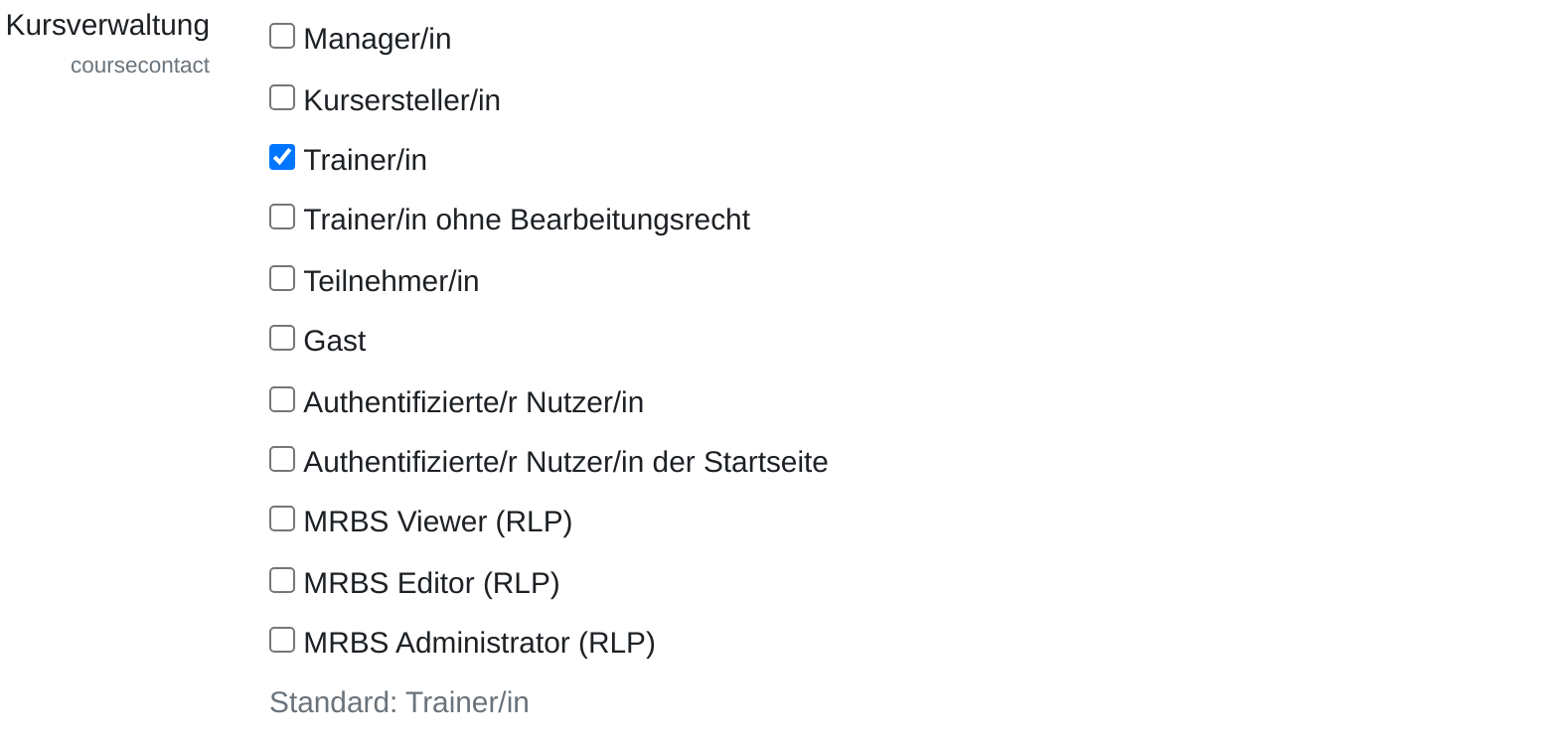 Ab Werk ist genau eine Rolle angekreuzt, nämlich *Trainer/in*. Nehmen Sie diesen Haken heraus und speichern, verschwindet die Zeile aus jeder Kursliste. Der Kurs bleibt unverändert, die Lehrkraft bleibt eingeschrieben und behält alle Rechte, sie wird nur nicht mehr namentlich in der Übersicht angezeigt.**Hinweis:** Die Einstellung wirkt plattformweit. Einzelne Kurse oder Kursbereiche lassen sich davon nicht ausnehmen. Innerhalb des Kurses und in der Teilnehmerliste stehen die Namen weiterhin, die Einstellung betrifft ausschließlich die Kursliste.
 Hat jemand in einem Kurs mehrere angekreuzte Rollen, entscheidet *Alle Rollen des Kontakts für Kurse anzeigen*, ob alle davon genannt werden. Ohne diesen Haken nennt Moodle nur die Rolle, die unter **Nutzer/innen** → **Berechtigungen** → **Rollen verwalten** weiter oben in der Reihenfolge steht. ## Wie viele Kurse eine Liste zeigt Zwei Werte begrenzen eine Kursliste, und sie tun Verschiedenes:| Einstellung | Wirkung |
|---|---|
| **Kurse pro Seite** | Wie viele Kurse auf eine Seite passen, bevor Moodle umbricht und eine Blätterleiste einblendet. Standard sind 20. |
| **Maximale Kursanzahl mit Beschreibung** | Bis zu diesem Wert zeigt ein Kursbereich zu jedem Kurs die Beschreibung, das Kursbild und die Kontaktperson. Enthält der Bereich mehr Kurse, schaltet Moodle auf eine schlanke Liste um, in der nur noch die Kursnamen stehen. Standard sind 10. |
**Voraussetzung:** Moderator/innen-Rechte. Trainer/innen sehen die Seite nicht. Über denselben Schalter **Bearbeiten** ändern sie nur ihr eigenes Dashboard.
## Vorlage bearbeiten 1. **Website-Administration** öffnen und den Reiter **Darstellung** wählen. 2. Auf **Dashboard für alle anpassen** klicken. 3. Oben rechts den Schalter **Bearbeiten** einschalten. 4. Über **Block hinzufügen** einen Block wählen, Blöcke am Kreuz-Symbol verschieben oder über ihr Drei-Punkte-Menü löschen. 5. Den Schalter **Bearbeiten** wieder ausschalten. 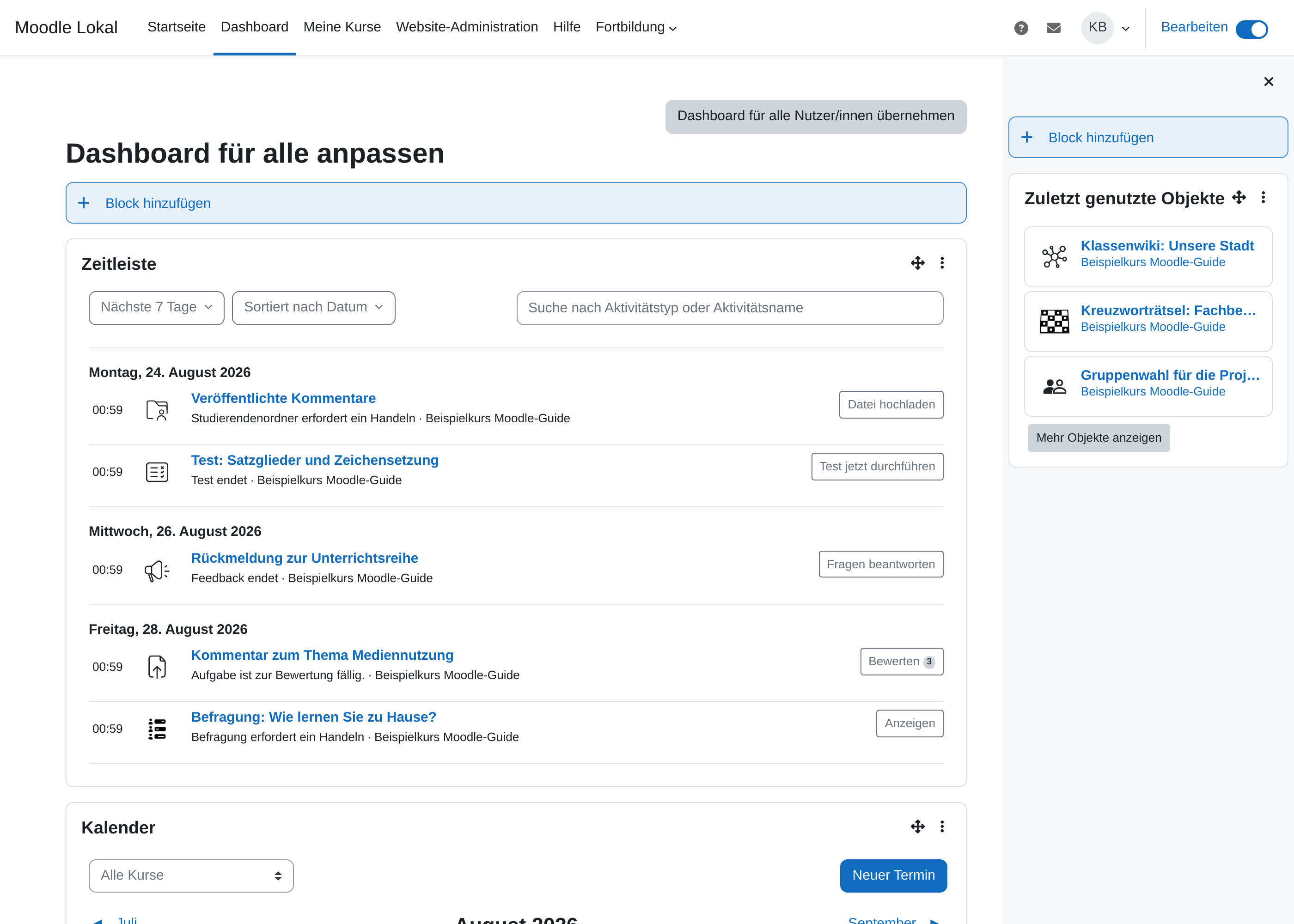 Ein eigenes Speichern gibt es nicht. Jede Änderung an einem Block wirkt sofort und gilt ab diesem Moment für jedes Dashboard, das neu entsteht. ## Zwei Bereiche für Blöcke Das Dashboard hat zwei Ablagen, und der Unterschied ist beim Anordnen wichtig:| Bereich | Lage und Verhalten |
|---|---|
| **Hauptinhaltsblöcke** | Die breite Spalte in der Seitenmitte. Blöcke stehen dort untereinander und sind sofort sichtbar. Hier gehören die Inhalte hin, die tatsächlich gelesen werden sollen. |
| **Blockleiste** | Die schmale Leiste am rechten Rand, die zugeklappt ist, bis jemand sie öffnet. Blöcke darin bemerkt man nur, wenn man danach sucht. |
**Achtung:** Diese Schaltfläche fragt nicht nach. Ein Klick genügt, und die selbst zusammengestellten Dashboards aller Konten sind fort, ohne Rückholmöglichkeit. Betroffen sind auch die Kolleginnen und Kollegen, die sich ihre Ansicht eingerichtet haben. Die Schaltfläche steht auch dann bereit, wenn der [Bearbeiten-Modus](https://hilfe.bildung-lsa.de/books/essentielle-moodle-funktionen/page/bearbeiten-modus-und-aktivitat-anlegen) ausgeschaltet ist.
Wer sein Dashboard danach oder überhaupt einmal von Hand zurücksetzen will, benutzt im Bearbeiten-Modus des eigenen Dashboards **Standard wiederherstellen**. Das wirkt nur für dieses eine Konto. ## Wichtige Einstellungen - **Dashboard aktivieren:** Steht unter **Darstellung** → **Navigation**. Ohne diesen Haken verschwindet das Dashboard aus der Navigationsleiste, und der Eintrag **Dashboard für alle anpassen** ist nicht mehr vorhanden. - **Startseite für Nutzer/innen:** Ebenfalls unter **Navigation**. Der Wert entscheidet, ob nach der Anmeldung das Dashboard, *Meine Kurse* oder die Startseite erscheint. Ein sorgfältig eingerichtetes Dashboard bleibt wirkungslos, wenn die Anmeldung woandershin führt. - **Profilseite für alle anpassen:** Der Nachbareintrag im selben Reiter. Er arbeitet nach demselben Muster, betrifft aber die Blöcke der Profilseite. ## Tipps - Richten Sie die Vorlage ein, bevor sich die ersten Konten anmelden. Danach erreicht jede Änderung nur noch die Konten, die ihr Dashboard nie geöffnet haben, und der Weg über **Dashboard für alle Nutzer/innen übernehmen** geht auf Kosten aller anderen. - Halten Sie sich an wenige Blöcke. Jeder Block auf dem Dashboard fragt beim Aufruf Daten ab, und die Seite wird dadurch langsamer für alle gleichzeitig. - Melden Sie sich zum Prüfen mit einem Konto ohne Administrationsrechte an, dessen Dashboard noch unberührt ist. Ihr eigenes Dashboard zeigt Ihre eigene Kopie, nicht die Vorlage. - Kündigen Sie ein **Dashboard für alle Nutzer/innen übernehmen** vorher an. Wer seine Blöcke wiederfinden will, kann sie sich dann notieren. # Erweiterte Designeinstellungen Auf der Seite **Erweiterte Designeinstellungen** stehen die Einstellungen, die zu keinem einzelnen Design gehören: wer außer der Website-Administration ein Design festlegen darf, welche Designs überhaupt zur Auswahl stehen, und zwei Menüs, deren Einträge Sie selbst schreiben. Das Aussehen eines bestimmten Designs wird dagegen in dessen eigener Einstellungsseite geändert.**Voraussetzung:** Administrator/innen-Rechte (`moodleadmin`). Trainer/innen sehen die Seite nicht, hängen aber davon ab: Ob im Kursformular überhaupt ein Feld für ein eigenes Kursdesign erscheint, entscheidet sich hier.
## Erweiterte Designeinstellungen öffnen 1. **Website-Administration** öffnen. 2. Reiter **Darstellung** wählen. 3. Eintrag **Erweiterte Designeinstellungen** anklicken. ## Wer ein Design festlegen darf Ab Werk gilt für alle das Design der Website. Fünf Haken öffnen jeweils eine weitere Stelle, an der ein abweichendes Design gesetzt werden kann. Jeder Haken schaltet nur die Möglichkeit frei. Eingetragen wird das Design danach an der jeweiligen Stelle, also im Kursformular, in den Einstellungen des Kursbereichs, in der globalen Gruppe oder im eigenen Profil.| Einstellung | Wo das Design danach gewählt wird |
|---|---|
| **Designwechsel für Nutzer/innen erlauben** | Im eigenen Profil unter *Profil bearbeiten*, Feld *Bevorzugtes Design*. Gilt dann für alle Seiten, die diese Person aufruft. |
| **Designwechsel im Kurs erlauben** | Im Kursformular. Wirkt für alle, die den Kurs betreten. |
| **Designwechsel im Kursbereich erlauben** | In den Einstellungen des Kursbereichs. Wirkt auf alle Unterbereiche und Kurse darin, sofern diese kein eigenes Design tragen. |
| **Designs für [globale Gruppen](https://hilfe.bildung-lsa.de/books/nutzerinnen/page/globale-gruppen) erlauben** | In der globalen Gruppe. Greift nur, wenn eine Person genau einer globalen Gruppe angehört oder alle ihre Gruppen dasselbe Design verwenden. |
| **Designwechsel über URL erlauben** | Direkt in der Adresszeile über den Zusatz `?theme=boost`. Gedacht zum Ausprobieren, nicht für den Dauerbetrieb. |
**Achtung:** Kursbereichsdesigns kosten Rechenzeit. Moodle muss für jede Seite die Kette der übergeordneten Bereiche durchgehen, bevor feststeht, welches Design gilt. Auf einer großen Plattform ist das spürbar.
## Einträge im zusätzlichen Menü Was im Feld *Einträge im zusätzlichen Menü* steht, erscheint für alle in der Navigationsleiste am oberen Rand, neben **Startseite**, **Dashboard** und **Meine Kurse**. Jede Zeile ist ein Eintrag, die Angaben darin werden mit senkrechten Strichen getrennt: Beschriftung, Adresse, Kurzinfo beim Überfahren, Sprachcodes. ``` Hilfe|https://hilfe.bildung-lsa.de|Zum Moodle-Guide Fortbildung -2learn4students|https://moodle.bildung-lsa.de/2learn4students -### -Ansprechpartner|/course/view.php?id=12 ``` 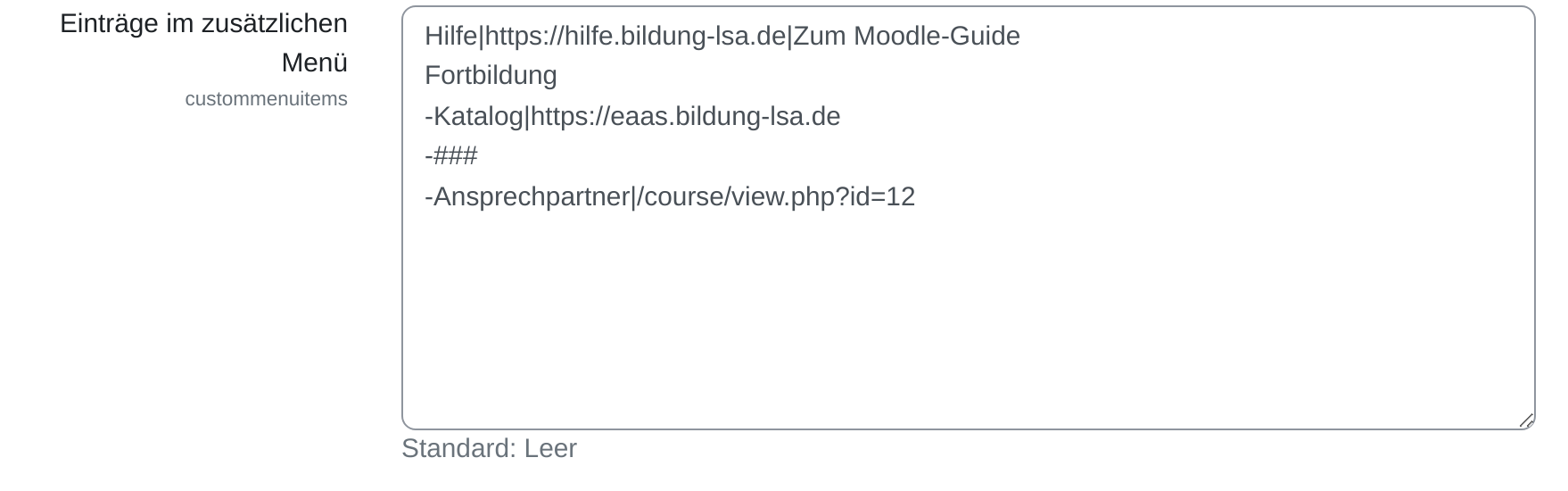 Eine Zeile, die mit einem Bindestrich beginnt, rutscht als Unterpunkt unter den vorhergehenden Eintrag. Dieser wird damit zum Aufklappmenü und braucht selbst keine Adresse. Drei Rauten (`###`) ziehen eine Trennlinie. Steht am Ende einer Zeile ein Sprachcode, erscheint der Eintrag nur für Personen, die Moodle in dieser Sprache benutzen. Mehrere Codes werden mit Komma getrennt: `en,de`. 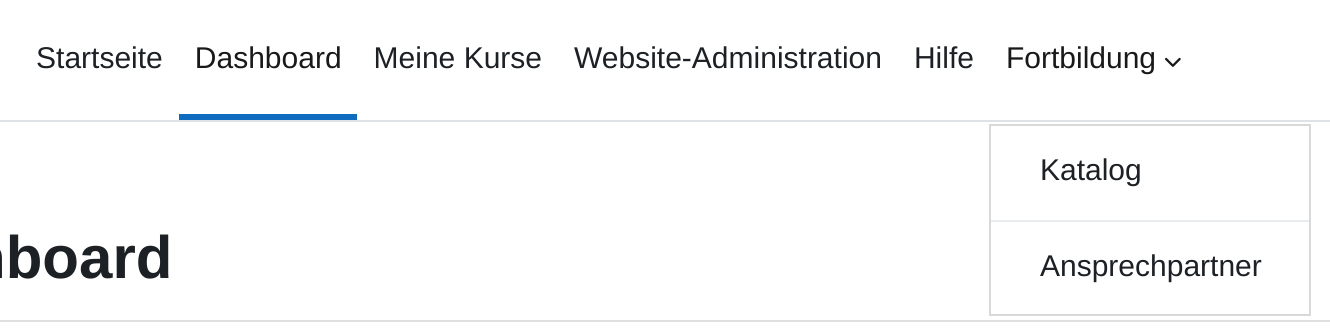 ## Einträge im Nutzermenü Das Feld *Einträge im Nutzermenü* füllt die Liste, die sich hinter dem Profilbild rechts oben öffnet. Der Aufbau ist derselbe, nur kürzer: Beschriftung und Adresse, getrennt durch einen senkrechten Strich. Steht die Beschriftung im Format `bezeichner,komponente`, holt Moodle den Text aus dem Sprachpaket und übersetzt ihn mit. Freier Text bleibt in allen Sprachen gleich. ``` profile,moodle|/user/profile.php grades,grades|/grade/report/mygrades.php calendar,core_calendar|/calendar/view.php?view=month privatefiles,moodle|/user/files.php reports,core_reportbuilder|/reportbuilder/index.php ``` Das ist der Auslieferungszustand. Wer eine Zeile löscht, nimmt allen den Zugang zu dieser Seite über das Nutzermenü. **Abmelden** steht nicht in der Liste und lässt sich auch nicht entfernen. Moodle hängt den Eintrag immer an. ## Wichtige Einstellungen - **Designliste:** Bleibt das Feld leer, stehen alle installierten Designs zur Auswahl. Mit einer kommagetrennten Liste von Verzeichnisnamen (`boost,boost_union`) kürzen Sie die Auswahl auf die Designs, die tatsächlich gepflegt werden. - **Modus zur Designbearbeitung:** Schaltet die Zwischenspeicherung von CSS und Bildern ab, damit Änderungen an einem Design sofort sichtbar werden. Nur zum Entwickeln gedacht: Im Betrieb baut Moodle die Dateien dann bei jedem Seitenaufruf neu auf, und die Plattform wird deutlich langsamer. - **Minimierung von Blöcken erlauben:** Erlaubt es, einen Block auf seine Kopfzeile einzuklappen. Ab Werk ausgeschaltet. Der Zustand gilt nur für die Person, die ihn setzt. - **Sprachmenü im sicheren Layout anzeigen:** Das sichere Layout ist die aufgeräumte Ansicht ohne Navigation, in der ein Test im abgesicherten Modus läuft. Mit diesem Haken bleibt darin die Sprachauswahl erreichbar. - **Angemeldete Person im sicheren Layout anzeigen:** Blendet im sicheren Layout den vollständigen Namen ein. Hilfreich in Computerkabinetten, wo mehrere Personen dasselbe Gerät benutzen und vor dem Start prüfen sollen, unter welchem Konto sie sitzen. ## Tipps - Tragen Sie eine Adresse im zusätzlichen Menü ohne führendes `http` ein, wenn sie in dieselbe Moodle-Instanz führt: `/course/index.php` statt der vollen Adresse. Der Eintrag bleibt dann auch gültig, wenn die Plattform einmal unter einem anderen Namen erreichbar ist. - Prüfen Sie das zusätzliche Menü auf einem schmalen Bildschirm. Die Navigationsleiste klappt dort zusammen, und lange Beschriftungen verdrängen die Moodle-eigenen Einträge in ein Aufklappmenü. - Wenn Sie den Modus zur Designbearbeitung eingeschaltet hatten, schalten Sie ihn nach der Arbeit wieder aus. Um einmalig veraltete Dateien loszuwerden, genügt die Schaltfläche **Design-Cache löschen** auf der Seite **Designs**. # Navigationsleiste Plus Das Plugin **Navigationsleiste Plus** setzt zusätzliche Symbole in die Navigationsleiste am oberen Rand. Jedes Symbol führt auf eine Adresse Ihrer Wahl. Damit landen häufig gebrauchte Ziele wie eine Hilfeseite oder ein Supportformular dort, wo sie auf jeder Moodle-Seite sichtbar sind.**Voraussetzung:** Administrator/innen-Rechte (`moodleadmin`). Dazu das Plugin `local_navbarplus`, das in Sachsen-Anhalt installiert ist. Was Sie hier eintragen, sehen alle angemeldeten Personen, auch Trainer/innen und Teilnehmende.
## Symbol anlegen 1. **Website-Administration** öffnen und den Reiter **Darstellung** wählen. 2. Auf **Navigationsleiste Plus** klicken. 3. In das Feld *Icons mit Links* eine neue Zeile schreiben. Jedes Symbol steht in einer eigenen Zeile. 4. Die Angaben innerhalb der Zeile mit senkrechten Strichen trennen: Symbol, Adresse, Titel, Sprachen, neues Fenster, zusätzliche Klassen, ID. 5. Unten auf **Änderungen speichern** klicken. 6. Eine beliebige Moodle-Seite neu laden und prüfen, ob das Symbol erscheint. ``` fa-circle-question|https://hilfe.bildung-lsa.de|Moodle-Guide||true fa-envelope|/course/view.php?id=12|Support||false|d-none d-sm-flex ``` 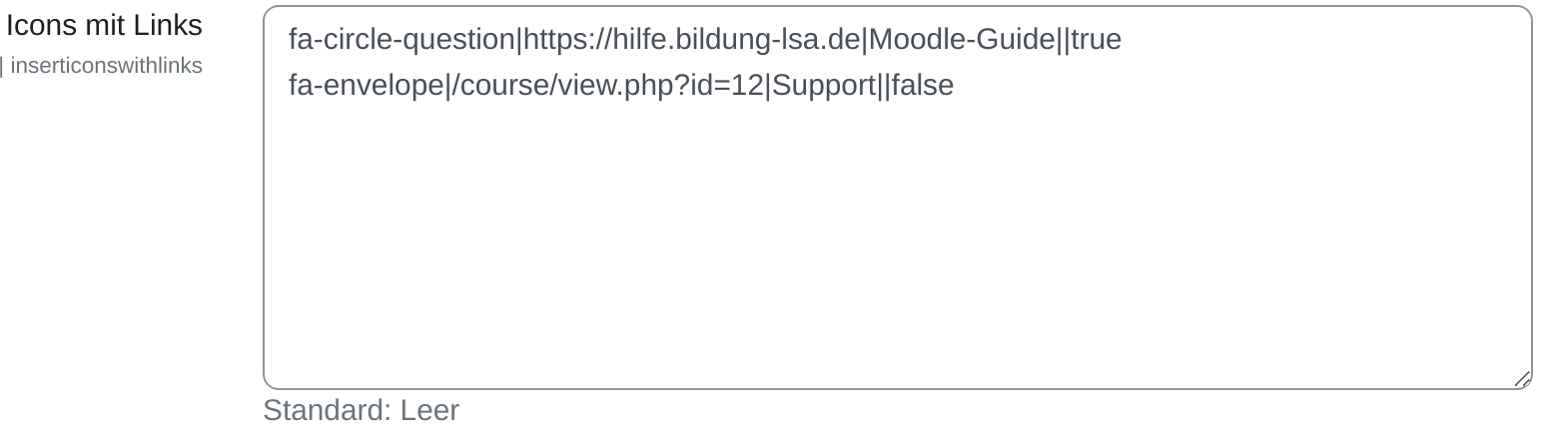 ## Wo die Symbole erscheinen Die Symbole stehen am rechten Ende der Navigationsleiste: rechts von Mitteilungen und Benachrichtigungen, unmittelbar vor dem Nutzermenü. Die Reihenfolge Ihrer Zeilen ist die Reihenfolge von links nach rechts. 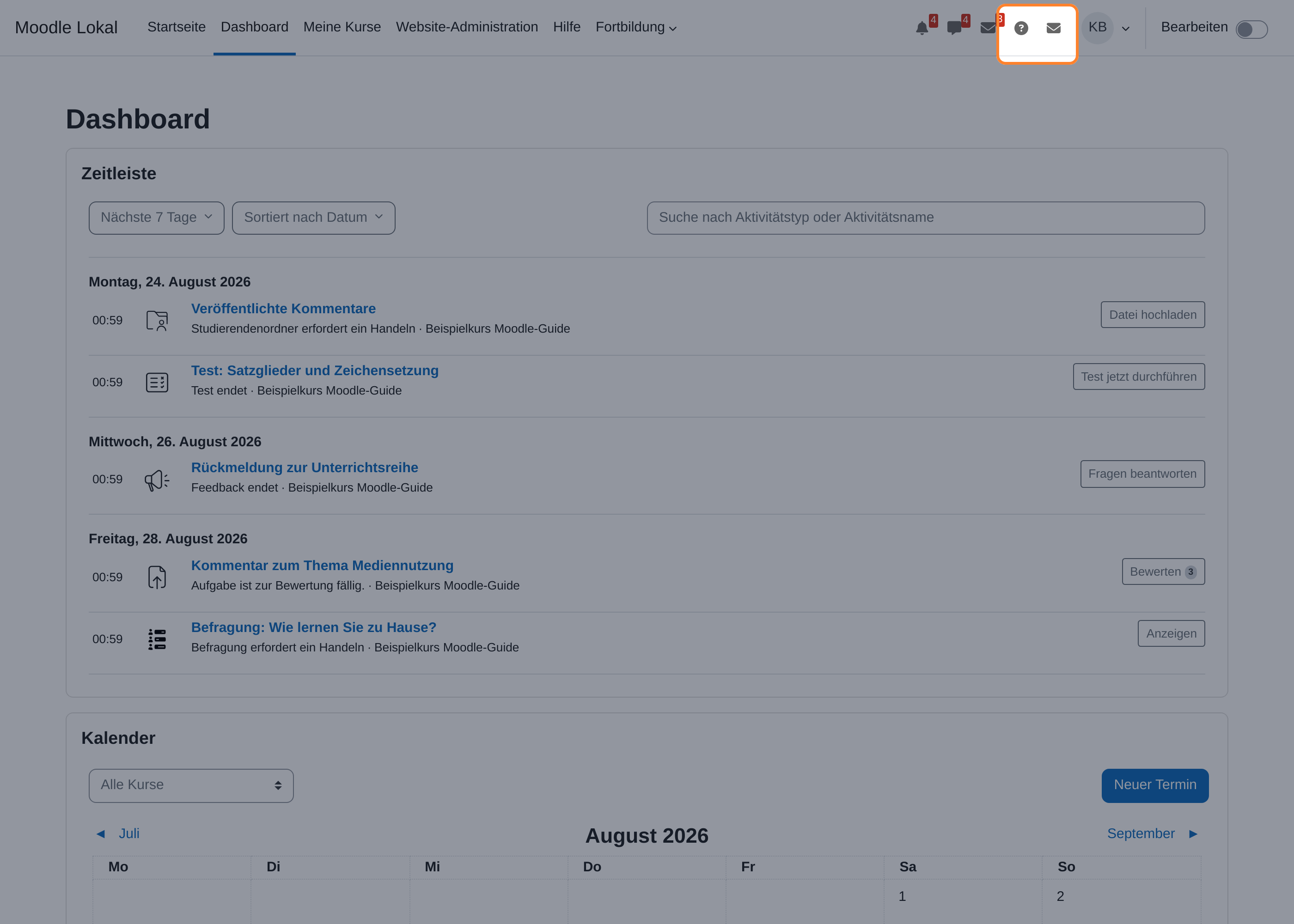**Hinweis:** Die Beschreibung im Formular sagt, die Symbole stünden links neben Mitteilungen und Benachrichtigungen. Unter dem in Sachsen-Anhalt eingesetzten Design Boost Union stehen sie rechts davon.
## Die sieben Angaben einer Zeile| Angabe | Bedeutung |
|---|---|
| **Symbol** | Der Name eines Font-Awesome-Symbols, z. B. `fa-circle-question`. Font Awesome bringt Moodle mit, es muss nichts nachinstalliert werden. |
| **Adresse** | Entweder eine vollständige Web-Adresse (`https://…`) oder ein Pfad innerhalb der eigenen Moodle-Instanz (`/login/logout.php`). |
| **Titel** | Der Text, der beim Überfahren erscheint. Er landet zugleich im Alternativtext und ist damit das, was ein Screenreader vorliest. |
| **Sprachen** (optional) | Ein Sprachcode oder mehrere, mit Komma getrennt (`de,en`). Das Symbol erscheint dann nur für Personen, die Moodle in dieser Sprache benutzen. Leer bedeutet: in allen Sprachen. |
| **Neues Fenster** (optional) | `true` öffnet die Adresse in einem neuen Tab, `false` im selben. Ohne Angabe gilt `false`. |
| **Zusätzliche Klassen** (optional) | CSS-Klassen für das Symbol. Gebräuchlich sind die Bootstrap-Klassen für Bildschirmgrößen: `d-none d-sm-flex` blendet das Symbol auf schmalen Geräten aus, `d-sm-none` zeigt es nur dort. |
| **ID** (optional) | Eine eigene Kennung für das Symbol. Das Plugin stellt ihr `localnavbarplus-` voran. Damit lässt sich das Symbol später gezielt ansprechen, etwa als Ziel einer [Nutzertour](https://hilfe.bildung-lsa.de/books/darstellung/page/nutzertouren). |
**Achtung:** Die Trennstriche zählen mit. Wer eine optionale Angabe auslässt, die zwischen anderen steht, muss den Strich trotzdem setzen. In `fa-envelope|/kontakt.php|Kontakt||false` steht der doppelte Strich für die übersprungene Sprachangabe. Fehlt er, rutscht `false` in das Feld für die Sprachen, und das Symbol erscheint nie.
## Link zum Neustart geführter Touren Der zweite Haken auf der Seite, *„Geführte Tour zurücksetzen“-Link*, setzt ein Kartensymbol in die Navigationsleiste. Wer es anklickt, startet die Tour der aktuellen Seite noch einmal. Ohne diesen Haken gibt es den Neustart trotzdem, aber nur in der Fußzeile, wo er leicht übersehen wird. Das Symbol erscheint nur auf Seiten, für die überhaupt eine aktive Tour hinterlegt ist. Auf allen anderen Seiten bleibt die Leiste unverändert. Das trifft in Sachsen-Anhalt auf die meisten Seiten zu: Die vier mitgelieferten Touren zur Navigation sind auf das Design `Boost` gefiltert und greifen unter Boost Union nicht. 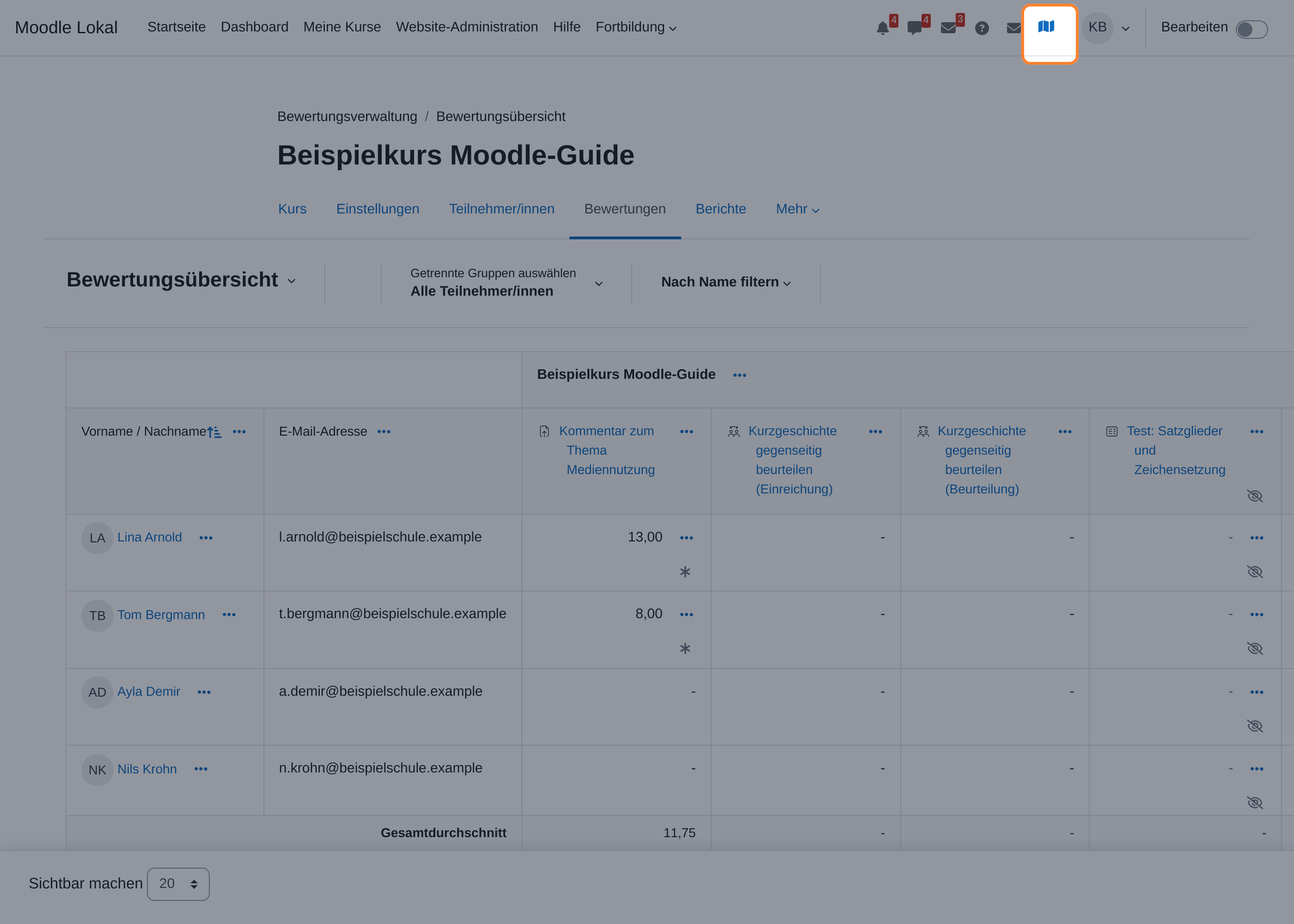 ## Wenn ein Symbol nicht erscheint - Der Symbolname ist falsch geschrieben oder gehört zu einer anderen Font-Awesome-Version. Schlagen Sie ihn unter `fontawesome.com/v6/icons` nach. - Die Sprachangabe passt nicht zur eingestellten Sprache des Kontos, mit dem Sie prüfen. - Eine Bootstrap-Klasse blendet das Symbol bei der gerade benutzten Fensterbreite aus. Ziehen Sie das Browserfenster breiter. - Ein Strich zu wenig in der Zeile hat die Angaben verschoben. ## Wichtige Einstellungen - **Icons mit Links:** Das eigentliche Feld. Eine Zeile je Symbol, die Reihenfolge der Zeilen ist die Reihenfolge in der Leiste. - **„Geführte Tour zurücksetzen“-Link:** Ein Haken, unabhängig von den übrigen Symbolen. Er wirkt nur zusammen mit angelegten [Nutzertouren](https://hilfe.bildung-lsa.de/books/darstellung/page/nutzertouren). - **Titel:** Keine optionale Angabe. Ein Symbol ohne Text ist für Screenreader stumm, und auch sehende Personen erraten die Bedeutung eines Symbols oft falsch. ## Tipps - Halten Sie sich an drei bis vier Symbole. Die Navigationsleiste teilt sich den Platz mit Suche, Sprachauswahl, Mitteilungen, Benachrichtigungen und Profilbild. Jedes weitere Symbol drängt auf schmalen Bildschirmen etwas anderes heraus. - Wählen Sie Symbole, die sich in der Form unterscheiden, nicht nur im Detail. In der Leiste sind sie klein, und zwei ähnliche Umrisse sind dort nicht mehr auseinanderzuhalten. - Prüfen Sie eine neue Zeile mit einem Konto ohne Administrationsrechte gegen. Die Symbole gelten für alle angemeldeten Personen. Eine Adresse, die Rechte voraussetzt, führt Teilnehmende auf eine Fehlermeldung. # Nutzertouren Eine Nutzertour ist eine Folge von Sprechblasen, die sich beim Aufruf einer Seite über die Oberfläche legt und auf einzelne Elemente zeigt. Moodle benutzt das selbst, um neue Personen durch Dashboard und Kursseite zu führen. Unter **Nutzertouren** legen Sie eigene Touren an, etwa für hauseigene Abläufe oder für Schaltflächen, die durch ein Plugin hinzugekommen sind.**Voraussetzung:** Moderator/innen-Rechte. Trainer/innen können keine Touren anlegen. Sie sehen Touren nur als Leserinnen und Leser und starten sie über den Link in der Fußzeile erneut.
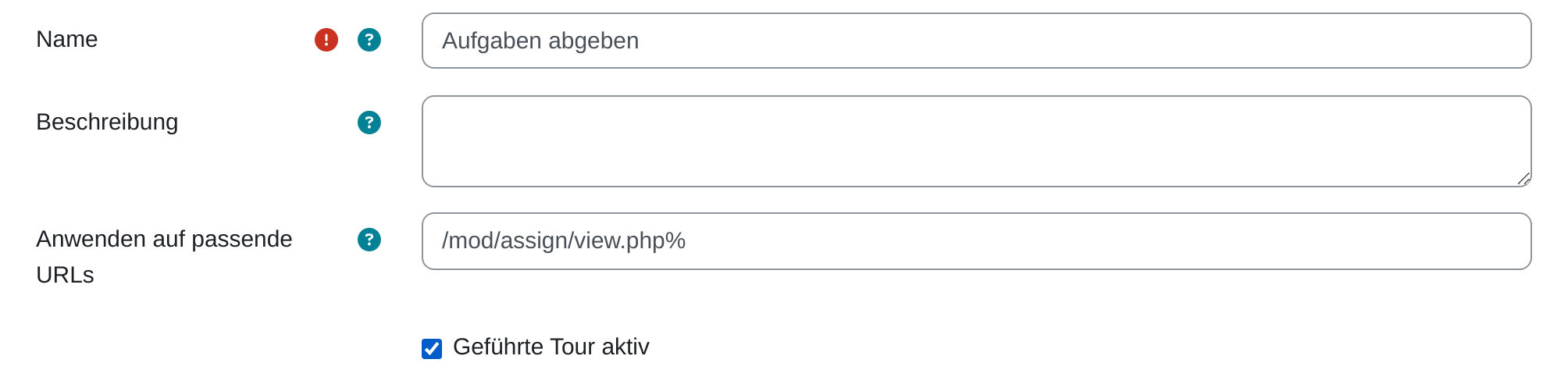
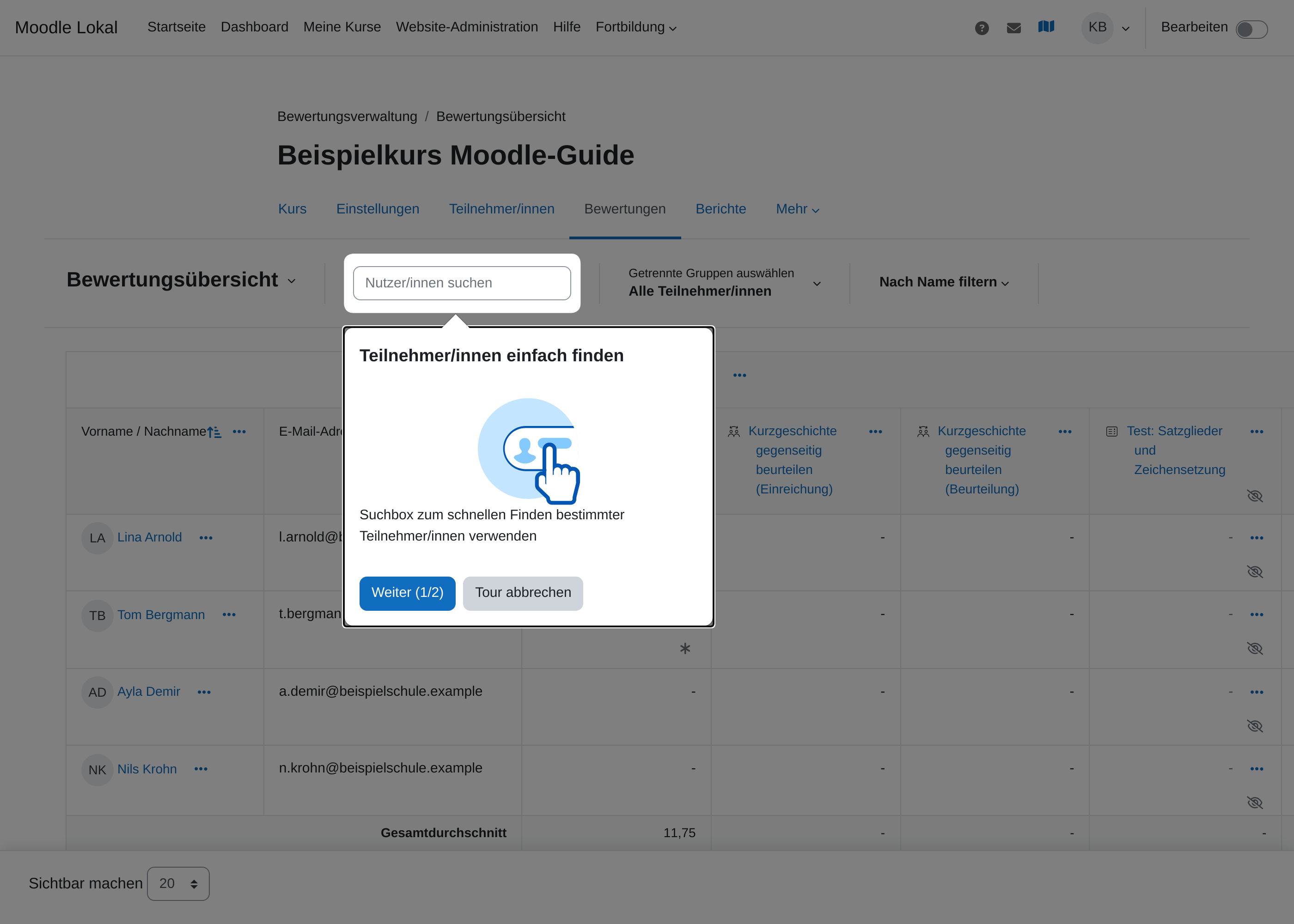 ## Tour anlegen 1. **Website-Administration** öffnen und den Reiter **Darstellung** wählen. 2. Auf **Nutzertouren** klicken. 3. Unterhalb der Liste auf **Neue Tour anlegen** klicken. 4. *Name* und *Beschreibung* eintragen. Beide sind nur für die Verwaltung gedacht und erscheinen nicht in der Tour. 5. Unter *Anwenden auf passende URLs* festlegen, auf welchen Seiten die Tour erscheint. 6. *Geführte Tour aktiv* auf **Ja** setzen und speichern. 7. In der Liste auf den Namen der Tour klicken und mit **Neuer Schritt** die einzelnen Sprechblasen anlegen. 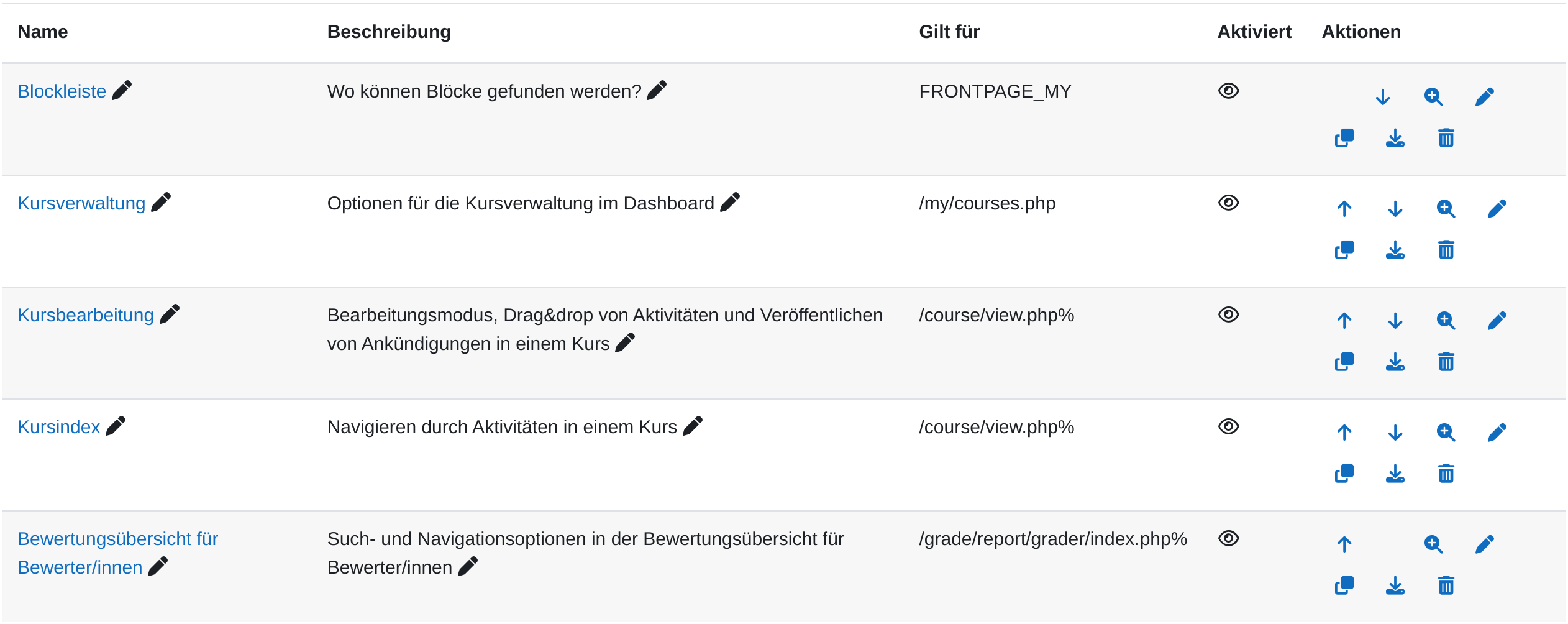 ## Auf welchen Seiten die Tour erscheint Das Feld *Anwenden auf passende URLs* vergleicht den Pfad der aufgerufenen Seite. Das Prozentzeichen steht dabei für beliebigen weiteren Text.| Eintrag | Wirkt auf |
|---|---|
| `/my/%` | Das Dashboard. |
| `/course/view.php%` | Jede Kursseite. |
| `/course/view.php?id=2` | Genau einen Kurs. |
| `/mod/forum/view.php%` | Die Themenliste jedes Forums. |
| `FRONTPAGE` | Die Startseite der Plattform. |
**Achtung:** Für jede Seite gibt es nur eine Tour. Passen mehrere, gewinnt die, die in der Liste weiter oben steht. Die Reihenfolge ändern Sie mit den Pfeilen in der Spalte **Aktionen**. Eine neue Tour für Kursseiten bleibt sonst unsichtbar, weil die mitgelieferte Tour dieselben Adressen beansprucht.
 ## Wer die Tour sieht Im Abschnitt *Tour-Filter* schränken Sie den Kreis weiter ein. Alle gesetzten Filter müssen zutreffen, damit die Tour erscheint. Ein leerer Filter schränkt nicht ein. - **Rolle:** Beschränkt die Tour auf bestimmte Rollen im Kontext der Seite. Auf dem Dashboard greift nur eine globale Rolle: Wer die Rolle `student` ausschließlich in einem Kurs trägt, gilt auf dem Dashboard nicht als Teilnehmer/in. - **Kurse** und **Kategorie:** Beschränken auf einen bestimmten Kurs oder auf alle Kurse eines Kursbereichs. - **Kursformat:** Zeigt die Tour nur in Kursen mit dem gewählten Format. Nützlich, wenn eine Erklärung nur für das Kachelformat gilt. - **Design:** Zeigt die Tour nur, wenn eines der gewählten Designs verwendet wird. Sinnvoll für Touren, die auf Elemente eines bestimmten Designs zeigen. - **Zugriffsdatum:** Begrenzt die Tour auf neue Konten oder auf kürzlich angemeldete Personen. Sie wählen eine Zeitspanne und deren Einheit, bezogen auf Erstellungsdatum, ersten oder letzten Zugriff. - **CSS-Selector:** Zeigt die Tour nur, wenn das angegebene Element auf der Seite vorhanden ist. 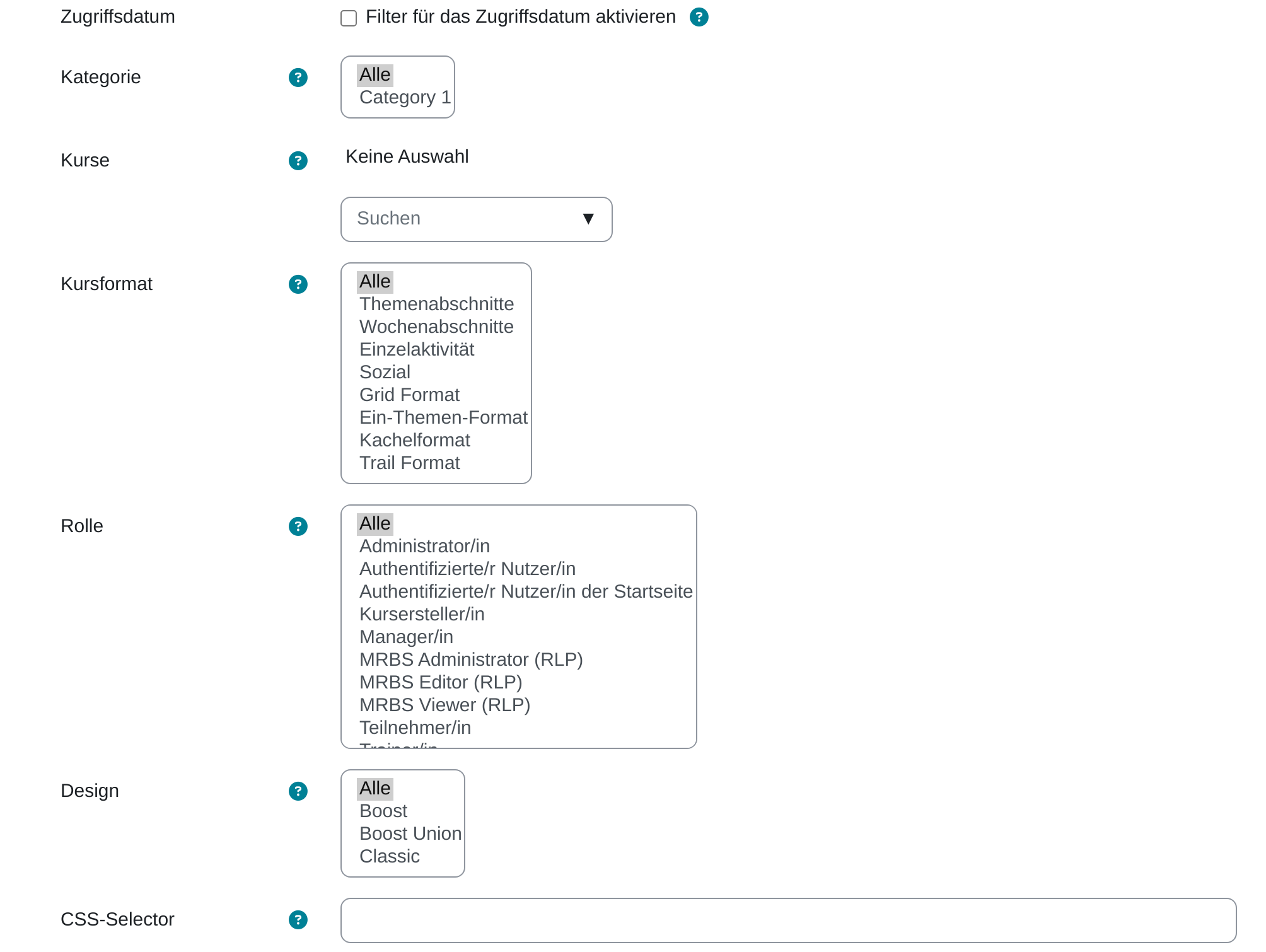 ## Schritte Jeder Schritt ist eine Sprechblase. Er trägt einen *Titel*, einen *Inhalt* und ein Ziel. Der Zieltyp bestimmt, woran die Blase hängt:| Zieltyp | Verwendung |
|---|---|
| **Block** | Die Blase zeigt auf einen Block, den Sie aus einer Liste wählen. Ein Selektor ist dafür nicht nötig. |
| **Auswahl** | Die Blase zeigt auf ein beliebiges Element, angegeben als CSS-Selektor. Den Selektor finden Sie über die Entwicklerwerkzeuge des Browsers. |
| **In der Seitenmitte anzeigen** | Die Blase hängt an nichts und steht frei in der Mitte. Passend für Begrüßung und Abschluss. |