**Hinweis:** Der Schalter gilt für Ihr Benutzerkonto, nicht für den Kurs. Er bleibt eingeschaltet, bis Sie ihn wieder umlegen, auch in anderen Kursen und nach dem nächsten Anmelden.
## Aktivität oder Material anlegen 1. Bearbeiten-Modus einschalten (siehe oben). 2. Im gewünschten Abschnitt unten auf das Pluszeichen klicken. 3. Im Menü **Aktivität oder Material** wählen. 4. Im Auswahlfenster den passenden Eintrag anklicken. 5. Die Einstellungen ausfüllen. Pflichtfeld ist oft nur der Name. 6. Mit **Speichern und anzeigen** oder **Speichern und zum Kurs** abschließen. 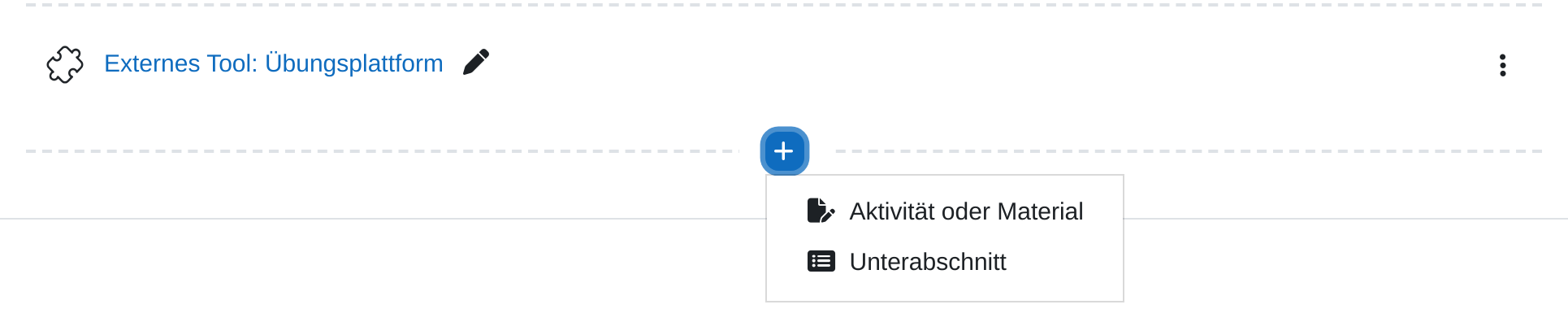**Hinweis:** Das Menü am Pluszeichen erscheint nur, solange die Aktivität **Unterabschnitt** auf Ihrer Plattform aktiviert ist. Fehlt sie, trägt die Schaltfläche am Ende des Abschnitts wieder die Beschriftung **Aktivität oder Material anlegen** und öffnet mit einem Klick das Auswahlfenster. Der Weg ab Schritt 4 bleibt gleich.
## Als Video: Aktivität oder Material anlegen| Reiter | Inhalt |
|---|---|
| **Alle** | Sämtliche verfügbaren Einträge. |
| **Aktivitäten** | Elemente, bei denen Teilnehmende etwas tun: [Forum](https://hilfe.bildung-lsa.de/books/aktivitaten-materialien/page/forum), [Aufgabe](https://hilfe.bildung-lsa.de/books/aktivitaten-materialien/page/aufgabe), [Test](https://hilfe.bildung-lsa.de/books/aktivitaten-materialien/page/test), [Abstimmung](https://hilfe.bildung-lsa.de/books/aktivitaten-materialien/page/abstimmung). |
| **Arbeitsmaterial** | Elemente zum Bereitstellen von Inhalten: [Datei](https://hilfe.bildung-lsa.de/books/aktivitaten-materialien/page/datei), [Textseite](https://hilfe.bildung-lsa.de/books/aktivitaten-materialien/page/textseite), Link, [Verzeichnis](https://hilfe.bildung-lsa.de/books/aktivitaten-materialien/page/verzeichnis). |
| **Empfohlen** | Von der Administration hervorgehobene Einträge. Der Reiter erscheint nur, wenn es solche gibt. |
| **Favoriten** | Ihre eigene Merkliste (siehe unten). Der Reiter erscheint erst, sobald Sie einen Eintrag mit dem Stern markiert haben. |
**Hinweis:** Dupliziert wird immer innerhalb desselben Kurses. Um eine Aktivität in einen anderen Kurs zu übernehmen, nutzen Sie den Kursimport. Beim Unterabschnitt fehlt der Menüpunkt ganz.
## Verbergen und wieder anzeigen Eine verborgene Aktivität bleibt mit allem, was darin steht, im Kurs. Sie sehen sie weiterhin in der Liste, grau hinterlegt und mit dem Vermerk **Für Teilnehmer/innen verborgen** unter dem Namen. Teilnehmende finden die Zeile nicht mehr, weder auf der Kursseite noch im Kursindex. Zurück geht es über Menü **Bearbeiten** → **Verfügbarkeit** → **Auf Kursseite anzeigen**. 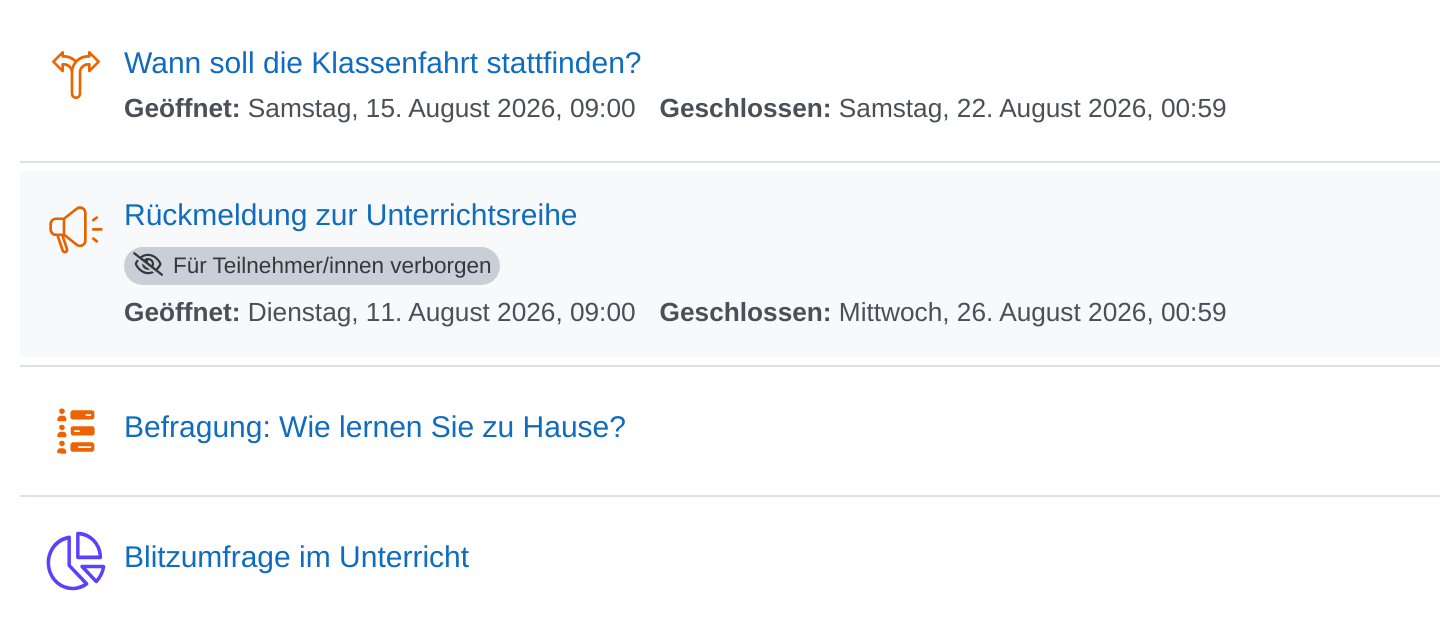 Das Untermenü **Verfügbarkeit** im Menü **Bearbeiten** bietet drei Zustände an. Der aktuelle ist mit einem Haken markiert:| Zustand | Was Teilnehmende können |
|---|---|
| **Auf Kursseite anzeigen** | Die Aktivität steht auf der Kursseite und ist erreichbar, sofern keine [Voraussetzungen](https://hilfe.bildung-lsa.de/books/vertiefung/page/voraussetzungen-fur-aktivitaten) dagegen sprechen. |
| **Auf der Kursseite verbergen** | Die Aktivität ist gar nicht erreichbar, auch nicht über einen Link. |
| **Verfügbar, aber auf Kursseite nicht anzeigen** | Die Aktivität fehlt auf der Kursseite, ist aber über einen Link erreichbar, den Sie selbst weitergeben, etwa aus einer [Textseite](https://hilfe.bildung-lsa.de/books/aktivitaten-materialien/page/textseite), einer Ankündigung oder einer [Lernlandkarte](https://hilfe.bildung-lsa.de/books/aktivitaten-materialien/page/lernlandkarte) heraus. In den Bewertungen und in Berichten taucht sie weiterhin auf. |
**Hinweis:** Zum Freischalten an einem Stichtag ist Verbergen der umständlichere Weg, weil Sie am Stichtag selbst daran denken müssen. Dafür gibt es im Formular jeder Aktivität den Abschnitt *[Voraussetzungen](https://hilfe.bildung-lsa.de/books/vertiefung/page/voraussetzungen-fur-aktivitaten)* mit der Bedingung *Datum*.
## Gelöschtes zurückholen Gelöschte Aktivitäten sind nicht sofort verloren. Sie liegen im Papierkorb des Kurses. 1. Im Kurs in der Reiterleiste **Mehr** → **Papierkorb** wählen. 2. In der Liste die richtige Zeile suchen. Die Spalte **Datum gelöscht** hilft beim Einordnen, wenn mehrere Einträge gleich heißen. 3. Rechts in der Spalte **Wiederherstellen** auf das Symbol klicken. Die Aktivität kehrt in den Kurs zurück, und zwar samt den Daten der Teilnehmenden: Forenbeiträge, Abgaben und Bewertungen sind wieder da. Darin unterscheidet sich das Wiederherstellen vom Duplizieren.**Achtung:** Der Papierkorb hält jeden Eintrag sieben Tage, danach löscht Moodle ihn endgültig. Der Eintrag **Papierkorb** erscheint im Menü **Mehr** nur, solange etwas darin liegt. Fehlt er, ist der Papierkorb leer.
## Unterabschnitte Ein Unterabschnitt gliedert einen Abschnitt weiter. Er steht als eigene Zeile in der Liste, führt aber nicht zu einer Aktivität, sondern öffnet einen eingerückten Bereich mit eigener Überschrift, in den weitere Aktivitäten und Materialien gehören. Das lohnt sich bei umfangreichen Themen, etwa wenn zu einem Kapitel noch ein Bündel Übungsmaterial kommt. 1. Bearbeiten-Modus einschalten. 2. Im gewünschten Abschnitt unten auf das Pluszeichen klicken. 3. **Unterabschnitt** wählen. Moodle legt ihn ohne Formular sofort an, unter dem Namen *Neuer Unterabschnitt*. 4. Auf das Stiftsymbol neben dem Namen klicken, den Namen eintragen und mit der Eingabetaste bestätigen. Im Auswahlfenster suchen Sie den Unterabschnitt vergebens: Er lässt sich ausschließlich über das Pluszeichen anlegen. Vorhandene Aktivitäten ziehen Sie mit der Maus in den Unterabschnitt hinein oder verschieben sie über Menü **Bearbeiten** → **Verschieben**. Im Fenster **Aktivität verschieben** steht der Unterabschnitt als eigenes Ziel. Neue Inhalte legen Sie mit der Schaltfläche **Aktivität oder Material anlegen** innerhalb des Unterabschnitts an. 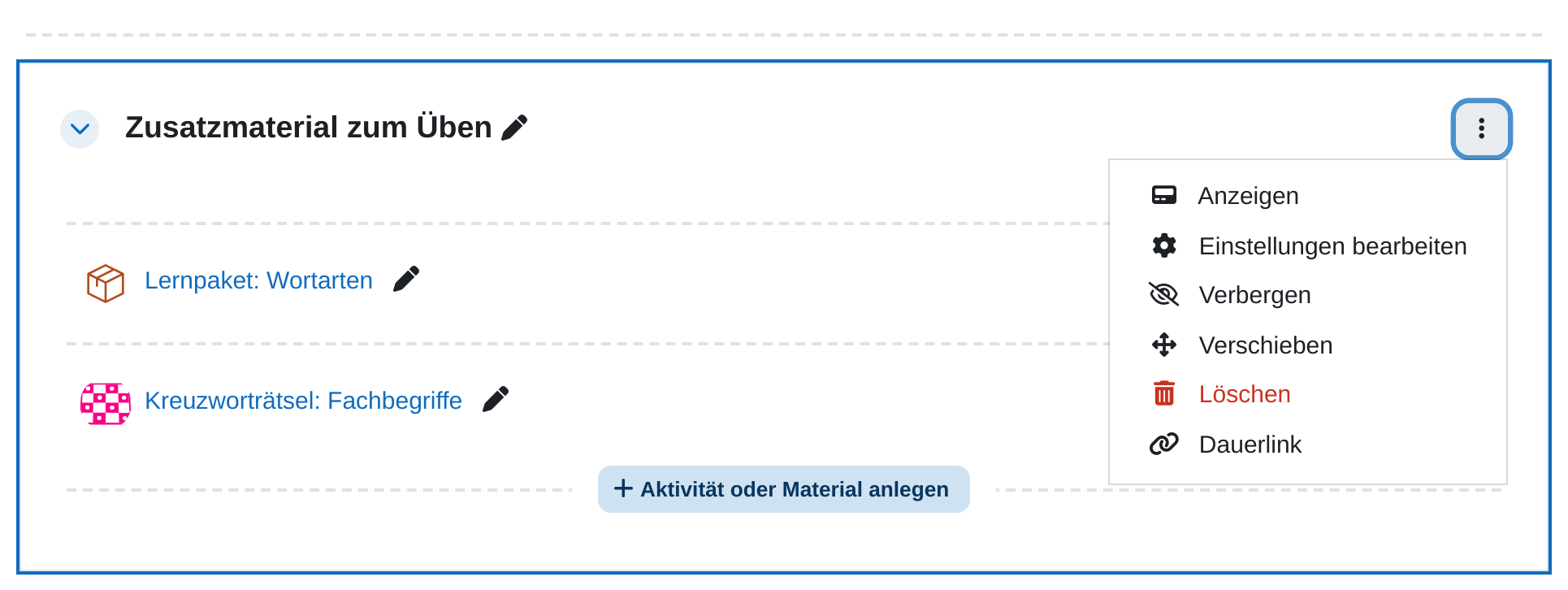 Der Pfeil links vom Namen klappt den Unterabschnitt zu und wieder auf, ein Klick auf den Namen öffnet ihn als eigene Seite. Beides steht auch Teilnehmenden zur Verfügung. Das Menü **Bearbeiten** am Unterabschnitt enthält andere Einträge als das an einer Aktivität:| Eintrag | Wirkung |
|---|---|
| **Anzeigen** | Öffnet den Unterabschnitt als eigene Seite. |
| **Einstellungen bearbeiten** | Öffnet das Abschnittsformular mit *Name des Abschnitts*, *Beschreibung* und *Voraussetzungen*. |
| **Verbergen** | Blendet den Unterabschnitt mit seinem Inhalt für Teilnehmende aus. Liegt er in einem verborgenen Abschnitt, fehlt der Eintrag. |
| **Verschieben** | Setzt den Unterabschnitt an eine andere Stelle im Kurs. In einen anderen Unterabschnitt geht das nicht: Unterabschnitte lassen sich nicht schachteln. |
| **Löschen** | Entfernt den Unterabschnitt mit allem, was darin liegt. |
| **Dauerlink** | Zeigt die Adresse der Unterabschnittsseite, mit einer Schaltfläche **In die Zwischenablage kopieren**. |
**Achtung:** **Löschen** nimmt den ganzen Inhalt mit. Moodle warnt vorher, dass der Unterabschnitt „mit allen darin enthaltenen Aktivitäten“ gelöscht wird. Im Papierkorb des Kurses liegen anschließend zwei Sorten Einträge: der Unterabschnitt selbst und zusätzlich jede Aktivität daraus einzeln. Holen Sie den Unterabschnitt zurück, kommt sein Inhalt mit. Stellen Sie danach auch noch die einzelnen Aktivitäten wieder her, stehen sie doppelt im Kurs.
**Hinweis:** Unterabschnitte gibt es nicht in jedem Kursformat. In *Themenabschnitte*, *Wochenabschnitte*, *Grid Format*, *Kachelformat* und *Ein-Themen-Format* stehen sie bereit. In *Trail Format*, *Sozial* und *Einzelaktivität* fehlt das Pluszeichen und damit der Weg dorthin.
## Tipps - Schalten Sie den Bearbeiten-Modus nach getaner Arbeit wieder aus. So sehen Sie sofort, was Ihre Teilnehmenden sehen. - Zum Anlegen mehrerer Aktivitäten hintereinander ist **Speichern und zum Kurs** schneller, weil Sie direkt auf der Kursseite weitermachen. - Markieren Sie die drei bis vier Aktivitäten, die Sie am häufigsten nutzen, als Favoriten. Der Reiter **Favoriten** spart dann bei jedem Anlegen einen Suchschritt. - Für eine Aktivität, die einer bestehenden ähnelt, ist Duplizieren der kürzere Weg als Neuanlegen. Sie ändern danach nur Namen, Beschreibung und Termine. # Bildungsserveraccount für Moodle freischalten Um eine Moodle-Plattform in Sachsen-Anhalt zu nutzen, muss der Zugang dazu einmalig im Bildungsserver-Nutzerportal freigeschaltet werden. Das erledigen Sie selbst, ohne einen Antrag zu stellen. ## Zugang freischalten 1. Auf der Startseite des Bildungsservers oben links auf das Symbol **Anmeldung** klicken. 2. *Nutzername* und *Kennwort* eingeben und mit **Anmelden** bestätigen. 3. Erneut auf das (jetzt grüne) Symbol **Anmeldung** klicken und dann **Nutzerportal** auswählen. 4. Im Nutzerportal links im Menü auf **Moodle-Freischaltung** klicken. 5. Bei der gewünschten Plattform auf **Jetzt freischalten!** klicken. 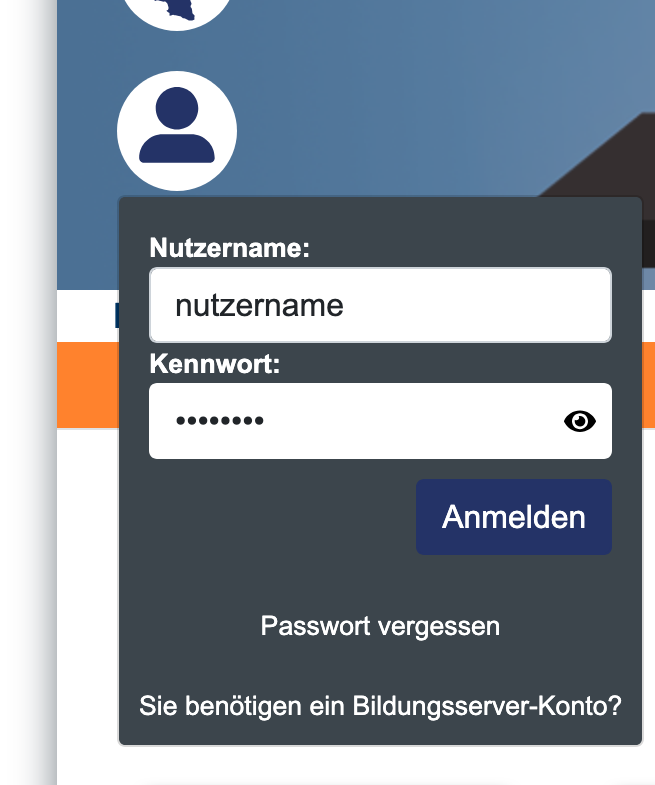 Der Zugang ist danach sofort aktiv. Der Knopf wechselt zu **Zugang Deaktivieren** und schaltet die Plattform über denselben Weg wieder ab. ## Verfügbare Plattformen In der Liste stehen mehrere Plattformen zur Auswahl: 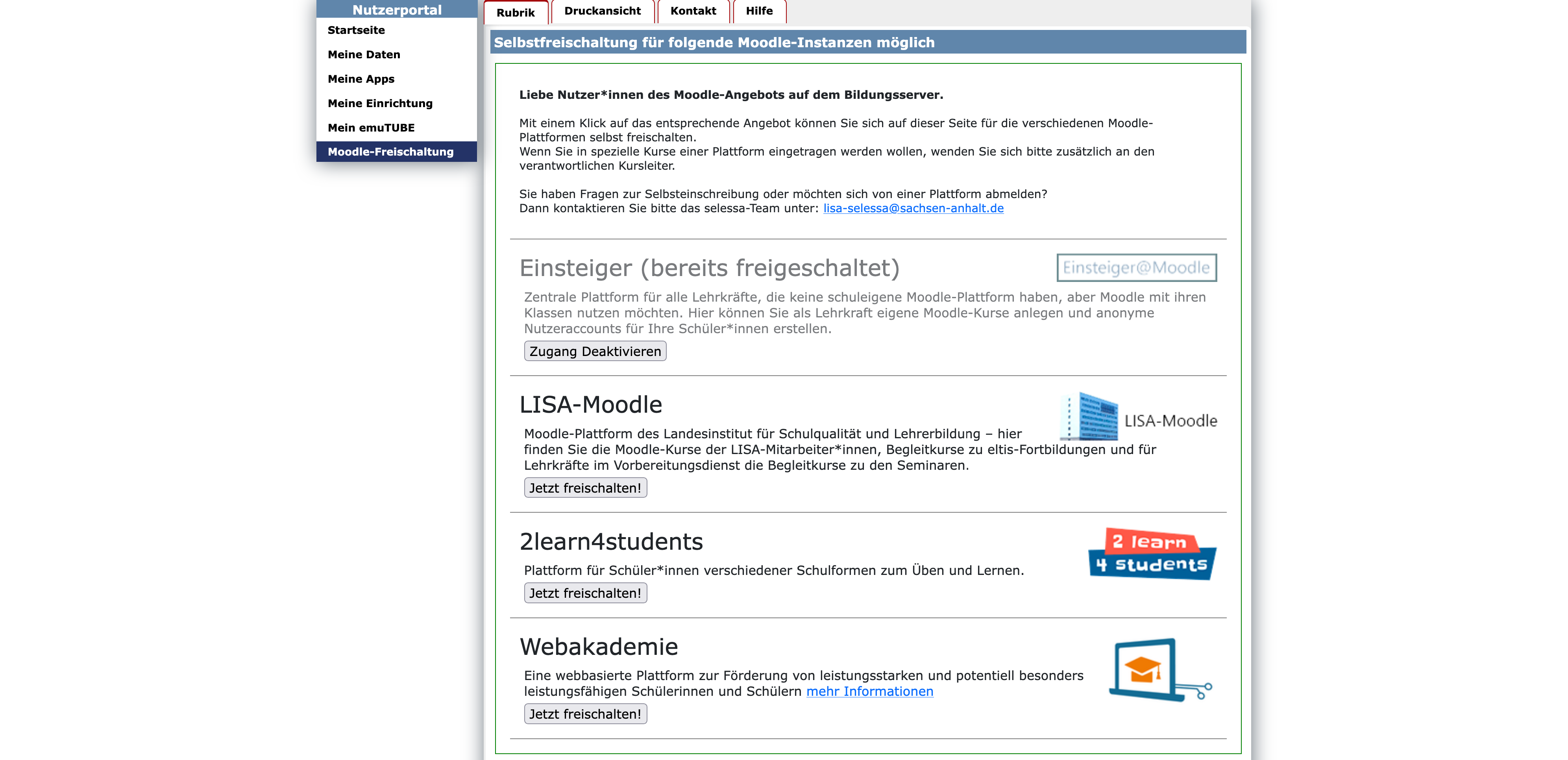 - **Einsteiger@Moodle:** zentrale Plattform für Lehrkräfte, deren Schule keine eigene Moodle-Plattform betreibt. - **LISA-Moodle:** Plattform des Landesinstituts für Schulqualität und Lehrerbildung, mit Kursen der LISA-Mitarbeitenden, Begleitkursen zu elTIS-Fortbildungen und für den Vorbereitungsdienst. - **2learn4students:** Plattform für Schüler/innen verschiedener Schulformen zum Üben und Lernen. - **Webakademie:** Plattform zur Förderung leistungsstarker und potenziell besonders leistungsfähiger Schüler/innen.**Hinweis:** Betreibt die eigene Schule eine Moodle-Plattform, steht sie zusätzlich in der Liste und lässt sich auf demselben Weg freischalten.
## Zugang nutzen Nach der Freischaltung erscheint auf der Nutzerportal-Startseite sowie auf der Digitalen-Dienste-Seite des Bildungsservers eine zusätzliche Kachel mit direktem Zugang zur Plattform. Von dort öffnet sich die Plattform, ohne dass der Weg über **Moodle-Freischaltung** noch einmal nötig ist. 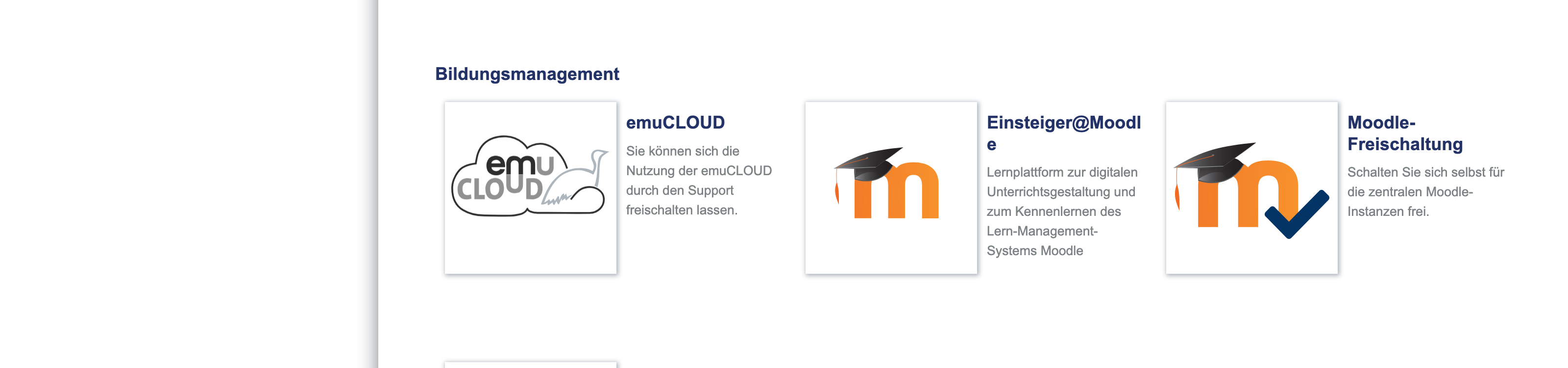 Nutzername und Kennwort bleiben dabei gleich: Auf der Plattform melden Sie sich mit denselben Zugangsdaten an wie beim Bildungsserver.**Hinweis:** Die Freischaltung öffnet nur die Plattform selbst. Für den Zugang zu einem bestimmten Kurs darauf wenden Sie sich zusätzlich an die verantwortliche Kursleitung.
## Tipps - Schalten Sie nur die Plattformen frei, die Sie tatsächlich nutzen. Über **Zugang Deaktivieren** lässt sich jede davon jederzeit wieder abschalten. - Ein Bildungsserver-Konto ist Voraussetzung für die Freischaltung. Wer noch keines hat, folgt auf der Anmeldeseite dem Link **Sie benötigen ein Bildungsserver-Konto?**. - Bei Fragen zur Selbsteinschreibung oder zum Abmelden von einer Plattform hilft das Moodle-Team des LISA unter `lisa-moodle@sachsen-anhalt.de`. # Eigenes Profil einsehen und bearbeiten Ihr Profil ist Ihre Visitenkarte auf der Plattform: Es zeigt anderen, wer Sie sind, und bündelt zugleich Ihre eigenen Kursdaten, Bewertungen und Berichte. Welche Angaben darin stehen und wer sie sehen darf, bestimmen Sie zu einem großen Teil selbst. ## Eigenes Profil aufrufen und bearbeiten 1. Oben rechts auf Ihr Profilbild klicken. Das Nutzermenü klappt auf. 2. **Profil** wählen. 3. Im Bereich **Weitere Details** auf **Profil bearbeiten** klicken. 4. Die gewünschten Felder ausfüllen oder ändern. 5. Ganz unten auf **Profil aktualisieren** klicken. Das folgende Bild des Nutzermenüs ist in einem Kurs entstanden und zeigt deshalb auch **Rolle wechseln …**. Außerhalb eines Kurses fehlt dieser Eintrag. 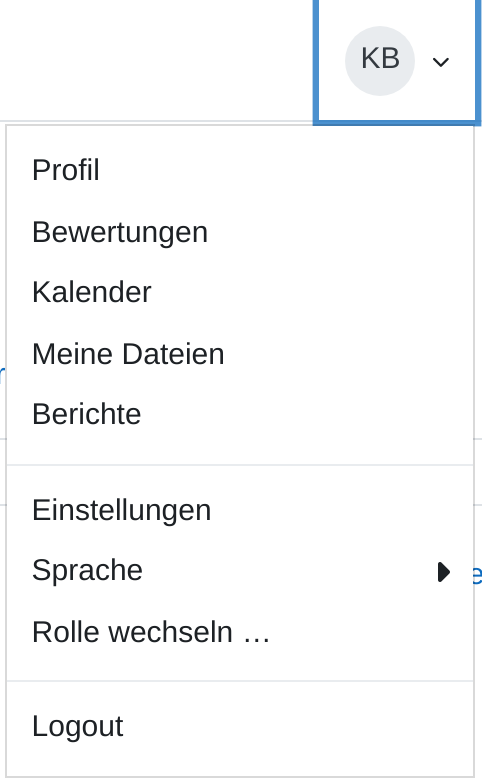 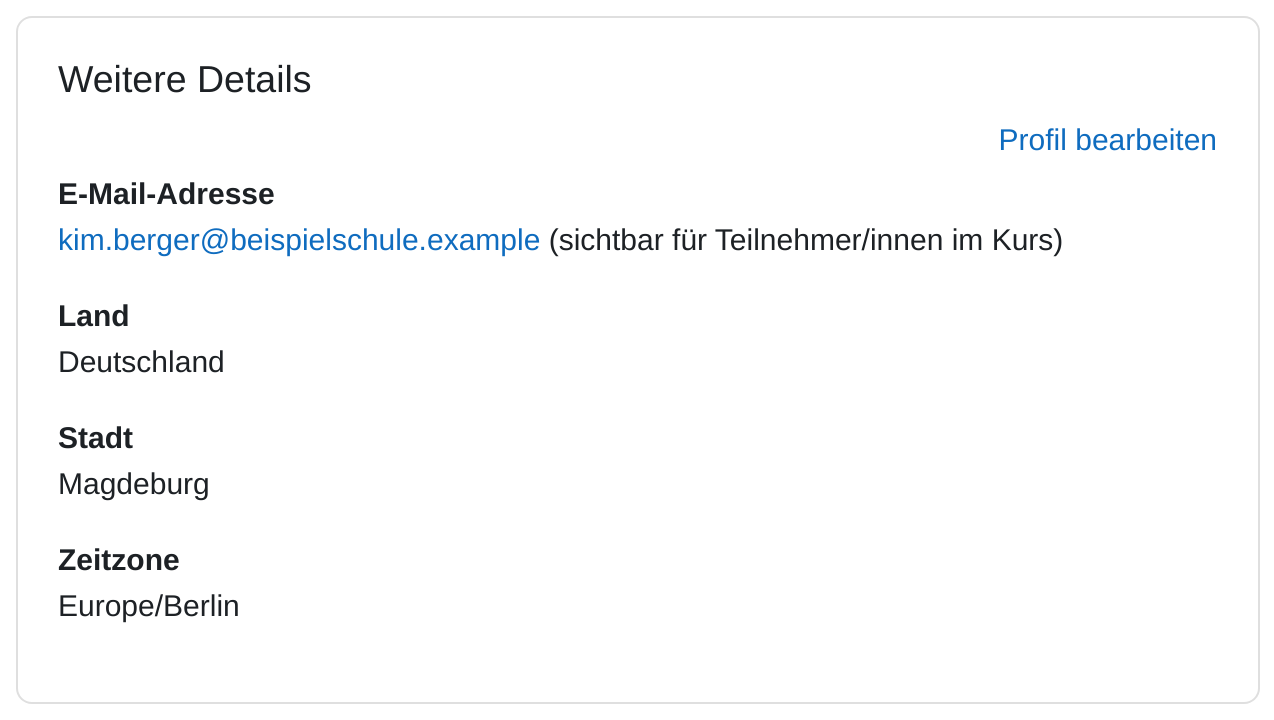 Denselben Weg gibt es über das Nutzermenü und **Einstellungen**: Dort steht **Profil bearbeiten** im Bereich **Nutzerkonto**.**Hinweis:** Ohne Klick auf **Profil aktualisieren** wird nichts gespeichert, auch ein neu hochgeladenes Profilbild nicht.
## Angaben, die Sie nicht ändern können Auf vielen Plattformen stammen die Stammdaten aus einer zentralen Nutzerverwaltung. *Vorname*, *Nachname* und *E-Mail-Adresse* sind dann ausgegraut oder fehlen ganz. Geändert werden sie nur an der zentralen Stelle, von der sie kommen. Dasselbe gilt für das Kennwort. Ändern Sie die Adresse dort, wandert die Änderung automatisch auf alle Plattformen mit, für die Sie freigeschaltet sind. Eine gültige und erreichbare E-Mail-Adresse ist wichtig, weil Moodle Mitteilungen und Systemnachrichten an sie schickt. ## Profilbild ändern 1. Im Bearbeitungsformular den Abschnitt **Nutzerbild** aufklappen. 2. Eine Bilddatei aus dem Dateimanager Ihres Rechners in das Feld **Neues Foto** ziehen oder das Symbol **Datei hinzufügen** anklicken und die Datei auswählen. 3. Unter *Bildbeschreibung* kurz beschreiben, was zu sehen ist. Diesen Text lesen Screenreader vor. 4. Mit **Profil aktualisieren** speichern. 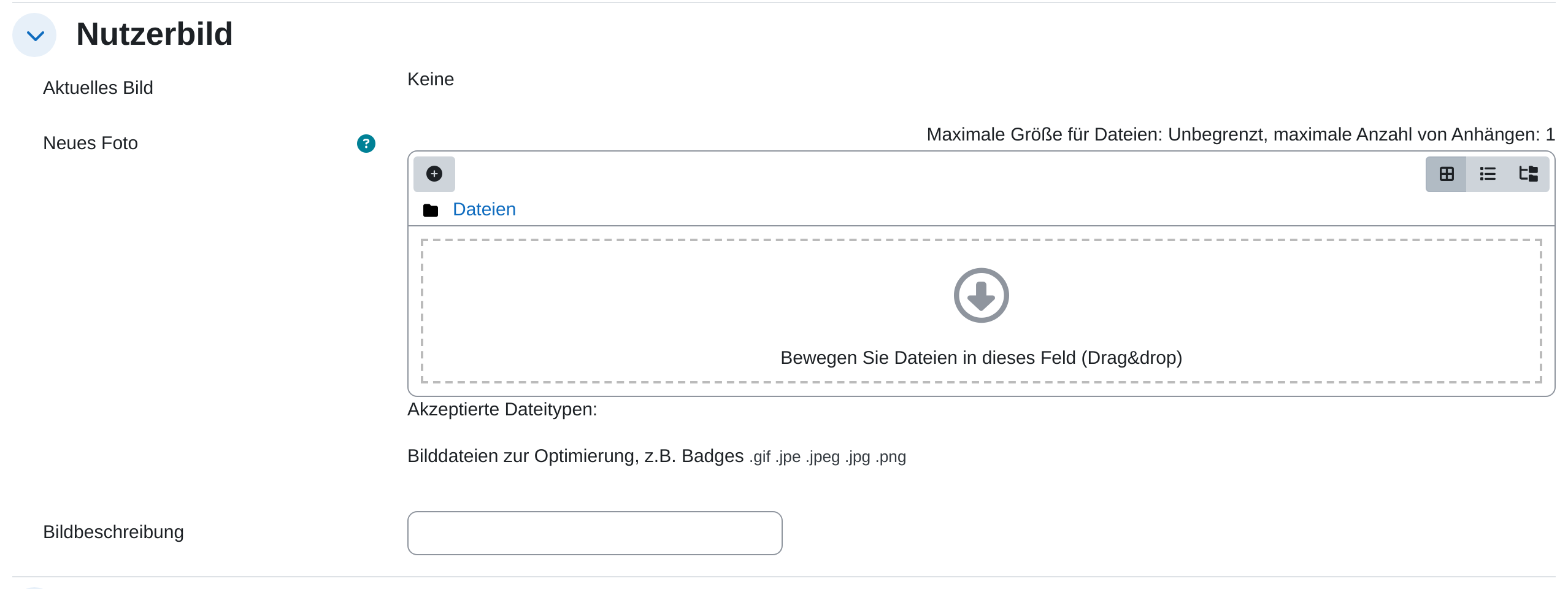 Ein vorhandenes Bild ersetzen Sie, indem Sie einfach ein neues hochladen. Über das Kästchen *Bild löschen* bei *Aktuelles Bild* entfernen Sie es wieder. An seine Stelle tritt dann wieder das anonyme Standardbild. Moodle schneidet das Bild quadratisch zu und rechnet es klein. Ein Foto mit wenigen hundert Bildpunkten Kantenlänge genügt völlig. Große Dateien bringen keinen sichtbaren Gewinn.**Hinweis:** Ob überhaupt ein Profilbild hinterlegt werden darf, entscheidet die Administration Ihrer Plattform. Fehlt der Abschnitt **Nutzerbild**, ist die Funktion dort abgeschaltet.
## Als Video: Profilbild ändern**Hinweis:** Steht ein Kurs auf *Getrennte Gruppen*, sehen Teilnehmende nur die Profile ihrer **eigenen Gruppe**. Die Profile der übrigen Gruppen bleiben ihnen verschlossen. Das Profil der Lehrkraft ist davon ausgenommen und immer sichtbar. Bei *Keine Gruppen* und *Sichtbare Gruppen* sehen sich alle Kursmitglieder gegenseitig.
Was Teilnehmende Ihres Kurses im Profil einer anderen Person zu sehen bekommen:| Angabe | Sichtbarkeit |
|---|---|
| **Name und Profilbild** | Immer sichtbar. Beides steht an jedem Forumsbeitrag und in der Teilnehmerliste. |
| **E-Mail-Adresse** | Nur, wenn *Sichtbarkeit der E-Mail-Adresse* es zulässt (siehe unten). |
| **Stadt, Land, Zeitzone** | Sichtbar, sobald sie ausgefüllt sind. |
| **Beschreibung** | Sichtbar. Der Text erscheint oben im Profil. |
| **Kurse, Rollen, Gruppe** | Sichtbar: gemeinsame Kurse, die Rolle darin und die Gruppe. |
| **Persönliche Interessen** | Erscheinen nicht in der Kursansicht des Profils, sondern erst unter **Ganzes Profil**. |
| **Telefon, Smartphone, Adresse** | Werden anderen Teilnehmenden *nicht* angezeigt. |
| Einstellung | Bedeutung |
|---|---|
| **Verborgen** | Andere Teilnehmende sehen die Adresse nicht. |
| **Sichtbar für Teilnehmer/innen im Kurs** | Nur Personen aus Ihren Kursen sehen die Adresse. Übliche Voreinstellung. |
| **Sichtbar für alle** | Alle angemeldeten Personen der Plattform sehen die Adresse. |
**Achtung:** **Verborgen** wirkt gegenüber anderen Teilnehmenden, nicht gegenüber der Plattform. Lehrkräfte in Ihren Kursen und die Administration können die Adresse je nach Plattformeinstellung weiterhin sehen. Sie brauchen sie, um Kurse zu betreuen.
**Achtung:** Belehren Sie Ihre Schülerinnen und Schüler ausdrücklich, keine Telefonnummern, Adressen oder privaten Fotos ins Profil einzutragen. Die Felder unter **Optional** sind freiwillig und für den Unterricht nicht nötig.
## Profile anderer Nutzer/innen Der Name einer Person ist überall ein Link: in der Teilnehmerliste, an Forumsbeiträgen, in Bewertungen. Ein Klick darauf öffnet ihr Profil im Zusammenhang des Kurses. Der Eintrag **Ganzes Profil** führt von dort zur plattformweiten Ansicht. Als Lehrkraft sehen Sie im Profil Ihrer Teilnehmenden mehr als diese untereinander, nämlich zusätzlich den Bereich **Berichte** mit Logdaten, Aktivitätsübersicht und Bewertungen sowie deren Forumsbeiträge und Notizen. Diese Einblicke dienen der Betreuung des Kurses. Sie sind kein Anlass, das Verhalten Einzelner allgemein zu beobachten.**Hinweis:** Fremde Profile **bearbeiten** können Sie als Lehrkraft nicht, auch nicht das Profilbild oder die Beschreibung Ihrer Teilnehmenden. Das kann nur die Administration der Plattform.
## Wichtige Einstellungen - **Allgemein:** die Stammdaten *Vorname*, *Nachname* und *E-Mail-Adresse*, dazu *Sichtbarkeit der E-Mail-Adresse*, *Stadt*, *Land auswählen*, *Zeitzone* und die *Beschreibung*. Eine falsch gesetzte *Zeitzone* verschiebt alle Termin- und Abgabezeiten in Ihrer Anzeige. - **Nutzerbild:** *Aktuelles Bild* mit dem Kästchen *Bild löschen*, das Ablagefeld *Neues Foto* und die *Bildbeschreibung* für Screenreader. - **Weitere Namen:** *Mittlerer Name*, *Pseudonym* und die lautgetreuen Schreibweisen von Vor- und Nachname. Das hilft bei Namen, deren Aussprache sich nicht aus der Schreibung ergibt. - **Persönliche Interessen:** einzelne Schlagworte, keine Sätze. Ein Klick auf ein Schlagwort zeigt andere Personen, die dasselbe angegeben haben. - **Optional:** *ID-Nummer*, *Institution*, *Abteilung*, *Telefon*, *Smartphone* und *Adresse*. Aus Datenschutzgründen nur ausfüllen, wenn es wirklich nötig ist. ## Tipps - Ein echtes Profilbild erleichtert Ihren Teilnehmenden die Orientierung: In [Foren](https://hilfe.bildung-lsa.de/books/aktivitaten-materialien/page/forum) und Bewertungslisten erkennt man die Lehrkraft dann auf einen Blick. - Nutzen Sie die *Beschreibung* für das, was für den Unterricht zählt: Ihre Fächer und Ihre Erreichbarkeit. Private Angaben gehören nicht hinein. - Prüfen Sie zu Beginn eines Schuljahres einmal die *Sichtbarkeit der E-Mail-Adresse*. Nach dem Wechsel an eine andere Schule oder Plattform steht dort schnell eine Einstellung, die nicht mehr passt. # Kommunikation mit Teilnehmenden Moodle bringt mehrere Wege mit, um mit Teilnehmenden in Kontakt zu treten: persönliche **Mitteilungen** zwischen einzelnen Personen, das kursinterne Postfach **E-Mail**, automatische **Systemnachrichten** der Plattform und die [Foren](https://hilfe.bildung-lsa.de/books/aktivitaten-materialien/page/forum) im Kurs. Diese Seite zeigt, wie Sie diese Wege benutzen, wie Sie die Weiterleitung einstellen und wann welcher Weg der passende ist. ## Die drei Symbole in der Kopfzeile Oben rechts in der Kopfzeile stehen drei Symbole nebeneinander. Sie sehen ähnlich aus, gehören aber zu drei verschiedenen Systemen. Eine rote Zahl am Symbol bedeutet, dass etwas Neues vorliegt. 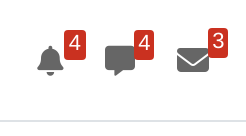| Symbol | Bedeutung |
|---|---|
| **Glocke** | *Systemnachrichten*: automatische Meldungen der Plattform, etwa über eine neue Abgabe, einen Forumsbeitrag oder einen nahenden Termin. Sie kommen von Moodle, nicht von einer Person, und lassen sich nicht beantworten. |
| **Sprechblase** | *Mitteilungen*: das Nachrichtensystem zwischen Personen, vergleichbar mit einem Messenger. Ein Klick öffnet das Mitteilungsfenster am rechten Bildschirmrand. |
| **Briefumschlag** | *E-Mail*: ein Postfach innerhalb von Moodle, das nach Kursen sortiert ist. Es kennt Betreff, Empfängerliste und Anhänge und eignet sich für längere, förmlichere Schreiben. |
| Abschnitt | Inhalt |
|---|---|
| **Favoriten** | Gespräche, die Sie selbst markiert haben. Darin liegt auch Ihr persönlicher Bereich, in dem Sie Notizen an sich selbst ablegen können. |
| **Gruppe** | Gruppenunterhaltungen. Sie entstehen nur, wenn in den Einstellungen einer Kursgruppe die Gruppenmitteilungen eingeschaltet sind. |
| **Persönlich** | Die Gespräche mit einzelnen Personen. Die blaue Zahl rechts nennt die ungelesenen Beiträge. |
**Achtung:** **Kommunikation löschen** entfernt den Verlauf nur bei Ihnen. Beim Gegenüber bleibt er stehen. Und wer eine Person blockiert, empfängt von ihr keine Mitteilungen mehr. Blockieren Sie deshalb keine Teilnehmenden Ihrer eigenen Kurse, sonst erreichen die Sie im Notfall nicht.
## Eine neue Mitteilung schreiben Sie müssen niemanden vorher als Kontakt haben, um ihm zu schreiben. Solange Sie mit einer Person einen Kurs teilen, genügt die Suche. 1. Im Mitteilungsfenster oben in das Suchfeld den Namen eingeben und mit der Eingabetaste bestätigen. 2. Das Ergebnis ist nach **Kontakte**, **Weitere Personen** und **Mitteilungen** gegliedert. Der letzte Abschnitt durchsucht die Texte bisheriger Gespräche. 3. Auf den Namen klicken. Das Gespräch öffnet sich, auch wenn es noch leer ist. 4. Mitteilung schreiben und absenden. 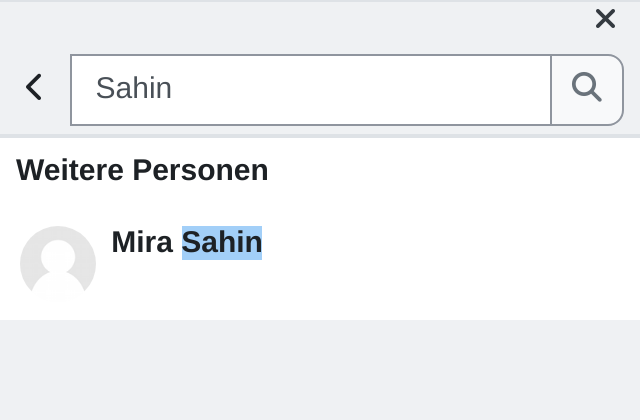 Wollen Sie die Person dauerhaft in der Liste behalten, öffnen Sie im Gespräch die drei Punkte und wählen **Zu Kontakten hinzufügen**. Kontakte finden Sie danach über **Kontakte** im Kopf des Mitteilungsfensters. Dort liegt auch der Reiter **Anfragen**: Möchte jemand Sie als Kontakt aufnehmen, entscheiden Sie hier mit **Annehmen** oder **Ablehnen**.**Hinweis:** Teilnehmende können Ihnen nur schreiben, wenn Ihre eigene Datenschutzeinstellung das zulässt. Wie Sie diese prüfen, steht weiter unten unter *Wer Ihnen schreiben darf*.
## Mehrere Teilnehmende auf einmal anschreiben Für eine Nachricht an mehrere Personen führt der Weg nicht über das Mitteilungsfenster, sondern über die Teilnehmerliste des Kurses. 1. Im Kurs den Reiter **Teilnehmer/innen** öffnen. 2. Bei den gewünschten Personen das Kästchen in der ersten Spalte setzen. Mit **Alle auswählen** unter der Tabelle erwischen Sie den ganzen Kurs. 3. Unten im Feld *Mit ausgewählten Nutzer/innen …* den Eintrag **Mitteilung senden** wählen. 4. Den Text eingeben und mit **Mitteilung an … Personen senden** abschicken. 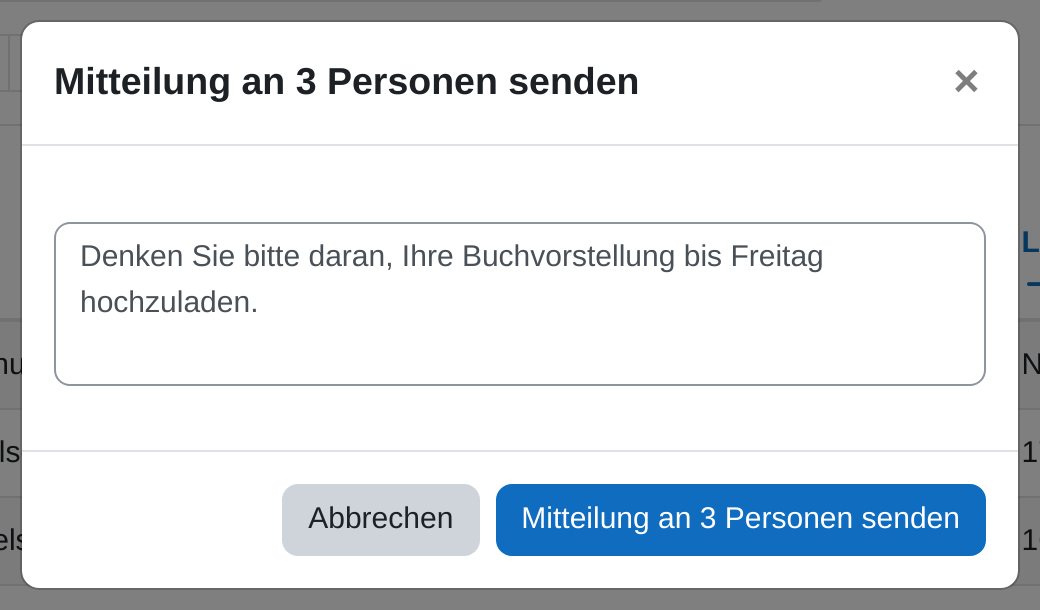 Jede Person erhält die Mitteilung einzeln, so wie eine persönliche Nachricht von Ihnen. Ein gemeinsamer Verlauf entsteht dabei nicht: Antworten kommen bei Ihnen einzeln an, und die Empfänger sehen einander nicht. ## Als Video: Mehrere Teilnehmende anschreiben**Hinweis:** **E-Mail** ist ein Zusatzmodul, keine Moodle-Grundfunktion. Auf anderen Plattformen kann der Briefumschlag deshalb fehlen. Neue Nachrichten meldet es zusätzlich als Systemnachricht an der Glocke.
## Wer Ihnen schreiben darf Das Zahnrad oben im Mitteilungsfenster öffnet die Einstellungen. Sie gelten für Ihr Konto auf der ganzen Plattform, nicht je Kurs. 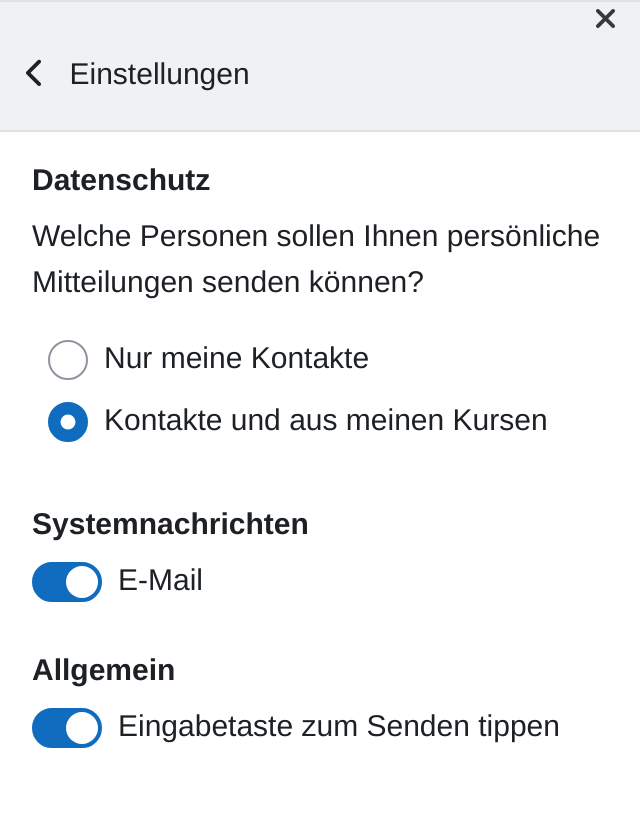 - **Datenschutz:** *Kontakte und aus meinen Kursen* ist die Voreinstellung und für Lehrkräfte die richtige Wahl. Alle Personen aus Ihren Kursen erreichen Sie damit, Fremde nicht. - **Nur meine Kontakte:** Wer nicht in Ihrer Kontaktliste steht, kann Ihnen nicht schreiben, sondern nur eine Kontaktanfrage stellen. Ihre Teilnehmenden müssen dann erst diese Anfrage stellen und Ihre Zustimmung abwarten, bevor sie eine Frage loswerden. - **Systemnachrichten:** Der Schalter *E-Mail* entscheidet, ob Sie über neue Mitteilungen zusätzlich per E-Mail informiert werden. Im Browser erscheinen sie ohnehin an der Sprechblase. - **Eingabetaste zum Senden tippen:** Ist der Schalter an, verschickt die Eingabetaste die Mitteilung, statt eine neue Zeile zu beginnen.**Hinweis:** Manche Plattformen bieten zusätzlich **Alle auf der Website** an. Diese Option erscheint nur, wenn die Administration den Mitteilungsverkehr zwischen allen Konten erlaubt hat.
## Systemnachrichten einstellen Welche automatischen Meldungen Sie auf welchem Weg erreichen, legen Sie in einer eigenen Tabelle fest. Der schnellste Weg dorthin: auf die Glocke klicken und im Fenster das Zahnrad wählen. Ebenso erreichbar über Nutzermenü **Einstellungen** → **Systemnachrichten**. 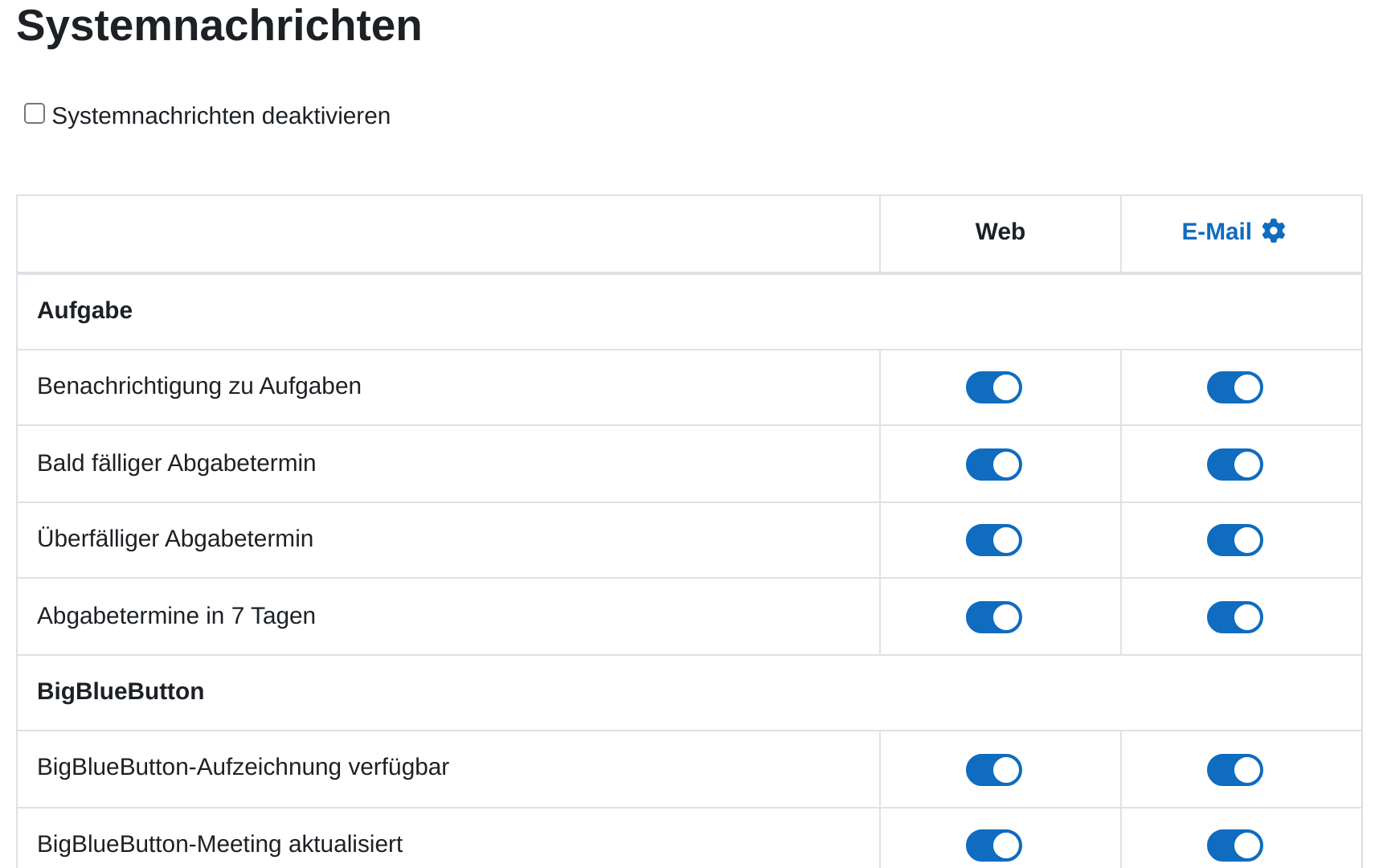 - **Web:** Die Nachricht erscheint an der Glocke in der Kopfzeile. - **E-Mail:** Die Nachricht geht zusätzlich an die Adresse in Ihrem Profil. Über das Zahnrad in der Spaltenüberschrift tragen Sie eine abweichende Adresse ein. - **Systemnachrichten deaktivieren:** Das Kästchen über der Tabelle schaltet alle Meldungen auf einmal ab.**Hinweis:** Eine dritte Spalte **Mobile** kommt hinzu, sobald die Plattform Push-Nachrichten an die Moodle-App verschicken kann. Dafür muss die Administration den mobilen Zugang eingerichtet haben.
Die Liste ist lang, weil jede Aktivität eigene Meldungen mitbringt. Gehen Sie sie nicht von oben nach unten durch, sondern ändern Sie einen Eintrag, wenn er Sie stört: etwa *Systemnachricht bei Forenbeiträgen*, wenn ein reges [Forum](https://hilfe.bildung-lsa.de/books/aktivitaten-materialien/page/forum) Ihr Postfach flutet. Was Sie hier abschalten, sehen Sie weiterhin an der Glocke, sobald Sie sich anmelden. ## Welcher Weg wann? Jeder Kurs enthält von Anfang an das [Forum](https://hilfe.bildung-lsa.de/books/aktivitaten-materialien/page/forum) **Ankündigungen**. Nur Lehrende schreiben dort, alle Eingeschriebenen haben es verpflichtend abonniert und erhalten die Beiträge auch per E-Mail. Für den Austausch untereinander legen Sie zusätzliche Foren an. Einzelheiten dazu stehen auf der Seite *Forum*.| Anlass | Weg |
|---|---|
| Organisatorisches an den ganzen Kurs, etwa eine Terminverschiebung | **Ankündigungen**. Der Beitrag bleibt im Kurs auffindbar und erreicht alle. |
| Fachliche Frage, von der andere ebenfalls profitieren | Ein Forum im Kurs. Die Antwort steht dann für alle da und muss nicht mehrfach geschrieben werden. |
| Persönliches, etwa eine Rückmeldung oder eine Fristverlängerung | **Mitteilung** an die einzelne Person. |
| Kurze Erinnerung an eine ausgewählte Teilgruppe | Teilnehmerliste, Kästchen setzen, **Mitteilung senden**. |
| Längeres Schreiben, ein Anhang oder eine feste Empfängerliste | **E-Mail**. Nur dort gibt es Betreff, Cc, Bcc und Dateianhänge. |
**Achtung:** Auf Plattformen mit pseudonymisierten Konten für Lernende ist keine gültige E-Mail-Adresse hinterlegt. Weder Ankündigungen noch Systemnachrichten kommen dort per E-Mail an. Vereinbaren Sie in diesem Fall mit Ihrer Lerngruppe feste Zeiten, zu denen sie im Kurs nach Neuigkeiten sieht.
## Tipps - Antworten Sie auf eine fachliche Frage, die per Mitteilung kommt, im [Forum](https://hilfe.bildung-lsa.de/books/aktivitaten-materialien/page/forum) und schicken Sie nur den Hinweis darauf zurück. So beantworten Sie dieselbe Frage nicht zehnmal. - Markieren Sie laufende Gespräche über die drei Punkte als Favorit. Sie stehen dann oben im Fenster, statt in der Liste nach unten zu rutschen. - Prüfen Sie zu Kursbeginn Ihre Datenschutzeinstellung. Steht sie auf *Nur meine Kontakte*, laufen alle Fragen Ihrer Teilnehmenden zunächst als Kontaktanfrage auf und bleiben liegen, bis Sie sie annehmen. - Was Sie schreiben, bleibt gespeichert und lässt sich beim Gegenüber nicht zurückholen. Für Bewertungen und schwierige Rückmeldungen ist das Feedbackfeld der Aktivität der bessere Ort als eine Mitteilung. # Kurseinstellungen und Kursformat In den Kurseinstellungen legen Sie Name, Laufzeit und Sichtbarkeit des Kurses fest. Das *Kursformat* bestimmt darüber hinaus, wie die Kursseite aufgebaut ist: nach Themen, nach Wochen oder als einzelne Aktivität. ## Kurseinstellungen öffnen 1. Kurs öffnen. 2. Oben den Reiter **Einstellungen** anklicken. 3. Änderungen vornehmen und unten mit **Speichern und anzeigen** abschließen. 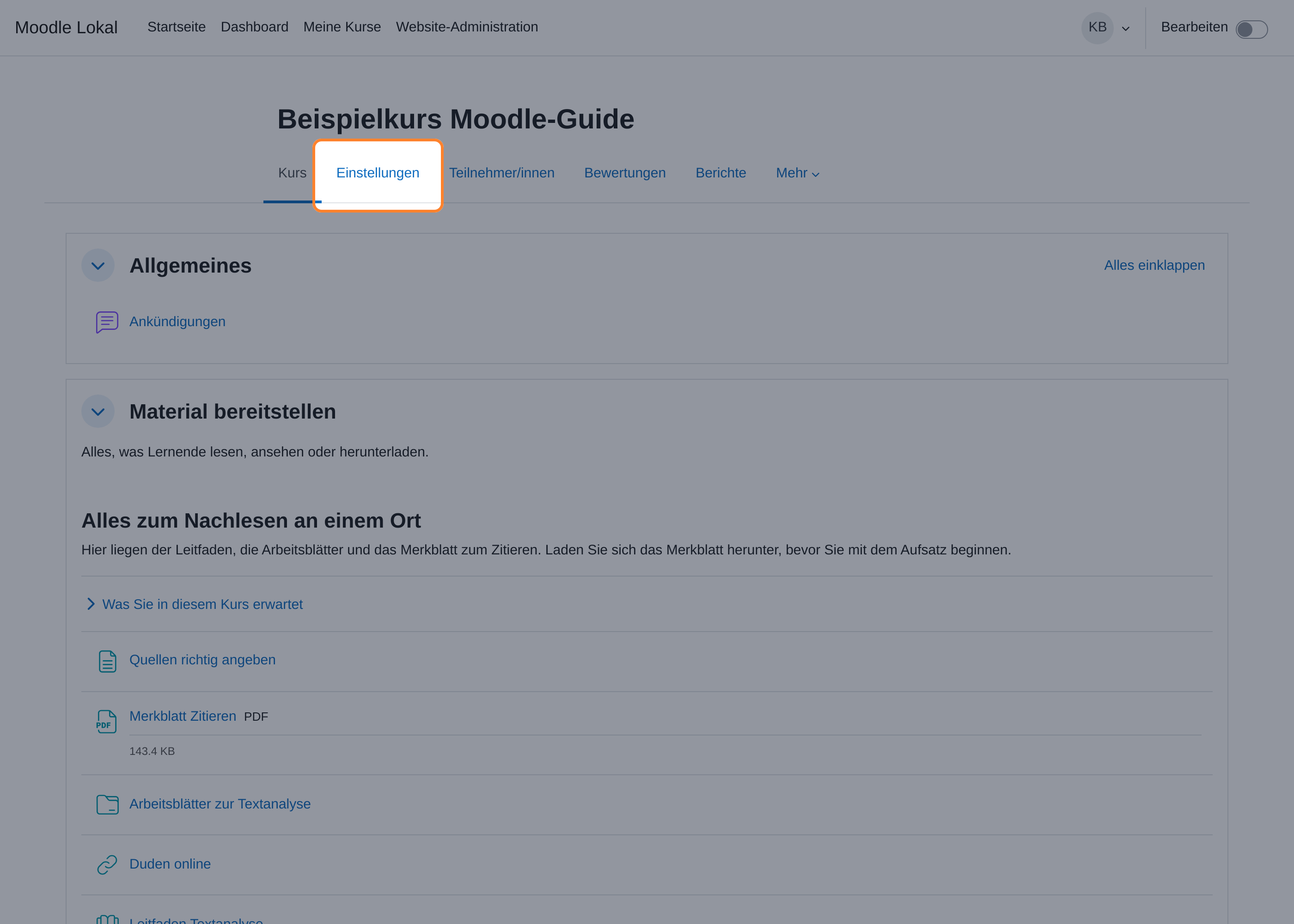 ## Die wichtigsten Einstellungen 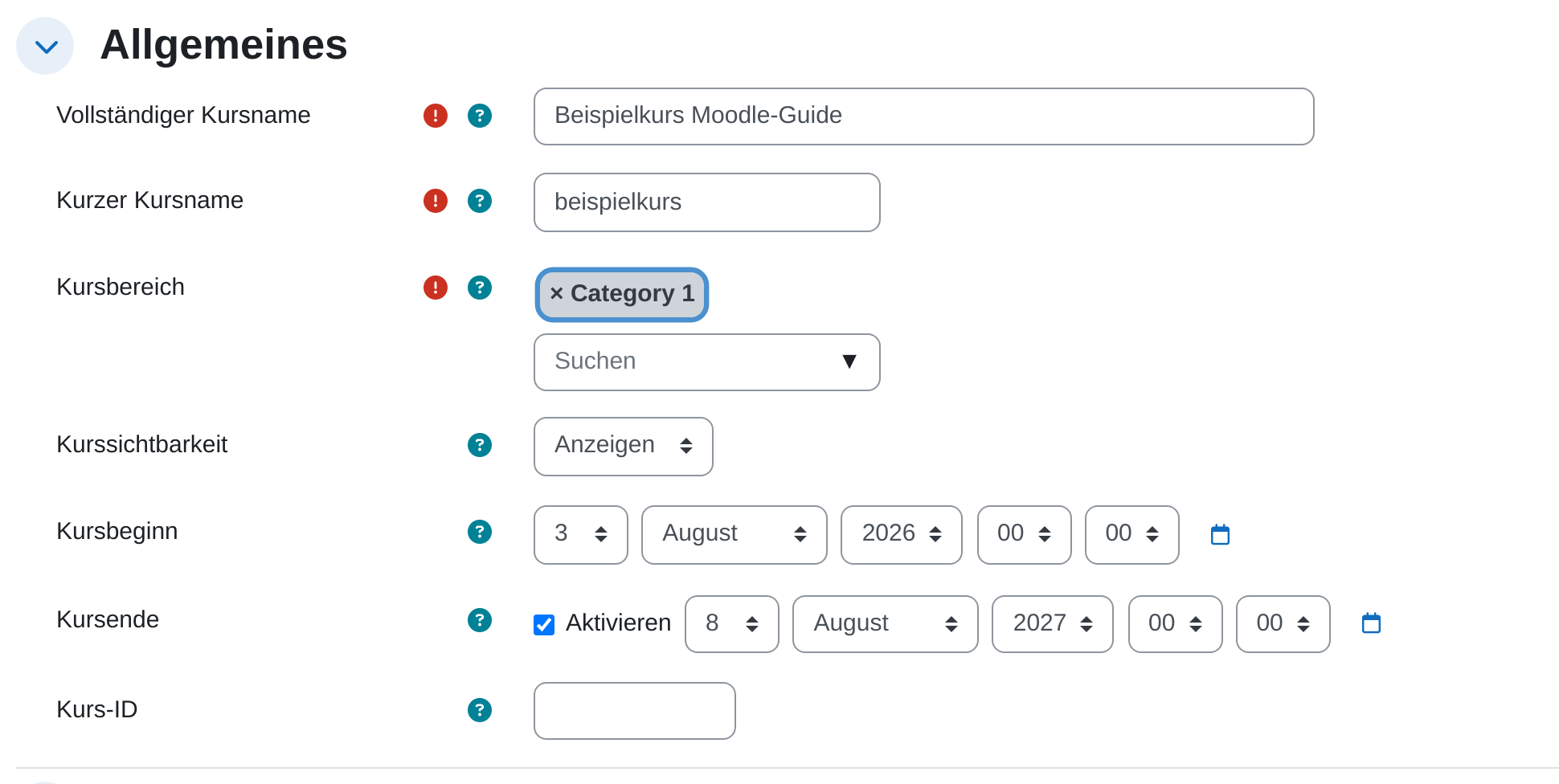 - **Vollständiger Kursname:** Erscheint in Überschriften und Listen. - **Kurzer Kursname:** Erscheint in der Navigationsleiste. Kurz halten: zwei bis drei Wörter reichen. - **Kursbereich:** Pflichtfeld. Der Bereich legt fest, an welcher Stelle der Kursstruktur der Kurs liegt, also wo ihn Teilnehmende in der Kursübersicht suchen. Das Feld ist eine Suchliste: Tippen Sie einen Teil des Namens und wählen Sie den Treffer aus. Untergeordnete Bereiche stehen mit ihrem übergeordneten Bereich davor, getrennt durch einen Schrägstrich. - **Kurssichtbarkeit:** *Anzeigen* oder *Verbergen*. Ein verborgener Kurs ist für Teilnehmende komplett unsichtbar, auch wenn sie eingeschrieben sind. - **Kursbeginn:** Beim Format *Wochenabschnitte* steuert dieses Datum die Wochenbeschriftung. Außerdem sehen Teilnehmende den Kurs vorher nicht in ihrer Übersicht. - **Kursende:** Nach diesem Datum wandert der Kurs in der Kursübersicht der Teilnehmenden nach *Vergangene*. Der Zugang bleibt bestehen. - **Kursbeschreibung:** Kurzer Text, der in der Kursliste angezeigt wird. - **Kursbild:** Ein Bild, das die Kurskachel in der Übersicht bebildert.**Hinweis:** Zur Auswahl stehen nur die Kursbereiche, für die Sie Rechte haben. Ist das Feld nicht änderbar oder fehlt der gewünschte Bereich, hilft die Administration Ihrer Moodle-Instanz weiter. Ein späterer Wechsel verschiebt den Kurs mit allen Inhalten und Teilnehmenden. Die Adresse des Kurses bleibt gleich, Rechte aus dem alten Bereich gelten danach aber nicht mehr.
**Achtung:** *Kursende* beendet keine Einschreibungen und sperrt keinen Zugriff. Wenn Teilnehmende nach einem Stichtag wirklich nicht mehr hineinkommen sollen, arbeiten Sie mit der *Dauer der Einschreibung* oder setzen Sie *Kurssichtbarkeit* auf *Verbergen*.
## Maximale Dateigröße Im Formularabschnitt **Dateien und Uploads** steht das Feld *Maximale Dateigröße*. Es bestimmt, wie groß eine einzelne Datei sein darf, die im Kurs hochgeladen wird: in Abgaben, als Forenanhang, in einer [Datenbank](https://hilfe.bildung-lsa.de/books/aktivitaten-materialien/page/datenbank) oder einem [Glossar](https://hilfe.bildung-lsa.de/books/aktivitaten-materialien/page/glossar).  - **Voreinstellung:** Der erste Eintrag der Liste heißt *Max. Dateigröße Website* und nennt in Klammern den Wert, den die Administration für die gesamte Instanz festgelegt hat. Darüber kommen Sie nicht hinaus, die Liste bietet gar keine größeren Werte an. - **Wirkung auf Aktivitäten:** Der Kurswert ist eine Obergrenze. In den Einstellungen jeder Aktivität steht wieder ein Feld *Maximale Dateigröße*, dessen Auswahl beim Kurswert endet. Dort können Sie also weiter verkleinern, aber nicht vergrößern.**Hinweis:** Setzen Sie den Kurs nicht vorsorglich klein. Ein niedriger Wert lässt sich in der einzelnen Aktivität nicht wieder anheben: Wer in einer [Aufgabe](https://hilfe.bildung-lsa.de/books/aktivitaten-materialien/page/aufgabe) 100 MB zulassen möchte, muss den Kurs mindestens auf diesen Wert stellen. Umgekehrt bedeutet ein hoher Kurswert nicht, dass überall große Dateien erlaubt sind. Maßgeblich bleibt der Wert in der jeweiligen Aktivität.
## Kursformat wählen 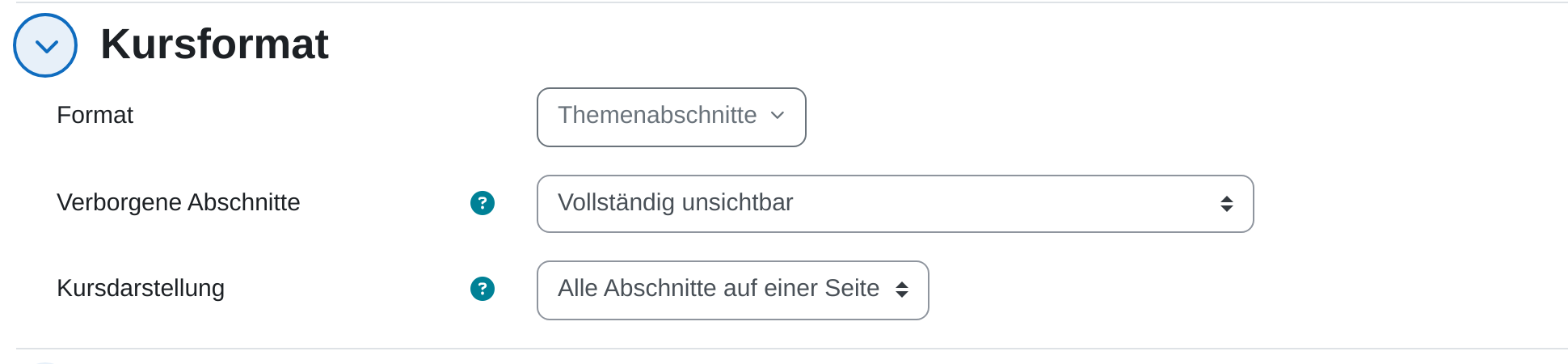 Im Abschnitt **Kursformat** stellen Sie unter **Format** ein:| Format | Aufbau |
|---|---|
| **Themenabschnitte** | Der Kurs ist in Abschnitte unterteilt, die Sie frei benennen. Der Standardfall und für die meisten Kurse die richtige Wahl. |
| **Wochenabschnitte** | Ein Abschnitt pro Woche, automatisch datiert ab *Kursbeginn*. Sinnvoll bei festem wöchentlichem Takt. |
| **Einzelaktivität** | Der Kurs besteht aus genau einer Aktivität, die sofort beim Öffnen erscheint. Praktisch für einen einzelnen [Test](https://hilfe.bildung-lsa.de/books/aktivitaten-materialien/page/test) oder ein einzelnes [Forum](https://hilfe.bildung-lsa.de/books/aktivitaten-materialien/page/forum). |
| **Sozial** | Die Kursseite besteht aus einem Forum. Geeignet für reine Austauschräume ohne Kursstruktur. |
| **Grid Format** | Die Abschnitte erscheinen als Raster von Kacheln. Ein Klick auf eine Kachel öffnet den zugehörigen Abschnitt. |
| **Ein-Themen-Format** | Jeder Abschnitt liegt auf einem eigenen Reiter. Sichtbar ist immer nur einer. Hält lange Kurse kurz. |
| **Kachelformat** | Abschnitte und Aktivitäten erscheinen als große Kacheln, die sich mit eigenen Bildern, Symbolen und Farben gestalten lassen. |
| **Trail Format** | Eine Abwandlung des Grid Formats: Die Kacheln sind als Pfad angeordnet. |
| Seite | Zeigt |
|---|---|
| **Dashboard** | Persönliche Übersichtsseite mit frei wählbaren Blöcken, z. B. Kalender, Zeitleiste oder zuletzt genutzte Objekte. Lässt sich anpassen (siehe unten). |
| **Meine Kurse** | Reine Liste aller Kurse, in denen Sie eingeschrieben sind, mit Such-, Sortier- und Filterfunktion. Nicht anpassbar. |
**Hinweis:** Den Eintrag **Website-Administration** sehen nur Personen mit Administrationsrechten. Als Lehrkraft finden Sie dort nichts. Ihre Kurswerkzeuge liegen im Kurs selbst.
Innerhalb eines Kurses kommt links der **Kursindex** hinzu: eine Baumansicht aller Abschnitte und Aktivitäten. Über die Pfeile lassen sich Abschnitte ein- und ausklappen, ein Klick auf einen Eintrag springt direkt dorthin. Das Symbol oben links im Kursindex blendet ihn wieder aus und schafft Platz für den Inhalt. 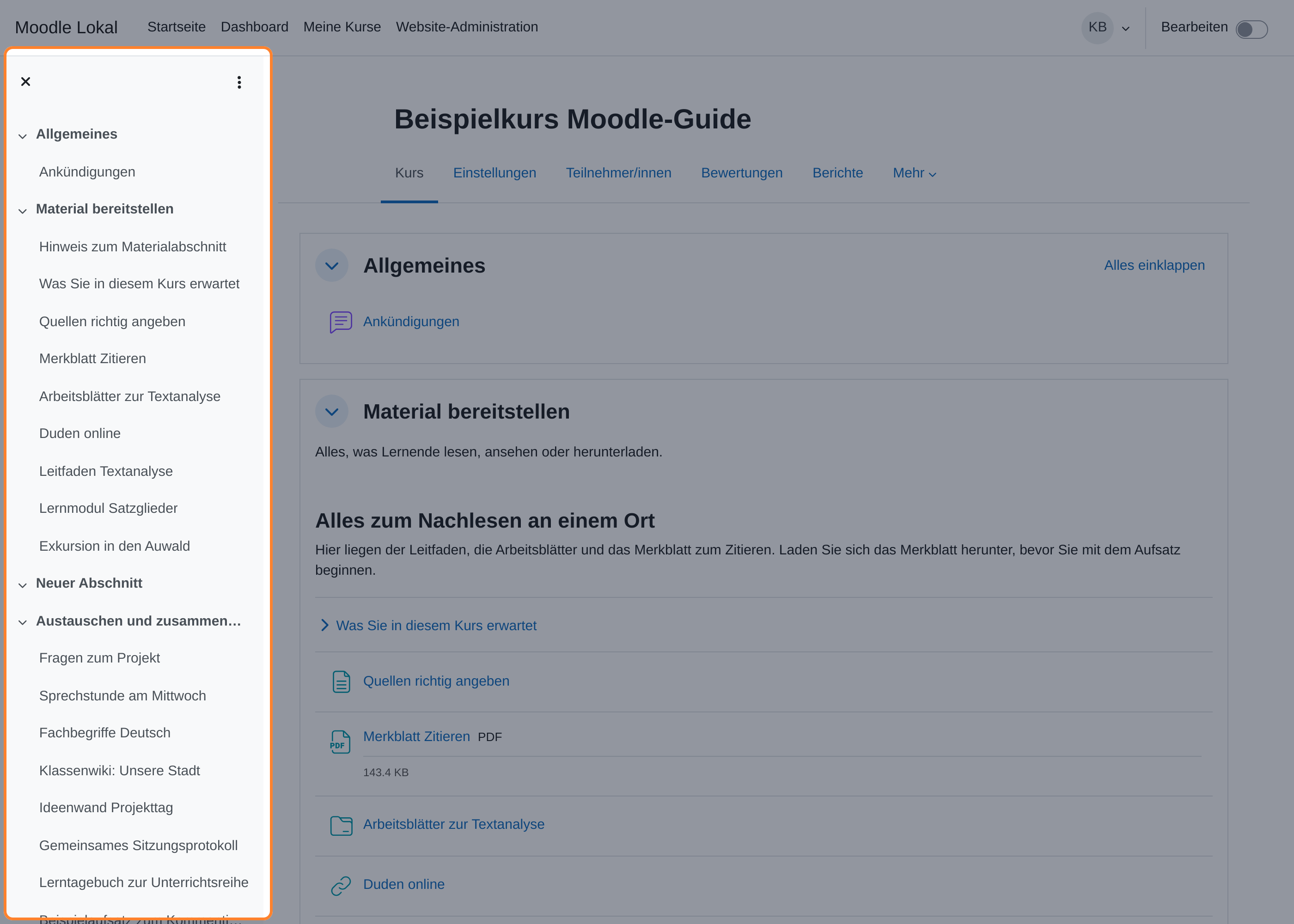 ## Reiterleiste im Kurs Oben im Kurs schaltet eine Reiterleiste zwischen den wichtigsten Bereichen um: | Reiter | Zeigt |
|---|---|
| **Kurs** | Die eigentliche Kursseite mit allen Abschnitten und Aktivitäten. |
| **Einstellungen** | Kursname, Sichtbarkeit, Format und weitere Kurseinstellungen. |
| **Teilnehmer/innen** | Liste aller eingeschriebenen Personen samt Rollen und Einschreibestatus. |
| **Bewertungen** | Die Bewertungsübersicht des Kurses. |
| **Berichte** | Protokolle und Statistiken zur Kursnutzung. |
| **Mehr** | Weitere Bereiche wie Kompetenzen, Fragensammlung oder Kurs-Administration, die auf der Reiterleiste selbst keinen Platz mehr finden. |
**Hinweis:** **Standard wiederherstellen** setzt das Dashboard auf die Voreinstellung der Plattform zurück. Das betrifft nur Ihre eigene Ansicht, nicht die Ihrer Teilnehmenden.
## Als Video: Dashboard anpassen**Hinweis:** Die Suche findet nur Personen, die bereits ein Moodle-Konto haben. Wer noch keines hat, muss zuerst von der Administration angelegt werden oder sich selbst registrieren.
## Als Video: Manuell einschreiben**Hinweis:** Das Feld **Globale Gruppen auswählen** erscheint nur, wenn es für Ihren Kurs mindestens eine globale Gruppe zur Auswahl gibt. Verborgene globale Gruppen stehen dort nicht zur Wahl. Fehlt die gesuchte Gruppe, wenden Sie sich an die Administration.
## Rollen| Rolle | Darf |
|---|---|
| **Teilnehmer/in** | Inhalte ansehen, an Aktivitäten teilnehmen, [Aufgaben](https://hilfe.bildung-lsa.de/books/aktivitaten-materialien/page/aufgabe) abgeben. Der Normalfall. |
| **Trainer/in** | Alles bearbeiten: Aktivitäten anlegen, bewerten, Teilnehmende verwalten. |
| **Trainer/in ohne Bearbeitungsrecht** | Bewerten und Beiträge lesen, aber den Kurs nicht verändern. Geeignet für Hospitationen oder Vertretungen. |
**Bewertungen zurückholen:** Moodle bewahrt die Bewertungen einer abgemeldeten Person im Hintergrund auf. Schreiben Sie sie erneut ein und setzen Sie dabei unter **Mehr anzeigen ...** den Haken bei *Alte Nutzerbewertungen falls möglich wiederherstellen*, erscheinen sie wieder. In Kursen mit der Aktivität Unterkurs gelingt das nicht, und Moodle meldet es auch nicht: Der Unterkurs legt beim Einschreiben sofort neue, leere Bewertungen an, und Moodle stellt bei vorhandenen Bewertungen nichts wieder her.
## Als Video: Einschreibungen verwalten| Menü | Inhalt |
|---|---|
| **Bearbeiten** | Rückgängig und Wiederholen, Ausschneiden, Kopieren, Einfügen, *Als Text einfügen*, Alles auswählen sowie *Suchen und Ersetzen*. |
| **Ansicht** | *Quellcode*, visuelle Hilfen, unsichtbare Zeichen, Abschnittsformate und die Vollbildansicht. |
| **Einfügen** | Bild, Link, Multimedia, Tabelle, Sonderzeichen, Emojis, horizontale Linie, Seitenumbruch, geschütztes Leerzeichen, Anker, Datum und Uhrzeit. |
| **Format** | Fett, Kursiv, Unterstrichen, Durchgestrichen, Hoch- und Tiefgestellt, Code, *Abschnittsformate* (Überschriften), Ausrichtung, Zeilenhöhe, *Formatierung entfernen*, Größe, Schriftart, Textfarbe und Hintergrundfarbe. |
| **Werkzeuge** | *Quellcode*, *Anzahl der Wörter* und der *Tester zur Barrierefreiheit*. |
| **Tabelle** | Tabelle einfügen und löschen, Zellen, Zeilen und Spalten bearbeiten, Tabelleneigenschaften. |
**Hinweis:** Ist das Browserfenster schmal, passen nicht alle Symbole in eine Zeile. Die übrigen erreichen Sie über das Symbol **Zusätzliche Symbolleistenelemente ein- oder ausblenden** am Ende der Reihe. Oft stecken dort die Listen und die Einzüge.
## Die wichtigsten Symbole | Symbol | Wozu |
|---|---|
| **Rückgängig machen** / **Wiederholen** | Den letzten Schritt zurücknehmen oder erneut ausführen. |
| **Fett** / **Kursiv** | Hervorhebungen im Text. Sparsam einsetzen, sonst hebt nichts mehr hervor. |
| **Größe** / **Schriftart** | Größe und Schrift des markierten Textes, gewählt aus einer festen Liste, etwa *Klein*, *Normal*, *Groß* und *Sehr groß*. |
| **Textfarbe** / **Hintergrundfarbe** | Text farbig setzen oder farbig hinterlegen. Der Pfeil neben dem Symbol öffnet die Farbauswahl, ein Klick auf das Symbol selbst übernimmt die zuletzt gewählte Farbe. Screenreader lesen Farben nicht vor. Was wichtig ist, muss deshalb auch im Text stehen. |
| **Formatierung entfernen** | Nimmt Größe, Schrift, Farben und Hervorhebungen vom markierten Text. |
| **Aufzählung** / **Nummerierte Liste** | Listen ohne und mit Nummern. Für Handlungsschritte die nummerierte Liste. |
| **Link** / **Link entfernen** | Markierten Text mit einer Adresse verknüpfen oder die Verknüpfung lösen. |
| **Bild** / **Multimedia** | Bilder und Video- oder Audiodateien einfügen. Zum Bild gehört immer ein Alternativtext. |
| **Linksbündig** / **Zentriert** / **Rechtsbündig** | Ausrichtung des Absatzes. |
| **Einzug vergrößern** / **Einzug verkleinern** | Absätze einrücken, in Listen eine Ebene tiefer oder höher. |
| **Vollbild** | Der Editor füllt das Fenster. Das hilft bei längeren Texten. |
**Achtung:** Moodle prüft eingegebenes HTML beim Speichern und entfernt, was nicht erlaubt ist, zum Beispiel `