**Hinweis:** Ohne Klick auf **Profil aktualisieren** wird nichts gespeichert, auch ein neu hochgeladenes Profilbild nicht.
## Angaben, die Sie nicht ändern können Auf vielen Plattformen stammen die Stammdaten aus einer zentralen Nutzerverwaltung. *Vorname*, *Nachname* und *E-Mail-Adresse* sind dann ausgegraut oder fehlen ganz. Geändert werden sie nur an der zentralen Stelle, von der sie kommen. Dasselbe gilt für das Kennwort. Ändern Sie die Adresse dort, wandert die Änderung automatisch auf alle Plattformen mit, für die Sie freigeschaltet sind. Eine gültige und erreichbare E-Mail-Adresse ist wichtig, weil Moodle Mitteilungen und Systemnachrichten an sie schickt. ## Profilbild ändern 1. Im Bearbeitungsformular den Abschnitt **Nutzerbild** aufklappen. 2. Eine Bilddatei aus dem Dateimanager Ihres Rechners in das Feld **Neues Foto** ziehen oder das Symbol **Datei hinzufügen** anklicken und die Datei auswählen. 3. Unter *Bildbeschreibung* kurz beschreiben, was zu sehen ist. Diesen Text lesen Screenreader vor. 4. Mit **Profil aktualisieren** speichern. 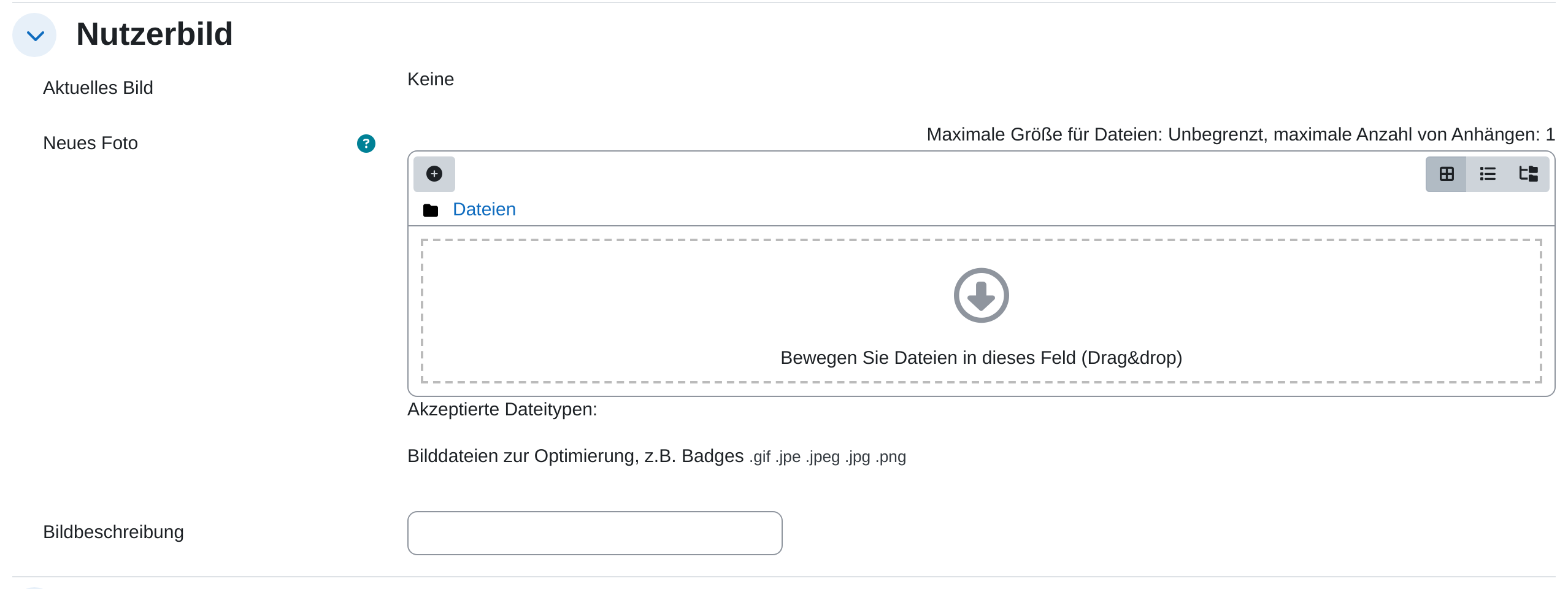 Ein vorhandenes Bild ersetzen Sie, indem Sie einfach ein neues hochladen. Über das Kästchen *Bild löschen* bei *Aktuelles Bild* entfernen Sie es wieder. An seine Stelle tritt dann wieder das anonyme Standardbild. Moodle schneidet das Bild quadratisch zu und rechnet es klein. Ein Foto mit wenigen hundert Bildpunkten Kantenlänge genügt völlig. Große Dateien bringen keinen sichtbaren Gewinn.**Hinweis:** Ob überhaupt ein Profilbild hinterlegt werden darf, entscheidet die Administration Ihrer Plattform. Fehlt der Abschnitt **Nutzerbild**, ist die Funktion dort abgeschaltet.
## Als Video: Profilbild ändern**Hinweis:** Steht ein Kurs auf *Getrennte Gruppen*, sehen Teilnehmende nur die Profile ihrer **eigenen Gruppe**. Die Profile der übrigen Gruppen bleiben ihnen verschlossen. Das Profil der Lehrkraft ist davon ausgenommen und immer sichtbar. Bei *Keine Gruppen* und *Sichtbare Gruppen* sehen sich alle Kursmitglieder gegenseitig.
Was Teilnehmende Ihres Kurses im Profil einer anderen Person zu sehen bekommen:| Angabe | Sichtbarkeit |
|---|---|
| **Name und Profilbild** | Immer sichtbar. Beides steht an jedem Forumsbeitrag und in der Teilnehmerliste. |
| **E-Mail-Adresse** | Nur, wenn *Sichtbarkeit der E-Mail-Adresse* es zulässt (siehe unten). |
| **Stadt, Land, Zeitzone** | Sichtbar, sobald sie ausgefüllt sind. |
| **Beschreibung** | Sichtbar. Der Text erscheint oben im Profil. |
| **Kurse, Rollen, Gruppe** | Sichtbar: gemeinsame Kurse, die Rolle darin und die Gruppe. |
| **Persönliche Interessen** | Erscheinen nicht in der Kursansicht des Profils, sondern erst unter **Ganzes Profil**. |
| **Telefon, Smartphone, Adresse** | Werden anderen Teilnehmenden *nicht* angezeigt. |
| Einstellung | Bedeutung |
|---|---|
| **Verborgen** | Andere Teilnehmende sehen die Adresse nicht. |
| **Sichtbar für Teilnehmer/innen im Kurs** | Nur Personen aus Ihren Kursen sehen die Adresse. Übliche Voreinstellung. |
| **Sichtbar für alle** | Alle angemeldeten Personen der Plattform sehen die Adresse. |
**Achtung:** **Verborgen** wirkt gegenüber anderen Teilnehmenden, nicht gegenüber der Plattform. Lehrkräfte in Ihren Kursen und die Administration können die Adresse je nach Plattformeinstellung weiterhin sehen. Sie brauchen sie, um Kurse zu betreuen.
**Achtung:** Belehren Sie Ihre Schülerinnen und Schüler ausdrücklich, keine Telefonnummern, Adressen oder privaten Fotos ins Profil einzutragen. Die Felder unter **Optional** sind freiwillig und für den Unterricht nicht nötig.
## Profile anderer Nutzer/innen Der Name einer Person ist überall ein Link: in der Teilnehmerliste, an Forumsbeiträgen, in Bewertungen. Ein Klick darauf öffnet ihr Profil im Zusammenhang des Kurses. Der Eintrag **Ganzes Profil** führt von dort zur plattformweiten Ansicht. Als Lehrkraft sehen Sie im Profil Ihrer Teilnehmenden mehr als diese untereinander, nämlich zusätzlich den Bereich **Berichte** mit Logdaten, Aktivitätsübersicht und Bewertungen sowie deren Forumsbeiträge und Notizen. Diese Einblicke dienen der Betreuung des Kurses. Sie sind kein Anlass, das Verhalten Einzelner allgemein zu beobachten.**Hinweis:** Fremde Profile **bearbeiten** können Sie als Lehrkraft nicht, auch nicht das Profilbild oder die Beschreibung Ihrer Teilnehmenden. Das kann nur die Administration der Plattform.
## Wichtige Einstellungen - **Allgemein:** die Stammdaten *Vorname*, *Nachname* und *E-Mail-Adresse*, dazu *Sichtbarkeit der E-Mail-Adresse*, *Stadt*, *Land auswählen*, *Zeitzone* und die *Beschreibung*. Eine falsch gesetzte *Zeitzone* verschiebt alle Termin- und Abgabezeiten in Ihrer Anzeige. - **Nutzerbild:** *Aktuelles Bild* mit dem Kästchen *Bild löschen*, das Ablagefeld *Neues Foto* und die *Bildbeschreibung* für Screenreader. - **Weitere Namen:** *Mittlerer Name*, *Pseudonym* und die lautgetreuen Schreibweisen von Vor- und Nachname. Das hilft bei Namen, deren Aussprache sich nicht aus der Schreibung ergibt. - **Persönliche Interessen:** einzelne Schlagworte, keine Sätze. Ein Klick auf ein Schlagwort zeigt andere Personen, die dasselbe angegeben haben. - **Optional:** *ID-Nummer*, *Institution*, *Abteilung*, *Telefon*, *Smartphone* und *Adresse*. Aus Datenschutzgründen nur ausfüllen, wenn es wirklich nötig ist. ## Tipps - Ein echtes Profilbild erleichtert Ihren Teilnehmenden die Orientierung: In [Foren](https://hilfe.bildung-lsa.de/books/aktivitaten-materialien/page/forum) und Bewertungslisten erkennt man die Lehrkraft dann auf einen Blick. - Nutzen Sie die *Beschreibung* für das, was für den Unterricht zählt: Ihre Fächer und Ihre Erreichbarkeit. Private Angaben gehören nicht hinein. - Prüfen Sie zu Beginn eines Schuljahres einmal die *Sichtbarkeit der E-Mail-Adresse*. Nach dem Wechsel an eine andere Schule oder Plattform steht dort schnell eine Einstellung, die nicht mehr passt.