| Symbol | Bedeutung |
|---|---|
| **Glocke** | *Systemnachrichten*: automatische Meldungen der Plattform, etwa über eine neue Abgabe, einen Forumsbeitrag oder einen nahenden Termin. Sie kommen von Moodle, nicht von einer Person, und lassen sich nicht beantworten. |
| **Sprechblase** | *Mitteilungen*: das Nachrichtensystem zwischen Personen, vergleichbar mit einem Messenger. Ein Klick öffnet das Mitteilungsfenster am rechten Bildschirmrand. |
| **Briefumschlag** | *E-Mail*: ein Postfach innerhalb von Moodle, das nach Kursen sortiert ist. Es kennt Betreff, Empfängerliste und Anhänge und eignet sich für längere, förmlichere Schreiben. |
| Abschnitt | Inhalt |
|---|---|
| **Favoriten** | Gespräche, die Sie selbst markiert haben. Darin liegt auch Ihr persönlicher Bereich, in dem Sie Notizen an sich selbst ablegen können. |
| **Gruppe** | Gruppenunterhaltungen. Sie entstehen nur, wenn in den Einstellungen einer Kursgruppe die Gruppenmitteilungen eingeschaltet sind. |
| **Persönlich** | Die Gespräche mit einzelnen Personen. Die blaue Zahl rechts nennt die ungelesenen Beiträge. |
**Achtung:** **Kommunikation löschen** entfernt den Verlauf nur bei Ihnen. Beim Gegenüber bleibt er stehen. Und wer eine Person blockiert, empfängt von ihr keine Mitteilungen mehr. Blockieren Sie deshalb keine Teilnehmenden Ihrer eigenen Kurse, sonst erreichen die Sie im Notfall nicht.
## Eine neue Mitteilung schreiben Sie müssen niemanden vorher als Kontakt haben, um ihm zu schreiben. Solange Sie mit einer Person einen Kurs teilen, genügt die Suche. 1. Im Mitteilungsfenster oben in das Suchfeld den Namen eingeben und mit der Eingabetaste bestätigen. 2. Das Ergebnis ist nach **Kontakte**, **Weitere Personen** und **Mitteilungen** gegliedert. Der letzte Abschnitt durchsucht die Texte bisheriger Gespräche. 3. Auf den Namen klicken. Das Gespräch öffnet sich, auch wenn es noch leer ist. 4. Mitteilung schreiben und absenden. 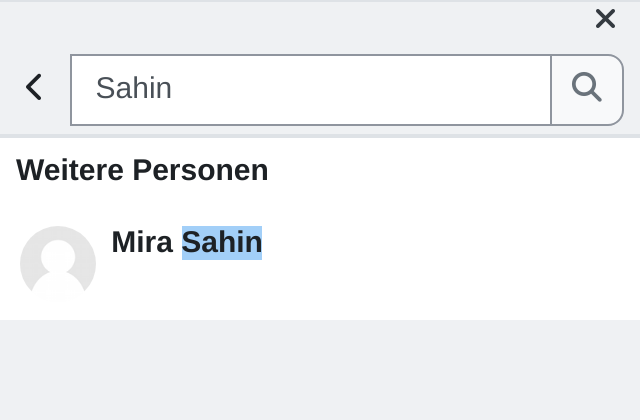 Wollen Sie die Person dauerhaft in der Liste behalten, öffnen Sie im Gespräch die drei Punkte und wählen **Zu Kontakten hinzufügen**. Kontakte finden Sie danach über **Kontakte** im Kopf des Mitteilungsfensters. Dort liegt auch der Reiter **Anfragen**: Möchte jemand Sie als Kontakt aufnehmen, entscheiden Sie hier mit **Annehmen** oder **Ablehnen**.**Hinweis:** Teilnehmende können Ihnen nur schreiben, wenn Ihre eigene Datenschutzeinstellung das zulässt. Wie Sie diese prüfen, steht weiter unten unter *Wer Ihnen schreiben darf*.
## Mehrere Teilnehmende auf einmal anschreiben Für eine Nachricht an mehrere Personen führt der Weg nicht über das Mitteilungsfenster, sondern über die Teilnehmerliste des Kurses. 1. Im Kurs den Reiter **Teilnehmer/innen** öffnen. 2. Bei den gewünschten Personen das Kästchen in der ersten Spalte setzen. Mit **Alle auswählen** unter der Tabelle erwischen Sie den ganzen Kurs. 3. Unten im Feld *Mit ausgewählten Nutzer/innen …* den Eintrag **Mitteilung senden** wählen. 4. Den Text eingeben und mit **Mitteilung an … Personen senden** abschicken. 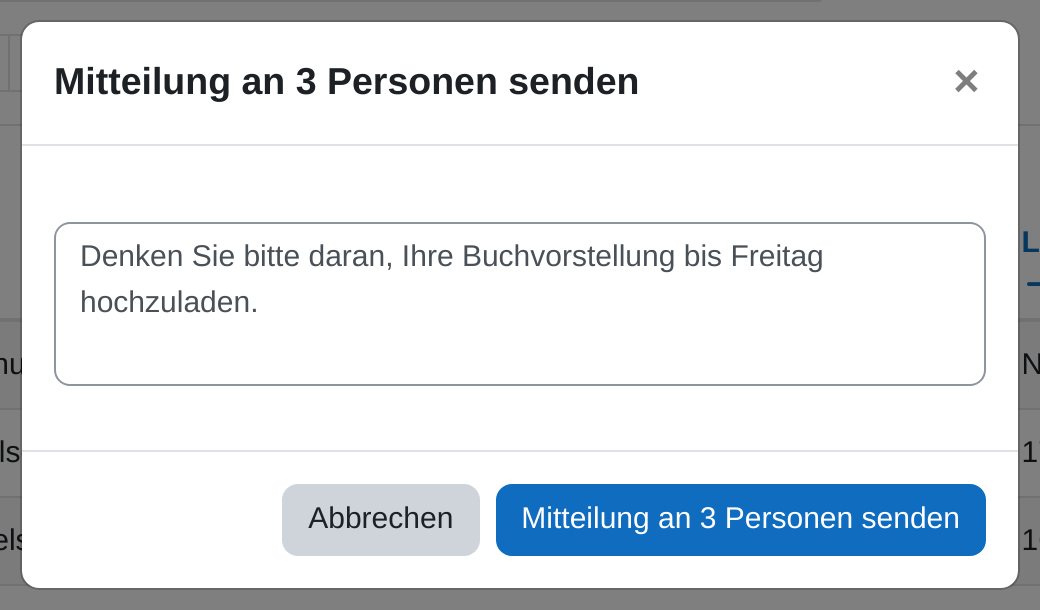 Jede Person erhält die Mitteilung einzeln, so wie eine persönliche Nachricht von Ihnen. Ein gemeinsamer Verlauf entsteht dabei nicht: Antworten kommen bei Ihnen einzeln an, und die Empfänger sehen einander nicht. ## Als Video: Mehrere Teilnehmende anschreiben**Hinweis:** **E-Mail** ist ein Zusatzmodul, keine Moodle-Grundfunktion. Auf anderen Plattformen kann der Briefumschlag deshalb fehlen. Neue Nachrichten meldet es zusätzlich als Systemnachricht an der Glocke.
## Wer Ihnen schreiben darf Das Zahnrad oben im Mitteilungsfenster öffnet die Einstellungen. Sie gelten für Ihr Konto auf der ganzen Plattform, nicht je Kurs. 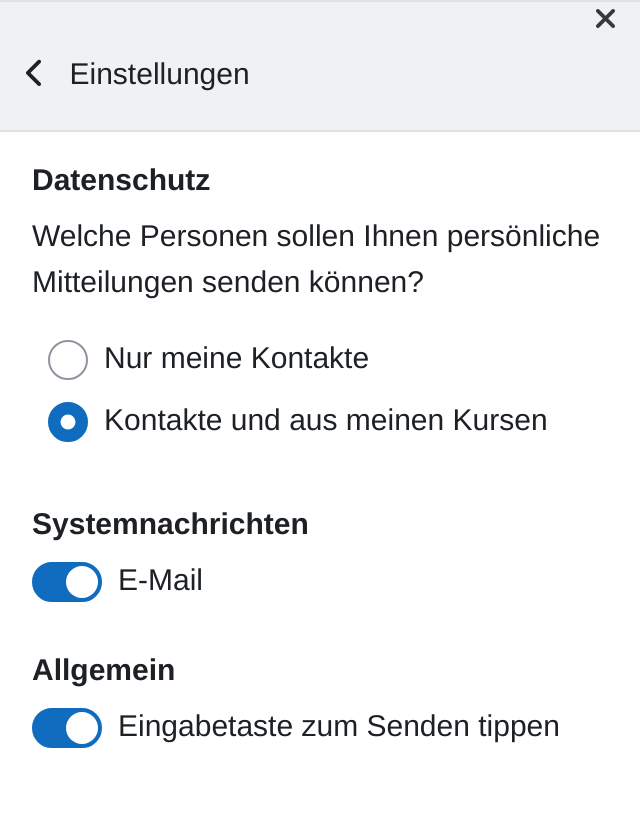 - **Datenschutz:** *Kontakte und aus meinen Kursen* ist die Voreinstellung und für Lehrkräfte die richtige Wahl. Alle Personen aus Ihren Kursen erreichen Sie damit, Fremde nicht. - **Nur meine Kontakte:** Wer nicht in Ihrer Kontaktliste steht, kann Ihnen nicht schreiben, sondern nur eine Kontaktanfrage stellen. Ihre Teilnehmenden müssen dann erst diese Anfrage stellen und Ihre Zustimmung abwarten, bevor sie eine Frage loswerden. - **Systemnachrichten:** Der Schalter *E-Mail* entscheidet, ob Sie über neue Mitteilungen zusätzlich per E-Mail informiert werden. Im Browser erscheinen sie ohnehin an der Sprechblase. - **Eingabetaste zum Senden tippen:** Ist der Schalter an, verschickt die Eingabetaste die Mitteilung, statt eine neue Zeile zu beginnen.**Hinweis:** Manche Plattformen bieten zusätzlich **Alle auf der Website** an. Diese Option erscheint nur, wenn die Administration den Mitteilungsverkehr zwischen allen Konten erlaubt hat.
## Systemnachrichten einstellen Welche automatischen Meldungen Sie auf welchem Weg erreichen, legen Sie in einer eigenen Tabelle fest. Der schnellste Weg dorthin: auf die Glocke klicken und im Fenster das Zahnrad wählen. Ebenso erreichbar über Nutzermenü **Einstellungen** → **Systemnachrichten**. 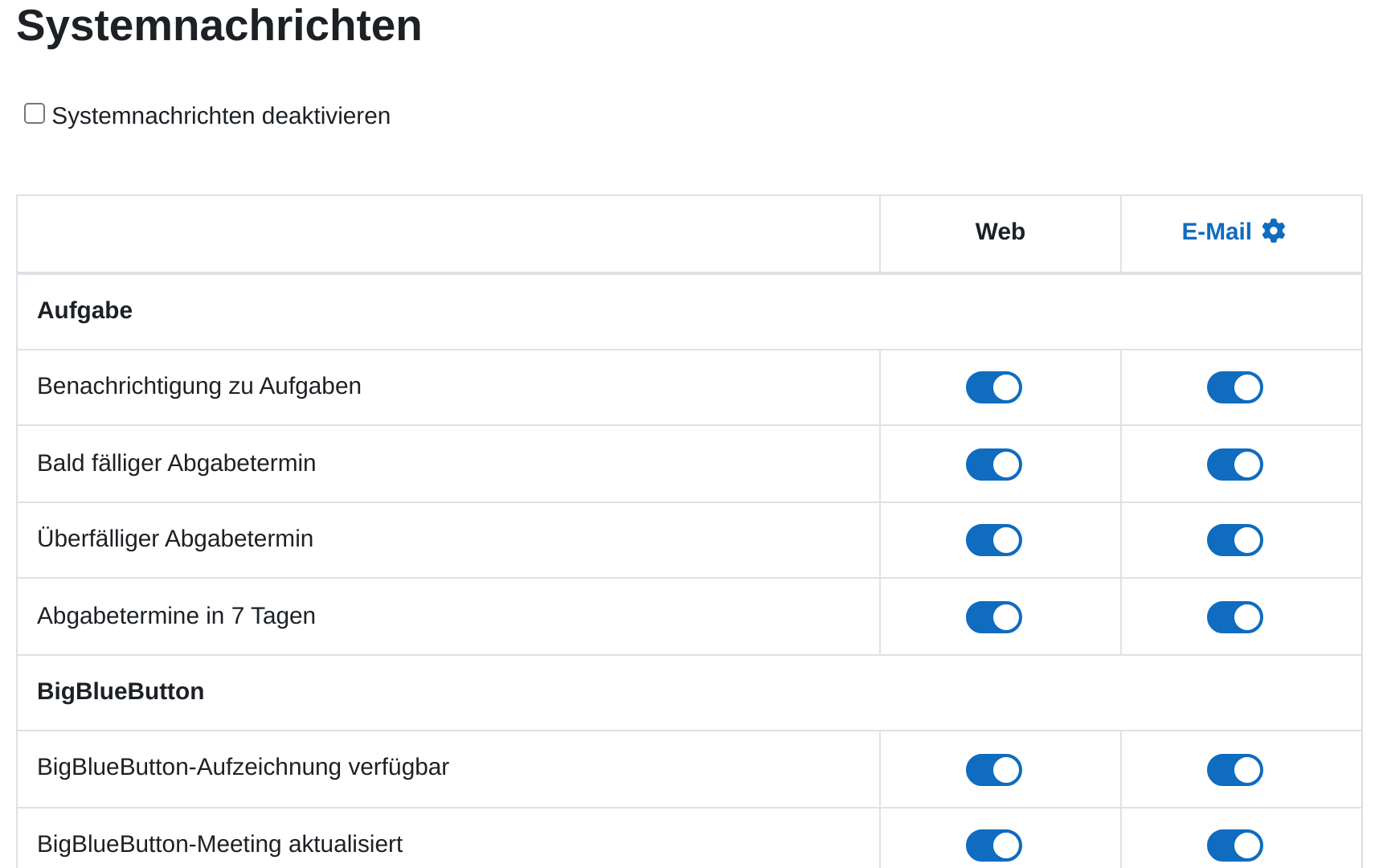 - **Web:** Die Nachricht erscheint an der Glocke in der Kopfzeile. - **E-Mail:** Die Nachricht geht zusätzlich an die Adresse in Ihrem Profil. Über das Zahnrad in der Spaltenüberschrift tragen Sie eine abweichende Adresse ein. - **Systemnachrichten deaktivieren:** Das Kästchen über der Tabelle schaltet alle Meldungen auf einmal ab.**Hinweis:** Eine dritte Spalte **Mobile** kommt hinzu, sobald die Plattform Push-Nachrichten an die Moodle-App verschicken kann. Dafür muss die Administration den mobilen Zugang eingerichtet haben.
Die Liste ist lang, weil jede Aktivität eigene Meldungen mitbringt. Gehen Sie sie nicht von oben nach unten durch, sondern ändern Sie einen Eintrag, wenn er Sie stört: etwa *Systemnachricht bei Forenbeiträgen*, wenn ein reges [Forum](https://hilfe.bildung-lsa.de/books/aktivitaten-materialien/page/forum) Ihr Postfach flutet. Was Sie hier abschalten, sehen Sie weiterhin an der Glocke, sobald Sie sich anmelden. ## Welcher Weg wann? Jeder Kurs enthält von Anfang an das [Forum](https://hilfe.bildung-lsa.de/books/aktivitaten-materialien/page/forum) **Ankündigungen**. Nur Lehrende schreiben dort, alle Eingeschriebenen haben es verpflichtend abonniert und erhalten die Beiträge auch per E-Mail. Für den Austausch untereinander legen Sie zusätzliche Foren an. Einzelheiten dazu stehen auf der Seite *Forum*.| Anlass | Weg |
|---|---|
| Organisatorisches an den ganzen Kurs, etwa eine Terminverschiebung | **Ankündigungen**. Der Beitrag bleibt im Kurs auffindbar und erreicht alle. |
| Fachliche Frage, von der andere ebenfalls profitieren | Ein Forum im Kurs. Die Antwort steht dann für alle da und muss nicht mehrfach geschrieben werden. |
| Persönliches, etwa eine Rückmeldung oder eine Fristverlängerung | **Mitteilung** an die einzelne Person. |
| Kurze Erinnerung an eine ausgewählte Teilgruppe | Teilnehmerliste, Kästchen setzen, **Mitteilung senden**. |
| Längeres Schreiben, ein Anhang oder eine feste Empfängerliste | **E-Mail**. Nur dort gibt es Betreff, Cc, Bcc und Dateianhänge. |
**Achtung:** Auf Plattformen mit pseudonymisierten Konten für Lernende ist keine gültige E-Mail-Adresse hinterlegt. Weder Ankündigungen noch Systemnachrichten kommen dort per E-Mail an. Vereinbaren Sie in diesem Fall mit Ihrer Lerngruppe feste Zeiten, zu denen sie im Kurs nach Neuigkeiten sieht.
## Tipps - Antworten Sie auf eine fachliche Frage, die per Mitteilung kommt, im [Forum](https://hilfe.bildung-lsa.de/books/aktivitaten-materialien/page/forum) und schicken Sie nur den Hinweis darauf zurück. So beantworten Sie dieselbe Frage nicht zehnmal. - Markieren Sie laufende Gespräche über die drei Punkte als Favorit. Sie stehen dann oben im Fenster, statt in der Liste nach unten zu rutschen. - Prüfen Sie zu Kursbeginn Ihre Datenschutzeinstellung. Steht sie auf *Nur meine Kontakte*, laufen alle Fragen Ihrer Teilnehmenden zunächst als Kontaktanfrage auf und bleiben liegen, bis Sie sie annehmen. - Was Sie schreiben, bleibt gespeichert und lässt sich beim Gegenüber nicht zurückholen. Für Bewertungen und schwierige Rückmeldungen ist das Feedbackfeld der Aktivität der bessere Ort als eine Mitteilung.