# Teilnehmende einschreiben
Wer in einem Kurs mitarbeiten soll, muss dort *eingeschrieben* sein. Ein Benutzerkonto allein reicht nicht. Die Einschreibung verbindet das Konto mit dem Kurs und legt zugleich die Rolle fest.
## Teilnehmende manuell einschreiben
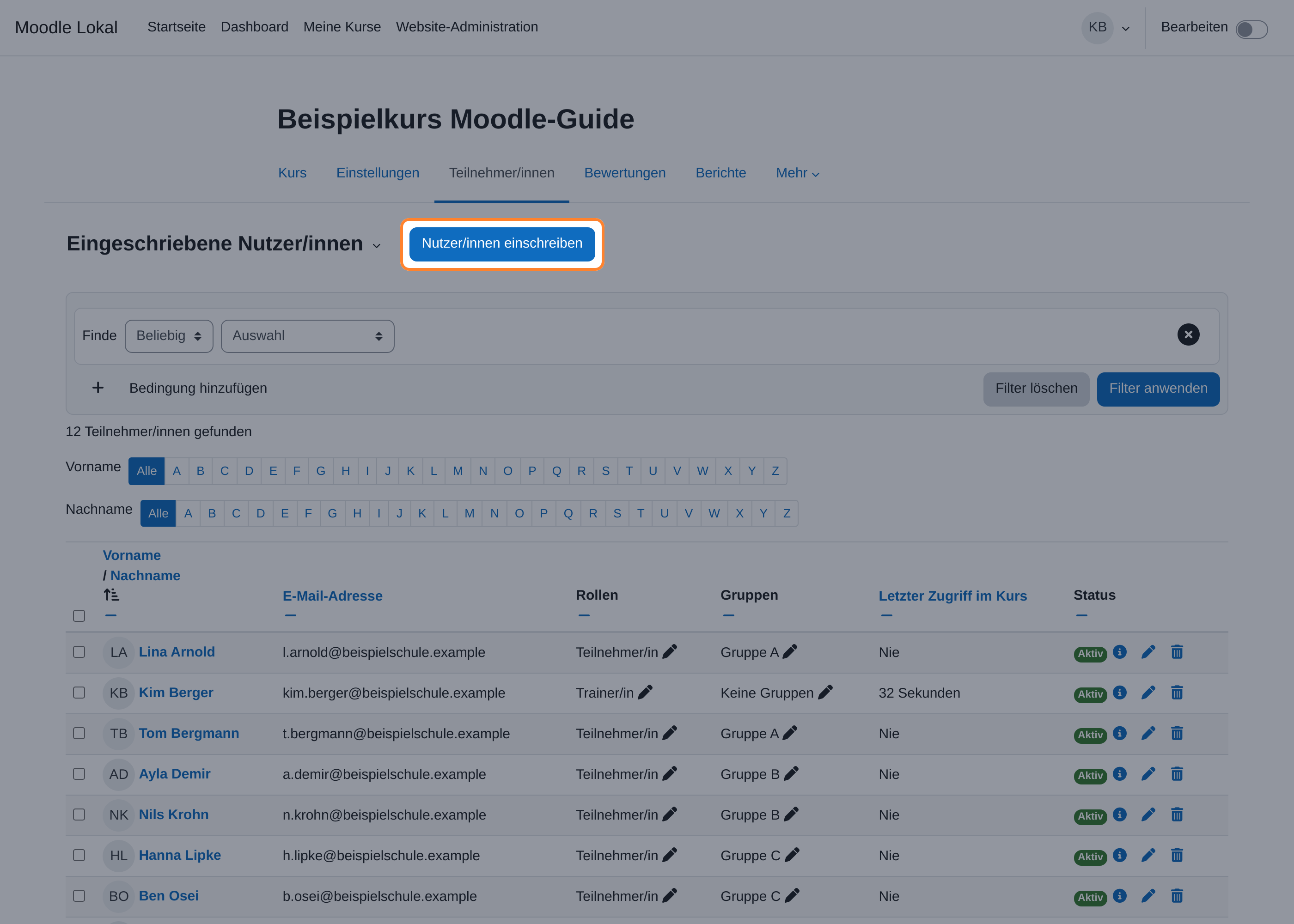
1. Kurs öffnen und oben den Reiter **Teilnehmer/innen** anklicken.
2. Neben dem Auswahlmenü *Eingeschriebene Nutzer/innen* auf **Nutzer/innen einschreiben** klicken.
3. Im Feld **Nutzer/innen auswählen** den Namen oder die E-Mail-Adresse eintippen und den Treffer anklicken. Mehrere Personen lassen sich nacheinander hinzufügen.
4. Unter **Kursrolle zuweisen** die Rolle wählen (siehe unten).
5. Unten mit **Nutzer/innen und globale Gruppen einschreiben** bestätigen.
**Hinweis:** Die Suche findet nur Personen, die bereits ein Moodle-Konto haben. Wer noch keines hat, muss zuerst von der Administration angelegt werden oder sich selbst registrieren.
## Als Video: Manuell einschreiben
Anleitung als Video ansehen (27 Sek., ohne Ton, mit Untertiteln)## Globale Gruppe einschreiben
Eine [globale Gruppe](https://hilfe.bildung-lsa.de/books/nutzerinnen/page/globale-gruppen) fasst eine ganze Klasse, einen Jahrgang oder ein Kollegium zusammen. Sie wird von der Administration angelegt und gepflegt. Im Kurs schreiben Sie alle Mitglieder in einem Schritt ein, statt jede Person einzeln zu suchen.
1. Kurs öffnen und oben den Reiter **Teilnehmer/innen** anklicken.
2. Neben dem Auswahlmenü *Eingeschriebene Nutzer/innen* auf **Nutzer/innen einschreiben** klicken.
3. Im Feld **Globale Gruppen auswählen** den Namen der Gruppe eintippen und den Treffer anklicken. Mehrere Gruppen lassen sich nacheinander hinzufügen.
4. Unter **Kursrolle zuweisen** die Rolle wählen.
5. Unten mit **Nutzer/innen und globale Gruppen einschreiben** bestätigen.
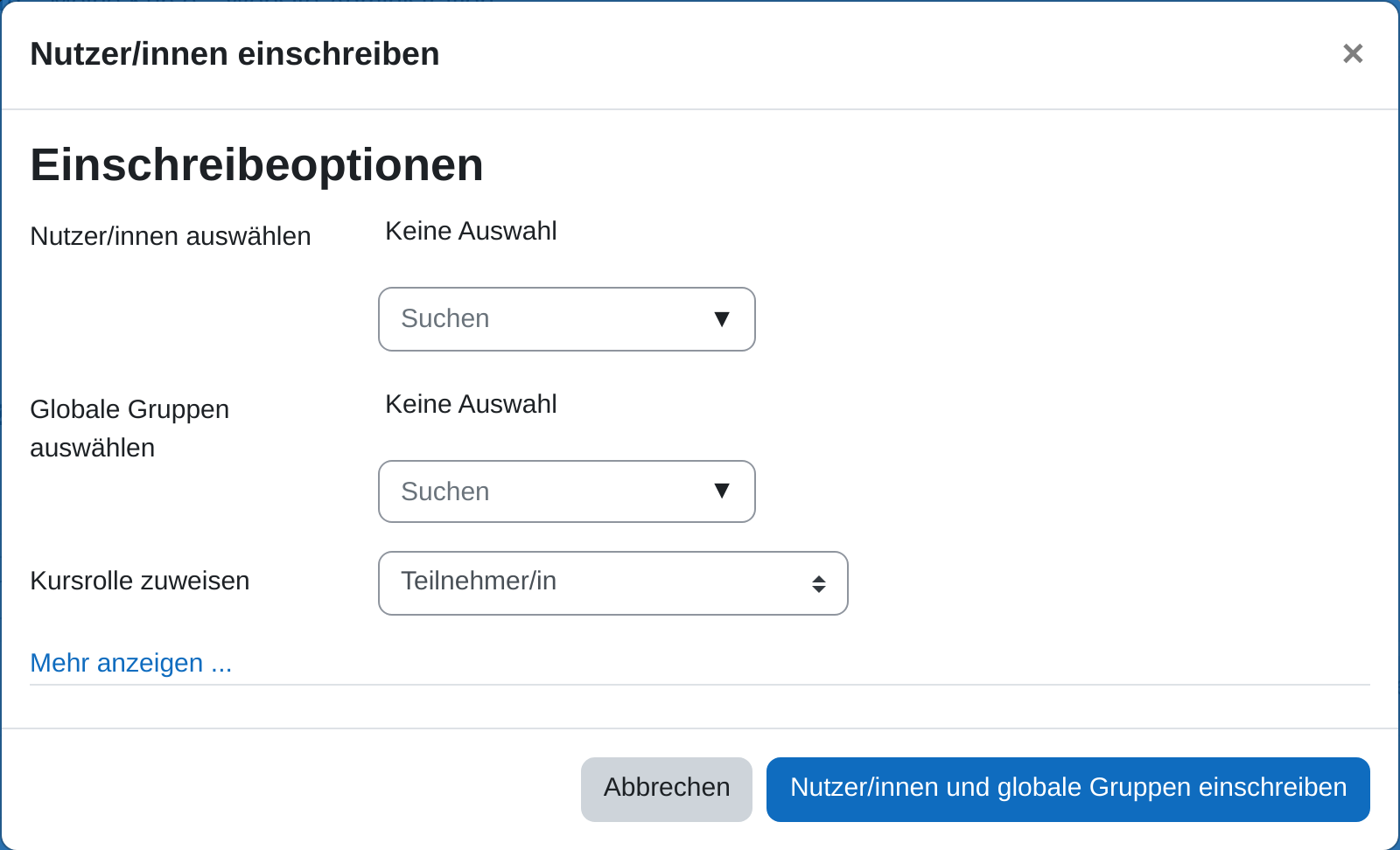
Moodle übernimmt dabei alle Personen, die zu diesem Zeitpunkt in der globalen Gruppe stehen. Danach besteht keine Verbindung mehr: Wer später zur globalen Gruppe hinzukommt, fehlt im Kurs, und wer sie verlässt, bleibt eingeschrieben. In der Teilnehmerliste stehen alle so, als wären sie einzeln eingeschrieben worden, und lassen sich auch einzeln abmelden.
Soll der Kurs der globalen Gruppe dauerhaft folgen, richten Sie stattdessen die [Einschreibemethode](https://hilfe.bildung-lsa.de/books/vertiefung/page/einschreibemethoden) **Globale Gruppe** ein. Dann kommen neue Mitglieder von selbst in den Kurs, und ausgetretene werden abgemeldet.
**Hinweis:** Das Feld **Globale Gruppen auswählen** erscheint nur, wenn es für Ihren Kurs mindestens eine globale Gruppe zur Auswahl gibt. Verborgene globale Gruppen stehen dort nicht zur Wahl. Fehlt die gesuchte Gruppe, wenden Sie sich an die Administration.
## Rollen
Rolle
Darf
**Teilnehmer/in**
Inhalte ansehen, an Aktivitäten teilnehmen, [Aufgaben](https://hilfe.bildung-lsa.de/books/aktivitaten-materialien/page/aufgabe) abgeben. Der Normalfall.
**Trainer/in**
Alles bearbeiten: Aktivitäten anlegen, bewerten, Teilnehmende verwalten.
**Trainer/in ohne Bearbeitungsrecht**
Bewerten und Beiträge lesen, aber den Kurs nicht verändern. Geeignet für Hospitationen oder Vertretungen.
## Weitere Einschreibeoptionen
Im Einschreibefenster blenden Sie über **Mehr anzeigen ...** zusätzliche Felder ein:
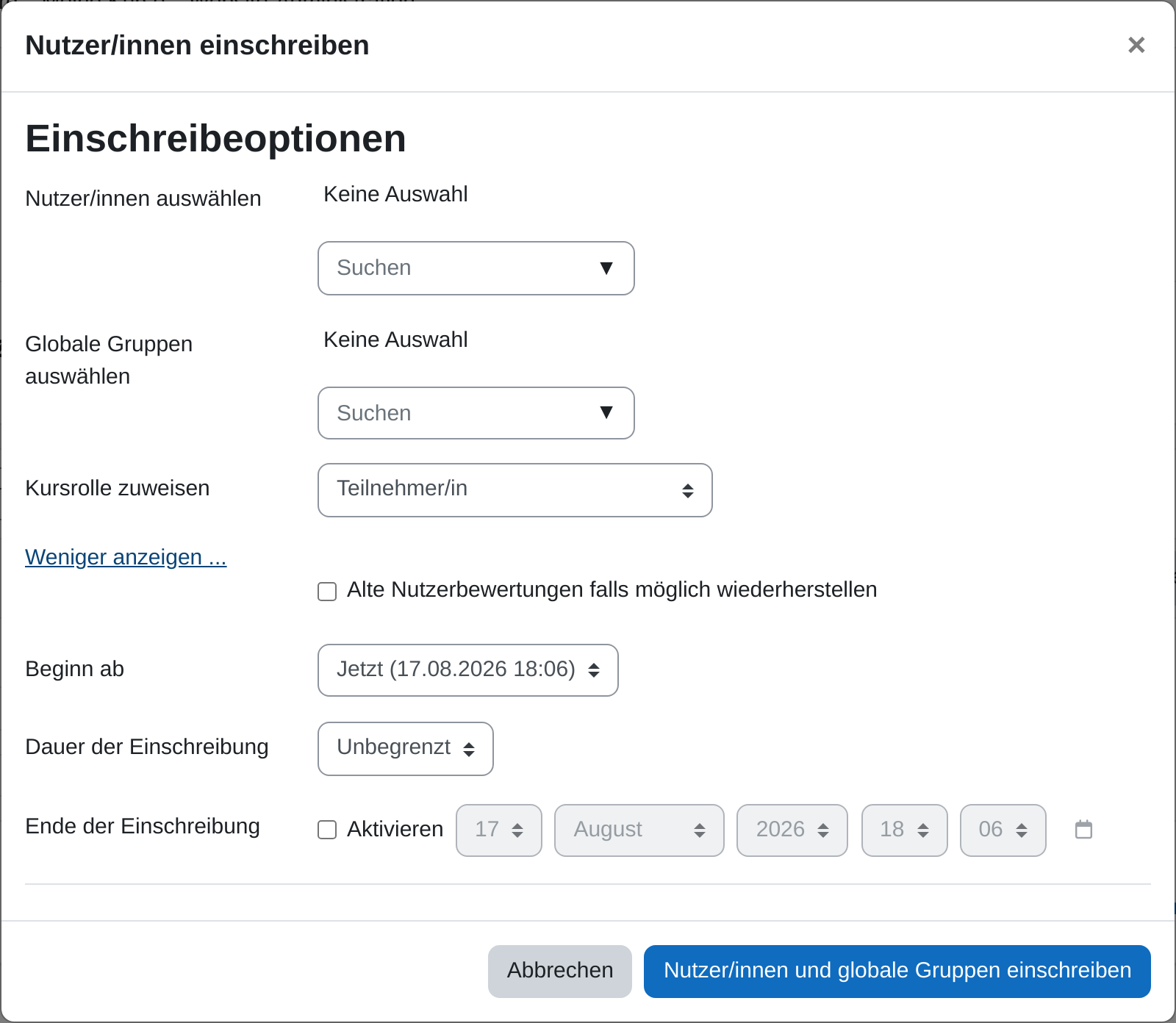
- **Alte Nutzerbewertungen falls möglich wiederherstellen:** Holt die Bewertungen einer früheren Einschreibung zurück, wenn die Person schon einmal im Kurs war. In Kursen mit der Aktivität Unterkurs greift das nicht.
- **Beginn ab:** Ab wann die Einschreibung gilt: *Kursbeginn*, *Heute* oder *Jetzt*.
- **Dauer der Einschreibung:** Nach dieser Zeitspanne endet die Teilnahme automatisch. Bei *Unbegrenzt* bleibt sie bestehen.
- **Ende der Einschreibung:** Fester Endtermin statt einer Zeitspanne, erst nach einem Haken bei *Aktivieren* einstellbar.
## Einschreibungen verwalten
In der Liste unter **Teilnehmer/innen** steuern Sie bestehende Einschreibungen:
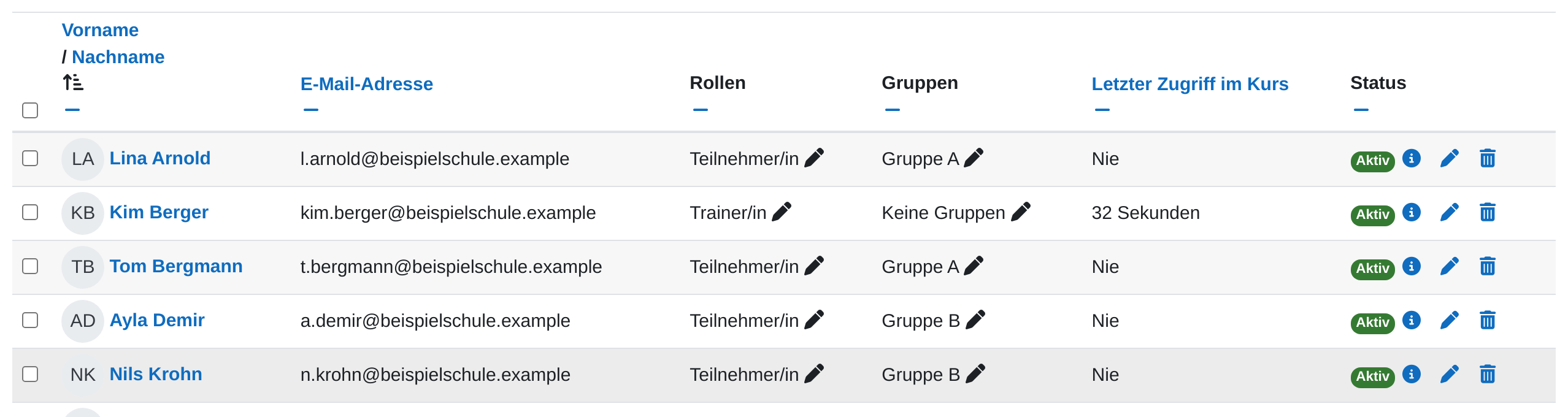
- **Rolle ändern:** In der Spalte *Rollen* auf das Stiftsymbol klicken.
- **Zeitraum ändern:** In der Spalte *Status* auf das Stiftsymbol (*Einschreibung bearbeiten*) klicken.
- **Abmelden:** In der Spalte *Status* auf das Papierkorbsymbol klicken. Die Person verliert den Zugang zum Kurs und ihre Kursgruppen. Ihre Beiträge und Abgaben bleiben erhalten, ihre Bewertungen verschwinden aber aus der Bewertungsübersicht.
- **Vorübergehend aussetzen:** Über *Einschreibung bearbeiten* den Status von *Aktiv* auf *Inaktiv* setzen. Das ist die schonendere Alternative zum Abmelden.
**Bewertungen zurückholen:** Moodle bewahrt die Bewertungen einer abgemeldeten Person im Hintergrund auf. Schreiben Sie sie erneut ein und setzen Sie dabei unter **Mehr anzeigen ...** den Haken bei *Alte Nutzerbewertungen falls möglich wiederherstellen*, erscheinen sie wieder. In Kursen mit der Aktivität Unterkurs gelingt das nicht, und Moodle meldet es auch nicht: Der Unterkurs legt beim Einschreiben sofort neue, leere Bewertungen an, und Moodle stellt bei vorhandenen Bewertungen nichts wieder her.
## Als Video: Einschreibungen verwalten
Anleitung als Video ansehen (43 Sek., ohne Ton, mit Untertiteln)## Selbsteinschreibung
Statt jede Person einzeln einzutragen, können Sie Teilnehmende sich selbst eintragen lassen:
1. Reiter **Teilnehmer/innen** öffnen.
2. Im Auswahlmenü oben links **[Einschreibemethoden](https://hilfe.bildung-lsa.de/books/vertiefung/page/einschreibemethoden)** wählen.
3. In der Zeile **Selbsteinschreibung (Teilnehmer/in)** auf das durchgestrichene Augensymbol (*Aktivieren*) klicken.
4. Über das Stiftsymbol (*Bearbeiten*) bei Bedarf ein **Einschreibekennwort** vergeben. Dann kommt nur hinein, wer es kennt.

## Tipps
- Für eine ganze Klasse ist die globale Gruppe der kürzeste Weg, sofern die Administration sie angelegt hat. Ohne sie ist bei großen Gruppen die Selbsteinschreibung mit Einschreibekennwort deutlich weniger Aufwand als das manuelle Eintragen.
- Setzen Sie bei befristeten Kursen eine *Dauer der Einschreibung*. Das hält die Teilnehmerlisten sauber, ohne dass Sie später aufräumen müssen.
- Melden Sie niemanden ab, solange Bewertungen noch gebraucht werden. Nutzen Sie stattdessen den Status *Inaktiv*.