**Hinweis:** Zum Suchen und Abrufen von Medien brauchen Sie ein Konto beim Bildungsserver Sachsen-Anhalt. Ohne Anmeldung sehen Sie im Medienpool nur die Titel.
## emuTUBE-Video einbetten 1. Auf `www.bildung-lsa.de` anmelden und im Menü **emuTUBE** aufrufen. 2. Im Medienpool das gewünschte Medium suchen und öffnen. 3. Die ID des Mediums notieren. Sie steht bei den Medieninformationen und besteht nur aus Ziffern. 4. In Moodle die Aktivität oder das Material öffnen, in deren Editorfeld das Video stehen soll, zum Beispiel ein [Text- und Medienfeld](https://hilfe.bildung-lsa.de/books/aktivitaten-materialien/page/text-medienfeld) oder eine [Textseite](https://hilfe.bildung-lsa.de/books/aktivitaten-materialien/page/textseite). 5. In der Werkzeugleiste des Editors auf **emuTUBE-Video einbetten** klicken. Dieselbe Schaltfläche steht im Menü **Einfügen**. 6. Die ID in das Eingabefeld schreiben und auf **Überprüfen** klicken. 7. Moodle zeigt Titel und Gesamtlänge des gefundenen Mediums an. Stimmt beides, mit **Einbetten** abschließen. 8. Das Formular speichern. Im Editor erscheint das Video als graue Fläche mit dem emuTUBE-Zeichen. Sie steht als Platzhalter an der Stelle, an der das Medium später abgespielt wird. Verschieben und löschen können Sie den Platzhalter wie ein Bild. 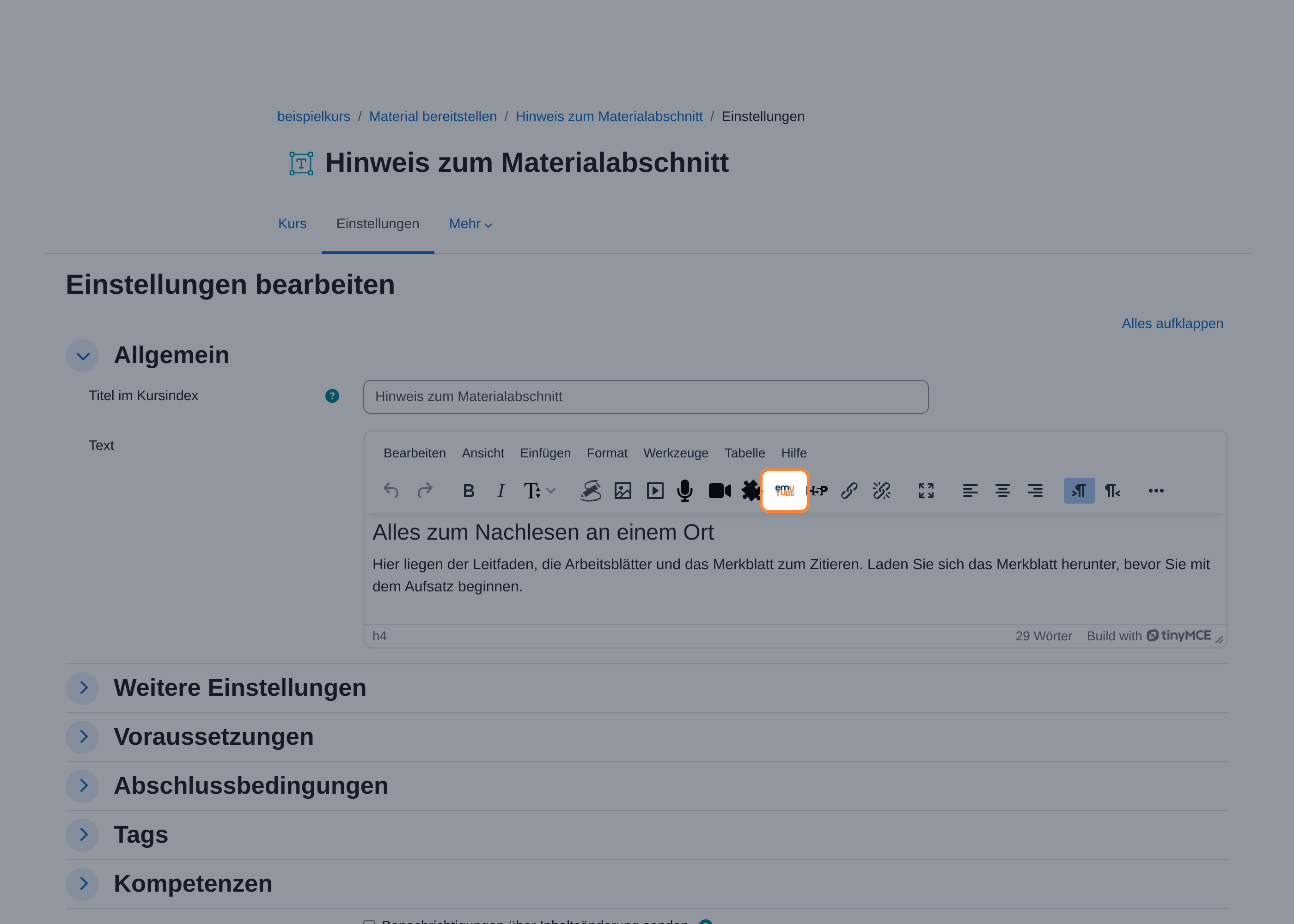 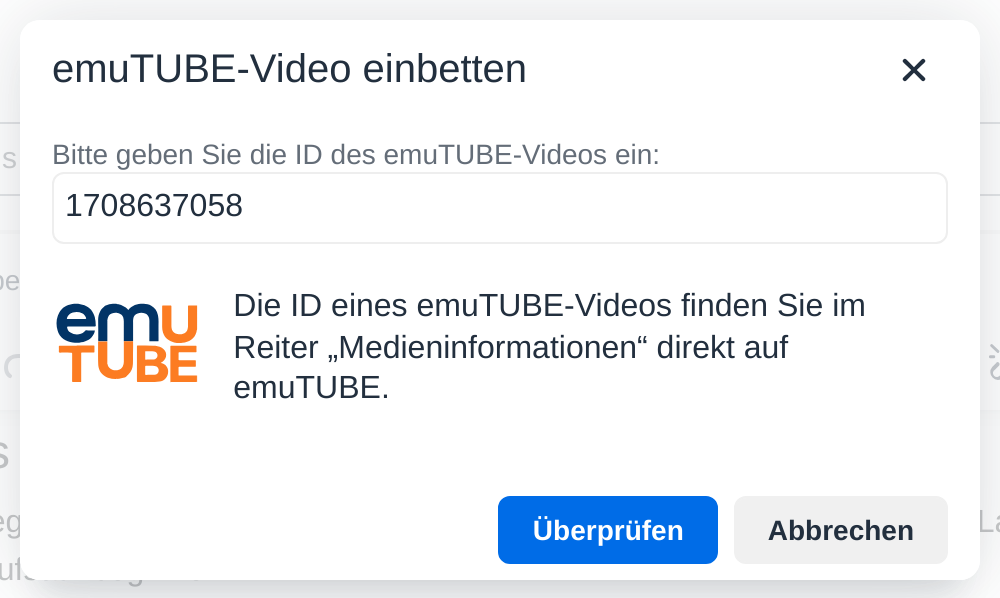 ## Ausschnitt statt ganzes Video Nach dem Überprüfen zeigt das Fenster zwei Zeilen für *Start-Zeit* und *End-Zeit*, jeweils mit den Feldern *Stunden*, *Minuten* und *Sekunden*. Die Endzeit ist mit der Gesamtlänge des Mediums vorbelegt, ohne Ihr Zutun läuft also das ganze Video. Tragen Sie andere Werte ein, spielt Moodle nur diesen Ausschnitt ab. Das Fenster prüft die Eingaben, bevor es sie annimmt. Es meldet einen Fehler, wenn die Startzeit hinter der Endzeit liegt, wenn eine Zeit über die Gesamtlänge hinausgeht, wenn bei Minuten oder Sekunden ein Wert von 60 oder mehr steht oder wenn ein Feld etwas anderes als Ziffern enthält. 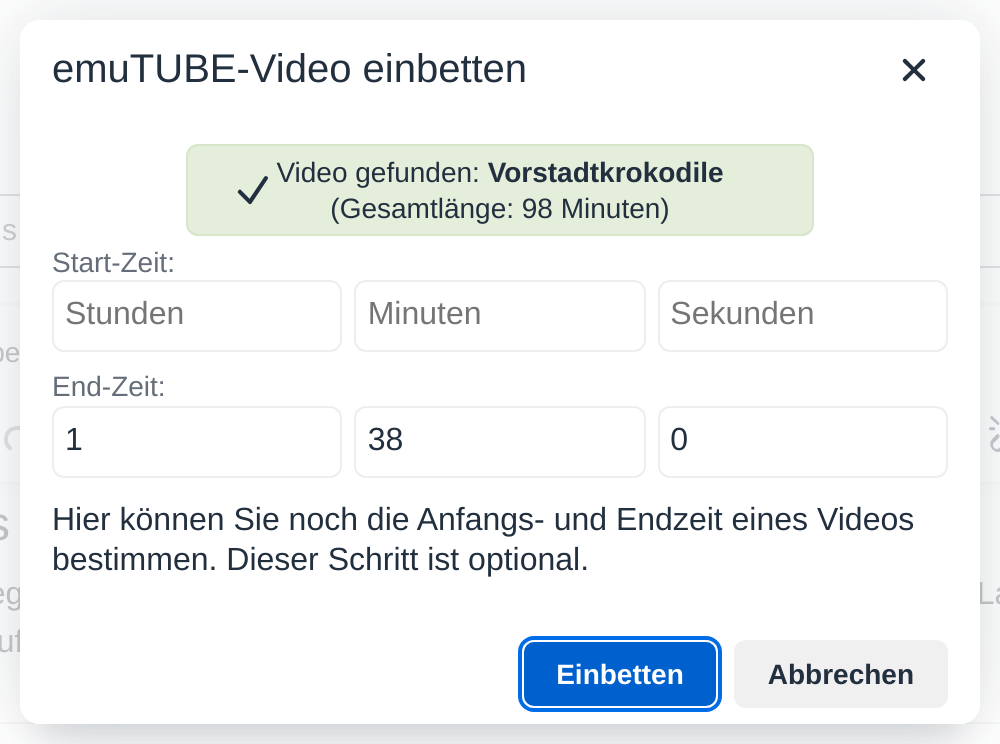 ## Wenn die ID nicht angenommen wird Findet die Prüfung nichts, hat das meist einen der folgenden Gründe:| Meldung | Ursache |
|---|---|
| **ID ist leer** | Es steht nichts im Feld. |
| **ID ist nicht numerisch** | Im Feld steht mehr als die Ziffernfolge, etwa eine ganze Adresse oder der Titel des Mediums. |
| **Video gefunden** bleibt aus | Die Ziffernfolge gehört zu keinem abrufbaren Medium. Gefunden werden nur freigeschaltete Filme und Audios, deren Lizenz noch läuft. |
**Achtung:** Die Medien des Pools sind für den Unterricht lizenziert und nicht zur Veröffentlichung bestimmt. Legen Sie sie deshalb in Kurse, die eine Einschreibung verlangen, nicht in Kurse mit Gastzugang und nicht auf die Startseite.
## Tipps - Notieren Sie sich die IDs, während Sie im Medienpool recherchieren. Die ID wieder herauszusuchen kostet mehr Zeit als das Einbetten selbst. - Ein Ausschnitt von drei Minuten trägt eine Unterrichtsphase besser als ein Film von fünfundvierzig. Start- und Endzeit ersparen Ihnen das Vorspulen im Unterricht. - Prüfen Sie das eingebettete Medium nach dem Speichern in der Ansicht der Teilnehmenden. Die Lizenz eines Mediums kann auslaufen, dann steht der Ausschnitt zwar noch im Kurs, spielt aber nicht mehr. # Kalender importieren Termine, die Sie außerhalb von Moodle pflegen, können Sie in den Moodle-Kalender holen. Moodle ruft den fremden Kalender in einem festgelegten Abstand ab und zeigt dessen Termine zusammen mit den Kursterminen an. Nötig ist dafür eine Adresse im iCal-Format, wie sie fast jeder Kalenderdienst anbietet. Auf dieser Seite dient der Kalender der emuCLOUD als Beispiel, das Verfahren ist bei jedem anderen Dienst dasselbe. ## Kalender importieren 1. Beim fremden Dienst den Abonnement-Link des Kalenders kopieren. Für die emuCLOUD steht der Weg im nächsten Abschnitt. 2. In Moodle oben rechts das Nutzermenü öffnen und **Kalender** wählen. 3. Unter dem Monatsblatt auf **Import und Export** klicken. 4. Auf **Kalender importieren** klicken. 5. Unter **Kalendername** einen Namen vergeben. Er erscheint später in der Liste der importierten Kalender. 6. Bei **Import von** die Option **Kalender-URL** wählen. 7. Den kopierten Link in das Feld **Kalender-URL** einfügen. 8. Ein **Aktualisierungsintervall** auswählen. 9. Bei **Art des Termins** festlegen, wessen Kalender die Termine füllen sollen. 10. Mit **Kalender importieren** abschließen. 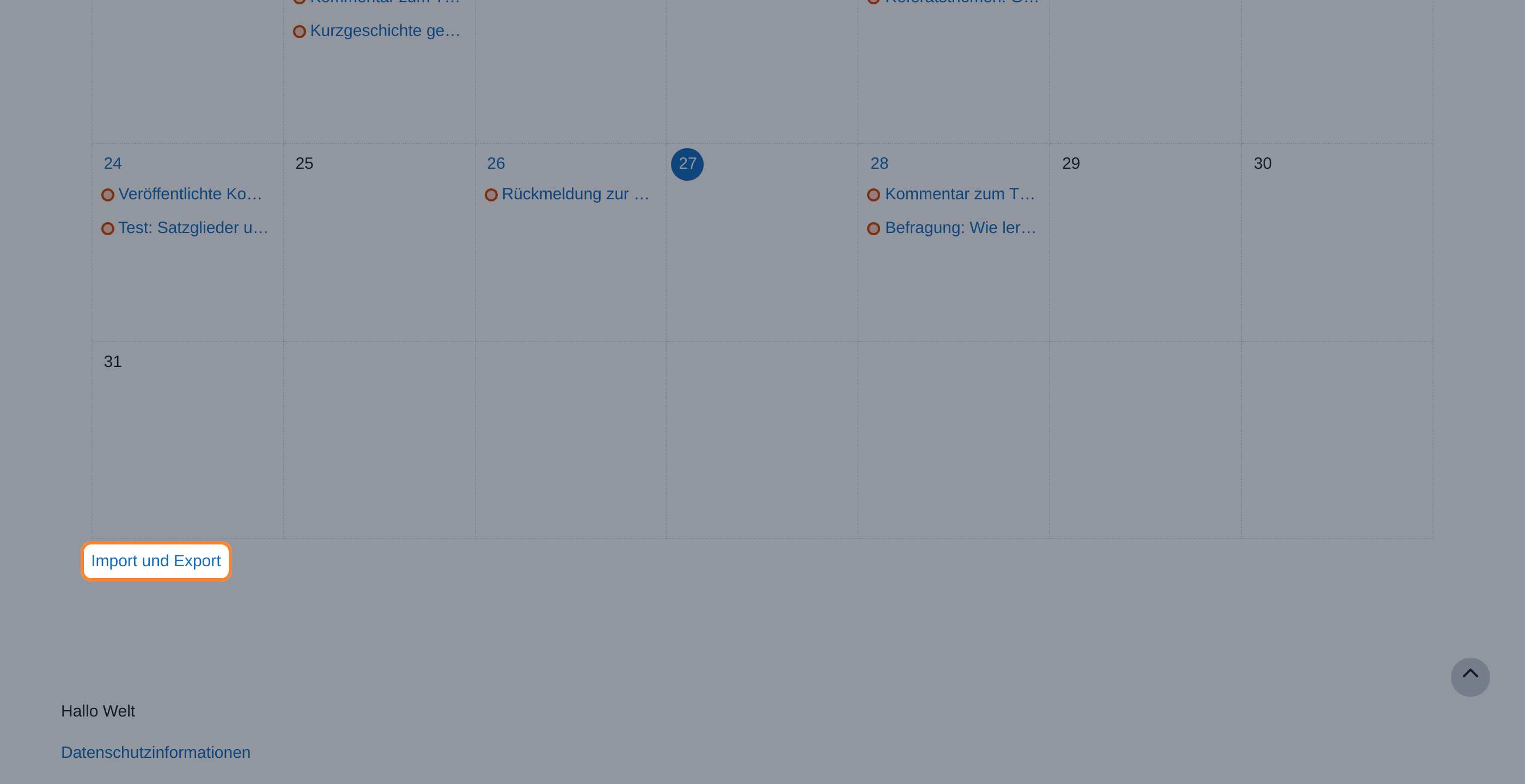 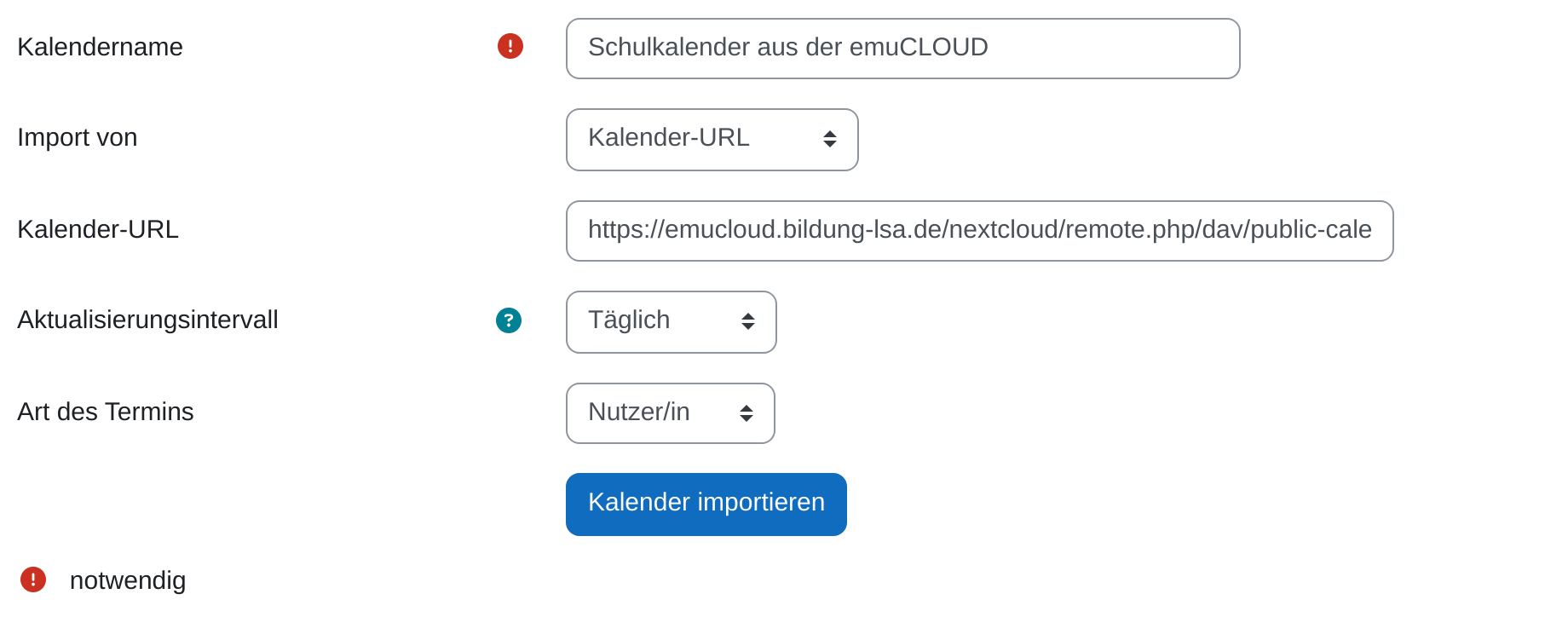**Hinweis:** Nach dem Import meldet Moodle, wie viele Termine übernommen, übersprungen, aktualisiert oder gelöscht wurden. Steht dort eine 0, obwohl der Kalender gefüllt ist, stimmt meist die Adresse nicht: Gebraucht wird der Abonnement-Link auf die `.ics`-Datei, nicht die Adresse der Weboberfläche.
## Abonnement-Link in der emuCLOUD holen Die emuCLOUD ist der Cloud-Dienst des Bildungsservers Sachsen-Anhalt und bringt eine Kalender-App mit. Ein Kalender daraus ist erst dann abrufbar, wenn Sie ihn veröffentlichen: 1. In der emuCLOUD die App **Kalender** öffnen. 2. In der Kalenderliste am linken Rand den gewünschten Kalender ansteuern und das Teilen-Symbol anklicken. 3. Mit dem Pluszeichen einen Link erzeugen. Damit ist der Kalender veröffentlicht. 4. Im Menü neben dem erzeugten Link **Abonnement-Link kopieren** wählen.**Achtung:** Ein veröffentlichter Kalender ist für jede Person erreichbar, die den Link kennt. Eine Anmeldung verlangt er nicht. Veröffentlichen Sie deshalb keinen Kalender mit personenbezogenen Einträgen und nehmen Sie die Veröffentlichung zurück, sobald Sie sie nicht mehr brauchen. Fragen zum Zugang zur emuCLOUD beantwortet das Team des Bildungsservers.
## Was der Import bewirkt Der Import läuft in eine Richtung. Termine wandern vom fremden Kalender nach Moodle, nicht zurück. Was Sie im Moodle-Kalender eintragen, erscheint in der emuCLOUD nicht. Bei jedem Abruf gleicht Moodle den importierten Bestand mit der Quelle ab: Neue Termine kommen hinzu, geänderte werden überschrieben, gelöschte verschwinden. Termine aus einem abonnierten Kalender lassen sich in Moodle deshalb nicht bearbeiten, die Quelle behält das letzte Wort. Wollen Sie einen Termin ändern, ändern Sie ihn im fremden Kalender. Ein einmal eingerichtetes Abonnement bleibt bestehen, bis Sie es unter **Import und Export** in der Liste *Importierte Kalender* löschen. Mit dem Abonnement verschwinden auch die importierten Termine. ## Wichtige Einstellungen - **Import von:** *Kalender-URL* abonniert den fremden Kalender dauerhaft. *Kalenderdatei (.ics)* liest eine hochgeladene Datei einmalig ein, danach passiert nichts mehr. Termine aus einer Datei können Sie in Moodle nachträglich bearbeiten, Termine aus einer Adresse nicht. - **Aktualisierungsintervall:** Wie oft Moodle den fremden Kalender abruft, von *Stündlich* bis *Jährlich*. *Nie* holt den Kalender genau einmal und rührt ihn danach nicht mehr an. - **Art des Termins:** *Nutzer/in* trägt die Termine nur in Ihren eigenen Kalender ein, niemand sonst sieht sie. *Kurs* legt sie in den Kalender eines Kurses, damit sehen alle Eingeschriebenen sie. *Gruppe* beschränkt sie auf eine Gruppe des Kurses. - **Kalendername:** Nur eine Beschriftung für die eigene Übersicht. Bei mehreren Abonnements erspart ein sprechender Name das Raten, welcher Kalender welche Termine liefert. ## Tipps - Importieren Sie zuerst mit *Art des Termins* auf *Nutzer/in* und sehen Sie sich das Ergebnis an. Ein Kurskalender voller fremder Termine fällt allen Teilnehmenden sofort auf, und die Termine sind nur über das Löschen des Abonnements wieder wegzubekommen. - Ein Aktualisierungsintervall von *Täglich* reicht für Stunden- und Ferienpläne. *Stündlich* lohnt sich nur bei Kalendern, die sich kurzfristig ändern. - Termine, an denen für Ihre Teilnehmenden etwas hängt, gehören trotzdem in den Kurs selbst, etwa als Abgabetermin einer Aufgabe. Ein importierter Termin ist nur ein Eintrag im Kalender, er steuert nichts. # LearningApps einbinden Auf `learningapps.org` erstellen Sie kleine interaktive Übungen: Zuordnungen, Kreuzworträtsel, Lückentexte, Paare finden. Fertige Apps holen Sie als Lernpaket in den Kurs, dann laufen sie in Moodle und melden das Ergebnis zurück. Als Alternative lässt sich eine App auch nur im Text anzeigen. ## App auf learningapps.org erstellen 1. `learningapps.org` öffnen und anmelden. Zum Speichern eigener Apps ist ein Konto nötig, das Stöbern geht auch ohne. 2. Auf **App erstellen** klicken und eine Vorlage wählen, zum Beispiel *Zuordnung* oder *Pferderennen*. Alternativ eine vorhandene App als Vorlage nehmen. 3. Titel, Aufgabenstellung und die Inhalte der Übung eintragen. 4. Am Ende des Formulars auf **Fertigstellen und Vorschau anzeigen** klicken und die App ausprobieren. 5. Die App speichern. Sie liegt danach unter **Meine Apps** und lässt sich dort jederzeit wieder bearbeiten. 6. Im Bereich zum Einbinden und Versenden den Eintrag **SCORM** anklicken. Die App wird als ZIP-Datei heruntergeladen.**Achtung:** Die heruntergeladene Datei nicht entpacken. Moodle braucht das ZIP-Archiv genau so, wie es geliefert wurde.
## App als Lernpaket in den Kurs holen 1. Kurs öffnen und oben rechts **Bearbeiten** einschalten. 2. Im gewünschten Abschnitt auf **Aktivität oder Material anlegen** klicken und **Lernpaket** wählen. 3. **Name** eingeben. Dieser Text erscheint als Link auf der Kursseite. 4. Im Abschnitt **Lernpaket** die ZIP-Datei in das Dateifeld ziehen oder über das Pluszeichen **Datei hinzufügen** auswählen. 5. Den Abschnitt **Darstellung** aufklappen, dort auf **Mehr anzeigen ...** klicken und bei **Inhaltsstruktur in der Lernpaketdarstellung anzeigen** die Option **Verborgen** wählen. 6. Mit **Speichern und anzeigen** abschließen und die App einmal durchspielen. 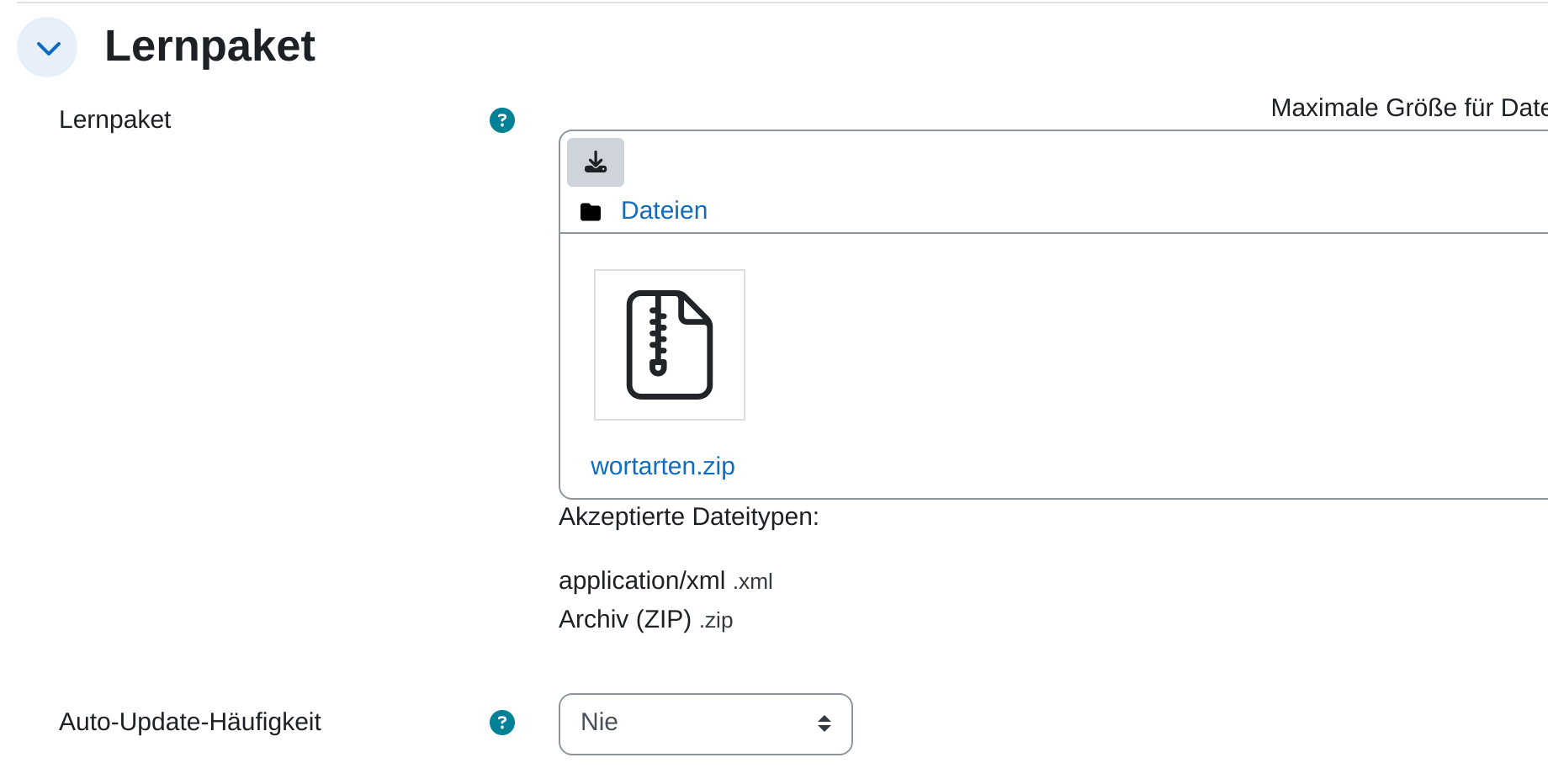 Der fünfte Schritt lohnt sich, weil eine LearningApp aus einer einzigen Seite besteht. Die Inhaltsstruktur, die Moodle sonst neben dem Lernpaket einblendet, führt dann nur einen einzigen Eintrag auf und nimmt der Übung Platz weg. 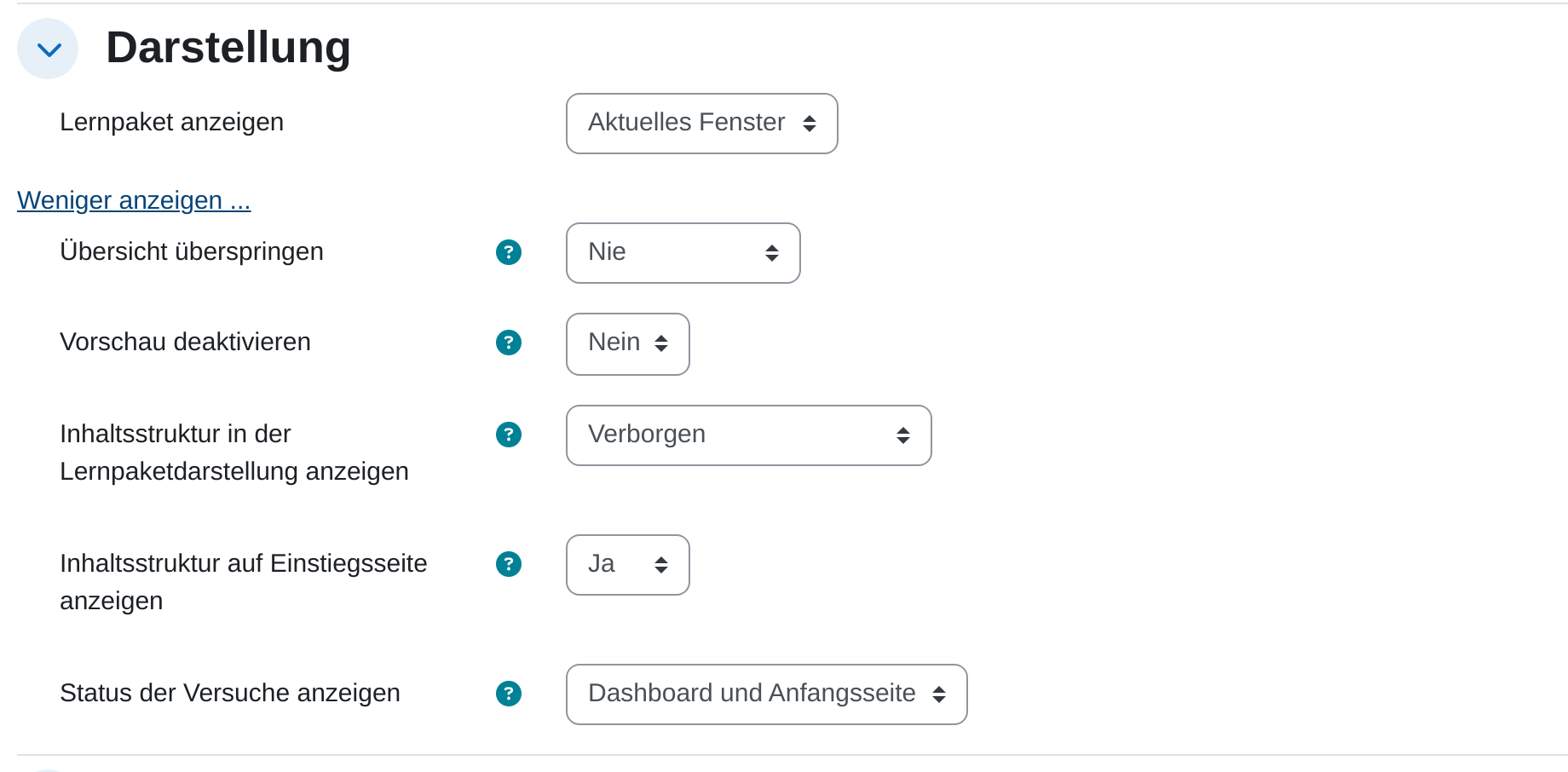 ## App im Text anzeigen Statt des Lernpakets können Sie eine App auch in ein Editorfeld setzen, etwa in ein [Text- und Medienfeld](https://hilfe.bildung-lsa.de/books/aktivitaten-materialien/page/text-medienfeld) auf der Kursseite. Kopieren Sie dazu auf learningapps.org den Einbettungscode der App, öffnen Sie im [Texteditor](https://hilfe.bildung-lsa.de/books/essentielle-moodle-funktionen/page/texteditor-uberblick-und-wechsel) über Menü **Ansicht** → **Quellcode** die HTML-Ansicht und fügen Sie den Code dort ein. Die App erscheint dann mitten im Text, ohne dass die Teilnehmenden eine weitere Seite öffnen müssen. Das Ergebnis bleibt allerdings auf learningapps.org: Moodle erfährt nicht, wer die Übung gelöst hat. ## Welcher Weg wann| Frage | Lernpaket | Im Text |
|---|---|---|
| **Ergebnis in Moodle** | Ja, mit Bewertung und Abschlussverfolgung. | Nein. |
| **Spätere Änderungen** | Nur durch erneuten Export und Hochladen. | Wirken sofort, die App wird live geladen. |
| **Verfügbarkeit** | Die App liegt in Moodle und läuft auch ohne learningapps.org. | Die App wird bei jedem Aufruf von learningapps.org geholt. |
| **Platz auf der Kursseite** | Ein Link, der eine eigene Seite öffnet. | Die Übung steht direkt auf der Kursseite. |
**Hinweis:** Beim eingebetteten Weg wird die App bei jedem Aufruf von learningapps.org geladen. Die Teilnehmenden bauen dabei eine Verbindung zu diesem Anbieter auf, so wie bei jedem anderen eingebetteten Inhalt auch. Beim Lernpaket geschieht das nicht, die Übung liegt dann vollständig in Moodle.
## Tipps - Spielen Sie die App nach dem Hochladen einmal selbst durch und sehen Sie danach im Bewertungsbericht nach, ob ein Wert angekommen ist. Manche Vorlagen von learningapps.org melden nur, dass die Übung geöffnet wurde. - Halten Sie die ZIP-Datei nach dem Export nicht fest. Ändern Sie die App künftig auf learningapps.org, exportieren Sie erneut und ersetzen Sie die Datei im Lernpaket. - Eine LearningApp ersetzt keine [Aufgabe](https://hilfe.bildung-lsa.de/books/aktivitaten-materialien/page/aufgabe). Sie prüft, ob etwas sitzt, und eignet sich für das Üben zwischendurch, nicht für die Leistungsbewertung. # YouTube-Videos einbinden Ein YouTube-Video können Sie als eigenes Arbeitsmaterial in den Kurs stellen oder mitten in einen Text setzen. In beiden Fällen läuft das Video innerhalb der Kursseite, die Teilnehmenden verlassen Moodle also nicht. ## Video als Link/URL anlegen 1. Auf YouTube unter dem Video auf **Teilen** klicken und die angezeigte Adresse kopieren. 2. Kurs öffnen und oben rechts **Bearbeiten** einschalten. 3. Im gewünschten Abschnitt auf **Aktivität oder Material anlegen** klicken und **Link/URL** wählen. 4. **Name** eingeben und die kopierte Adresse in das Feld **Externe URL** einfügen. 5. Den Abschnitt **Darstellung** aufklappen und bei **Anzeigen** die Option **Einbetten** wählen. 6. Mit **Speichern und anzeigen** abschließen.**Achtung:** Die Voreinstellung *Automatisch* bettet YouTube-Videos nicht ein. Die Teilnehmenden landen dann auf einer Zwischenseite mit dem Hinweis *Klicken Sie auf …, um die Ressource zu öffnen* und sehen das Video erst auf YouTube. Für ein Video im Kurs müssen Sie *Einbetten* ausdrücklich auswählen.
 ## Video in ein Editorfeld setzen Überall, wo der [Texteditor](https://hilfe.bildung-lsa.de/books/essentielle-moodle-funktionen/page/texteditor-uberblick-und-wechsel) zur Verfügung steht, können Sie ein Video direkt in den Text setzen: in einem [Text- und Medienfeld](https://hilfe.bildung-lsa.de/books/aktivitaten-materialien/page/text-medienfeld) auf der Kursseite, in einer [Textseite](https://hilfe.bildung-lsa.de/books/aktivitaten-materialien/page/textseite), in der Beschreibung einer Aktivität. Dafür gibt es zwei Wege. **Adresse einfügen.** Fügen Sie die kopierte YouTube-Adresse als eigenen Absatz in das Editorfeld ein und speichern Sie. Moodle erkennt die Adresse und macht daraus einen Player. Das ist der kürzeste Weg und derselbe, den Moodle beim Arbeitsmaterial **[Link/URL](https://hilfe.bildung-lsa.de/books/aktivitaten-materialien/page/link-url)** geht. **Einbettungscode einfügen.** Auf YouTube unter **Teilen** die Option **Einbetten** wählen und den angezeigten `