**Hinweis:** Zum Suchen und Abrufen von Medien brauchen Sie ein Konto beim Bildungsserver Sachsen-Anhalt. Ohne Anmeldung sehen Sie im Medienpool nur die Titel.
## emuTUBE-Video einbetten 1. Auf `www.bildung-lsa.de` anmelden und im Menü **emuTUBE** aufrufen. 2. Im Medienpool das gewünschte Medium suchen und öffnen. 3. Die ID des Mediums notieren. Sie steht bei den Medieninformationen und besteht nur aus Ziffern. 4. In Moodle die Aktivität oder das Material öffnen, in deren Editorfeld das Video stehen soll, zum Beispiel ein [Text- und Medienfeld](https://hilfe.bildung-lsa.de/books/aktivitaten-materialien/page/text-medienfeld) oder eine [Textseite](https://hilfe.bildung-lsa.de/books/aktivitaten-materialien/page/textseite). 5. In der Werkzeugleiste des Editors auf **emuTUBE-Video einbetten** klicken. Dieselbe Schaltfläche steht im Menü **Einfügen**. 6. Die ID in das Eingabefeld schreiben und auf **Überprüfen** klicken. 7. Moodle zeigt Titel und Gesamtlänge des gefundenen Mediums an. Stimmt beides, mit **Einbetten** abschließen. 8. Das Formular speichern. Im Editor erscheint das Video als graue Fläche mit dem emuTUBE-Zeichen. Sie steht als Platzhalter an der Stelle, an der das Medium später abgespielt wird. Verschieben und löschen können Sie den Platzhalter wie ein Bild. 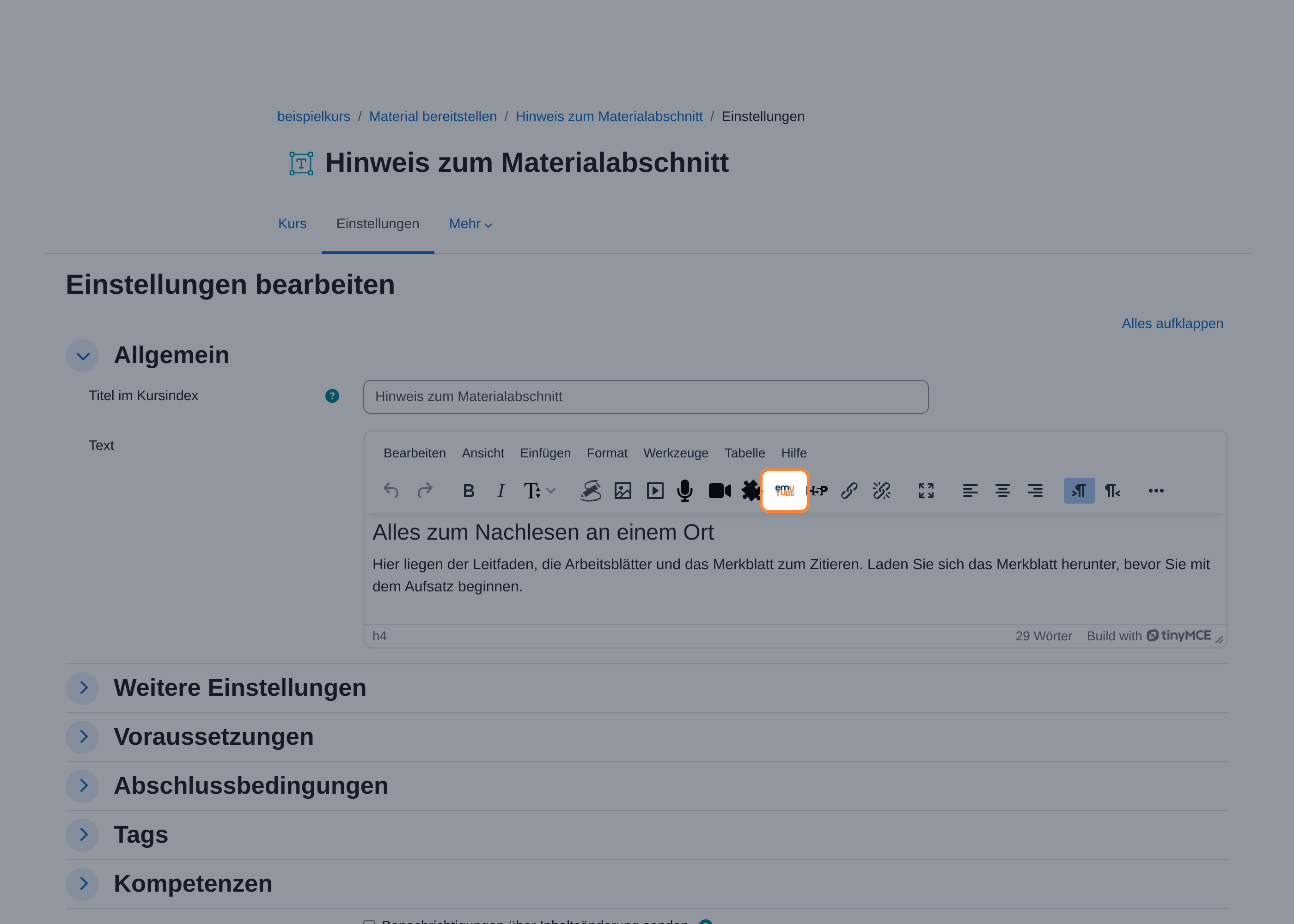 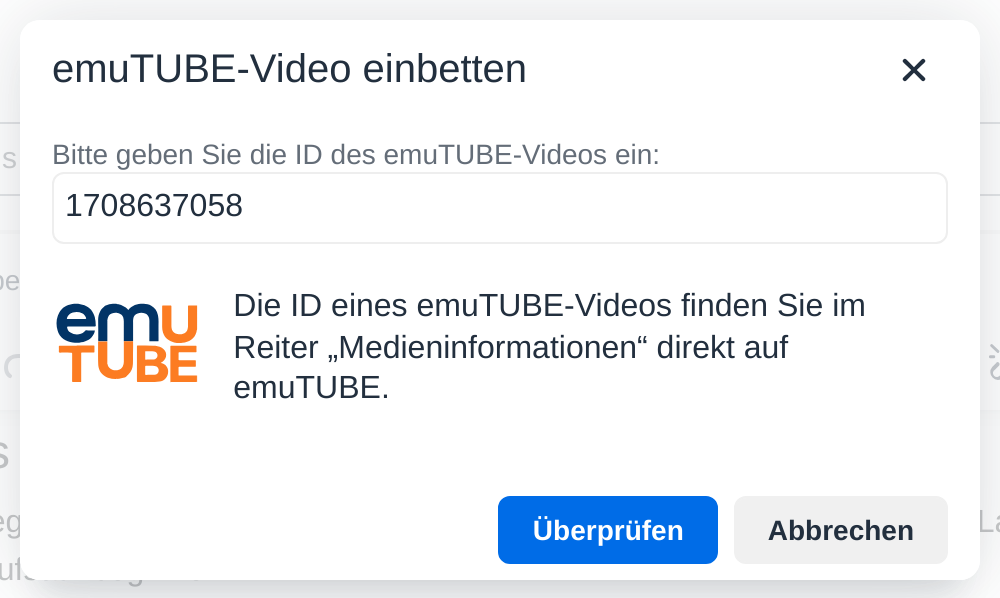 ## Ausschnitt statt ganzes Video Nach dem Überprüfen zeigt das Fenster zwei Zeilen für *Start-Zeit* und *End-Zeit*, jeweils mit den Feldern *Stunden*, *Minuten* und *Sekunden*. Die Endzeit ist mit der Gesamtlänge des Mediums vorbelegt, ohne Ihr Zutun läuft also das ganze Video. Tragen Sie andere Werte ein, spielt Moodle nur diesen Ausschnitt ab. Das Fenster prüft die Eingaben, bevor es sie annimmt. Es meldet einen Fehler, wenn die Startzeit hinter der Endzeit liegt, wenn eine Zeit über die Gesamtlänge hinausgeht, wenn bei Minuten oder Sekunden ein Wert von 60 oder mehr steht oder wenn ein Feld etwas anderes als Ziffern enthält. 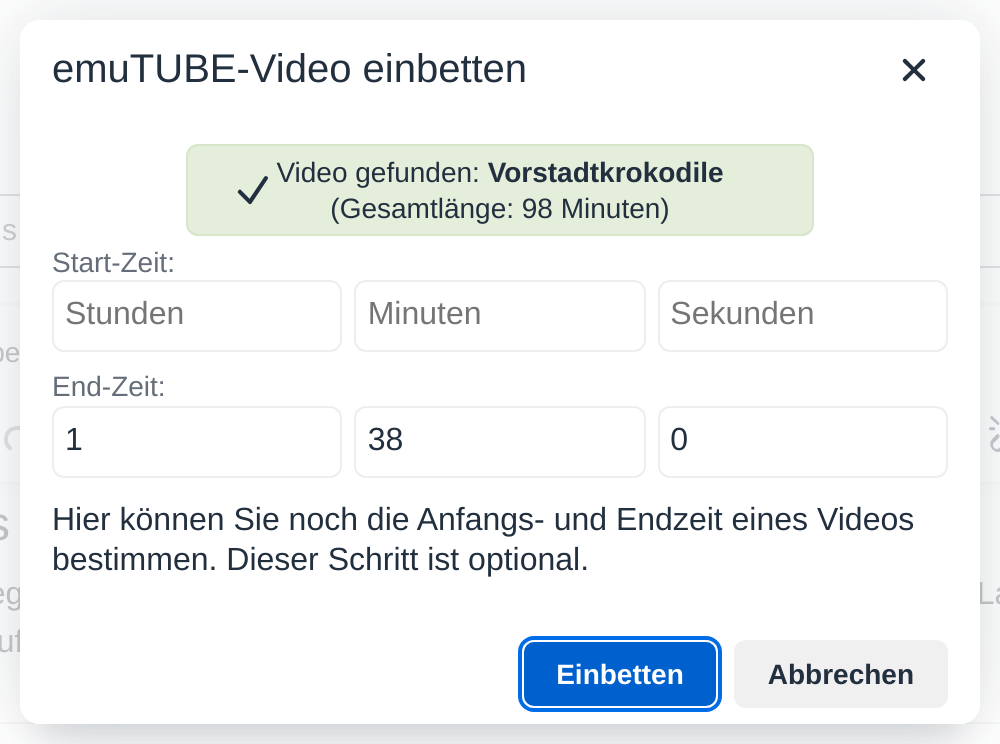 ## Wenn die ID nicht angenommen wird Findet die Prüfung nichts, hat das meist einen der folgenden Gründe:| Meldung | Ursache |
|---|---|
| **ID ist leer** | Es steht nichts im Feld. |
| **ID ist nicht numerisch** | Im Feld steht mehr als die Ziffernfolge, etwa eine ganze Adresse oder der Titel des Mediums. |
| **Video gefunden** bleibt aus | Die Ziffernfolge gehört zu keinem abrufbaren Medium. Gefunden werden nur freigeschaltete Filme und Audios, deren Lizenz noch läuft. |
**Achtung:** Die Medien des Pools sind für den Unterricht lizenziert und nicht zur Veröffentlichung bestimmt. Legen Sie sie deshalb in Kurse, die eine Einschreibung verlangen, nicht in Kurse mit Gastzugang und nicht auf die Startseite.
## Tipps - Notieren Sie sich die IDs, während Sie im Medienpool recherchieren. Die ID wieder herauszusuchen kostet mehr Zeit als das Einbetten selbst. - Ein Ausschnitt von drei Minuten trägt eine Unterrichtsphase besser als ein Film von fünfundvierzig. Start- und Endzeit ersparen Ihnen das Vorspulen im Unterricht. - Prüfen Sie das eingebettete Medium nach dem Speichern in der Ansicht der Teilnehmenden. Die Lizenz eines Mediums kann auslaufen, dann steht der Ausschnitt zwar noch im Kurs, spielt aber nicht mehr.