**Achtung:** Die heruntergeladene Datei nicht entpacken. Moodle braucht das ZIP-Archiv genau so, wie es geliefert wurde.
## App als Lernpaket in den Kurs holen 1. Kurs öffnen und oben rechts **Bearbeiten** einschalten. 2. Im gewünschten Abschnitt auf **Aktivität oder Material anlegen** klicken und **Lernpaket** wählen. 3. **Name** eingeben. Dieser Text erscheint als Link auf der Kursseite. 4. Im Abschnitt **Lernpaket** die ZIP-Datei in das Dateifeld ziehen oder über das Pluszeichen **Datei hinzufügen** auswählen. 5. Den Abschnitt **Darstellung** aufklappen, dort auf **Mehr anzeigen ...** klicken und bei **Inhaltsstruktur in der Lernpaketdarstellung anzeigen** die Option **Verborgen** wählen. 6. Mit **Speichern und anzeigen** abschließen und die App einmal durchspielen. 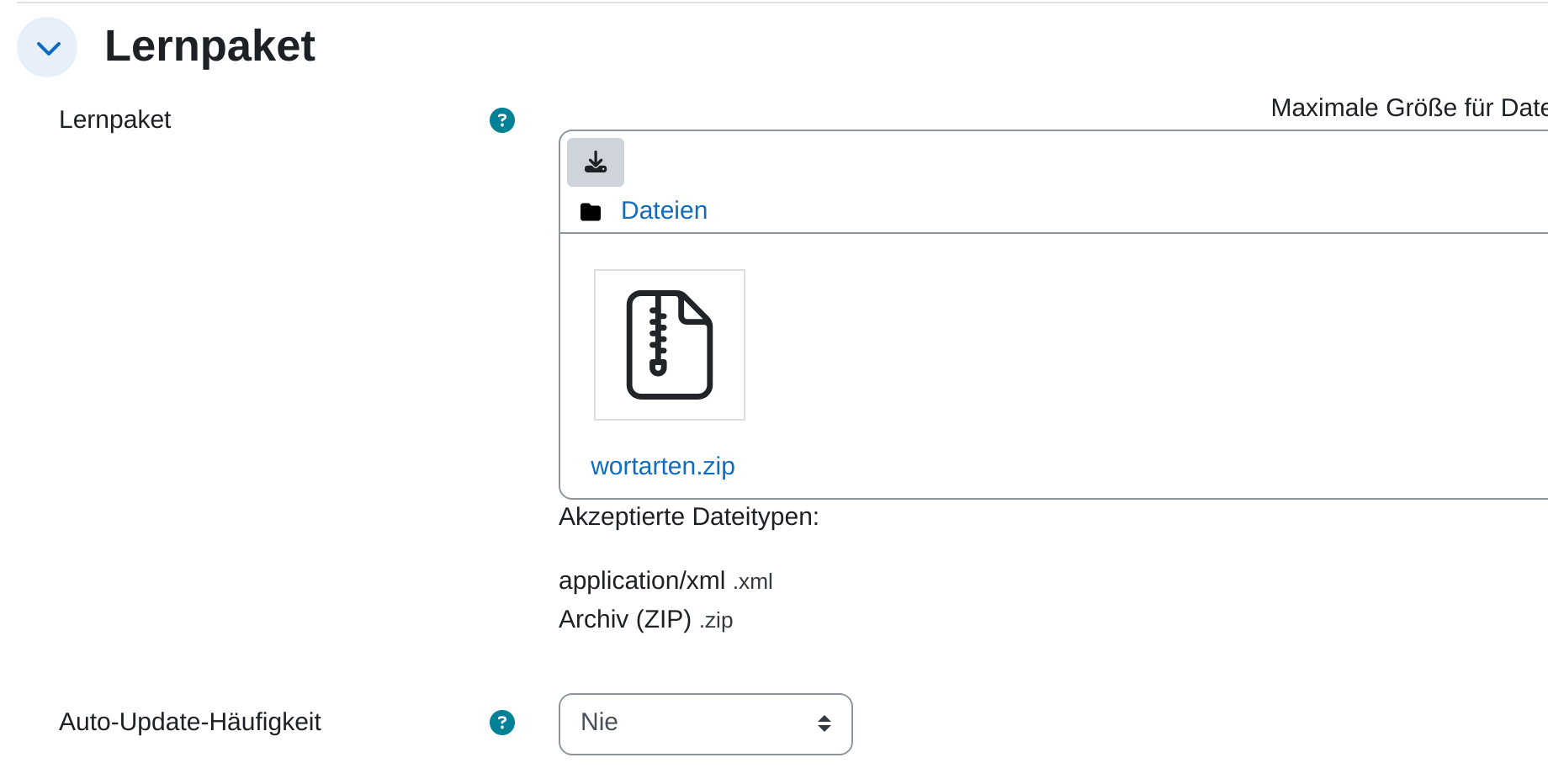 Der fünfte Schritt lohnt sich, weil eine LearningApp aus einer einzigen Seite besteht. Die Inhaltsstruktur, die Moodle sonst neben dem Lernpaket einblendet, führt dann nur einen einzigen Eintrag auf und nimmt der Übung Platz weg. 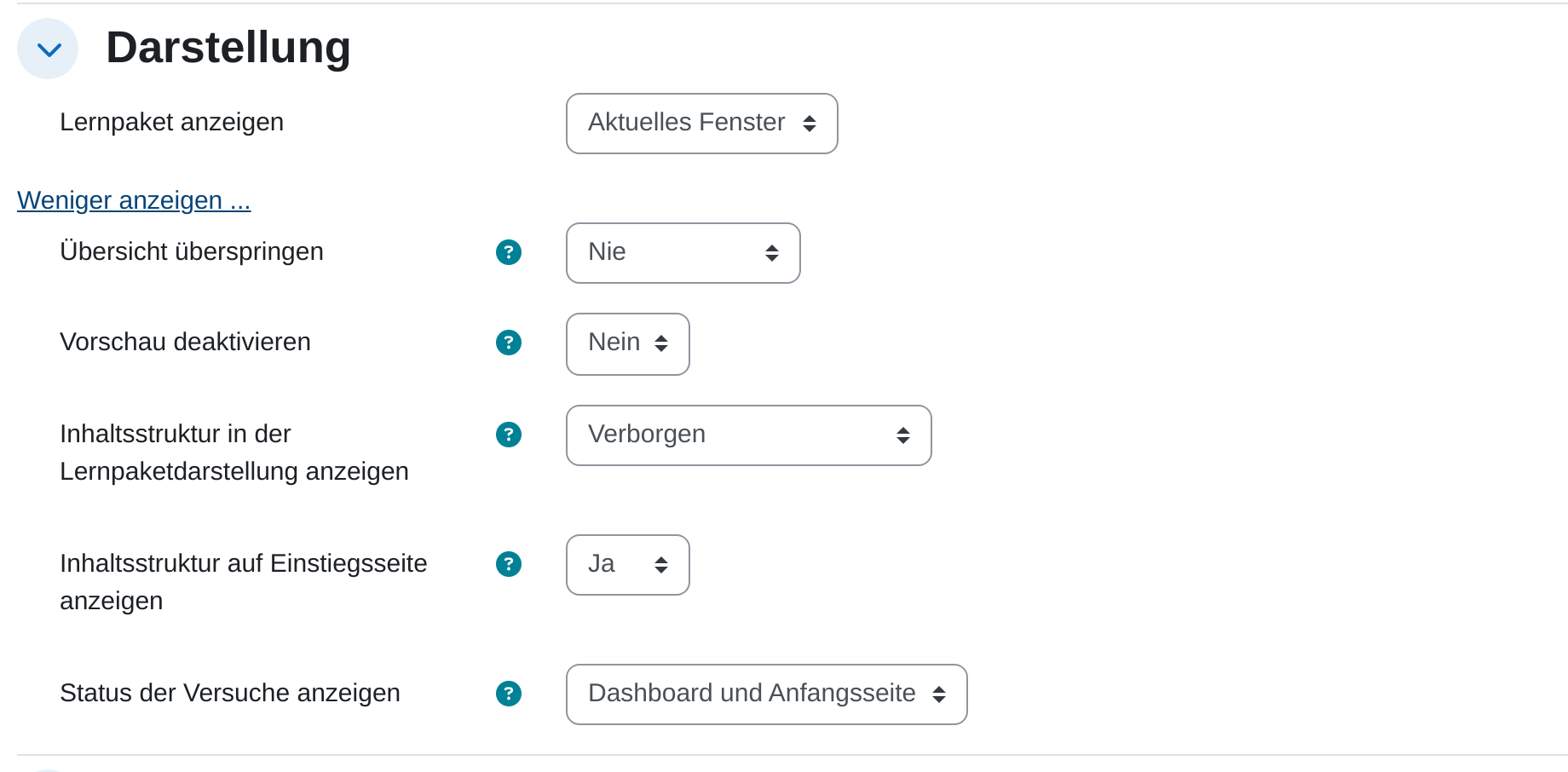 ## App im Text anzeigen Statt des Lernpakets können Sie eine App auch in ein Editorfeld setzen, etwa in ein [Text- und Medienfeld](https://hilfe.bildung-lsa.de/books/aktivitaten-materialien/page/text-medienfeld) auf der Kursseite. Kopieren Sie dazu auf learningapps.org den Einbettungscode der App, öffnen Sie im [Texteditor](https://hilfe.bildung-lsa.de/books/essentielle-moodle-funktionen/page/texteditor-uberblick-und-wechsel) über Menü **Ansicht** → **Quellcode** die HTML-Ansicht und fügen Sie den Code dort ein. Die App erscheint dann mitten im Text, ohne dass die Teilnehmenden eine weitere Seite öffnen müssen. Das Ergebnis bleibt allerdings auf learningapps.org: Moodle erfährt nicht, wer die Übung gelöst hat. ## Welcher Weg wann| Frage | Lernpaket | Im Text |
|---|---|---|
| **Ergebnis in Moodle** | Ja, mit Bewertung und Abschlussverfolgung. | Nein. |
| **Spätere Änderungen** | Nur durch erneuten Export und Hochladen. | Wirken sofort, die App wird live geladen. |
| **Verfügbarkeit** | Die App liegt in Moodle und läuft auch ohne learningapps.org. | Die App wird bei jedem Aufruf von learningapps.org geholt. |
| **Platz auf der Kursseite** | Ein Link, der eine eigene Seite öffnet. | Die Übung steht direkt auf der Kursseite. |
**Hinweis:** Beim eingebetteten Weg wird die App bei jedem Aufruf von learningapps.org geladen. Die Teilnehmenden bauen dabei eine Verbindung zu diesem Anbieter auf, so wie bei jedem anderen eingebetteten Inhalt auch. Beim Lernpaket geschieht das nicht, die Übung liegt dann vollständig in Moodle.
## Tipps - Spielen Sie die App nach dem Hochladen einmal selbst durch und sehen Sie danach im Bewertungsbericht nach, ob ein Wert angekommen ist. Manche Vorlagen von learningapps.org melden nur, dass die Übung geöffnet wurde. - Halten Sie die ZIP-Datei nach dem Export nicht fest. Ändern Sie die App künftig auf learningapps.org, exportieren Sie erneut und ersetzen Sie die Datei im Lernpaket. - Eine LearningApp ersetzt keine [Aufgabe](https://hilfe.bildung-lsa.de/books/aktivitaten-materialien/page/aufgabe). Sie prüft, ob etwas sitzt, und eignet sich für das Üben zwischendurch, nicht für die Leistungsbewertung.