**Voraussetzung:** Die **Einstellungen der Aktivitätsauswahl** verlangen Administrator/innen-Rechte (`moodleadmin`), die Seite **Empfohlene Aktivitäten** Moderator/innen-Rechte. Trainer/innen können weder die Tabs umstellen noch etwas empfehlen, sie füllen für sich selbst nur den Tab **Favoriten**.
 ## Aktivität empfehlen 1. **Website-Administration** öffnen und den Reiter **Kurse** wählen. 2. Unter **Aktivitätsauswahl** auf **Empfohlene Aktivitäten** klicken. 3. Die Seite listet unter der Überschrift *Aktivitäten* alle installierten Module in einer Tabelle mit den Spalten *Aktivität* und *Empfehlen*. Über das Suchfeld darüber schränken Sie die Liste auf einen Namen ein. 4. In der Spalte **Empfehlen** den Haken bei den gewünschten Modulen setzen. 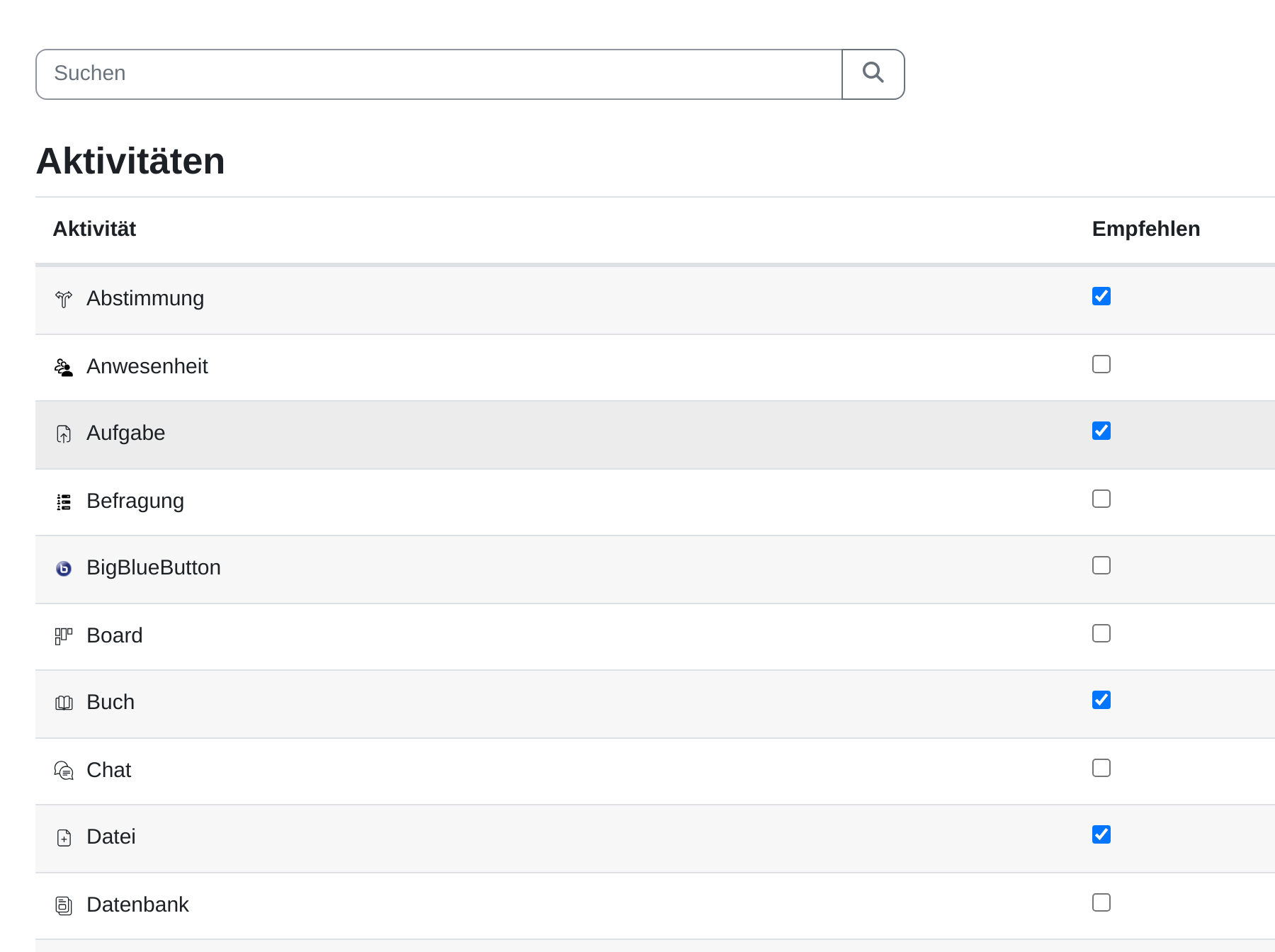**Hinweis:** Es gibt keine Schaltfläche zum Speichern. Jeder Haken wird sofort übernommen. Die Seite lässt sich verlassen, sobald die gewünschten Module angehakt sind.
Eine Empfehlung gilt für die gesamte Plattform: alle Kurse, alle Lehrkräfte. Solange nichts empfohlen ist, bleibt der Tab **Empfohlen** im Auswahlfenster verborgen, unabhängig davon, welche Tab-Reihenfolge eingestellt ist. ## Favoriten und Empfohlen Die beiden Tabs sehen gleich aus und werden unterschiedlich gefüllt:| Tab | Wer ihn füllt |
|---|---|
| **Favoriten** | Jede Lehrkraft für sich. Im Auswahlfenster trägt jede Kachel unten einen Stern. Ein Klick darauf legt das Modul in die eigenen Favoriten. Andere Personen sehen davon nichts. |
| **Empfohlen** | Die Administration über **Empfohlene Aktivitäten**, für alle gleich. |
| Auswahl | Ergebnis |
|---|---|
| **Favoriten, Empfohlen, Alle, Aktivitäten, Ressourcen** | Voreinstellung. Alle fünf Tabs, **Empfohlen** an zweiter Stelle. |
| **Favoriten, Empfohlen, Alle** | Ohne die Aufteilung in Aktivitäten und Arbeitsmaterial. Die Module stehen alle in einer Liste. |
| **Favoriten, Empfohlen, Aktivitäten, Ressourcen** | Ohne den Tab **Alle**. Wer weder Favoriten noch Empfehlungen hat, landet im Tab **Aktivitäten**. |
| **Favoriten, Alle, Aktivitäten, Arbeitsmaterial, Empfohlen** | Dieselben fünf Tabs wie in der Voreinstellung, **Empfohlen** steht aber ganz rechts. |
| **Favoriten, Alle, Empfohlen** | Drei Tabs, ohne Aufteilung in Aktivitäten und Arbeitsmaterial. |
| **Favoriten, Aktivitäten, Arbeitsmaterial, Empfohlen** | Ohne den Tab **Alle**, **Empfohlen** am Ende. |
**Achtung:** Die Auswahlliste nennt denselben Tab in drei Einträgen *Ressourcen* und in drei weiteren *Arbeitsmaterial*. Das ist eine Ungenauigkeit der Übersetzung. Im Auswahlfenster heißt der Tab immer **Arbeitsmaterial**.
## Fußzeile der Aktivitätsauswahl Unter der Modulliste kann eine Zeile stehen, die auf ein Angebot außerhalb der Plattform verweist. Welche Zeile das ist, steuert *Fußzeile zur Aktivitätsauswahl*. Zur Wahl stehen die Plugins, die eine solche Zeile mitbringen:| Auswahl | Was Lehrkräfte sehen |
|---|---|
| **Keine Fußzeile** | Voreinstellung. Das Fenster endet mit der Modulliste. |
| **Plugin installieren** | „Suchen Sie weitere Aktivitäten auf dem“ mit einem Link zum Moodle-Marktplatz. |
| **MoodleNet** | „Oder suchen Sie Inhalte auf“ mit einem Link zu MoodleNet, dem offenen Materialverzeichnis von Moodle. Die Zeile bleibt leer, wenn unter **Website-Administration** → **Allgemein** → **[Zusatzoptionen](https://hilfe.bildung-lsa.de/books/allgemein/page/zusatzoptionen)** die Einstellung *Integration von MoodleNet aktivieren (eingehend)* ausgeschaltet ist. |
**Achtung:** Die Fußzeile erscheint bei allen, die die Aktivitätsauswahl öffnen. Ein Rechtefilter liegt nicht davor. **Plugin installieren** führt Lehrkräfte damit in einen Katalog, aus dem sie nichts installieren können, und auf zentral verwalteten Plattformen gilt das auch für die Administration der eigenen Instanz.
## Wichtige Einstellungen - **Einstellungen der Aktivitätsauswahl:** die beiden Auswahlfelder *Tabs der Aktivitätsauswahl* und *Fußzeile zur Aktivitätsauswahl*. Sie wirken auf die gesamte Plattform, nicht auf einzelne Kurse. - **Empfohlene Aktivitäten:** die Liste mit den Haken. Sie kennt keine Reihenfolge und keine Gruppen: jedes angehakte Modul steht im Tab **Empfohlen**, alphabetisch sortiert. - **Wirkung auf Bestehendes:** Beide Seiten ändern nur die Auswahl. Bereits angelegte Aktivitäten bleiben unberührt, und kein Modul wird durch eine Empfehlung ein- oder ausgeschaltet. Ob ein Modul überhaupt zur Wahl steht, regelt **Website-Administration** → **Plugins** → **Aktivitäten** → **Übersicht**. ## Tipps - Empfehlen Sie wenige Module, etwa fünf bis acht. Der Tab soll Einsteigerinnen und Einsteigern einen Anfang zeigen. Eine lange Liste unterscheidet sich nicht mehr von **Alle**. - Prüfen Sie das Ergebnis nicht mit dem eigenen Administrationskonto, sondern in einem Kurs, in dem Sie als Trainer/in eingeschrieben sind. Eigene Favoriten überdecken sonst den Tab, den Sie sehen wollten. - Ein Modul, das die Aktivitätsauswahl gar nicht anbietet, lässt sich zwar in der Liste anhaken, taucht danach aber nirgends auf. Das betrifft den *Unterabschnitt*: er wird über das Pluszeichen am Fuß eines Abschnitts angelegt und erscheint im Auswahlfenster nie.