**Voraussetzung:** Moderator/innen-Rechte. Trainer/innen füllen die Felder in ihren Kursen aus, legen aber keine an.
## Kategorie und Feld anlegen 1. **Website-Administration** öffnen und den Reiter **Kurse** wählen. 2. Auf **Standardeinstellungen** klicken und dort den Eintrag **Nutzerdefinierte Kursfelder** öffnen. 3. Solange nichts eingerichtet ist, steht auf der Seite nur *Es gibt keine nutzerdefinierte Felder und Kategorien.* Auf **Neue Kategorie hinzufügen** klicken. 4. Moodle legt die Kategorie unter dem Namen **Weitere Felder** an. Über das Stiftsymbol neben dem Namen umbenennen, etwa in „Organisatorisches“. 5. Rechts in der Kategorie auf **Nutzerdefiniertes Feld hinzufügen** klicken und den Feldtyp aus der Liste wählen. 6. Im Dialog *Name* und *Kurzname* ausfüllen, die übrigen Einstellungen setzen und auf **Änderungen sichern** klicken. 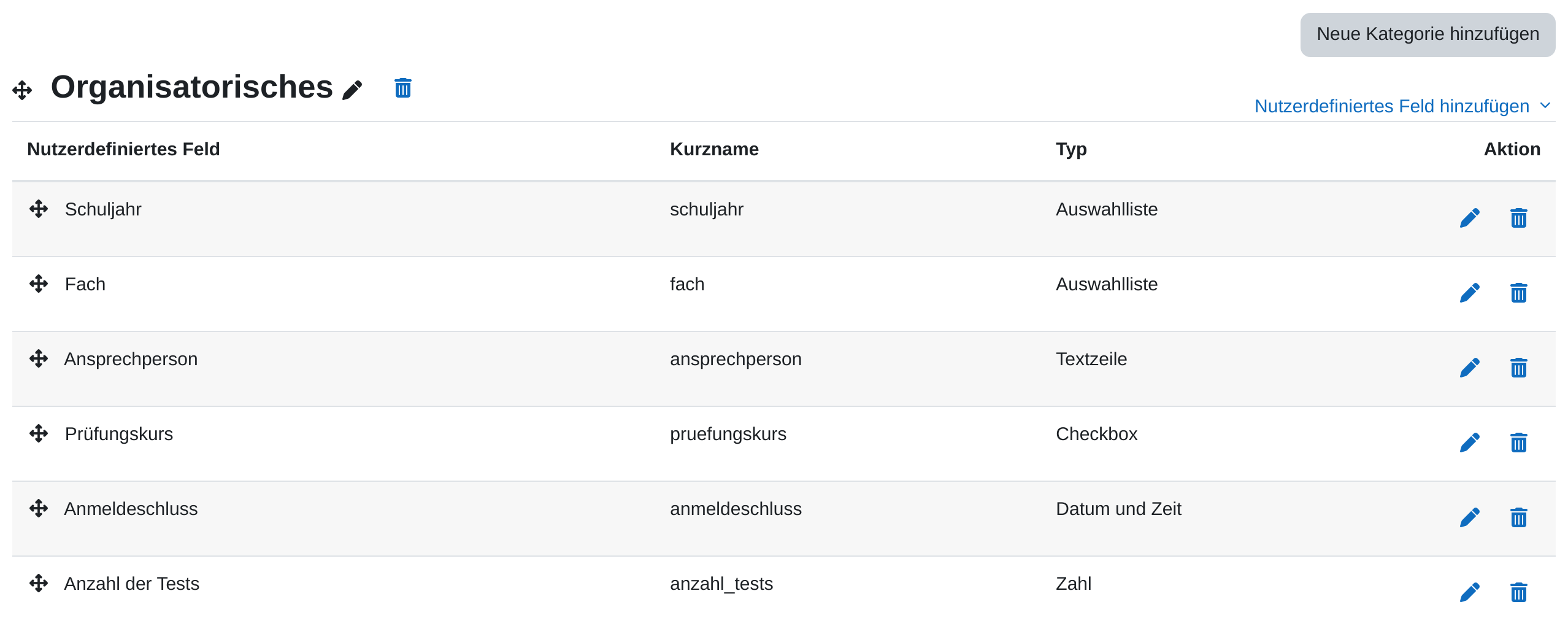 Die Kategorie ist keine Kleinigkeit am Rande: Ihr Name wird in den Kurseinstellungen zur Überschrift des Abschnitts, in dem die Felder stehen. Mehrere Kategorien ergeben mehrere Abschnitte. Kategorien und Felder lassen sich am Anfassersymbol links per Maus umsortieren. Die Reihenfolge auf dieser Seite ist die Reihenfolge im Kursformular. ## Die sechs Feldtypen Der Feldtyp wird beim Anlegen gewählt und lässt sich später nicht mehr ändern. Moodle listet die Typen alphabetisch auf:| Typ | Wofür er sich eignet |
|---|---|
| **Auswahlliste** | Eine feste Liste von Werten, eine Option je Zeile. Mindestens zwei Optionen sind nötig. Der geeignete Typ für alles, was einheitlich bleiben soll (Fach, Schuljahr, Schulform). |
| **Checkbox** | Ja oder Nein, z. B. „Prüfungskurs“. Eine Checkbox kann nicht als *Eindeutige Daten* geführt werden. |
| **Datum und Zeit** | Ein Datum, wahlweise mit Uhrzeit (*Zeit einbeziehen*). *Minimaler Wert* und *Maximaler Wert* grenzen den zulässigen Zeitraum ein. |
| **Textbereich** | Längere Texte mit dem Editor, also mit Absätzen, Listen und Formatierung. |
| **Textzeile** | Kurze Angaben in einer Zeile, z. B. ein Raum oder ein Kürzel. Kann als Link ausgegeben werden: Im Feld *Linkfeld* steht eine Adresse mit dem Platzhalter `$$`, an dessen Stelle der eingegebene Wert tritt. |
| **Zahl** | Zahlenwerte mit *Kleinster Wert*, *Größter Wert* und *Dezimalstellen*. Kann sich auch selbst füllen, siehe unten. |
**Hinweis:** Der *Kurzname* darf nur Kleinbuchstaben, Ziffern und Unterstriche enthalten und muss eindeutig sein. Er wird nirgends angezeigt, aber CSV-Upload, Webservices und Berichte sprechen das Feld darüber an. Er lässt sich später ändern. Alles, was ihn benutzt, muss dann nachgezogen werden. Deshalb einmal festlegen und stehen lassen.
## Das Zahlenfeld füllt sich auf Wunsch selbst Beim Typ **Zahl** steht ganz oben das Auswahlfeld *Feldtyp*. In der Voreinstellung **Feld für alle numerischen Daten** tragen Trainer/innen den Wert selbst ein. Die Alternative **Anzahl der Aktivitäten im Kurs** ermittelt den Wert automatisch: Unter *Aktivitätstypen* wählen Sie aus, was gezählt wird, etwa alle [Tests](https://hilfe.bildung-lsa.de/books/aktivitaten-materialien/page/test) oder alle [Aufgaben](https://hilfe.bildung-lsa.de/books/aktivitaten-materialien/page/aufgabe). 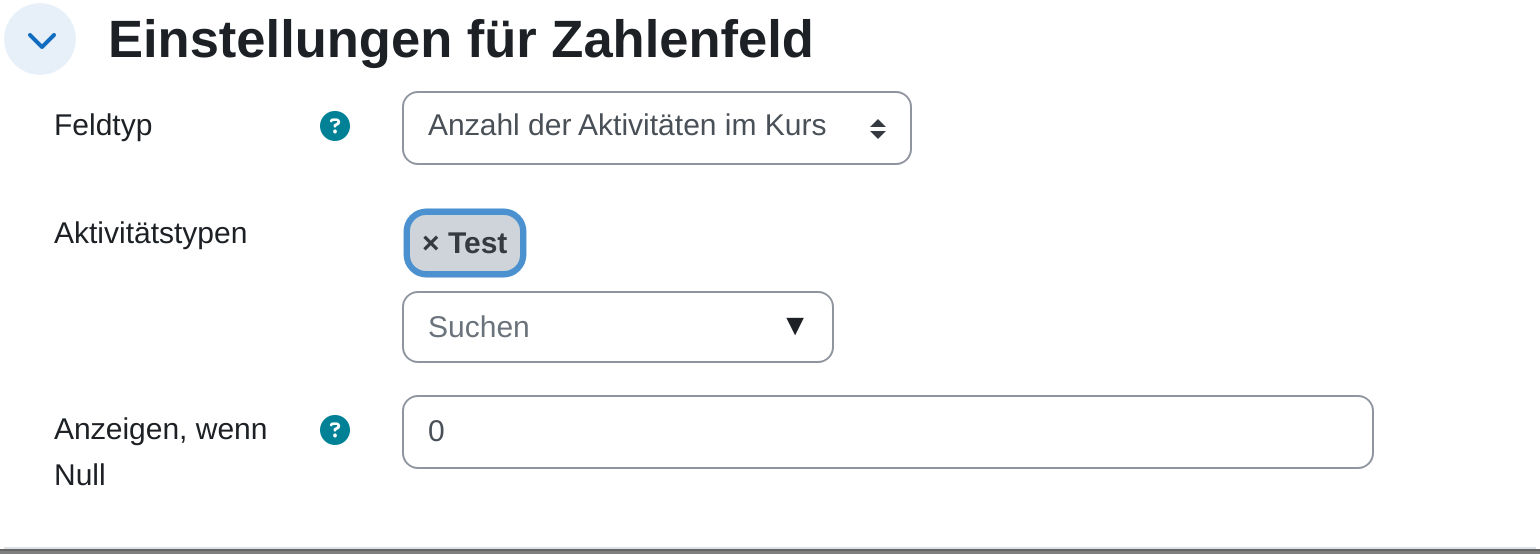 - Ein automatisch gefülltes Feld ist im Kursformular nicht mehr beschreibbar. Es zeigt dort seinen Wert und daneben die Schaltfläche **Aktualisieren**, die ihn sofort neu berechnet. - Der Wert wird nicht sofort neu berechnet. Legt jemand eine Aktivität an, ändert oder löscht sie, stellt Moodle dafür eine Einzelaufgabe ein, die der nächste Cron-Lauf abarbeitet. Bis dahin steht im Feld noch der alte Wert. - *Anzeigevorlage* bestimmt die Ausgabe. Voreingestellt ist `{value}`, also die reine Zahl. `{value} Aufgaben` hängt eine Einheit an. *Anzeigen, wenn Null* legt fest, was bei einem Wert von null steht. ## Wo die Felder auftauchen - **In den Kurseinstellungen.** Ganz unten im Formular, nach *Tags*, steht je Kategorie ein eigener Abschnitt. Auch das Formular **Neuen Kurs anlegen** zeigt die Felder schon. - **In der Kursliste.** Beim Blättern durch die Kursbereiche und in Suchergebnissen stehen die Werte unter der Kursbeschreibung, sobald die Kurse aufgeklappt angezeigt werden. - **Im Filter des Dashboards.** Der Block **Kursübersicht** kann seine Kurse nach genau einem Kursfeld gruppieren. Eingestellt wird das unter **Website-Administration** → **Plugins** → **Blöcke** → **Kursübersicht** im Feld *Kursfeld*. Zur Auswahl stehen dort nur Felder der Typen Textzeile, Auswahlliste, Checkbox und Datum, und nur solche, die für alle sichtbar sind. - **In der globalen Suche.** Ist die Suche eingeschaltet, werden die Feldwerte mit indiziert. - **In Kurssicherungen.** Ob die Werte mitgesichert werden, steuert *Nutzerdefinierte Felder einbeziehen* in den Sicherungseinstellungen. 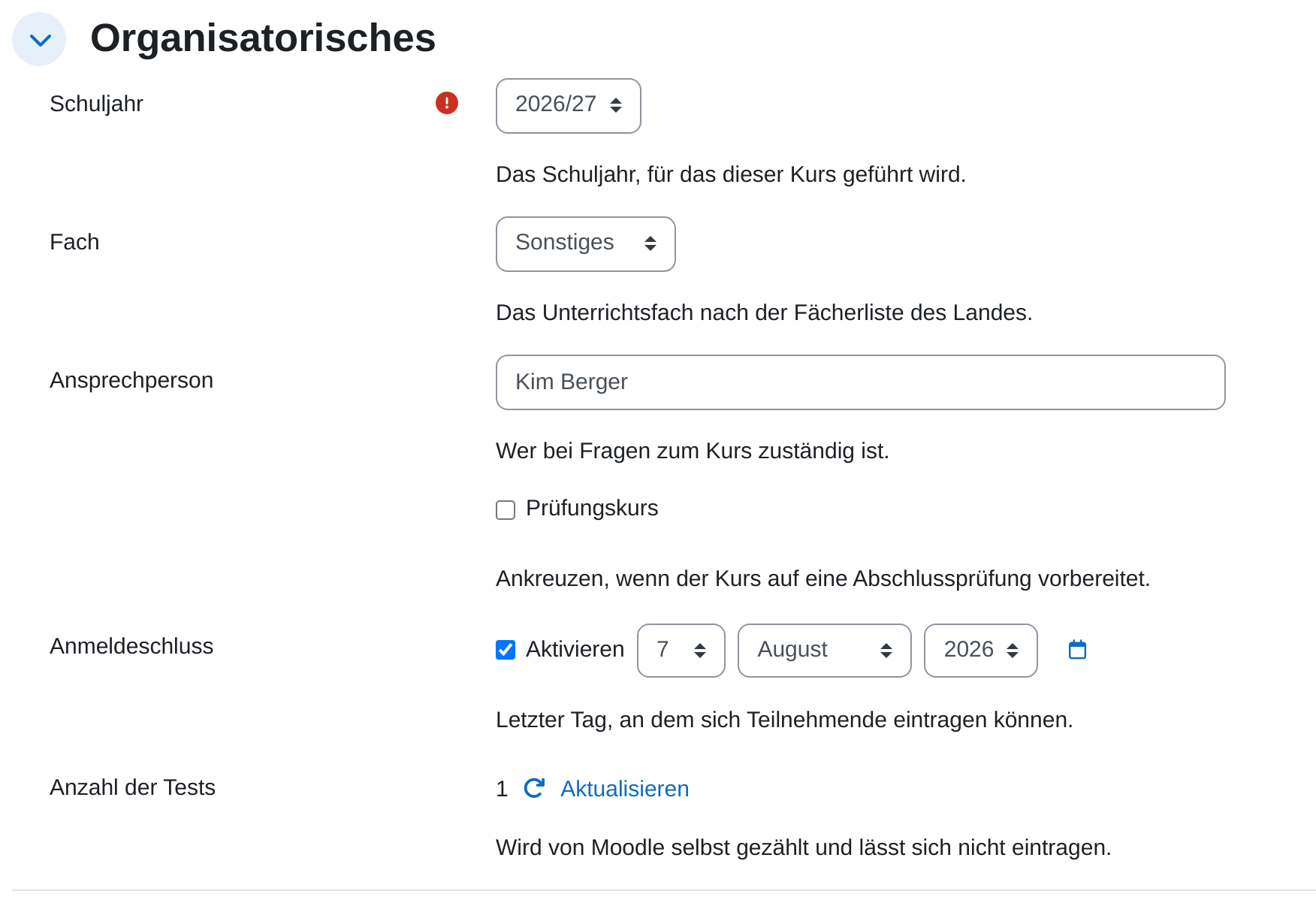 ## Wichtige Einstellungen Der Dialog zum Anlegen eines Feldes hat drei Abschnitte. **Allgemein** und die Einstellungen des Feldtyps sind bei jedem Feld dabei, **Einstellungen für Kursfelder** kommt von Moodle für Kurse hinzu. - **Allgemein:** *Name* steht als Beschriftung im Kursformular, *Kurzname* ist die technische Kennung. *Beschreibung* erscheint im Formular unter dem Feld und ist der Platz für die Ausfüllregel. - **Notwendig:** Auf **Ja** lässt sich ein Kurs erst speichern, wenn das Feld ausgefüllt ist. Das gilt rückwirkend für jeden bestehenden Kurs, sobald jemand dessen Einstellungen öffnet und speichert. - **Eindeutige Daten:** Auf **Ja** darf kein Wert zweimal vorkommen. Sinnvoll für Kennungen aus einem anderen System, unbrauchbar für Fach oder Schuljahr. - **Gesperrt:** Auf **Ja** sehen Trainer/innen das Feld, können es aber nicht ändern. Dafür braucht es das Recht *Gesperrte nutzerdefinierte Felder ändern*, das zunächst nur Moderator/innen haben. - **Sichtbar für:** steuert, wer Name und Wert außerhalb des Einstellungsformulars zu sehen bekommt, also in Kursliste und Dashboard-Filter. **Alle** zeigt sie jedem, **Trainer/innen** nur Personen, die den Kurs bearbeiten dürfen, **Niemand** hält sie ganz zurück. Auch bei **Niemand** bleibt das Feld in den Kurseinstellungen ausfüllbar. 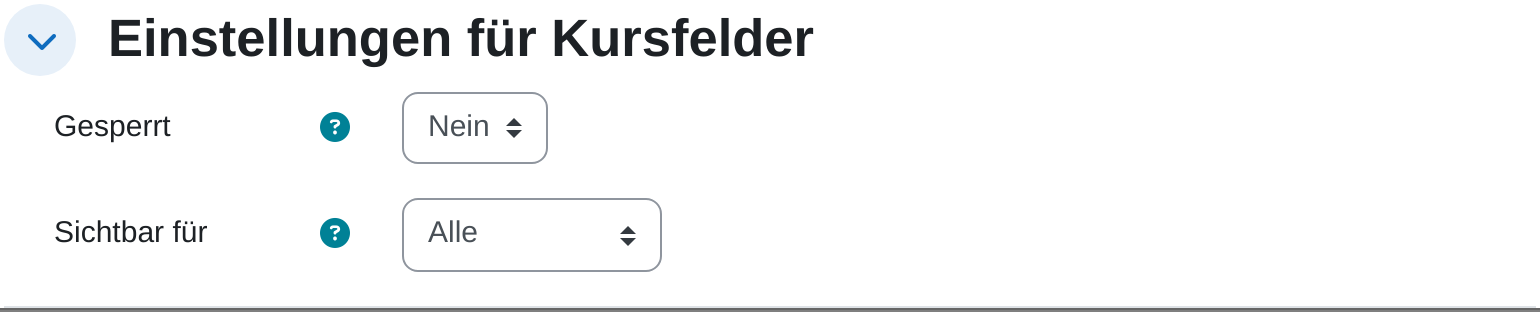**Achtung:** Das Löschen einer Kategorie nimmt alle Felder darin mit, und das Löschen eines Feldes nimmt die Werte aus allen Kursen mit. Beides geschieht nach einer einzigen Rückfrage und lässt sich nicht rückgängig machen. Wird ein Feld nicht mehr gebraucht, ist *Sichtbar für* auf **Niemand** der Weg, der die Daten erhält.
## Felder beim CSV-Upload mitgeben Beim Hochladen einer Kursliste füllen Sie die Felder gleich mit. Die Spalte heißt `customfield_` plus dem Kurznamen des Feldes: ``` shortname,fullname,category_path,customfield_schuljahr,customfield_fach BIO-7A,Biologie 7a,Sekundarstufe I / Naturwissenschaften,2026/27,Biologie BIO-7B,Biologie 7b,Sekundarstufe I / Naturwissenschaften,2026/27,Biologie ``` - Bei einer **Auswahlliste** muss der Wert genau einer der hinterlegten Optionen entsprechen, sonst meldet die Vorschau die Zeile als Fehler und legt den Kurs nicht an. - Bei einer **Checkbox** steht `1` für gesetzt und `0` für nicht gesetzt. - Bleibt eine Spalte leer, greift der Standardwert des Feldes. - Gesperrte Felder überspringt der Upload, wenn dem hochladenden Konto das Recht zum Ändern gesperrter Felder fehlt. ## Tipps - Nehmen Sie für alles, was auswertbar bleiben soll, eine **Auswahlliste** statt einer Textzeile. Freitext bringt „2026/27“, „26/27“ und „2026-2027“ nebeneinander hervor, und der Dashboard-Filter macht daraus drei Gruppen. - Richten Sie die Felder ein, bevor die Kurse für ein Schuljahr entstehen. Nachträglich müssen die Werte in jedem Kurs einzeln oder über einen Upload im Modus *Nur vorhandene Kurse aktualisieren* nachgetragen werden. - Setzen Sie *Notwendig* zurückhaltend. Ein Pflichtfeld hält jede Lehrkraft auf, die nur eine Kleinigkeit an ihren Kurseinstellungen ändern wollte. - Schreiben Sie in die *Beschreibung*, wie das Feld auszufüllen ist. Sie steht im Formular direkt darunter und erspart Rückfragen. - Halten Sie die Zahl der Felder klein. Jedes Feld verlängert das Kursformular für alle, auch für die, die es nie ausfüllen.