**Voraussetzung:** Administrator/innen-Rechte (`moodleadmin`). Trainer/innen kommen an keine der hier beschriebenen Seiten heran. Für sie und für die Teilnehmenden zeigt sich das Ergebnis nur als Bestätigungsseite beim Anmelden und als Eintrag im eigenen Profil.
## Wie die Datenschutzinformation entsteht Daran sind zwei Bausteine beteiligt. Beide liegen in der **Website-Administration** unter **Nutzer/innen** → **Datenschutz und Richtlinien**.| Baustein | Wofür er zuständig ist |
|---|---|
| **Vorlagen für Rechtstexte** | Ein Zusatzmodul, das es nur in Sachsen-Anhalt gibt. Sie tragen die Angaben Ihrer Schule in ein Formular ein, das Modul setzt daraus den fertigen Text zusammen. |
| **Richtlinien** | Moodles eigene Richtlinienverwaltung. Sie veröffentlicht den Text, verlangt beim Anmelden eine Bestätigung und protokolliert, wer wann zugestimmt hat. |
**Achtung:** Veröffentlicht wird immer der zuletzt gespeicherte Stand, nicht das, was gerade im Formular steht. Wer Angaben ändert und sofort auf **Veröffentlichen** klickt, schickt die alte Fassung los. Erst speichern, dann veröffentlichen.
Ganz oben auf der Seite stehen drei Statuskarten, eine je Dokument. Die Karte **Datenschutzinformationen** zeigt, ob alle Pflichtfelder gefüllt sind, ob der Text schon veröffentlicht wurde, ob die veröffentlichte Fassung noch zur Vorlage passt und ob der automatische Link gesetzt ist. Fehlen Pflichtfelder, färbt sich die Karte rot und nennt die leeren Felder beim Namen. Dasselbe passiert bei einer E-Mail-Adresse, die keine gültige Adresse ist.  ## Die vier Veröffentlichungsarten Im Abschnitt **Datenschutzinformationen veröffentlichen** wählen Sie, was mit der bestehenden Richtlinie geschehen soll. Der Unterschied liegt darin, ob alle Nutzer/innen erneut zustimmen müssen.| Art | Was passiert |
|---|---|
| **Neue Version** | Der Regelfall. Die bestehende Richtlinie bekommt eine neue Version. Alle Nutzer/innen müssen beim nächsten Anmelden erneut bestätigen. |
| **Geringfügige Änderung** | Die aktive Version wird überschrieben. Es entsteht keine neue Version, und niemand muss erneut bestätigen. Gedacht für Korrekturen, die den Inhalt nicht berühren, etwa eine geänderte Telefonnummer. |
| **Alte deaktivieren, neue Richtlinie anlegen** | Die bisherige Richtlinie wird auf *Inaktiv* gesetzt, daneben entsteht ein völlig eigenständiges neues Dokument. Alle Nutzer/innen müssen zustimmen. Der Weg für einen Neuanfang, etwa nach einem Trägerwechsel. |
| **Als Entwurf speichern** | Ein Haken neben den drei Arten. Der Text landet in der Richtlinienverwaltung, wird aber nicht aktiv. Die bisherige Fassung bleibt in Kraft, niemand wird zur Bestätigung aufgefordert. |
**Achtung:** Gibt es in der Richtlinienverwaltung schon eine aktive Datenschutzrichtlinie, die nicht über die Vorlagen veröffentlicht wurde, warnt der Dialog vor dem Veröffentlichen und nennt sie beim Namen. Sie wird nicht deaktiviert. Nach dem Veröffentlichen sind beide aktiv, und alle Nutzer/innen müssen beiden zustimmen. Deaktivieren Sie die ältere Richtlinie danach unter **Richtlinien verwalten**.
Nach jeder inhaltlichen Änderung an den Angaben muss erneut veröffentlicht werden, sonst sehen die Nutzer/innen weiter die alte Fassung. Moodle erinnert von selbst daran: Sobald die veröffentlichte Fassung von der Vorlage abweicht oder noch nie veröffentlicht wurde, erscheint auf jeder Seite der Website-Administration ein gelber Hinweis mit einem Link zurück zu den Vorlagen. Das gilt auch, wenn das Moodle-Team des LISA die Vorlage selbst überarbeitet hat und Sie nichts geändert haben. Dieselbe Prüfung steht als *Datenschutzinformationen aktuell* im Bericht **Systemstatus**. ## Zustimmung und Nachweis Nach dem Veröffentlichen bekommt jede Person beim nächsten Anmelden die Bestätigungsseite. Sie führt alle aktiven Richtlinien untereinander auf, und es geht erst weiter, wenn jede von ihnen beantwortet ist. Eine einzelne Richtlinie lässt sich davon ausnehmen und den übrigen voranstellen, siehe das Feld *Richtlinie anzeigen, bevor weitere Richtlinien angezeigt werden* weiter unten. Die vom Zusatzmodul angelegte Richtlinie heißt **Datenschutzinformationen**, ist vom Typ *Richtlinie zum Datenschutz*, richtet sich an *Alle Nutzer/innen* und ist *Verpflichtend*. Wer nicht bestätigt, kommt nicht in die Plattform. Was daraufhin bestätigt wurde, steht unter **Nutzer/innen** → **Datenschutz und Richtlinien** → **Nutzerbestätigungen**. Die Tabelle listet je Person, welcher Version sie wann zugestimmt hat, und lässt sich nach Richtlinie, Version und Zustimmungsstand filtern. Das ist der Nachweis, auf den es im Streitfall ankommt. 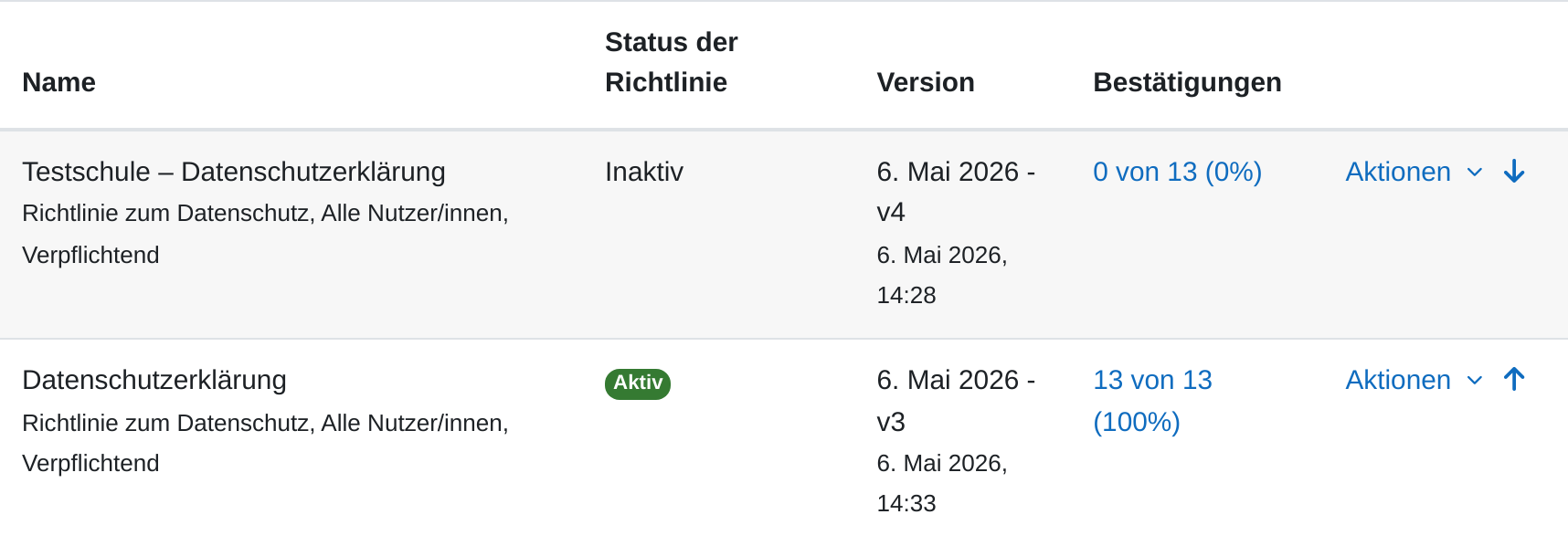 Die Nutzer/innen selbst finden ihren Stand im eigenen Profil unter **Datenschutz und Richtlinien** → **Richtlinien und Bestätigungen**. Dort sind auch frühere Versionen einsehbar.**Hinweis:** Eine Bestätigung im Namen einer anderen Person setzt das Recht *Bestätigung im Namen anderer abgeben* voraus. Ab Werk trägt es keine Rolle, auch die Moderation nicht. Solange daran nichts geändert wird, bestätigt jede Person ausschließlich für sich selbst.
## Weitere Richtlinien anlegen Neben der Datenschutzinformation lassen sich beliebige weitere Richtlinien anlegen, etwa eine Nutzungsordnung. Diese Texte schreiben Sie von Hand, das Zusatzmodul ist daran nicht beteiligt. Der Weg führt über **Nutzer/innen** → **Datenschutz und Richtlinien** → **Richtlinien verwalten** und dort auf **Neue Richtlinie**. 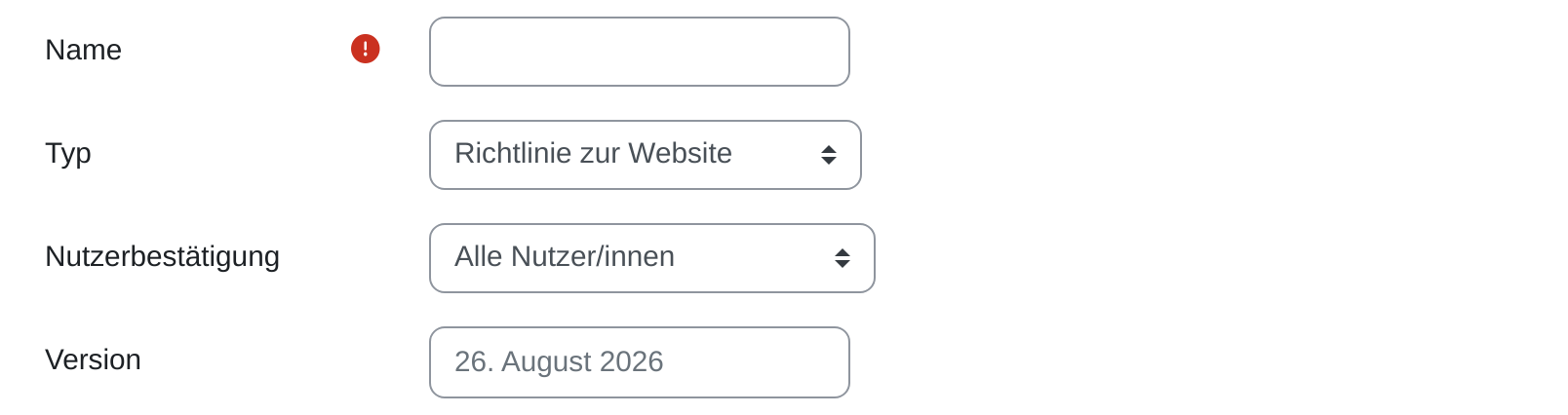 - **Name:** Die Überschrift, unter der die Richtlinie auf der Bestätigungsseite steht. - **Typ:** *Richtlinie zur Website*, *Richtlinie zum Datenschutz*, *Richtlinie für Dritte* oder *Andere Richtlinien*. Der Typ ordnet nur ein und ändert am Ablauf nichts. - **Nutzerbestätigung:** *Alle Nutzer/innen*, *Authentifizierte Nutzer/innen* oder *Gäste*. Damit legen Sie fest, wer den Text überhaupt vorgelegt bekommt. - **Version:** Eine frei gewählte Bezeichnung des Stands. Moodle zählt nicht selbst hoch, sondern schlägt im leeren Feld das heutige Datum vor. - **Zusammenfassung** und **Vollständige Richtlinie:** Die Zusammenfassung steht auf der Bestätigungsseite, der vollständige Text dahinter. Beide Felder sind Pflicht. - **Richtlinie anzeigen, bevor weitere Richtlinien angezeigt werden:** Mit *Ja* bekommt diese Richtlinie eine eigene Seite vor allen anderen. Ab Werk steht das Feld auf *Nein*, dann stehen alle Richtlinien zusammen auf einer Seite. - **Bestätigung optional:** Mit *Nein* kommt niemand ohne Zustimmung weiter. Mit *Ja* darf die Richtlinie abgelehnt werden, in der Übersicht steht sie dann als *Optional* statt als *Verpflichtend*. - **Status der Richtlinie:** *Aktiv* stellt die Richtlinie sofort allen zur Bestätigung, *Entwurf* legt sie nur ab. Vorausgewählt ist *Entwurf*. 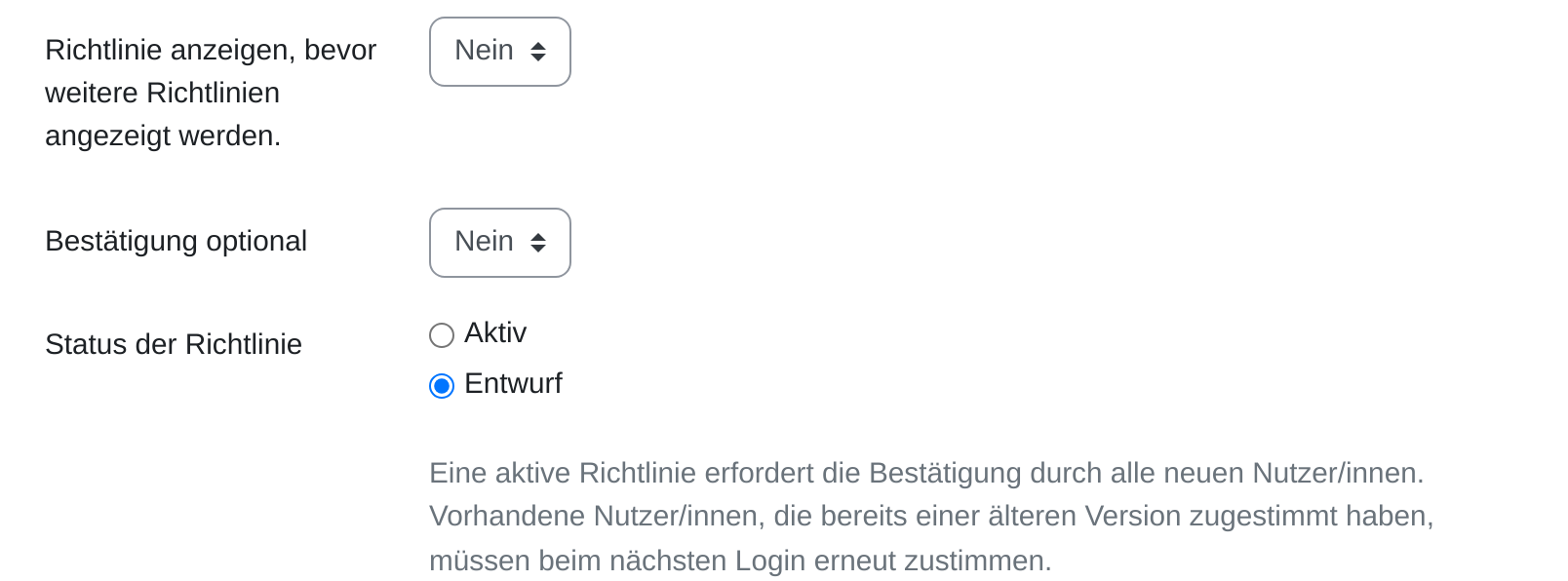 Bei einer späteren Überarbeitung bietet die Übersicht in der Zeile der Richtlinie **Neue Version** an. Im Formular steht dann der Haken *Geringfügige Änderungen* bereit, der wie beim Zusatzmodul auf eine erneute Bestätigung verzichtet. Über **Frühere Versionen anzeigen** kommen Sie an die Versionsgeschichte samt der jeweils zugehörigen Bestätigungen. ## Wichtige Einstellungen - **Datenschutz der Website:** Unter **Richtlinieneinstellungen**. Der Hauptschalter. Mit *Richtlinien (tool\_policy)* gilt alles auf dieser Seite Beschriebene. Steht er auf *Standard (Core)*, verschwinden die Richtlinienseiten, und Moodle verlinkt stattdessen nur die beiden Felder *URL zur Datenschutzinformation* und *URL zur Datenschutzinformation für Gäste* auf einen extern abgelegten Text. Dieser ältere Weg holt keine Bestätigung ein und protokolliert nichts. - **Automatische Links:** In den **Vorlagen für Rechtstexte**. Je Dokument wählen Sie, ob ein Link in der Fußnavigation hinter dem Fragezeichen-Symbol erscheint, in der Fußzeile, in beiden oder nirgends. Der Link zur Datenschutzinformation wird nur eingeblendet, wenn der Text als Richtlinie veröffentlicht ist. Daneben steht die *Ausrichtung der Footer-Links*. - **Stand des Dokuments:** Ebenfalls in den **Vorlagen für Rechtstexte**, je Dokument einmal. Das Feld lässt sich nicht von Hand füllen. Es springt auf das heutige Datum, sobald sich der Inhalt des Dokuments ändert, durch geänderte Angaben oder eine überarbeitete Vorlage. Speichern ohne Änderung lässt es stehen. Das Datum erscheint im fertigen Text. - **[Impressum und Barrierefreiheitserklärung](https://hilfe.bildung-lsa.de/books/nutzerinnen/page/impressum-und-barrierefreiheitserklarung):** Dieselbe Seite **Vorlagen für Rechtstexte** erzeugt auch diese beiden Dokumente. Sie laufen nicht über die Richtlinien, sondern bekommen je eine öffentlich erreichbare Seite, die auch ohne Anmeldung zu lesen ist. ## Tipps - Füllen Sie den Block **Schule** zuerst aus. Die Links **Schuladresse übernehmen** in den späteren Blöcken greifen darauf zu und ersparen Ihnen die dreifache Eingabe derselben Anschrift. - Nutzen Sie *Geringfügige Änderung* zurückhaltend. Sie überschreibt die aktive Version, ohne dass eine Spur davon zurückbleibt. Bei allem, was den Inhalt betrifft, ist *Neue Version* der richtige Weg, denn nur dann belegt die Bestätigungstabelle, dass die Nutzer/innen genau diesen Text gesehen haben. - Prüfen Sie den fertigen Text vor dem Veröffentlichen mit *Als Entwurf speichern*. Der Entwurf liegt danach unter **Richtlinien verwalten** und lässt sich in Ruhe lesen, während die bisherige Fassung weiterläuft. - Kündigen Sie eine neue Version im Kollegium an, bevor Sie sie veröffentlichen. Sonst stehen am Montagmorgen alle vor einer unerwarteten Bestätigungsseite, und die ersten Rückfragen landen bei Ihnen. # Gastzugang aktivieren Der Gastzugang lässt Besucher/innen in einen Kurs schauen, ohne dort eingeschrieben zu sein. Damit das funktioniert, müssen zwei Ebenen zusammenpassen: die Anmeldung an der Plattform und die [Einschreibemethode](https://hilfe.bildung-lsa.de/books/vertiefung/page/einschreibemethoden) im Kurs selbst. Fehlt eine davon, kommt niemand an.**Voraussetzung:** Administrator/innen-Rechte (`moodleadmin`) für die erste Ebene. Die zweite Ebene, also den Gastzugang im einzelnen Kurs, schalten Trainer/innen selbst ein.
## Die zwei Ebenen| Ebene | Wo sie eingestellt wird |
|---|---|
| **Anmeldung** | **Plugins** → **Authentifizierung** → **Übersicht**. Ohne die Taste **Anmelden als Gast** auf der Anmeldeseite kann sich niemand als Gast anmelden. |
| **Kurs** | Im Kurs unter **Teilnehmer/innen** → **[Einschreibemethoden](https://hilfe.bildung-lsa.de/books/vertiefung/page/einschreibemethoden)**. Nur Kurse, in denen der Gastzugang eingeschaltet ist, stehen Gästen offen. |
**Achtung:** Ein Kurs mit Gastzugang ist praktisch öffentlich, sobald das Gastkonto ohne Kennwort hineinkommt. Alles, was im Kurs steht, ist damit für jeden lesbar, der die Adresse kennt: Materialien, Foreninhalte und die Namen der Personen, die dort geschrieben haben. Prüfen Sie einen Kurs vor der Freigabe daraufhin, oder setzen Sie ein Kennwort.
## Wichtige Einstellungen - **Gastanmeldung:** Unter **Plugins** → **Authentifizierung** → **Übersicht**. Der Hauptschalter für die ganze Plattform, Standard ist *Sichtbar machen*. - **Gäste automatisch anmelden:** Unter **Nutzer/innen** → **Berechtigungen** → **Nutzereigenschaften**. Mit diesem Haken landen Besucher/innen ohne Umweg über die Anmeldeseite im Kurs. Der Haken wirkt unabhängig von der Taste auf der Anmeldeseite: Er greift auch dann, wenn *Gastanmeldung* auf *Verbergen* steht. Standard ist *Nein*. - **Gastzugangskennwort notwendig:** Unter **Plugins** → **Einschreibung** → **Gastzugang**. Erzwingt bei neu eingerichteten Gastzugängen ein Kennwort. Bei bereits bestehenden Kursen lässt sich ein einmal gesetztes Kennwort danach nicht mehr entfernen. - **Hinweis anzeigen:** Ebenfalls unter **Plugins** → **Einschreibung** → **Gastzugang**. Mit diesem Haken nennt Moodle bei falscher Eingabe das erste Zeichen des Gastzugangskennworts: „Falsches Gastzugangskennwort! (Hinweis: Das erste Zeichen ist ‚M‘)“. Der Haken wirkt in allen Kursen mit Gastzugang. Standard ist *Nein*. - **Plugin zu neuen Kursen hinzufügen** und **Gastzugang erlauben:** Ebenfalls dort, unter **Standardeinstellungen zur Einschreibung**. Der erste Wert legt die Methode in jedem neuen Kurs an, der zweite entscheidet, ob sie dabei gleich eingeschaltet ist. Ab Werk wird die Methode angelegt, bleibt aber ausgeschaltet, sodass jede Lehrkraft bewusst zustimmen muss. ## Tipps - Prüfen Sie eine Freigabe in einem privaten Fenster. Als angemeldete Administration sehen Sie den Kurs mit Ihren eigenen Rechten und bemerken nicht, was einem Gast fehlt oder was er zu viel sieht. - Lassen Sie *Gastzugang erlauben* in den Standardeinstellungen auf *Nein*. Sonst öffnet jeder neu angelegte Kurs sich von selbst, und die Lehrkraft erfährt es nicht. - Für Kurse, in denen mitgearbeitet werden soll, ist der Gastzugang der falsche Weg. Dafür gibt es die Selbsteinschreibung, wahlweise mit Einschreibeschlüssel. - Wenn Sie einen Kurs öffentlich zeigen wollen, legen Sie dafür eine eigene, aufgeräumte Kopie an, statt den laufenden Kurs zu öffnen. In der Kopie stehen keine Beiträge und keine Namen von Teilnehmenden. # Globale Gruppen Eine globale Gruppe ist eine plattformweite Liste von Personen: eine Klasse, ein Jahrgang, das Kollegium einer Schule. Sie wird einmal zusammengestellt und lässt sich danach als Ganzes in Kurse einschreiben, statt jede Person einzeln zu suchen. Globale Gruppen sind nicht dasselbe wie die Gruppen innerhalb eines Kurses. Sie stehen über den Kursen und werden von der Administration gepflegt.**Voraussetzung:** Moderator/innen-Rechte. Sie gelten je Kontext: Wer sie nur für einen Kursbereich hat, verwaltet auch nur dessen globale Gruppen. Trainer/innen können globale Gruppen in ihre Kurse einschreiben, aber keine anlegen und keine Mitglieder ändern.
## Globale Gruppe anlegen 1. **Website-Administration** öffnen und den Reiter **Nutzer/innen** wählen. 2. Im Bereich **Nutzerkonten** auf **Globale Gruppen** klicken. 3. Auf den Reiter **Neue globale Gruppe anlegen** wechseln. 4. *Name* ausfüllen. Das ist das einzige Pflichtfeld. 5. *Kontext* auf **System** lassen oder einen Kursbereich wählen. 6. Eine *Globale Gruppen-ID* vergeben, wenn die Gruppe später aus einer CSV-Datei oder über Filter angesprochen werden soll. 7. Mit **Änderungen speichern** abschließen. Die Gruppe erscheint in der Liste, zunächst ohne Mitglieder. 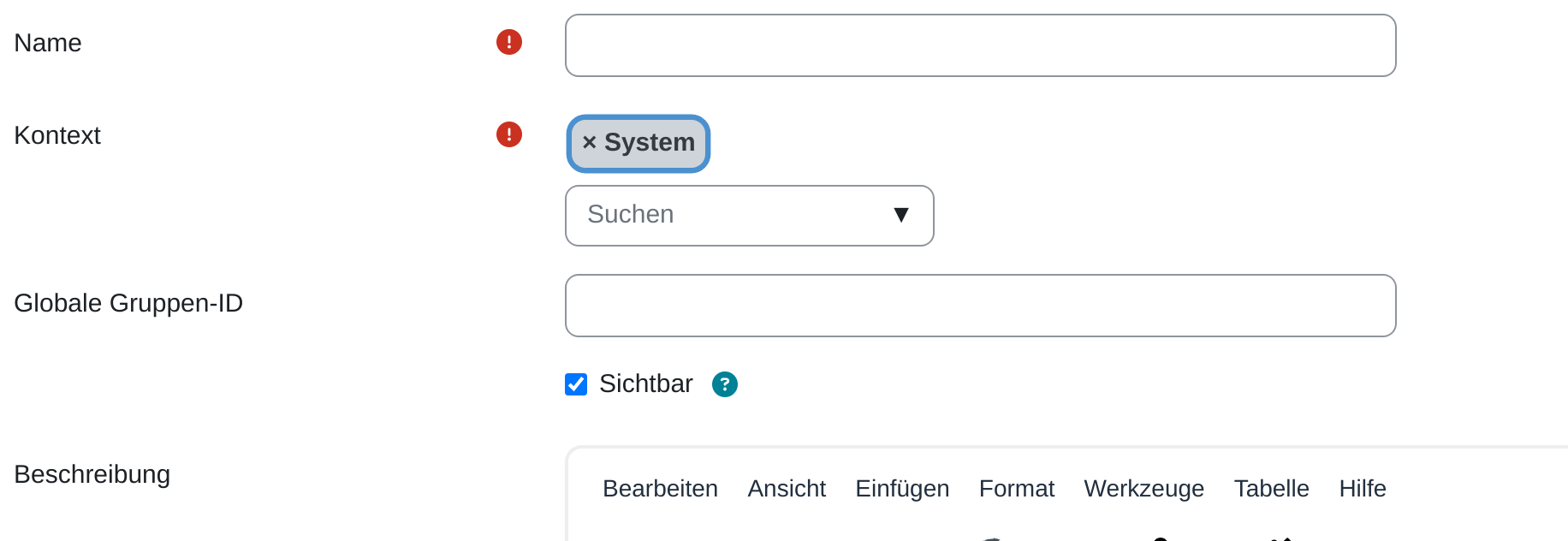 ## Die Übersicht Die Liste zeigt je Gruppe den **Namen**, die **Globale Gruppen-ID**, die **Beschreibung**, unter **Größe** die Zahl der Mitglieder und unter **Quelle**, woher die Gruppe stammt. *Manuell erzeugt* heißt: von Hand angelegt und hier änderbar. Steht dort ein Plugin-Name, wird die Gruppe von außen gepflegt. Sie hat dann kein Aktionsmenü und lässt sich in Moodle weder ändern noch löschen. Der Reiter **Systemweite globale Gruppen** zeigt nur die Gruppen im Kontext *System*, **Alle globalen Gruppen** zusätzlich die der Kursbereiche. Über der Tabelle steht rechts eine Schaltfläche **Filter**, die nach *Name*, *Globale Gruppen-ID* und *Beschreibung* einschränkt. Das Menü **Aktionen** am Zeilenende führt zu **Zuweisen** für die Mitglieder, **Bearbeiten** für die Einstellungen, **Verbergen** für die Sichtbarkeit und **Löschen**. 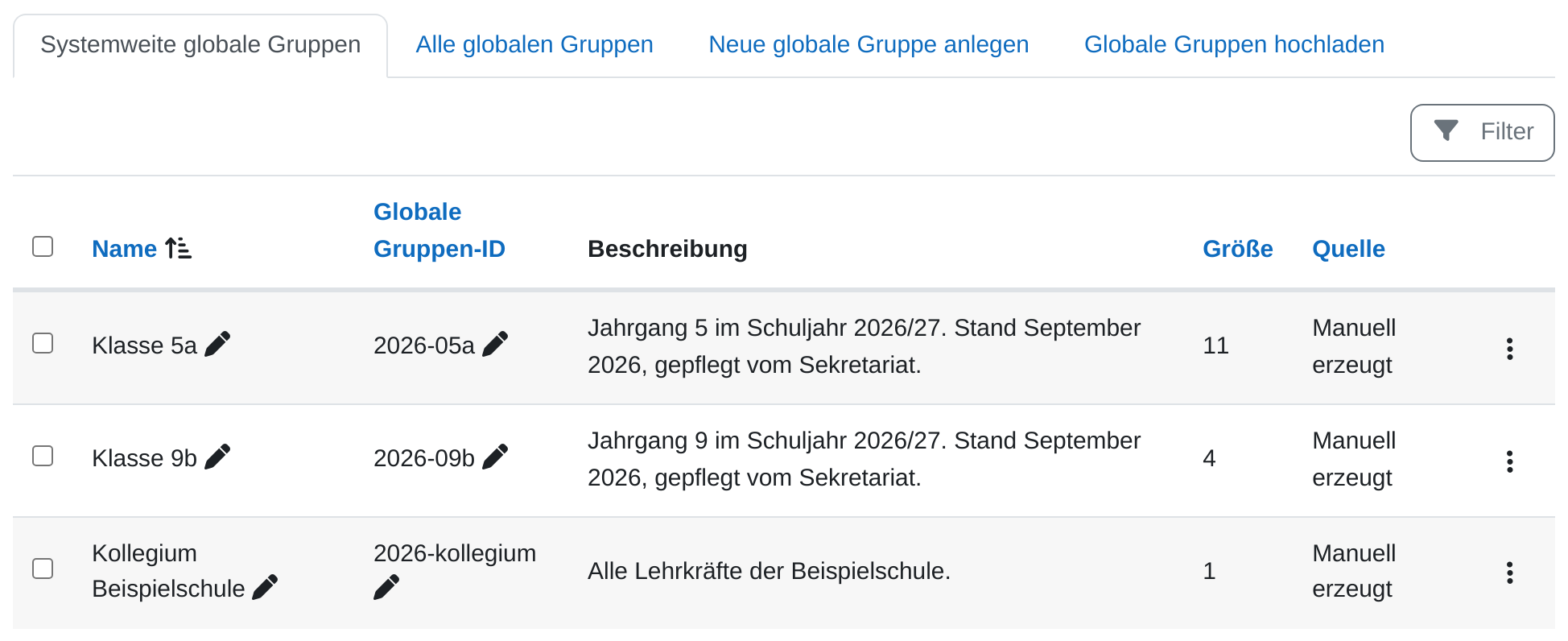 ## Mitglieder zuweisen 1. Im Menü **Aktionen** der Zeile auf **Zuweisen** klicken. 2. Rechts unter **Mögliche Nutzer/innen** stehen alle Konten der Plattform. Das Suchfeld darunter grenzt die Liste ein. 3. Namen markieren, mehrere mit gedrückter `Strg`-Taste, auf dem Mac mit `cmd`. 4. Auf **Hinzufügen** klicken. Die Namen wandern nach links zu **Aktuelle Nutzer/innen**. 5. Zum Herausnehmen links markieren und auf **Entfernen** klicken. Bei größeren Mengen ist der Umweg schneller: Die Seite *[Nutzerverwaltung (Bulk)](https://hilfe.bildung-lsa.de/books/nutzerinnen/page/nutzerverwaltung-bulk)* stellt über Filter eine Auswahl zusammen und übergibt sie mit der Aktion **Zu globaler Gruppe hinzufügen**. Beim Anlegen neuer Konten über *Nutzerliste hochladen* erledigt das die Spalte `cohort1` gleich mit. 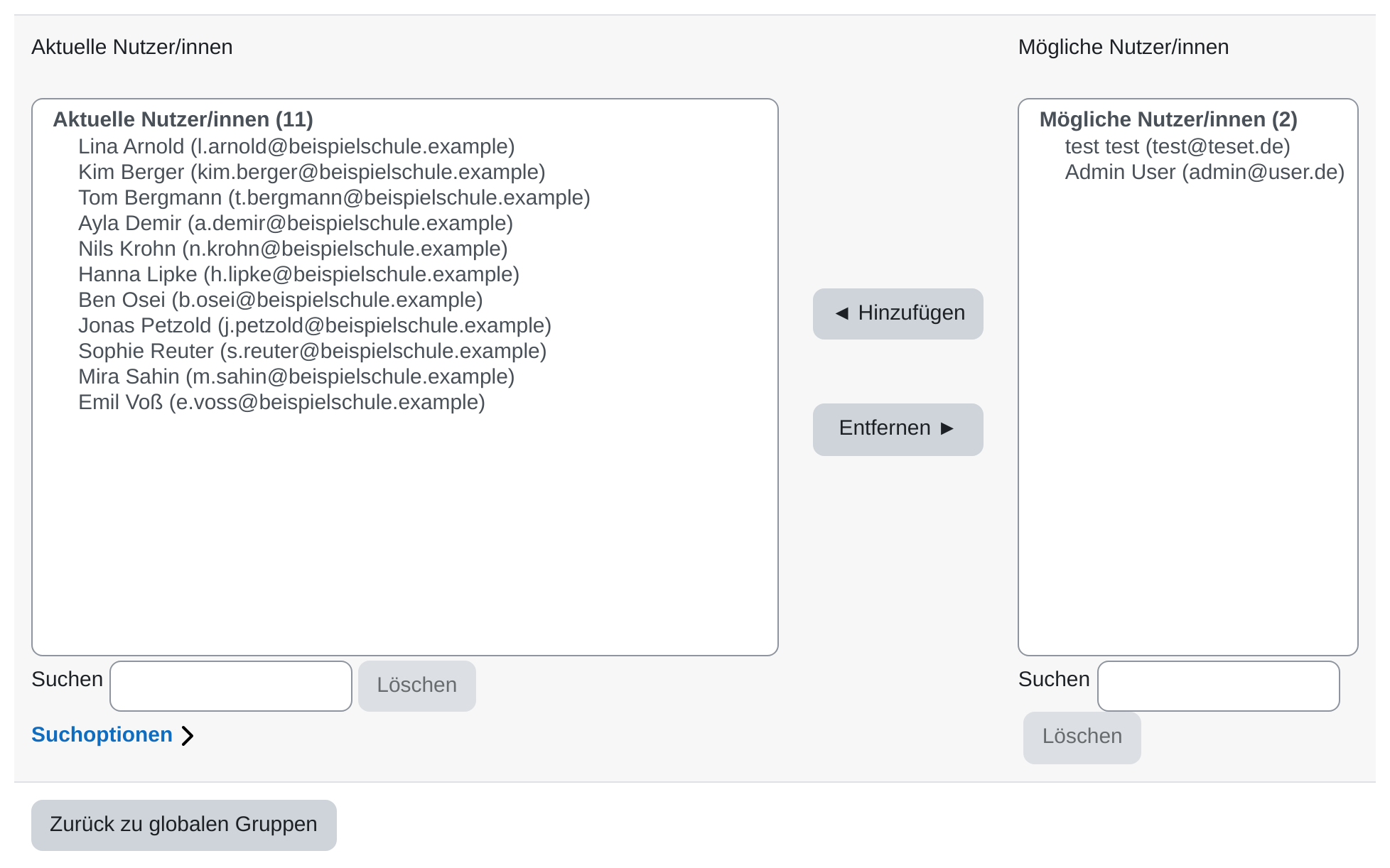**Achtung:** Wer aus einer globalen Gruppe entfernt wird, verliert damit die Einschreibung in allen Kursen, die über die [Einschreibemethode](https://hilfe.bildung-lsa.de/books/vertiefung/page/einschreibemethoden) *Globale Gruppe* mit ihr verbunden sind. In den betroffenen Kursen verliert die Person ihre Kursgruppen, und ihre Bewertungen verschwinden aus der Bewertungsübersicht. Beiträge und Abgaben bleiben erhalten. Prüfen Sie vor dem Entfernen, welche Kurse an der Gruppe hängen.
## Kontext und Sichtbarkeit - Der **Kontext** entscheidet, wo die Gruppe benutzt werden kann. Eine Gruppe im Kontext *System* steht in jedem Kurs zur Verfügung. Eine Gruppe in einem Kursbereich steht nur in dessen Kursen und in den Kursen darunter zur Verfügung. Der Kontext bestimmt außerdem, wer sie verwalten darf. - **Sichtbar** steuert, wer die Gruppe angeboten bekommt. Eine verborgene Gruppe sieht nur, wer sie in ihrem Kontext verwalten darf. Trainer/innen können sie in ihren Kursen nicht mehr auswählen. Bestehende Einschreibungen bleiben davon unberührt. - Ein Kursbereich als Kontext ist der Weg, um die Verwaltung abzugeben: Wer den Bereich betreut, pflegt dort seine eigenen Klassen, ohne die Gruppen aller anderen zu sehen. ## Globale Gruppen in Kursen benutzen Es gibt zwei Wege, und sie führen zu unterschiedlichen Ergebnissen.| Weg | Wirkung |
|---|---|
| **Einmalig einschreiben.** Im Kurs unter **Teilnehmer/innen** auf **Nutzer/innen einschreiben** und im Feld *Globale Gruppen auswählen* die Gruppe wählen. | Moodle schreibt alle Mitglieder ein, die die Gruppe *in diesem Moment* hat. Danach besteht keine Verbindung mehr. Wer später zur globalen Gruppe hinzukommt, landet nicht im Kurs. Wer sie verlässt, bleibt eingeschrieben. |
| **Dauerhaft verbinden.** Im Kurs unter **Teilnehmer/innen** → **[Einschreibemethoden](https://hilfe.bildung-lsa.de/books/vertiefung/page/einschreibemethoden)** die Methode **Globale Gruppe** hinzufügen. | Die Mitgliedschaft im Kurs folgt der globalen Gruppe. Neue Mitglieder werden eingeschrieben, ausgetretene abgemeldet. Einzelne Personen lassen sich im Kurs nicht von Hand entfernen, solange sie in der Gruppe stehen. |
**Hinweis:** Dieser Upload legt nur die Gruppen an, nicht ihre Mitglieder. Personen kommen über *Zuweisen*, über die [Nutzerverwaltung (Bulk)](https://hilfe.bildung-lsa.de/books/nutzerinnen/page/nutzerverwaltung-bulk) oder beim Anlegen der Konten über die Spalte `cohort1` in *Nutzerliste hochladen* hinein.
## Wichtige Einstellungen - **Name:** die Beschriftung, unter der die Gruppe in allen Auswahlfeldern erscheint. Sie muss aus sich heraus verständlich sein, denn im Kurs steht kein weiterer Hinweis daneben. - **Globale Gruppen-ID:** die technische Kennung. Sie wird gebraucht für den Filter *Globale Gruppen-ID* in der Nutzerliste und in der [Nutzerverwaltung (Bulk)](https://hilfe.bildung-lsa.de/books/nutzerinnen/page/nutzerverwaltung-bulk) sowie für die Einschreibung ganzer Gruppen über eine CSV-Datei. Ohne sie bleiben diese Wege verschlossen. - **Kontext:** *System* für alles, was plattformweit gebraucht wird, ein Kursbereich für Gruppen, die nur dort eine Rolle spielen. - **Sichtbar:** ausgeschaltet für Gruppen, die aus dem Angebot verschwinden sollen, ohne dass Einschreibungen wegfallen. - **Beschreibung:** der Platz für Stand und Zuständigkeit, etwa „Stand September 2026, gepflegt vom Sekretariat“. Sie steht in der Übersicht und beantwortet die Frage, ob die Gruppe noch aktuell ist. ## Tipps - Vergeben Sie von Anfang an IDs nach einem festen Schema, etwa `2026-05a`. Nachträglich sind sie schnell eingetragen, aber alle Dateien und Filter, die es bis dahin gab, sprechen die Gruppen über den Namen an und brechen beim ersten Tippfehler. - Nehmen Sie den Namen so, dass er ein Schuljahr überdauert oder es ausdrücklich nennt. „Klasse 5a“ ist im nächsten Sommer falsch, „Klasse 5a (2026/27)“ bleibt richtig. - Entscheiden Sie bewusst zwischen den beiden Wegen in den Kurs. Die Synchronisation nimmt Arbeit ab, gibt aber die Kontrolle über die Teilnehmerliste aus der Hand: Was die globale Gruppe sagt, gilt im Kurs. - Löschen Sie am Schuljahresende keine Gruppen, die noch mit Kursen verbunden sind. Löschen Sie zuerst die [Einschreibemethode](https://hilfe.bildung-lsa.de/books/vertiefung/page/einschreibemethoden) im Kurs oder schalten Sie sie inaktiv, dann die Gruppe. - Für Felder wie Schuljahr oder Schule an der globalen Gruppe selbst gibt es die Seite *Nutzerdefinierte Felder für globale Gruppen* im selben Bereich der Website-Administration. # Impressum und Barrierefreiheitserklärung Ein Impressum und eine Barrierefreiheitserklärung gehören auf jede Lernplattform einer Schule. In Sachsen-Anhalt entstehen beide Texte aus denselben Angaben, aus denen auch die Datenschutzinformation gebaut wird. Zur Barrierefreiheitserklärung gehört außerdem ein Kontaktformular, über das sich Barrieren melden lassen. Das Design Boost Union bringt dafür eine eigene Supportseite mit.**Voraussetzung:** Administrator/innen-Rechte (`moodleadmin`). An die Einstellungen kommen Trainer/innen nicht heran. Die beiden fertigen Seiten dagegen darf jeder lesen, auch ohne Anmeldung, und das Kontaktformular steht allen offen, sobald Sie es freigeben.
## Zwei Seiten, ein Formular Beide Dokumente entstehen unter **Nutzer/innen** → **Datenschutz und Richtlinien** → **Vorlagen für Rechtstexte**, also im selben Formular wie die Datenschutzinformation. Der Weg dahinter ist aber ein anderer: Impressum und Barrierefreiheitserklärung bekommen je eine eigene, öffentlich erreichbare Adresse und laufen nicht über die Richtlinien. Es gibt nichts zu bestätigen und nichts zu protokollieren, die Seiten stehen einfach da.| Dokument | Was Sie dafür eintragen |
|---|---|
| **Impressum** | Anschrift, vertretungsberechtigte Person, Telefonnummer und E-Mail-Adresse von Schule und Schulträger. Dreizehn Felder, die alle gefüllt sein müssen. |
| **Barrierefreiheitserklärung** | Den *Link zum Kontaktformular* als vollständige Adresse mit `https://`. Schulname, E-Mail-Adresse und Telefonnummer stammen aus dem Block **Schule** und müssen dort gefüllt sein. Alles Übrige ist fester Text, dazu kommen zwei Felder für Besonderheiten Ihrer Plattform. |
**Hinweis:** Das Feld *Stand des Dokuments* füllen Sie nicht selbst. Moodle setzt es auf das heutige Datum, sobald sich der Inhalt eines Dokuments ändert, durch geänderte Angaben oder eine überarbeitete Vorlage. Speichern ohne Änderung lässt es stehen. Das Datum steht im Kopf der fertigen Seite.
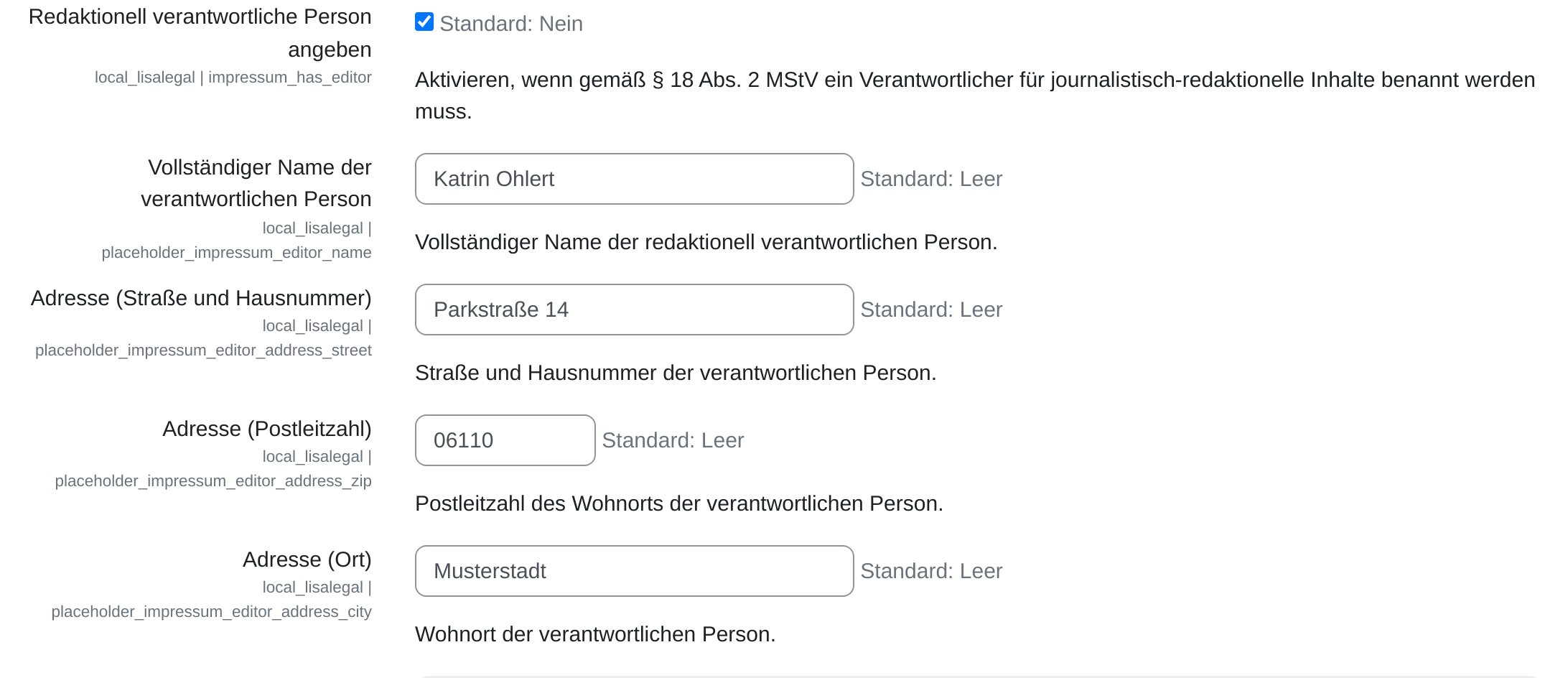 ## Was im Impressum landet Der Kopf nennt die Lernplattform mit dem Namen Ihrer Schule, darunter die Adresse der Plattform und den Stand. Die Adresse trägt niemand ein, Moodle setzt seine eigene ein. Darauf folgen zwei Abschnitte, **Schule** und **Schulträger**, mit Anschrift, vertretungsberechtigter Person, Telefonnummer und E-Mail-Adresse. Die E-Mail-Adressen werden als anklickbarer Link gesetzt. Leere Felder verschwinden mitsamt ihrer Beschriftung. Wer kein Telefax hat, lässt das Feld leer, und im Impressum steht dann auch keine Zeile *Telefax*. Dasselbe gilt für *Weitere Kontaktmöglichkeiten*. Bei privater Trägerschaft kommen im Abschnitt **Schulträger** zwei Zeilen dazu, die Rechtsform und die vertretungsberechtigte Person. Ist der Haken *Redaktionell verantwortliche Person angeben* gesetzt, hängt das Modul einen eigenen Abschnitt **Angaben nach § 18 Abs. 2 MStV** mit Name und Anschrift an. Ganz am Ende steht, was im Feld *Zusätzliche Angaben* hinterlegt ist. ## Was in der Barrierefreiheitserklärung steht Diese Erklärung schreiben Sie nicht selbst. Der Text ist vorgegeben und folgt § 16b BGG LSA. Er gliedert sich in vier Abschnitte: - **1 Generelles:** Wofür die Erklärung gilt, benannt mit dem Namen Ihrer Schule und der Adresse der Plattform. - **2 Nicht-barrierefreie Inhalte:** Die Standards, nach denen Moodle geprüft ist (WCAG 2.1 Level AA, ATAG 2.0, WAI-ARIA 1.2), und zwei Einschränkungen: Inhalte, die Lehrkräfte und Lernende selbst einstellen, und nachinstallierte Plugins. Was Sie in *Weitere nicht barrierefreie Inhalte* und *Barrierefreie Alternativen* eintragen, steht ebenfalls hier. - **3 Kontaktmöglichkeiten für Rückmeldungen zur Barrierefreiheit:** Der Link auf Ihr Kontaktformular, dazu E-Mail-Adresse und Telefonnummer aus dem Block **Schule**. Der Text sagt auch, dass sich dort nicht barrierefreie Inhalte in barrierefreier Form anfordern lassen und dass die Schule innerhalb eines Monats antwortet. - **4Durchsetzungsverfahren:** Der Verweis auf die Ombudsstelle des Landes Sachsen-Anhalt nach § 16d BGG LSA und, als Link, auf die Landesfachstelle für Barrierefreiheit.**Achtung:** Der feste Text lässt sich in der Oberfläche nicht ändern, er liegt als Datei im Zusatzmodul. Was nur Ihre Plattform betrifft, etwa eingebundene Fremddienste oder ältere PDF-Dokumente, tragen Sie in *Weitere nicht barrierefreie Inhalte* ein, gegebenenfalls mit einer Lösung in *Barrierefreie Alternativen*. Trifft eine andere Aussage auf Ihre Instanz nicht zu, ergänzen oder berichtigen Sie das über das Feld *Zusätzliche Angaben*. Muss der vorgegebene Text selbst anders lauten, wenden Sie sich an das Moodle-Team des LISA.
## Kontaktformular zur Barrierefreiheit einrichten Abschnitt 3 der Erklärung verweist auf ein Kontaktformular. Dafür bringt das Design Boost Union die **Supportseite zur Barrierefreiheit** mit: oben ein kurzer Text, darunter ein Formular, dessen Nachricht als E-Mail an eine Adresse Ihrer Wahl geht. 1. **Website-Administration** öffnen und den Reiter **Darstellung** wählen. 2. Im Abschnitt **Boost Union** auf **Barrierefreiheit** klicken. 3. Den Reiter **Supportseite** öffnen. 4. *Supportseite zur Barrierefreiheit aktivieren* auf **Ja** stellen. Erst dann erscheinen die übrigen Felder. 5. Unter *Inhalt der Supportseite zur Barrierefreiheit* den Text prüfen, der über dem Formular steht, und unter *Seitentitel für 'Support zur Barrierefreiheit'* die Überschrift der Seite. 6. *Supportseite zur Barrierefreiheit ohne Anmeldung zulassen* auf **Ja** stellen. 7. In *E-Mail für Support zur Barrierefreiheit* die Adresse eintragen, an die Meldungen gehen sollen. 8. Am Fuß der Seite auf **Änderungen speichern** klicken. 9. Die Adresse der Supportseite als *Link zum Kontaktformular* in die **Vorlagen für Rechtstexte** eintragen, wie oben unter *Angaben eintragen und die Seiten verlinken* beschrieben. Sie besteht aus der Adresse Ihrer Plattform, gefolgt von `/theme/boost_union/accessibility/support.php`.**Achtung:** Die Barrierefreiheitserklärung lässt sich ohne Anmeldung lesen, das Formular ab Werk nicht. Steht *Supportseite zur Barrierefreiheit ohne Anmeldung zulassen* auf **Nein**, führt der Link aus der Erklärung Besucher/innen ohne Konto auf die Anmeldeseite. Wer gerade eine Barriere beim Anmelden melden will, kommt dann nicht an das Formular.
Auch ohne die Erklärung ist die Seite zu finden: Am Anfang jeder Seite liegt ein Sprunglink zur Supportseite, den nur Screenreader und die Tabulatortaste erreichen. Mit der *Fußzeilentaste 'Support zur Barrierefreiheit'* kommt unten rechts ein runder Button mit dem Symbol für Barrierefreiheit über dem Fragezeichen dazu. Wer nicht angemeldet ist, sieht beides nur, wenn die Supportseite ohne Anmeldung zugelassen ist. Button und Sprunglink gehören zum Design Boost Union und fehlen auf Seiten, die ein anderes Design zeigen. Die Supportseite selbst und der Link aus der Erklärung funktionieren auch dort. Im Formular stehen *Name*, *E-Mail-Adresse*, *Betreff* (vorbelegt mit „Feedback zur Barrierefreiheit“) und *Mitteilung*. Wer angemeldet ist, bekommt Name und E-Mail-Adresse aus dem eigenen Konto und kann sie nicht ändern. Ohne Anmeldung trägt man beides selbst ein. Darunter steht ein vorab gesetzter Haken, mit dem die Adresse der zuvor geöffneten Seite und Angaben zum Browser mitgeschickt werden. Den Text dazu sieht die Person im Formular und kann ihn ändern oder den Haken entfernen. Die E-Mail trägt im Betreff den Vorsatz „\[Supportanfrage zur Barrierefreiheit\]“. Nach dem Absenden landet die Person wieder auf der Seite, von der sie kam, mit der Meldung „Ihre Supportanfrage zur Barrierefreiheit wurde gesendet.“**Hinweis:** Den Reiter **Erklärung** auf derselben Einstellungsseite brauchen Sie nicht. Er legt eine zweite, frei geschriebene Erklärung zur Barrierefreiheit an. In Sachsen-Anhalt entsteht die Erklärung über die **Vorlagen für Rechtstexte**, eine zweite Fassung daneben würde nur auseinanderlaufen.
## Wichtige Einstellungen - **Automatische Links:** Je Dokument eine Auswahl aus vier Werten. *Keinen automatischen Link anlegen* ist die Voreinstellung, dann taucht die Seite nirgends auf. *Fußnavigation* setzt den Link hinter das Fragezeichen-Symbol am unteren Bildrand, *Fußzeile* an den Fuß der Seite, *beides* an beide Stellen. - **Ausrichtung der Footer-Links:** Linksbündig, zentriert oder rechtsbündig. Der Wert gilt für alle automatisch gesetzten Links gemeinsam, nicht je Dokument. - **Schule in privater Trägerschaft:** Blendet die beiden Felder zur Rechtsform und zur vertretungsberechtigten Person des Trägers ein. Ohne den Haken bleiben sie verborgen, ein einmal eingetragener Wert wird dann auch nicht ausgegeben. - **Redaktionell verantwortliche Person angeben:** Zuständig ist dieser Haken für den Abschnitt nach § 18 Abs. 2 MStV. Ob Ihre Schule ihn braucht, hängt davon ab, ob auf der Plattform journalistisch-redaktionelle Inhalte veröffentlicht werden. - **Weitere nicht barrierefreie Inhalte** und **Barrierefreie Alternativen**: Zwei optionale Felder mit dem gewohnten Editor. Sie erscheinen im Abschnitt 2 der Barrierefreiheitserklärung. Wer nichts über die beiden festen Punkte hinaus zu melden hat, lässt sie leer. - **Zusätzliche Angaben:** Je Dokument ein Feld mit dem gewohnten Editor. Was darin steht, hängt das Modul unten an den fertigen Text an. Der Platz für alles, was die Vorlage nicht vorsieht. - **E-Mail für Support zur Barrierefreiheit:** Die Adresse, an die das Kontaktformular schickt. Bleibt das Feld leer, gehen die Meldungen an die *Support-Mail* unter **[Supportanfragen](https://hilfe.bildung-lsa.de/books/server/page/supportanfragen)**, also an dieselbe Stelle wie allgemeine Supportanfragen. - **Fußzeilentaste 'Support zur Barrierefreiheit' aktivieren:** Der runde Button über dem Fragezeichen, auf jeder Seite. Ab Werk aus. Den Text, den Screenreader für Button und Sprunglink vorlesen, legt *Linktitel des Screenreaders für Supportseite zur Barrierefreiheit* fest. - **Linkposition:** Wie bei den Rechtstexten ein zusätzlicher Textlink zur Supportseite, entweder *in der Fußnote* am Fuß der Seite, *beim Fragezeichen-Icon* oder an beiden Stellen. Ab Werk steht er nirgends. - **Anonyme Supportanfragen zulassen:** Blendet für angemeldete Personen einen Haken ein, mit dem Name und E-Mail-Adresse nicht mitgeschickt werden. Eine Antwort auf eine anonyme Meldung ist dann nicht möglich. Wer nicht angemeldet ist, sieht den Haken nie. - **Technische Informationen zum Mitsenden zulassen:** Ab Werk an. Auf **Nein** verschwinden Haken und Textfeld für die Angaben zu Seite und Browser aus dem Formular. 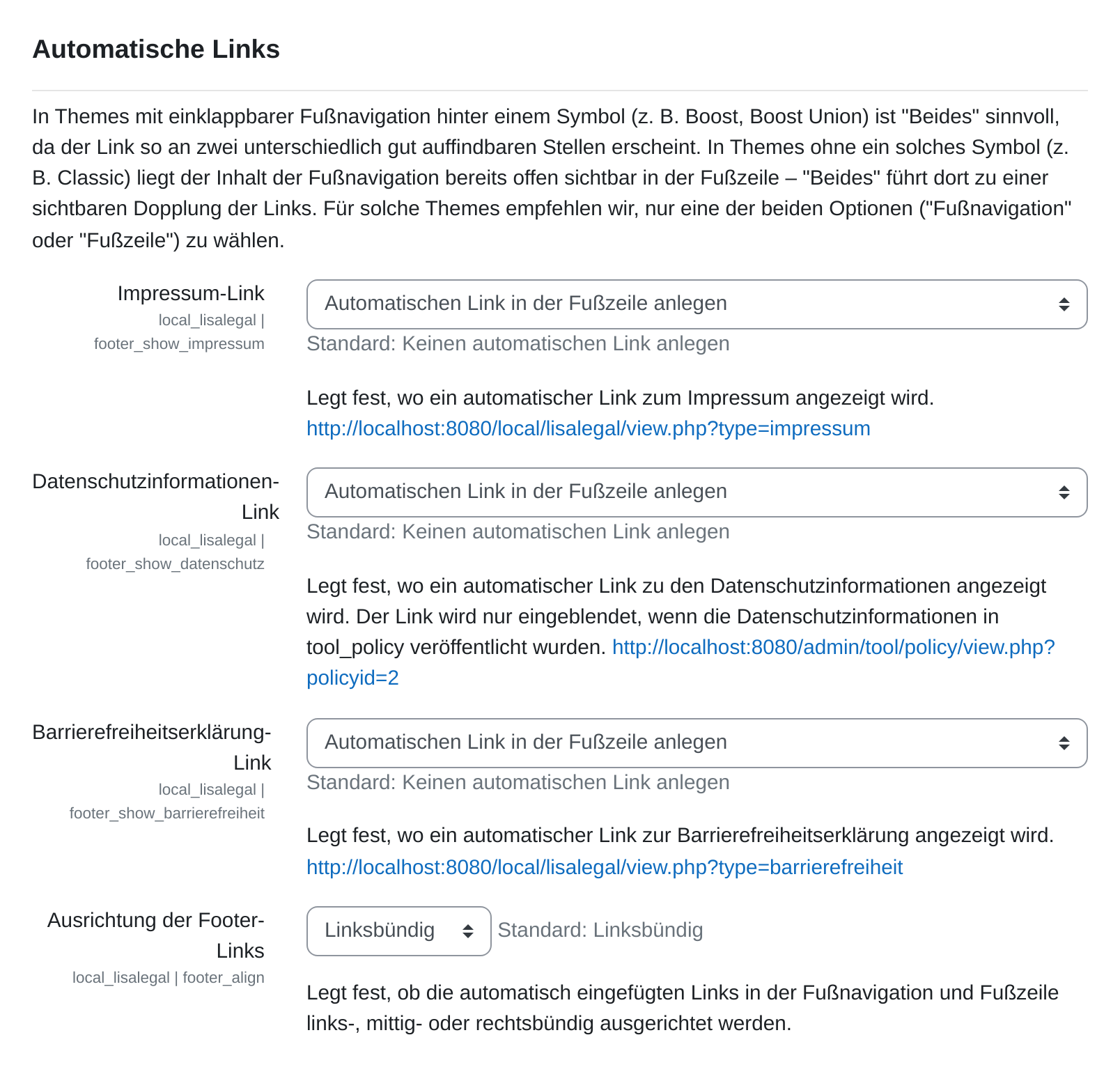 ## Tipps - Prüfen Sie beide Seiten und das Kontaktformular in einem privaten Fenster. Angemeldet sehen Sie dieselbe Seite, aber nicht, ob sie auch ohne Anmeldung erreichbar ist, und genau darauf kommt es an. Schicken Sie dabei eine Testmeldung ab, dann sehen Sie auch, ob die E-Mail ankommt. - Lassen Sie *ReCaptcha für Supportseite zur Barrierefreiheit hinzufügen* auf **Nie**. Ein Bilderrätsel ist für Menschen mit Screenreader selbst eine Barriere, und gerade sie sollen das Formular benutzen können. - Füllen Sie den Block **Schule** zuerst. Die Barrierefreiheitserklärung nimmt sich E-Mail-Adresse und Telefonnummer von dort, und im Impressum hängt der halbe erste Abschnitt daran. - Setzen Sie die automatischen Links auf *Fußzeile*. Dort stehen sie auf jeder Seite sichtbar, während die Fußnavigation erst aufklappt, wenn jemand das Fragezeichen anklickt. - Tragen Sie in ein Feld, das nicht zutrifft, keinen Strich und kein „entfällt" ein. Ein leeres Feld verschwindet samt Beschriftung, ein Strich steht als Strich im Impressum. # Nutzerkonten anlegen Bevor jemand an einem Kurs teilnehmen kann, braucht die Person ein Konto auf der Plattform. Einzelne Konten legen Sie über ein Formular an, größere Gruppen laden Sie als CSV-Datei hoch.**Voraussetzung:** Moderator/innen-Rechte. Trainer/innen können Personen nur in ihre Kurse einschreiben, aber keine Konten anlegen.
## Einzelnes Konto anlegen 1. **Website-Administration** öffnen und den Reiter **Nutzer/innen** wählen. 2. Im Bereich **Nutzerkonten** auf **Nutzer/in anlegen** klicken. 3. Die Pflichtfelder ausfüllen: **Anmeldename**, **Vorname**, **Nachname** und **E-Mail-Adresse**. 4. Das Kennwort festlegen (siehe unten). 5. Unten auf **Nutzer/in erstellen** klicken. 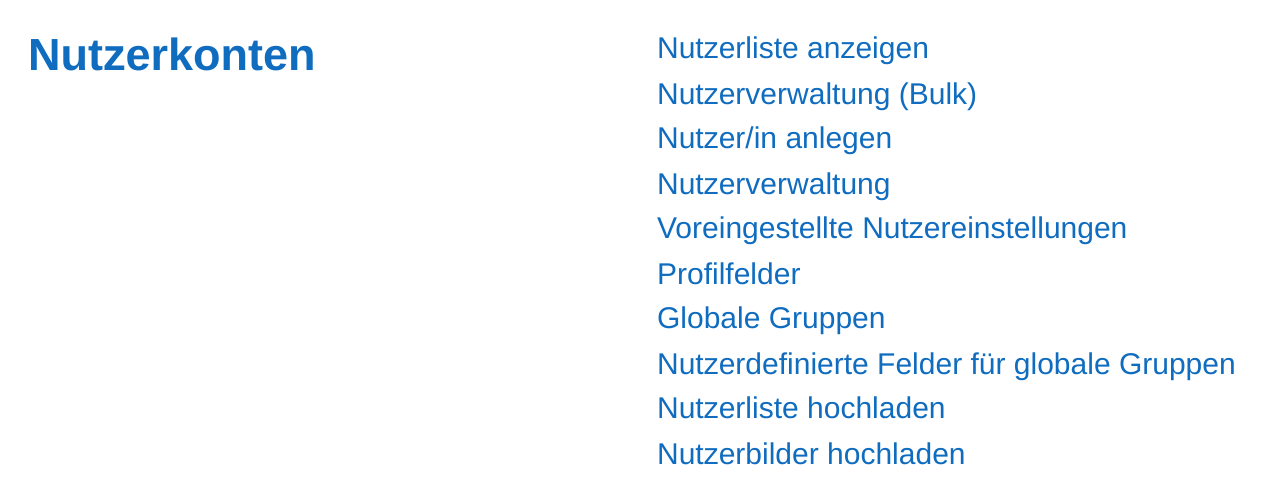 ## Kennwort vergeben Im Abschnitt **Allgemein** stehen zwei Wege zur Wahl: - **Kennwort erzeugen und Nutzer/in benachrichtigen:** Moodle erzeugt ein Kennwort und schickt es per E-Mail. Der empfohlene Weg: Sie kennen das Kennwort nie. - **Neues Kennwort:** Sie vergeben es selbst und teilen es auf anderem Weg mit. Setzen Sie dann zusätzlich **Kennwortänderung festlegen**, damit die Person es beim ersten Anmelden ändern muss.  ## Mehrere Konten per CSV hochladen 1. **Website-Administration** öffnen und den Reiter **Nutzer/innen** wählen. 2. Auf **Nutzerliste hochladen** klicken. 3. Die CSV-Datei in das Feld ziehen oder über die Dateiauswahl hochladen. 4. Bei Bedarf **CSV-Trennzeichen** und **Encoding** anpassen (siehe Kasten unten). 5. Auf **Nutzerliste hochladen** klicken. Es erscheint die **Vorschau Nutzer-Upload**. 6. Die Vorschau prüfen, unter **Upload Typ** das gewünschte Verhalten wählen und den Vorgang bestätigen. 7. Die Seite **Ergebnisse Nutzer-Upload** listet auf, welche Konten angelegt wurden und wo es Fehler gab. 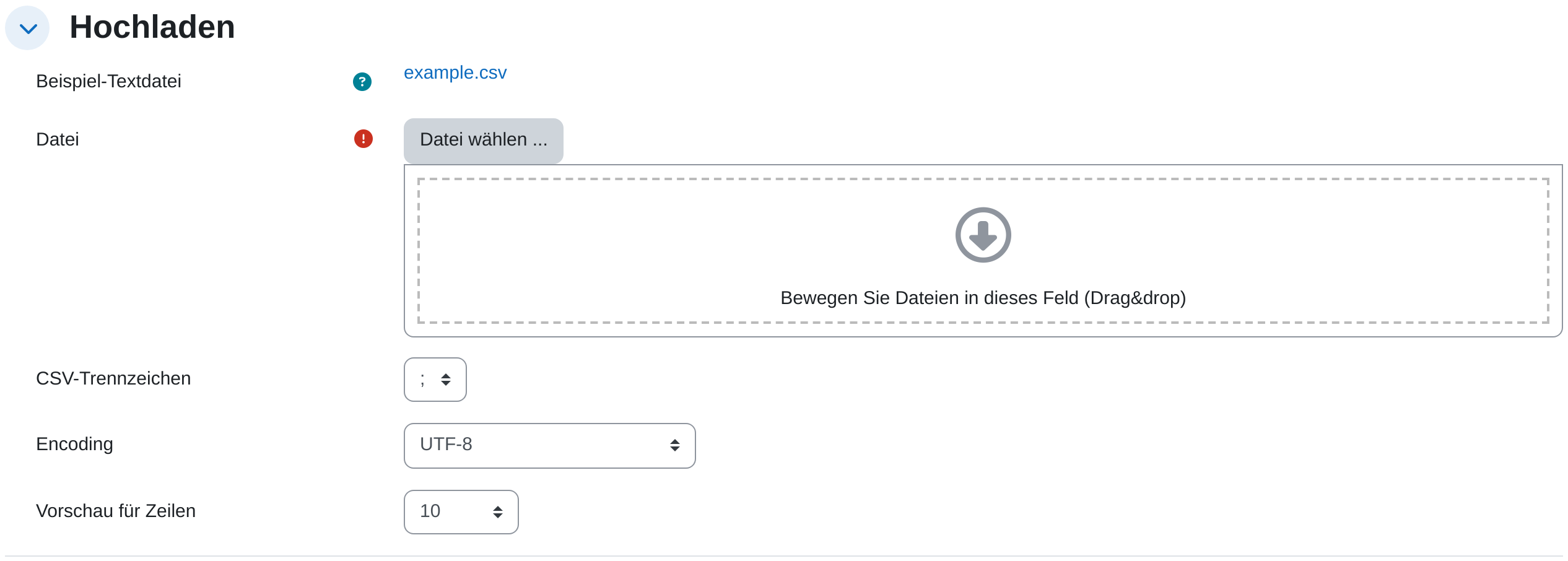 Zwei Felder entscheiden darüber, ob Moodle die Datei überhaupt lesen kann: - **CSV-Trennzeichen:** auf einer deutschsprachigen Oberfläche steht hier `;` voreingestellt, weil das deutsche Sprachpaket das Semikolon als Listentrenner führt. Ist Ihre Datei mit Komma getrennt (so wie die Beispiele weiter unten), stellen Sie das Feld auf `,` um. Andernfalls bricht der Upload mit „Die Spaltenzahl ist falsch. Prüfen Sie bitte die Trennzeicheneinstellung.“ ab. - **Encoding:** voreingestellt ist `UTF-8`. Das passt zu jeder Datei, die als *CSV UTF-8* gespeichert wurde.**Achtung bei Excel:** Speichern Sie die Datei als *CSV UTF-8*. Das deutsche Excel trennt mit Semikolon, das passt zur Voreinstellung. Beim schlichten Dateityp *CSV* schreibt es aber den Windows-Zeichensatz, und dann landen Umlaute als Zeichensalat in den Namen. Nachträglich lässt sich das über *Encoding* auf `WINDOWS-1252` auffangen.
## Aufbau der CSV-Datei Die erste Zeile enthält die Spaltennamen, jede weitere Zeile eine Person. Erforderlich sind vier Spalten: ``` username,firstname,lastname,email mmuster,Maria,Mustermann,m.mustermann@schule.de jbeispiel,Jonas,Beispiel,j.beispiel@schule.de ``` Häufig genutzte weitere Spalten:| Spalte | Bedeutung |
|---|---|
| `password` | Kennwort. Fehlt die Spalte, erzeugt Moodle eines und verschickt es. |
| `idnumber` | Interne Kennnummer, z. B. aus Ihrem Schulverwaltungsprogramm. |
| `institution`, `department` | Schule bzw. Fachbereich. |
| `city`, `country`, `lang` | Ort, Land (`DE`), Sprache (`de`). |
| `auth` | Authentifizierungsmethode, z. B. `manual`. |
| `suspended` | `1` sperrt das Konto, `0` aktiviert es. |
| Option | Wirkung |
|---|---|
| **Neue hinzufügen, vorhandene überspringen** | Der sichere Standardfall: bestehende Konten bleiben unangetastet. |
| **Neue hinzufügen, vorhandene aktualisieren** | Legt fehlende Konten an und überschreibt vorhandene mit den Werten aus der Datei. |
| **Nur vorhandene aktualisieren** | Legt nichts Neues an. Geeignet für Sammeländerungen, z. B. neue Klassenzuordnungen. |
| **Alle hinzufügen, bei Bedarf einen Zähler beim Anmeldenamen anhängen** | Erzeugt bei Namensgleichheit `mmuster2`. Nur in Sonderfällen sinnvoll. |
**Voraussetzung:** Moderator/innen-Rechte. Trainer/innen haben sie nicht, sie sehen nur die Teilnehmenden ihrer eigenen Kurse.
## Nutzerliste öffnen 1. **Website-Administration** öffnen und den Reiter **Nutzer/innen** wählen. 2. Im Bereich **Nutzerkonten** auf **Nutzerliste anzeigen** klicken. 3. Die Tabelle listet alle Konten, aufsteigend nach Vorname sortiert, 30 Zeilen je Seite. Ein Klick auf eine Spaltenüberschrift sortiert um. 4. Ein Klick auf einen Namen öffnet das Profil. Das Menü **Aktionen** am Zeilenende führt zu den Befehlen für dieses eine Konto. 5. Die Schaltfläche **Nutzer/in anlegen** oben rechts legt ein einzelnes Konto an. Das beschreibt die Seite *[Nutzerkonten anlegen](https://hilfe.bildung-lsa.de/books/nutzerinnen/page/nutzerkonten-anlegen)*. ## Was in der Tabelle steht Die Spalten sind nicht frei wählbar. Zwischen dem Namen und der Spalte **Letzter Zugriff** stehen genau die Felder, die unter **Nutzer/innen** → **Rechte** → **Nutzereigenschaften** in *Nutzeridentität anzeigen* ausgewählt sind. In Sachsen-Anhalt sind das standardmäßig der Anmeldename und die Abteilung. - **Letzter Zugriff** nennt die Zeitspanne seit der letzten Anmeldung, nicht das Datum. Bei einem Konto, das noch nie benutzt wurde, steht **Nie**. - Hinter dem Namen kann eine Marke stehen: **gesperrt** bei einem gesperrten Konto, **Bestätigung ausstehend** bei einer Selbstregistrierung, deren Bestätigungslink noch nicht angeklickt wurde. Gesperrte Zeilen sind zusätzlich grau gesetzt. - Gelöschte Konten und das Gastkonto erscheinen nicht in der Liste. - Unter der Tabelle steht **Tabellendaten herunterladen als**. Der aktuelle, gefilterte Stand lässt sich damit als CSV, Excel-, OpenDocument- oder PDF-Datei speichern.  ## Filtern Über der Tabelle sitzt rechts die Schaltfläche **Filter** mit einem Trichtersymbol. Sie klappt einen Bereich auf, in dem jedes Feld eine eigene Zeile hat: den Namen des Feldes und darunter ein Auswahlfeld für den Vergleich. Ein Feld für den Wert steht zunächst nicht da. Es erscheint erst, sobald der Vergleich von **Ist ein beliebiger Wert** auf etwas anderes gestellt wird. Unten schließen **Anwenden** und **Alles zurücksetzen** den Bereich ab. 1. Auf **Filter** klicken. 2. Beim gewünschten Feld den Vergleich von **Ist ein beliebiger Wert** auf etwas anderes stellen. Solange dort *Ist ein beliebiger Wert* steht, ist der Filter aus. 3. In das Feld, das daneben erscheint, den Wert eintragen und auf **Anwenden** klicken. Mehrere Filter wirken zusammen: Angezeigt wird nur, wer alle Bedingungen erfüllt. Wie viele gesetzt sind, steht in der Beschriftung der Schaltfläche, aus **Filter** wird dann **Filter (2)**. | Filter | Wofür er sich eignet |
|---|---|
| **Vollständiger Name**, **Vorname**, **Nachname** | Die Suche nach einer bestimmten Person. Zur Auswahl stehen *Enthält*, *Enthält nicht*, *Ist gleich mit*, *Ist nicht gleich mit*, *Beginnt mit*, *Endet mit*, *Ist leer* und *Ist nicht leer*. |
| **Anmeldename**, **E-Mail-Adresse**, **ID-Nummer** | Dieselben Vergleiche auf den technischen Kennungen. *Beginnt mit* auf dem Anmeldenamen findet einen ganzen Jahrgang, wenn die Namen nach einem Schema vergeben wurden. |
| **Bestätigt**, **gesperrt** | Ja oder Nein. *Bestätigt: Nein* zeigt alle Selbstregistrierungen, die hängen geblieben sind. |
| **Erstellt am**, **Letzter Zugriff**, **Geändert am** | Zeiträume. Neben *Bereich*, *Vor* und *Nach* mit festen Daten gibt es die gleitenden Vergleiche *Letzte*, *Aktuelle* und *Nächste* mit einer Einheit von *Minute(n)* bis *Jahr(e)*. *Letzter Zugriff ist leer* findet die nie benutzten Konten. |
| **Authentifizierung** | Trennt die Konten nach der Anmeldeart, etwa manuell angelegte von selbst registrierten. |
| **Globale Gruppen-ID** | Alle Mitglieder einer globalen Gruppe, angesprochen über deren ID, nicht über den Namen. |
| **Globale Rolle** | Wem eine Rolle für die ganze Website zugewiesen ist, etwa `manager`. |
| **In irgendeinen Kurs eingeschrieben** | Ja oder Nein. Der schnellste Weg zu den Konten, die angelegt wurden und seither in keinem Kurs stehen. |
| **Kurs-Rolle** | Rolle, Kursbereich und Kursname zusammen: Wer ist in diesem Bereich als *Trainer/in* eingeschrieben? |
| **Abteilung**, **Institution**, **Stadt**, **Land** | Profilangaben, die nur dann etwas bringen, wenn sie beim Anlegen der Konten gefüllt wurden. |
**Achtung:** Ein gesetzter Filter wird an Ihrem Konto gespeichert und überdauert das Abmelden. Wenn die Nutzerliste beim nächsten Aufruf unvollständig aussieht oder gar keine Zeile zeigt, ist meist noch ein Filter aktiv. **Alles zurücksetzen** im Filterbereich räumt ihn weg.
## Aktionen an einem einzelnen Konto Das Menü **Aktionen** am Ende jeder Zeile zeigt nur die Befehle, die für dieses Konto gerade möglich sind. - **Bearbeiten** öffnet das vollständige Profilformular, inklusive Kennwort und Authentifizierungsmethode. - **Nutzerkonto sperren** lässt das Konto und alle seine Daten bestehen, verhindert aber die Anmeldung. **Nutzerkonto aktivieren** nimmt die Sperre zurück. Das ist der Weg für Personen, die die Schule verlassen haben, deren Beiträge und Bewertungen aber in den Kursen bleiben sollen. - **Konto freigeben** erscheint nur, wenn Moodle das Konto nach zu vielen Fehlversuchen bei der Anmeldung gesperrt hat. - **Löschen** fragt einmal nach und entfernt danach das Konto samt Profildaten, Einschreibungen, Gruppenmitgliedschaften und Beiträgen in Aktivitäten. - Bei einem Konto mit der Marke **Bestätigung ausstehend** stehen zusätzlich **Nutzerkonto bestätigen** und **E-Mail zur Bestätigung erneut senden** bereit. Am eigenen Konto und an Konten von Administrator/innen fehlen *Sperren* und *Löschen*. Moodle blendet sie aus, damit sich niemand selbst aussperrt.  ## Mehrere Konten auf einmal Ganz links trägt jede Zeile ein Kästchen, in der Kopfzeile steht **Alle auswählen**. Unter der Tabelle bietet das Menü **Mit ausgewählten Nutzer/innen …** dann **Bestätigen**, **Mitteilung senden**, **Löschen**, **Kennwortänderung festlegen** und **Zu globaler Gruppe hinzufügen**.**Hinweis:** *Alle auswählen* markiert die Zeilen der angezeigten Seite, nicht alle Treffer des Filters. Bei mehr als 30 Konten führt der Weg über die Seite *[Nutzerverwaltung (Bulk)](https://hilfe.bildung-lsa.de/books/nutzerinnen/page/nutzerverwaltung-bulk)*. Der Link darauf steht unter dem Menü. Dort bleibt eine Auswahl über mehrere Suchen hinweg bestehen.
 ## Wichtige Einstellungen - **Spalten:** *Nutzeridentität anzeigen* unter **Nutzer/innen** → **Rechte** → **Nutzereigenschaften** bestimmt, welche Felder zwischen Name und letztem Zugriff stehen. Dieselbe Einstellung wirkt auch in den Teilnehmerlisten der Kurse. - **Sortierung:** Ein Klick auf *Vorname*, *Nachname*, ein Identitätsfeld oder *Letzter Zugriff* sortiert die Liste. Ein zweiter Klick dreht die Richtung um. - **Herunterladen:** Der Export enthält den gefilterten und sortierten Stand der Tabelle, nicht die gesamte Nutzerliste. - **Vergleich „Ist leer“:** Bei Textfeldern findet er Konten ohne Eintrag, bei Datumsfeldern die Konten ohne Ereignis. Das ist der Filter für unvollständig gepflegte Datensätze. ## Tipps - Setzen Sie *Alles zurücksetzen* zur Gewohnheit, bevor Sie die Nutzerliste verlassen. Der nächste Aufruf beginnt sonst mit dem Filter von vorletzter Woche, und die vermeintlich verschwundenen Konten kosten Sie eine Viertelstunde. - Sperren Sie Konten, statt sie zu löschen, solange die Beiträge in den Kursen gebraucht werden. Ein gesperrtes Konto lässt sich mit einem Klick wieder aktivieren, ein gelöschtes ist weg. - *In irgendeinen Kurs eingeschrieben: Nein* zusammen mit *Erstellt am: Letzte 12 Monate* zeigt, welche Konten aus der letzten Anlegewelle nie in einem Kurs gelandet sind. - Für eine Liste, die Sie weitergeben wollen, filtern Sie zuerst und laden dann herunter. Der Export übernimmt genau das, was auf dem Schirm steht. # Nutzerverwaltung (Bulk) Die Nutzerverwaltung (Bulk) führt eine Aktion auf vielen Konten gleichzeitig aus: eine Mitteilung an einen ganzen Jahrgang, eine Kennwortänderung für eine Klasse, das Aufräumen nie benutzter Konten. Sie arbeitet in zwei Schritten. Zuerst stellen Sie über Suchen eine Auswahl zusammen, danach wenden Sie eine Aktion auf genau diese Auswahl an.**Voraussetzung:** Moderator/innen-Rechte. Es sind dieselben Rechte wie bei der Nutzerliste. Trainer/innen kommen an die Seite nicht heran.
## Auswahl zusammenstellen 1. **Website-Administration** öffnen und den Reiter **Nutzer/innen** wählen. 2. Im Bereich **Nutzerkonten** auf **Nutzerverwaltung (Bulk)** klicken. 3. Im Abschnitt **Neue Suche** ein Feld ausfüllen. Sichtbar ist je nach Konfiguration zunächst nur *Vollständiger Name*. **Mehr anzeigen ...** klappt die übrigen Felder auf. 4. Auf **Filter hinzufügen** klicken. Die Bedingung wandert in den Abschnitt **Aktive Suche**, und das Filterergebnis darunter schrumpft entsprechend. 5. Bei Bedarf weitere Bedingungen hinzufügen. Sie wirken zusammen: Übrig bleibt, wer alle erfüllt. 6. Unter **Filterergebnis** stehen zwei Listen nebeneinander. In der linken Namen markieren und auf **Markierte hinzufügen** klicken, oder gleich **Alle hinzufügen**. Die Namen wechseln in die rechte Liste. 7. Unten eine Aktion aus dem Menü **Mit ausgewählten Nutzer/innen …** wählen und auf **Start** klicken. ## Die beiden Listen Der Kern der Seite sind die zwei Auswahlfelder nebeneinander. Links stehen die Treffer der aktiven Suche, rechts die Personen, auf die die Aktion angewendet wird. Nur die rechte Liste zählt. Beschriftet sind die beiden Listen nicht: Woran Sie sind, sagt jeweils der erste Eintrag darin. Die vier Schaltflächen darunter stehen unter der Überschrift **Auswahl bearbeiten**. - Der erste Eintrag links fasst die Menge zusammen: **Alle verfügbaren (13)**, solange keine Suche aktiv ist, sonst **Alle gefundenen (5/13)**. Rechts steht entsprechend **Alle ausgewählten (3/13)** oder **Keine ausgewählt**. Ein Klick auf diesen Eintrag wählt die ganze Menge aus, auch die Namen, die nicht ins Sichtfenster passen. - Mehrere einzelne Namen markieren Sie mit gedrückter `Strg`-Taste, auf dem Mac mit `cmd`. - **Markierte entfernen** und **Alle entfernen** nehmen Namen aus der rechten Liste wieder heraus. - **Die rechte Liste hängt nicht an der Suche.** Sie können eine Suche beenden, eine neue aufbauen und weitere Namen hinzufügen. Die schon ausgewählten bleiben stehen. So entsteht eine Auswahl aus mehreren Klassen, die kein einzelner Filter beschreiben würde. - Die Auswahl gehört zur Sitzung. Nach dem Abmelden ist sie leer. 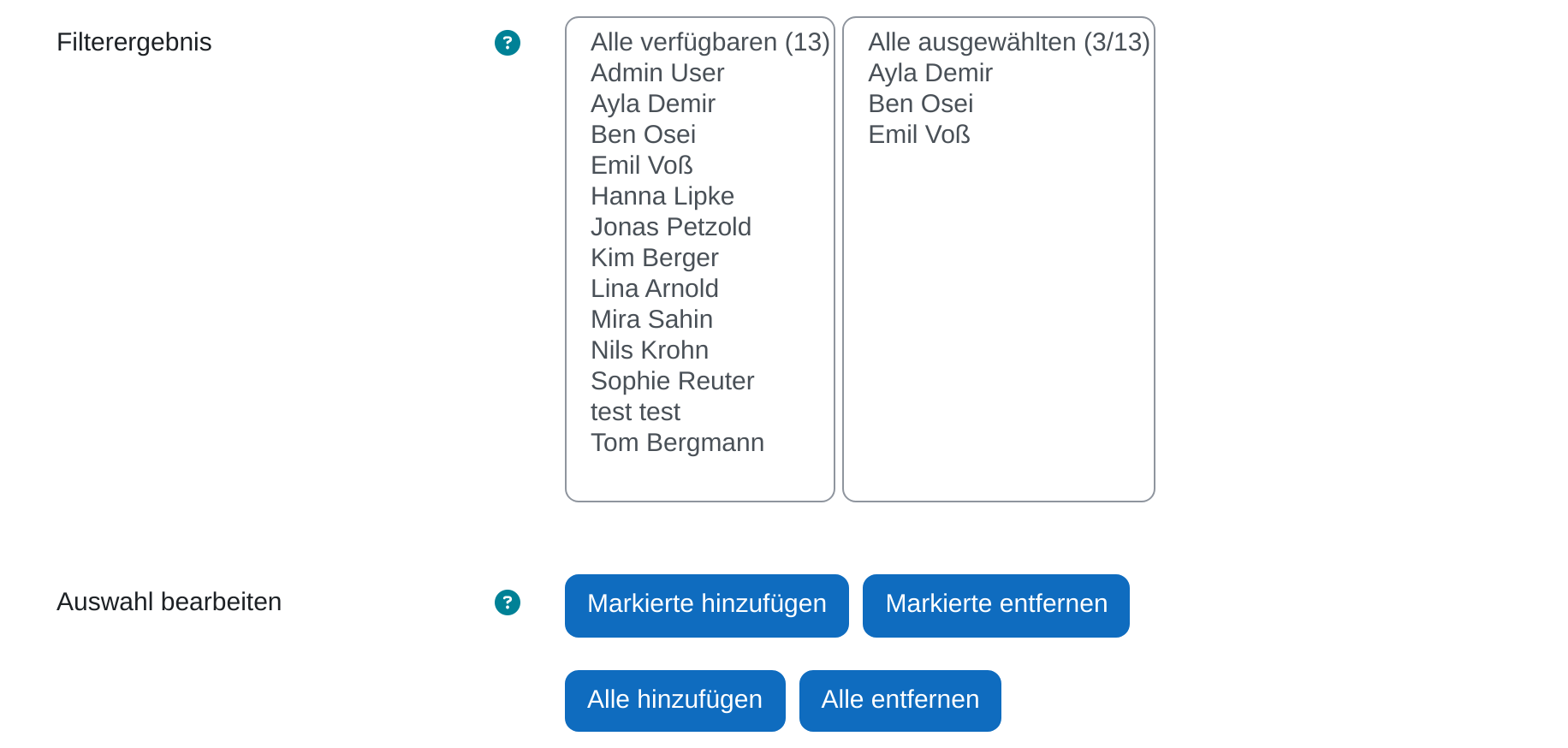 ## Suchen und Filter Die Bedingungen werden einzeln angelegt und stapeln sich unter **Aktive Suche**. Dort nimmt **Ausgewählte Suche beenden** einzelne Bedingungen zurück, **Suche beenden** alle auf einmal. Textfelder vergleichen mit *enthält*, *enthält nicht*, *ist gleich mit*, *beginnt mit*, *endet mit* und *ist leer*. Datumsfelder haben je ein Feld *nach* und *vor*, die einzeln über ein Kästchen *Aktivieren* scharf geschaltet werden. 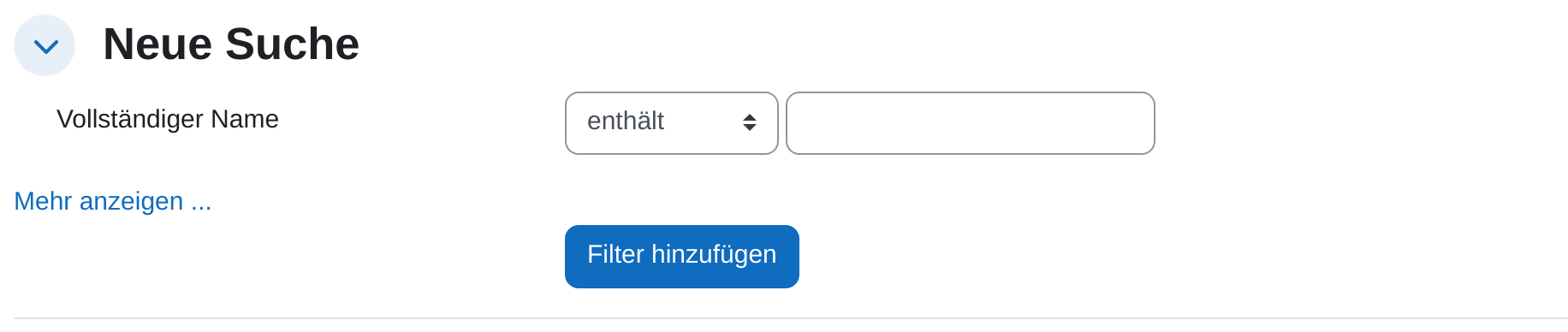| Feld | Wofür es sich eignet |
|---|---|
| **Vollständiger Name**, **Vorname**, **Nachname**, **Anmeldename**, **E-Mail-Adresse** | Die üblichen Textsuchen. *beginnt mit* auf dem Anmeldenamen greift ein Namensschema ab. |
| **Bestätigt**, **Gesperrtes Nutzerkonto** | Ja oder Nein. Zusammen finden sie die Konten, die weder benutzt noch aufgeräumt wurden. |
| **Profilfelder** | Sucht in den selbst angelegten Profilfeldern. *Name des Profilfelds* steht auf *Jedes Feld* oder auf einem bestimmten. Zusätzlich zu den Textvergleichen gibt es hier *ist nicht definiert* und *ist definiert*. |
| **Kurs-Rolle** | Rolle, Kursbereich und Kursname zusammen. Damit sammeln Sie alle Trainer/innen eines Kursbereichs ein. |
| **In irgendeinen Kurs eingeschrieben** | Ja oder Nein. Der direkte Weg zu Konten, die in keinem Kurs stehen. |
| **Globale Rolle** | Rollen, die für die ganze Website vergeben sind. |
| **Globale Gruppen-ID** | Die Mitglieder einer globalen Gruppe, angesprochen über deren ID, nicht über den Namen. Ohne gepflegte IDs bleibt dieser Filter wirkungslos. |
| **Erster Zugriff**, **Letzter Zugriff**, **Erstellungsdatum**, **Zuletzt geändert** | Zeiträume mit je einer Grenze *nach* und *vor*. |
| **Nicht benutzt**, **Nicht geändert** | Zwei Kästchen ohne Wert. *Nicht benutzt* findet Konten ohne jede Anmeldung, *Nicht geändert* Konten, die seit dem Anlegen unberührt sind. |
| **Authentifizierung**, **ID-Nummer**, **Institution**, **Abteilung**, **Letzte IP-Adresse** | Verwaltungsangaben, brauchbar, sobald sie beim Anlegen der Konten gefüllt wurden. |
| Aktion | Was sie tut |
|---|---|
| **Bestätigen** | Bestätigt Selbstregistrierungen, die den Link in der Bestätigungsmail nie angeklickt haben. Erst danach können sich diese Personen anmelden. |
| **Mitteilung senden** | Öffnet ein Textfeld und schickt den Text als Moodle-Mitteilung an alle Ausgewählten. Je nach deren Einstellungen kommt sie zusätzlich per E-Mail an. |
| **Löschen** | Entfernt die Konten samt Profildaten, Einschreibungen, Gruppenmitgliedschaften und Beiträgen in Aktivitäten. Es gibt eine Rückfrage, die alle Namen auflistet. |
| **Auf einer Seite anzeigen** | Zeigt die Auswahl als schlichte Tabelle mit Name, E-Mail-Adresse, Stadt, Land und letztem Zugriff. Gut zur Kontrolle, bevor etwas Endgültiges passiert. |
| **Download** | Speichert dieselben Angaben als Datei, wahlweise als CSV, Excel-, OpenDocument- oder PDF-Datei. |
| **Kennwortänderung festlegen** | Setzt bei allen Ausgewählten die Pflicht, beim nächsten Anmelden ein neues Kennwort zu vergeben. Die Kennwörter selbst bleiben unverändert. |
| **Zu globaler Gruppe hinzufügen** | Nimmt die Auswahl in eine bestehende globale Gruppe auf. Das Menü listet nur manuell angelegte Gruppen. Extern gepflegte lassen sich nicht ändern. |
**Achtung:** *Löschen* ist endgültig und trifft ohne weitere Nachfrage jedes Konto in der rechten Liste. Prüfen Sie die Auswahl vorher mit *Auf einer Seite anzeigen*. Wer nur den Zugang schließen will, ohne Beiträge und Bewertungen zu verlieren, sperrt die Konten stattdessen einzeln über die Nutzerliste.
 ## Wichtige Einstellungen - **Voreingestellte Nutzerfilter:** Die Einstellung *Voreingestellte Nutzerfilter* im Bereich **Nutzerkonten** bestimmt, welche Felder ohne *Mehr anzeigen ...* zu sehen sind. Voreingestellt ist nur *Vollständiger Name*. Wer immer nach demselben Feld sucht, trägt es dort ein und spart sich den Klick. - **Filterergebnis ohne aktive Suche:** Steht keine Bedingung unter *Aktive Suche*, listet die linke Seite alle Konten der Plattform. *Alle hinzufügen* wählt dann tatsächlich alle aus. - **Globale Gruppen-ID:** Der Filter braucht die ID, die beim Anlegen der globalen Gruppe im Feld *Globale Gruppen-ID* steht. Bleibt sie leer, findet der Filter die Gruppe nicht. - **Auswahl und Suche sind getrennt:** Eine beendete Suche leert die linke Liste, nicht die rechte. Das ist Absicht und die Grundlage für Auswahlen aus mehreren Suchen. ## Tipps - Sehen Sie sich jede Auswahl mit *Auf einer Seite anzeigen* an, bevor Sie löschen oder eine Mitteilung schicken. Der Weg zurück dauert einen Klick, der Weg nach einem falschen Löschen dauert Tage. - Bauen Sie Auswahlen über mehrere Suchen auf, statt einen Filter zu suchen, der alles auf einmal trifft. Drei einfache Suchen nacheinander sind schneller gebaut und leichter zu prüfen als eine komplizierte. - *Nicht benutzt* zusammen mit einem *Erstellungsdatum vor* einem Datum vor zwei Jahren zeigt den Bestand, den niemand vermisst. Erst herunterladen, dann entscheiden. - Für den regelmäßigen Blick auf einzelne Konten ist die Nutzerliste der bessere Ort. Die Nutzerverwaltung (Bulk) lohnt sich ab der Menge, bei der Einzelklicks zu lange dauern. # Profilfelder Profilfelder ergänzen das Nutzerprofil um Angaben, die Moodle von sich aus nicht kennt: Schule, Klasse, Fachbereich, Personalnummer. Die Felder gelten für die ganze Plattform, erscheinen im Profilformular jeder Person und lassen sich anschließend als Filter, als Spalte und als Voraussetzung für Aktivitäten auswerten.**Voraussetzung:** Administrator/innen-Rechte (`moodleadmin`). Trainer/innen und Moderator/innen sehen die Werte nur so weit, wie es die Einstellung *Für wen ist dieses Feld sichtbar?* erlaubt.
## Kategorie und Feld anlegen 1. **Website-Administration** öffnen und den Reiter **Nutzer/innen** wählen. 2. Im Bereich **Nutzerkonten** auf **Profilfelder** klicken. 3. Moodle bringt eine Kategorie namens **Weitere Felder** mit. Über das Stiftsymbol neben dem Namen benennen Sie sie um, mit **Neue Profilkategorie anlegen** oben rechts kommt eine weitere hinzu. 4. Rechts in der Kategorie auf **Neues Profilfeld anlegen:** klicken und den Feldtyp aus der Liste wählen. Der Typ lässt sich später nicht mehr ändern. 5. Im Abschnitt **Grundeinstellungen** die *Kurzbezeichnung* und den *Namen* ausfüllen. Beide sind Pflicht. 6. Im Abschnitt **Weitere Einstellungen** die Angaben zum gewählten Feldtyp ergänzen, etwa die Optionen eines Dropdown-Menüs. 7. Mit **Änderungen speichern** abschließen. Das Feld steht danach in jedem Profilformular. Kategorien und Felder lassen sich mit den Pfeilsymbolen umsortieren, sobald es mehr als eines gibt. Die Reihenfolge auf dieser Seite ist die Reihenfolge im Profilformular. Der Name der Kategorie wird dort zur Überschrift des Abschnitts. Mehrere Kategorien ergeben mehrere Abschnitte. 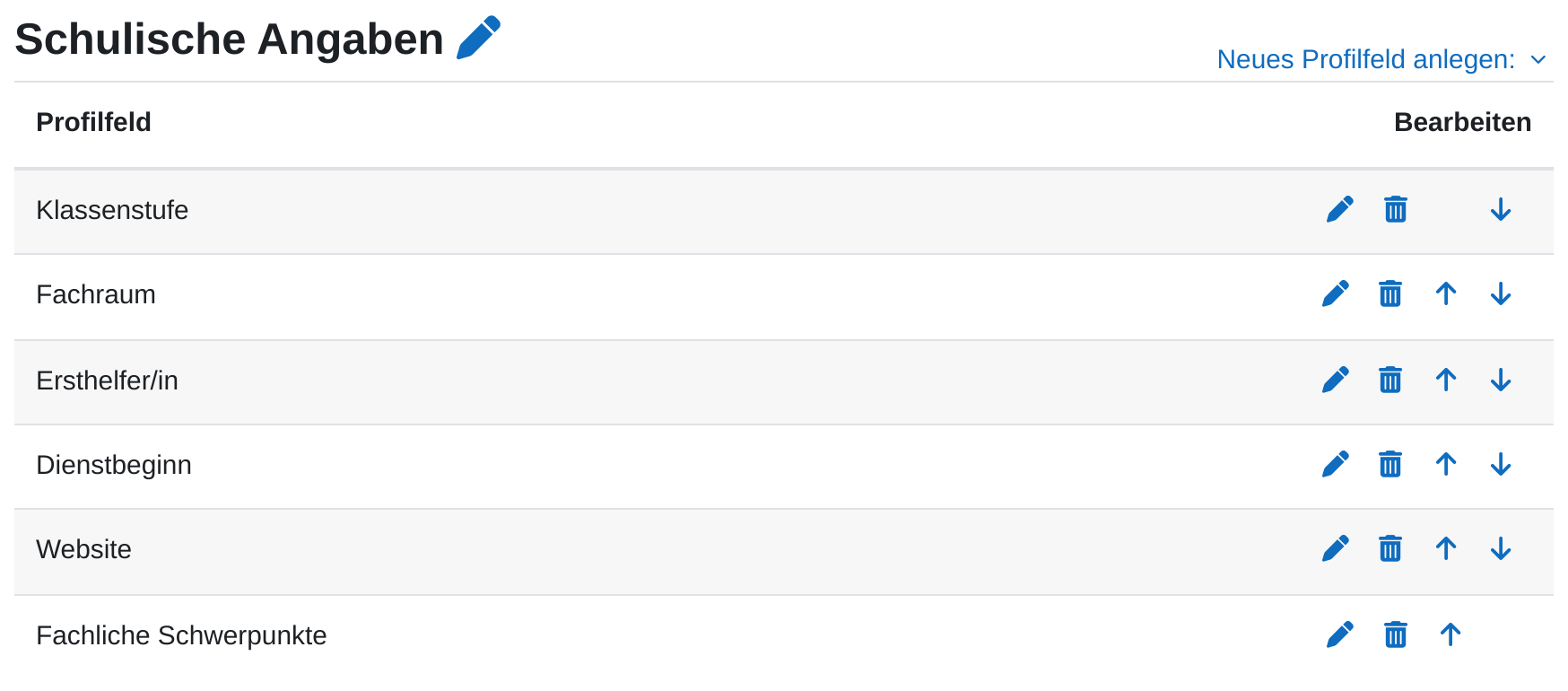 ## Die sechs Feldtypen 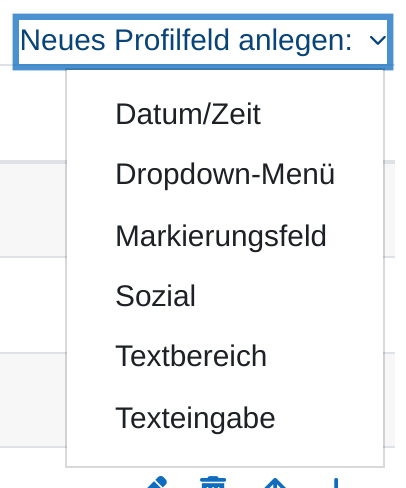| Typ | Wofür er sich eignet |
|---|---|
| **Texteingabe** | Kurze Angaben in einer Zeile. Einstellbar sind *Standardwert*, *Größe anzeigen* und *Maximale Zeichenzahl*. *Ist dies ein Kennwortfeld?* zeigt statt der Eingabe Punkte an. Über *Link* wird der Wert als Verweis ausgegeben: Dort steht eine Adresse mit dem Platzhalter `$$`, an dessen Stelle der eingetragene Wert tritt, und *Verlinkungsziel* entscheidet, ob der Link im selben oder in einem neuen Fenster aufgeht. |
| **Textbereich** | Längere Texte mit dem Editor, also mit Absätzen, Listen und Formatierung. Als Standardwert lässt sich ein vorformulierter Text hinterlegen. |
| **Dropdown-Menü** | Eine feste Liste von Werten, eine Option je Zeile im Feld *Menü-Optionen (eine pro Zeile)*. Der richtige Typ für alles, was einheitlich bleiben soll. Ein *Standardwert* muss genau einer der Optionen entsprechen. |
| **Markierungsfeld** | Ein Kästchen für Ja oder Nein. *Bereits markiert* legt fest, wie es bei neuen Konten steht. |
| **Datum/Zeit** | Ein Datum, das über *Startjahr* und *Endjahr* auf einen Zeitraum eingegrenzt wird. *Zeit einbeziehen?* ergänzt die Uhrzeit. |
| **Sozial** | Eine Kontaktangabe zu einem festen Dienst. Statt eines Namens wählen Sie unter *Netzwerktyp* aus `ICQ`, `MSN`, `AIM`, `Yahoo!`, `Skype` und `Website`. Die Beschriftung ergibt sich daraus. Für eine eigene Adresse ist eine **Texteingabe** mit gesetztem *Link* der flexiblere Weg. |
**Achtung:** Das Löschen eines Feldes nimmt die Werte aus allen Nutzerprofilen mit, das Löschen einer Kategorie nimmt alle Felder darin mit. Beides geschieht nach einer einzigen Rückfrage und lässt sich nicht rückgängig machen. Wird ein Feld nicht mehr gebraucht, erhält *Für wen ist dieses Feld sichtbar?* auf **Nicht sichtbar** die Daten.
## Tipps - Nehmen Sie für alles, was auswertbar bleiben soll, ein **Dropdown-Menü** statt einer Texteingabe. Freitext bringt „7a“, „7 A“ und „Klasse 7a“ nebeneinander hervor, und jeder Filter macht daraus drei Gruppen. - Legen Sie die Kurzbezeichnung einmal fest und lassen Sie sie stehen. Sie lässt sich ändern, aber danach greifen alle Upload-Dateien und alle [Voraussetzungen](https://hilfe.bildung-lsa.de/books/vertiefung/page/voraussetzungen-fur-aktivitaten) ins Leere, die sie benutzt haben. - Setzen Sie *notwendig* zurückhaltend. Ein Pflichtfeld hält jede Person auf, die nur ihre Mitteilungseinstellungen ändern wollte, und die Antworten werden nicht besser, wenn sie erzwungen sind. - Halten Sie die Zahl der Felder klein. Jedes Feld verlängert das Profilformular für alle, auch für die, die es nie ausfüllen. - Prüfen Sie bei jedem Feld die Sichtbarkeit gegen die Frage, wer die Angabe wirklich braucht. *Sichtbar für alle* heißt: jede angemeldete Person, die das Profil aufruft.