**Voraussetzung:** Administrator/innen-Rechte (`moodleadmin`). Trainer/innen kommen an keine der hier beschriebenen Seiten heran. Für sie und für die Teilnehmenden zeigt sich das Ergebnis nur als Bestätigungsseite beim Anmelden und als Eintrag im eigenen Profil.
## Wie die Datenschutzinformation entsteht Daran sind zwei Bausteine beteiligt. Beide liegen in der **Website-Administration** unter **Nutzer/innen** → **Datenschutz und Richtlinien**.| Baustein | Wofür er zuständig ist |
|---|---|
| **Vorlagen für Rechtstexte** | Ein Zusatzmodul, das es nur in Sachsen-Anhalt gibt. Sie tragen die Angaben Ihrer Schule in ein Formular ein, das Modul setzt daraus den fertigen Text zusammen. |
| **Richtlinien** | Moodles eigene Richtlinienverwaltung. Sie veröffentlicht den Text, verlangt beim Anmelden eine Bestätigung und protokolliert, wer wann zugestimmt hat. |
**Achtung:** Veröffentlicht wird immer der zuletzt gespeicherte Stand, nicht das, was gerade im Formular steht. Wer Angaben ändert und sofort auf **Veröffentlichen** klickt, schickt die alte Fassung los. Erst speichern, dann veröffentlichen.
Ganz oben auf der Seite stehen drei Statuskarten, eine je Dokument. Die Karte **Datenschutzinformationen** zeigt, ob alle Pflichtfelder gefüllt sind, ob der Text schon veröffentlicht wurde, ob die veröffentlichte Fassung noch zur Vorlage passt und ob der automatische Link gesetzt ist. Fehlen Pflichtfelder, färbt sich die Karte rot und nennt die leeren Felder beim Namen. Dasselbe passiert bei einer E-Mail-Adresse, die keine gültige Adresse ist.  ## Die vier Veröffentlichungsarten Im Abschnitt **Datenschutzinformationen veröffentlichen** wählen Sie, was mit der bestehenden Richtlinie geschehen soll. Der Unterschied liegt darin, ob alle Nutzer/innen erneut zustimmen müssen.| Art | Was passiert |
|---|---|
| **Neue Version** | Der Regelfall. Die bestehende Richtlinie bekommt eine neue Version. Alle Nutzer/innen müssen beim nächsten Anmelden erneut bestätigen. |
| **Geringfügige Änderung** | Die aktive Version wird überschrieben. Es entsteht keine neue Version, und niemand muss erneut bestätigen. Gedacht für Korrekturen, die den Inhalt nicht berühren, etwa eine geänderte Telefonnummer. |
| **Alte deaktivieren, neue Richtlinie anlegen** | Die bisherige Richtlinie wird auf *Inaktiv* gesetzt, daneben entsteht ein völlig eigenständiges neues Dokument. Alle Nutzer/innen müssen zustimmen. Der Weg für einen Neuanfang, etwa nach einem Trägerwechsel. |
| **Als Entwurf speichern** | Ein Haken neben den drei Arten. Der Text landet in der Richtlinienverwaltung, wird aber nicht aktiv. Die bisherige Fassung bleibt in Kraft, niemand wird zur Bestätigung aufgefordert. |
**Achtung:** Gibt es in der Richtlinienverwaltung schon eine aktive Datenschutzrichtlinie, die nicht über die Vorlagen veröffentlicht wurde, warnt der Dialog vor dem Veröffentlichen und nennt sie beim Namen. Sie wird nicht deaktiviert. Nach dem Veröffentlichen sind beide aktiv, und alle Nutzer/innen müssen beiden zustimmen. Deaktivieren Sie die ältere Richtlinie danach unter **Richtlinien verwalten**.
Nach jeder inhaltlichen Änderung an den Angaben muss erneut veröffentlicht werden, sonst sehen die Nutzer/innen weiter die alte Fassung. Moodle erinnert von selbst daran: Sobald die veröffentlichte Fassung von der Vorlage abweicht oder noch nie veröffentlicht wurde, erscheint auf jeder Seite der Website-Administration ein gelber Hinweis mit einem Link zurück zu den Vorlagen. Das gilt auch, wenn das Moodle-Team des LISA die Vorlage selbst überarbeitet hat und Sie nichts geändert haben. Dieselbe Prüfung steht als *Datenschutzinformationen aktuell* im Bericht **Systemstatus**. ## Zustimmung und Nachweis Nach dem Veröffentlichen bekommt jede Person beim nächsten Anmelden die Bestätigungsseite. Sie führt alle aktiven Richtlinien untereinander auf, und es geht erst weiter, wenn jede von ihnen beantwortet ist. Eine einzelne Richtlinie lässt sich davon ausnehmen und den übrigen voranstellen, siehe das Feld *Richtlinie anzeigen, bevor weitere Richtlinien angezeigt werden* weiter unten. Die vom Zusatzmodul angelegte Richtlinie heißt **Datenschutzinformationen**, ist vom Typ *Richtlinie zum Datenschutz*, richtet sich an *Alle Nutzer/innen* und ist *Verpflichtend*. Wer nicht bestätigt, kommt nicht in die Plattform. Was daraufhin bestätigt wurde, steht unter **Nutzer/innen** → **Datenschutz und Richtlinien** → **Nutzerbestätigungen**. Die Tabelle listet je Person, welcher Version sie wann zugestimmt hat, und lässt sich nach Richtlinie, Version und Zustimmungsstand filtern. Das ist der Nachweis, auf den es im Streitfall ankommt. 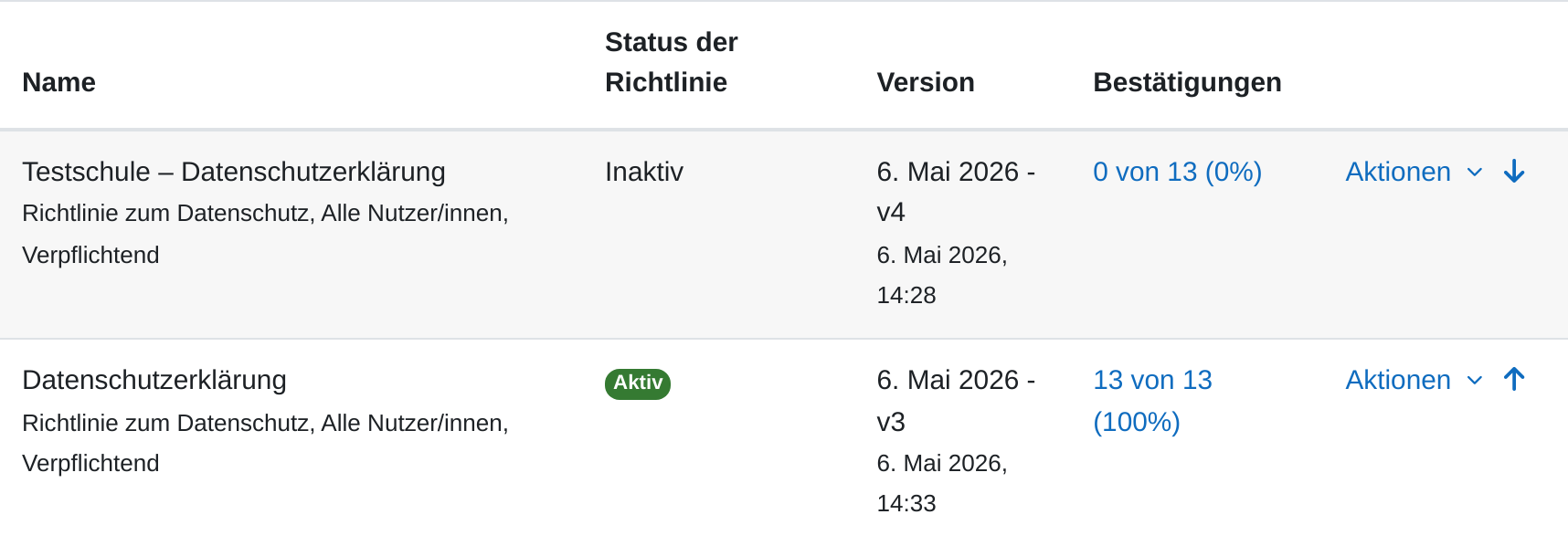 Die Nutzer/innen selbst finden ihren Stand im eigenen Profil unter **Datenschutz und Richtlinien** → **Richtlinien und Bestätigungen**. Dort sind auch frühere Versionen einsehbar.**Hinweis:** Eine Bestätigung im Namen einer anderen Person setzt das Recht *Bestätigung im Namen anderer abgeben* voraus. Ab Werk trägt es keine Rolle, auch die Moderation nicht. Solange daran nichts geändert wird, bestätigt jede Person ausschließlich für sich selbst.
## Weitere Richtlinien anlegen Neben der Datenschutzinformation lassen sich beliebige weitere Richtlinien anlegen, etwa eine Nutzungsordnung. Diese Texte schreiben Sie von Hand, das Zusatzmodul ist daran nicht beteiligt. Der Weg führt über **Nutzer/innen** → **Datenschutz und Richtlinien** → **Richtlinien verwalten** und dort auf **Neue Richtlinie**. 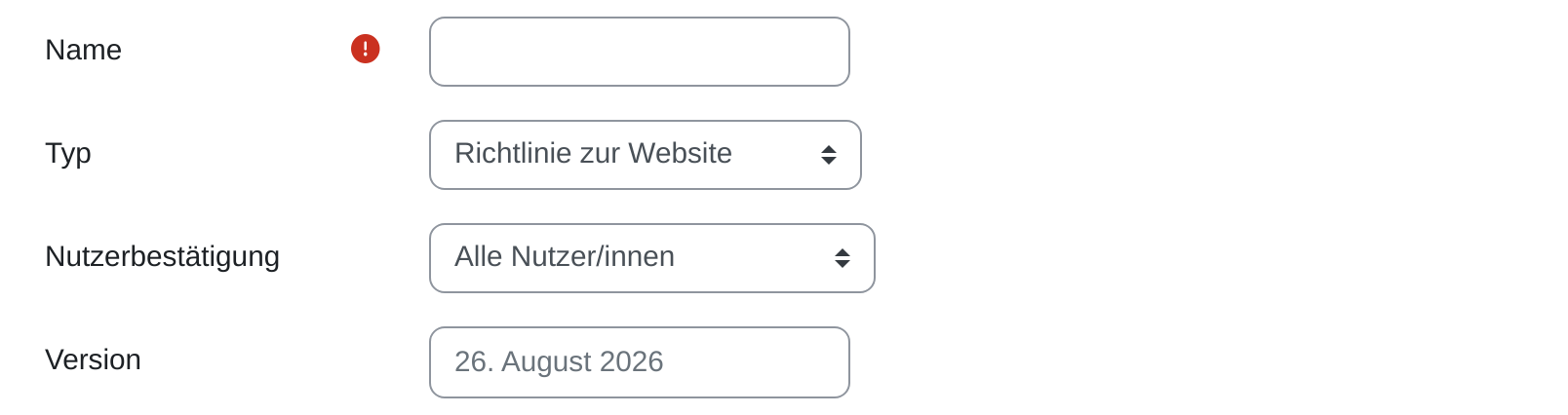 - **Name:** Die Überschrift, unter der die Richtlinie auf der Bestätigungsseite steht. - **Typ:** *Richtlinie zur Website*, *Richtlinie zum Datenschutz*, *Richtlinie für Dritte* oder *Andere Richtlinien*. Der Typ ordnet nur ein und ändert am Ablauf nichts. - **Nutzerbestätigung:** *Alle Nutzer/innen*, *Authentifizierte Nutzer/innen* oder *Gäste*. Damit legen Sie fest, wer den Text überhaupt vorgelegt bekommt. - **Version:** Eine frei gewählte Bezeichnung des Stands. Moodle zählt nicht selbst hoch, sondern schlägt im leeren Feld das heutige Datum vor. - **Zusammenfassung** und **Vollständige Richtlinie:** Die Zusammenfassung steht auf der Bestätigungsseite, der vollständige Text dahinter. Beide Felder sind Pflicht. - **Richtlinie anzeigen, bevor weitere Richtlinien angezeigt werden:** Mit *Ja* bekommt diese Richtlinie eine eigene Seite vor allen anderen. Ab Werk steht das Feld auf *Nein*, dann stehen alle Richtlinien zusammen auf einer Seite. - **Bestätigung optional:** Mit *Nein* kommt niemand ohne Zustimmung weiter. Mit *Ja* darf die Richtlinie abgelehnt werden, in der Übersicht steht sie dann als *Optional* statt als *Verpflichtend*. - **Status der Richtlinie:** *Aktiv* stellt die Richtlinie sofort allen zur Bestätigung, *Entwurf* legt sie nur ab. Vorausgewählt ist *Entwurf*. 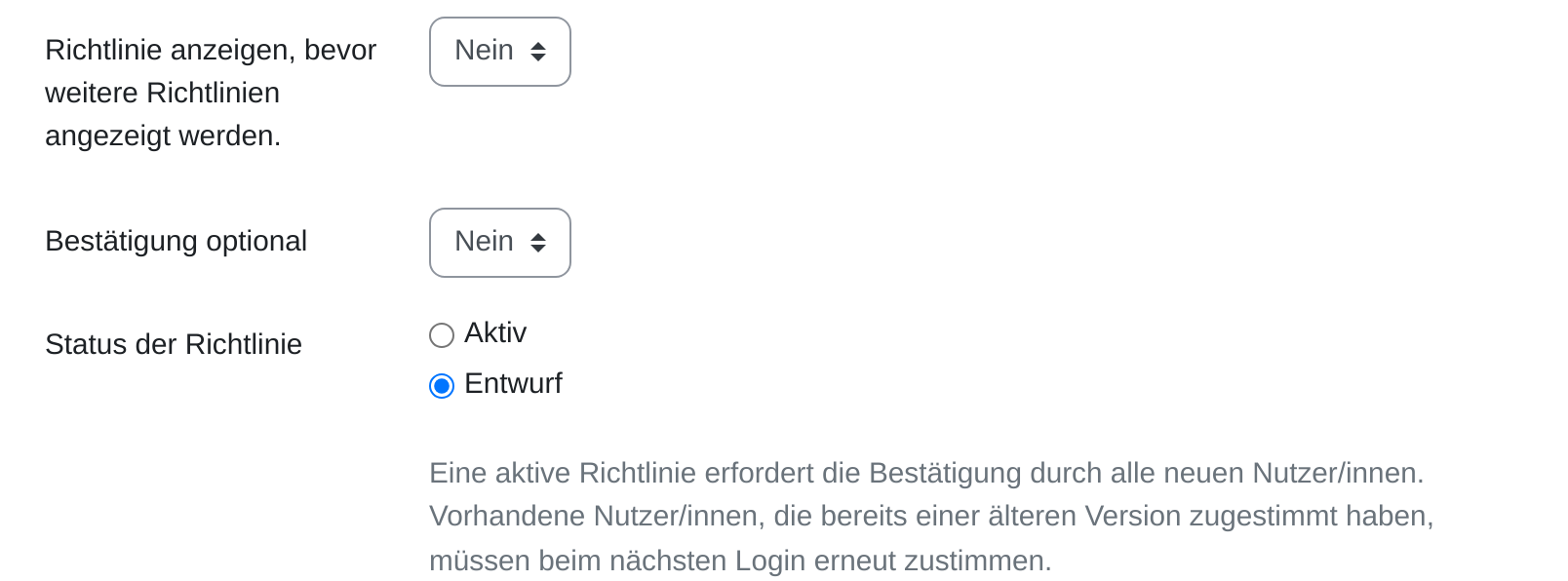 Bei einer späteren Überarbeitung bietet die Übersicht in der Zeile der Richtlinie **Neue Version** an. Im Formular steht dann der Haken *Geringfügige Änderungen* bereit, der wie beim Zusatzmodul auf eine erneute Bestätigung verzichtet. Über **Frühere Versionen anzeigen** kommen Sie an die Versionsgeschichte samt der jeweils zugehörigen Bestätigungen. ## Wichtige Einstellungen - **Datenschutz der Website:** Unter **Richtlinieneinstellungen**. Der Hauptschalter. Mit *Richtlinien (tool\_policy)* gilt alles auf dieser Seite Beschriebene. Steht er auf *Standard (Core)*, verschwinden die Richtlinienseiten, und Moodle verlinkt stattdessen nur die beiden Felder *URL zur Datenschutzinformation* und *URL zur Datenschutzinformation für Gäste* auf einen extern abgelegten Text. Dieser ältere Weg holt keine Bestätigung ein und protokolliert nichts. - **Automatische Links:** In den **Vorlagen für Rechtstexte**. Je Dokument wählen Sie, ob ein Link in der Fußnavigation hinter dem Fragezeichen-Symbol erscheint, in der Fußzeile, in beiden oder nirgends. Der Link zur Datenschutzinformation wird nur eingeblendet, wenn der Text als Richtlinie veröffentlicht ist. Daneben steht die *Ausrichtung der Footer-Links*. - **Stand des Dokuments:** Ebenfalls in den **Vorlagen für Rechtstexte**, je Dokument einmal. Das Feld lässt sich nicht von Hand füllen. Es springt auf das heutige Datum, sobald sich der Inhalt des Dokuments ändert, durch geänderte Angaben oder eine überarbeitete Vorlage. Speichern ohne Änderung lässt es stehen. Das Datum erscheint im fertigen Text. - **[Impressum und Barrierefreiheitserklärung](https://hilfe.bildung-lsa.de/books/nutzerinnen/page/impressum-und-barrierefreiheitserklarung):** Dieselbe Seite **Vorlagen für Rechtstexte** erzeugt auch diese beiden Dokumente. Sie laufen nicht über die Richtlinien, sondern bekommen je eine öffentlich erreichbare Seite, die auch ohne Anmeldung zu lesen ist. ## Tipps - Füllen Sie den Block **Schule** zuerst aus. Die Links **Schuladresse übernehmen** in den späteren Blöcken greifen darauf zu und ersparen Ihnen die dreifache Eingabe derselben Anschrift. - Nutzen Sie *Geringfügige Änderung* zurückhaltend. Sie überschreibt die aktive Version, ohne dass eine Spur davon zurückbleibt. Bei allem, was den Inhalt betrifft, ist *Neue Version* der richtige Weg, denn nur dann belegt die Bestätigungstabelle, dass die Nutzer/innen genau diesen Text gesehen haben. - Prüfen Sie den fertigen Text vor dem Veröffentlichen mit *Als Entwurf speichern*. Der Entwurf liegt danach unter **Richtlinien verwalten** und lässt sich in Ruhe lesen, während die bisherige Fassung weiterläuft. - Kündigen Sie eine neue Version im Kollegium an, bevor Sie sie veröffentlichen. Sonst stehen am Montagmorgen alle vor einer unerwarteten Bestätigungsseite, und die ersten Rückfragen landen bei Ihnen.