# Profilfelder

Profilfelder ergänzen das Nutzerprofil um Angaben, die Moodle von sich aus nicht kennt: Schule, Klasse, Fachbereich, Personalnummer. Die Felder gelten für die ganze Plattform, erscheinen im Profilformular jeder Person und lassen sich anschließend als Filter, als Spalte und als Voraussetzung für Aktivitäten auswerten.

<p class="callout info">**Voraussetzung:** Administrator/innen-Rechte (`moodleadmin`). Trainer/innen und Moderator/innen sehen die Werte nur so weit, wie es die Einstellung *Für wen ist dieses Feld sichtbar?* erlaubt.</p>

## Kategorie und Feld anlegen

1. **Website-Administration** öffnen und den Reiter **Nutzer/innen** wählen.
2. Im Bereich **Nutzerkonten** auf **Profilfelder** klicken.
3. Moodle bringt eine Kategorie namens **Weitere Felder** mit. Über das Stiftsymbol neben dem Namen benennen Sie sie um, mit **Neue Profilkategorie anlegen** oben rechts kommt eine weitere hinzu.
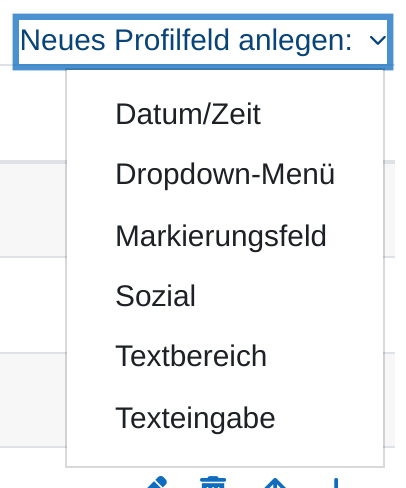
4. Rechts in der Kategorie auf **Neues Profilfeld anlegen:** klicken und den Feldtyp aus der Liste wählen. Der Typ lässt sich später nicht mehr ändern.
5. Im Abschnitt **Grundeinstellungen** die *Kurzbezeichnung* und den *Namen* ausfüllen. Beide sind Pflicht.
6. Im Abschnitt **Weitere Einstellungen** die Angaben zum gewählten Feldtyp ergänzen, etwa die Optionen eines Dropdown-Menüs.
7. Mit **Änderungen speichern** abschließen. Das Feld steht danach in jedem Profilformular.

Kategorien und Felder lassen sich mit den Pfeilsymbolen umsortieren, sobald es mehr als eines gibt. Die Reihenfolge auf dieser Seite ist die Reihenfolge im Profilformular. Der Name der Kategorie wird dort zur Überschrift des Abschnitts. Mehrere Kategorien ergeben mehrere Abschnitte.
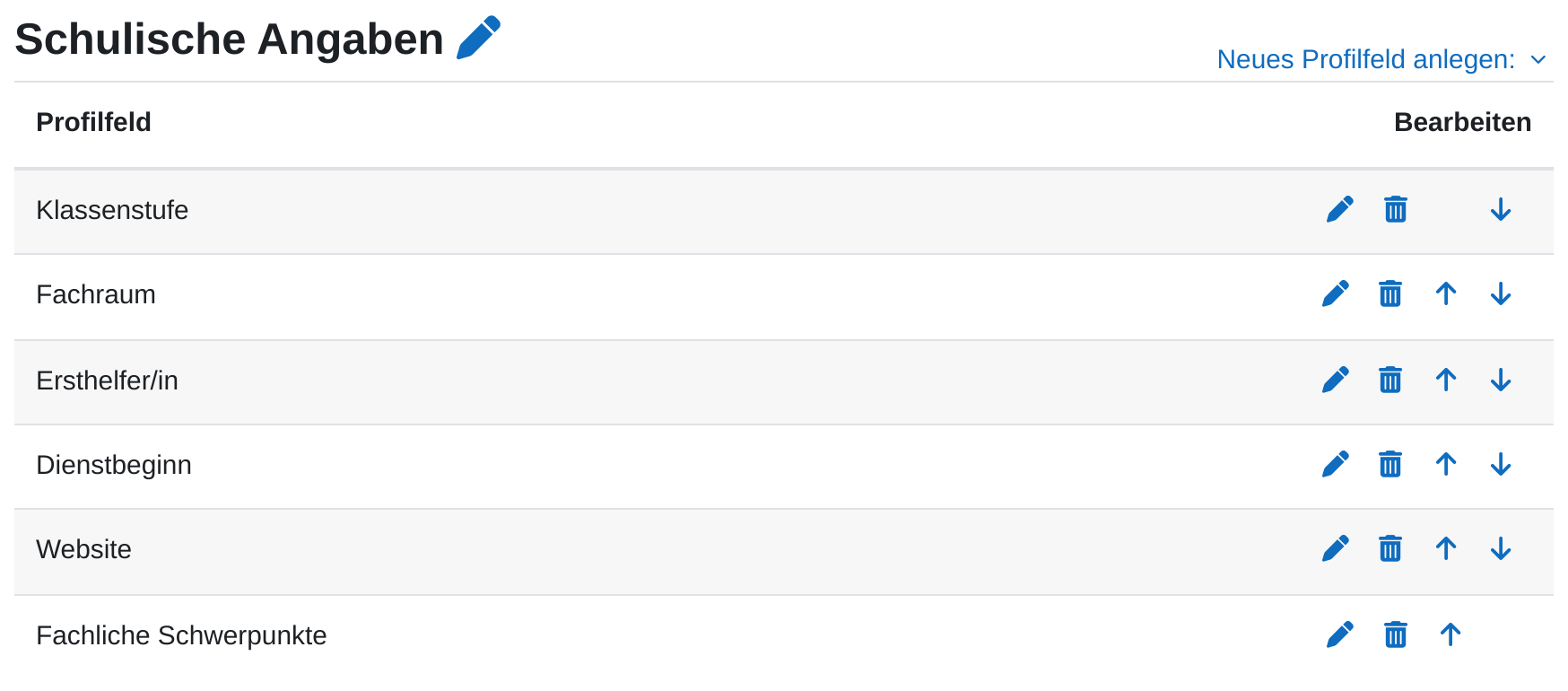
![Die Seite „Profilfelder“ mit der Kategorie „Schulische Angaben“ und einem Stiftsymbol daneben, rechts das Menü „Neues Profilfeld anlegen:“. Darunter eine Tabelle mit der Spalte „Profilfeld“ und den Einträgen Klassenstufe, Fachraum, Ersthelfer/in, Dienstbeginn, Website und Fachliche Schwerpunkte; rechts je Zeile Symbole für Bearbeiten, Löschen und Verschieben.](https://hilfe.bildung-lsa.de/uploads/images/gallery/2026-08/profilfelder-uebersicht.png)

## Die sechs Feldtypen

![Das geöffnete Menü „Neues Profilfeld anlegen:“ mit den sechs Einträgen Datum/Zeit, Dropdown-Menü, Markierungsfeld, Sozial, Textbereich und Texteingabe.](https://hilfe.bildung-lsa.de/uploads/images/gallery/2026-08/profilfelder-typmenue.png)

<table id="bkmrk-typwof%C3%BCr-er-sich-eig"><thead><tr><th>Typ</th><th>Wofür er sich eignet</th></tr></thead><tbody><tr><td>**Texteingabe**</td><td>Kurze Angaben in einer Zeile. Einstellbar sind *Standardwert*, *Größe anzeigen* und *Maximale Zeichenzahl*. *Ist dies ein Kennwortfeld?* zeigt statt der Eingabe Punkte an. Über *Link* wird der Wert als Verweis ausgegeben: Dort steht eine Adresse mit dem Platzhalter `$$`, an dessen Stelle der eingetragene Wert tritt, und *Verlinkungsziel* entscheidet, ob der Link im selben oder in einem neuen Fenster aufgeht.</td></tr><tr><td>**Textbereich**</td><td>Längere Texte mit dem Editor, also mit Absätzen, Listen und Formatierung. Als Standardwert lässt sich ein vorformulierter Text hinterlegen.</td></tr><tr><td>**Dropdown-Menü**</td><td>Eine feste Liste von Werten, eine Option je Zeile im Feld *Menü-Optionen (eine pro Zeile)*. Der richtige Typ für alles, was einheitlich bleiben soll. Ein *Standardwert* muss genau einer der Optionen entsprechen.</td></tr><tr><td>**Markierungsfeld**</td><td>Ein Kästchen für Ja oder Nein. *Bereits markiert* legt fest, wie es bei neuen Konten steht.</td></tr><tr><td>**Datum/Zeit**</td><td>Ein Datum, das über *Startjahr* und *Endjahr* auf einen Zeitraum eingegrenzt wird. *Zeit einbeziehen?* ergänzt die Uhrzeit.</td></tr><tr><td>**Sozial**</td><td>Eine Kontaktangabe zu einem festen Dienst. Statt eines Namens wählen Sie unter *Netzwerktyp* aus `ICQ`, `MSN`, `AIM`, `Yahoo!`, `Skype` und `Website`. Die Beschriftung ergibt sich daraus. Für eine eigene Adresse ist eine **Texteingabe** mit gesetztem *Link* der flexiblere Weg.</td></tr></tbody></table>

## Wo die Felder auftauchen

- **Im Profilformular.** Unter *Profil bearbeiten* steht je Kategorie ein eigener Abschnitt, benannt nach der Kategorie.
- **Auf der Profilseite.** Dort erscheinen die Werte im Block **Nutzerdetails**, nicht unter dem Namen ihrer Kategorie, und nur, wenn sie gefüllt und für die betrachtende Person sichtbar sind.
- **Auf der Registrierungsseite.** Nur bei Feldern, deren *Auf der Registrierungsseite zeigen?* auf **Ja** steht und die nicht auf *Nicht sichtbar* gesetzt sind.
- **Beim Hochladen von Nutzerlisten.** Die Spalte heißt `profile_field_` plus der Kurzbezeichnung, also etwa `profile_field_klasse`.
- **Als Filter.** In der Nutzerliste bekommt jedes Feld einen eigenen Filter, in der [Nutzerverwaltung (Bulk)](https://hilfe.bildung-lsa.de/books/nutzerinnen/page/nutzerverwaltung-bulk) gibt es dafür das gemeinsame Feld *Profilfelder*.
- **Als Voraussetzung für Aktivitäten.** Die Voraussetzung **Nutzerprofil** in einem Kurs kann auf die Werte zugreifen. Felder vom Typ **Textbereich** stehen dort nicht zur Auswahl.
- **Als Spalte in Teilnehmerlisten.** Wenn ein Profilfeld in *Nutzeridentität anzeigen* aufgenommen wird, steht es in der Nutzerliste und in den Teilnehmerlisten der Kurse.

![Der Abschnitt „Schulische Angaben“ im Formular „Profil bearbeiten“: „Klassenstufe“ mit dem Wert 9 in einem Auswahlfeld, „Fachraum“ mit dem Text „C 302“, ein gesetztes Kästchen „Ersthelfer/in“, „Dienstbeginn“ mit einem abgeschalteten Datumsfeld und einem Kästchen „Aktivieren“, „Website“ als leeres Textfeld und darunter der Beginn des Editors für „Fachliche Schwerpunkte“.](https://hilfe.bildung-lsa.de/uploads/images/gallery/2026-08/profilfelder-profilformular.png)

## Wichtige Einstellungen

Der Abschnitt **Grundeinstellungen** ist bei jedem Feldtyp gleich.

![Der untere Teil des Abschnitts „Grundeinstellungen“ im Feldformular mit den Auswahlfeldern „Ist dieses Feld notwendig?“, „Ist dieses Feld gesperrt?“, „Sollen die Daten eindeutig sein?“ und „Auf der Registrierungsseite zeigen?“, alle auf „Nein“, darunter „Für wen ist dieses Feld sichtbar?“ auf „Sichtbar für alle“ und „Kategorie“ auf „Schulische Angaben“.](https://hilfe.bildung-lsa.de/uploads/images/gallery/2026-08/profilfelder-einstellungen.png)

- **Kurzbezeichnung (muss eindeutig sein):** die technische Kennung. Erlaubt sind nur Buchstaben, Ziffern und der Unterstrich. Umlaute, Leerzeichen und Bindestriche weist Moodle ab. Angezeigt wird sie nirgends, aber Upload, Voraussetzungen und Berichte sprechen das Feld darüber an.
- **Name:** die Beschriftung im Formular. *Beschreibung eines Feldes* steht darunter und ist der Platz für die Ausfüllregel.
- **Ist dieses Feld notwendig?** Auf **Ja** lässt sich das Profil erst speichern, wenn das Feld gefüllt ist. Das trifft rückwirkend jede Person, die ihr Profil das nächste Mal öffnet.
- **Ist dieses Feld gesperrt?** Auf **Ja** sehen die Nutzer/innen das Feld, können es aber nicht selbst ändern. Der richtige Weg für Angaben, die aus der Verwaltung kommen.
- **Sollen die Daten eindeutig sein?** Auf **Ja** darf kein Wert zweimal vorkommen. Sinnvoll für eine Kennung aus einem anderen System, unbrauchbar für Klasse oder Fach.
- **Auf der Registrierungsseite zeigen?** Auf **Ja** gehört das Feld zum Formular der Selbstregistrierung. Zusammen mit *notwendig* wird es dort zur Pflichtangabe.
- **Für wen ist dieses Feld sichtbar?** vier Stufen: **Nicht sichtbar** zeigt es nur der Administration und Moderator/innen, **Sichtbar für Nutzer/in** zusätzlich der Person selbst, **Sichtbar für Nutzer/in, Trainer/innen und Administrator/innen** außerdem den Lehrkräften im Kursprofil, **Sichtbar für alle** jedem, der das Profil aufrufen darf.
- **Kategorie:** ordnet das Feld einem Abschnitt zu. Ein Feld lässt sich hier jederzeit in eine andere Kategorie verschieben.

<p class="callout warning">**Achtung:** Das Löschen eines Feldes nimmt die Werte aus allen Nutzerprofilen mit, das Löschen einer Kategorie nimmt alle Felder darin mit. Beides geschieht nach einer einzigen Rückfrage und lässt sich nicht rückgängig machen. Wird ein Feld nicht mehr gebraucht, erhält *Für wen ist dieses Feld sichtbar?* auf **Nicht sichtbar** die Daten.</p>

## Tipps

- Nehmen Sie für alles, was auswertbar bleiben soll, ein **Dropdown-Menü** statt einer Texteingabe. Freitext bringt „7a“, „7 A“ und „Klasse 7a“ nebeneinander hervor, und jeder Filter macht daraus drei Gruppen.
- Legen Sie die Kurzbezeichnung einmal fest und lassen Sie sie stehen. Sie lässt sich ändern, aber danach greifen alle Upload-Dateien und alle [Voraussetzungen](https://hilfe.bildung-lsa.de/books/vertiefung/page/voraussetzungen-fur-aktivitaten) ins Leere, die sie benutzt haben.
- Setzen Sie *notwendig* zurückhaltend. Ein Pflichtfeld hält jede Person auf, die nur ihre Mitteilungseinstellungen ändern wollte, und die Antworten werden nicht besser, wenn sie erzwungen sind.
- Halten Sie die Zahl der Felder klein. Jedes Feld verlängert das Profilformular für alle, auch für die, die es nie ausfüllen.
- Prüfen Sie bei jedem Feld die Sichtbarkeit gegen die Frage, wer die Angabe wirklich braucht. *Sichtbar für alle* heißt: jede angemeldete Person, die das Profil aufruft.