**Voraussetzung:** Administrator/innen-Rechte (`moodleadmin`). Zusätzlich braucht die Einrichtung eine Gegenstelle: Der Betreiber des Repositoriums muss Ihre Moodle-Instanz auf seiner Seite freischalten. Trainer/innen können nichts davon einrichten. Bis die Verbindung steht, erscheint die Aktivität in ihren Kursen zwar, führt aber ins Leere.
## Welche Bestandteile dazugehören edu-sharing ist nicht ein Plugin, sondern mehrere. Für die Einbindung einer Mediathek sind drei davon maßgeblich. Sie tragen jeweils einen eigenen Teil bei und werden getrennt installiert.| Plugin | Was es beiträgt |
|---|---|
| **Edu-Sharing Ressource** (`mod_edusharing`) | Die Aktivität und sämtliche Einstellungen dieser Seite. Ohne sie geht nichts. Die beiden anderen bauen darauf auf. |
| **Edu-Sharing Filter** (`filter_edusharing`) | Zeigt Materialien an, die mitten in einem Text eingebettet wurden. Fehlt der Filter, bleibt an dieser Stelle ein Platzhalter stehen, statt dass das Medium erscheint. |
| **Edu-Sharing für TinyMCE** (`tiny_edusharing`) | Die Schaltfläche in der Werkzeugleiste des Texteditors, mit der sich ein Medium überhaupt erst einbetten lässt. |
**Hinweis:** Filter und Editor-Schaltfläche gehören zusammen. Wer nur den Editor-Teil installiert, gibt Trainer/innen eine Schaltfläche, deren Ergebnis niemand sieht. Wer nur den Filter installiert, hat nichts, womit sich etwas einbetten ließe. Für die Aktivität allein braucht es beide nicht.
**Achtung:** Ältere Anleitungen nennen an dieser Stelle `atto_edusharing`. Der Editor Atto ist abgekündigt. Das Gegenstück für den aktuellen Editor heißt `tiny_edusharing`. Prüfen Sie bei jeder Anleitung, die Ihnen der Betreiber schickt, ob sie noch von Atto ausgeht.
## Die Verbindung herstellen 1. **Website-Administration** öffnen und den Reiter **Plugins** wählen. 2. Im Bereich **Aktivitäten** auf **Edu-Sharing Ressource** klicken. 3. Im Abschnitt **Mit dem Home-Repository verbinden** auf **Verbinden** klicken. Es öffnet sich ein neues Fenster mit dem Metadaten-Import. 4. Im Feld *Metadata-Endpoint* die Metadatenadresse des Repositoriums eintragen. Sie folgt immer demselben Muster: die Adresse des Repositoriums, dahinter `/metadata?format=lms&external=true`. 5. Auf **Import** klicken. Bei Erfolg meldet die Seite „Import successful.“ 6. Zurück in die Einstellungen wechseln und prüfen, dass die Felder unter **Home Repository Eigenschaften** jetzt gefüllt sind. 7. Die Gegenrichtung veranlassen: Der Betreiber des Repositoriums braucht die Metadaten Ihrer Moodle-Instanz. Sie liegen unter der Adresse Ihrer Instanz gefolgt von `/mod/edusharing/metadata.php`. Der Import-Bildschirm zeigt diese Adresse am Seitenfuß an. 8. Sobald der Betreiber freigeschaltet hat, die Verbindung im Kurs mit einer Testaktivität prüfen.  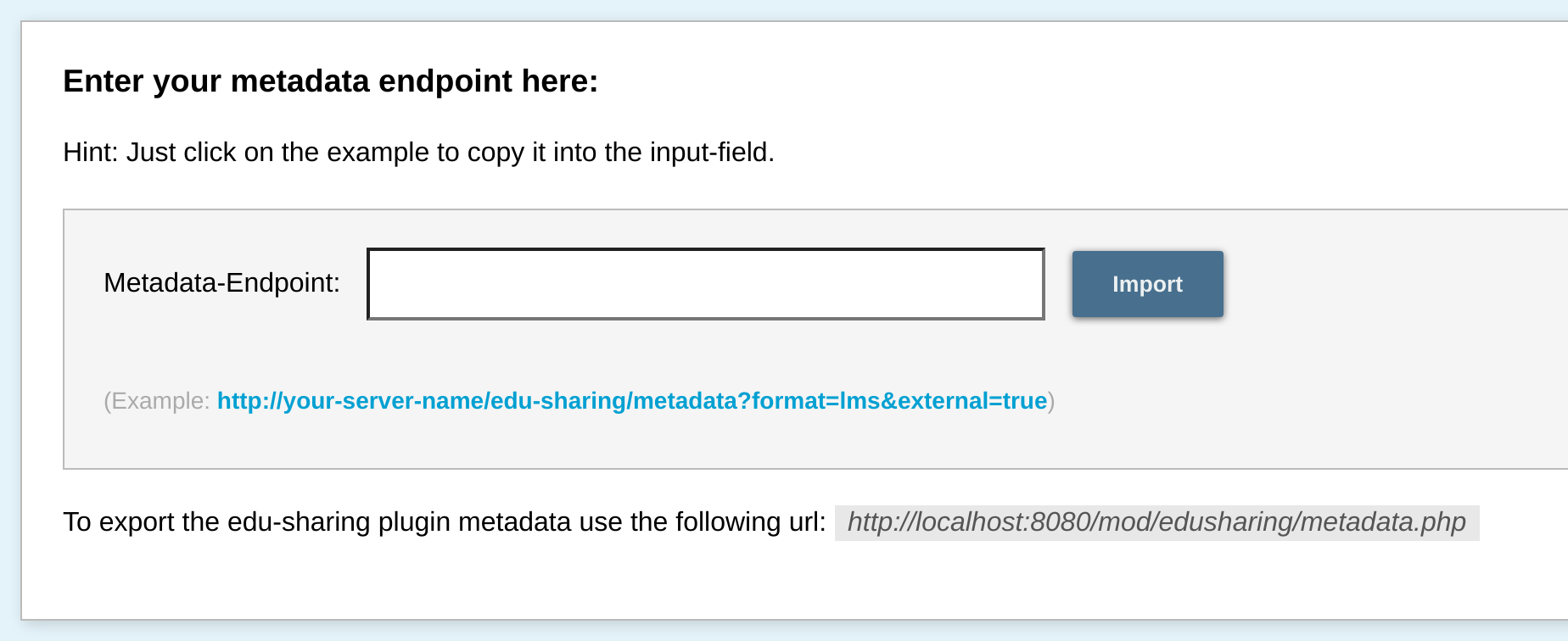**Achtung:** Das Fenster des Metadaten-Imports ist durchgehend englisch, auch bei deutscher Oberfläche. Es gehört zum Plugin und ist nicht übersetzt. Lassen Sie sich davon nicht beirren. Die Beschriftungen *Metadata-Endpoint*, **Import** und **Register Repo** sind die, die Sie suchen.
## Was der Import erledigt Der Import ist mehr als das Abholen einer Adresse. Moodle liest die Eigenschaften des Repositoriums aus und schreibt sie in die eigene Konfiguration: - Alle Felder unter **Home Repository Eigenschaften** werden gefüllt: *domain*, *host*, *port*, *clientport*, *protocol*, *appid*, *type* und der öffentliche Schlüssel des Repositoriums. - Unter **Eigenschaften der Anwendung** vergibt Moodle sich selbst eine *appid* nach dem Muster `moodle_…`, setzt *type* auf `LMS`, trägt die *homerepid* des Repositoriums ein und baut aus dessen Angaben die *cc\_gui\_url* zusammen. - Fehlt ein Schlüsselpaar, erzeugt Moodle eines und legt es in *private\_key* und *public\_key* ab. Damit weist sich Ihre Instanz gegenüber dem Repositorium aus. - Die Felder unter **Authentifizierungsparameter** werden auf ihre Standardwerte gesetzt: `username`, `userid`, `lastname`, `firstname`, `email`. Erst nach diesem Schritt erscheint auf dem Import-Bildschirm ein zweites Formular mit der Überschrift „Try to register the edu-sharing moodle-plugin with a repository“. Es verlangt *Repo-Admin-User* und *Repo-Admin-Password* und meldet Ihre Instanz beim Repositorium selbst an. Das funktioniert nur, wenn Sie das Repositorium selbst betreiben. Bei einem fremden Repositorium wie WirLernenOnline führt der Weg über den Betreiber, dem Sie die Adresse Ihrer Metadaten schicken. ## Beispiel: WirLernenOnline WirLernenOnline ist eine Suchmaschine und Redaktionsplattform für freie Bildungsmaterialien (OER), die auf edu-sharing aufsetzt. Für die Einbindung gilt die Anleitung oben. Vier Punkte kommen hinzu. Der Betreiber beschreibt das Verfahren selbst unter `wirlernenonline.de/moodle-admin-anbindung/`. **Erstens die Adresse.** Als Metadaten-Endpunkt nennt der Betreiber `https://redaktion.openeduhub.net/edu-sharing/metadata?format=lms&external=true`. Die Adresse trägt `redaktion` im Namen, weil dort die Redaktionsplattform läuft. Das dahinterliegende Repositorium ist dasselbe. Tragen Sie sie unverändert in das Feld *Metadata-Endpoint* ein. **Zweitens die Kennung Ihrer Instanz.** WirLernenOnline verlangt für *guest\_id* ein festes Namensmuster statt eines frei gewählten Werts: Landeskürzel, Schulnummer, dann `moodle-WloLms`, verbunden durch Bindestriche. Der Betreiber führt als Beispiel `TH-51022-moodle-WloLms` an. Über diesen Wert erkennt das Repositorium Ihre Einrichtung wieder, deshalb muss er zu dem passen, was Sie dem Betreiber melden. **Drittens die Freischaltung.** Ohne Ihr Zutun kennt WirLernenOnline Ihre Instanz nicht. Die Anmeldung läuft über das Kontaktformular des Betreibers mit dem Betreff **Moodle-Anbindung**. Halten Sie dafür bereit: - die vergebene *guest\_id*, - die Adresse, unter der Ihre Instanz ihre Metadaten ausgibt (`/mod/edusharing/metadata.php`), - die Zahl der Moodle-Instanzen, die angebunden werden sollen, - die Zahl der Nutzer/innen je Instanz, - die Angabe, ob ein Testsystem mit denselben Plugins besteht. Bis die Bestätigung vorliegt, erscheint im Kurs zwar das Fenster des Repositoriums, die Suche liefert aber nichts. **Viertens der Gastzugang.** Im Abschnitt **Gast-Einstellungen** stehen zwei Kontrollkästchen untereinander, *guest\_option* und *wlo\_guest\_option*, und darunter das Textfeld *guest\_id*. Beide Kästchen sind im Auslieferungszustand aus, und beide greifen auf dasselbe Feld *guest\_id* zu. Sie tun aber Verschiedenes:| Einstellung | Wirkung |
|---|---|
| **wlo\_guest\_option** | Nimmt den Wert aus *guest\_id* in die Metadaten auf, die Ihre Instanz *ausgibt*. Das Repositorium erfährt dadurch, unter welcher Kennung Ihre Instanz auftritt. Am Anmeldeweg der Nutzenden ändert sich nichts. |
| **guest\_option** | Lässt Moodle jede Nutzerin und jeden Nutzer unter der Kennung aus *guest\_id* beim Repositorium auftreten. Ist das Feld leer, greift `esguest`. |
**Achtung:** Was für WirLernenOnline gewollt ist, ist es bei einem anderen Repositorium nicht zwangsläufig. Solange *guest\_option* gesetzt ist, kann niemand persönliche Sammlungen oder eigene Dateien im Repositorium erreichen, weil für dieses alle Zugriffe von derselben Kennung kommen. Setzen Sie das Häkchen nur, wenn der Betreiber es verlangt.
**Hinweis:** Die beiden Kontrollkästchen tragen in der Oberfläche keinen erklärenden Text, sondern nur ihren internen Namen. Prüfen Sie nach dem Import, welches der beiden gesetzt ist: Nennen die Metadaten des Repositoriums eine Gastkennung, setzt der Import *wlo\_guest\_option* und *guest\_id* selbsttätig, und ein von Hand eingetragener Wert steht danach nicht mehr dort, wo Sie ihn hingeschrieben haben.
**Hinweis:** Der Betreiber wartet die Software montags von 13:30 bis 14:30 Uhr. In diesem Fenster kann das Plugin eingeschränkt nutzbar sein. Legen Sie Tests und Vorführungen vor Kolleginnen und Kollegen nicht auf diese Zeit.
## Was im Kurs davon ankommt Steht die Verbindung, finden Trainer/innen im Fenster **Aktivität oder Material anlegen** die Aktivität **Edu-Sharing Ressource**. Sie vergeben einen Namen, öffnen die Suche im Repositorium, wählen ein Medium aus und speichern. Sind zusätzlich `tiny_edusharing` und `filter_edusharing` installiert, steht in der Werkzeugleiste des Texteditors eine Schaltfläche bereit, mit der sich ein Medium mitten in einen Text einbetten lässt. Wie das Ganze heißt und wo es beginnt, bestimmen Sie unter **UI Einstellungen**: | Einstellung | Wirkung |
|---|---|
| **appname** | Der Name, unter dem das Plugin in Moodle erscheint, voreingestellt `edu-sharing`. Hier gehört der Name der Mediathek hin, den die Lehrkräfte kennen. |
| **type** | Die Bezeichnung des einzelnen Objekts, voreingestellt `Objekt`. Sie steht zusammen mit *appname* im Namen der Aktivität. |
| **appicon** | Ersetzt das Symbol des Plugins. Ein quadratisches Bild, das auch in der Aktivitätsauswahl erscheint. |
| **info\_text** | Ein eigener Hilfetext im Formular der Aktivität. Der Ort für einen Hinweis, welche Materialien im eigenen Haus erwünscht sind. |
| **repo\_target** | Die Einstiegsseite im Repositorium: *Suche*, *Sammlungen* oder *Eigene Dateien*. Voreingestellt ist *Suche*, was für eine Mediathek der richtige Einstieg ist. |
| **Einstiegsseite vom Nutzer auswählbar.** | Lässt Trainer/innen selbst zwischen den drei Einstiegsseiten wählen, statt sie festzulegen. |
**Voraussetzung:** Administrator/innen-Rechte (`moodleadmin`). Außerdem muss die Aktivität **Externes Tool** eingeschaltet sein. Trainer/innen können ein externes Tool auch im eigenen Kurs eintragen, brauchen dafür aber Adresse und Zugangsdaten des Dienstes. Genau das nimmt ihnen die plattformweite Konfiguration ab.
## Ein Tool anlegen 1. **Website-Administration** öffnen und den Reiter **Plugins** wählen. 2. Im Bereich **Aktivitäten** bei **Externes Tool** auf **Tools verwalten** klicken. 3. Im Feld *Tool-URL…* die Adresse eintragen, die der Anbieter des Dienstes nennt. 4. Auf **LTI Advantage hinzufügen** klicken. Moodle ruft die Adresse ab und übernimmt die Konfiguration des Anbieters. Handelt es sich um einen älteren Dienst nach LTI 1.0/1.1, führt **Legacy LTI hinzufügen** zum Ziel. Moodle fragt dann *Anwenderschlüssel* und *Öffentliches Kennwort* ab. 5. Antwortet die Adresse nicht mit einer Konfiguration, brechen Sie ab und gehen Sie über **Tool manuell konfigurieren**, siehe den nächsten Abschnitt. 6. Das neue Tool prüfen: unter der Eingabezeile auf **Vorkonfigurierte Tools verwalten** klicken und sehen, ob es im Reiter **Aktiv** steht. 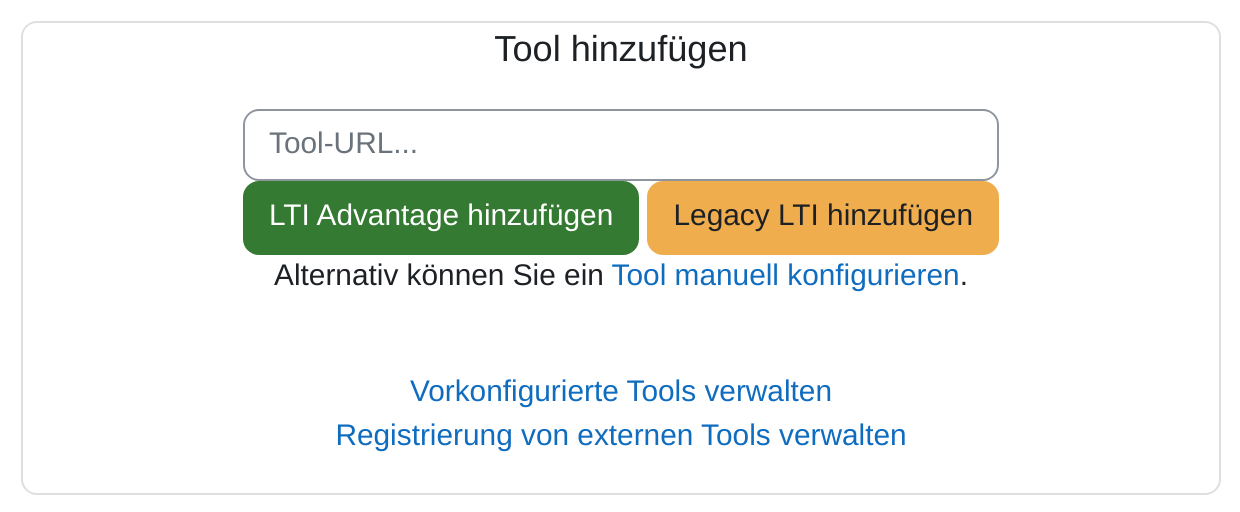 Die Seite **Vorkonfigurierte Tools verwalten** ist die Liste, in der Sie später wieder landen. In der Navigation steht sie nicht. Sie erreichen sie über den gleichnamigen Link unterhalb der Eingabezeile auf **Tools verwalten**. Sie hat drei Reiter:| Reiter | Was dort steht |
|---|---|
| **Aktiv** | Die Tools, die in den Kursen benutzt werden können. |
| **Wartend** | Tools, die sich selbst angemeldet haben und auf Ihre Freigabe warten. |
| **Zurückgewiesen** | Abgelehnte Anmeldungen. Sie bleiben stehen, damit dieselbe Anmeldung nicht unbemerkt erneut durchläuft. |
| Abschnitt | Was hineingehört |
|---|---|
| **Tool-Einstellungen** | *Name des Tools* ist die Beschriftung, die Trainer/innen später sehen. *Tool URL* ist die Adresse, die der Dienst nennt. *LTI Version* entscheidet über den Rest des Formulars: bei *LTI 1.0/1.1* folgen *Anwenderschlüssel* und *Öffentliches Kennwort*, bei *LTI 1.3* stattdessen *Öffentlicher Schlüsseltyp*, *Anmelde-URL* und *Umleitungs-URI(s)*. |
| **Auf Kursbereich beschränken** | Grenzt das Tool auf einzelne Kursbereiche ein. Ohne Auswahl gilt es für die ganze Plattform. |
| **Services** | Ob der Dienst Bewertungen in den Kurs zurückschreiben und die Teilnehmerliste abrufen darf. Beides ist im Auslieferungszustand aus. |
| **Datenschutz** | Welche Daten Moodle beim Aufruf mitschickt: *Anwendername an Tool übergeben*, *E-Mail des Anwenders an Tool übergeben*, *Bewertungen aus dem Tool akzeptieren*. |
**Achtung:** Stellen Sie *Anwendername an Tool übergeben* und *E-Mail des Anwenders an Tool übergeben* auf **Nie**, solange der Dienst diese Daten nicht nachweislich braucht. Mit **Immer** erfährt der Betreiber des Dienstes bei jedem Aufruf, wer die Aktivität geöffnet hat. Das ist eine Datenübermittlung an Dritte, und sie fällt auf die Plattform zurück, nicht auf den Kurs.
## Wo das Tool danach auftaucht Über die Sichtbarkeit entscheidet im Abschnitt **Tool-Einstellungen** das Feld *Verwendung der Toolkonfiguration* mit drei Werten:| Wert | Wirkung im Kurs |
|---|---|
| **Nicht anzeigen. Nur verwenden, wenn eine passende Start URL eingetragen ist** | Das Tool erscheint nirgends. Es greift nur, wenn jemand von Hand eine Adresse einträgt, die zur hinterlegten *Tool URL* passt. |
| **Als vorkonfiguriertes Tool anzeigen, wenn ein externes Tool hinzugefügt wird** | Trainer/innen legen ein **Externes Tool** an und wählen das Tool im Feld *Vorkonfiguriertes Tool* aus. |
| **In Aktivitätsauswahl und als vorkonfiguriertes Tool anzeigen.** | Das Tool steht mit eigenem Namen und eigenem Symbol im Fenster **Aktivität oder Material anlegen**, so wie eine gewöhnliche Aktivität. |
**Hinweis:** Dieselben Werte lassen sich auch von Trainer/innen im eigenen Kurs eintragen, über das Pluszeichen in der Zeile *Vorkonfiguriertes Tool* des Aktivitätsformulars. Der Unterschied ist die Reichweite: Was Sie hier plattformweit anlegen, steht in jedem Kurs bereit, und niemand muss die Adresse kennen.
## Wichtige Einstellungen - **Datenschutz:** *Anwendername* und *E-Mail des Anwenders* stehen im Auslieferungszustand auf *Nie*. Ändern Sie das nur, wenn der Dienst ohne diese Angaben nachweislich nicht arbeitet, etwa weil er persönliche Ergebnisse speichert. - **Bewertungen aus dem Tool akzeptieren:** Nur nötig, wenn der Dienst Punkte in die Bewertungsübersicht des Kurses zurückschreiben soll. Neben *Nie* und *Immer* gibt es einen dritten Wert, der die Entscheidung dem Dienst und den Trainer/innen überlässt. Bei reinen Mediatheken ist *Nie* die eindeutige Wahl. - **Standard-Startcontainer:** Bestimmt, wie der Dienst im Kurs erscheint: *Eingebettet*, *Eingebettet ohne Blöcke*, *Vorhandenes Fenster* oder *Neues Fenster*. *Eingebettet* hält die Teilnehmenden im Kurs, verlangt aber, dass der Dienst sich einbetten lässt. - **Auf Kursbereich beschränken:** Der einzige Weg, ein Tool nicht der ganzen Plattform anzubieten. Sinnvoll bei Diensten, die nur für bestimmte Schulformen oder Jahrgänge lizenziert sind. - **Services:** *IMS LTI Namen und Rollenbereitstellung* gibt dem Dienst die Teilnehmerliste des Kurses. Lassen Sie den Wert auf *Diesen Service nicht nutzen*, solange niemand ihn begründet anfordert. ## Tipps - Legen Sie nach dem Anlegen einen Testkurs an und rufen Sie das Tool einmal als Teilnehmer/in auf. Ein Tool, das als Administration funktioniert, kann für Teilnehmende an einer fehlenden Freigabe scheitern, und dieser Unterschied fällt sonst erst im Unterricht auf. - Notieren Sie zu jedem Tool, woher die Zugangsdaten stammen und wann sie ablaufen. Schlüssel und Kennwörter externer Dienste werden erneuert, und der Ausfall sieht im Kurs aus wie ein Fehler von Moodle. - Melden Sie sich einmal ab und rufen Sie die Aktivität als Gast auf, wenn der Kurs Gastzugang erlaubt. Viele Dienste verweigern anonyme Aufrufe, was mit den Einstellungen unter **Datenschutz** zusammenhängt und dort erklärbar wird. # Nextcloud als Repository einbinden Ist eine Nextcloud als Repository eingebunden, erscheint sie überall dort, wo Moodle Dateien annimmt: im Dateiauswahlfenster neben **Datei hochladen** und **Meine Dateien**. Trainer/innen und Teilnehmende greifen damit auf ihre eigenen Cloud-Dateien zu, ohne sie vorher herunterzuladen. Das Verfahren ist für jede Nextcloud dasselbe. Das Beispiel auf dieser Seite ist die emuCLOUD, betrieben vom Team des Bildungsservers.**Voraussetzung:** Administrator/innen-Rechte (`moodleadmin`). Dazu *Client-ID* und *Client-Secret* vom Betreiber der Nextcloud. Ohne diese beiden Werte lässt sich die Verbindung nicht herstellen. Trainer/innen können kein Repository einbinden, weder für die Plattform noch für ihren Kurs.
**Achtung:** Fordern Sie die Zugangsdaten an, bevor Sie anfangen. Der Betreiber der Nextcloud legt sie für genau eine Adresse an und braucht dafür die vollständige Adresse Ihrer Moodle-Instanz. Ohne diese Angabe passt der später zurückgemeldete Umleitungsweg nicht, und die Anmeldung schlägt fehl.
## Schritt 1: Den OAuth-2-Service anlegen Der Service ist die Verbindung zwischen Moodle und der Nextcloud. Er regelt, dass sich jede Nutzerin und jeder Nutzer einmal bei der Cloud anmeldet und Moodle danach in ihrem Namen auf die Dateien zugreifen darf. 1. **Website-Administration** öffnen und den Reiter **Server** wählen. 2. Auf **OAuth 2-Services** klicken. 3. Unter **Neuen Service anlegen:** die Schaltfläche **Nextcloud** wählen. Nicht **Nutzerdefiniert**: Die Nextcloud-Variante trägt die Endpunkte selbst ein. 4. *Name* vergeben. Er erscheint später im Dateiauswahlfenster, also einen wählen, den Lehrkräfte wiedererkennen. 5. *Client-ID* und *Client-Secret* aus der Rückmeldung des Betreibers eintragen. 6. Als *Service-Basis-URL* die Adresse der Nextcloud eintragen, für die emuCLOUD `https://emucloud.bildung-lsa.de/nextcloud/`. 7. *Dieser Service wird verwendet.* auf **Nur interne Services** stellen, solange sich niemand über die Nextcloud bei Moodle anmelden soll. 8. **Änderungen speichern**. 9. In der Liste prüfen: In der Spalte **Erkennung** muss **Serviceerkennung erfolgreich** stehen, und das Augensymbol in der Spalte **Bearbeiten** muss geöffnet sein. Ist es durchgestrichen, einmal daraufklicken.  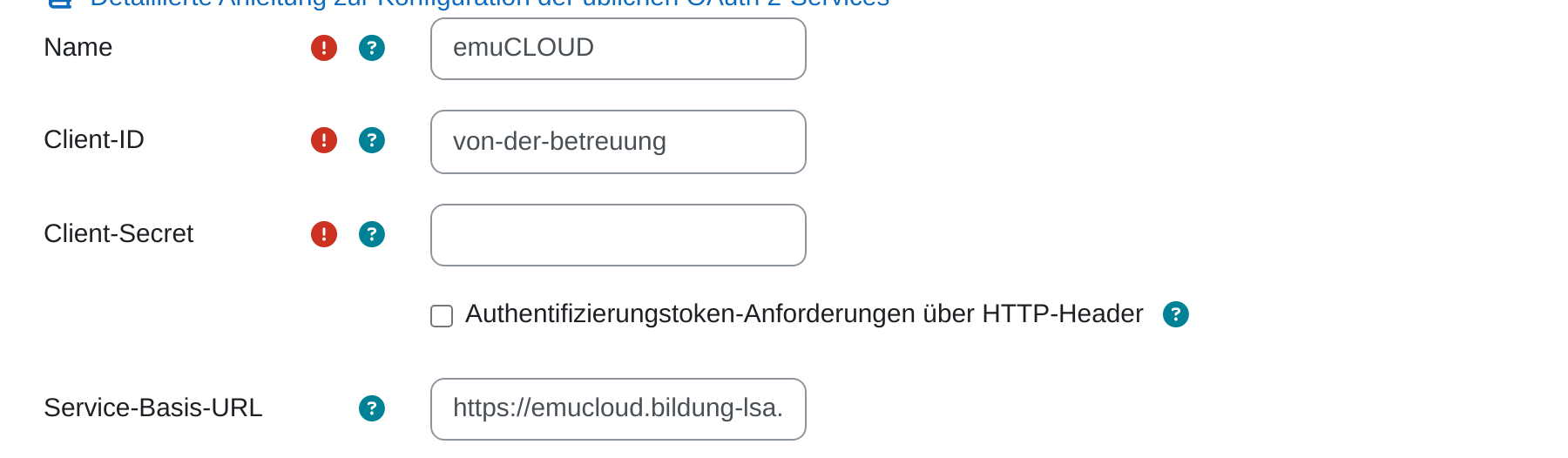**Achtung:** Meldet die Spalte **Erkennung**, dass die Serviceerkennung nicht erfolgreich war, stimmt die *Service-Basis-URL* nicht. Moodle ruft unter dieser Adresse die Endpunkte der Nextcloud ab. Häufigste Ursachen sind ein fehlender Unterpfad und ein fehlender Schrägstrich am Ende. Der Schritt weiter unten scheitert dann ohne aussagekräftige Meldung.
## Schritt 2: Das Repository einschalten und einrichten 1. **Website-Administration** öffnen und den Reiter **Plugins** wählen. 2. Im Bereich **Repositories** auf **Übersicht** klicken. 3. In der Zeile **Nextcloud** das Auswahlfeld der Spalte **Aktiv?** auf **Aktiviert** stellen und speichern. 4. In derselben Zeile auf **Einstellungen** klicken. 5. **Repository-Instanz erstellen** wählen. 6. *Name des Plugins* ausfüllen, z. B. `emuCLOUD`. Dieser Name steht später im Dateiauswahlfenster. 7. Unter *OAuth 2-Service* den in Schritt 1 angelegten Service auswählen. 8. *Unterstützte Dateien* und *Rückgabewert* auf **Intern** stellen, siehe den nächsten Abschnitt. 9. **Speichern**. 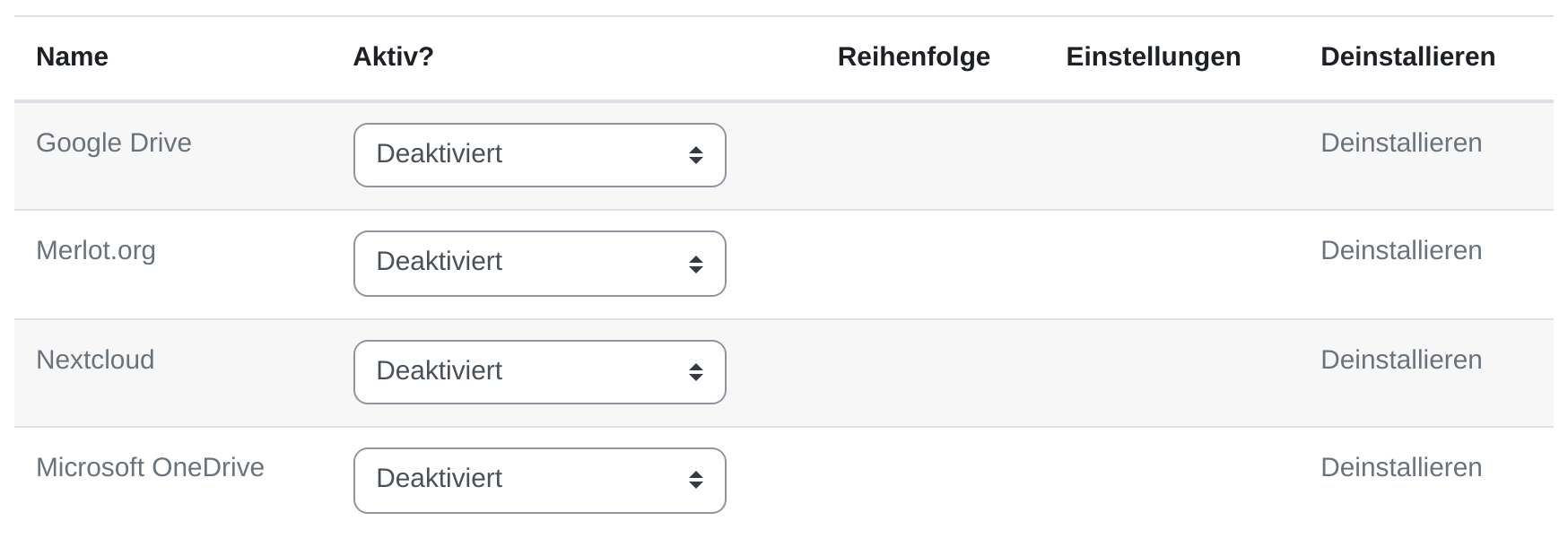**Hinweis:** Erscheint über dem Auswahlfeld der Satz, dass keiner der bestehenden Services die erforderlichen Endpunkte bereitstellt, ist Schritt 1 nicht durchgelaufen. Das Repository listet nur Services auf, deren Erkennung erfolgreich war.
## Intern oder extern: was mit den Dateien passiert Das Feld *Unterstützte Dateien* legt fest, auf welchem Weg eine Datei aus der Cloud in den Kurs kommt, *Rückgabewert* bestimmt daraus die Voreinstellung im Dateiauswahlfenster.| Wert | Was geschieht |
|---|---|
| **Intern (Dateien werden in Moodle gespeichert)** | Moodle holt eine Kopie und legt sie ab. Die Kopie bleibt unverändert, auch wenn die Datei in der Cloud später bearbeitet oder gelöscht wird. |
| **Extern (in Moodle werden nur Links gespeichert)** | Moodle speichert einen Verweis. Die Datei bleibt in der Cloud und wird dort in einen Ordner verschoben, dessen Namen das Feld *Name eines Ordners, in welchem geteilte Dateien bereitgestellt werden* vorgibt. Der Eigentümer der Freigabe ist danach das Systemkonto von Moodle. |
| **Intern und Extern** | Beides steht zur Wahl, die Nutzenden entscheiden je Datei. |
**Achtung:** **Extern** greift in die Cloud der Nutzenden ein: Die ausgewählte Datei wird dort verschoben und ihre Freigabe umgeschrieben. Wer den Ordner in der Cloud später aufräumt, macht damit die Datei im Kurs unbrauchbar. **Intern** für beide Felder ist deshalb die Einstellung, die im Schulbetrieb die wenigsten Rückfragen erzeugt.
## Was Trainer/innen und Teilnehmende danach tun müssen Das eingerichtete Repository ist noch keine Verbindung zu einem Konto. Jede Person meldet sich einmal selbst an: 1. Irgendwo im Kurs eine Datei hochladen, also das Dateiauswahlfenster öffnen. 2. Links in der Liste der Ablagen den Namen der Nextcloud wählen. 3. Auf **Mit Ihrem Nutzerkonto anmelden** klicken und sich im Fenster der Cloud anmelden. 4. Den Zugriff bestätigen. Danach zeigt das Fenster die eigenen Ordner. Wer kein Konto in der Cloud hat, sieht das Repository, kommt aber über den Anmeldeschritt nicht hinaus. Die Anmeldung gilt pro Person, nicht pro Kurs, und bleibt bestehen, bis sie in der Cloud widerrufen wird. ## Wichtige Einstellungen - **Service-Basis-URL:** Muss genau die Adresse sein, unter der die Nextcloud erreichbar ist, inklusive Unterpfad. Sie ist zugleich die Adresse, für die der Betreiber die Zugangsdaten ausgestellt hat. - **Dieser Service wird verwendet.:** Mit *Nur interne Services* dient der Service allein dem Dateizugriff. *Anmeldeseite und interne Services* setzt zusätzlich eine Anmeldeschaltfläche auf die Login-Seite von Moodle. Das ist eine eigene Entscheidung über den Anmeldeweg und sollte nicht nebenbei mit dem Repository entstehen. - **Name des Plugins:** Die einzige Beschriftung, die Nutzende zu sehen bekommen. `emuCLOUD` ist verständlich, `Nextcloud` beantwortet die Frage nicht, um welche Cloud es geht. - **Aktiv?** in der Repository-Übersicht kennt drei Werte. *Aktiviert (nicht verfügbar)* lässt das Repository bestehen, nimmt es aber aus dem Dateiauswahlfenster. Das ist der Weg, es vorübergehend stillzulegen, ohne die Instanz zu löschen. - **Mehrere Instanzen:** Sie können zu einem Service mehrere Repository-Instanzen anlegen, etwa eine mit *Intern* und eine mit *Extern*. Im Dateiauswahlfenster stehen sie dann als zwei Einträge nebeneinander, was in der Regel mehr verwirrt als hilft. ## Tipps - Prüfen Sie die Einrichtung mit einem Konto, das nicht Ihr Administrationskonto ist. Der Anmeldeweg zur Cloud ist der Teil, der in der Praxis klemmt, und er sieht für Sie anders aus, wenn Sie in beiden Systemen bereits angemeldet sind. - Schreiben Sie den Namen der Repository-Instanz und den Namen des OAuth-2-Service gleich. Bei einer Störung suchen Sie sonst zwischen zwei Listen nach der Entsprechung. - Hinterlegen Sie beim Betreiber der Cloud eine Kontaktadresse für ablaufende Zugangsdaten. Wird ein Client-Secret erneuert, fällt das Repository ohne Vorwarnung aus, und die Meldung im Kurs nennt die Ursache nicht. # Plugins aktivieren und deaktivieren Jedes Plugin bringt eine Funktion mit, die Moodle sonst nicht hätte: eine Aktivität, einen Block, einen Filter, ein Anmeldeverfahren. Über die Plugin-Verwaltung entscheiden Sie, welche der installierten Funktionen auf Ihrer Plattform tatsächlich zur Verfügung stehen.**Achtung:** Welche Plugins installiert sind, wird zentral verwaltet. Installieren, Deinstallieren und Aktualisieren gehören nicht zu Ihren Aufgaben, auch nicht die Prüfung auf neue Versionen. Auf dieser Seite geht es allein darum, vorhandene Plugins ein- und auszuschalten. Wenn Sie ein weiteres Plugin brauchen oder eines dauerhaft loswerden wollen, wenden Sie sich an das Moodle-Team des LISA.
**Voraussetzung:** Administrator/innen-Rechte (`moodleadmin`). Trainer/innen können ein Plugin nicht ein- oder ausschalten. Was in ihrem Auswahlfenster erscheint, ergibt sich aus dem, was hier aktiviert ist.
## Wo die Plugin-Verwaltung liegt Öffnen Sie **Website-Administration** und wählen Sie den Reiter **Plugins**. Ganz oben steht der Eintrag **Plugin-Übersicht**. Er führt zu einer Liste aller installierten Plugins mit Version, Status und Abhängigkeiten und beantwortet die Frage, was auf der Plattform überhaupt vorhanden ist.**Hinweis:** In der Moodle-Dokumentation und in Anleitungen aus dem Netz stehen an dieser Stelle zwei weitere Einträge: **Neue Plugins suchen** und **Plugin installieren**. In Sachsen-Anhalt fehlen beide. Das Einspielen von Plugins über die Oberfläche ist in der Konfiguration abgeschaltet. Plugins kommen ausschließlich über das Moodle-Team auf den Server.
Darunter folgt für jede Plugin-Art ein eigener Bereich: **Aktivitäten**, **Blöcke**, **Filter**, **Texteditoren**, **Authentifizierung**, **Einschreibung**, **Fragetypen** und weitere. Der erste Eintrag eines Bereichs heißt jeweils **Übersicht** und führt zu der Liste, in der ein- und ausgeschaltet wird. ## Eine Aktivität aktivieren oder deaktivieren 1. **Website-Administration** öffnen und den Reiter **Plugins** wählen. 2. Im Bereich **Aktivitäten** auf **Übersicht** klicken. 3. Die Zeile der gewünschten Aktivität suchen. Die Liste ist alphabetisch nach dem Namen sortiert, der auch im Kurs erscheint. 4. In der Spalte **Aktiviert** den Schalter umlegen. 5. Moodle speichert sofort und meldet oben „*Name der Aktivität* ist deaktiviert“ bzw. „ist aktiviert“. Ein Speichern-Knopf gehört nicht dazu. Die Tabelle hat sechs Spalten:| Spalte | Bedeutung |
|---|---|
| **Name** | Symbol und Name der Aktivität, so wie sie im Kurs heißt. |
| **Aktivitäten** | Wie oft die Aktivität plattformweit angelegt ist. Die Zahl ist ein Link auf die Liste der Kurse, in denen sie vorkommt. |
| **Version** | Die Versionsnummer im Format `JJJJMMTTXX`, z. B. `2024100700`. |
| **Aktiviert** | Der Schalter. Eingeschaltet heißt: die Aktivität steht in den Kursen zur Verfügung. |
| **Einstellungen** | Führt zu den plattformweiten Voreinstellungen der Aktivität, sofern sie welche hat. |
| **Deinstallieren** | Löscht die Daten des Plugins. Nicht benutzen, siehe den Abschnitt **Deaktivieren oder deinstallieren?**. |
**Achtung:** Prüfen Sie vor dem Deaktivieren die Spalte **Aktivitäten**. Steht dort eine Zahl größer als null, verlieren die Teilnehmenden dieser Kurse mit dem Umlegen des Schalters den Zugang zu den Inhalten. Ein Klick auf die Zahl zeigt, welche Kurse betroffen sind.
## Nicht jede Plugin-Art hat einen Schalter Die Bereiche unter **Plugins** sind unterschiedlich alt, deshalb sieht die Bedienung nicht überall gleich aus. Drei Formen kommen vor:| Bedienelement | Wo es auftritt |
|---|---|
| **Schalter** in der Spalte **Aktiviert** | Aktivitäten, Blöcke, Texteditoren, Medienplayer. Der Schalter wirkt sofort, ohne die Seite neu zu laden. |
| **Augensymbol** in der Spalte **Aktivieren** | Authentifizierung, Einschreibung, Kursformate, Fragetypen. Offenes Auge heißt aktiv, durchgestrichenes Auge heißt deaktiviert. Ein Klick schaltet um und lädt die Seite neu. |
| **Auswahlfeld** in der Spalte **Aktiv?** | Filter und Repositories. Hier gibt es drei Zustände statt zwei. |
**Achtung:** Auf der Filterseite gibt es eine zweite Spalte namens **Aktivieren**. Sie schaltet nichts ein oder aus, sondern legt fest, worauf der Filter angewendet wird: **Inhalt** oder **Inhalt und Titel**. Ein- und ausgeschaltet wird ausschließlich in der Spalte **Aktiv?**.
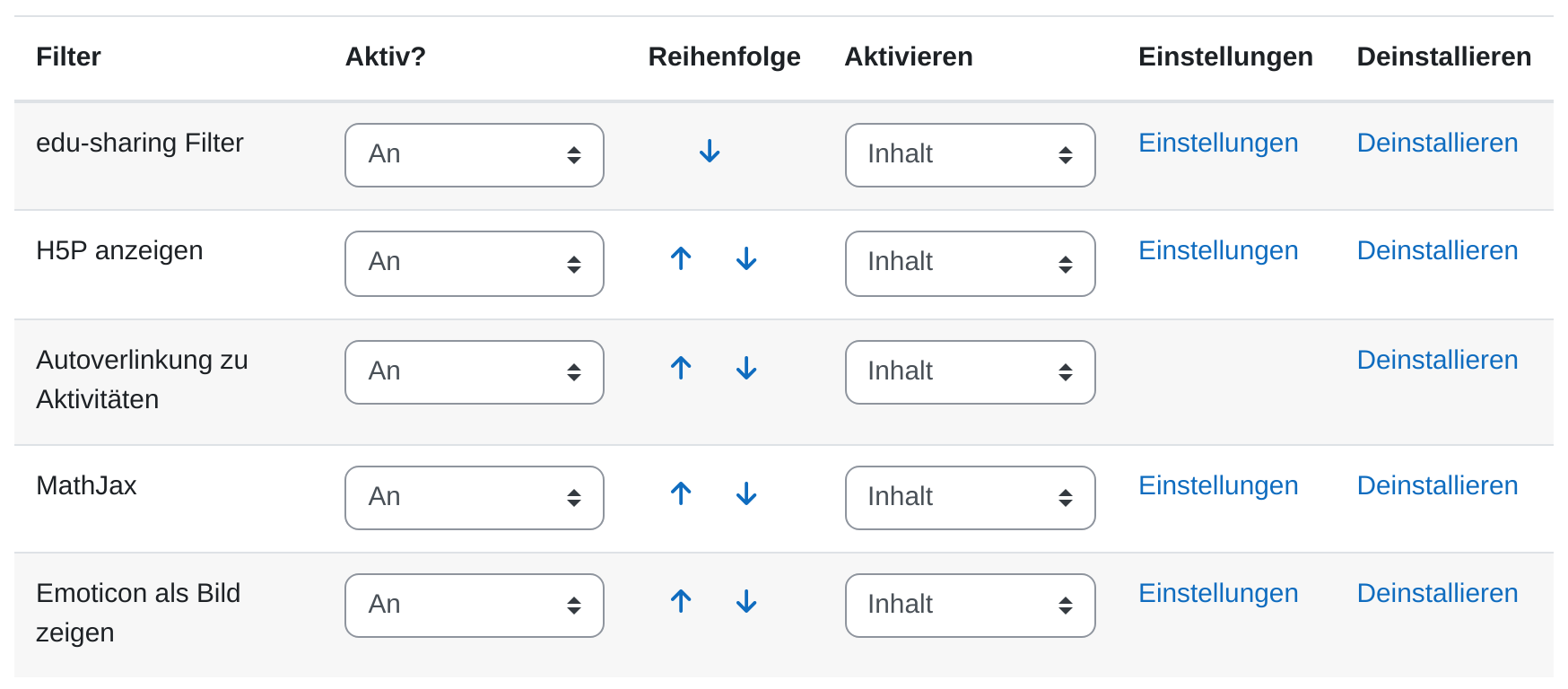 Wo mehrere Plugins derselben Art nacheinander greifen, kommt eine Spalte **Reihenfolge** oder **Aufwärts/Abwärts** hinzu, etwa bei Texteditoren und [Einschreibemethoden](https://hilfe.bildung-lsa.de/books/vertiefung/page/einschreibemethoden). Die Pfeile darin bestimmen, welches Plugin zuerst zum Zug kommt. ## Deaktivieren oder deinstallieren? Die Wörter klingen ähnlich, meinen aber Verschiedenes. Deaktivieren ist die Entscheidung, die Sie selbst treffen. Deinstallieren gehört dem Moodle-Team.| Frage | Deaktivieren | Deinstallieren |
|---|---|---|
| **Was passiert mit den Daten?** | Sie bleiben vollständig erhalten. | Alle Datenbanktabellen, Einstellungen, Logeinträge und Dateien des Plugins werden gelöscht. |
| **Lässt es sich rückgängig machen?** | Ja, durch erneutes Einschalten. | Nein. Moodle legt dabei keine Sicherung an. |
| **Was geschieht mit dem Programmcode?** | Er bleibt auf dem Server liegen. | Der Ordner muss zusätzlich vom Server entfernt werden, sonst installiert Moodle das Plugin beim nächsten Aufruf neu. |
| **Wer macht es?** | Sie, in Ihrer eigenen Instanz. | Das Moodle-Team, für alle Instanzen zusammen. |
**Achtung:** In den Verwaltungstabellen steht neben vielen Plugins ein Link **Deinstallieren**. Benutzen Sie ihn nicht. Er löscht die Daten des Plugins aus der Datenbank, ohne dass sich das rückgängig machen lässt, und der zentral verwaltete Programmordner bleibt trotzdem liegen. Was Sie erreichen wollen, erreichen Sie mit dem Deaktivieren.
Fehlt der Link in einer Zeile, hängt ein anderes Plugin an diesem. Welches, steht in der Spalte **Hinweise** der Plugin-Übersicht als „Notwendig für: `…`“. Diese Angabe ist auch für Sie nützlich: Sie zeigt, dass zwei Plugins zusammengehören und ein Deaktivieren des einen das andere ins Leere laufen lässt. ## Die Plugin-Übersicht **Website-Administration** → Reiter **Plugins** → **Plugin-Übersicht** listet alle installierten Plugins, nach Art gruppiert. Die Seite ist der schnellste Weg zu der Frage, was auf der Plattform überhaupt läuft.| Spalte | Bedeutung |
|---|---|
| **Pluginname** | Anzeigename und darunter der technische Name, z. B. `mod_forum`. Der technische Name ist der, unter dem das Plugin im Verzeichnis auf `moodle.org` zu finden ist. |
| **Version** | Unten die Versionsnummer im Format `JJJJMMTTXX`, die Moodle intern zum Vergleichen benutzt. Darüber steht, sofern das Plugin eine angibt, die Bezeichnung der Fassung, z. B. `4.5.16 (Build: 2026051400)`. Diese Bezeichnung ist die, mit der das Plugin auf `moodle.org` und in seinen Versionshinweisen geführt wird. |
| **Status** | **Aktiviert** oder **Deaktiviert**. Umschalten lässt sich hier nichts, das geht nur in der Übersicht des jeweiligen Bereichs. |
| **Aktionen** | Die Links **Einstellungen** und **Deinstallieren**, soweit vorhanden. Für Sie ist nur **Einstellungen** gedacht. |
| **Hinweise** | Kennzeichnet mit **Add-on** alles, was nicht zum Moodle-Standard gehört, und nennt Abhängigkeiten. |
**Hinweis:** **Quelle fehlt** ist der Zustand, der auffallen sollte. Er bedeutet, dass zu Daten in der Datenbank kein Programmcode mehr auf dem Server liegt. Betroffene Inhalte lassen sich dann nicht mehr öffnen. Melden Sie das dem Moodle-Team, statt selbst etwas zu ändern.
## Wichtige Einstellungen - **Aktivierung:** Der Schalter in der Spalte *Aktiviert* ist eine plattformweite Entscheidung. Es gibt keine Möglichkeit, ein Plugin nur für einzelne Kurse oder Kursbereiche freizugeben. - **Reihenfolge:** Bei Texteditoren bestimmt die Spalte *Reihenfolge*, welcher Editor voreingestellt ist: der oberste aktive gewinnt. Mindestens ein Editor muss aktiv bleiben. Schalten Sie den letzten ab, aktiviert Moodle von sich aus **Einfacher Text**. - **Instanzen schützen:** Bei Blöcken sperrt das Schlosssymbol in dieser Spalte den Block: Solange er gesperrt ist, kann niemand einen Block dieser Art hinzufügen oder löschen. Gedacht ist das für Blöcke, die sich nach einem versehentlichen Löschen nur mühsam wiederherstellen lassen. Mit dem Aktivieren hat die Spalte nichts zu tun. - **Einstellungen:** Der Link führt zu den plattformweiten Voreinstellungen des Plugins. Vieles, was Trainer/innen im Kurs als Grenze erleben (Dateigrößen, Standardwerte, verfügbare Optionen), wird dort gesetzt. - **Sichtbarkeit im Kurs:** Ein aktiviertes Plugin ist noch nicht automatisch für alle nutzbar. Ob jemand es anlegen darf, entscheidet zusätzlich das Recht `mod/…:addinstance` in der Rollendefinition. ## Tipps - Deaktivieren Sie Aktivitäten, die an Ihrer Einrichtung niemand braucht. Das Auswahlfenster im Kurs wird dadurch kürzer und die Entscheidung für Trainer/innen leichter. Halten Sie dabei fest, was Sie abgeschaltet haben und warum: Ein deaktiviertes Plugin sieht in der Liste aus wie eines, das nie jemand gebraucht hat. - Schalten Sie nichts ab, was in der Spalte **Aktivitäten** eine Zahl trägt, ohne die betroffenen Kurse vorher anzusehen. In laufenden Kursen fehlt sonst mitten im Halbjahr eine Abgabe oder ein [Forum](https://hilfe.bildung-lsa.de/books/aktivitaten-materialien/page/forum), und die Meldungen darüber kommen bei Ihnen an. - Kommt eine Anfrage nach einer Funktion, die es in Moodle gibt, sehen Sie zuerst in der **Plugin-Übersicht** nach. Oft ist das passende Plugin längst installiert und nur nicht aktiviert. Erst wenn es dort fehlt, ist es ein Fall für das Moodle-Team. # TinyMCE-Schriftwerkzeuge Die Schriftwerkzeuge bringen Schriftgröße, Schriftart, Textfarbe und Hintergrundfarbe in den [Texteditor](https://hilfe.bildung-lsa.de/books/essentielle-moodle-funktionen/page/texteditor-uberblick-und-wechsel) TinyMCE. Moodle selbst blendet diese Bedienelemente im Editor aus. Auf der Einstellungsseite der Schriftwerkzeuge legen Sie fest, welche Größen, Schriften und Farben zur Auswahl stehen und welche Wähler in der Werkzeugleiste erscheinen.**Voraussetzung:** Administrator/innen-Rechte (`moodleadmin`). Trainer/innen sehen nur das Ergebnis: die Wähler im Editor mit den Einträgen, die hier eingestellt sind. Eigene Größen oder Farben können sie nicht hinzufügen.
## Schriftwerkzeuge einstellen 1. **Website-Administration** öffnen und den Reiter **Plugins** wählen. 2. Im Bereich **Texteditoren** bei **Editor TinyMCE** auf **Einstellungen** klicken. 3. In der Tabelle in der Zeile **Schriftwerkzeuge** auf **Einstellungen** klicken. 4. Die Listen in den Gruppen **Größen**, **Schriftarten** und **Farben** anpassen, ein Eintrag je Zeile. 5. Mit den Haken unter jeder Liste festlegen, ob der Wähler zusätzlich in der Werkzeugleiste steht. 6. Unten auf **Änderungen speichern** klicken. 7. Ein bereits geöffneter Editor übernimmt die Änderung nicht. Laden Sie die Seite mit dem Editor neu, um das Ergebnis zu sehen. ## Was im Editor erscheint Die Schriftwerkzeuge setzen bis zu fünf Bedienelemente in die Werkzeugleiste, direkt hinter **Fett** und **Kursiv**. Die vier Wähler stehen außerdem immer im Menü **Format**, auch wenn ihr Haken für die Werkzeugleiste aus ist.| Bedienelement | Bedeutung |
|---|---|
| **Größe** | Wähler mit den Einträgen der Liste *Größen*, mitgeliefert sind *Klein*, *Normal*, *Groß* und *Sehr groß*. |
| **Schriftart** | Wähler mit den Einträgen der Liste *Schriftarten*, mitgeliefert sind *Theme-Standard*, *Serif*, *Sans Serif* und *Monospace*. |
| **Textfarbe** | Farbfeld mit den Einträgen der Liste *Textfarben*. Darunter stehen **Farbe entfernen** und, sofern erlaubt, **Nutzerdefinierte Farbe**. |
| **Hintergrundfarbe** | Dasselbe für die Liste *Hintergrundfarben*. Damit wird Text farbig hinterlegt, etwa wie mit einem Textmarker. |
| **Formatierung entfernen** | Nimmt Größe, Schriftart, Farben und Auszeichnungen wie Fett vom markierten Text. Auf der Einstellungsseite heißt der zugehörige Haken *Schaltfläche „Formate löschen“*. |
| Liste | Wert hinter dem Strich |
|---|---|
| **Größen** | Eine Größe in `rem`, z. B. `1.25rem`. `1rem` entspricht der normalen Textgröße. Fehlen die Bezeichnungen und stehen nur die Werte da, zeigt der Editor stattdessen einen schlichten Wähler mit den Zahlen selbst. |
| **Schriftarten** | Eine oder mehrere Schriften, durch Kommas getrennt, z. B. `Georgia, 'Times New Roman', serif`. Der Browser nimmt die erste, die auf dem Gerät vorhanden ist. Ein Semikolon ist nicht erlaubt. `inherit` setzt auf die Schrift des Designs zurück. |
| **Textfarben** | Ein Farbwert im Format `#rrggbb`, z. B. `Rot|#b3261e`. |
| **Hintergrundfarben** | Ebenfalls `#rrggbb`. Die mitgelieferte Liste enthält nur helle Töne, auf denen Text lesbar bleibt. |
**Achtung:** Bei *Schriftarten* und den beiden Farblisten fällt eine Zeile ohne senkrechten Strich ohne Meldung weg. Die Einstellungsseite speichert sie, im Wähler fehlt der Eintrag dann einfach. Eine leere Liste blendet den Wähler ganz aus, in der Werkzeugleiste wie im Menü **Format**.
## Wichtige Einstellungen - **Werkzeugleiste:** Die Haken *Größen in der Toolbar*, *Schriftarten in der Toolbar*, *Textfarbe in der Toolbar* und *Hintergrundfarbe in der Toolbar* sind voreingestellt an. Ausgeschaltet bleibt der Wähler im Menü **Format** erreichbar, die Werkzeugleiste wird kürzer. - **Freie Farbwahl erlauben:** Ergänzt beide Farbfelder um **Nutzerdefinierte Farbe**, einen Farbwähler für beliebige Farben. Voreingestellt ist er an. Ausgeschaltet bleiben alle bei den Farben der beiden Listen, und schwer lesbare Kombinationen lassen sich nicht mehr frei einstellen. - **Bezeichnungen der Farben:** Screenreader lesen die Bezeichnung vor. Benennen Sie deshalb die Farbe (`Rot|#b3261e`), nicht ihren Zweck (`Wichtig|#b3261e`). - **Schaltfläche „Formate löschen“:** Setzt **Formatierung entfernen** in die Werkzeugleiste. Im Menü **Format** steht der Eintrag unabhängig davon immer. ## Tipps - Halten Sie die Listen kurz. Vier Größen und eine Handvoll Farben decken den Unterricht ab, und jeder weitere Eintrag ist eine weitere Möglichkeit, dass Kurse uneinheitlich aussehen. - Bleiben Sie bei `rem`. Diese Größen wachsen mit, wenn Lesende im Browser eine größere Schrift einstellen, und sie wachsen nicht weiter, wenn jemand bereits vergrößerten Text noch einmal vergrößert. Eine Größe in `em` rechnet dagegen vom umgebenden Text aus und vervielfacht sich dabei. - Prüfen Sie neue Textfarben mit einem Kontrastrechner, bevor Sie sie eintragen. Die mitgelieferten Töne erreichen auf Weiß mindestens das Verhältnis 4,5:1, das für normalen Text als lesbar gilt. Ausnahme ist *Weiß* selbst: Es ist nur auf dunklem Grund lesbar, und die mitgelieferte Liste der Hintergrundfarben enthält keinen. # TinyMCE-Toolbar anpassen Welche Schaltflächen die Werkzeugleiste des Texteditors TinyMCE zeigt, ergibt sich daraus, welche TinyMCE-Werkzeuge auf der Plattform eingeschaltet sind. Ein Feld, in das Sie die Schaltflächen als Liste eintragen, gibt es nicht. Sie schalten stattdessen einzelne Werkzeuge an und aus. Einige davon bringen zusätzlich eine eigene Einstellungsseite mit.**Voraussetzung:** Administrator/innen-Rechte (`moodleadmin`). Trainer/innen können die Werkzeugleiste weder für sich noch für ihren Kurs ändern. Was sie im Editor vorfinden, entscheidet sich ausschließlich hier.
## Ein Werkzeug ein- oder ausschalten 1. **Website-Administration** öffnen und den Reiter **Plugins** wählen. 2. Im Bereich **Texteditoren** bei **Editor TinyMCE** auf **Einstellungen** klicken. 3. In der Tabelle die Zeile des Werkzeugs suchen. Sortiert ist alphabetisch nach dem Namen, unter dem das Werkzeug in Moodle geführt wird. 4. In der Spalte **Aktiviert** den Schalter umlegen. 5. Moodle speichert sofort. Eine Schaltfläche **Änderungen speichern** gehört nicht dazu. Die am Seitenfuß gilt nur für die beiden Einstellungen unterhalb der Tabelle. 6. Ein bereits geöffnetes Editorfenster übernimmt die Änderung nicht. Wer die neue Leiste sehen will, lädt die Seite mit dem Editor neu. Die Tabelle hat fünf Spalten:| Spalte | Bedeutung |
|---|---|
| **Name** | Der Name des Werkzeugs, z. B. **Gleichungseditor** oder **RecordRTC**. Er sagt nichts darüber, wie die Schaltfläche im Editor beschriftet ist. |
| **Version** | Die Versionsnummer im Format `JJJJMMTTXX`. |
| **Aktiviert** | Der Schalter. Eingeschaltet heißt: Das Werkzeug bringt seine Schaltflächen und Menüeinträge in den Editor ein. |
| **Einstellungen** | Führt zur Einstellungsseite des Werkzeugs. Der Link fehlt, wenn es nichts einzustellen gibt. |
| **Deinstallieren** | Löscht die Daten des Werkzeugs. Nicht benutzen: Welche Plugins installiert sind, wird zentral verwaltet. |
**Hinweis:** Einige Werkzeuge zeigen ihre Schaltfläche nur, wenn zusätzlich ein Recht vorliegt. **RecordRTC** etwa prüft je Aufnahmeart `tiny/recordrtc:recordaudio`, `tiny/recordrtc:recordvideo` und `tiny/recordrtc:recordscreen`. Fehlt eine Schaltfläche, obwohl das Werkzeug eingeschaltet ist, lohnt der Blick in die Rollendefinition, bevor Sie hier weitersuchen.
## Die Einstellungsseite eines Werkzeugs finden Nicht jedes Werkzeug hat eine. Etwa die Hälfte der Werkzeuge bringt eine eigene Einstellungsseite mit, die übrigen sind entweder an oder aus. Ob eine vorhanden ist, sagt die Spalte **Einstellungen** in der Tabelle. Zwei Wege führen hin: - **Über die Tabelle:** der Link **Einstellungen** in der Zeile des Werkzeugs. Das ist der verlässliche Weg. - **Über die Navigation:** Unterhalb von **Editor TinyMCE** steht jede Einstellungsseite als eigener Eintrag, direkt neben dem Eintrag **Einstellungen** für den Editor selbst. Die Einstellungsseite der [Schriftwerkzeuge](https://hilfe.bildung-lsa.de/books/plugins/page/tinymce-schriftwerkzeuge), mit denen Größe, Schriftart und Farben in den Editor kommen, hat eine eigene Anleitung.**Achtung:** Die Einträge in der Navigation heißen nicht überall so wie die Zeilen in der Tabelle. Der **Gleichungseditor** steht dort als **Tiny Gleichungen**, die **Tiny HTML-Blöcke** als **Vordefinierte HTML-Blöcke für den Tiny-Editor**. Wer nach dem Namen aus der Tabelle sucht, findet die Seite nicht. Gehen Sie in dem Fall über den Link in der Zeile.
## Beispiel: RecordRTC Das Werkzeug **RecordRTC** setzt Schaltflächen in den Editor, mit denen Aufnahmen direkt im Browser entstehen und als Datei im Text landen. Seine Einstellungsseite legt fest, was aufgenommen werden darf und wie lang.| Einstellung | Wirkung |
|---|---|
| **Aufnahmetyp** | Drei Kästchen: *Audio*, *Video*, *Bildschirm*. Je Haken erscheint eine Schaltfläche im Editor. Voreingestellt sind *Audio* und *Video*. Die Bildschirmaufnahme ist also standardmäßig aus. |
| **Audio-Zeitlimit**, **Video-Zeitlimit**, **Bildschirmbegrenzungszeit** | Die höchste Aufnahmedauer je Art, voreingestellt jeweils 2 Minuten. Die Aufnahme stoppt beim Erreichen von selbst. Ein Wert von null wird nicht angenommen. |
| **Audio-Bitrate** | Auswahl von 24 bis 320 kb/s, voreingestellt 128 kb/s. Höhere Werte bedeuten bessere Qualität und größere Dateien. |
| **Video Bitrate**, **Bitrate für Bildschirm** | Freie Zahleneingabe, voreingestellt jeweils 2500000. Dieselbe Abwägung wie beim Ton, nur mit deutlich größeren Dateien. |
| **Größe der Bildschirmaufnahme** | *1280 x 720 (16:9)* oder *1920 x 1080 (16:9)*, voreingestellt der kleinere Wert. |
| **Unterbrechung erlauben** | *Ja* oder *Nein*, voreingestellt *Nein*. Mit *Ja* bekommt das Aufnahmefenster eine Pause-Schaltfläche, die Aufnahme läuft danach in derselben Datei weiter. |