**Voraussetzung:** Administrator/innen-Rechte (`moodleadmin`). Trainer/innen und Teilnehmende kommen an die Einstellungen nicht heran. Sie sehen nur den Link **Website-Support** und das Formular dahinter.
## Supportanfragen einrichten 1. **Website-Administration** öffnen und den Reiter **Server** wählen. 2. Im Abschnitt **Server** auf **Supportanfragen** klicken. 3. Unter *Support-Name* eintragen, wer die Anfragen bearbeitet, etwa „Moodle-Betreuung der Musterschule“. 4. Unter *Support-Mail* die Adresse eintragen, an die das Formular schickt. Das Feld muss gefüllt sein. 5. Unter *Supportverfügbarkeit* festlegen, wer den Link sieht. 6. Das Feld *Link "Support kontaktieren"* leer lassen, wenn das Moodle-eigene Formular benutzt werden soll. 7. Mit **Änderungen speichern** abschließen. 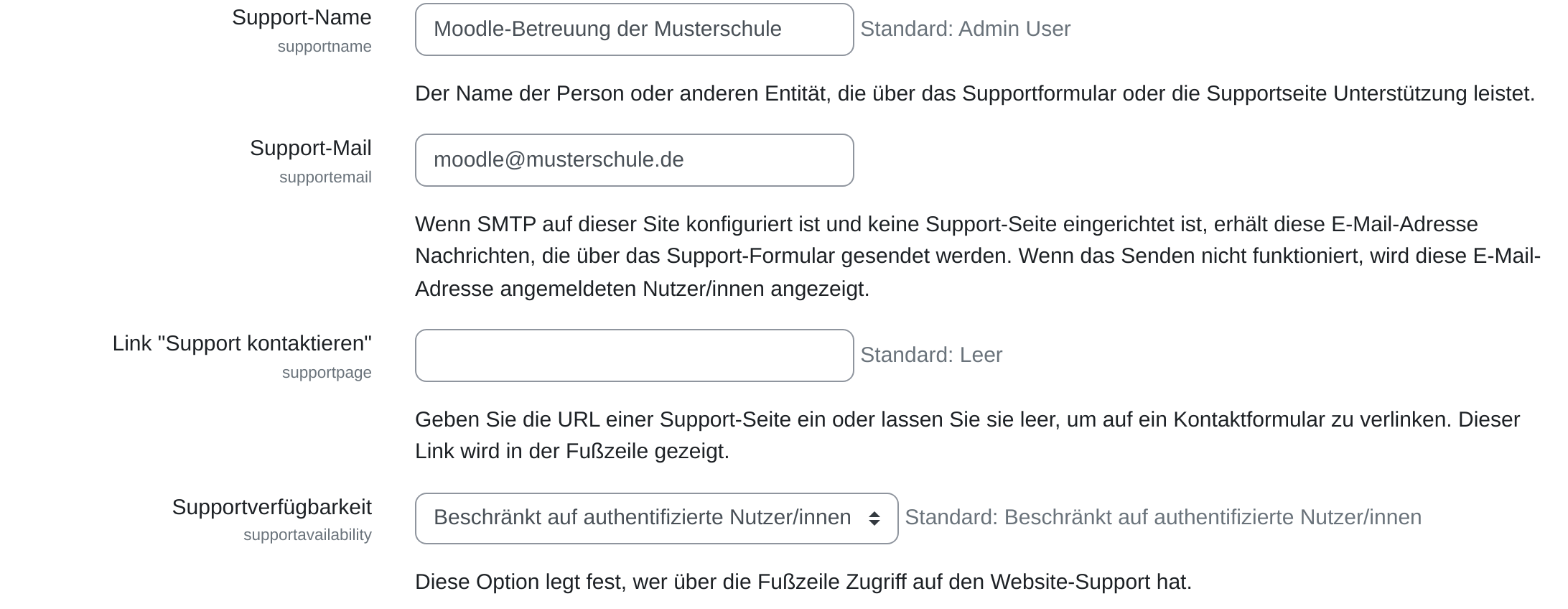 ## Wo der Link steht und was das Formular schickt Der Link **Website-Support** steht mit einem Briefsymbol in dem Fenster, das sich über das Fragezeichen unten rechts öffnet. Moodle zeigt ihn außerdem auf Fehlerseiten an. Wer ihn nicht sehen darf, bekommt ihn nirgends angezeigt, und wer die Adresse des Formulars direkt aufruft, landet auf der Startseite. Im Formular stehen *Name*, *E-Mail-Adresse*, *Betreff* und *Mitteilung*, alle vier sind Pflicht. Wer angemeldet ist, bekommt Name und E-Mail-Adresse aus dem eigenen Konto und kann sie nicht ändern. Ohne Anmeldung trägt man beides selbst ein. Die E-Mail kommt mit dem Betreff „Website-Supportanfrage“ und dem Namen der Plattform an. Als Antwortadresse ist die E-Mail-Adresse aus dem Formular gesetzt, ein Klick auf **Antworten** geht also an die Person, die geschrieben hat. Kommt eine Nachricht von jemandem, der nicht angemeldet war, steht darüber eine Warnung, dass die Identität nicht geprüft ist. Nach dem Absenden landet die Person auf der Startseite und sieht die Meldung „Ihre Mitteilung wurde gesendet.“**Achtung:** Ist im Feld *Link "Support kontaktieren"* eine Adresse eingetragen, gibt es kein Formular mehr. Der Link öffnet dann diese Adresse in einem neuen Fenster, und auch der direkte Aufruf des Formulars leitet dorthin weiter. Das Feld ist für Schulen gedacht, die Anfragen schon über ein anderes System annehmen.
## Wichtige Einstellungen - **Supportverfügbarkeit:** Drei Stufen. *Beschränkt auf authentifizierte Nutzer/innen* ist die Voreinstellung, dann sehen nur Angemeldete den Link. *Verfügbar für alle, die die Website besuchen* zeigt ihn auch auf der Anmeldeseite und für Gäste, also auch denen, die sich gerade nicht anmelden können. *Deaktiviert* nimmt Link und Formular ganz weg. - **Support-Name** und **Support-Mail**: Moodle benutzt beide nicht nur für das Formular. Sie stehen auch als Absender in System-E-Mails, etwa beim Zurücksetzen des Kennworts, und die [Supportseite zur Barrierefreiheit](https://hilfe.bildung-lsa.de/books/nutzerinnen/page/impressum-und-barrierefreiheitserklarung) schickt an die *Support-Mail*, solange dort keine eigene Adresse eingetragen ist. - **Link "Support kontaktieren":** Eine Adresse, die statt des Formulars geöffnet wird. Leer bleibt das Formular in Betrieb. - **Link "Dienste und Support":** Sehen nur Administrator/innen, er führt ab Werk zu den Angeboten auf moodle.com. Für Lehrkräfte und Lernende ohne Bedeutung. ## Tipps - Tragen Sie unter *Support-Mail* eine Funktionsadresse ein, keine persönliche. Wechselt die Zuständigkeit, ändert sich dann nur die Weiterleitung, nicht die Einstellung. - Schicken Sie nach dem Einrichten eine Testanfrage ab, einmal angemeldet und, bei *Verfügbar für alle, die die Website besuchen*, einmal aus einem privaten Fenster. So sehen Sie, ob die E-Mail ankommt und ob **Antworten** an die richtige Adresse geht. - Fehlt der Link trotz richtiger Einstellung, prüfen Sie das Design Boost Union. Unter **Inhalt**, Reiter **Fußbereich**, blendet *Link 'Support kontaktieren' unterdrücken* ihn aus.