| Kriterium | Vergeben wird der Badge, wenn … |
|---|---|
| **Manuelle Verleihung durch Personen mit einer bestimmten Rolle** | … jemand mit einer der angekreuzten Rollen ihn von Hand verleiht. Keine weitere Voraussetzung. |
| **Aktivitätsabschluss** | … die ausgewählten Aktivitäten abgeschlossen sind, wahlweise alle oder eine davon. Zur Auswahl stehen nur Aktivitäten mit [Abschlussbedingungen](https://hilfe.bildung-lsa.de/books/vertiefung/page/aktivitatsabschluss-definieren). Hat keine Aktivität welche, meldet Moodle „In diesem Kurs wurde für keine Aktivität ein Aktivitätsabschluss konfiguriert.“ |
| **Kursabschluss** | … der Kurs abgeschlossen ist. Optional lassen sich eine *Mindestbewertung* und ein Datum für *abgeschlossen bis* verlangen. Dafür muss im Kurs die Abschlussverfolgung eingeschaltet sein, und unter **Mehr** → **Kursabschluss** muss festgelegt sein, wann der Kurs als abgeschlossen gilt. |
| **Verliehene Badges** | … die ausgewählten anderen Badges schon erworben wurden, alle oder einer davon. So lassen sich Badges zu Stufen verketten. |
| **Kompetenzen** | … die ausgewählten Kompetenzen im Kurs als erreicht bewertet sind, alle oder eine davon. Zur Auswahl stehen nur Kompetenzen, die dem Kurs zugeordnet sind. Das Kriterium erscheint nur, wenn Kompetenzen auf der Plattform eingeschaltet sind. |
**Achtung bei mehreren Rollen:** Kreuzen Sie bei der manuellen Verleihung mehr als eine Rolle an, etwa *Trainer/in* und *Trainer/in ohne Bearbeitungsrecht*, lassen Sie darunter **Eine der gewählten Rollen verleiht den Badge** stehen. Mit **Alle gewählten Rollen verleihen den Badge** muss jede dieser Rollen einzeln verleihen, und ein einzelner Klick vergibt noch nichts.
## Badge aktivieren Ein neuer Badge steht auf **Nicht verfügbar**. Solange das so ist, wird er an niemanden vergeben, auch wenn jemand das Kriterium längst erfüllt. Erst die Schaltfläche **Zugriff aktivieren** oben auf der Seite des Badges schaltet ihn frei. Sie erscheint, sobald mindestens ein Kriterium angelegt ist. 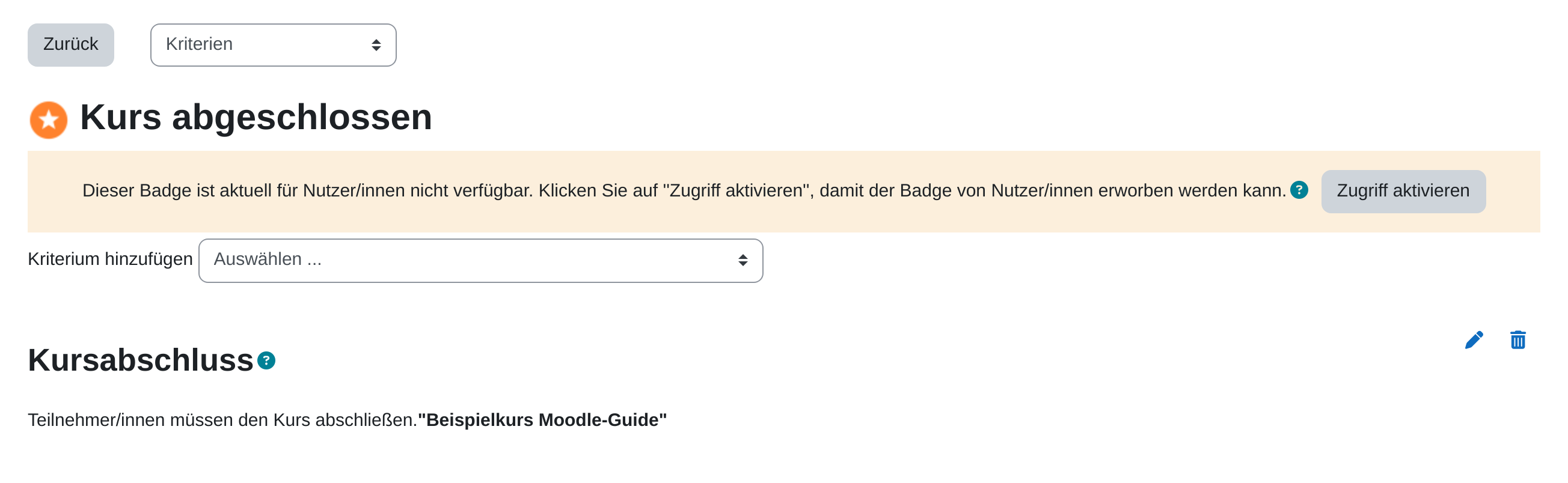 Wer das Kriterium schon vor dem Aktivieren erfüllt hat, bekommt den Badge beim Aktivieren nachträglich. Mit der ersten Verleihung springt der Status auf **Verfügbar (Kriterien gesperrt)**. Ab dann lassen sich die Kriterien nicht mehr ändern, nur noch der Badge kopieren und neu aufsetzen. ## Badge von Hand verleihen Voraussetzung ist ein aktiver Badge mit dem Kriterium **Manuelle Verleihung durch Personen mit einer bestimmten Rolle**. 1. Kurs öffnen und oben auf **Mehr** → **Badges** klicken. 2. Auf den Namen des Badges klicken. 3. Im Auswahlfeld oben **Empfänger/innen** wählen. 4. Auf **Badge verleihen** klicken. 5. Lässt das Kriterium mehrere Rollen zu, zuerst unter *Wählen Sie die Rolle, die diesen Badge verleihen darf* die eigene Rolle wählen. 6. Rechts unter **Mögliche Empfänger/innen** eine oder mehrere Personen markieren. 7. Auf **Badge verleihen** klicken. Die Personen wandern nach links zu **Vorhandene Empfänger/innen**. Mit **Badge zurückziehen** nehmen Sie eine Verleihung wieder zurück. Im Kurs mit getrennten Gruppen lässt sich die Liste über das Gruppenfeld oben auf eine Gruppe eingrenzen. 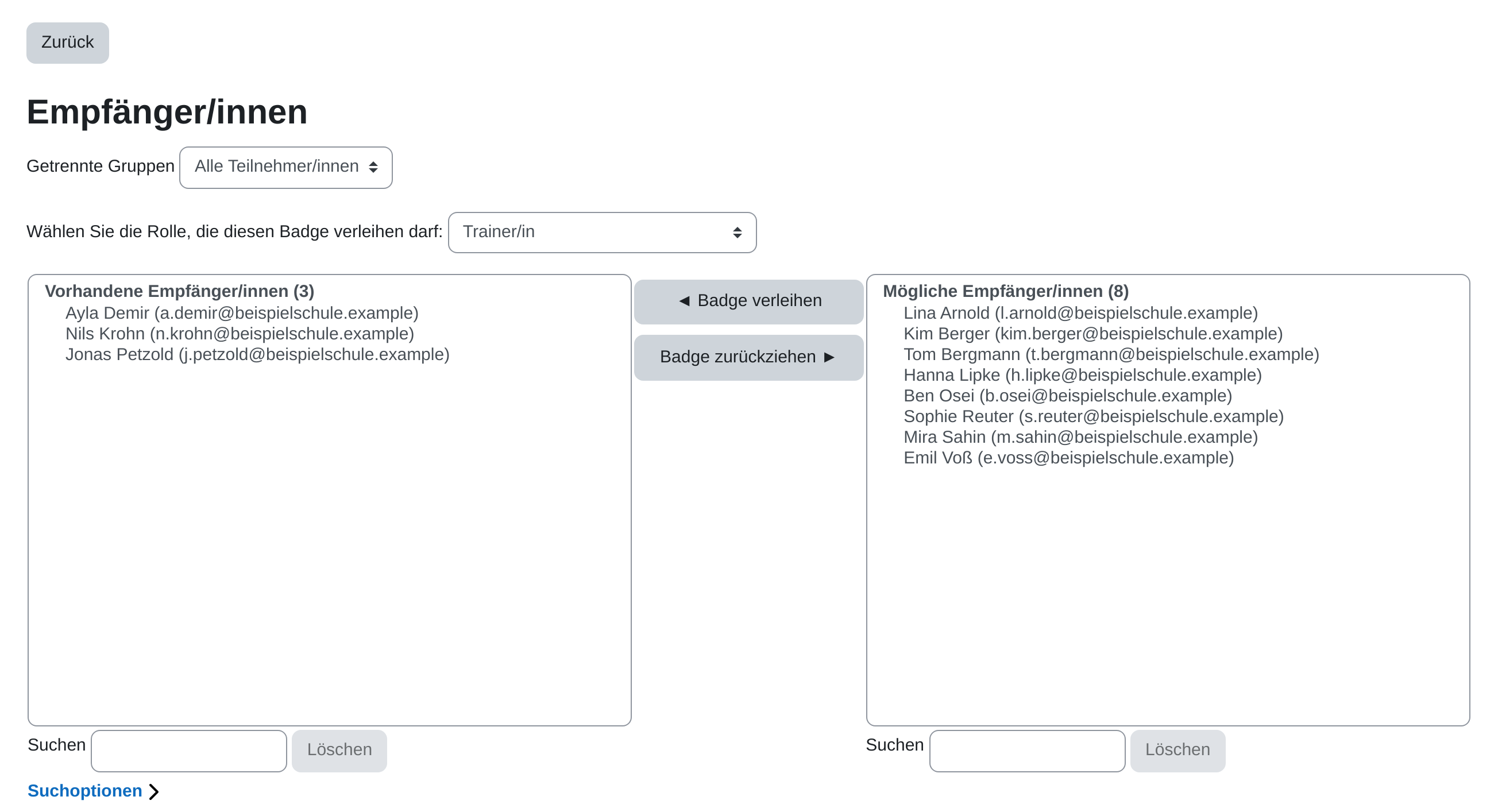 ## Was Teilnehmende sehen Bei Teilnehmenden steht **Badges** direkt in der Navigation des Kurses, nicht unter **Mehr**. Die Liste zeigt nur aktive Badges, jeweils mit Bild, Kriterien und, falls schon erworben, dem Datum der Verleihung mit grünem Haken. Wer einen Badge erhält, bekommt außerdem eine Mitteilung. Alle eigenen Badges aus allen Kursen stehen im Nutzermenü unter **Einstellungen** → **Badges verwalten**. Dort lassen sie sich einzeln oder mit **Alles herunterladen** als Datei speichern. 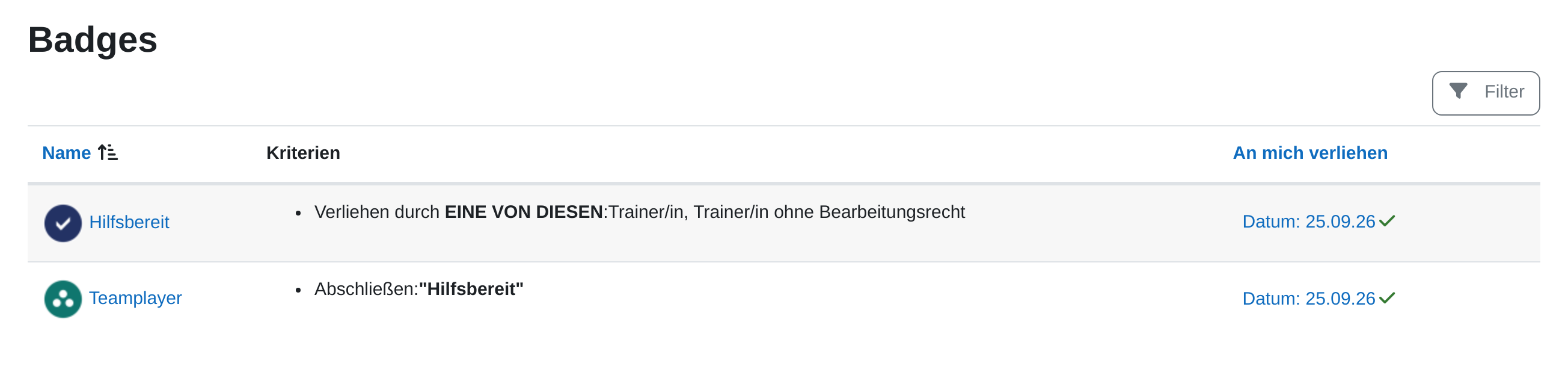 ## Wichtige Einstellungen - **Beschreibung:** Steht bei den Empfänger/innen unter dem Badge und reist in der heruntergeladenen Badge-Datei mit. Schreiben Sie hinein, wofür der Badge vergeben wurde. - **Bild:** Pflichtfeld. Ein quadratisches Bild wird in Listen und Profilen unverzerrt dargestellt. - **Verleiher/in:** *Verleiher/in* und *Kontakt zu Herausgeber/in* nennen die ausstellende Stelle, etwa die Schule oder die Lehrkraft. - **Ablaufdatum:** *Nie*, ein *Fester Termin* für alle oder eine *Relative Zeit* ab dem Tag der Verleihung. - **Mitteilung:** Im Auswahlfeld oben auf der Seite des Badges. Dort legen Sie Betreff und Text der Nachricht an die Empfänger/innen fest. ## Tipps - Prüfen Sie Kriterien und Mitteilung, bevor der erste Mensch den Badge erhält. Mit der ersten Verleihung sind die Kriterien gesperrt. - Ein Badge für den Kursabschluss wird nur vergeben, wenn der Kurs überhaupt abgeschlossen werden kann. Legen Sie die Abschlussbedingungen des Kurses deshalb vorher fest und testen Sie sie mit einem Testkonto. - Badges gehören zum Kurs. Beim [Sichern](https://hilfe.bildung-lsa.de/books/vertiefung/page/kurs-sichern-und-exportieren) kommen sie über *Badges einbeziehen* mit. Im wiederhergestellten Kurs stehen sie auf **Nicht verfügbar** und müssen erneut über **Zugriff aktivieren** freigeschaltet werden.