| Methode | Wozu |
|---|---|
| **Manuelle Einschreibung** | Sie tragen die Teilnehmenden selbst ein. Der Normalfall für Klassen und feste Lerngruppen. Diese Methode sollte immer aktiv bleiben, sonst können Sie niemanden mehr von Hand hinzufügen. |
| **Selbsteinschreibung (Teilnehmer/in)** | Teilnehmende tragen sich selbst ein, wahlweise nur mit einem Einschreibekennwort. Der Weg für offene Angebote und für große Gruppen. |
| **Gastzugang** | Besucher/innen schauen in den Kurs hinein, ohne eingeschrieben zu sein. Sie können nichts beitragen und werden nicht bewertet. |
| **Globale Gruppe** | Bindet eine von der Administration angelegte globale Gruppe an den Kurs. Wer zur globalen Gruppe gehört, ist automatisch im Kurs. Wer daraus entfernt wird, verliert den Zugang wieder. |
**Hinweis:** Der Gastzugang ist keine Einschreibung. Gäste erscheinen nicht in der Teilnehmerliste, schreiben keine Forenbeiträge, geben keine [Aufgaben](https://hilfe.bildung-lsa.de/books/aktivitaten-materialien/page/aufgabe) ab und bekommen keine Bewertungen. Wer mitarbeiten soll, braucht eine der anderen Methoden.
## Methoden aktivieren, deaktivieren und sortieren In der Spalte **Bearbeiten** steht je Zeile eine Reihe von Symbolen. Was sie tun, verrät der Tooltip beim Zeigen darauf: - **Deaktivieren** (Auge): Schaltet die Methode aus. Der Name der Zeile wird ausgegraut, und niemand kommt mehr über diesen Weg herein. Bereits eingeschriebene Personen verlieren dabei den Zugang zum Kurs, ohne dass ihre Beiträge und Bewertungen gelöscht werden. - **Aktivieren** (durchgestrichenes Auge): Schaltet eine ausgeschaltete Methode wieder ein. - **Bearbeiten** (Stift): Öffnet die Einstellungen der Methode. - **Löschen** (Papierkorb): Entfernt die Methode aus dem Kurs. Alle Einschreibungen über diese Methode gehen dabei verloren. - **Nutzer/innen einschreiben** (Person mit Pluszeichen): Nur bei der manuellen Einschreibung. Führt zur Einschreibemaske. Die Pfeile in der Spalte **Aufwärts/Abwärts** ändern die Reihenfolge. Sie bestimmt, welche Methode zuständig ist, wenn jemand über mehrere Wege in den Kurs kommen könnte: Die oberste passende Methode gewinnt. Eine weitere Methode fügen Sie unter der Tabelle über das Auswahlmenü **Methode hinzufügen** ein. 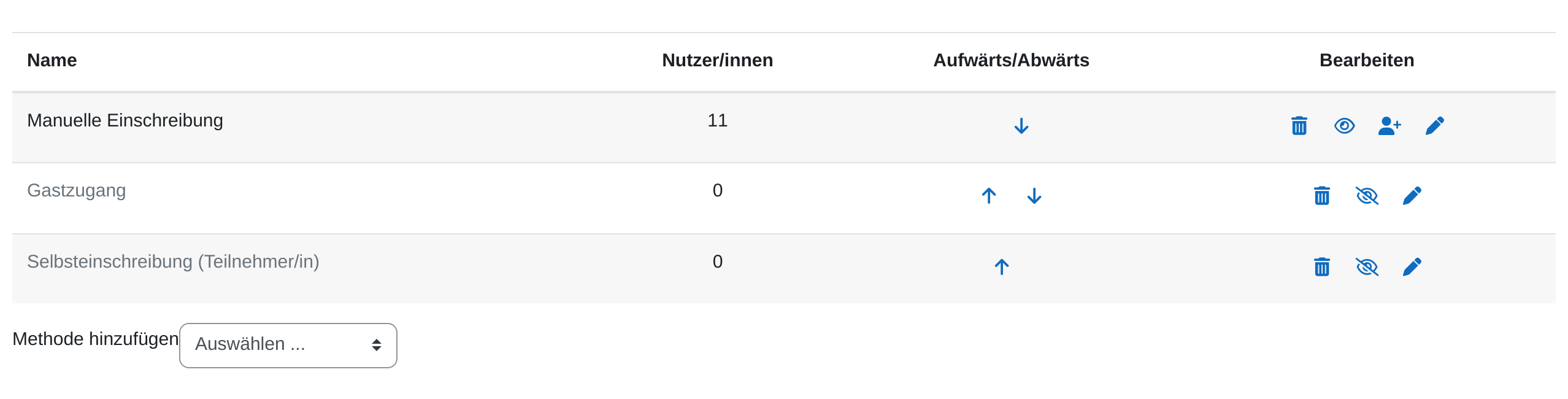 ## Selbsteinschreibung einrichten 1. In der Zeile **Selbsteinschreibung (Teilnehmer/in)** auf das durchgestrichene Augensymbol klicken, damit die Methode aktiv ist. 2. Über das Stiftsymbol (**Bearbeiten**) die Einstellungen öffnen. 3. Bei Bedarf ein *Einschreibekennwort* vergeben. 4. Mit **Änderungen speichern** abschließen. Ohne Einschreibekennwort kann sich jede angemeldete Person in den Kurs eintragen. Mit Kennwort kommt nur hinein, wer es kennt. Moodle fragt es beim ersten Aufruf des Kurses ab. Das Feld ist eine Klickfläche: Sie tippen den Wert ein und bestätigen mit der Eingabetaste. 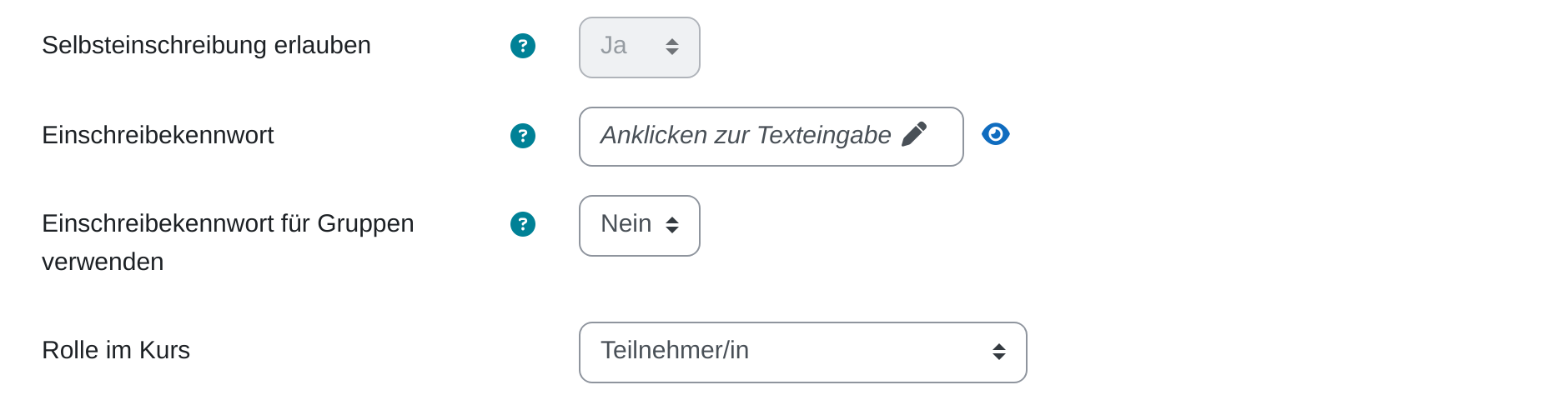 ## Globale Gruppe verbinden Die Methode **Globale Gruppe** verbindet den Kurs dauerhaft mit einer [globalen Gruppe](https://hilfe.bildung-lsa.de/books/nutzerinnen/page/globale-gruppen), die die Administration angelegt hat. Eine einmalige Übernahme aller Mitglieder geht dagegen über das Einschreibefenster der manuellen Einschreibung. 1. Kurs öffnen und oben den Reiter **Teilnehmer/innen** anklicken. 2. Im Auswahlmenü oben links **Einschreibemethoden** wählen. 3. Unter der Tabelle im Auswahlmenü **Methode hinzufügen** den Eintrag **Globale Gruppe** wählen. 4. Im Feld *Globale Gruppe* den Namen der Gruppe eintippen und den Treffer anklicken. 5. Unter *Rolle zuordnen* die Kursrolle wählen, in der Regel *Teilnehmer/in*. 6. Bei Bedarf unter *Zu Gruppe hinzufügen* eine Gruppe des Kurses wählen oder mit *Neue Gruppe anlegen* eine eigene für diese Mitglieder anlegen lassen. 7. Mit **Methode hinzufügen** abschließen. 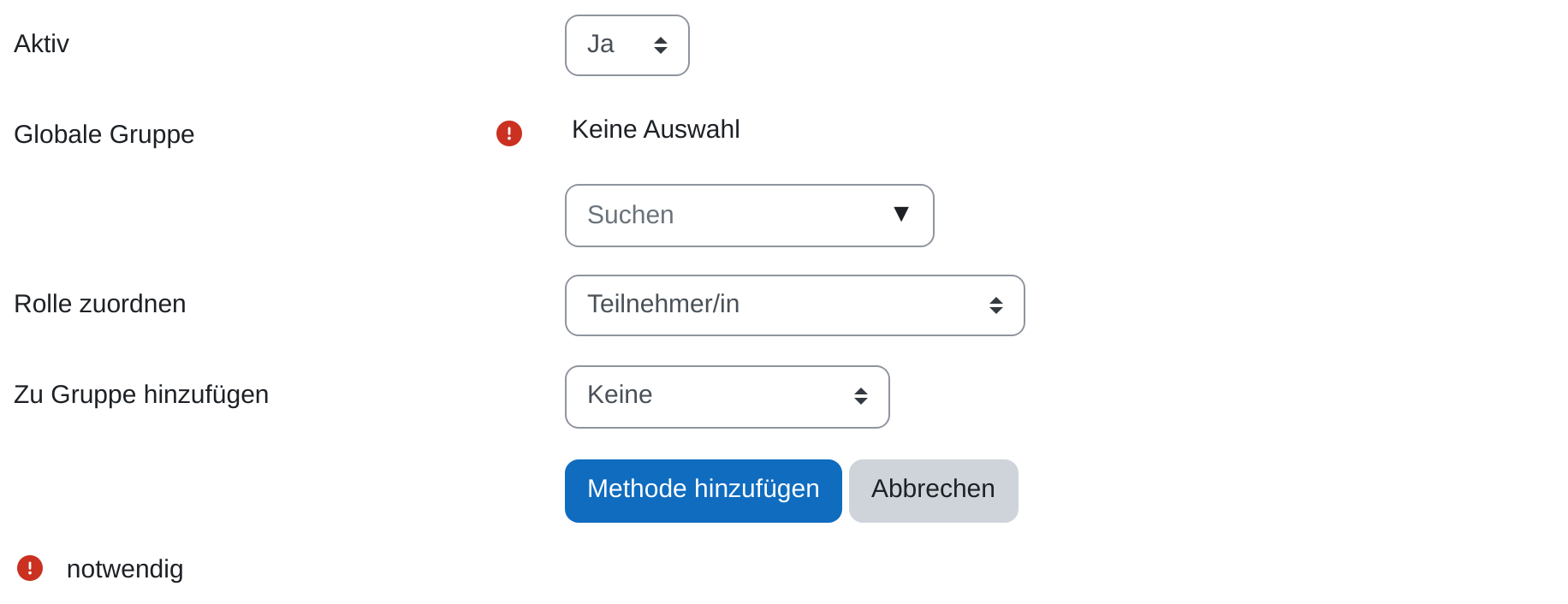 Moodle schreibt die Mitglieder sofort ein und hält den Kurs danach auf dem Stand der globalen Gruppe: Wer hinzukommt, landet im Kurs, wer sie verlässt, wird abgemeldet. Mitglieder der globalen Gruppe lassen sich im Kurs nicht von Hand abmelden. Für eine zweite globale Gruppe oder eine zweite Rolle legen Sie die Methode ein weiteres Mal an.**Achtung:** Die gewählte globale Gruppe lässt sich nach dem Speichern nicht mehr ändern. Das Abmelden durch die globale Gruppe wirkt wie das Abmelden über den Papierkorb in der Teilnehmerliste: Die Person verliert den Zugang zum Kurs und ihre Kursgruppen, ihre Bewertungen verschwinden aus der Bewertungsübersicht. Wird die Methode gelöscht, trifft das alle darüber eingeschriebenen Personen auf einmal.
## Einschreibedauer im Blick behalten Sowohl die manuelle als auch die Selbsteinschreibung kennen eine *Teilnahmedauer*. Läuft sie ab, wird die Einschreibung inaktiv: Die Person steht weiterhin in der Teilnehmerliste, kommt aber nicht mehr in den Kurs, und ihre Bewertungen bleiben erhalten. In der Spalte *Status* der Teilnehmerliste steht dann *Inaktiv* statt *Aktiv*. Damit niemand davon überrascht wird, gibt es *Benachrichtigung vor Ende der Einschreibung*. Zur Wahl stehen *Nein*, *Nur Trainer/in* sowie *Trainer/in und eingeschriebene Nutzer/innen*. Der Vorlauf steht darunter unter *Zeitpunkt für Benachrichtigung*. 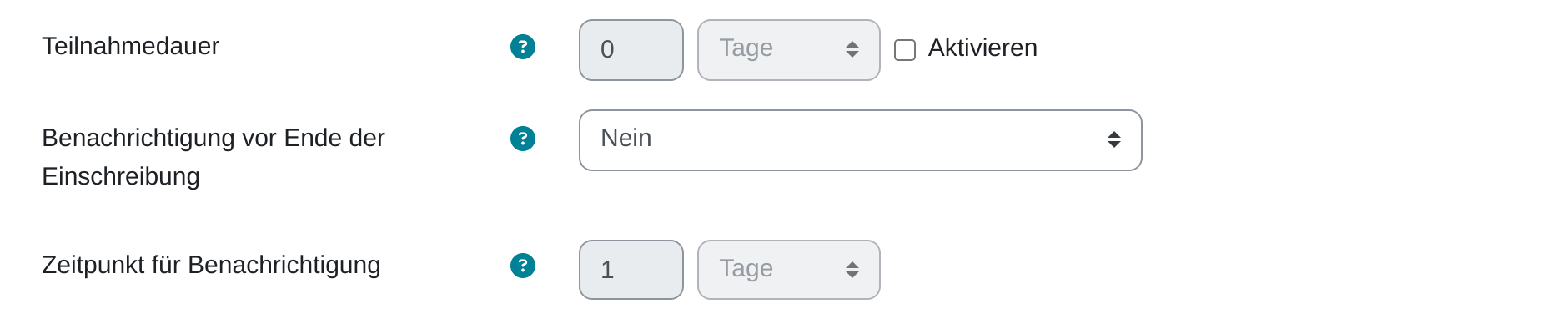 ## Wichtige Einstellungen - **Nutzerdefinierter Name:** Ein eigener Name für die Methode, der in der Tabelle statt der Standardbezeichnung steht. Nützlich, wenn zwei Selbsteinschreibungen mit verschiedenen Kennwörtern nebeneinander laufen. - **Selbsteinschreibung erlauben:** Auf *Nein* gestellt, bleibt die Methode zwar aktiv, nimmt aber niemanden Neues mehr auf. Bestehende Einschreibungen bleiben bestehen. Das ist der schonende Weg, eine Anmeldung zu schließen. - **Existierende Einschreibungen aktiv halten:** Steht der Wert auf *Nein*, verlieren alle über diese Methode eingeschriebenen Personen sofort den Zugang. - **Einschreibekennwort für Gruppen verwenden:** Auf *Ja* gestellt, prüft Moodle das eingegebene Kennwort auch gegen die Einschreibekennwörter der Kursgruppen. Wer das Kennwort einer Gruppe eingibt, landet direkt in dieser Gruppe. Dafür muss zusätzlich ein Kennwort für den Kurs gesetzt sein. - **Rolle im Kurs:** Die Rolle, die Selbsteingeschriebene bekommen. In aller Regel *Teilnehmer/in*. - **Teilnahmedauer:** Die Zeitspanne, nach der eine Einschreibung von selbst endet, gerechnet ab dem Tag der Einschreibung. Bei 0 gilt sie unbegrenzt. - **Einschreibungsbeginn** und **Einschreibungsende:** Ein Zeitfenster, in dem die Selbsteinschreibung möglich ist. Beide Felder wirken erst, wenn der Haken bei *Aktivieren* gesetzt ist. Außerhalb des Fensters meldet Moodle, dass eine Einschreibung nicht möglich ist. - **Inaktive abmelden:** Meldet Personen ab, die den Kurs eine bestimmte Zeit lang nicht aufgerufen haben. Ab Werk steht das Feld auf *Nie*, meldet also niemanden ab. - **Maximale Einschreibungen:** Eine Obergrenze für die Teilnehmerzahl. Bei 0 gibt es keine Grenze. Ist die Zahl erreicht, kommt niemand mehr über diese Methode herein. - **Nur für Mitglieder der globalen Gruppe:** Beschränkt die Selbsteinschreibung auf eine globale Gruppe, also z. B. auf ein bestimmtes Kollegium oder einen Jahrgang. - **Begrüßungstext versenden** und **Begrüßungstext:** Eine Nachricht, die frisch Eingeschriebene erhalten. Bleibt das Textfeld leer, verschickt Moodle einen Standardtext. Platzhalter wie `{$a->coursename}` und `{$a->firstname}` setzen Kursnamen und Vornamen ein. ## Tipps - Lassen Sie die manuelle Einschreibung immer aktiv, auch wenn sich alle selbst eintragen. Sonst fehlt Ihnen der Weg, jemanden nachträglich von Hand aufzunehmen. - Schließen Sie eine Anmeldung über *Selbsteinschreibung erlauben* = *Nein* statt über das Augensymbol. Das Auge schaltet die ganze Methode aus und sperrt damit auch die bereits Eingeschriebenen aus. - Ein Einschreibekennwort ist kein Geheimnis, das lange hält. Wenn ein Kurs ab einem Stichtag geschlossen sein soll, setzen Sie zusätzlich ein *Einschreibungsende*.