| Schritt | Was hier passiert |
|---|---|
| **1. Bestätigen** | Moodle zeigt, was in der Datei steckt: Kursname, Sicherungsdatum, Moodle-Version und die Liste der enthaltenen Aktivitäten. Prüfen Sie hier, ob es die richtige Datei ist. |
| **2. Ziel** | Wohin der Inhalt soll und ob er den vorhandenen ergänzt oder ersetzt. |
| **3. Einstellungen** | Dieselben Kästchen wie bei der [Sicherung](https://hilfe.bildung-lsa.de/books/vertiefung/page/kurs-sichern-und-exportieren), nur andersherum: was aus der Datei übernommen wird. |
| **4. Schema** | Kursname und Kursbeginn des Ziels sowie die Auswahl einzelner Abschnitte und Aktivitäten. |
| **5. Überprüfen** | Die vollständige Zusammenfassung vor dem Ausführen. Letzte Gelegenheit, zurückzugehen. |
| **6. Ausführen** | Moodle stellt die Wiederherstellung in eine Warteschlange und arbeitet sie im Hintergrund ab. Sie dürfen die Seite verlassen. Wie weit der Vorgang ist, zeigt die Tabelle **Laufende Wiederherstellung** am Fuß der Seite **Wiederherstellen**. |
| **7. Fertig** | Erfolgsmeldung und Link in den fertigen Kurs. |
**Achtung:** Die zweite Option löscht ohne weitere Rückfrage im Schritt **6. Ausführen** alle Aktivitäten, Abgaben und Bewertungen des Zielkurses. Bevor Sie sie wählen, sichern Sie den Zielkurs. Wenn Sie unsicher sind, nehmen Sie das Verschmelzen und räumen Sie hinterher von Hand auf. Das ist umkehrbar, das Löschen nicht.
- **Moderatorinnen und Moderatoren sehen außerdem noch die Option: Als neuen Kurs wiederherstellen:** Moodle legt einen leeren Kurs an und füllt ihn. Dafür brauchen Sie das Recht, in einem Kursbereich Kurse anzulegen. Trainerinnen und Trainern wird diese Option nicht angezeigt. 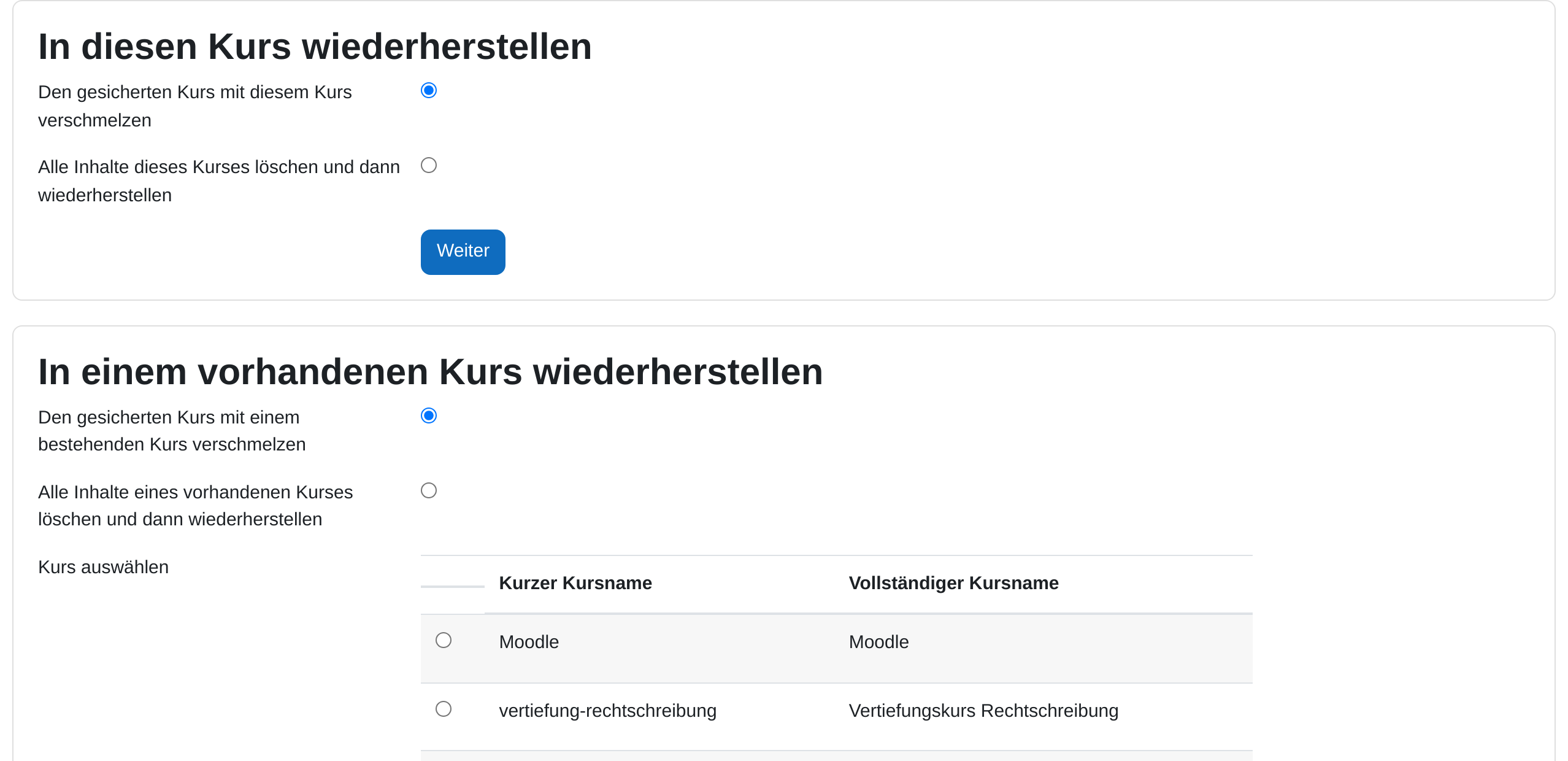 ## Nach dem Wiederherstellen prüfen Der wiederhergestellte Kurs ist selten sofort einsatzbereit. Sehen Sie sich diese Punkte an: - **Kursformat und Abschnitte:** Stammt die [Sicherung](https://hilfe.bildung-lsa.de/books/vertiefung/page/kurs-sichern-und-exportieren) aus einer anderen Moodle-Instanz, kann dort ein Kursformat eingestellt gewesen sein, das hier nicht installiert ist. Moodle fällt dann auf das Standardformat zurück, und die Abschnitte sehen anders aus als erwartet. Prüfen Sie das unter **Einstellungen** → **Kursformat**. - **Termine:** Alle Abgabetermine, Testzeiträume und Voraussetzungen vom Typ *Datum* stammen aus dem alten Kurs. Auch bei verschobenem Kursbeginn lohnt der Blick in den Kalender. - **Aktivitäten aus Plugins:** Was auf der Quellinstanz mit einem Plugin gebaut wurde, das hier fehlt, kommt nicht mit. Moodle meldet das im Schritt **1. Bestätigen**, die Meldung geht in der langen Liste aber leicht unter. - **Verweise auf Aktivitäten:** Links, die im Text auf eine andere Aktivität zeigen, führen unter Umständen noch in den Quellkurs. ## Wichtige Einstellungen - **Vollständiger Kursname** und **Kurzer Kursname:** Im Schritt **4. Schema**. Bei einem neuen Kurs übernimmt Moodle die Namen aus der [Sicherung](https://hilfe.bildung-lsa.de/books/vertiefung/page/kurs-sichern-und-exportieren). Ändern Sie sie hier, damit im Kursbereich nicht zwei Kurse gleich heißen. - **Kursbeginn:** Ebenfalls im Schritt **4. Schema**. Alle Termine der Sicherung verschieben sich um denselben Betrag mit, wenn Sie das Datum ändern. Für einen Kurs, den Sie im nächsten Schuljahr wieder einsetzen, ist das der entscheidende Handgriff. - **Eingeschriebene Nutzer/innen einbeziehen:** Steht nur zur Verfügung, wenn die Sicherung überhaupt Nutzerdaten enthält und Sie das Recht dazu haben. Für einen frisch startenden Kurs bleibt die Option aus. - **Aktuelle Rollen und Einschreibungen behalten** und **Aktuelle [Gruppen und Gruppierungen](https://hilfe.bildung-lsa.de/books/vertiefung/page/gruppen-und-gruppierungen) behalten:** Nur beim Wiederherstellen in einen vorhandenen Kurs. Bleiben die Haken gesetzt, rühren die Sicherungsdaten die Teilnehmenden und die Gruppeneinteilung des Zielkurses nicht an. - **Kurseinstellungen überschreiben:** Im Schritt **4. Schema**. Auf *Ja* gestellt, übernimmt der Zielkurs Name, Kursformat und die übrigen Einstellungen aus der Sicherung. Auf *Nein* behält er seine eigenen. - **Fragensammlung einbeziehen:** Ohne diesen Haken kommen Tests ohne ihre Fragen an. ## Tipps - Stellen Sie in einen frisch angelegten, leeren Kurs wieder her, wenn Sie eine fremde [Sicherung](https://hilfe.bildung-lsa.de/books/vertiefung/page/kurs-sichern-und-exportieren) ausprobieren. Dann können Sie in Ruhe hineinsehen, ohne einen laufenden Kurs anzufassen. - Setzen Sie den *Kursbeginn* im Schritt **4. Schema** gleich richtig. Die Termine nachträglich einzeln zu verschieben, ist deutlich mehr Arbeit. - Wenn Sie nur Inhalte aus einem anderen Kurs derselben Instanz brauchen, ist der **Import** der kürzere Weg. Er kommt ohne Sicherungsdatei aus. Sie müssen dafür Trainer/in im Quell- und im Zielkurs sein.