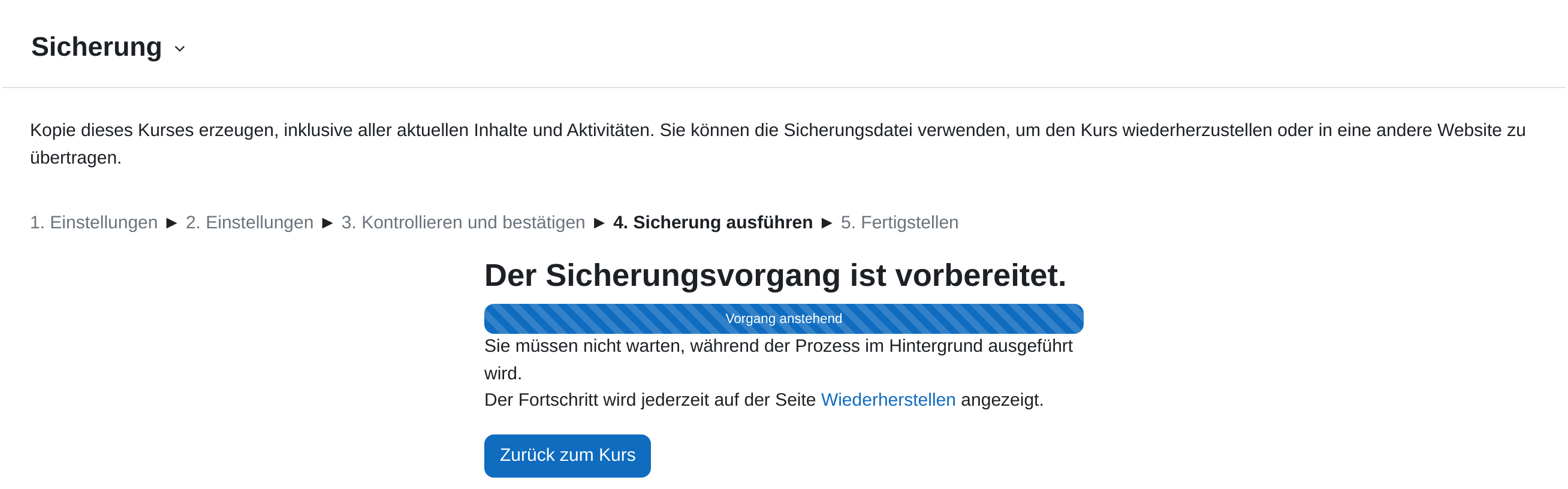
**Hinweis:** Moodle erzeugt die Sicherung nicht sofort, sondern stellt sie in eine Warteschlange und arbeitet sie im Hintergrund ab. Der Schritt **4. Sicherung ausführen** zeigt deshalb nur *Vorgang anstehend*, und der Schritt **5. Fertigstellen** wird nie erreicht. Sie dürfen die Seite verlassen und weiterarbeiten. Wie weit der Vorgang ist, steht unter **Kurse wiederverwenden** → **Wiederherstellen**: Ein Haken in der Spalte **Status** bedeutet, dass die Datei fertig ist. Bei einem großen Kurs kann das einige Minuten dauern.
 Wollen Sie den ganzen Kurs unverändert sichern, klicken Sie im ersten Schritt auf **Weitere Einstellungen überspringen**. Moodle springt dann direkt zur Bestätigung. 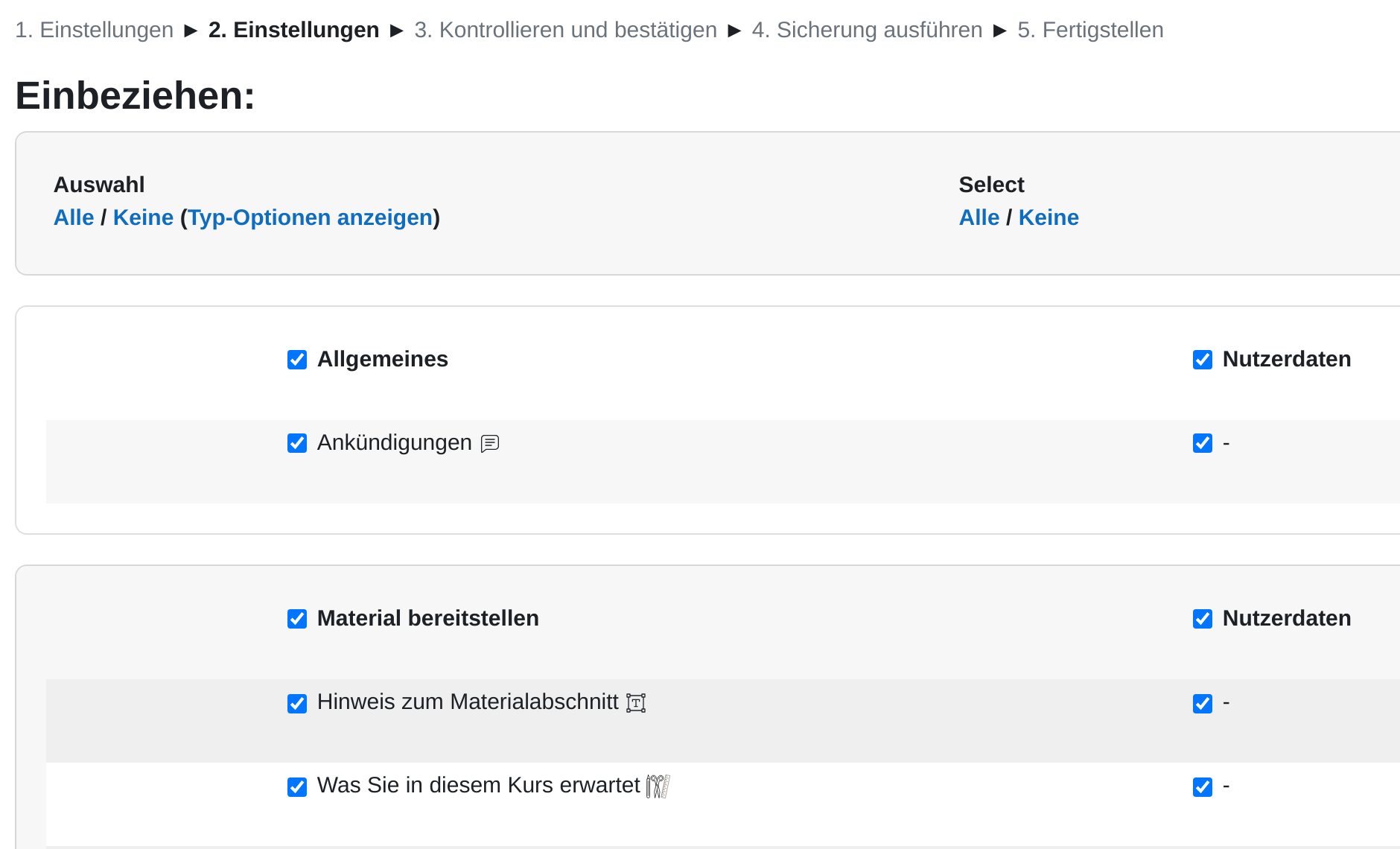 ## Die Sicherungsdatei herunterladen Die fertige Sicherung liegt zunächst auf dem Server, nicht auf Ihrem Rechner. Sie steht unter **Kurse wiederverwenden** → **Wiederherstellen**. Dort liegen zwei Tabellen untereinander, und welche die Datei aufnimmt, entscheiden die Nutzerdaten: Eine Sicherung *ohne* Nutzerdaten legt Moodle unter **Meine Sicherungsdateien** ab, Ihrem persönlichen Bereich über alle Kurse hinweg. Nur eine Sicherung *mit* Nutzerdaten erscheint in **Sicherungsdateien des Kurses**. Für Lehrkräfte ist deshalb immer die persönliche Tabelle die richtige, denn die Rolle Trainer/in darf keine Nutzerdaten sichern (siehe unten). In der Spalte **Herunterladen** holen Sie die Datei auf Ihren Rechner. Sie erscheint dort erst, wenn der Hintergrundlauf durch ist. Die Datei trägt die Endung `.mbz`. Das ist Moodles eigenes Sicherungsformat: ein Archiv aus XML-Dateien und den Dateien des Kurses. Andere Programme können damit nichts anfangen, und Moodle nimmt umgekehrt kein anderes Format an. Der Dateiname enthält Kurzname des Kurses sowie Datum und Uhrzeit. Im Feld *Dateiname* im dritten Schritt können Sie ihn ändern. 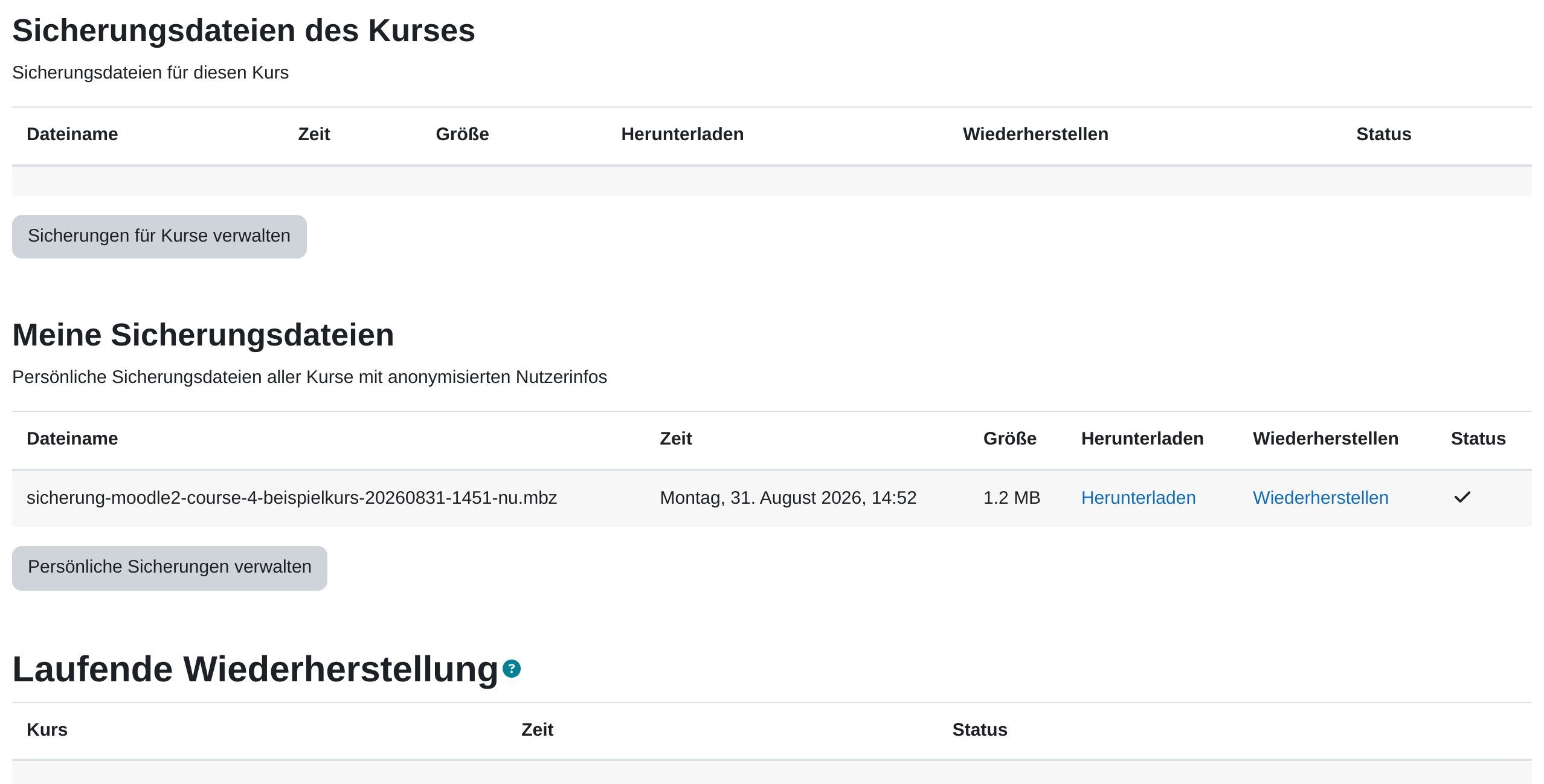 ## Nutzerdaten ein- oder ausschließen**Achtung:** *Eingeschriebene Nutzer/innen einbeziehen* nimmt Namen, Beiträge, Abgaben und Bewertungen aller Teilnehmenden mit in die Datei. Eine solche Sicherung enthält personenbezogene Daten und darf den Weg über einen fremden Rechner, einen USB-Stick oder eine andere Plattform nicht nehmen. Für die Weitergabe eines Kurses schalten Sie die Option aus. Dann enthält die Datei nur den Kurs selbst: Struktur, Aufgabenstellungen, Materialien und Fragen.
Die Rolle **Trainer/in** darf keine Nutzerdaten sichern. In der Liste steht die Option deshalb fest auf *Nein* und lässt sich nicht anhaken. Dasselbe gilt für *Nutzerinformationen anonymisieren*, *Rollenzuweisungen einbeziehen*, *Nutzerabschlussdetails einbeziehen*, *Kurslogdaten einbeziehen* und *Bewertungsverlauf einbeziehen*. Eine Sicherung durch die Lehrkraft ist damit von sich aus datensparsam. Nutzerdaten sichern kann nur, wer Moderator/innen- oder Administrator/innen-Rechte hat. ## Was Sie im zweiten Schritt auswählen Der Schritt **2. Einstellungen** steht unter der Überschrift **Einbeziehen:** und listet alle Abschnitte des Kurses, darunter jeweils die Aktivitäten des Abschnitts. Jede Zeile trägt zwei Kästchen: Das erste bestimmt, ob der Abschnitt oder die Aktivität überhaupt mitkommt, das zweite (*Nutzerdaten einbeziehen*), ob die zugehörigen Nutzerdaten mitkommen. Nehmen Sie den Haken vor einem Abschnitt heraus, fallen alle Aktivitäten darin mit weg. So sichern Sie auch nur einen Teil eines Kurses, etwa eine einzelne Unterrichtsreihe zur Weitergabe. ## Wichtige Einstellungen - **Eingeschriebene Nutzer/innen einbeziehen:** Die Teilnehmenden mit ihren Beiträgen und Bewertungen. Für die Weitergabe eines Kurses ausschalten. - **Aktivitäten und Ressourcen einbeziehen:** Der eigentliche Kursinhalt. Ohne diesen Haken bleibt nur ein leeres Gerüst übrig. - **Blöcke einbeziehen:** Die Blöcke der rechten Leiste, z. B. ein Kalender oder eine Textbox. - **Dateien einbeziehen:** Die hochgeladenen Dateien selbst. Ohne den Haken enthält die Sicherung nur die Verweise darauf, und die Datei wird deutlich kleiner. Für eine Weitergabe an eine andere Instanz muss der Haken gesetzt sein. - **Fragensammlung einbeziehen:** Die Fragen des Kurses. Für Kurse mit Tests unverzichtbar, sonst kommen die Tests leer an. - **[Gruppen und Gruppierungen](https://hilfe.bildung-lsa.de/books/vertiefung/page/gruppen-und-gruppierungen) einbeziehen:** Die Einteilung, nicht die Mitglieder. Wer in welcher Gruppe war, hängt an den Nutzerdaten. - **Badges einbeziehen** und **Kalender einbeziehen:** Die im Kurs angelegten Badges und die Kurstermine. - **Inhaltsspeicher einbeziehen:** Die H5P-Inhalte aus dem Inhaltsspeicher des Kurses. 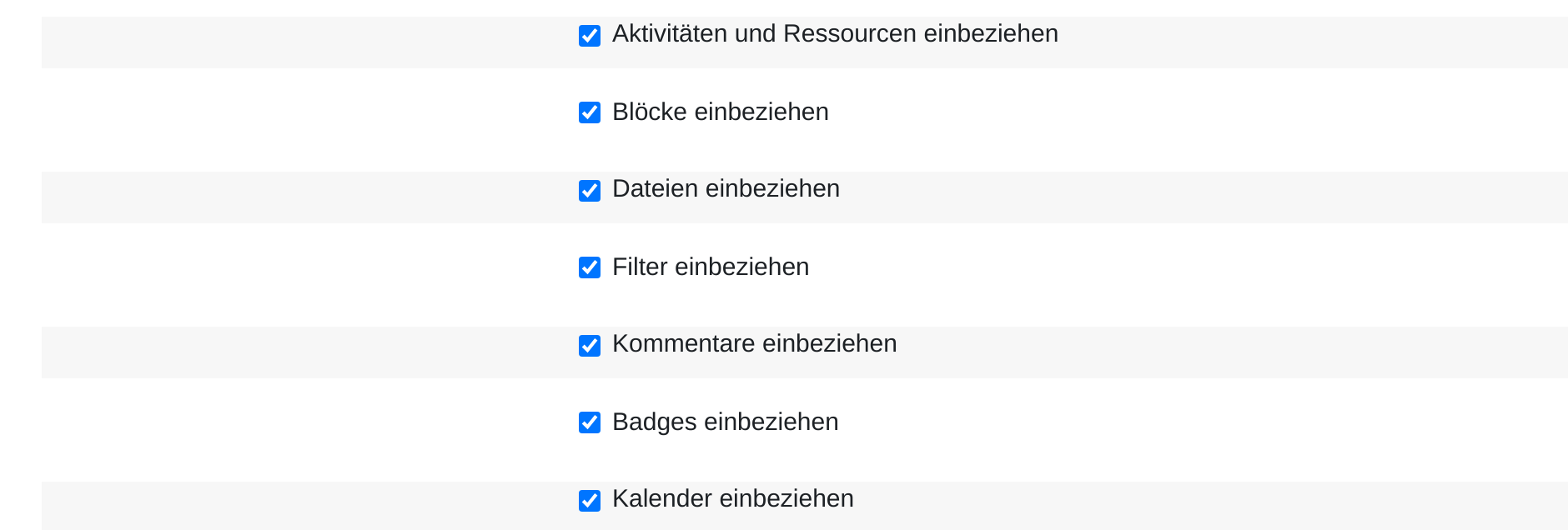 ## Tipps - Sichern Sie vor jedem größeren Umbau eines laufenden Kurses. Eine Sicherung ist in wenigen Minuten erstellt und die einzige Möglichkeit, einen gelöschten Abschnitt zurückzuholen, sobald der Papierkorb geleert ist. - Laden Sie die Datei herunter, wenn Sie sie längere Zeit aufheben wollen. Sicherungen im Kurs verschwinden mit dem Kurs, und automatisierte Sicherungen werden nach einer von der Administration gesetzten Frist überschrieben. - Geben Sie einer Sicherung, die Sie weiterreichen, einen sprechenden Dateinamen. Der vorgeschlagene Name enthält Datum und Uhrzeit, aber nichts über den Inhalt.