| Rolle | Darf |
|---|---|
| **Teilnehmer/in** | Inhalte ansehen, an Aktivitäten teilnehmen, [Aufgaben](https://hilfe.bildung-lsa.de/books/aktivitaten-materialien/page/aufgabe) abgeben, die eigenen Bewertungen sehen. Der Normalfall. |
| **Trainer/in ohne Bearbeitungsrecht** | Alle Beiträge lesen und bewerten, auch verborgene Aktivitäten sehen. Aber nichts anlegen, ändern oder löschen und niemanden einschreiben. |
| **Trainer/in** | Den Kurs vollständig gestalten: Aktivitäten anlegen und ändern, bewerten, [Teilnehmende einschreiben](https://hilfe.bildung-lsa.de/books/essentielle-moodle-funktionen/page/teilnehmende-einschreiben), Gruppen und Rollen verwalten, sichern und wiederherstellen. |
| **Moderator/in** | Wie Trainer/in, dazu Verwaltungsrechte, die über den einzelnen Kurs hinausgehen. Diese Rolle vergibt nicht die Lehrkraft. |
**Hinweis:** Als **Trainer/in** vergeben Sie in Sachsen-Anhalt alle drei Kursrollen selbst, also auch eine zweite **Trainer/in**. Sie brauchen dafür niemanden zu fragen. Nicht im Auswahlfeld steht **Moderator/in**, diese Rolle wird auf Ebene der Moodle-Instanz vergeben.
## Rolle entziehen Eine Rolle zu entziehen und jemanden aus dem Kurs zu entfernen sind zwei verschiedene Dinge: - **Rolle entziehen:** In der Spalte **Rollen** das Stiftsymbol anklicken und die Rolle über das Kreuz entfernen. Die Einschreibung bleibt bestehen. Ohne Rolle sieht die Person den Kurs zwar in ihrer Übersicht, kann darin aber nichts mehr tun. - **Einschreibung beenden:** In der Spalte **Status** auf das Papierkorbsymbol klicken. Die Person verschwindet aus dem Kurs. Der erste Weg ist selten der gewünschte. Wenn jemand den Kurs verlassen soll, beenden Sie die Einschreibung. Wenn jemand nur pausiert, setzen Sie die Einschreibung über *Einschreibung bearbeiten* auf *Inaktiv*. ## Rolle für eine einzelne Aktivität zuweisen Manchmal soll jemand nur an einer Stelle mehr dürfen als sonst, etwa ein [Forum](https://hilfe.bildung-lsa.de/books/aktivitaten-materialien/page/forum) moderieren oder eine einzelne [Aufgabe](https://hilfe.bildung-lsa.de/books/aktivitaten-materialien/page/aufgabe) bewerten. Dafür weisen Sie die Rolle nicht im Kurs zu, sondern in der Aktivität. 1. Die Aktivität öffnen. 2. Oben im Menü **Mehr** den Eintrag **Rechte** anklicken. 3. Im Auswahlmenü oben links **Lokale Rollen zuweisen** wählen. 4. Die Rolle in der Liste anklicken, die zugewiesen werden soll. 5. Rechts unter *Mögliche Nutzer/innen* die Person markieren und auf **Hinzufügen** klicken. Sie steht danach links unter *Derzeit zugewiesene Nutzeraccounts*. 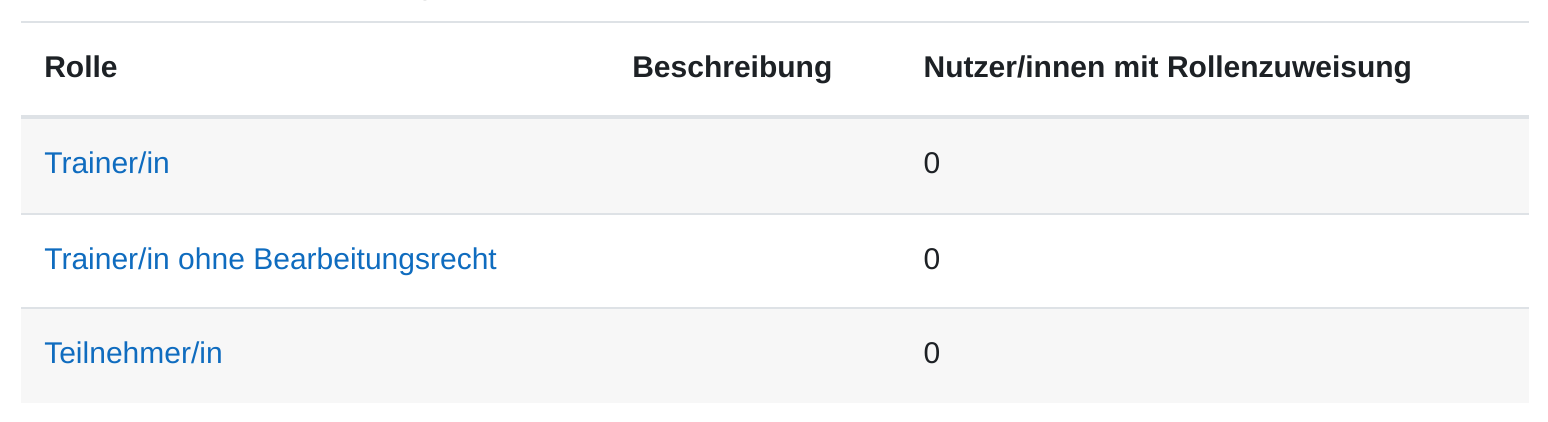 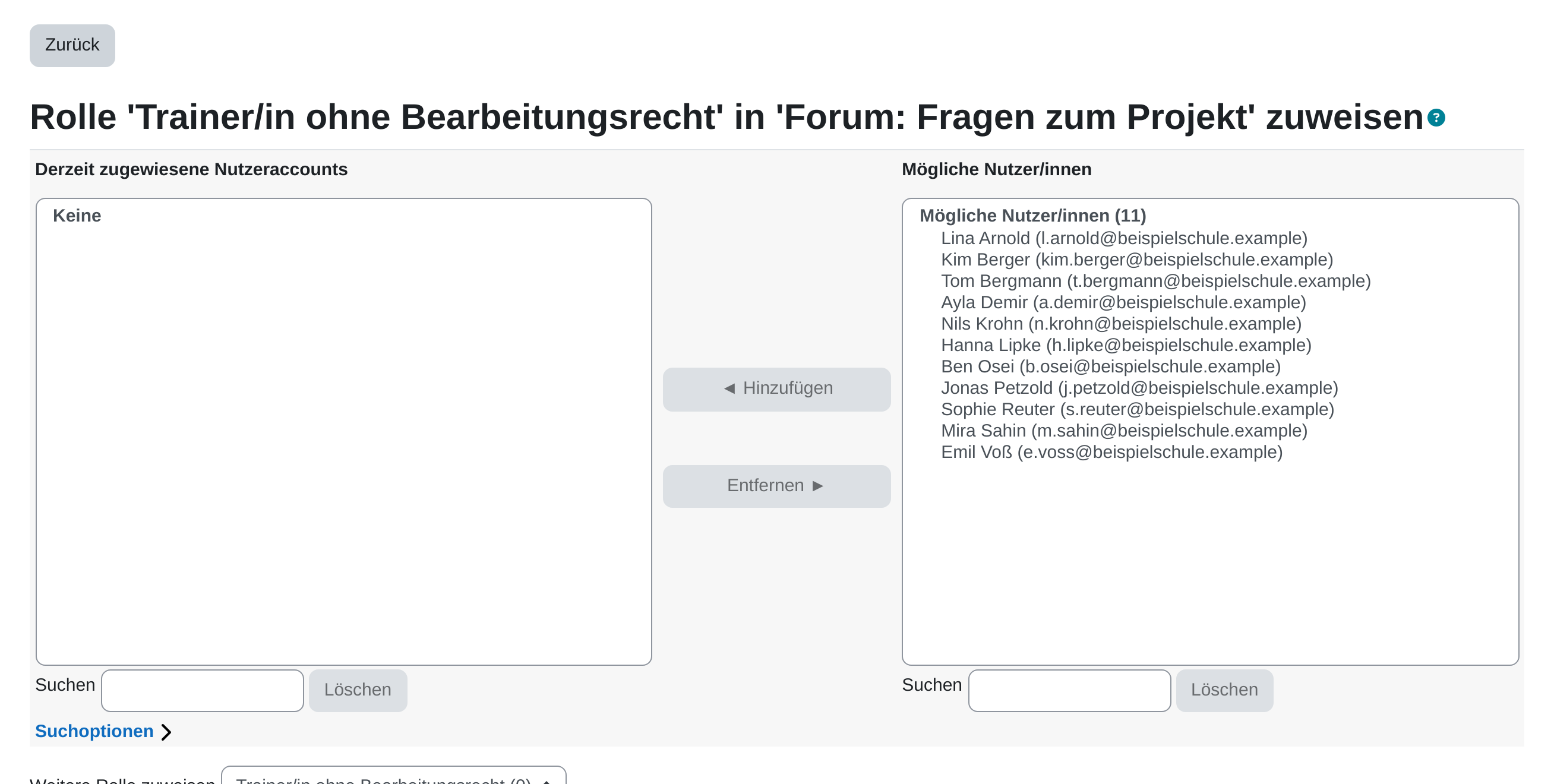**Achtung:** Eine so vergebene Rolle gilt ausschließlich in dieser einen Aktivität. Wer im Forum *Trainer/in ohne Bearbeitungsrecht* ist, bleibt im übrigen Kurs Teilnehmer/in. Umgekehrt taucht diese Zuweisung nicht in der Spalte **Rollen** der Teilnehmerliste auf. Sie ist damit leicht zu übersehen und sollte dokumentiert werden, etwa in der Kursbeschreibung.
Zum Entziehen gehen Sie denselben Weg, markieren die Person links unter *Derzeit zugewiesene Nutzeraccounts* und klicken auf **Entfernen**. ## Wichtige Einstellungen - **Kursrolle zuweisen:** Das Feld im Einschreibefenster. Es setzt die Rolle gleich beim Eintragen, sodass Sie sie nicht nachträglich ändern müssen. - **Umbenennen der Rolle:** Unter **Teilnehmer/innen** → **Umbenennen der Rolle** geben Sie den Rollen kursweit eigene Namen, z. B. *Lehrkraft* statt *Trainer/in*. Die Rechte ändern sich dadurch nicht, nur die Beschriftung im Kurs. - **Weitere Nutzer/innen:** Unter **Teilnehmer/innen** → **Weitere Nutzer/innen** stehen Personen, die im Kurs eine Rolle haben, ohne eingeschrieben zu sein. Meist sind das Rollen, die aus dem Kursbereich vererbt wurden. - **Rechte prüfen:** Unter **Teilnehmer/innen** → **Rechte prüfen** wählen Sie eine Person aus und sehen, welche Rechte sie im Kurs tatsächlich hat. Das ist der verlässliche Weg, wenn unklar ist, warum jemand etwas nicht sieht. ## Tipps - Nutzen Sie **Trainer/in ohne Bearbeitungsrecht** für Hospitationen, Referendariat und Vertretungen. Die Rolle sieht alles und kann bewerten, kann den Kursaufbau aber nicht versehentlich verändern. - Prüfen Sie eine ungewohnte Konstellation mit **Rolle wechseln …** aus dem Nutzermenü. Sie sehen den Kurs dann so, wie ihn die gewählte Rolle sieht. Über **Zur normalen Rolle** im selben Menü kommen Sie wieder heraus. - Vergeben Sie Rollen auf Aktivitätsebene sparsam. Sie sind an keiner zentralen Stelle des Kurses sichtbar, und ein halbes Jahr später erinnert sich niemand mehr daran, warum eine Person in genau einem [Forum](https://hilfe.bildung-lsa.de/books/aktivitaten-materialien/page/forum) mehr darf als anderswo.