
Startseite einrichten
Die Startseite ist das, was Besucher/innen vor der Anmeldung sehen, und für viele Angemeldete die erste Seite nach dem Login. Sie trägt den Namen der Plattform, kann Kurse auflisten und lässt sich zusätzlich wie ein Kurs mit Texten, Bildern und Aktivitäten füllen.
Voraussetzung: Moderator/innen-Rechte. Trainer/innen sehen die Seite nicht, sie gestalten nur ihre eigenen Kurse.
Einstellungen der Startseite öffnen
- Website-Administration öffnen und den Reiter Allgemein wählen.
- Zur Überschrift Startseite blättern.
- Auf Einstellungen der Startseite klicken.
Name der Website
Die beiden obersten Felder benennen die Plattform:
- Name der Website: steht als Überschrift auf der Startseite und in der Betreffzeile mancher System-E-Mails.
- Kurzbezeichnung der Website: steht in der Navigationsleiste vor dem Seitentitel und sollte deshalb kurz bleiben.
- Informationen zur Website: ein Text mit Editor. Er erscheint nicht von selbst, sondern nur dort, wo der Block Kursbeschreibung auf der Startseite eingefügt ist.
Welche Elemente die Startseite zeigt
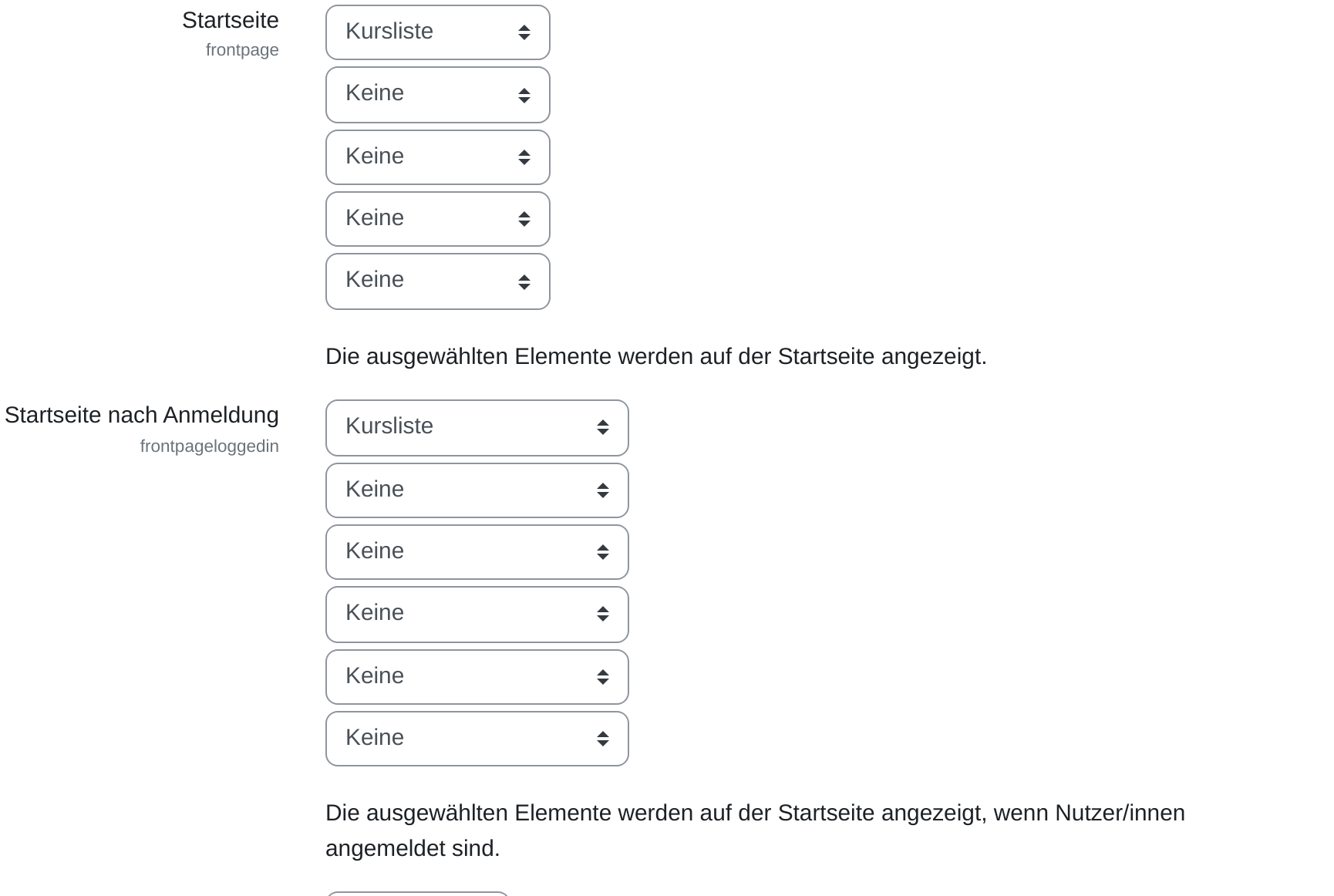
Die Startseite wird aus einer Reihe von Elementen zusammengesetzt. Dafür gibt es zwei getrennte Einstellungen mit mehreren Auswahlfeldern untereinander: Startseite gilt für Besucher/innen ohne Anmeldung und hat fünf Felder, Startseite nach Anmeldung gilt für Angemeldete und hat sechs. Der Unterschied kommt daher, dass jede Einstellung genau ein Feld je wählbarem Element mitbringt, und Eingeschriebene Kurse es nur nach der Anmeldung gibt. Die Elemente erscheinen in der Reihenfolge der Felder. Nicht benötigte Felder bleiben auf Keine.
| Element | Was es anzeigt |
|---|---|
| Ankündigungen | Die neuesten Beiträge aus dem Ankündigungsforum der Startseite. |
| Kursliste | Alle sichtbaren Kurse in einer Liste. Voreinstellung in beiden Feldern. |
| Eingeschriebene Kurse | Nur die eigenen Kurse. Steht ausschließlich unter Startseite nach Anmeldung zur Wahl. |
| Kursbereiche | Die Kursbereiche als aufklappbare Liste, ohne die Kurse darin. |
| Kombiliste | Die Kursbereiche mit den enthaltenen Kursen darunter. |
| Kurssuche | Ein Suchfeld für Kurse. |
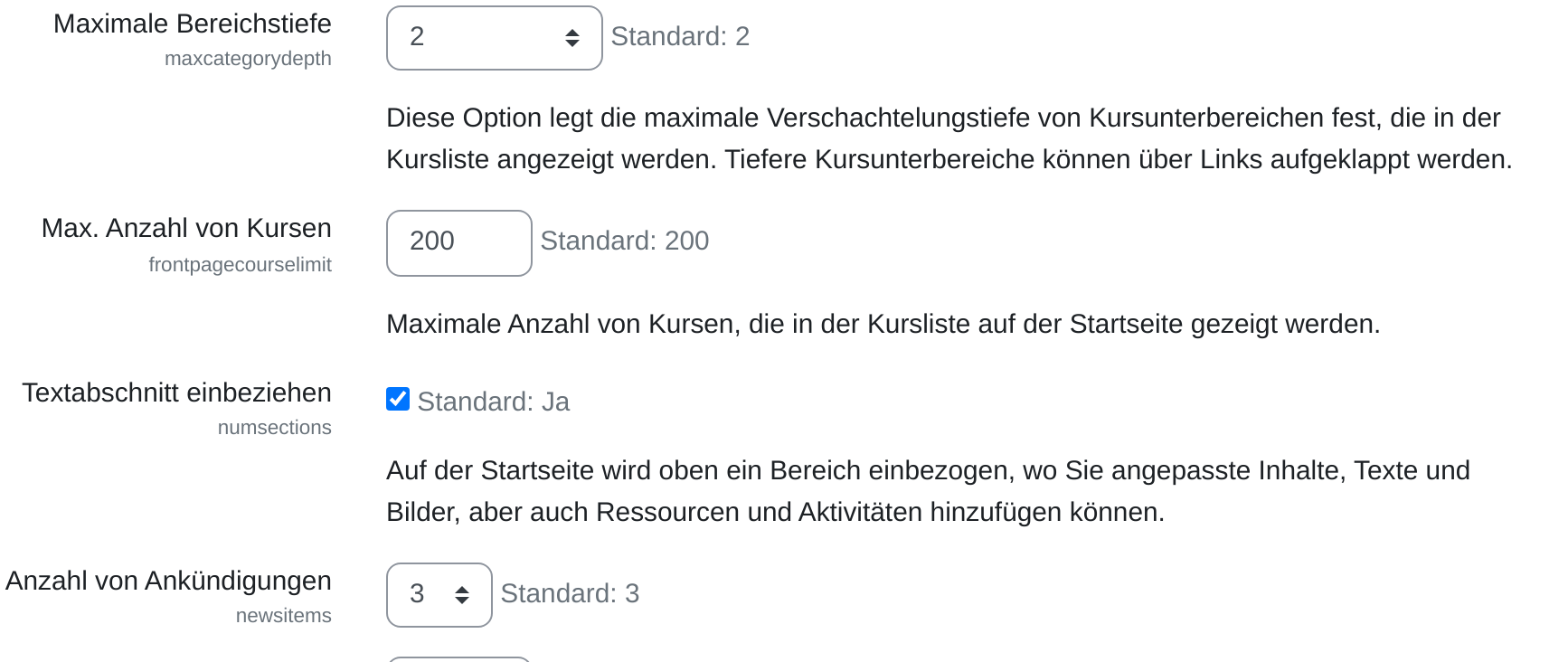
Zwei weitere Felder begrenzen die Listen: Maximale Bereichstiefe bestimmt, wie viele Ebenen von Unterbereichen aufgeklappt gezeigt werden (ab Werk 2, tiefere erreicht man über Links), und Max. Anzahl von Kursen begrenzt die Kursliste (ab Werk 200).
Achtung: Die Kombiliste lädt bei vielen Kursbereichen und Kursen eine große Menge Daten. Auf Plattformen mit mehreren hundert Kursen sind Kurssuche und Kursbereiche die sparsamere Wahl.
Die Startseite als Kurs bearbeiten
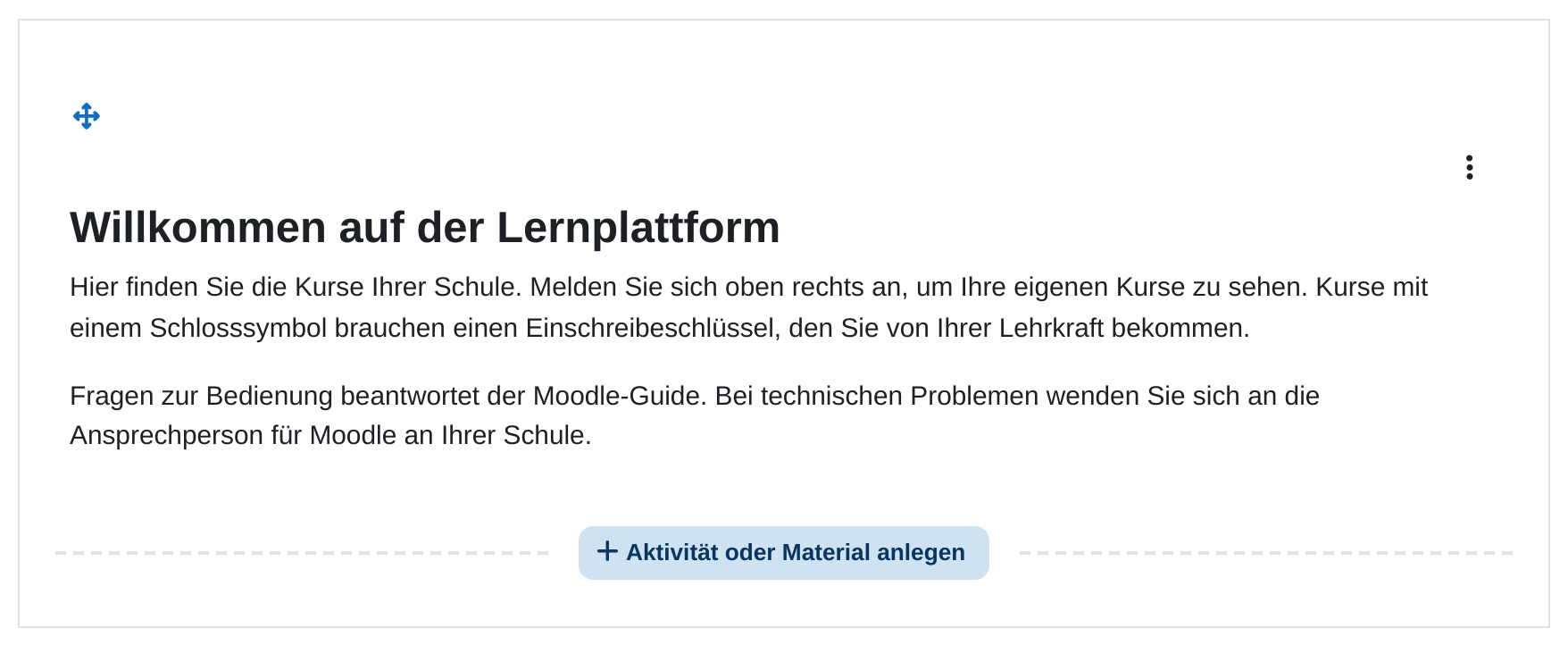
Über die Auswahlfelder hinaus ist die Startseite ein eigener Kurs und lässt sich wie einer füllen. Das erlaubt der Haken Textabschnitt einbeziehen: Er blendet oben auf der Startseite einen Bereich ein, in den Texte, Bilder, Arbeitsmaterialien und Aktivitäten kommen. Ab Werk ist er gesetzt.
- Auf Startseite in der Navigationsleiste wechseln.
- Rechts oben den Bearbeiten-Modus einschalten.
- Im oberen Bereich auf Aktivität oder Material anlegen klicken und den gewünschten Eintrag wählen, meist ein Text- und Medienfeld.
- Über Block hinzufügen kommen Blöcke an den Rand, etwa Kursbeschreibung oder Kalender.
Das Ankündigungsforum der Startseite liegt ebenfalls in diesem Bereich. Wie viele seiner Beiträge das Element Ankündigungen zeigt, steht in Anzahl von Ankündigungen. Der Wert 0 blendet sie aus.
Was Gäste auf der Startseite dürfen
Die Einstellung Standardrolle für Startseite vergibt eine Rolle an alle, die angemeldet sind, ohne im Kurs der Startseite eingeschrieben zu sein. Ab Werk ist das Authentifizierte/r Nutzer/in der Startseite: eine Rolle, die auf der Startseite lesen und in deren Foren und Aktivitäten mitmachen darf, ohne dass jemand sie einzeln einschreiben muss.

Nicht angemeldete Besucher/innen sind davon nicht betroffen. Was sie sehen, entscheiden die Sicherheitseinstellungen unter Allgemein → Sicherheit.
Wichtige Einstellungen
- Bezeichnung: Name der Website und Kurzbezeichnung der Website benennen die Plattform, Informationen zur Website füllt den Block Kursbeschreibung.
- Aufbau: Startseite (fünf Felder) und Startseite nach Anmeldung (sechs Felder) bestimmen, welche Elemente in welcher Reihenfolge erscheinen. Ab Werk steht in beiden das erste Feld auf Kursliste und der Rest auf Keine.
- Umfang der Listen: Maximale Bereichstiefe und Max. Anzahl von Kursen begrenzen, wie viel Kursbereiche und Kursliste ausgeben.
- Eigener Inhalt: Textabschnitt einbeziehen schaltet den bearbeitbaren Bereich oben auf der Startseite frei.
- Ankündigungen: Anzahl von Ankündigungen legt fest, wie viele Beiträge das gleichnamige Element zeigt. Zur Wahl stehen 0 bis 10, ab Werk 1.
- Kommentare: Angezeigte Kommentare pro Seite gilt für Kommentare überall auf der Plattform, nicht nur auf der Startseite. Ab Werk 15.
- Rolle: Standardrolle für Startseite bestimmt, was Angemeldete ohne Einschreibung auf der Startseite tun dürfen.
Tipps
- Stellen Sie Startseite und Startseite nach Anmeldung unterschiedlich ein. Vor der Anmeldung tragen Kurssuche und ein kurzer Text mehr, nach der Anmeldung sind Eingeschriebene Kurse das, wonach die meisten suchen.
- Prüfen Sie das Ergebnis in einem privaten Browserfenster. Angemeldet als Administrator/in sehen Sie die Startseite mit allen verborgenen Kursen und einer Navigationsleiste, die es für Besucher/innen so nicht gibt.
- Legen Sie längere Erklärungen nicht in den Textabschnitt, sondern auf eine eigene Textseite und verlinken Sie sie. Die Startseite bleibt so kurz genug, dass die Kursliste ohne Scrollen erreichbar ist.