
Textseite
 Mit dem Arbeitsmaterial Textseite erstellen Sie eine Seite direkt in Moodle, mit Text, Bildern, Tabellen und eingebetteten Videos. Ideal für Einführungen, Arbeitsaufträge oder Materialsammlungen.
Textseite anlegen
- Kurs öffnen und oben rechts Bearbeiten einschalten.
- Im gewünschten Abschnitt auf Aktivität oder Material anlegen klicken.
- Im Reiter Arbeitsmaterial Textseite auswählen.
- Name eingeben. Dieser Text erscheint als Link auf der Kursseite.
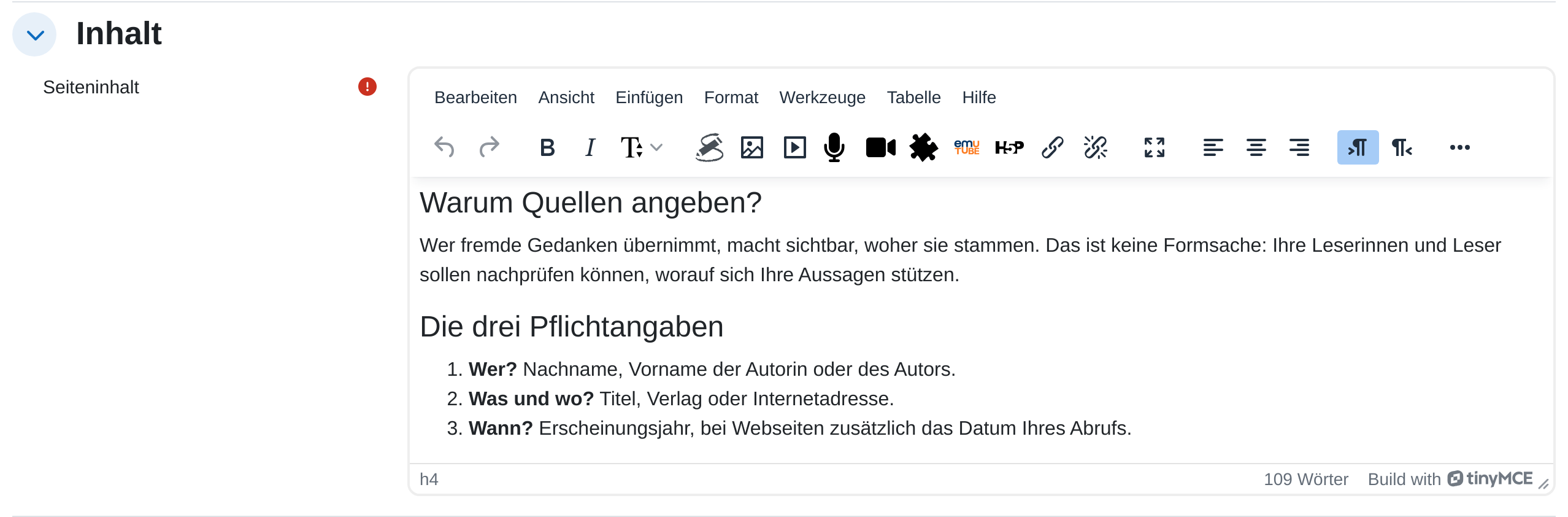
- Im Abschnitt Inhalt das Feld Seiteninhalt füllen. Der Editor bietet Formatierung, Listen, Tabellen, Links und Bilder.
- Mit Speichern und anzeigen abschließen.
Zwei Textfelder, zwei Zwecke: Beschreibung ist der Kurztext für die Kursseite. Seiteninhalt ist der eigentliche Inhalt, den Teilnehmende nach dem Klick sehen. Verwechseln Sie die beiden nicht. Die Beschreibung darf ruhig leer bleiben.
Welches Material wofür?
| Material | Wann sinnvoll |
|---|---|
| Textseite | Längerer Inhalt, der eine eigene Seite verdient. Die Kursseite bleibt aufgeräumt. |
| Text- und Medienfeld | Kurzer Text direkt auf der Kursseite, z. B. eine Zwischenüberschrift. |
| Datei | Fertiges Dokument, das heruntergeladen oder gedruckt werden soll. |
Bilder und Videos einfügen
- Bild: Im Editor auf das Bild-Symbol klicken, Datei hochladen und einen Alternativtext angeben. Der Alternativtext ist für Screenreader wichtig.
- Video: Bei Videos von Plattformen wie YouTube genügt es, den Link in den Editor einzufügen. Moodle bettet das Video automatisch ein.
- Datei zum Download: Text markieren, auf das Link-Symbol klicken und über die Dateiauswahl eine Datei hochladen.
Wichtige Einstellungen
- Beschreibung oberhalb des Seiteninhalts anzeigen: Stellt die Beschreibung dem Inhalt voran.
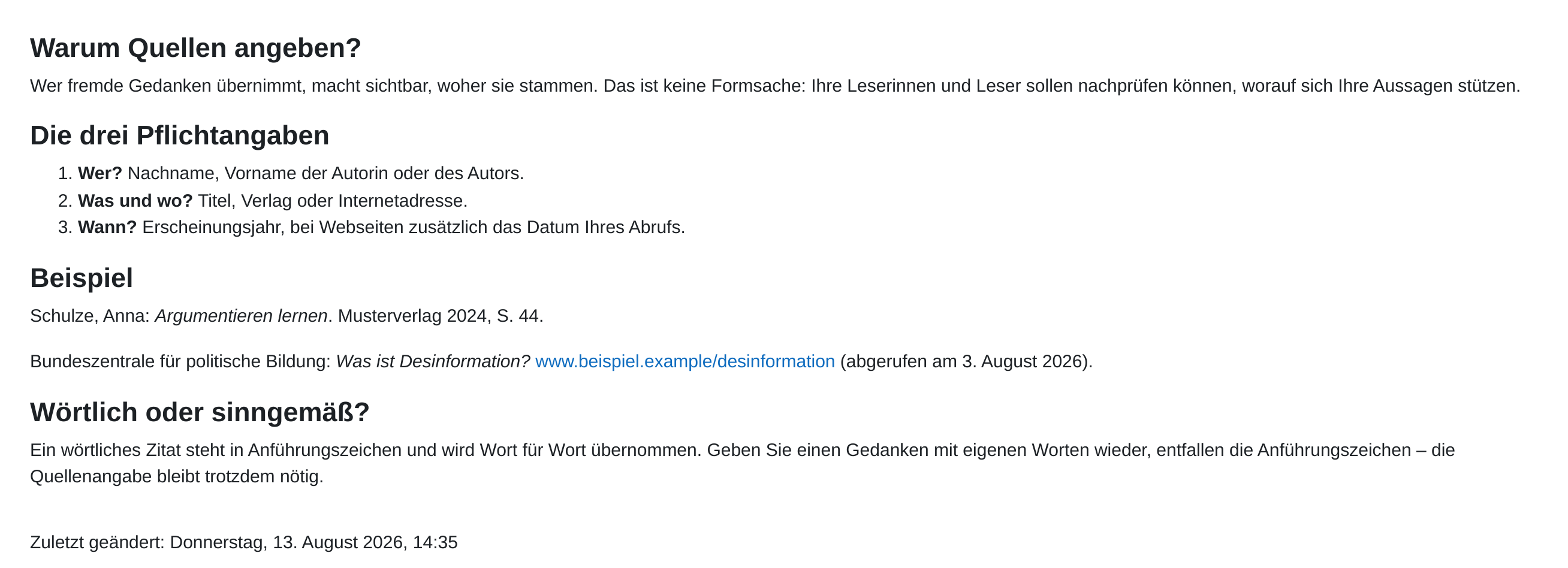
- Zeitpunkt der letzten Bearbeitung anzeigen: Macht sichtbar, wann Sie die Seite zuletzt geändert haben. Bei Materialien, die Sie regelmäßig aktualisieren, eine sinnvolle Angabe.

Tipps
- Gliedern Sie längere Seiten mit Überschriften aus dem Format-Auswahlmenü des Editors. Das erleichtert Screenreader-Nutzung und macht die Seite überfliegbar.
- Fügen Sie Text aus Word nicht direkt ein, sondern über Einfügen als Text (Strg+Umschalt+V). Sonst schleppt Moodle die Word-Formatierung mit.
- Eine Textseite ist gegenüber einem hochgeladenen PDF im Vorteil: Sie ist auf dem Smartphone lesbar, durchsuchbar und barrierefrei.