
Planer
 Mit der Aktivität Planer geben Sie Zeitfenster für Gespräche vor, aus denen sich die Teilnehmenden selbst einen Termin aussuchen. Geeignet für Sprechstunden, Beratungsgespräche zur Facharbeit, Buchvorstellungen oder mündliche Leistungserhebungen.
Die Arbeitsteilung ist einfach: Sie legen die Zeitfenster an, die Teilnehmenden buchen. Nach dem Gespräch haken Sie den Termin ab und halten fest, was besprochen wurde.
Planer anlegen
- Kurs öffnen und oben rechts Bearbeiten einschalten.
- Im gewünschten Abschnitt auf Aktivität oder Material anlegen klicken.
- Im Reiter Aktivitäten Planer auswählen.
- Unter Name eine Bezeichnung eingeben, etwa „Sprechzeiten Frau Weber“.
- Unter Einführung schreiben, worum es im Gespräch geht und was mitzubringen ist.
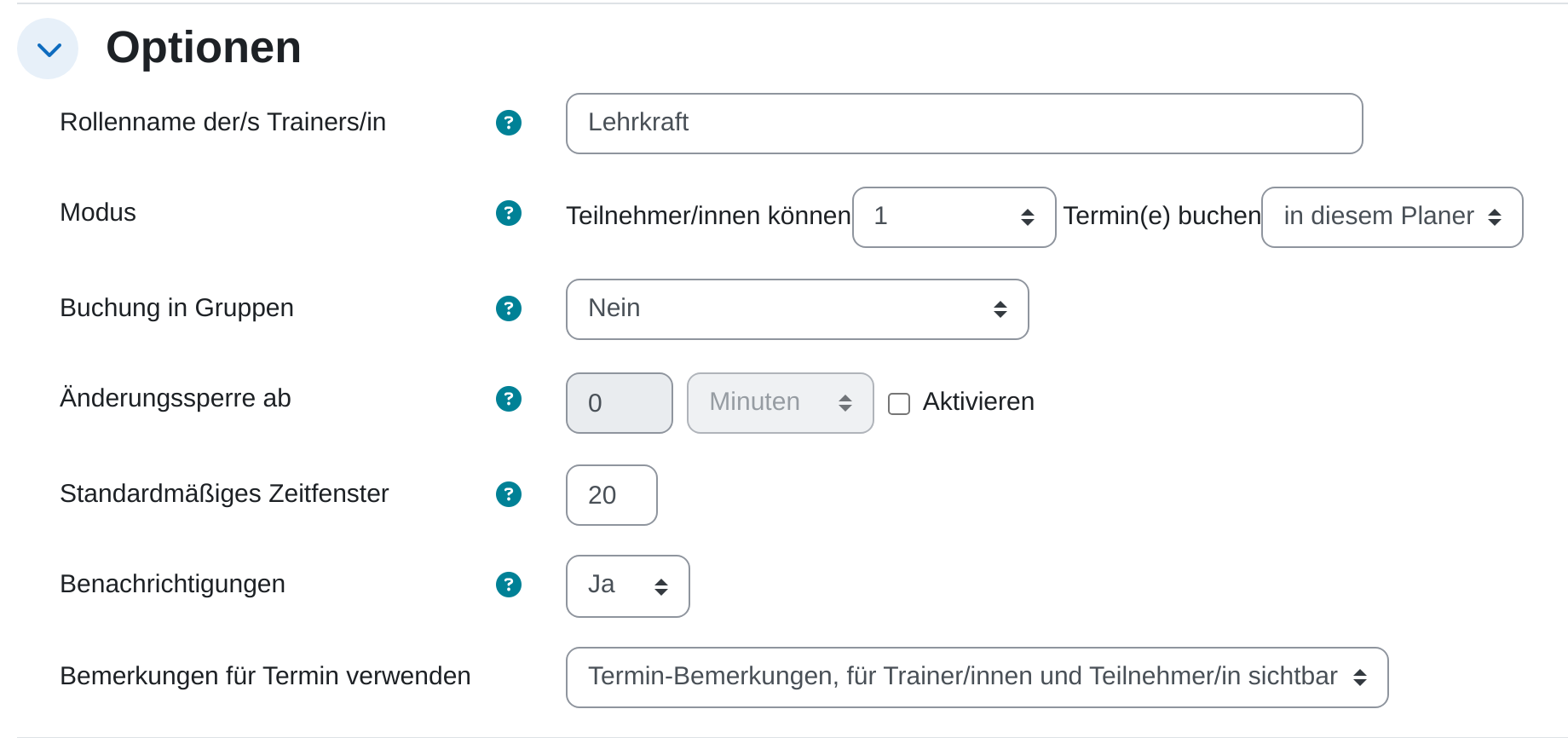
- Unter Modus festlegen, wie viele Termine eine Person buchen darf.
- Mit Speichern und anzeigen abschließen.
Achtung: Prüfen Sie vor dem Speichern den Abschnitt Bewertung. Steht der Typ nicht auf Kein, legt Moodle für den Planer eine Spalte in der Bewertungsübersicht des Kurses an, und jedes Sprechstundengespräch erscheint dort als Leistung. Für Beratungen ist das falsch. Nur bei mündlichen Leistungserhebungen ist eine Bewertung gewollt.
Die Zeile Modus liest sich als Satz: Teilnehmer/innen können [Anzahl] Termin(e) buchen [in diesem Planer | auf ein Mal].
- in diesem Planer: Die Zahl gilt für die gesamte Laufzeit. Wer einen Termin hatte, bekommt keinen weiteren, auch nach dem Gespräch nicht.
- auf ein Mal: Die Zahl gilt für die offenen Termine. Sobald Sie einen Termin als gesehen markiert haben, darf die Person erneut buchen. Das ist die richtige Wahl für eine dauerhafte Sprechstunde.
Zeitfenster anlegen
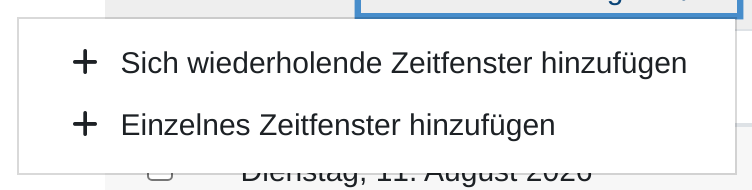
Der frische Planer ist leer. Über der Tabelle stehen die Menüs Zeitfenster hinzufügen und Zeitfenster löschen. Das erste enthält zwei Einträge: Sich wiederholende Zeitfenster hinzufügen und Einzelnes Zeitfenster hinzufügen.
Für ein einzelnes Zeitfenster füllen Sie aus:
- Datum und Dauer in Minuten. Terminkollisionen ignorieren setzt das Zeitfenster auch dann, wenn zur selben Zeit schon eines liegt.
- Maximale Anzahl von Teilnehmer/innen pro Zeitfenster: 1 ergibt ein Einzelgespräch, ein höherer Wert einen Termin für mehrere.
- Ort und die betreuende Person. Das Feld dafür trägt den Namen, den Sie in den Einstellungen unter Rollenname der/s Trainers/in vergeben haben. Ohne Eintrag heißt es Trainer/in.
- Zeitfenster für Teilnehmer/innen sichtbar ab: Vor diesem Datum taucht der Termin gar nicht erst auf.
- Per E-Mail eine Erinnerung schicken am: Moodle erinnert die gebuchte Person an diesem Tag.
- Kommentare: ein Text zum Zeitfenster, den die Teilnehmenden vor der Buchung lesen, etwa „Bitte Gliederung mitbringen“.
Im selben Formular können Sie unter Termin 1 gleich jemanden eintragen, statt auf eine Buchung zu warten. Das brauchen Sie, wenn eine Person sich nicht selbst kümmert.
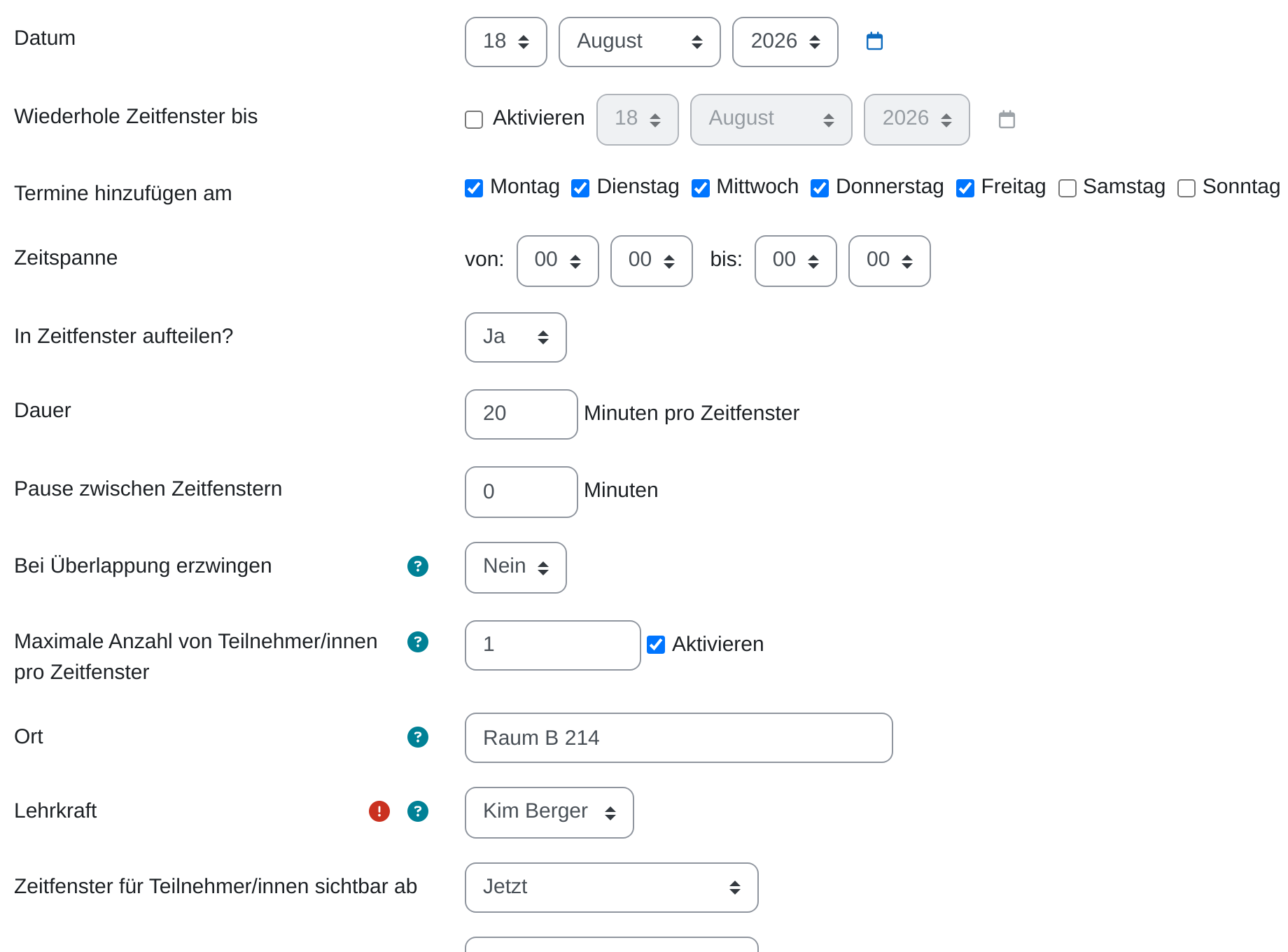
Eine ganze Sprechstunde legen Sie schneller über Sich wiederholende Zeitfenster hinzufügen an. Dieses Formular erzeugt aus einem Zeitraum viele einzelne Zeitfenster:
- Datum und Wiederhole Zeitfenster bis spannen den Zeitraum auf. Das zweite Feld ist ausgegraut, bis Sie daneben Aktivieren ankreuzen.
- Unter Termine hinzufügen am die Wochentage ankreuzen.
- Unter Zeitspanne Beginn und Ende der Sprechstunde eintragen, etwa 14:00 bis 16:00.
- In Zeitfenster aufteilen? auf Ja stellen und darunter die Dauer je Gespräch sowie die Pause zwischen Zeitfenstern angeben. Aus zwei Stunden werden so zum Beispiel zwanzig Gespräche à fünf Minuten.
- Die übrigen Felder entsprechen dem einzelnen Zeitfenster. Zeitfenster für Teilnehmer/innen sichtbar ab und Per E-Mail eine Erinnerung schicken werden hier relativ angegeben, etwa 1 Woche vor Zeitfenster.
- Mit Sichern abschließen. Moodle meldet, wie viele Zeitfenster entstanden sind.
Hinweis: Legen Sie lieber zu viele Zeitfenster an als zu wenige. Ungenutzte räumen Sie hinterher mit einem Klick weg: Zeitfenster löschen → Meine unbenutzten Zeitfenster löschen. Gebuchte Termine bleiben dabei unangetastet.
Sicht der Teilnehmenden
Die Teilnehmenden sehen Ihre Einführung und darunter eine Tabelle der buchbaren Zeitfenster mit Datum, der betreuenden Person, Ort und Kommentare. Am Ende jeder Zeile steht die Schaltfläche Zeitfenster buchen.
Steht Buchungsformular verwenden auf Ja, folgt ein Zwischenschritt: Die Teilnehmenden lesen Ihre Buchungsanleitung, füllen je nach Einstellung das Feld Ihre Nachricht aus, hängen Dateien an und bestätigen mit Buchung bestätigen.
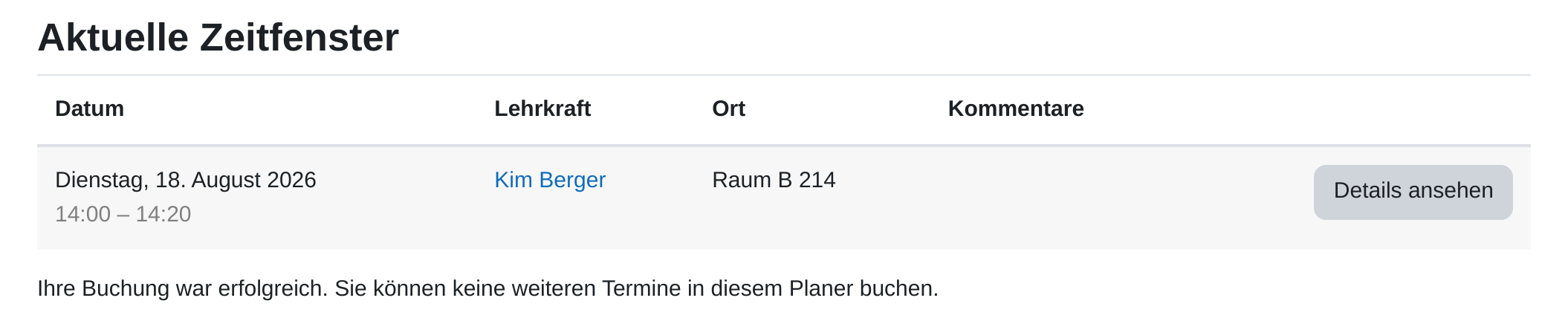
Nach der Buchung zeigt die Seite den eigenen Termin mit Details ansehen. Oben steht, wie es weitergeht, etwa Ihre Buchung war erfolgreich. Sie können keine weiteren Termine in diesem Planer buchen. Solange noch etwas frei ist, heißt es dort Sie können einen Termin in diesem Planer buchen., und ist alles vergeben, Keine (weiteren) Zeitfenster verfügbar oder alle angekündigten Termine sind ausgebucht.
Umbuchen ist möglich, solange die Änderungssperre ab nicht greift. Diese Einstellung legt fest, wie kurz vor dem Termin eine Buchung nicht mehr geändert oder storniert werden darf, angegeben in Minuten, Stunden, Tagen oder Wochen.
Termine abhaken und Bemerkungen erfassen
Für Sie hat der Planer die Reiter Meine Termine, Alle Termine, Übersicht, Statistik und Export.
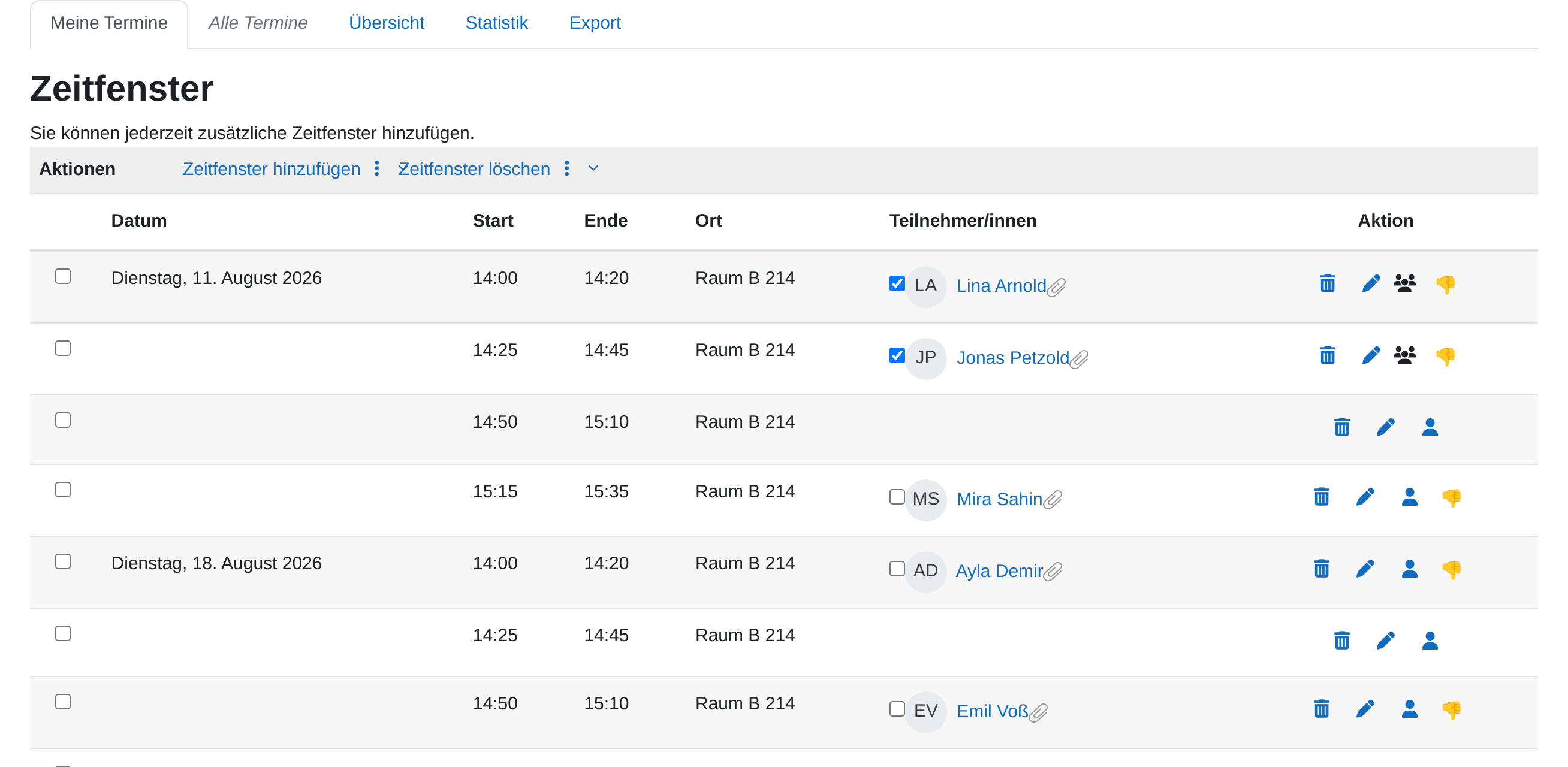
Unter Meine Termine steht die Tabelle Ihrer Zeitfenster mit Datum, Start, Ende, Ort, Teilnehmer/innen und Aktion. Alle Termine zeigt dieselbe Tabelle über alle Lehrkräfte hinweg. In der Spalte Teilnehmer/innen steht vor jedem Namen ein Kontrollkästchen. Nach dem Gespräch setzen Sie den Haken und sichern mit Als gesehen speichern. Schneller geht es über Aktion → Als gesehen markieren.
Warum das wichtig ist: Im Modus auf ein Mal gibt erst dieser Haken den nächsten Buchungsplatz frei. Und die Statistik zählt danach, wie viele Termine wahrgenommen und wie viele nicht wahrgenommen wurden.
Was besprochen wurde, halten Sie in den Bemerkungen fest. Welche Felder dafür zur Verfügung stehen, entscheidet die Einstellung Bemerkungen für Termin verwenden:
| Einstellung | Wer die Bemerkung lesen kann |
|---|---|
| keine | Es gibt kein Bemerkungsfeld. |
| Termin-Bemerkungen, für Trainer/innen und Teilnehmer/in sichtbar | Sie und die betreffende Person. Geeignet für Absprachen und nächste Schritte. |
| Vertrauliche Bemerkung, nur für Trainer/innen sichtbar | Nur Sie. Geeignet für eigene Notizen. |
| Beide Arten von Bemerkungen | Beide Felder stehen nebeneinander zur Verfügung. |
Unterhalb der Tabelle listet der Planer auf, wer noch fehlt: … Teilnehmer/innen müssen noch einen Termin festlegen. Über Planer nach Teilnehmer/in und die Schaltfläche Festlegen tragen Sie diese Personen selbst in ein Zeitfenster ein.
Der Reiter Übersicht zeigt alle Termine als durchsuchbare Liste mit Bemerkungen und Bewertungen. Über Export erzeugen Sie daraus eine Datei, wahlweise als CSV, Excel, ODS, HTML oder PDF. Dort wählen Sie unter Einzufügende Daten die Spalten aus und sehen das Ergebnis vorher mit Vorschau.
Buchung in Gruppen
Steht Buchung in Gruppen nicht auf Nein, buchen die Teilnehmenden nicht nur für sich, sondern für ihre ganze Gruppe. Beim Buchen erscheint dann die Frage, ob der Termin nur mich oder eine bestimmte Gruppe betrifft. Wählbar sind Ja, für alle Gruppen und die Beschränkung auf eine einzelne Gruppierung.
Hinweis: Buchung in Gruppen hat nichts mit dem Gruppenmodus unter Weitere Einstellungen zu tun. Der Gruppenmodus steuert, welche Zeitfenster jemand überhaupt zu sehen bekommt. Buchung in Gruppen steuert, für wen gebucht wird. Für Gruppenpräsentationen brauchen Sie die zweite Einstellung, und die Gruppen müssen im Kurs bereits angelegt sein.
Wichtige Einstellungen
- Rollenname der/s Trainers/in: Beschriftet die Spalte, in der die betreuende Person steht. „Lehrkraft“ oder „Ansprechpartnerin“ ist für Teilnehmende verständlicher als die Vorgabe Trainer/in.
- Modus: Anzahl der Termine je Person, in diesem Planer oder auf ein Mal. Die wichtigste Entscheidung der ganzen Aktivität.
- Änderungssperre ab: Sperrt Umbuchungen kurz vor dem Termin. Zahl und Zeiteinheit sind ausgegraut, bis Sie daneben Aktivieren ankreuzen. Ein Tag genügt meist und verhindert Absagen am Morgen des Gesprächs.
- Standardmäßiges Zeitfenster: Die Dauer in Minuten, die beim Anlegen neuer Zeitfenster vorausgefüllt wird.
- Benachrichtigungen: Auf Ja gestellt, erfahren Sie und die Teilnehmenden es, sobald ein Termin gebucht oder abgesagt wird.
- Bemerkungen für Termin verwenden: Legt die Bemerkungsfelder und ihre Sichtbarkeit fest.
- Buchungsformular verwenden: Schaltet den Zwischenschritt beim Buchen frei, mit Buchungsanleitung, Mitteilung eingeben lassen und der Anzahl hochladbarer Dateien.
- Bewertung: Auf Kein lassen, außer der Planer dient wirklich einer Leistungserhebung. Bei mehreren bewerteten Terminen entscheidet die Bewertungsstrategie, ob der Durchschnitt oder die beste Bewertung zählt.
Tipps
- Rechnen Sie die Pause mit ein. Zwanzig Minuten Gespräch ohne Puffer bedeuten, dass Sie ab dem dritten Termin hinterherlaufen. Fünf Minuten Pause zwischen Zeitfenstern retten den Nachmittag.
- Setzen Sie Zeitfenster für Teilnehmer/innen sichtbar ab auf einen Zeitpunkt kurz vor der Buchungsphase. Sonst sind die begehrten Termine schon vergeben, bevor Sie die Sprechstunde im Unterricht überhaupt angekündigt haben.
- Haken Sie die Termine noch am selben Tag ab. Der Haken ist keine Formalie: Er gibt im Modus auf ein Mal die nächste Buchung frei und ist die Grundlage der Statistik.