
Gruppenmodus
Der Gruppenmodus entscheidet, ob eine Aktivität nach Gruppen getrennt wird und wer die Beiträge der jeweils anderen sieht. Er wird für jede Aktivität einzeln gesetzt und lässt sich für den ganzen Kurs vorgeben.
Achtung: Der Gruppenmodus wirkt nur, wenn im Kurs Gruppen vorhanden sind. Ohne Gruppen bleibt jede Einstellung folgenlos: Alle Teilnehmenden sehen weiterhin alles. Legen Sie die Gruppen also zuerst unter Teilnehmer/innen → Gruppen an.
Die drei Modi
| Modus | Wirkung |
|---|---|
| Keine Gruppen | Die Aktivität kennt keine Gruppen. Alle Teilnehmenden arbeiten gemeinsam und sehen alle Beiträge. |
| Getrennte Gruppen | Jede Person sieht nur die eigene Gruppe. Beiträge, Namen und Bewertungen anderer Gruppen bleiben verborgen. |
| Sichtbare Gruppen | Jede Person arbeitet in der eigenen Gruppe, kann aber lesen, was die anderen Gruppen tun. Schreiben lässt sich nur in der eigenen Gruppe. |
Wer die Rolle Trainer/in hat, sieht in beiden Gruppenmodi alle Gruppen. Über dem Inhalt der Aktivität erscheint dafür ein Auswahlmenü mit den Gruppen und dem Eintrag Alle Teilnehmer/innen. Die Rolle Trainer/in ohne Bearbeitungsrecht hat dieses Recht nicht: Sie ist bei Getrennte Gruppen auf die eigenen Gruppen beschränkt wie alle anderen auch.
Gruppenmodus für eine Aktivität setzen
- Die Aktivität öffnen und den Reiter Einstellungen anklicken.
- Den Abschnitt Weitere Einstellungen aufklappen.
- Im Feld Gruppenmodus den gewünschten Modus wählen.
- Bei Bedarf unter Gruppierung eine Gruppierung angeben. Dann kommen nur deren Gruppen zum Zug.
- Mit Speichern und zum Kurs abschließen.

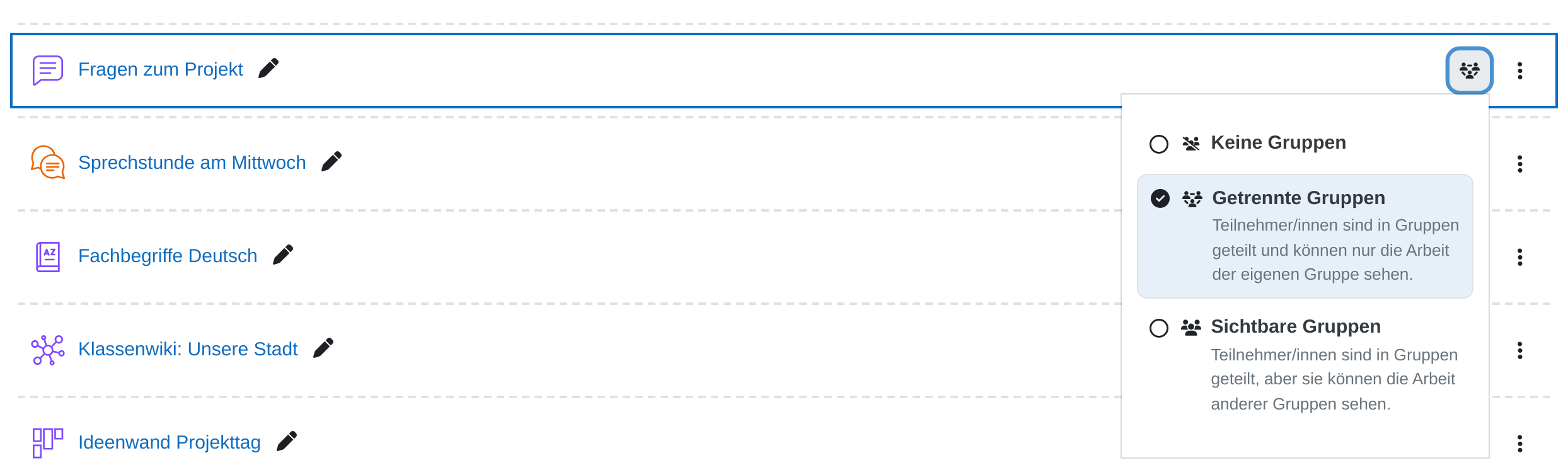
Schneller geht es über die Kursseite: Im Bearbeiten-Modus steht neben jedem Aktivitätsnamen ein Personensymbol für den eingestellten Modus. Ein Klick öffnet ein kleines Auswahlmenü mit allen drei Modi, ohne dass Sie die Einstellungen aufrufen müssen. Außerhalb des Bearbeiten-Modus ist das Symbol nur eine Anzeige, und bei Keine Gruppen fehlt es ganz.
Gruppenmodus für den ganzen Kurs vorgeben
- Kurs öffnen und oben den Reiter Einstellungen anklicken.
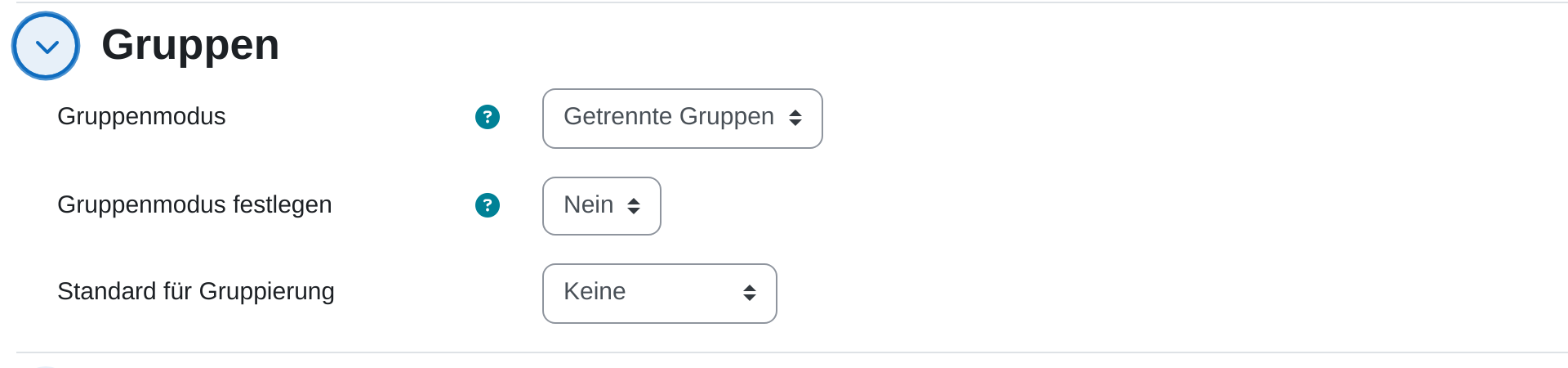
- Den Abschnitt Gruppen aufklappen.
- Unter Gruppenmodus den Modus wählen, der für neue Aktivitäten voreingestellt sein soll.
- Mit Speichern und anzeigen abschließen.
Diese Angabe ist zunächst nur ein Standardwert. Jede Aktivität darf davon abweichen. Steht Gruppenmodus festlegen dagegen auf Ja, gilt der Kurswert verbindlich: Das Feld Gruppenmodus verschwindet dann aus den Einstellungen aller Aktivitäten, und das Personensymbol auf der Kursseite lässt sich auch im Bearbeiten-Modus nicht mehr anklicken.
Was Teilnehmende bemerken
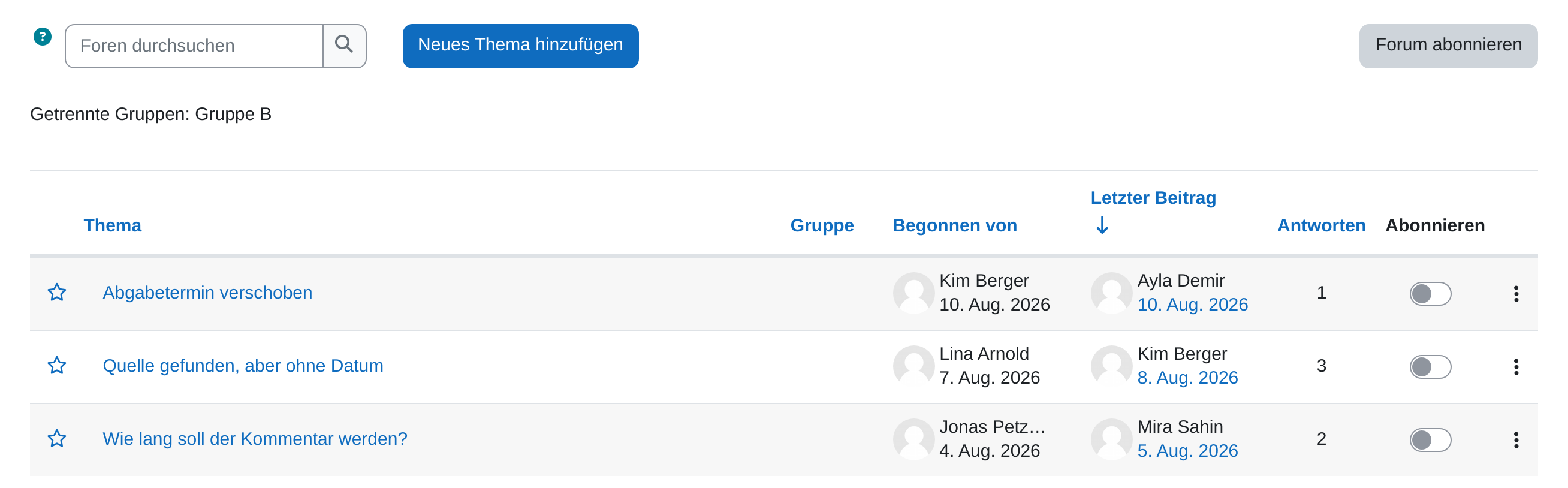
Bei Keine Gruppen sieht die Aktivität aus wie immer. In den beiden anderen Modi erscheint über dem Inhalt eine Zeile mit dem Gruppennamen, bei Sichtbare Gruppen als Auswahlmenü. Wer in keiner Gruppe ist, bekommt bei Getrennte Gruppen nichts zu sehen und kann nichts beitragen. Wer in mehreren Gruppen ist, muss vor jedem Beitrag auswählen, für welche Gruppe er gilt.
Wichtige Einstellungen
- Gruppenmodus (Kurs): Der Standardwert für alle Aktivitäten, die danach neu entstehen. Bereits vorhandene Aktivitäten behalten ihren Modus.
- Gruppenmodus festlegen: Auf Ja erzwingt der Kurswert sich überall und lässt sich in keiner Aktivität mehr ändern. Sinnvoll, wenn ein Kurs durchgängig in getrennten Gruppen läuft, hinderlich, sobald eine einzelne Aktivität für alle offen sein soll.
- Standard für Gruppierung: Die Gruppierung, die in neuen Aktivitäten vorausgewählt ist.
- Gruppierung (Aktivität): Schränkt ein, welche Gruppen im Gruppenmenü der Aktivität überhaupt auftauchen. Ohne Angabe sind es alle Gruppen des Kurses.
Tipps
- Prüfen Sie vor dem Unterricht den Reiter Überblick unter Teilnehmer/innen → Gruppen. Er listet am Ende alle Teilnehmenden ohne Gruppe. Genau diese Personen laufen in getrennten Gruppen ins Leere.
- Setzen Sie Getrennte Gruppen in Foren erst, wenn die Gruppen stehen. Beiträge, die vor der Einteilung entstanden sind, ordnet Moodle nachträglich der Gruppe der schreibenden Person zu. Die Themenliste sieht danach für jede Gruppe anders aus.
- Nutzen Sie Sichtbare Gruppen für Arbeitsformen, bei denen Gruppen voneinander lernen sollen, etwa beim Galeriegang. Getrennte Gruppen gehören dorthin, wo Ergebnisse unbeeinflusst entstehen sollen.