
Aktivitätsabschluss definieren
Der Aktivitätsabschluss zeigt Teilnehmenden neben jeder Aktivität, ob sie erledigt ist. Sie selbst sehen im Kurs, wer wie weit gekommen ist. Außerdem ist der Abschluss die Grundlage für Voraussetzungen, Badges und den Kursabschluss.
Abschlussverfolgung im Kurs einschalten
Ohne diesen Schritt bleibt der Abschnitt Abschlussbedingungen in allen Aktivitäten leer.
- Kurs öffnen und oben den Reiter Einstellungen anklicken.
- Den Abschnitt Abschlussverfolgung aufklappen.
- Abschlussverfolgung aktivieren auf Ja stellen.
- Mit Speichern und anzeigen abschließen.
Daneben steht Abschlussbedingungen anzeigen. Auf Ja gestellt, sieht jede Person unter der Aktivität, was für den Abschluss zu tun ist, und was davon sie schon erledigt hat. Auf Nein bleibt nur die Markierung Erledigt übrig, ohne Begründung.

Abschluss für eine Aktivität festlegen
- Die Aktivität öffnen und den Reiter Einstellungen anklicken.
- Den Abschnitt Abschlussbedingungen aufklappen.
- Einen der drei Modi wählen.
- Bei Bedingungen hinzufügen die gewünschten Bedingungen anhaken.
- Mit Speichern und zum Kurs abschließen.
Unter Die Aktivität ist abgeschlossen, wenn Teilnehmer/innen das Folgende tun: stehen die Bedingungen. Welche zur Auswahl stehen, hängt vom Aktivitätstyp ab:
- Aktivität anzeigen: Bei jeder Aktivität vorhanden. Ein Aufruf der Seite genügt.
- Bewertung erhalten: Bei allem, was bewertet wird. Zusätzlich lässt sich Bestehensgrenze erreichen anhaken. Dann zählt nur eine Bewertung ab der Bestehensgrenze, die im Abschnitt Bewertung derselben Aktivität steht.
- Eine Abgabe machen: Bei der Aufgabe.
- Minimale Anzahl von Versuchen: Beim Test.
- Themen neu beginnen oder Antworten verfassen: Beim Forum, mit getrennten Zählern für Themen und Antworten.
Sind mehrere Bedingungen angehakt, müssen alle erfüllt sein.
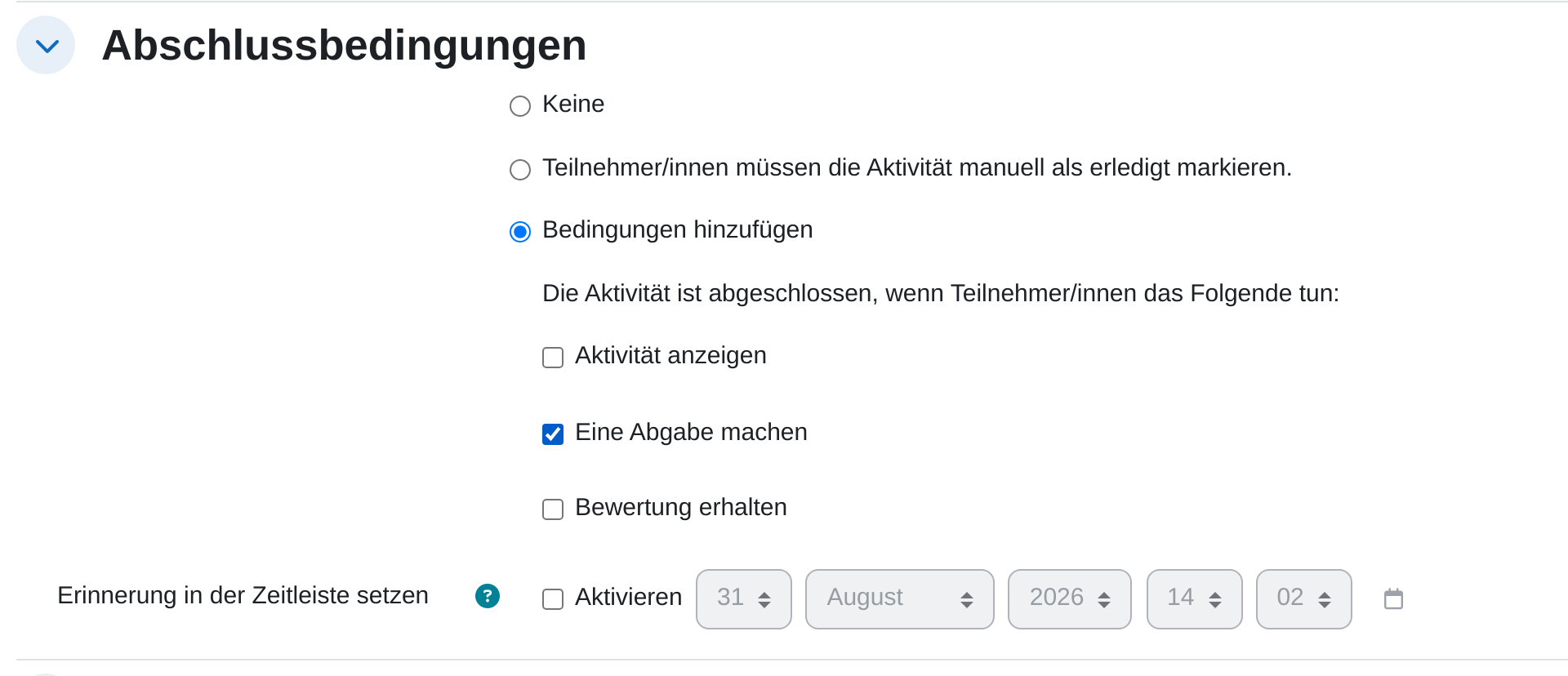
Achtung: Aktivität anzeigen belegt nur, dass jemand die Seite geöffnet hat. Für Materialien ist das der richtige Nachweis, für Aufgaben und Tests nicht: Dort setzen Sie Eine Abgabe machen beziehungsweise Bewertung erhalten, sonst gilt die Aktivität nach einem Klick als erledigt.
Die drei Modi
| Modus | Bedeutung |
|---|---|
| Keine | Die Aktivität wird nicht verfolgt. Es erscheint keine Markierung. |
| Teilnehmer/innen müssen die Aktivität manuell als erledigt markieren. | Neben der Aktivität steht die Schaltfläche Als erledigt kennzeichnen. Jede Person hakt selbst ab, wann sie fertig ist. Moodle prüft nichts nach. |
| Bedingungen hinzufügen | Moodle setzt die Markierung selbst, sobald die angegebenen Bedingungen erfüllt sind. Teilnehmende können nichts abhaken. |
Abschlusstermin
Unter den Bedingungen steht Erinnerung in der Zeitleiste setzen. Nach einem Haken bei Aktivieren tragen Sie ein Datum ein. Die Aktivität erscheint dann im Zeitleistenblock auf dem Dashboard der Teilnehmenden als anstehende Aufgabe.
Hinweis: Dieses Datum sperrt nichts und bewertet nichts. Es ist eine Erinnerung, sonst nichts. Wer nach dem Termin nicht abgibt, wird nicht daran gehindert. Für eine echte Frist brauchen Sie den Abgabetermin der Aktivität oder eine Voraussetzung vom Typ Datum.
Mehrere Aktivitäten auf einmal
Für einen ganzen Kurs lohnt sich der Weg über die Sammelbearbeitung:
- Kurs öffnen und oben den Reiter Kursabschluss anklicken.
- Im Auswahlmenü oben links Sammelbearbeitung von Aktivitätsabschlüssen wählen.
- Die Aktivitäten anhaken, die dieselben Bedingungen bekommen sollen.
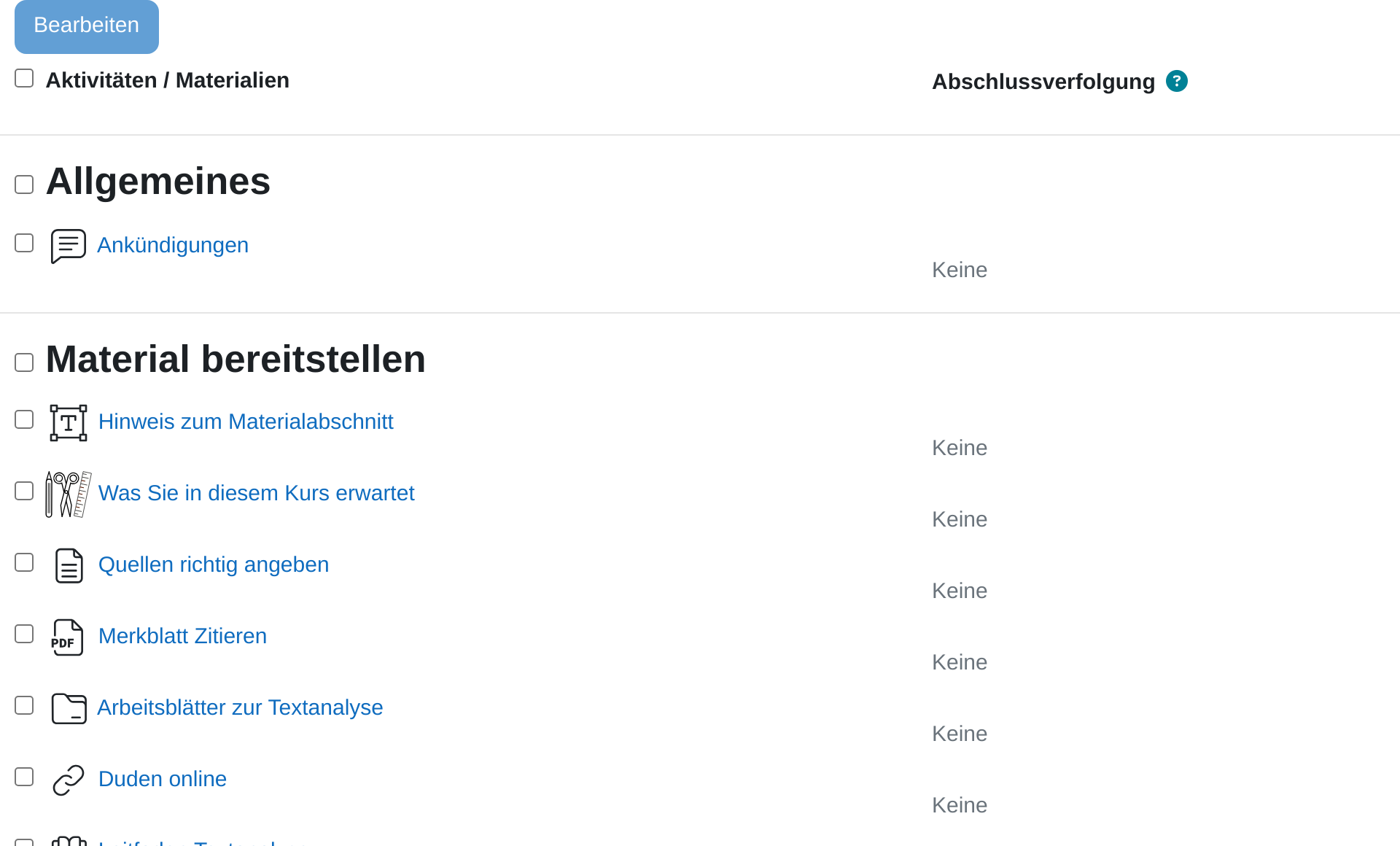
- Auf Bearbeiten klicken und die Bedingungen einmal setzen.
Die Tabelle zeigt in der Spalte Abschlussverfolgung außerdem auf einen Blick, welche Aktivitäten schon eine Bedingung haben und welche auf Keine stehen.
Unter Kursabschluss → Standard-Aktivitätsabschluss legen Sie je Aktivitätstyp fest, was voreingestellt sein soll. Diese Vorgabe gilt für Aktivitäten, die danach neu entstehen. Vorhandene bleiben unberührt.
Was Teilnehmende sehen
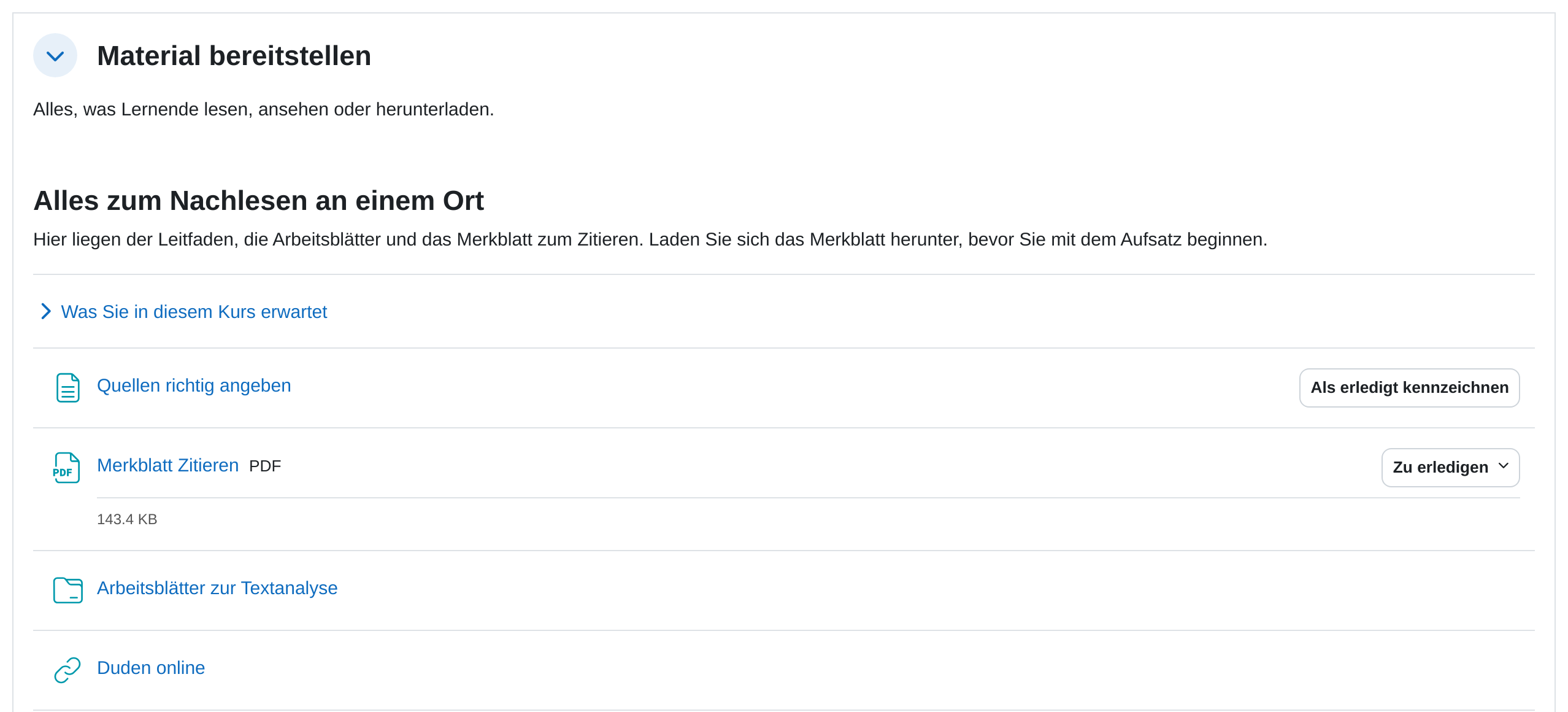
Neben jeder verfolgten Aktivität steht eine Markierung, und die beiden Modi sehen verschieden aus. Beim manuellen Abschluss ist es die Schaltfläche Als erledigt kennzeichnen, die nach dem Klick zu Erledigt wechselt. Beim automatischen Abschluss steht dort Zu erledigen: mit einem Pfeil daneben. Die Schaltfläche lässt sich nicht abhaken, der Pfeil klappt die Liste der Bedingungen auf, mit einem Haken vor dem, was erfüllt ist.
Als Trainer/in verfolgen Sie den Stand des ganzen Kurses über den Reiter Berichte → Aktivitätsabschluss. Die Tabelle listet alle Teilnehmenden in den Zeilen und alle verfolgten Aktivitäten in den Spalten. Der Eintrag erscheint im Menü erst, wenn mindestens eine Aktivität eine Abschlussbedingung hat.
Wichtige Einstellungen
- Abschlussverfolgung aktivieren: Der Schalter in den Kurseinstellungen. Ohne ihn gibt es im ganzen Kurs keinen Aktivitätsabschluss.
- Abschlussbedingungen anzeigen: Blendet unter jeder Aktivität ein, welche Bedingungen gelten und welche erfüllt sind.
- Bestehensgrenze erreichen: Nur zusammen mit Bewertung erhalten sinnvoll. Die Grenze selbst steht im Feld Bestehensgrenze im Abschnitt Bewertung derselben Aktivität. Steht dort
0, greift die Bedingung nie. - Erinnerung in der Zeitleiste setzen: Das Datum für das Dashboard der Teilnehmenden, ohne Wirkung auf die Verfügbarkeit.
Tipps
- Ändern Sie Abschlussbedingungen nicht mitten im Kurs. Moodle rechnet den Stand nach einer Änderung neu. Markierungen, die Teilnehmende schon hatten, können dabei verschwinden.
- Der manuelle Abschluss eignet sich für Lesestoff und Übungen ohne Ergebnis: Er gibt Teilnehmenden eine Selbstkontrolle, ohne dass Sie etwas prüfen müssen. Für alles, was in die Bewertung eingeht, nehmen Sie den automatischen Abschluss.
- Setzen Sie den Abschluss über Standard-Aktivitätsabschluss, bevor Sie den Kurs aufbauen. Nachträglich für vierzig Aktivitäten dieselbe Bedingung zu setzen, ist auch mit der Sammelbearbeitung mühsam.