
Gruppen und Gruppierungen
Mit Gruppen teilen Sie die Teilnehmenden eines Kurses in kleinere Einheiten auf, etwa in Tischgruppen, Kurshälften oder Projektteams. Eine Gruppierung fasst mehrere Gruppen zu einem Bündel zusammen, das Sie einer einzelnen Aktivität zuweisen können.
Gruppe und Gruppierung unterscheiden
| Begriff | Bedeutung |
|---|---|
| Gruppe | Eine Menge von Menschen. In eine Gruppe kommen Teilnehmende hinein, sie hat Mitglieder. |
| Gruppierung | Eine Menge von Gruppen. In eine Gruppierung kommen keine Personen, sondern fertige Gruppen. |
Ein Beispiel: Die Gruppen Gruppe A, Gruppe B und Gruppe C sind die Sitzgruppen der Klasse. Für ein Projekt brauchen Sie nur A und B. Die beiden bündeln Sie in der Gruppierung Projektgruppen und weisen diese Gruppierung der Projektaktivität zu. Gruppe C bleibt außen vor, ohne dass Sie die Gruppen selbst verändern müssen.
Gruppe anlegen
- Kurs öffnen und oben den Reiter Teilnehmer/innen anklicken.
- Im Auswahlmenü oben links Gruppen wählen.
- Unter der Liste auf Gruppe anlegen klicken.
- Einen Gruppennamen eintragen. Alle übrigen Felder sind freiwillig.
- Mit Änderungen speichern abschließen.
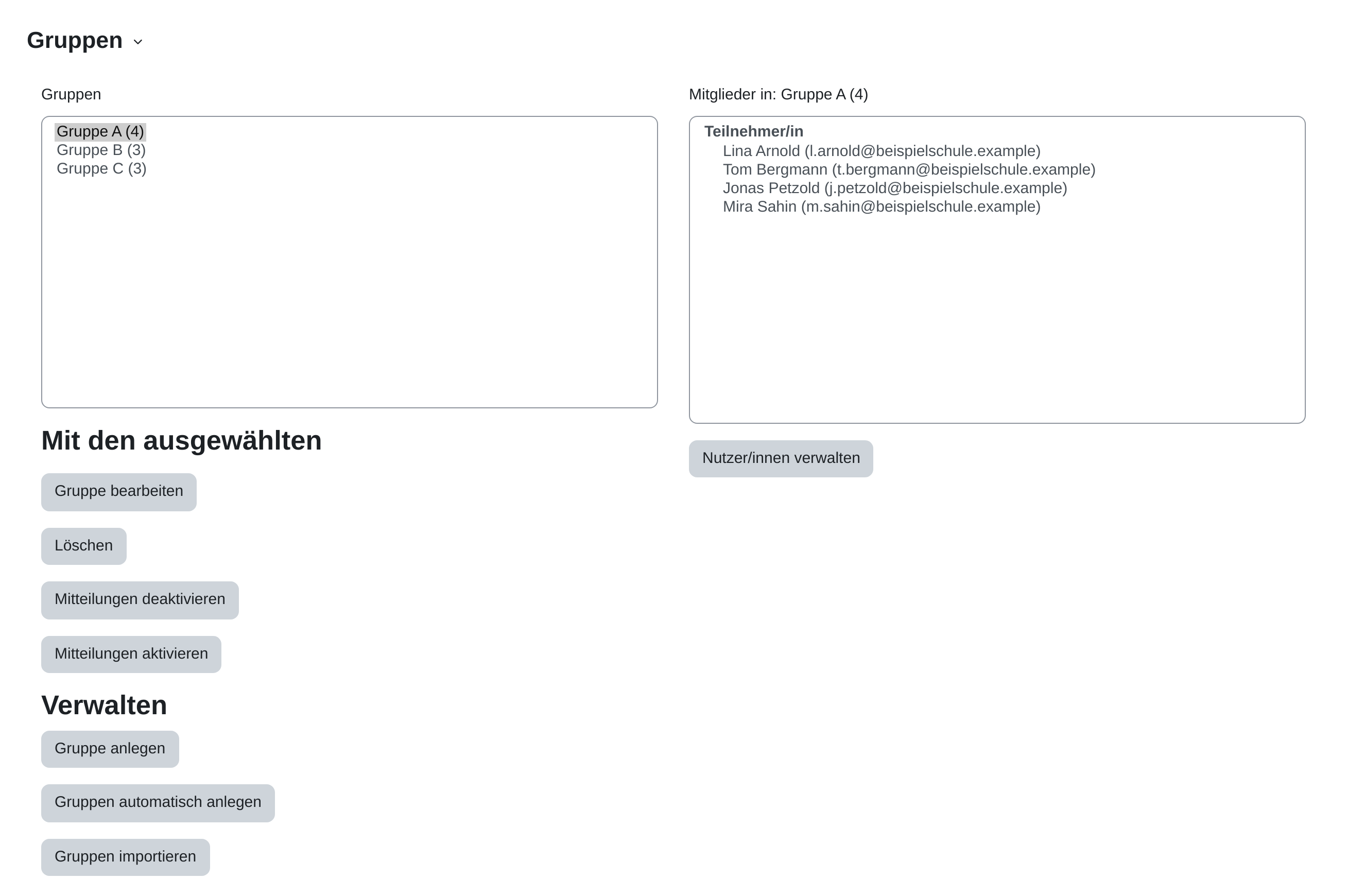
Die neue Gruppe steht danach in der linken Liste. Die Zahl in Klammern hinter dem Namen ist die Zahl ihrer Mitglieder.
Mitglieder verwalten
- Die Gruppe in der linken Liste Gruppen anklicken.
- Unter der rechten Liste auf Nutzer/innen verwalten klicken.
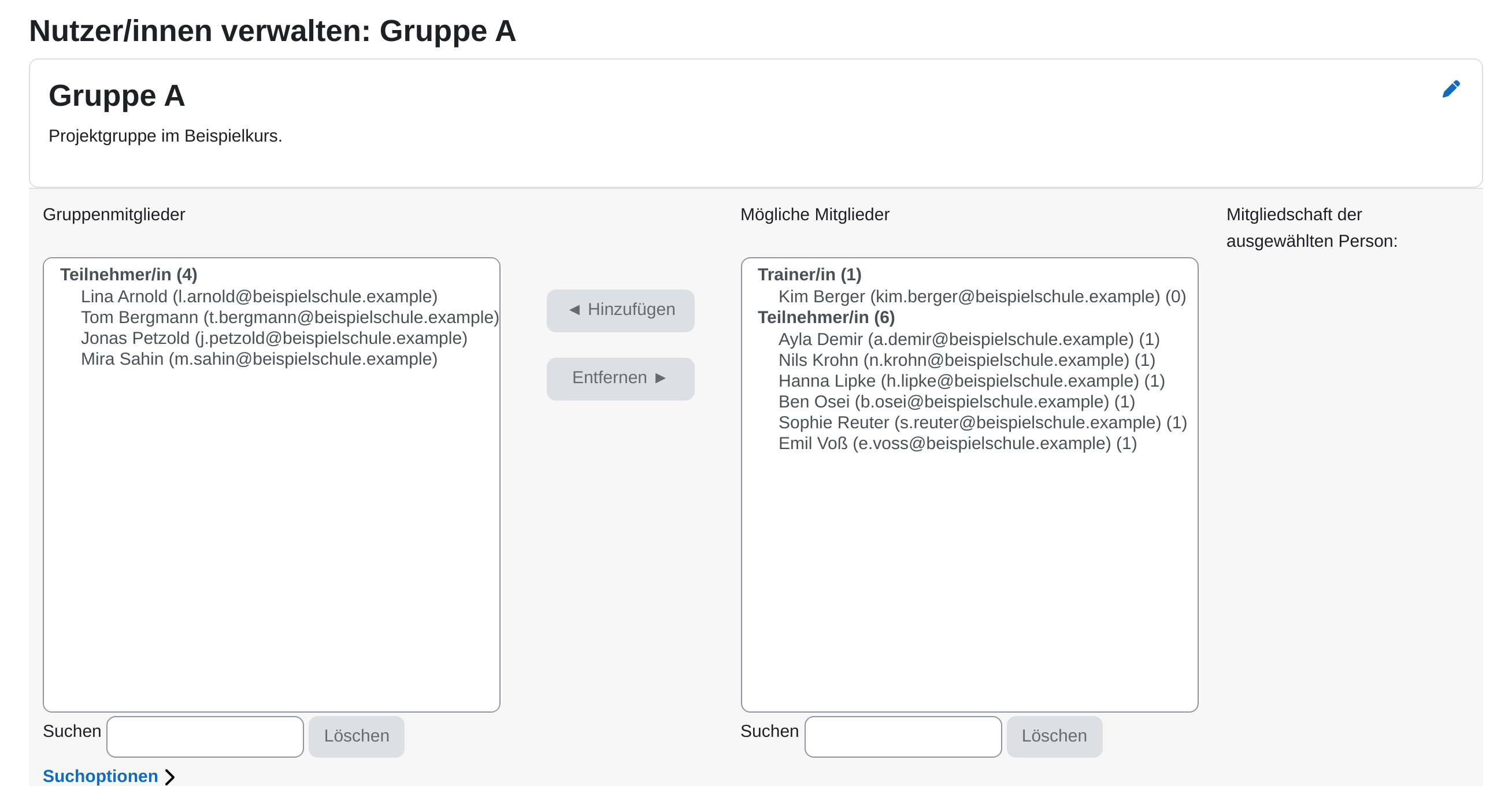
- Rechts unter Mögliche Mitglieder die Personen markieren und auf Hinzufügen klicken. Sie wandern nach links unter Vorhandene Mitglieder.
- Zum Herausnehmen links markieren und auf Entfernen klicken.
- Mit Zurück zu Gruppen die Liste wieder verlassen.
Mehrere Personen wählen Sie mit gedrückter Strg-Taste aus, einen zusammenhängenden Block mit gedrückter Umschalttaste. Nur wer im Kurs eingeschrieben ist, erscheint unter Mögliche Mitglieder.
Über das Menü Mit den ausgewählten unter der Gruppenliste erreichen Sie außerdem Mitglieder der Gruppe anzeigen, Gruppe bearbeiten, Löschen sowie Mitteilungen aktivieren und Mitteilungen deaktivieren.
Hinweis: Eine Person kann in mehreren Gruppen gleichzeitig sein. Für die meisten Aktivitäten ist das unerwünscht: Im Gruppenmodus muss sie dann bei jedem Beitrag auswählen, für welche Gruppe sie schreibt. Der Reiter Überblick zeigt für alle Gruppen auf einen Blick, wer wo Mitglied ist, und listet ganz unten die Teilnehmenden ohne Gruppe.
Gruppierung anlegen und füllen
- Auf der Seite Gruppen oben den Reiter Gruppierungen anklicken.
- Unter der Tabelle auf Gruppierung anlegen klicken.
- Einen Namen der Gruppierung eintragen und mit Änderungen speichern bestätigen.
- In der Tabellenzeile der Gruppierung in der Spalte Bearbeiten auf das Personensymbol (Gruppen in Gruppierungen anzeigen) klicken.
- Rechts die gewünschten Gruppen markieren und mit Hinzufügen übernehmen.
Die Spalte Gruppen der Tabelle zeigt danach, welche Gruppen in der Gruppierung stecken. Die Spalte Aktivitäten zählt, in wie vielen Aktivitäten die Gruppierung eingesetzt wird.

Gruppierung an einer Aktivität nutzen
Eine Gruppierung wirkt erst, wenn eine Aktivität sie benutzt. Öffnen Sie dazu die Einstellungen der Aktivität und klappen Sie den Abschnitt Weitere Einstellungen auf. Dort stehen zwei Felder nebeneinander:
- Gruppenmodus: Legt fest, ob die Aktivität überhaupt nach Gruppen getrennt wird.
- Gruppierung: Legt fest, welche Gruppen dabei zum Zug kommen. Ohne Angabe sind es alle Gruppen des Kurses, mit Angabe nur die Gruppen der gewählten Gruppierung.
Die Gruppierung schränkt damit die Auswahl im Gruppenmenü der Aktivität ein. Wenn Sie die Aktivität darüber hinaus für Personen außerhalb der Gruppierung ganz unsichtbar machen wollen, brauchen Sie zusätzlich eine Voraussetzung vom Typ Gruppierung.
Wichtige Einstellungen
- Gruppenname: Pflichtfeld und der Name, den Teilnehmende in Aktivitäten sehen. Sprechende Namen wie Team Nordsee sind hilfreicher als Gruppe 3, sobald mehrere Einteilungen im Kurs nebeneinander bestehen.
- Gruppen-ID: Ein technisches Kürzel für den Abgleich mit anderen Systemen. Für den Unterricht bleibt das Feld leer.
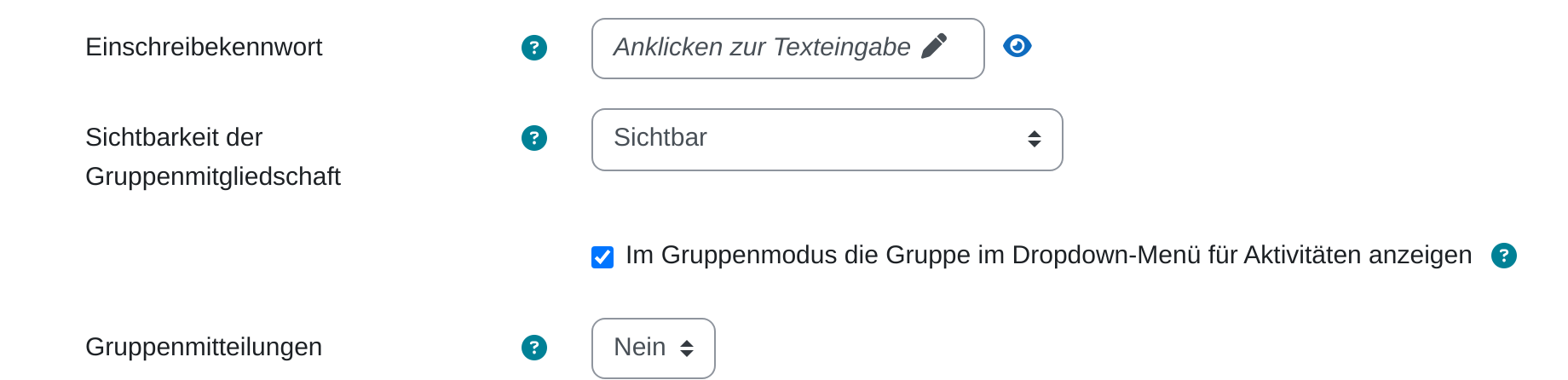
- Einschreibekennwort: Ein eigenes Kennwort je Gruppe. Wer es bei der Selbsteinschreibung eingibt, landet direkt in dieser Gruppe. Das funktioniert nur, wenn in der Selbsteinschreibung Einschreibekennwort für Gruppen verwenden auf Ja steht und der Kurs selbst ein Einschreibekennwort hat.
- Sichtbarkeit der Gruppenmitgliedschaft: Sichtbar zeigt allen Teilnehmenden, wer in der Gruppe ist. Sichtbar nur für Mitglieder beschränkt das auf die Gruppe selbst. Nur eigene Mitgliedschaft anzeigen lässt jede Person nur sich selbst sehen, Verborgen nur die Trainer/innen. Der Wert lässt sich nicht mehr ändern, sobald die Gruppe Mitglieder hat.
- Im Gruppenmodus die Gruppe im Dropdown-Menü für Aktivitäten anzeigen: Steht der Wert auf Nein, taucht die Gruppe in den Gruppenmenüs der Aktivitäten nicht auf. Sinnvoll für Gruppen, die nur zur Verwaltung dienen, etwa für Voraussetzungen.
- Gruppenmitteilungen: Auf Ja gestellt, bekommt die Gruppe einen gemeinsamen Chat in der Mitteilungsfunktion. Alle Mitglieder schreiben darin miteinander, auch ohne dass Sie beteiligt sind.
- Neues Bild: Ein Bild, das die Gruppe in Listen kennzeichnet.
Tipps
- Legen Sie die Gruppen an, bevor Sie Aktivitäten mit Gruppenbezug erstellen. Aktivitäten wie Gruppenwahl oder Abgaben in Gruppen lassen sich ohne vorhandene Gruppen nicht sinnvoll speichern.
- Halten Sie mehrere Einteilungen in Gruppierungen auseinander. Wenn dieselbe Klasse einmal nach Leistungsniveau und einmal nach Projektthema geteilt wird, entstehen zwei Gruppierungen über getrennten Gruppen, und keine Aktivität greift auf die falsche Einteilung zu.
- Prüfen Sie nach jeder Einteilung den Reiter Überblick. Er zeigt am Ende der Liste die Teilnehmenden ohne Gruppe. Diese Personen sehen in Aktivitäten mit getrennten Gruppen sonst keinerlei Inhalte.