
Gruppenwahl
 Mit der Aktivität Gruppenwahl tragen sich Teilnehmende selbst in eine der Gruppen ein, die Sie zur Wahl stellen. Wer wählt, wird damit unmittelbar Mitglied der Kursgruppe.
Zur Abgrenzung: Die Gruppenwahl verteilt Teilnehmende auf Gruppen, die Sie vorher angelegt haben. Bei der Freien Gruppeneinteilung entstehen die Gruppen durch die Teilnehmenden selbst.
Achtung: Die Gruppen müssen im Kurs bereits vorhanden sein. Legen Sie sie vorher unter Teilnehmer/innen → Gruppen an. Ohne Gruppen meldet das Formular „Legen Sie bitte mindestens eine Gruppe in diesem Kurs an.“ und lässt sich nicht speichern.
Gruppenwahl anlegen
- Kurs öffnen und oben rechts Bearbeiten einschalten.
- Im gewünschten Abschnitt auf Aktivität oder Material anlegen klicken.
- Im Reiter Aktivitäten Gruppenwahl auswählen.
- Name der Gruppenwahl eingeben und unter Beschreibung erklären, wonach gewählt wird.
- Im Abschnitt Gruppen links unter Verfügbare Gruppen die gewünschten Gruppen markieren und mit Hinzufügen nach Ausgewählte Gruppen übernehmen.
- Mit Speichern und anzeigen abschließen.
Hinweis: Gruppierungen stehen in der linken Liste fett über ihren Gruppen. Wer eine Gruppierung markiert und auf Hinzufügen klickt, übernimmt alle ihre Gruppen auf einmal. Ein Doppelklick auf die Gruppierung klappt sie auf und zu. Entfernen nimmt markierte Einträge aus der rechten Liste wieder heraus.
Obergrenzen je Gruppe
Ohne Obergrenzen füllt sich jede Gruppe unbegrenzt. Steht Obergrenzen für Wahl erlauben auf Aktivieren, wird das Feld Generelle Obergrenze frei.
- Generelle Obergrenze ausfüllen, z. B.
4. - Auf Obergrenze für alle Gruppen anwenden klicken. Der Wert steht damit bei jeder ausgewählten Gruppe.
- Soll eine Gruppe davon abweichen, diese in der Liste Ausgewählte Gruppen anklicken. Darunter erscheint das Feld Obergrenze für mit dem Gruppennamen. Dort den eigenen Wert eintragen.
Eine volle Gruppe trägt in der Wahl den Zusatz (Voll belegt) und lässt sich nicht mehr auswählen. Wer es dennoch versucht, bekommt die Meldung „Diese Gruppe ist voll und es gibt keine verfügbaren Plätze mehr.“
Ergebnisse freigeben
| Einstellung „Ergebnisse veröffentlichen“ | Wirkung |
|---|---|
| Keine Ergebnisse veröffentlichen | Nur Sie sehen die Belegung. Teilnehmende lesen „Ergebnisse sind nicht sichtbar.“ |
| Nach der eigenen Stimmabgabe | Die Belegung erscheint erst, wenn die Person selbst gewählt hat. Vorher steht dort „Ergebnisse sind nach der eigenen Wahl sichtbar.“ |
| Ergebnisse erst anzeigen, nachdem die Wahl beendet ist | Setzt ein gesetztes Ende voraus (siehe Wahl auf Zeitraum beschränken). Bis dahin steht dort „Die Ergebnisse werden nach dem Ende der Wahl sichtbar.“ |
| Ergebnisse immer zeigen | Voreinstellung. Die Belegung ist jederzeit sichtbar, auch vor der eigenen Wahl. |
Achtung: Ergebnisse erst anzeigen, nachdem die Wahl beendet ist wirkt nur zusammen mit einem Endtermin. Ohne Bis-Datum gilt die Wahl als dauerhaft geöffnet, und die Ergebnisse werden nie sichtbar.
Solange Ergebnisse veröffentlichen auf Keine Ergebnisse veröffentlichen steht, ist das Feld Anonymität gesperrt. Sonst legen Sie dort fest, ob Teilnehmende Anonyme Ergebnisse (ohne Namen) oder Vollständige Ergebnisse (mit Name und Gruppe) sehen.
Wählen (Sicht der Teilnehmenden)
- Gruppenwahl im Kurs anklicken.
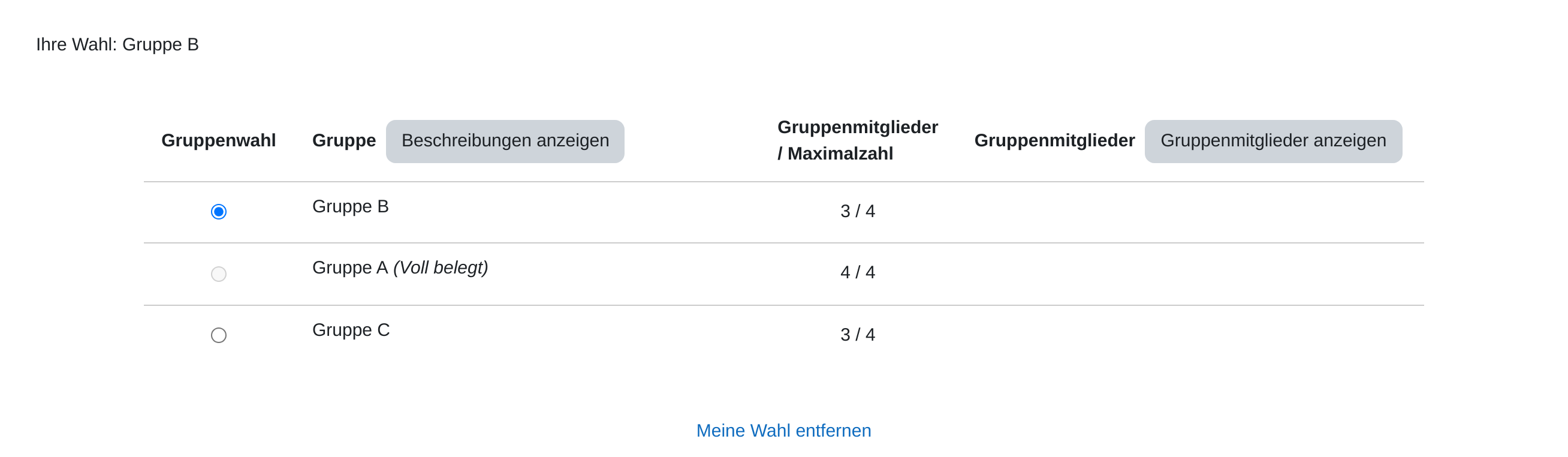
- Die gewünschte Gruppe auswählen. Die Spalte Gruppenmitglieder / Maximalzahl zeigt, wie voll sie ist.
- Auf Meine Wahl speichern klicken.
Über der Tabelle steht danach Ihre Wahl mit dem Gruppennamen. Die Schalter Beschreibungen anzeigen und Gruppenmitglieder anzeigen in der Kopfzeile blenden die beiden zugehörigen Spalten ein und aus.
Ist Änderung der Wahl erlauben auf Ja gesetzt, erscheint zusätzlich Meine Wahl entfernen. Ein Wechsel trägt die Person in die neue Gruppe ein und aus der bisherigen aus. Nur bei aktivem Eintrag in mehrere Gruppen erlauben bleiben beide Mitgliedschaften bestehen.
Achtung: Die Gruppenwahl schreibt in die Kursgruppen selbst. Wer wählt, steht sofort unter Teilnehmer/innen → Gruppen und arbeitet in jeder Aktivität mit Gruppenmodus in dieser Gruppe. Umgekehrt wirken Änderungen an den Kursgruppen auf die Anzeige der Gruppenwahl zurück.
Antworten ansehen
- Gruppenwahl im Kurs anklicken.
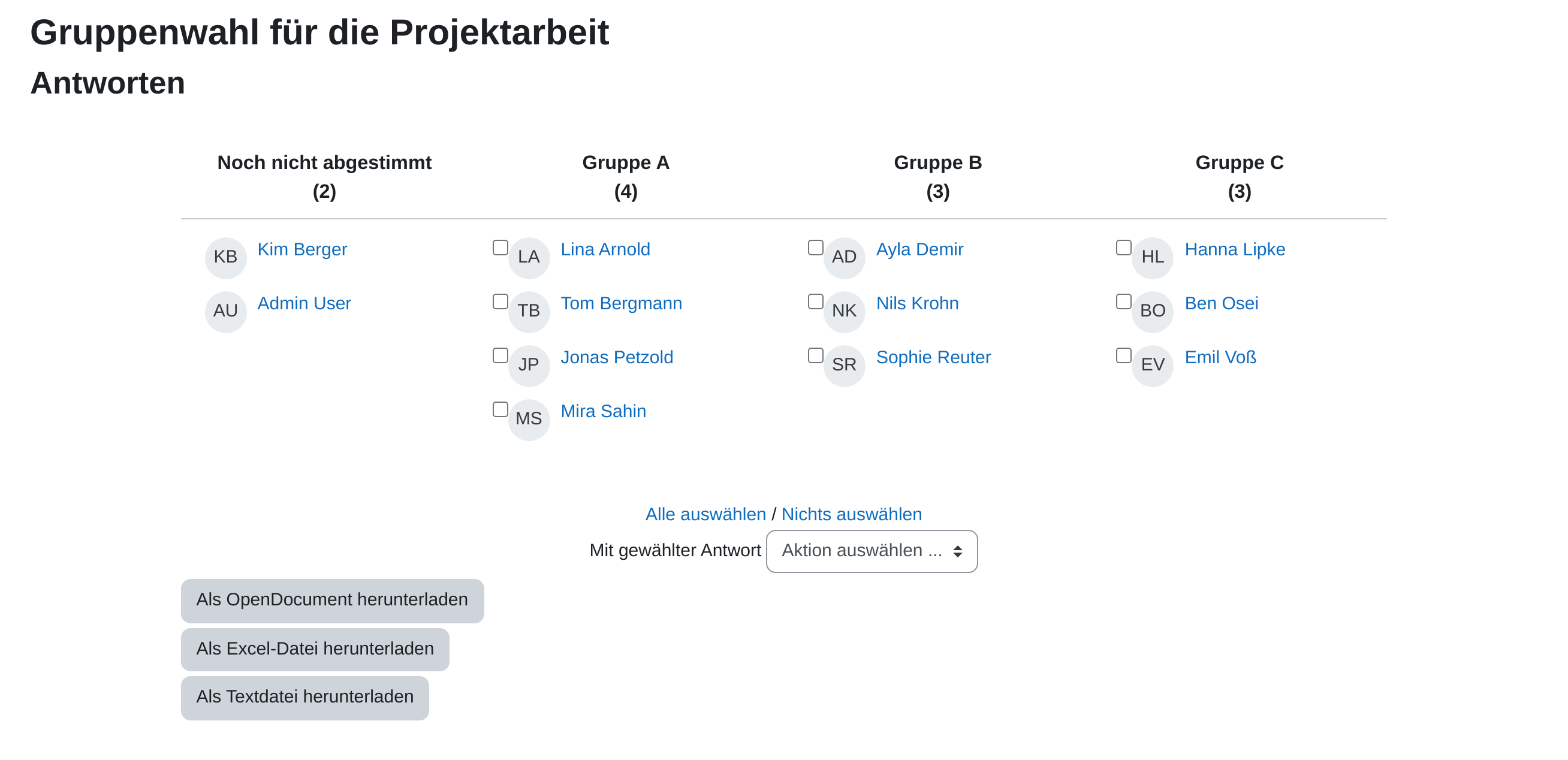
- Oben auf Antworten anzeigen klicken. Die vorangestellte Zahl ist die Anzahl der eingegangenen Wahlen.
- Die Übersicht zeigt je Gruppe eine Spalte mit der Zahl der Mitglieder in Klammern, davor die Spalte Noch nicht abgestimmt.
- Um eine Wahl zurückzunehmen, die betreffenden Personen ankreuzen und unter Aktion auswählen … den Eintrag Löschen wählen. Das entfernt auch die Gruppenmitgliedschaft.
Die Spalte Noch nicht abgestimmt erscheint nur, wenn Spalte für Teilnehmer/innen ohne Wahl auf Ja steht.
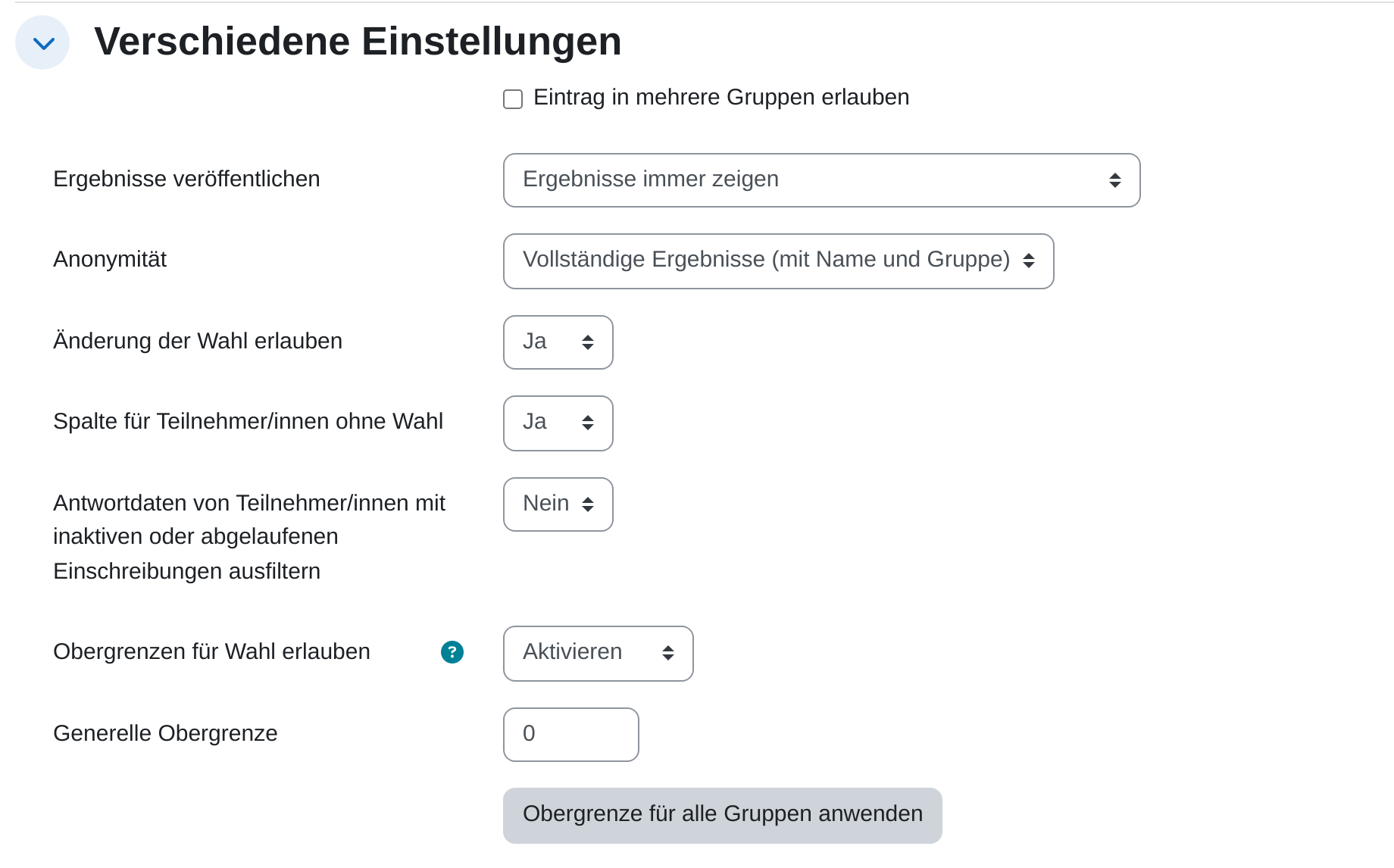
Wichtige Einstellungen
- Verschiedene Einstellungen: Eintrag in mehrere Gruppen erlauben lässt eine Person mehrere Gruppen belegen. Erst dann wird Obergrenze Eintragungen sichtbar. Der Wert
0bedeutet dort keine Obergrenze. - Obergrenzen für Wahl erlauben: Schaltet Generelle Obergrenze und die Felder je Gruppe frei. Ohne sie nimmt jede Gruppe beliebig viele Personen auf.
- Änderung der Wahl erlauben: Erlaubt Wechsel und Rücknahme der eigenen Wahl. Auf Nein ist die einmal getroffene Wahl endgültig.
- Antwortdaten von Teilnehmer/innen mit inaktiven oder abgelaufenen Einschreibungen ausfiltern: Lässt in der Auswertung weg, wer nicht mehr aktiv eingeschrieben ist.
- Gruppenliste sortieren nach: Systemstandard, Gruppenname oder Erstellungsdatum der Gruppe. Nach Namen wird alphabetisch sortiert, „Gruppe 10“ steht also vor „Gruppe 2“.
- Standardmäßige Anzeige der Gruppenbeschreibung: Beschreibungen anzeigen oder Beschreibungen verbergen beim Öffnen der Seite. Umschalten können Teilnehmende trotzdem.
- Wahl auf Zeitraum beschränken: Haken setzen, dann werden Verfügbar und Bis ausgewertet.
- Aktivitätsabschluss: Als abgeschlossen anzeigen, wenn die Person eine Wahl getroffen hat.
Tipps
- Benennen Sie die Gruppen vor dem Anlegen der Wahl so, wie die Teilnehmenden sie lesen sollen. Der Gruppenname ist der Wahltext. „Gruppe 3“ sagt weniger als „Dienstag, Werkstatt B“.
- Tragen Sie die Gruppenbeschreibung ein und lassen Sie Beschreibungen anzeigen voreingestellt. Dann steht das Thema neben der Gruppe und erspart Rückfragen.
- Die Summe der Obergrenzen sollte über der Zahl der Teilnehmenden liegen. Passt sie genau, bleibt der letzten Person keine Wahl mehr, und jede Nachmeldung erzwingt eine Korrektur von Hand.