
Abstimmung
 Mit der Aktivität Abstimmung stellen Sie eine einzelne Frage mit vorgegebenen Antwortoptionen, z. B. zur Terminfindung, zur Themenwahl oder für eine schnelle Meinungsabfrage.
Abstimmung anlegen
- Kurs öffnen und oben rechts Bearbeiten einschalten.
- Im gewünschten Abschnitt auf Aktivität oder Material anlegen klicken.
- Im Reiter Aktivitäten Abstimmung auswählen.
- Name der Abstimmung eingeben und unter Beschreibung die Frage formulieren.
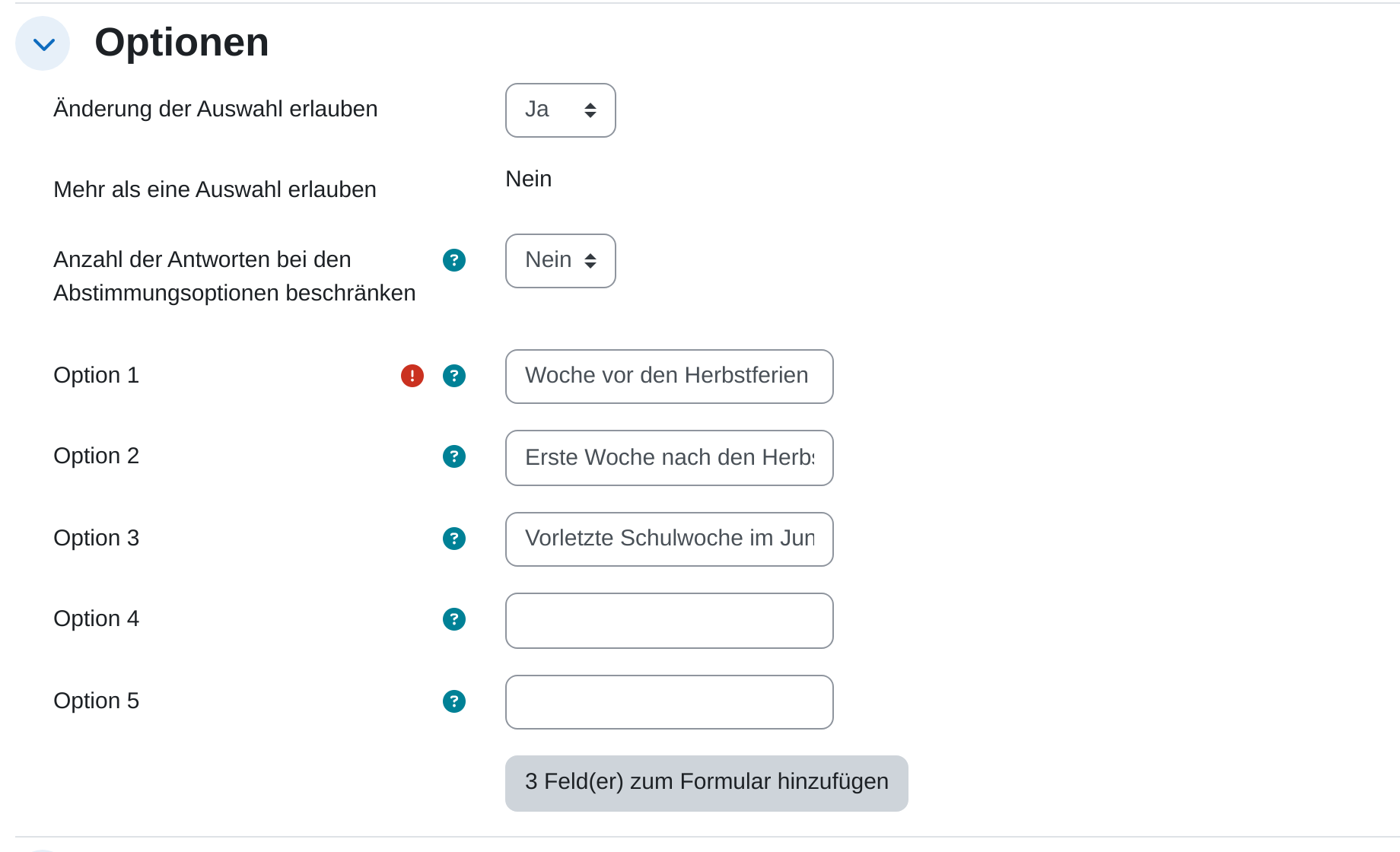
- Im Abschnitt Optionen die Antwortmöglichkeiten in die Felder Option 1, Option 2 usw. eintragen.
- Mit Speichern und anzeigen abschließen.
Hinweis: Es stehen zunächst fünf Optionsfelder bereit. Mit 3 Feld(er) zum Formular hinzufügen unterhalb der Felder ergänzen Sie weitere. Leere Felder werden ignoriert.
Ergebnisse freigeben
| Einstellung „Ergebnisse veröffentlichen“ | Wirkung |
|---|---|
| Keine Ergebnisse veröffentlichen | Nur Sie sehen die Antworten. Geeignet für Terminabfragen ohne Gruppendruck. |
| Nach eigener Stimmabgabe | Teilnehmende sehen die Ergebnisse erst, wenn sie selbst abgestimmt haben. |
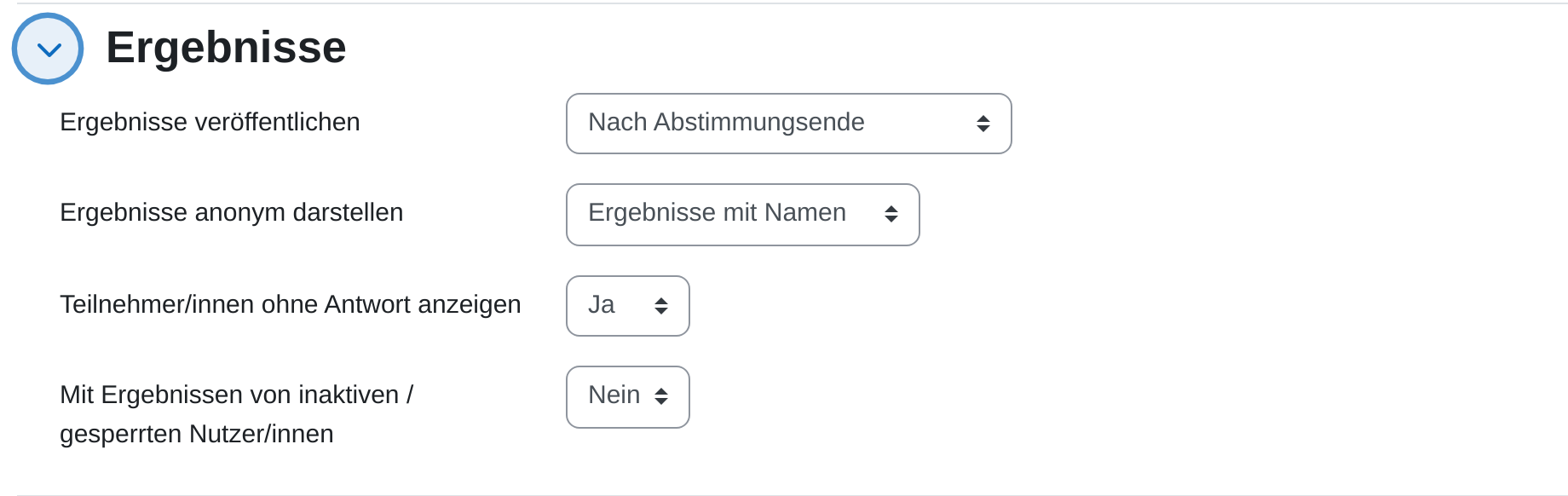
| Nach Abstimmungsende | Ergebnisse erscheinen erst nach dem unter Antworten zulassen bis gesetzten Termin. |
| Ergebnisse immer zeigen | Der Zwischenstand ist jederzeit sichtbar. Beeinflusst erfahrungsgemäß das Abstimmverhalten. |
Zusätzlich legen Sie unter Ergebnisse anonym darstellen fest, ob Teilnehmende Ergebnisse ohne Namen oder Ergebnisse mit Namen sehen.
Abstimmen (Sicht der Teilnehmenden)
- Abstimmung im Kurs anklicken.
- Gewünschte Option auswählen.
- Auf Meine Auswahl speichern klicken.
Ist Änderung der Auswahl erlauben aktiviert, erscheint danach zusätzlich die Schaltfläche Meine Auswahl löschen.

Ergebnisse ansehen
- Abstimmung im Kurs anklicken.
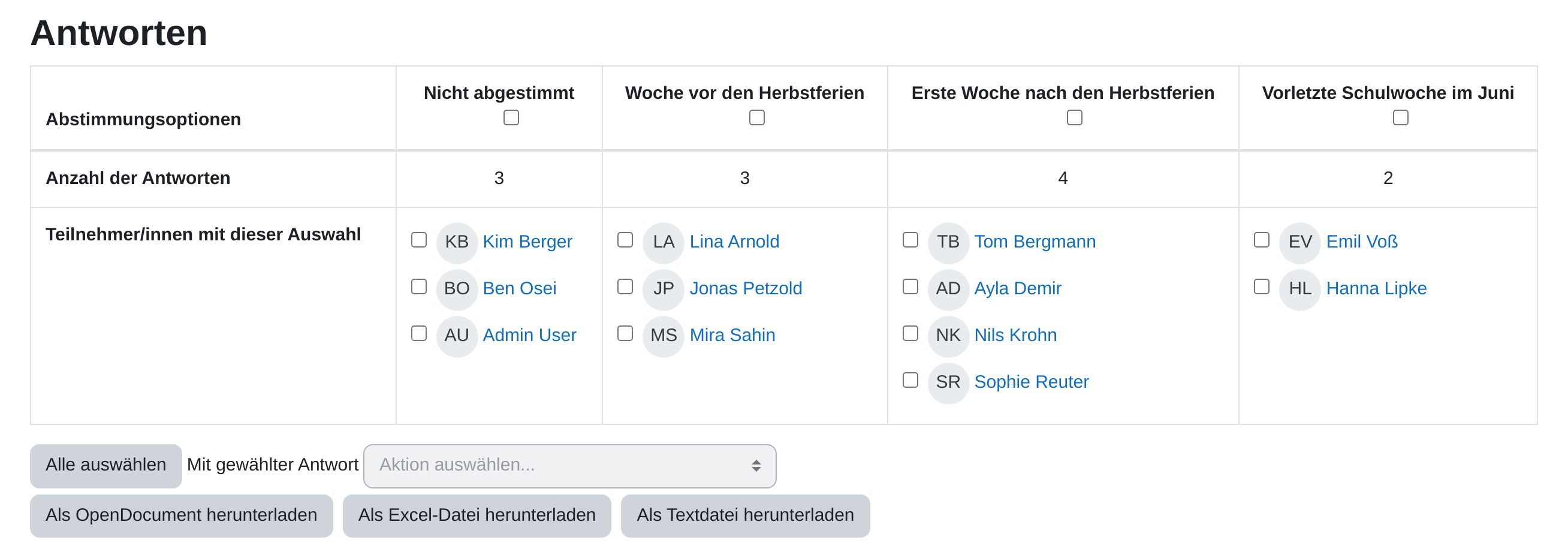
- Oben den Reiter Antworten öffnen.
- Die Übersicht zeigt pro Option, wer wie abgestimmt hat. Unterhalb der Tabelle stehen Als Excel-Datei herunterladen, Als OpenDocument herunterladen und Als Textdatei herunterladen bereit.
Wichtige Einstellungen
- Anzeigemodus: Horizontal anzeigen oder Vertikal anzeigen. Bei langen Optionstexten ist vertikal deutlich lesbarer.
- Mehr als eine Auswahl erlauben: Macht aus der Abstimmung eine Mehrfachauswahl, z. B. „An welchen Terminen können Sie?“.
- Anzahl der Antworten bei den Abstimmungsoptionen beschränken: Schaltet die Felder Obergrenze 1, Obergrenze 2 usw. frei. Ist eine Option voll belegt, kann sie niemand mehr wählen.
- Obergrenze anzeigen: Zeigt Teilnehmenden, wie viele Plätze pro Option noch frei sind.
- Verfügbarkeit: Über Antworten zulassen ab und Antworten zulassen bis begrenzen Sie den Abstimmungszeitraum.
- Teilnehmer/innen ohne Antwort anzeigen: Listet in der Auswertung auf, wer noch nicht abgestimmt hat.
Tipps
- Für die Vergabe begrenzter Plätze (Referatsthemen, Exkursionsgruppen) kombinieren Sie Obergrenze mit Obergrenze anzeigen. Das verteilt sich meist von allein.
- Die Abstimmung erlaubt nur eine Frage. Für mehrere Fragen nutzen Sie die Aktivität Feedback.
- Formulieren Sie die Frage in der Beschreibung, nicht im Namen der Aktivität. Der Name erscheint sonst in voller Länge auf der Kursseite.