
H5P
 Mit der Aktivität H5P binden Sie interaktive Übungen in Ihren Kurs ein, z. B. ein Video mit eingeblendeten Fragen, einen Lückentext oder eine Multiple-Choice-Aufgabe. Die Teilnehmenden bearbeiten die Übung direkt im Kurs, und Sie sehen anschließend, wer wie abgeschnitten hat.
H5P-Inhalt anlegen
H5P entsteht in zwei Schritten. Zuerst bauen Sie den Inhalt im Inhaltsspeicher, danach binden Sie ihn als Aktivität in einen Kursabschnitt ein. Der Inhaltsspeicher gehört zum Kurs, nicht zur einzelnen Aktivität: Ein Inhalt, den Sie dort einmal angelegt haben, lässt sich in mehreren Aktivitäten verwenden.
- Im Kurs das Menü Mehr öffnen und Inhaltsspeicher wählen.
- Auf Hinzufügen klicken und aus der Liste einen Inhaltstyp auswählen.
- Den Inhalt ausfüllen. Das Feld Titel ist Pflicht, es erscheint später in den Berichten.
- Mit Speichern abschließen.
- Zurück in den Kurs wechseln, dort den Bearbeiten-Modus einschalten und im gewünschten Abschnitt auf Aktivität oder Material anlegen klicken.
- Im Reiter Aktivitäten H5P auswählen.
- Einen Namen vergeben und unter Paketdatei auf Datei hinzufügen klicken. Im Dateiwähler links Inhaltsspeicher auswählen und den eben angelegten Inhalt nehmen.
- Mit Speichern und anzeigen abschließen.
Hinweis: Sie können den Schritt über den Inhaltsspeicher überspringen und unter Paketdatei eine fertige .h5p-Datei hochladen, etwa eine, die Sie von einer Kollegin bekommen haben. Der Inhalt gehört dann aber nur zu dieser einen Aktivität und lässt sich nicht ohne Weiteres wiederverwenden.
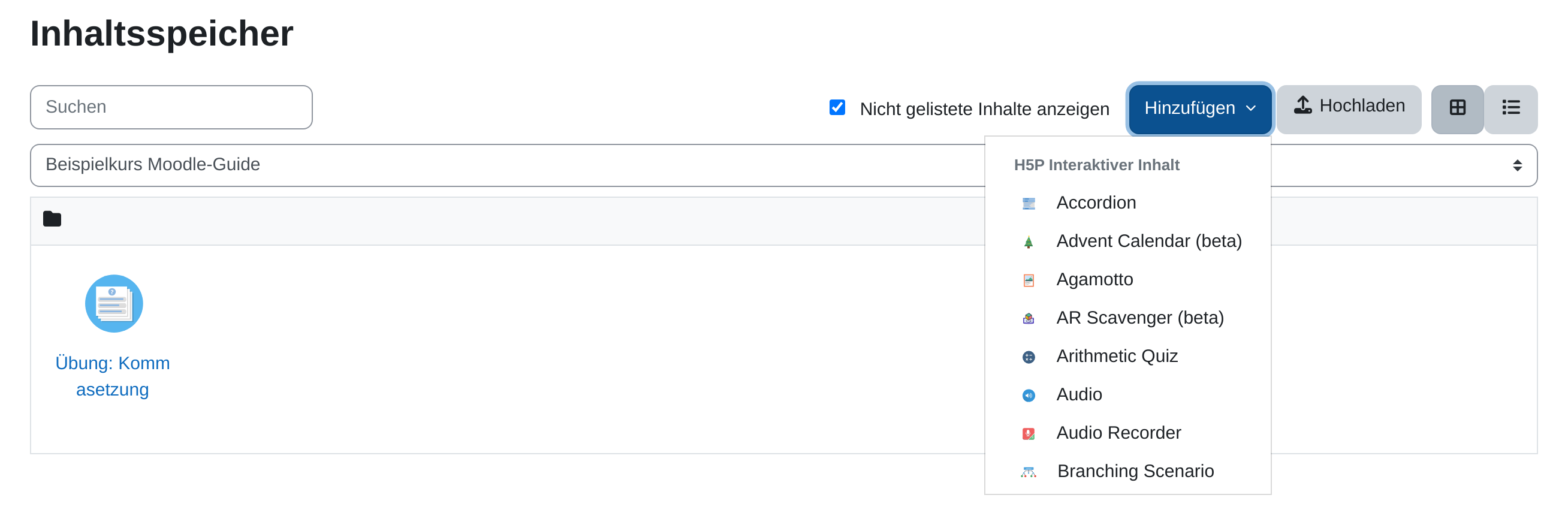
Inhaltstypen
Zur Auswahl stehen über fünfzig Inhaltstypen. Welcher passt, hängt davon ab, was die Teilnehmenden tun sollen. Die folgende Auswahl ist nicht vollständig, sie zeigt die Bandbreite von der einzelnen Frage bis zum mehrseitigen Lernangebot:
| Inhaltstyp | Wofür |
|---|---|
| Interactive Video | Ein Video, in das Sie an bestimmten Stellen Fragen, Erklärungen oder Links einblenden. Das Video kommt von YouTube oder als hochgeladene Datei. |
| Course Presentation | Eine Folienstrecke, auf deren Folien Aufgaben, Bilder und Videos liegen. Geeignet, wenn Erklärung und Übung sich abwechseln sollen. |
| Interactive Book | Mehrere Inhalte zu einem mehrseitigen Ganzen mit Inhaltsverzeichnis zusammengefasst. |
| Multiple Choice | Eine Frage mit mehreren Antwortmöglichkeiten, einzeln oder mehrfach ankreuzbar. |
| Question Set | Mehrere Fragen, die in einem Durchgang bearbeitet und zusammen ausgewertet werden. |
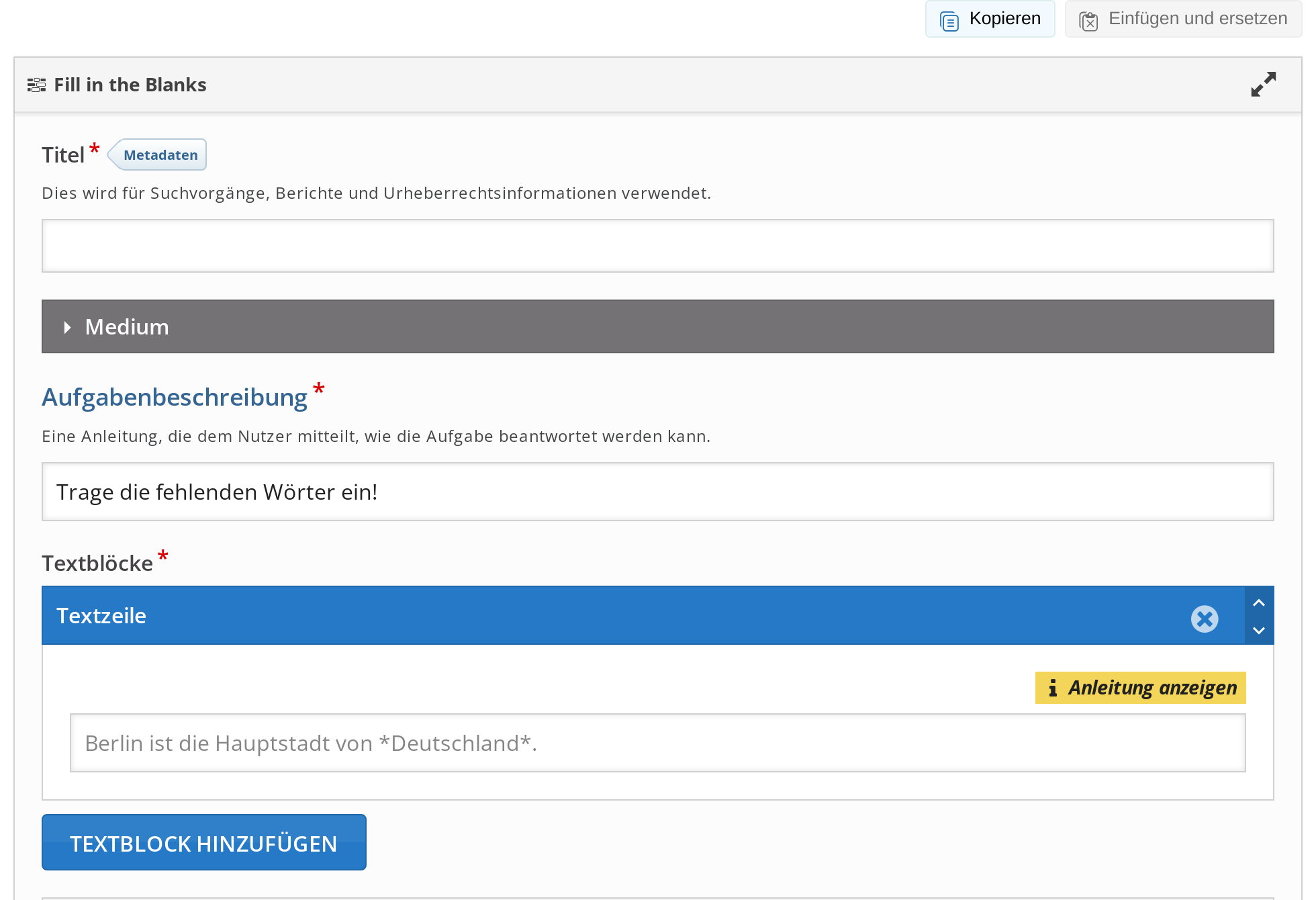
| Fill in the Blanks | Lückentext. Die Lücken markieren Sie im Text mit Sternchen, also Berlin ist die Hauptstadt von *Deutschland*. |
| Drag the Words | Vorgegebene Wörter werden in die passenden Lücken gezogen. |
| Mark the Words | In einem Text werden bestimmte Wörter angeklickt, etwa alle Adjektive. |
| Drag and Drop | Texte oder Bilder werden auf Flächen gezogen, zum Beispiel Beschriftungen auf eine Karte. |
| Image Hotspots | Ein Bild mit anklickbaren Punkten, hinter denen Text, Bild oder Video liegt. |
| Dialog Cards | Karteikarten mit Vorder- und Rückseite zum Abfragen von Vokabeln oder Begriffen. |
| Crossword | Ein Kreuzworträtsel aus Begriffen und den zugehörigen Fragen. |
| Accordion | Aufklappbare Abschnitte für längere Texte. Wird nicht bewertet. |
Achtung: Die Inhaltstypen tragen englische Namen, auch wenn das Formular darunter deutsch ist. Suchen Sie in der Liste also nach Fill in the Blanks und nicht nach „Lückentext“.
Welche Typen zur Auswahl stehen, richtet die Plattform selbst ein und hält sie aktuell. Vermissen Sie einen, wenden Sie sich an das Moodle-Team des LISA. Sie können einen fehlenden Inhaltstyp nicht selbst nachrüsten, auch nicht dadurch, dass Sie eine fremde .h5p-Datei hochladen.
Ergebnisse einsehen
Solange Versuchsverfolgung aktivieren auf Ja steht, hält Moodle fest, wer die Übung bearbeitet hat. Den Überblick finden Sie in der Aktivität unter dem Reiter Versuchsüberblick. Die Liste zeigt alle Teilnehmenden mit Datum, erreichter Punktzahl in Prozent und der Zahl ihrer Versuche. Wer noch nichts bearbeitet hat, steht mit leeren Feldern darin.
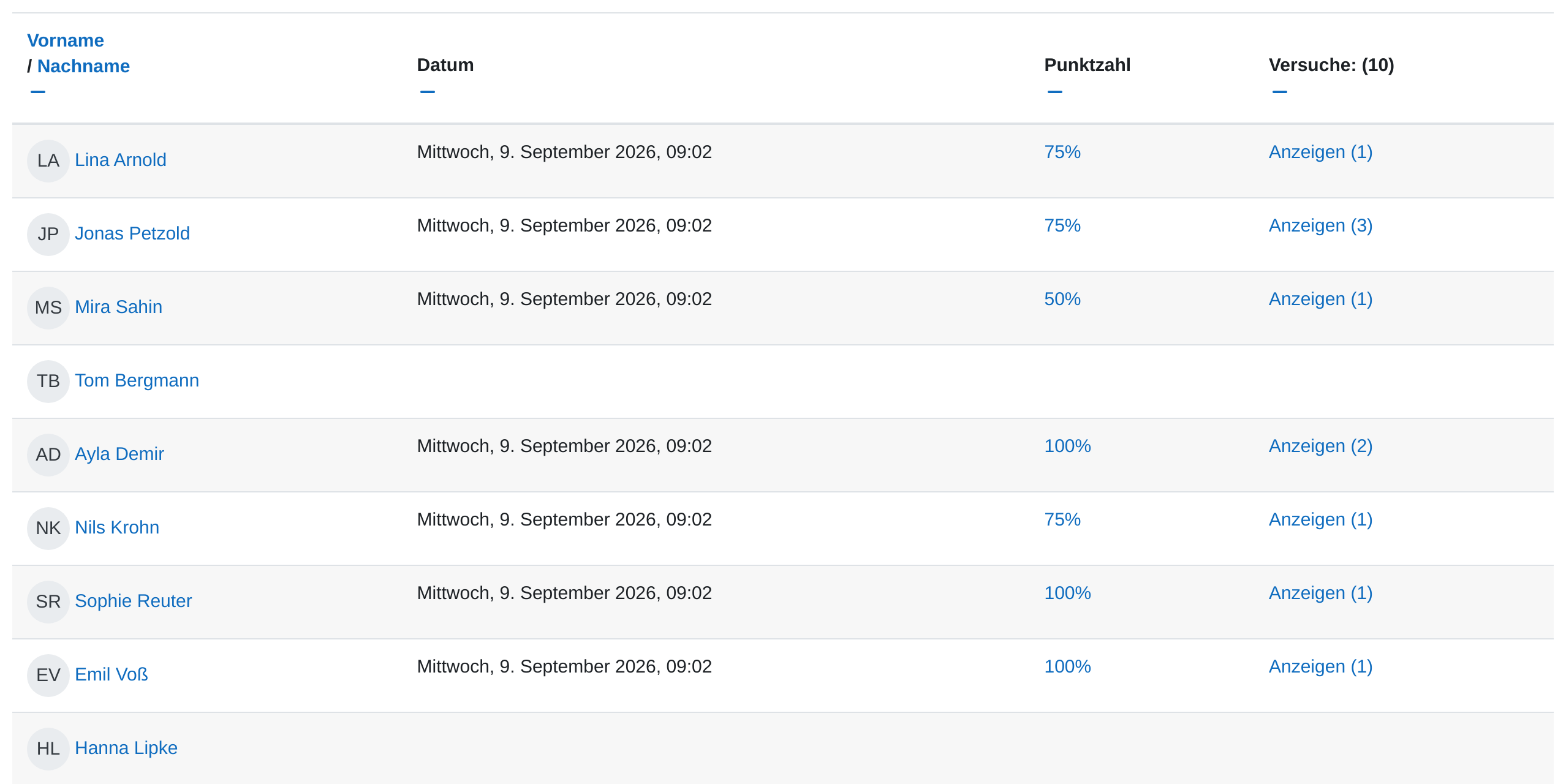
Ein Klick auf Anzeigen öffnet die Versuche einer Person, ein weiterer auf Bericht anzeigen den einzelnen Versuch. Dort stehen Startdatum, Dauer, Ergebnis und Gesamtpunktzahl, darunter jede Frage mit den Spalten Auswahl, Richtige Antwort und Antwort. So sehen Sie, an welcher Frage es gehakt hat.
Hinweis: Nicht jeder Inhaltstyp meldet Ergebnisse. Ein Lückentext oder eine Multiple-Choice-Frage tun es, Typen wie Accordion oder Image Slider haben nichts zu melden. Bei solchen Inhalten bleibt der Versuchsüberblick leer, ohne dass etwas falsch eingestellt wäre.
Wichtige Einstellungen
- Allgemeines: Unter Paketdatei liegt der Inhalt. Ihn tauschen Sie hier auch später aus, indem Sie die alte Datei löschen und eine neue wählen.
- H5P-Optionen: Herunterladen erlauben gibt den Teilnehmenden die Übung als
.h5p-Datei mit, Einbetten-Taste blendet einen Einbettungscode ein, Copyright-Taste zeigt die Urheberangaben. Ab Werk sind alle drei aus. - Versuchsoptionen: Versuchsverfolgung aktivieren entscheidet, ob überhaupt Ergebnisse gespeichert werden. Bewerten Sie die Versuche legt fest, ob Teilnehmende ihre eigenen Versuche später nochmals ansehen dürfen.
- Bewertung: Die Bewertungsmethode bestimmt, welcher Versuch in die Kursbewertung eingeht, üblicherweise die beste Note aller Versuche.
Tipps
- Legen Sie Inhalte im Inhaltsspeicher an und nicht als hochgeladene Datei in der Aktivität. Nur so können Sie sie später ändern, ohne die Aktivität neu aufzubauen, und in einem zweiten Kurs weiterverwenden.
- Probieren Sie einen neuen Inhaltstyp einmal selbst durch, bevor Sie ihn einsetzen. In der Vorschau der Aktivität sehen Sie die Übung so, wie die Teilnehmenden sie bekommen.
- H5P ist der spirituelle Nachfolger der früheren HotPot-Übungen. Etwas ganz anderes ist die alternative Aktivität Interaktiver Inhalt: Sie enthält ebenfalls H5P, stammt aber aus einem Zusatzmodul und trägt das H5P-Logo auf schwarzer statt blauer Kachel. Wenn in einem älteren Kurs solche Aktivitäten stehen, lassen Sie deren Inhalte umwandeln, damit sie im H5P von Moodle selbst weiterlaufen.