
Freie Gruppeneinteilung
 Mit der Aktivität Freie Gruppeneinteilung bilden Teilnehmende ihre Gruppen selbst: Sie legen eine Gruppe an, treten einer bestehenden bei und verlassen sie wieder.
Zur Abgrenzung: Die Gruppenwahl verteilt Teilnehmende auf Gruppen, die Sie vorher angelegt haben. Bei der Freien Gruppeneinteilung entstehen die Gruppen durch die Teilnehmenden selbst.
Hinweis: Was hier entsteht, sind gewöhnliche Kursgruppen. Sie erscheinen unter Teilnehmer/innen → Gruppen und gelten für jede Aktivität mit Gruppenmodus. Vorhandene Gruppen des Kurses stehen umgekehrt sofort zur Auswahl.
Freie Gruppeneinteilung anlegen
- Kurs öffnen und oben rechts Bearbeiten einschalten.
- Im gewünschten Abschnitt auf Aktivität oder Material anlegen klicken.
- Im Reiter Aktivitäten Freie Gruppeneinteilung auswählen.
- Name eingeben und unter Beschreibung die Spielregel nennen: wie viele Personen pro Gruppe, wonach sich die Gruppen benennen, bis wann die Einteilung steht.
- Einschreibebeginn und Einschreibeende über den Haken Aktivieren einschalten und setzen.
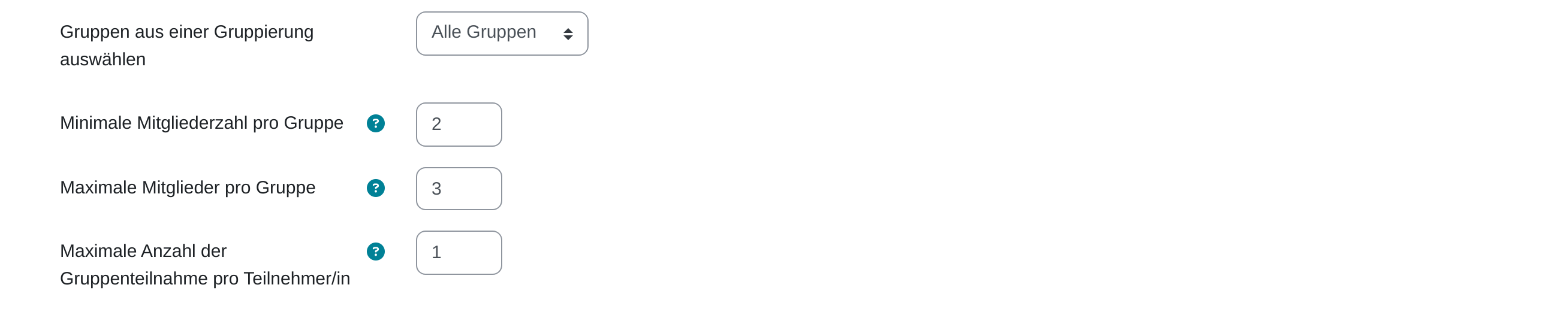
- Minimale Mitgliederzahl pro Gruppe und Maximale Mitglieder pro Gruppe eintragen.
- Mit Speichern und anzeigen abschließen.
Gruppengrößen
| Feld | Wirkung |
|---|---|
| Minimale Mitgliederzahl pro Gruppe | Reine Warnung. Zu kleine Gruppen bekommen ein Hinweissymbol, ihre Mitglieder lesen „Ihre Gruppe hat weniger Mitglieder als benötigt werden.“ Der Beitritt bleibt in jedem Fall möglich. 0 schaltet die Prüfung ab. |
| Maximale Mitglieder pro Gruppe | Harte Grenze. Ist die Gruppe voll, steht statt der Schaltfläche „Das Maximum der Gruppenmitglieder wurde erreicht.“ 0 bedeutet unbegrenzt. |
| Maximale Anzahl der Gruppenteilnahme pro Teilnehmer/in | Wie viele Gruppen eine Person gleichzeitig belegen darf. Voreinstellung ist 1. Wer bereits in einer Gruppe ist, sieht dann bei den übrigen keine Schaltfläche mehr. |
| Gruppen aus einer Gruppierung auswählen | Beschränkt die Liste auf die Gruppen einer Gruppierung. Neu angelegte Gruppen werden dieser Gruppierung zugeordnet. Voreinstellung ist Alle Gruppen. |
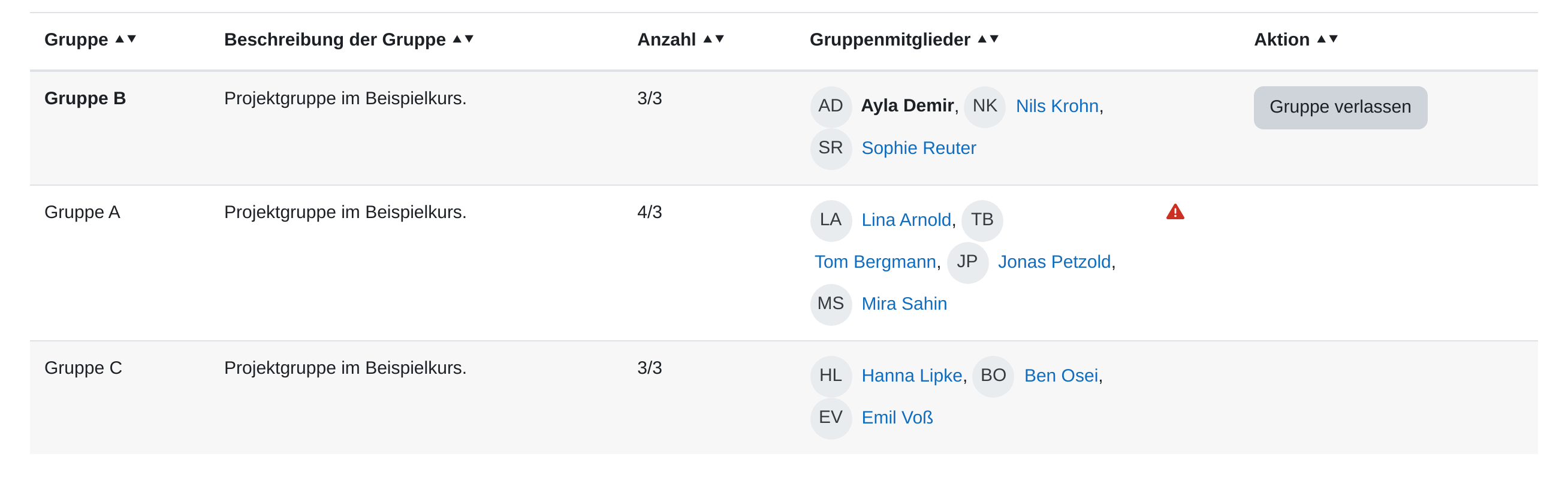
Achtung: Die Obergrenze wirkt erst ab dem Zeitpunkt, an dem Sie sie setzen. Gruppen, die vorher schon mehr Mitglieder hatten, bleiben bestehen. In der Spalte Anzahl steht dann z. B. 4/3.
Berechtigungen der Teilnehmenden
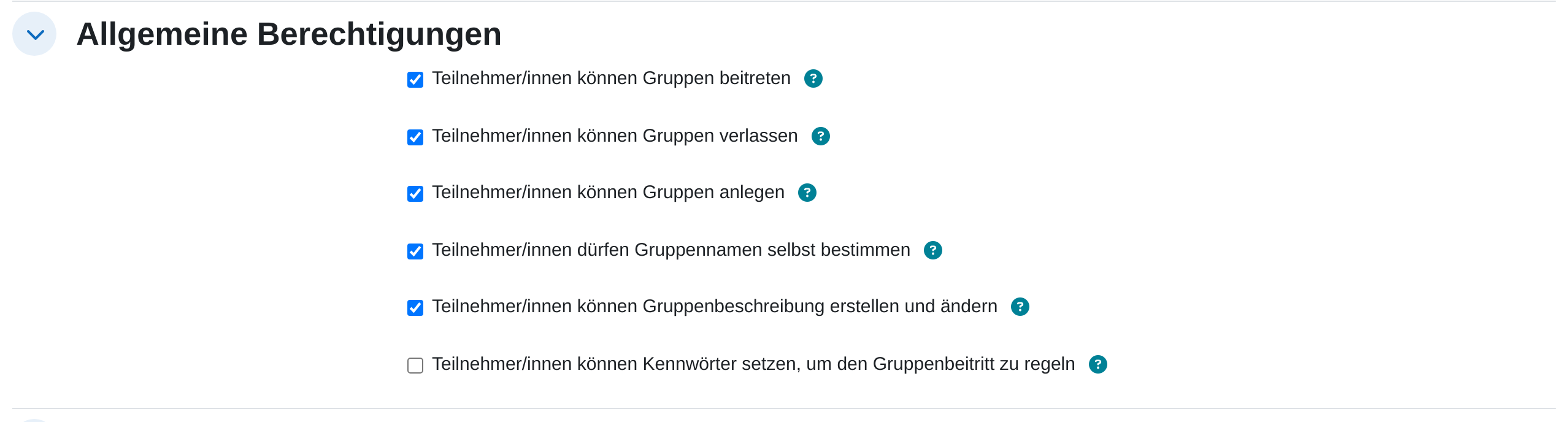
Im Abschnitt Allgemeine Berechtigungen legen Sie fest, was Teilnehmende tun dürfen. Alle Haken sind einzeln schaltbar.
| Berechtigung | Bedeutung |
|---|---|
| Teilnehmer/innen können Gruppen beitreten | Ohne diesen Haken ist die Seite eine reine Anzeige der Gruppenlage. |
| Teilnehmer/innen können Gruppen verlassen | Erlaubt den Austritt bis zum Einschreibeende. Danach meldet Moodle „Sie können die Gruppe nicht verlassen.“ |
| Teilnehmer/innen können Gruppen anlegen | Blendet die Schaltfläche Neue Gruppe anlegen ein. Ohne den Haken verteilen sich die Teilnehmenden nur auf vorhandene Gruppen. |
| Teilnehmer/innen dürfen Gruppennamen selbst bestimmen | Nur zusammen mit Gruppen anlegen wählbar. Ohne den Haken vergibt Moodle fortlaufende Zahlen als Gruppennamen. |
| Teilnehmer/innen können Gruppenbeschreibung erstellen und ändern | Die Beschreibung lässt sich in der Tabelle anklicken und direkt überschreiben („Zum Bearbeiten klicken“). |
| Teilnehmer/innen können Kennwörter setzen, um den Gruppenbeitritt zu regeln | Nur zusammen mit Gruppen anlegen wählbar. Kennwortgeschützte Gruppen tragen ein Schlosssymbol. Wer beitreten will, muss das Kennwort kennen. |
Anlegen, beitreten, verlassen (Sicht der Teilnehmenden)
Alle drei Vorgänge beginnen auf derselben Seite: Freie Gruppeneinteilung im Kurs anklicken.
Gruppe anlegen:
- Auf Neue Gruppe anlegen klicken.
- Gruppenname, Beschreibung der Gruppe und gegebenenfalls Kennwort ausfüllen. Angezeigt wird nur, was Sie erlaubt haben.
- Erneut auf Neue Gruppe anlegen klicken. Wer die Gruppe anlegt, ist damit ihr erstes Mitglied.
Gruppe beitreten:
- In der Zeile der Gruppe auf Gruppe beitreten klicken.
- Bei kennwortgeschützten Gruppen das Kennwort eingeben.
- Die Rückfrage „Wollen Sie sich wirklich in die Gruppe … einschreiben?“ bestätigen.
Gruppe verlassen:
- In der Zeile der eigenen Gruppe auf Gruppe verlassen klicken.
- Die Rückfrage „Wollen Sie sich wirklich aus der Gruppe … austragen?“ bestätigen.
Die eigene Gruppe steht oben in der Tabelle. Steht Gruppe löschen, sobald sie leer ist auf Ja, verschwindet eine Gruppe mit ihrem letzten Mitglied samt Kennwort und Betreuungszuordnung.
Sicht der Trainer/innen
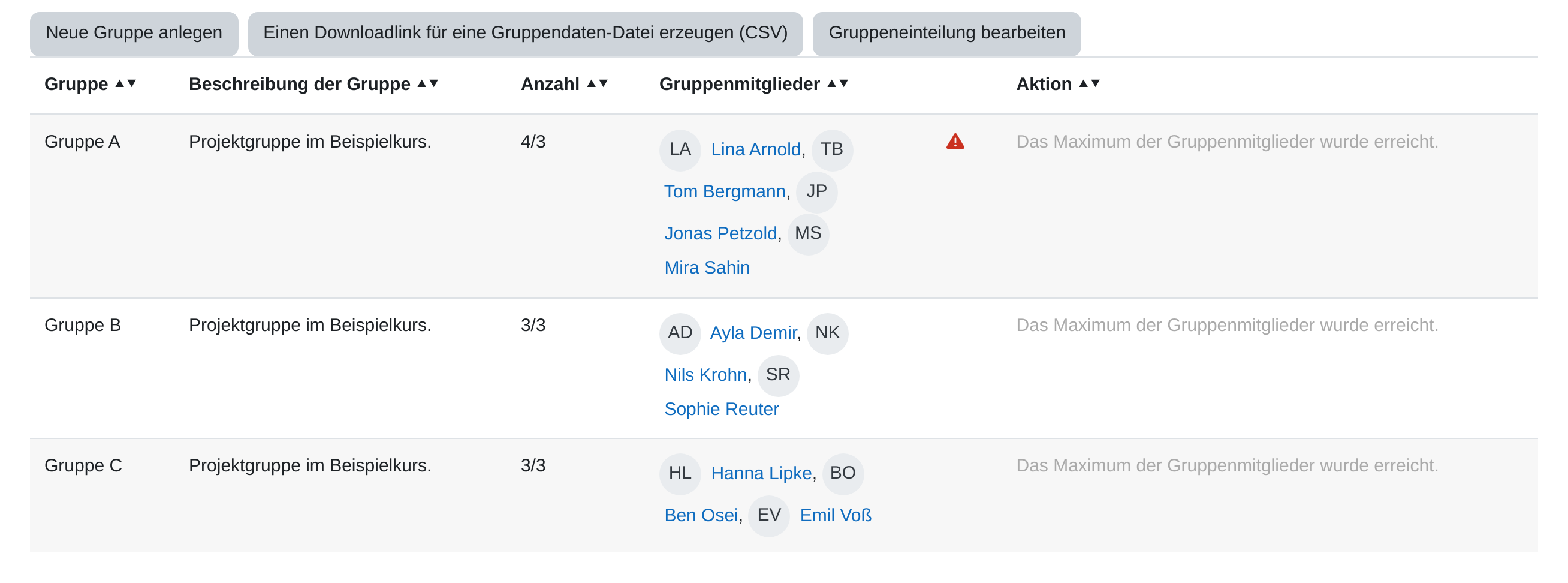
Über der Tabelle stehen drei Schaltflächen:
- Neue Gruppe anlegen: Legt eine Gruppe an, ohne selbst beizutreten.
- Einen Downloadlink für eine Gruppendaten-Datei erzeugen (CSV): Erzeugt den Link CSV-Datei herunterladen mit Gruppen und Mitgliedern, z. B. für Anwesenheitslisten.
- Gruppeneinteilung bearbeiten: Führt zur Gruppenverwaltung des Kurses, wo Sie Mitglieder von Hand verschieben, Gruppen umbenennen und löschen.
Die Tabelle zeigt Gruppe, Beschreibung der Gruppe, Anzahl, Gruppenmitglieder und Aktion. In der schmalen Spalte zwischen Mitgliedern und Aktion stehen die Warnsymbole für zu kleine und zu große Gruppen sowie das Schlosssymbol für ein gesetztes Kennwort. Gruppenmitglieder für Teilnehmer/innen verbergen gilt für Sie nicht: Sie sehen die Namen immer.
Wichtige Einstellungen
- Einschreibebeginn / Einschreibeende: Beide sind einzeln abschaltbar. Nach dem Ende bleibt die Tabelle sichtbar, aber ohne Schaltflächen.
- Mitteilung anzeigen, wenn das Einschreibeende erreicht ist: Setzt nach Ablauf den Hinweis „Die freie Gruppeneinteilung ist nicht mehr verfügbar“ über die Tabelle.
- Gruppe löschen, sobald sie leer ist: Voreingestellt aktiv. Räumt verwaiste Gruppen selbsttätig weg.
- Volle Gruppen in der Hauptansicht verbergen: Volle Gruppen verschwinden aus der Liste der Teilnehmenden. Sie selbst sehen weiterhin alle.
- Gruppenmitglieder für Teilnehmer/innen verbergen: Ersetzt die Namensliste durch „Liste der Gruppenmitglieder nicht abrufbar“. Teilnehmende entscheiden sich dann, ohne zu sehen, wer schon wo ist. Die eigene Gruppe bleibt sichtbar.
- Inaktive Teilnehmer/innen ignorieren: Lässt Personen mit ausgesetzter oder abgelaufener Einschreibung aus der Mitgliederliste heraus und zählt sie nicht auf die Gruppengröße an.
- Betreuer/innen zu Gruppen zuordnen: Blendet eine Schaltfläche ein, mit der Sie Personen einer bestimmten Rolle als Betreuung an Gruppen hängen. Welche Rolle das ist, steht in Rolle für die Betreuung. Zugeteilte Betreuer/innen anzeigen stellt sie in die Tabelle. Zugeordnete Betreuer/innen sind keine Gruppenmitglieder und zählen nicht auf die Gruppengröße.
Tipps
- Setzen Sie das Einschreibeende einige Tage vor den eigentlichen Arbeitsbeginn. Der Abstand gibt Ihnen Zeit, Einzelfälle und zu kleine Gruppen von Hand zu bereinigen.
- Verlangen Sie in der Beschreibung einen sprechenden Gruppennamen, etwa das Referatsthema. Der Name landet in den Kursgruppen und begegnet Ihnen später in jeder Bewertungsübersicht wieder.
- Wenn die Gruppen für eine Gruppenaufgabe zählen sollen, legen Sie vorher eine Gruppierung an und tragen sie unter Gruppen aus einer Gruppierung auswählen ein. Dann landen die neuen Gruppen dort, und die Aufgabe greift ohne Nacharbeit darauf zu.