
BigBlueButton: anlegen und konfigurieren
 Mit der Aktivität BigBlueButton halten Sie eine Videokonferenz aus dem Kurs heraus. Alle Beteiligten klicken im Kurs auf die Aktivität und landen im selben Raum, ohne ein Programm zu installieren und ohne einen Zugangscode weiterzugeben.
Diese Seite behandelt das Anlegen des Raums in Moodle. Wie eine laufende Konferenz bedient wird, steht auf der Seite BigBlueButton: Konferenz durchführen.
BigBlueButton anlegen
- Kurs öffnen und oben rechts Bearbeiten einschalten.
- Im gewünschten Abschnitt auf Aktivität oder Material anlegen klicken.
- Im Reiter Aktivitäten BigBlueButton auswählen.
- Unter Name des Meetings eine Bezeichnung eingeben.
- Mit Speichern und zum Kurs abschließen.
Der Raum steht damit bereit. Er wird nicht dauerhaft vorgehalten, sondern erst in dem Moment aufgebaut, in dem die erste Person teilnimmt, und wieder abgebaut, wenn die letzte ihn verlässt.

Instanztyp
Das erste Feld des Formulars entscheidet darüber, woraus die Aktivität überhaupt besteht. Es hat drei Werte.
| Instanztyp | Was die Aktivität enthält |
|---|---|
| Meeting mit Aufzeichnungen | Der Raum und darunter die Liste der Aufzeichnungen. Die Voreinstellung und für den Regelfall die richtige Wahl. |
| Nur Meeting | Nur der Raum, ohne Aufzeichnungsliste. Passend, wenn ohnehin nicht mitgeschnitten wird. |
| Nur Aufzeichnungen | Nur die Liste, ohne Schaltfläche zum Teilnehmen. Damit stellen Sie nach einer Reihe von Terminen die Mitschnitte bereit, ohne dass jemand den Raum erneut betritt. |
Meeting-Einstellungen
Der Abschnitt Meeting-Einstellungen legt fest, was die Teilnehmenden beim Eintreten vorfinden.
- Begrüßungstext: Erscheint im Chat, sobald jemand den Raum betritt. Bleibt das Feld leer, zeigt Moodle einen allgemeinen Standardtext.
- Warten auf Moderator/in: Zuschauer/innen kommen erst in den Raum, wenn eine moderierende Person da ist. Vorher steht auf der Aktivitätsseite Sie können teilnehmen, wenn Moderator/innen beigetreten sind.
- Das Meeting kann aufgezeichnet werden: Blendet im Raum die Schaltfläche Aufzeichnung starten ein. Ohne diesen Haken lässt sich nichts mitschneiden.
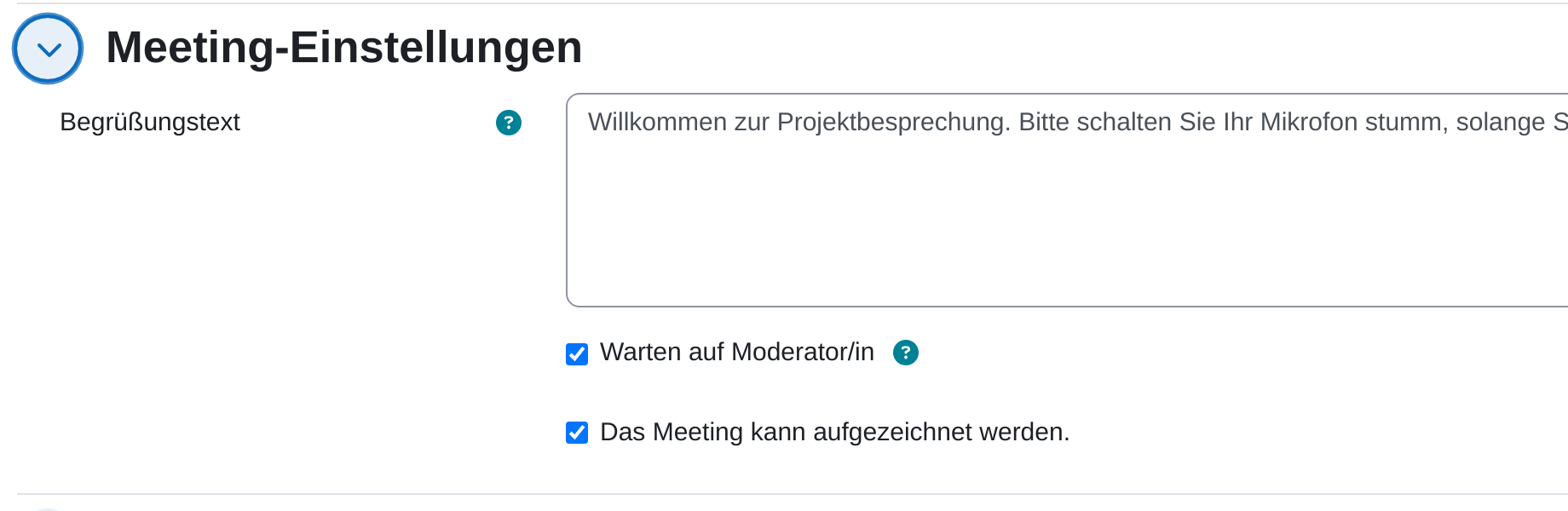
Hinweis: Warten auf Moderator/in ist mehr als eine Höflichkeit. Ohne diesen Haken können Teilnehmende den Raum in Ihrer Abwesenheit betreten und untereinander sprechen, auch außerhalb der vereinbarten Zeit.
Aufzeichnungen
Ein Mitschnitt liegt nach dem Ende der Konferenz auf dem Konferenzserver und erscheint auf der Aktivitätsseite in der Liste Aufzeichnungen. Bis er dort auftaucht, vergeht je nach Länge einige Zeit, weil der Server ihn erst aufbereitet.
Achtung: Eine Aufzeichnung erfasst Bild, Ton, Chat und geteilte Notizen aller Anwesenden. Sie brauchen dafür eine Rechtsgrundlage, in der Schule in aller Regel die Einwilligung der Betroffenen und bei Minderjährigen die der Erziehungsberechtigten. Holen Sie sie vor dem Termin ein, nicht während der Konferenz, und sagen Sie zu Beginn an, dass aufgezeichnet wird. Wer nicht einwilligt, muss ohne Nachteil teilnehmen können, etwa mit ausgeschalteter Kamera.
Der Haken im Formular erlaubt das Aufzeichnen, er startet es nicht. Der Mitschnitt beginnt erst, wenn im Raum jemand auf Aufzeichnung starten klickt, und lässt sich dort auch wieder anhalten. Eine Konferenz kann so aus mehreren Abschnitten bestehen, zwischen denen nichts festgehalten wird.
Einstellungen sperren
Unter Einstellungen sperren schalten Sie einzelne Werkzeuge für die Zuschauer/innen von vornherein ab. Die Sperren gelten nur für sie, nicht für Moderator/innen, und lassen sich im Raum jederzeit wieder lösen.
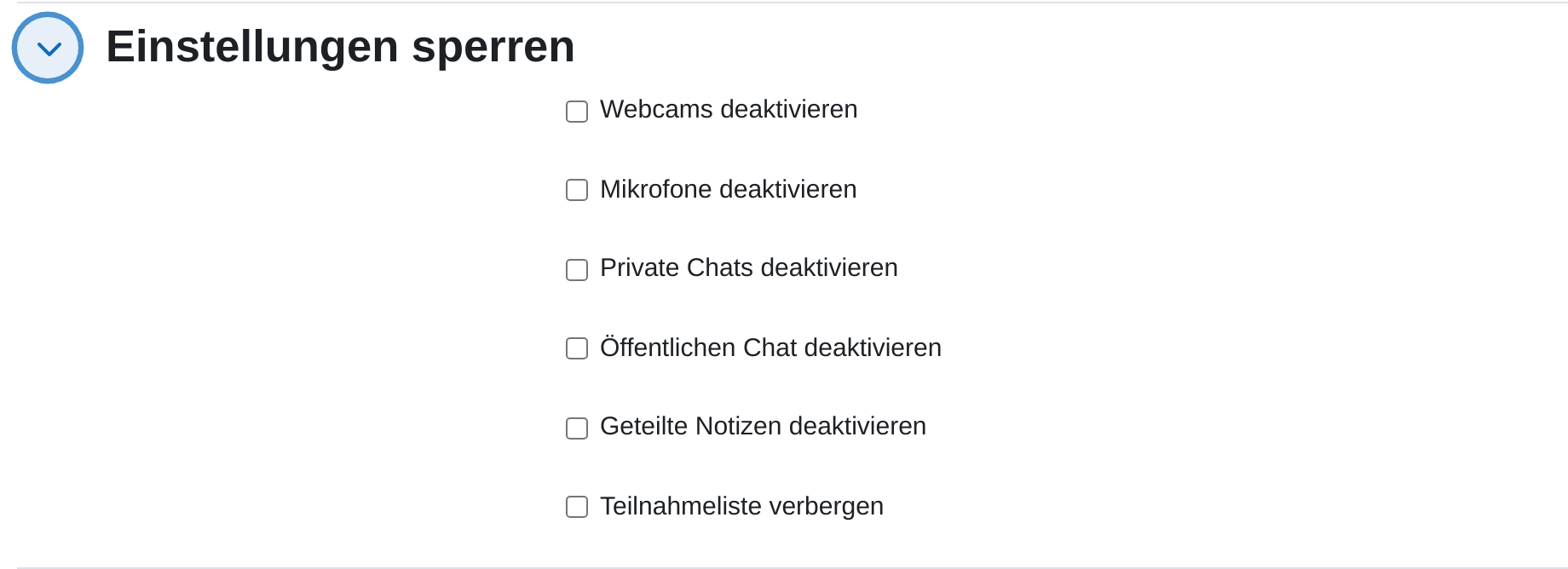
- Webcams deaktivieren und Mikrofone deaktivieren: Die Teilnehmenden hören und sehen, geben aber selbst nichts. Für einen Vortrag vor großer Runde sinnvoll, für Unterricht selten.
- Private Chats deaktivieren: Es bleibt nur der öffentliche Chat, den alle mitlesen. Das Schreiben an Moderator/innen bleibt erlaubt.
- Öffentlichen Chat deaktivieren: Nimmt den Rückkanal für alle, die gerade nicht sprechen. Gut überlegen.
- Geteilte Notizen deaktivieren: Das gemeinsame Textfeld lässt sich dann nur lesen.
- Teilnahmeliste verbergen: Zuschauer/innen sehen die übrigen Namen nicht mehr, nur noch die Moderation.
Wer moderiert und wer zuschaut
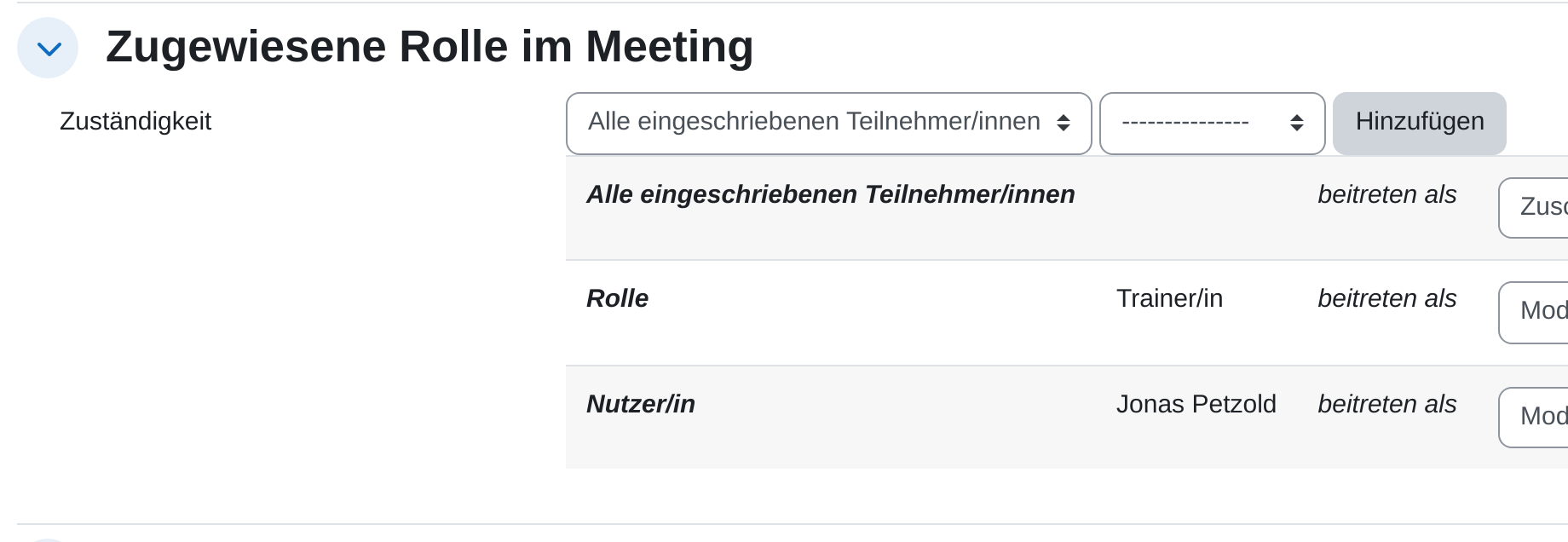
In der oberen Zeile wählen Sie links, für wen die Regel gilt, und rechts, als was diese Personen beitreten. Ein Klick auf Hinzufügen setzt die Regel in die Liste darunter.
| Auswahl links | Wen die Regel trifft |
|---|---|
| Alle eingeschriebenen Teilnehmer/innen | Jede Person im Kurs. Diese Regel ist ab Werk vorhanden und steht auf Zuschauer/in. |
| Rolle | Alle mit einer bestimmten Moodle-Rolle im Kurs, etwa alle Trainer/innen. |
| Nutzer/in | Eine namentlich ausgewählte Person. |
Die Regeln werden von oben nach unten abgearbeitet, die genauere gewinnt. Steht oben Alle eingeschriebenen Teilnehmer/innen beitreten als Zuschauer/in und darunter Nutzer/in Ayla Demir beitritt als Moderator/in, dann moderiert Ayla Demir und alle übrigen schauen zu.
Hinweis: Vergeben Sie eine zweite Moderation, wenn Sie selbst präsentieren wollen. Wer vorträgt, sieht die aufgehenden Hände und den Chat nur nebenbei.
Zeitplan
Unter Zeitplan tragen Sie mit Meeting beginnt und Meeting schließt ein Zeitfenster ein. Beide Felder sind einzeln abschaltbar und ab Werk leer, der Raum steht dann jederzeit offen.
Vor dem eingetragenen Beginn steht auf der Aktivitätsseite Das Meeting hat noch nicht begonnen samt Termin, danach Die Aktivität ist vorbei. Der Zeitplan sperrt also den Zugang, er erinnert nicht an den Termin. Beide Angaben landen zusätzlich im Kurskalender.
Was im Kurs zu sehen ist
Im Kursabschnitt steht die Aktivität als gewöhnliche Zeile mit ihrem Namen. Ein Klick darauf führt zur Aktivitätsseite mit der Beschreibung, dem Stand des Raums und der Schaltfläche Teilnehmen.
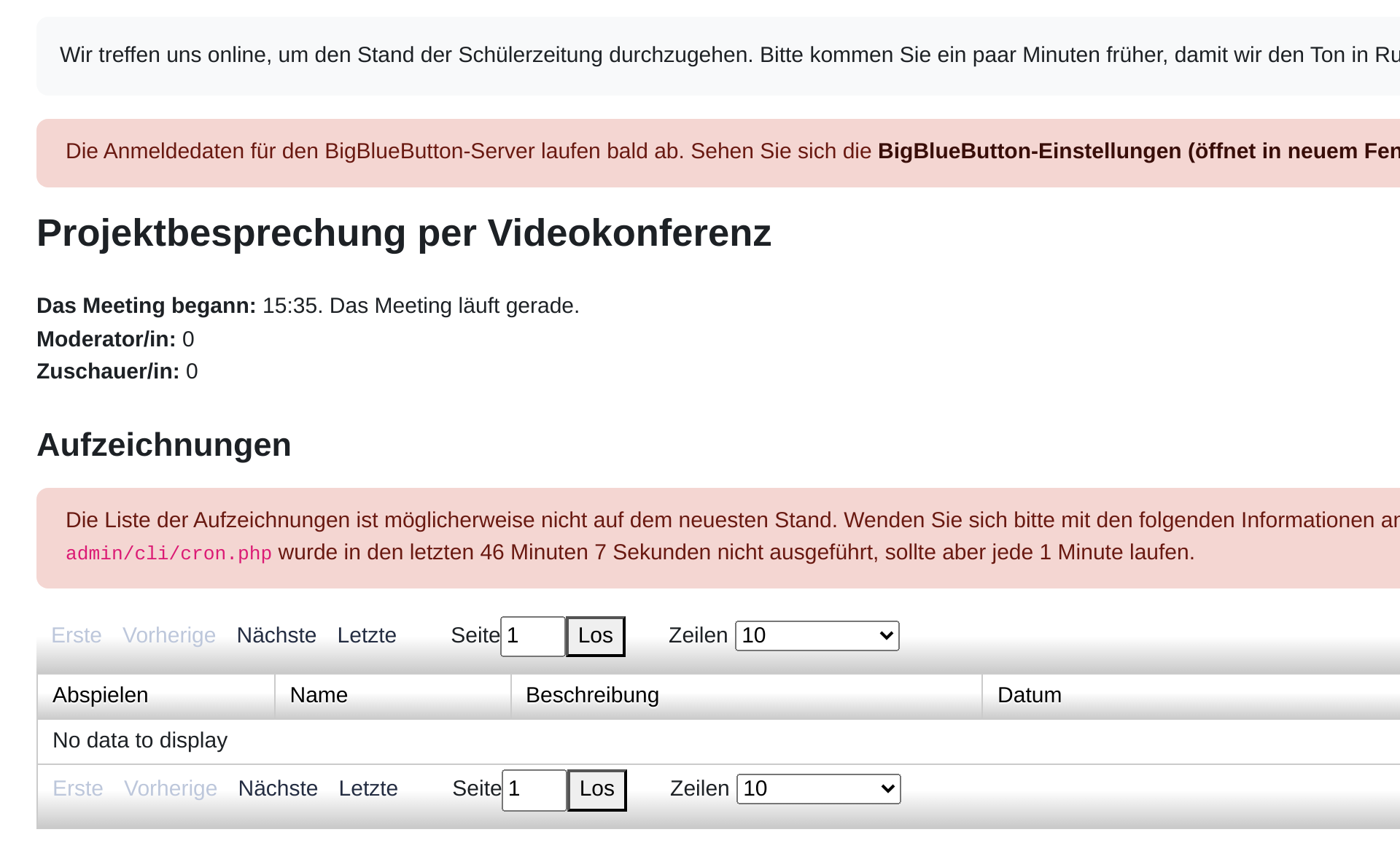
Die Schaltfläche öffnet den Raum in einem neuen Fenster. Der Kurs bleibt daneben stehen, was praktisch ist, wenn Sie während der Konferenz noch etwas im Kurs zeigen wollen.
Wichtige Einstellungen
- Instanztyp: Entscheidet, ob die Aktivität einen Raum, eine Aufzeichnungsliste oder beides enthält.
- Meeting-Einstellungen: Warten auf Moderator/in hält den Raum bis zu Ihrem Eintreffen zu, Das Meeting kann aufgezeichnet werden blendet die Aufnahmetaste ein.
- Einstellungen sperren: Nimmt den Zuschauer/innen einzelne Werkzeuge, von der Kamera bis zur Teilnahmeliste.
- Zugewiesene Rolle im Meeting: Bestimmt, wer als Moderator/in und wer als Zuschauer/in beitritt.
- Zeitplan: Begrenzt, wann der Raum offen steht, und schreibt den Termin in den Kurskalender.
- Gruppenmodus: Bei getrennten oder sichtbaren Gruppen bekommt jede Gruppe einen eigenen Raum. Auf der Aktivitätsseite wählen Sie vor dem Beitreten aus, welchen Sie betreten.
Tipps
- Legen Sie eine einzige Aktivität für die ganze Reihe an, statt für jeden Termin eine neue. Der Raum ist derselbe, die Aufzeichnungen sammeln sich an einer Stelle, und niemand sucht den richtigen Link.
- Betreten Sie den Raum ein paar Minuten vor dem Termin. Der erste Aufbau dauert einen Moment, und mit Warten auf Moderator/in kommt vorher ohnehin niemand hinein.
- Schreiben Sie in die Beschreibung, was mitzubringen ist: Kopfhörer gegen Rückkopplungen und, falls Sie es erwarten, eine eingeschaltete Kamera. Nach Beginn der Konferenz liest das niemand mehr.